
Algumas coisas precisam ser cobertas com exatidão. Um documento sobre a mesa, um nome numa tela, um rosto que a detecção não pega — e você quer a cobertura exatamente no lugar certo em cada quadro, não mais ou menos no lugar certo.
Quadro-Chave (Key Frame) é como se faz isso. Você posiciona o filtro onde ele deve ficar em alguns momentos escolhidos e o PutMask calcula todo o resto. É grátis, funciona offline, nada é enviado para lugar nenhum e não tem anúncios.
O que é de fato um quadro-chave
Digamos que alguém caminhe da esquerda para a direita do quadro ao longo de quatro segundos. Você não precisa posicionar o filtro nos 120 quadros.
Você o coloca em cima da pessoa no início e de novo no fim. Esses dois momentos são seus quadros-chave. O PutMask então move o filtro suavemente entre eles, em velocidade constante, preenchendo os 118 quadros que você não tocou.
Se a pessoa mudar de direção no meio, você adiciona mais um quadro-chave nesse ponto. A regra é simples: um quadro-chave onde quer que o movimento mude. Movimento reto precisa de dois. Um caminho sinuoso precisa de mais alguns.
Quadro-Chave ou Gravar?
O PutMask tem duas formas de cobrir algo na mão. Gravar (Record) é mais rápido: você mantém o dedo sobre o objeto enquanto o vídeo roda. Quadro-Chave é mais lento porém exato, e você pode ajustar qualquer ponto depois sem refazer o resto. Use Gravar para algo que dê para acompanhar com conforto; use Quadro-Chave quando tem que ficar certo.
Para rostos, placas e pessoas, use antes Detectar e rastrear (Detect & Track): ele faz o trabalho inteiro automaticamente.
Passo 1 — Abra o Quadro-Chave
No menu principal, toque em Quadro-Chave (Key Frame) (1).
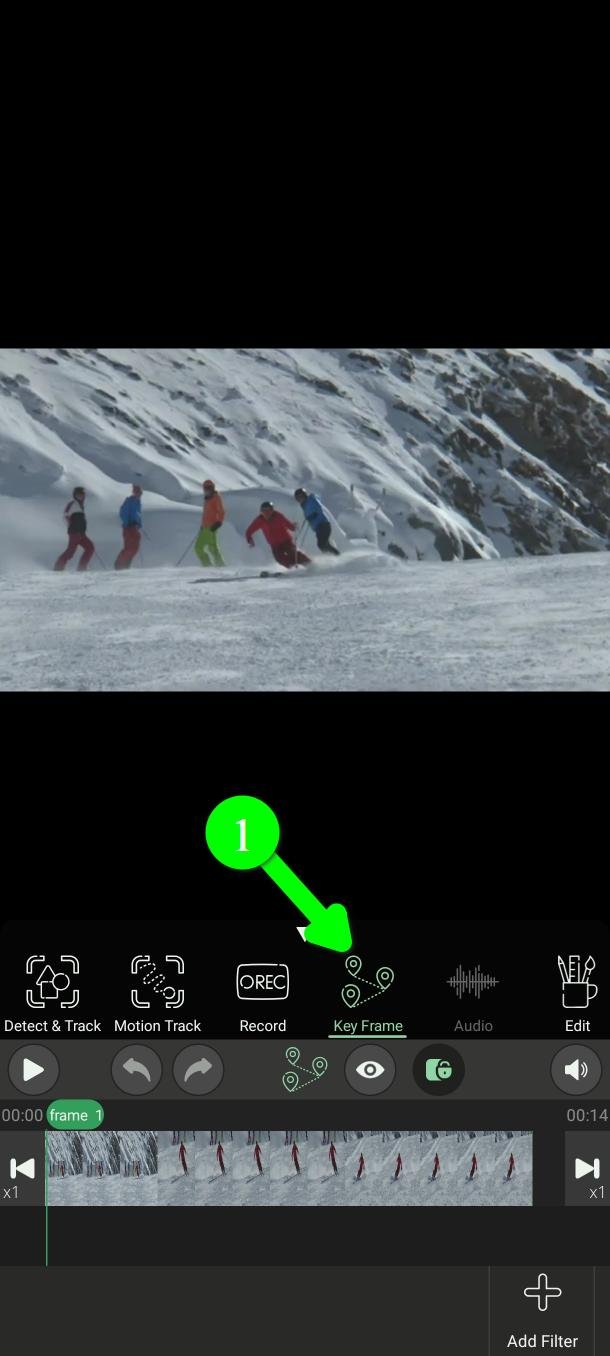
Passo 2 — Adicione um filtro
Toque em Adicionar Filtro (Add Filter) (2) e escolha uma forma.
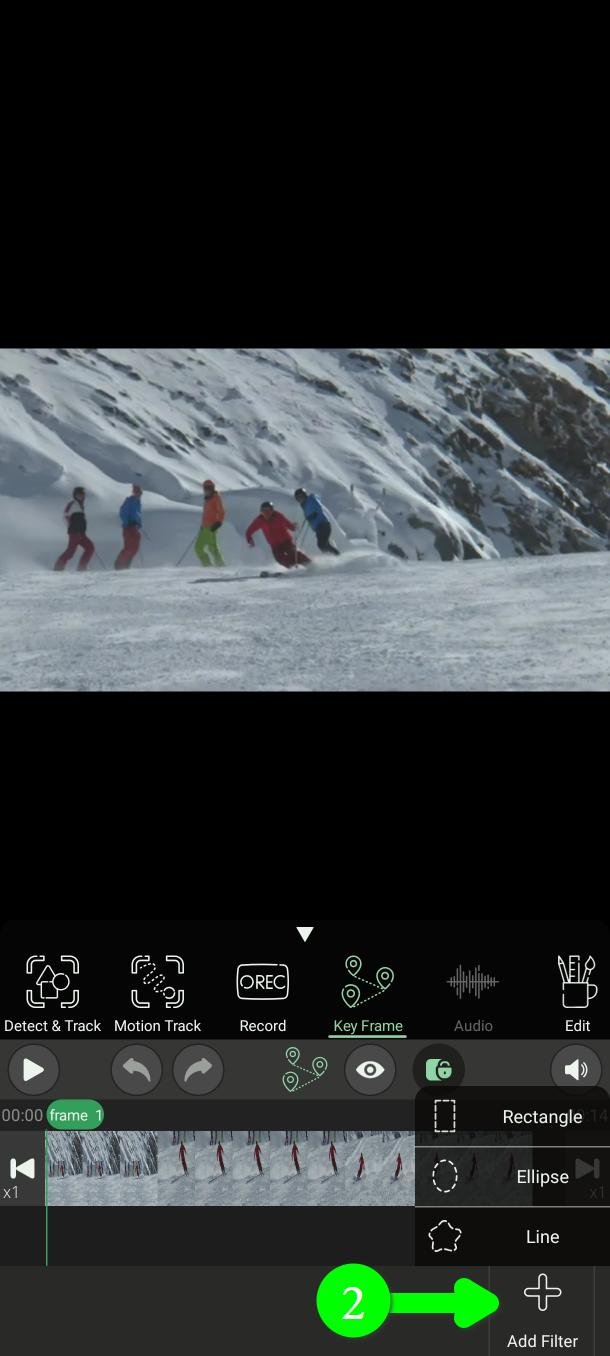
Retângulo (Rectangle) ou Elipse (Ellipse) coloca uma forma pronta sobre o vídeo (3). Ela dura 120 quadros por padrão; você pode mudar isso depois, e mudar o padrão em Configurações.
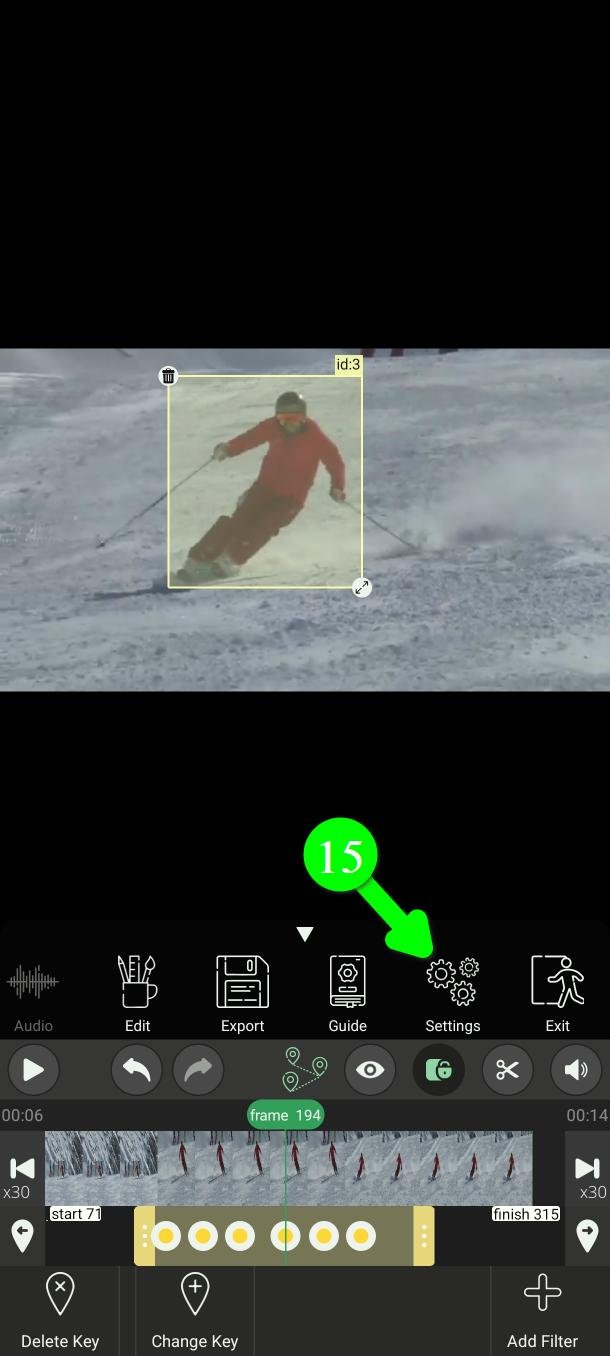
Os filtros de Quadro-Chave são amarelos, para você distinguir dos verdes automáticos e dos vermelhos gravados.
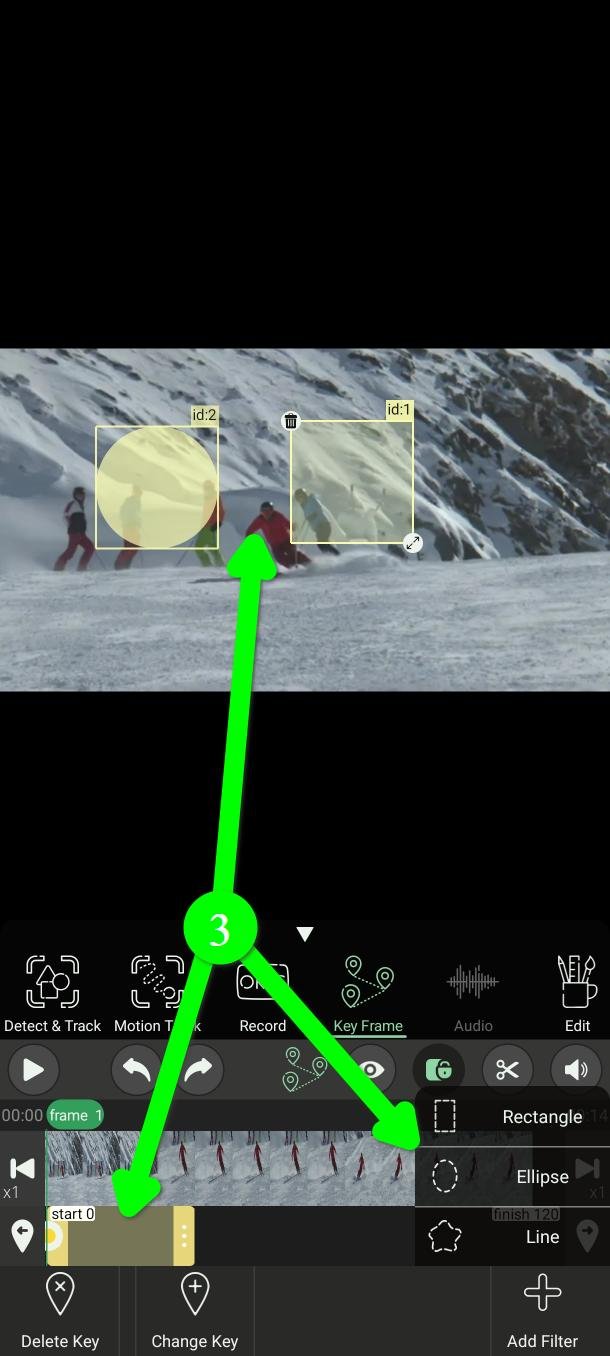
Linha (Line) (4) deixa você desenhar sua própria forma.
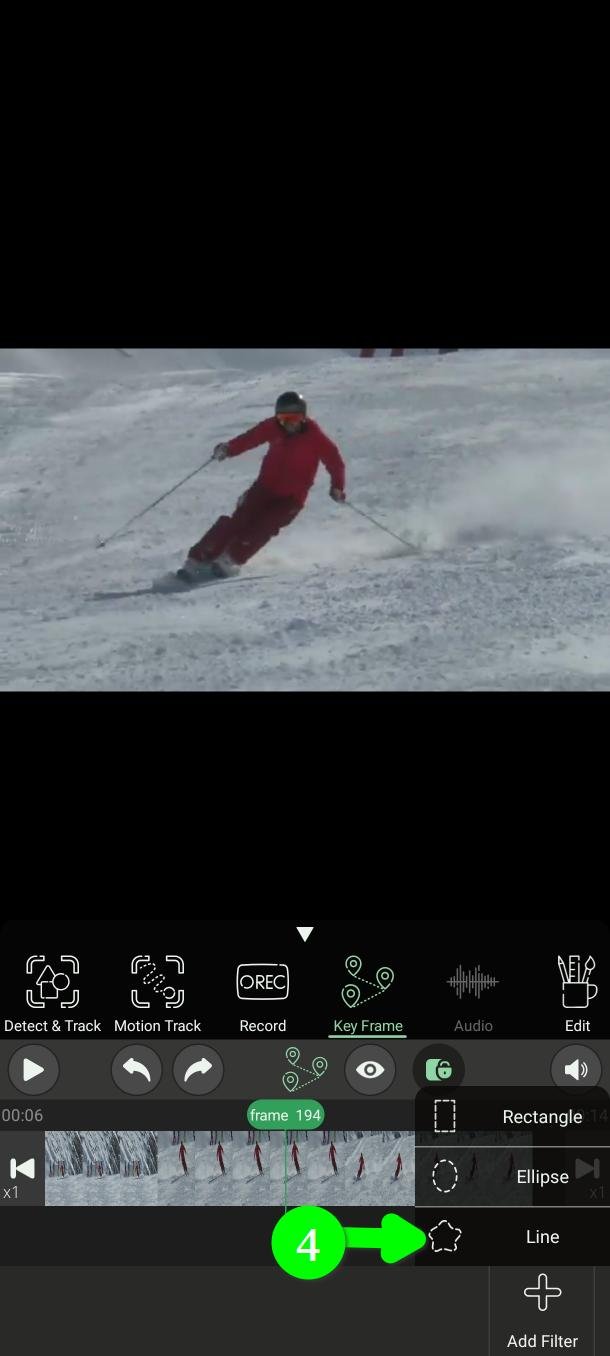
Você verá a mensagem You can paint now.
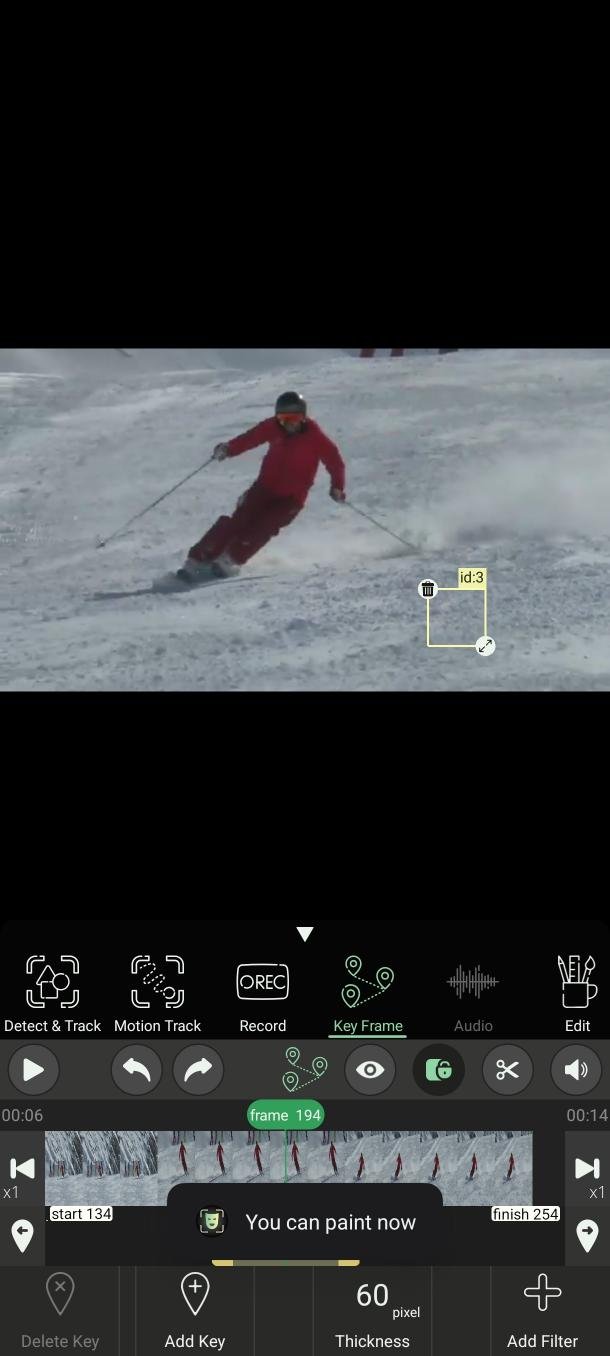
Desenhe com o dedo (5) e ajuste a grossura do traço com Espessura (Thickness) (6).
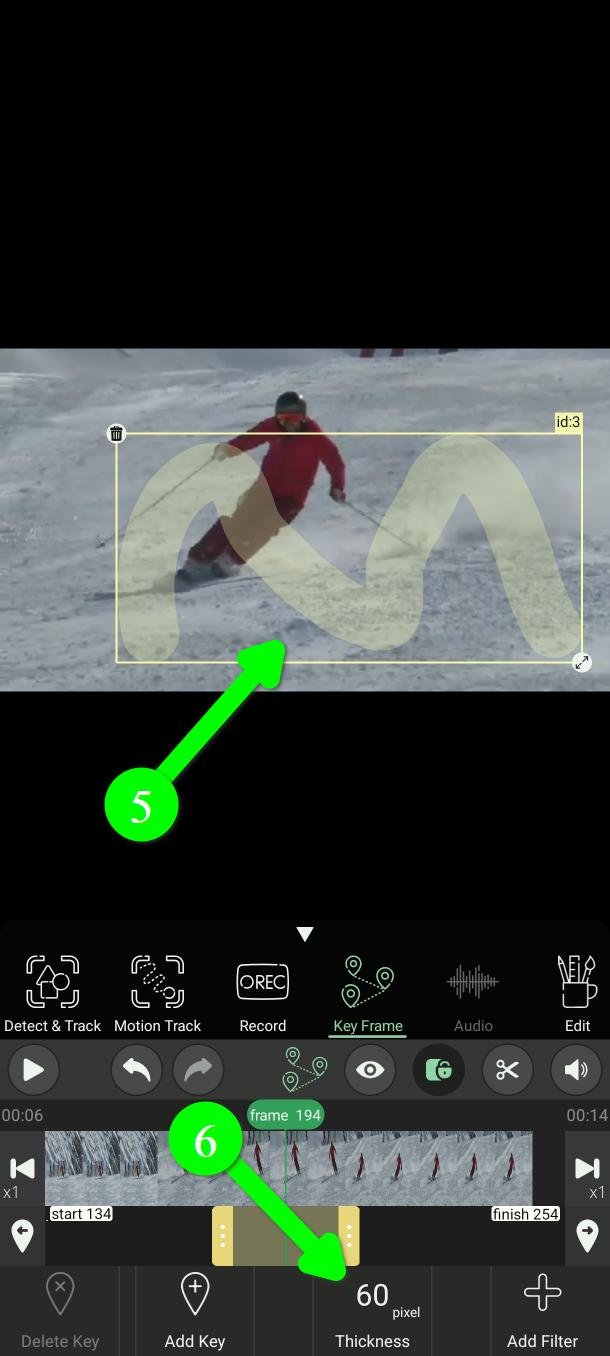
Passo 3 — Defina quando o filtro aparece e desaparece
Duas formas, como em todo o resto do PutMask.
Rápida: arraste qualquer uma das pontas da barra do filtro na linha do tempo (7).
Exata: vá até o quadro que quiser, toque na tesoura (8) e depois em Defina o Início Aqui (Set Start Here) ou Defina o Término Aqui (Set Finish Here).
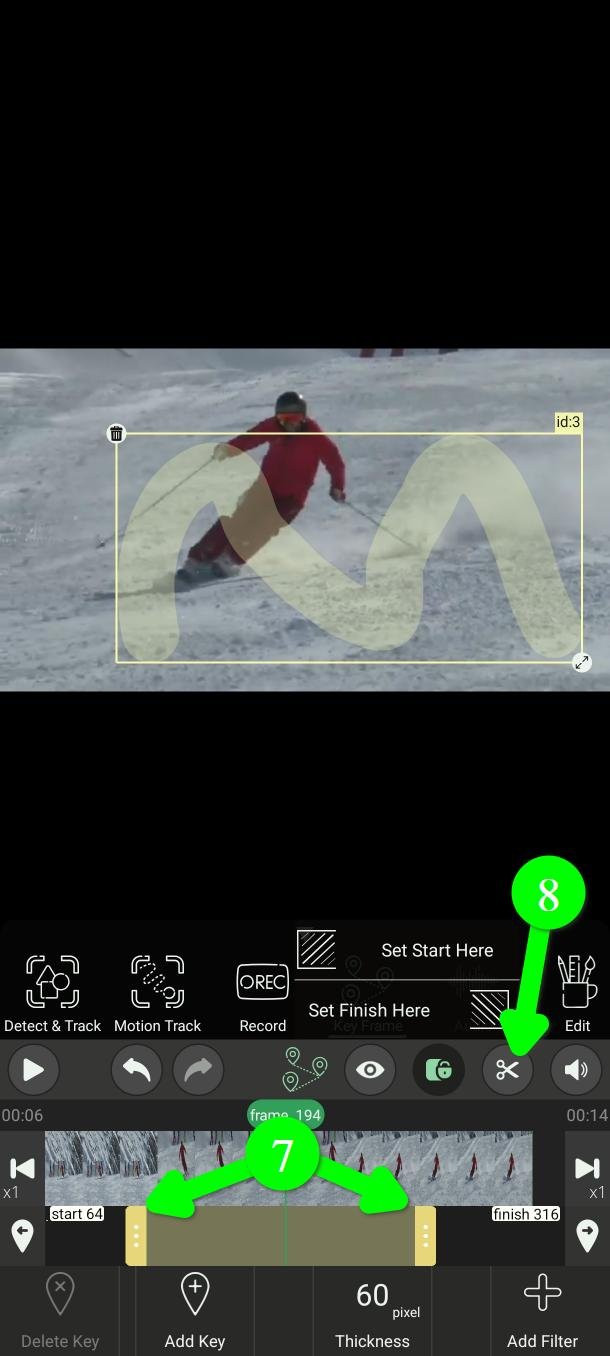
Passo 4 — Avance um quadro por vez
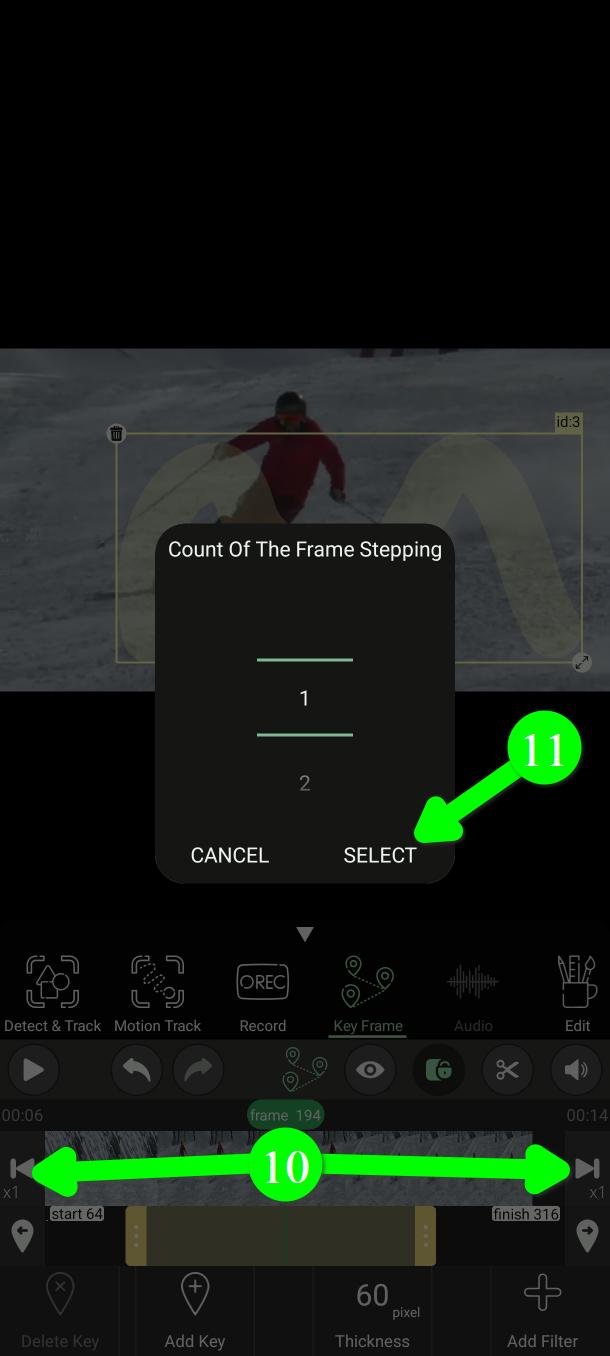
Para escolher o momento certo você precisa se mover quadro a quadro. Os dois botões nas pontas da linha do tempo fazem exatamente isso (9).
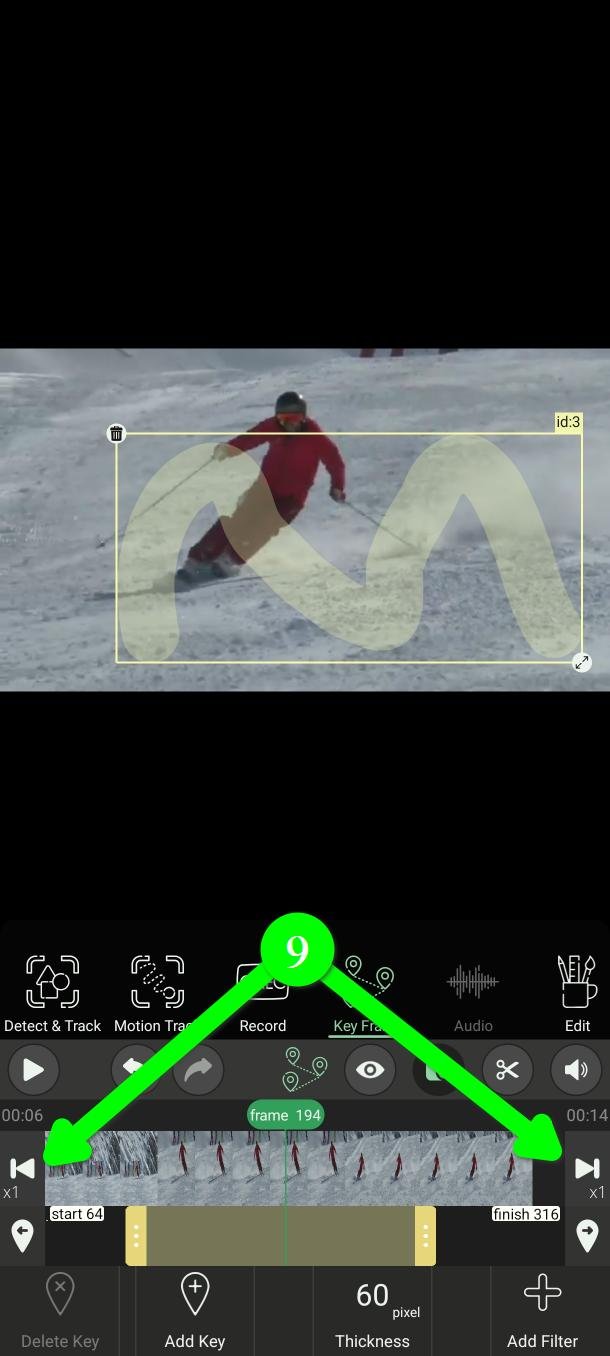
Um por vez é lento num clipe longo. Segure um desses botões (10) e aparece um painel onde dá para definir o salto de 1 a 30 quadros. Escolha um número e toque em SELECT (11).
Passo 5 — Adicione os quadros-chave
Esta é a parte que surpreende as pessoas: não existe botão para apertar.
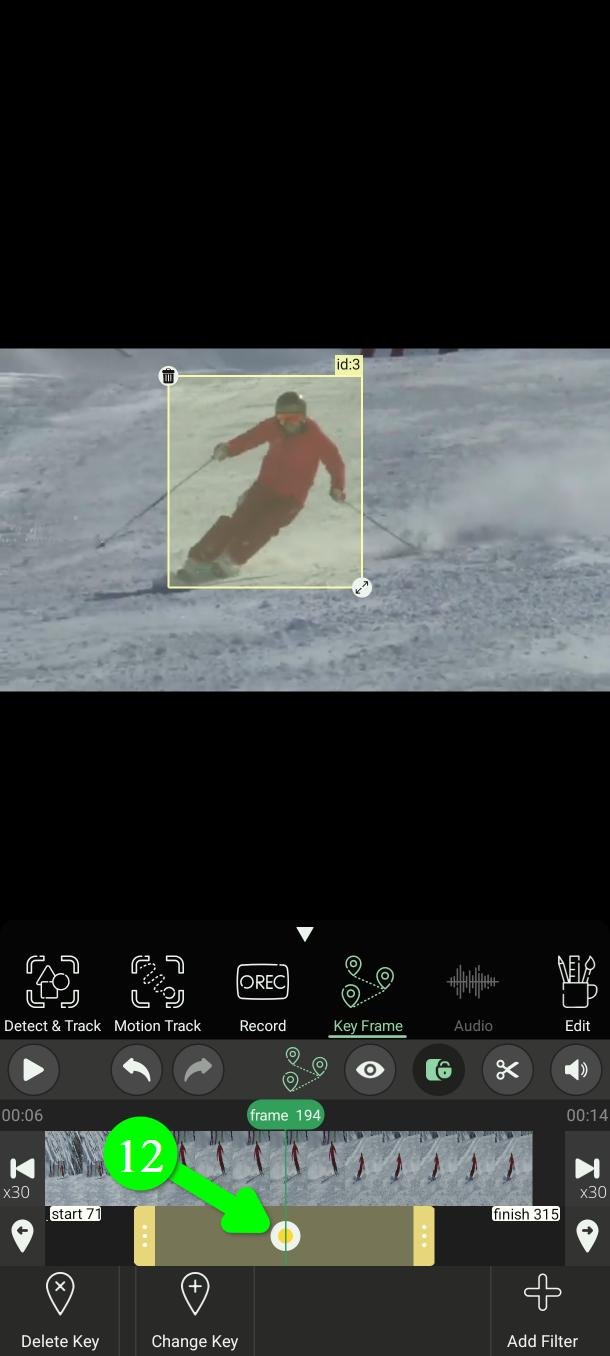
Vá até um quadro e mova o filtro ou mude seu tamanho para cobrir o objeto. É só isso: um quadro-chave é criado automaticamente ali, e aparece como um ponto na barra do filtro (12).
Faça isso no início, no fim e em qualquer ponto onde o objeto mude de direção. Do resto o PutMask cuida.
Passo 6 — Ande entre os quadros-chave
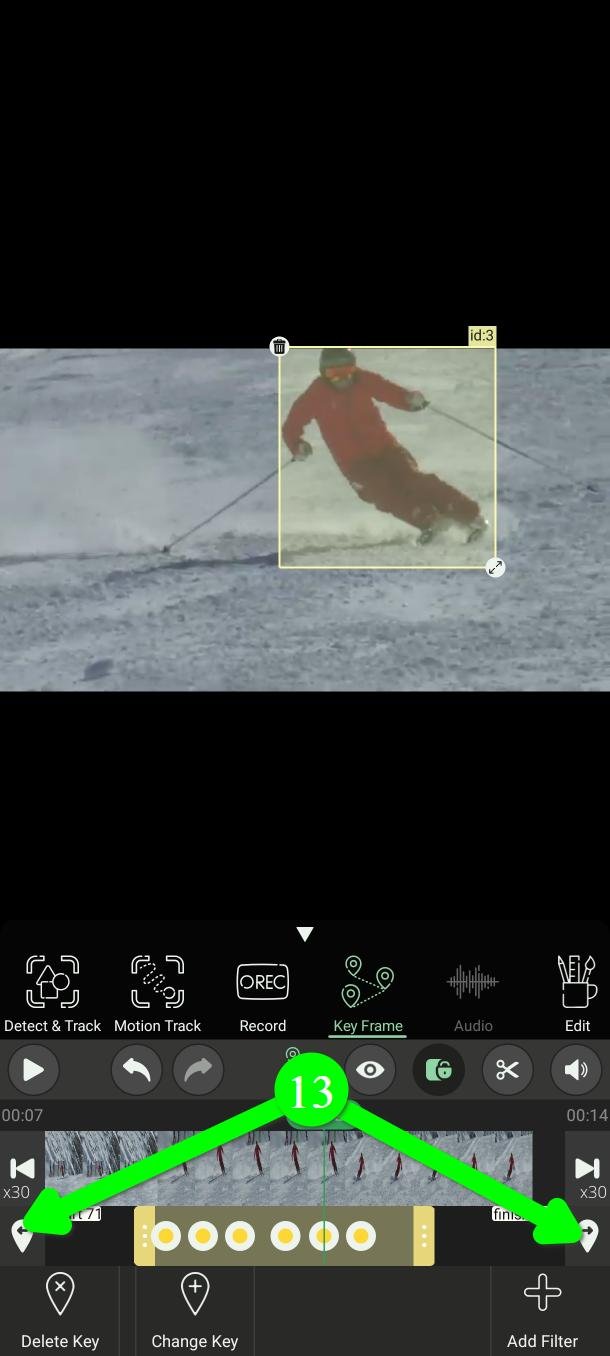
Os botões de seta dos dois lados da barra do filtro pulam direto para o quadro-chave anterior ou seguinte (13). Muito mais rápido do que procurar arrastando.
Passo 7 — Mude ou apague um quadro-chave
Pule até o quadro-chave que quiser e então:
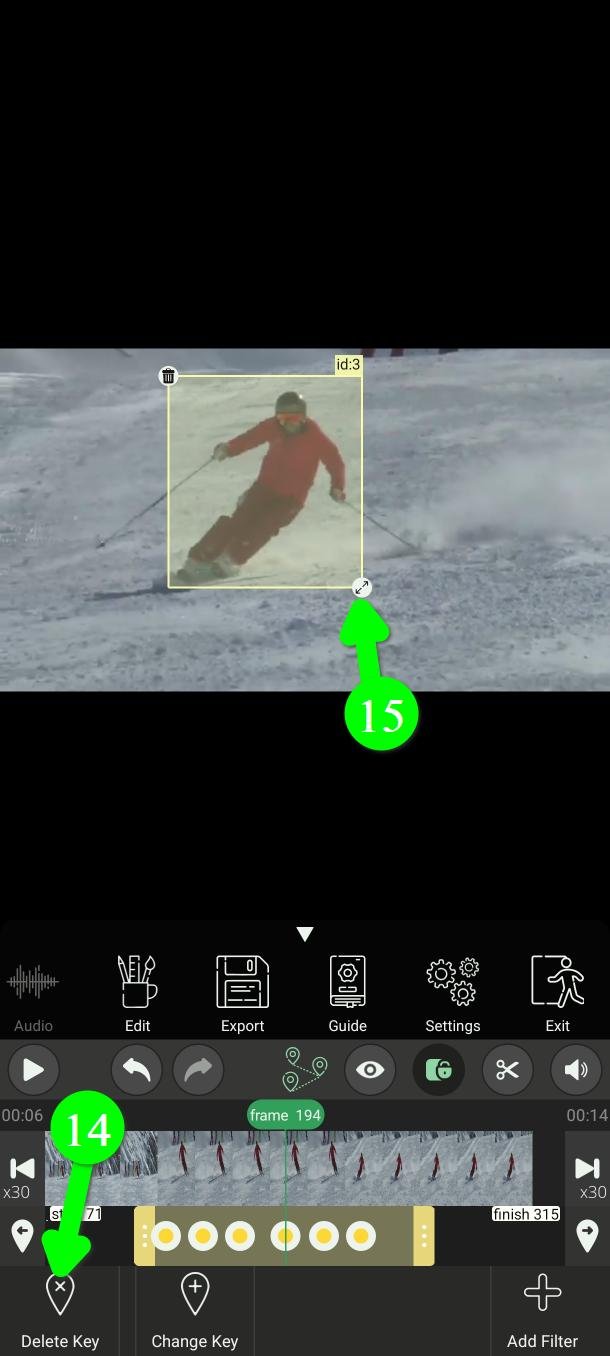
- Para apagá-lo, toque em Excluir chave (Delete Key) (14). O filtro passará direto por aquele ponto em vez de parar nele.
- Para mudá-lo, é só mover o filtro ou mudar seu tamanho de novo (15). O quadro-chave é atualizado para a nova posição.
Continue adicionando quadros-chave até o objeto ficar coberto o tempo todo. Depois reproduza esse trecho e assista.
Mudar a duração padrão
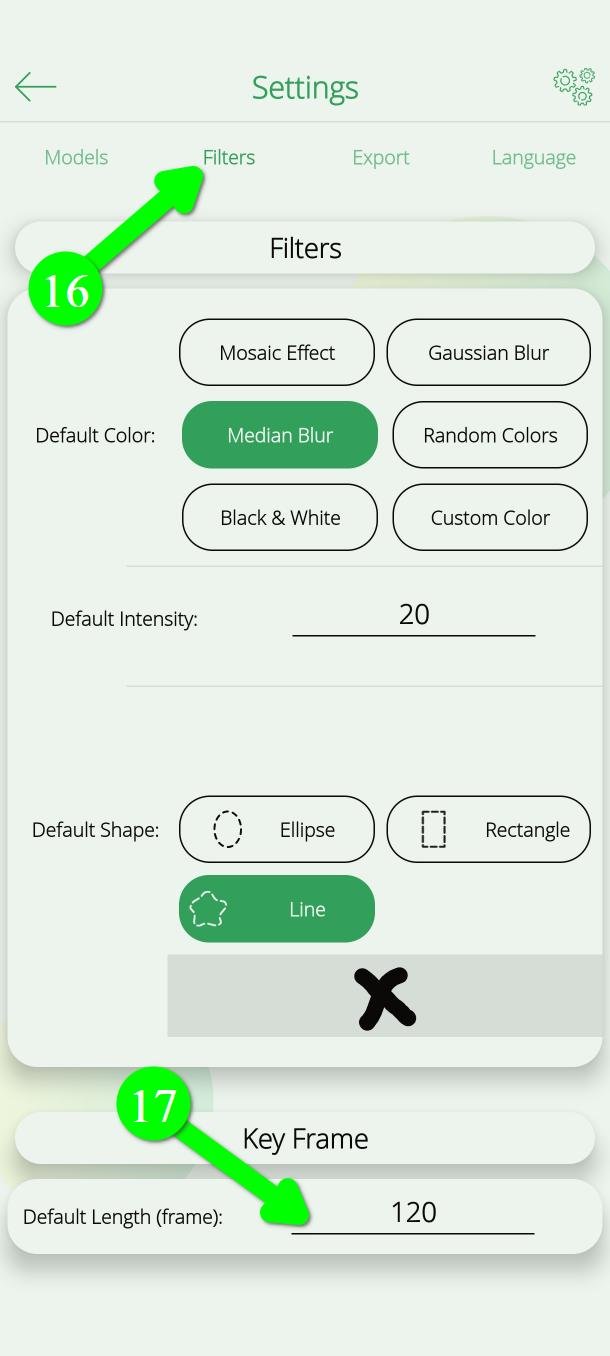
Todo filtro de quadro-chave novo começa com 120 quadros. Se isso nunca serve para você, mude uma vez em vez de ajustar cada filtro.
No menu principal, toque em Configurações (Settings) (15).
Abra a aba Filtros (Filters) (16) e mude Default Length (frame) em Key Frame (17).
A mesma página define a forma, a cor e a intensidade padrão de todo filtro novo que você criar.
Perguntas frequentes
O PutMask é grátis? Tem anúncios?
Sim, é grátis e não tem nenhum anúncio. Você pode desfocar vídeos de até dois minutos por vez gratuitamente. Alguns extras são para usuários premium.
Meu vídeo é enviado para algum lugar?
Não. Tudo acontece no seu celular, e o aplicativo não precisa de internet para censurar seu vídeo.
Sua privacidade é nossa prioridade. Não coletamos nenhum dado sobre você, e esse é também o motivo de não haver anúncios. Um anúncio precisa do seu identificador de publicidade, e é esse identificador que permite às empresas de publicidade seguirem você de um aplicativo para outro e montarem um perfil seu. Não quisemos entregar a ninguém esse tipo de informação sobre quem usa uma ferramenta de privacidade, então deixamos os anúncios de fora.
De quantos quadros-chave eu preciso?
Os mínimos que cubram o movimento. Dois para algo que se move em linha reta. Mais um a cada mudança de direção. Colocar mais do que o necessário não é errado, só é mais lento.
O filtro escorrega entre meus quadros-chave
Isso significa que o objeto não se moveu em linha reta entre eles. Vá até o meio do trecho ruim e desloque um pouco o filtro: isso cria um quadro-chave ali e corrige o caminho.
Posso transformar um filtro gravado ou automático em quadros-chave?
Pode, e costuma ser o conserto mais rápido. O Editar (Edit) consegue converter um filtro vermelho de Gravar ou um verde automático em filtro de quadro-chave, para você ajustar um punhado de pontos em vez de centenas de quadros.
Posso trocar o desfoque por um mosaico ou uma cor sólida?
Sim: forma, cor e intensidade são definidas em Editar (Edit), ou como padrões em Configurações.
Precisa de ajuda?
Escreva para Support@putmask.com ou deixe uma mensagem no nosso canal do Telegram.








3 pensamentos em “Como desfocar parte de um vídeo usando quadros-chave no Android”