
Rostos e placas são a parte fácil: o PutMask encontra sozinho. Mas os vídeos estão cheios de outras coisas que você talvez não queira mostrar: o número de uma casa, uma placa de rua, um crachá, uma tatuagem, a tela de um celular, um logo numa jaqueta.
Rastreamento de movimento (Motion Track) serve para isso. Você desenha um retângulo em volta de qualquer coisa e o PutMask a segue pelo vídeo inteiro, cobrindo em todos os quadros. É grátis, funciona offline, nada é enviado para lugar nenhum e não tem anúncios.
Rastreamento de movimento ou Detectar e rastrear?
Se o que você quer esconder é um rosto, uma placa ou uma pessoa, não use esta página. Use Detectar e rastrear (Detect & Track): encontra tudo automaticamente e é muito mais rápido. O rastreamento de movimento é para todo o resto.
Passo 1 — Abra o Rastreamento de movimento
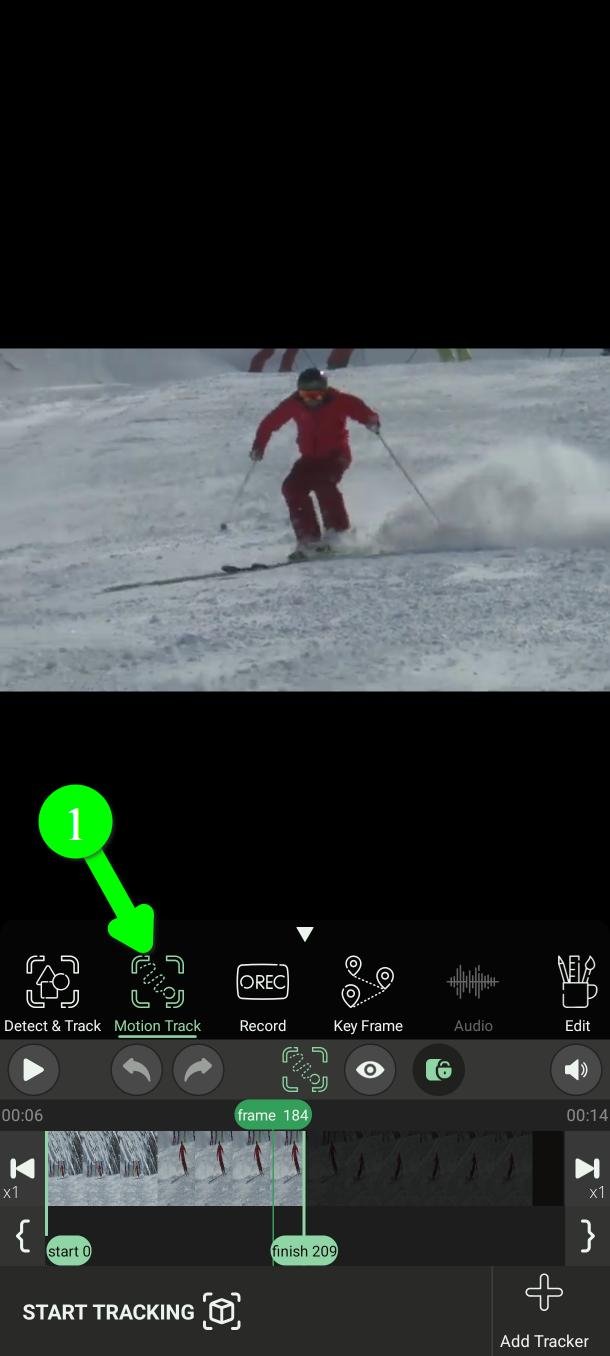
No menu principal, toque em Rastreamento de movimento (Motion Track) (1).
Passo 2 — Escolha o trecho do vídeo
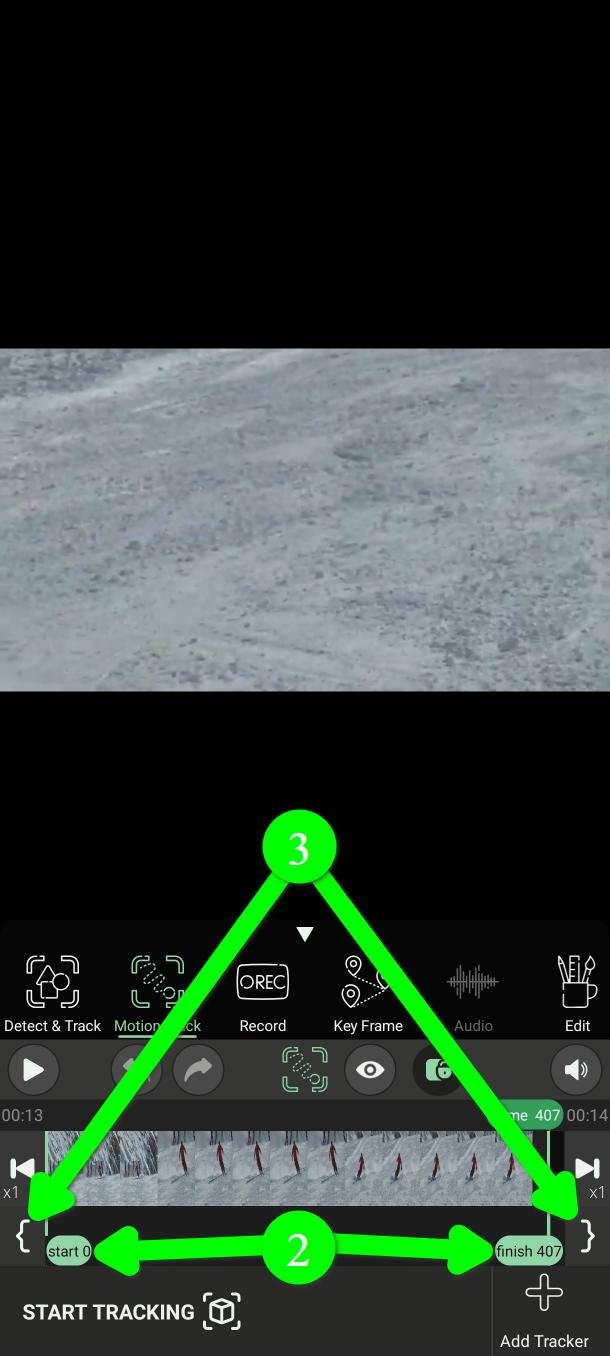
Defina onde o rastreamento começa e onde termina com os marcadores start e finish (2).
Você pode arrastá-los pela linha do tempo. Para um quadro exato, use os dois botões de colchete nas pontas (3): eles colocam o marcador exatamente no quadro que você está vendo.
Passo 3 — Adicione um rastreador
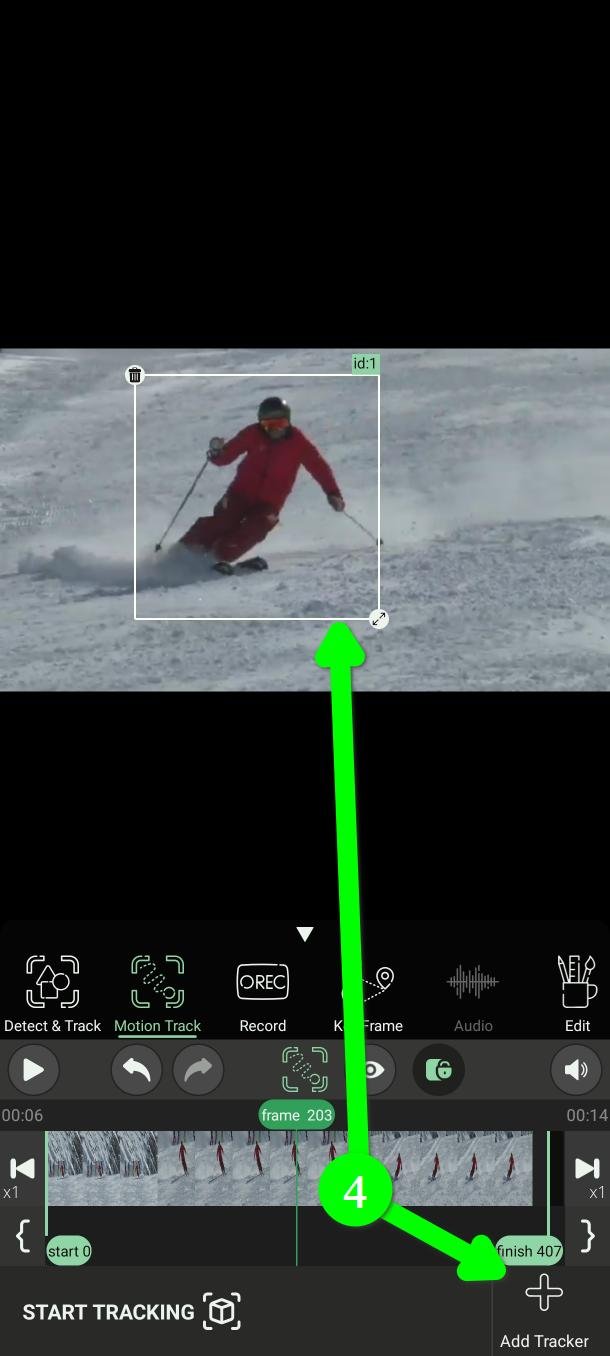
Toque em Adicionar Rastreador (Add Tracker) (4). Um retângulo aparece sobre o vídeo.
Passo 4 — Coloque o retângulo sobre o objeto
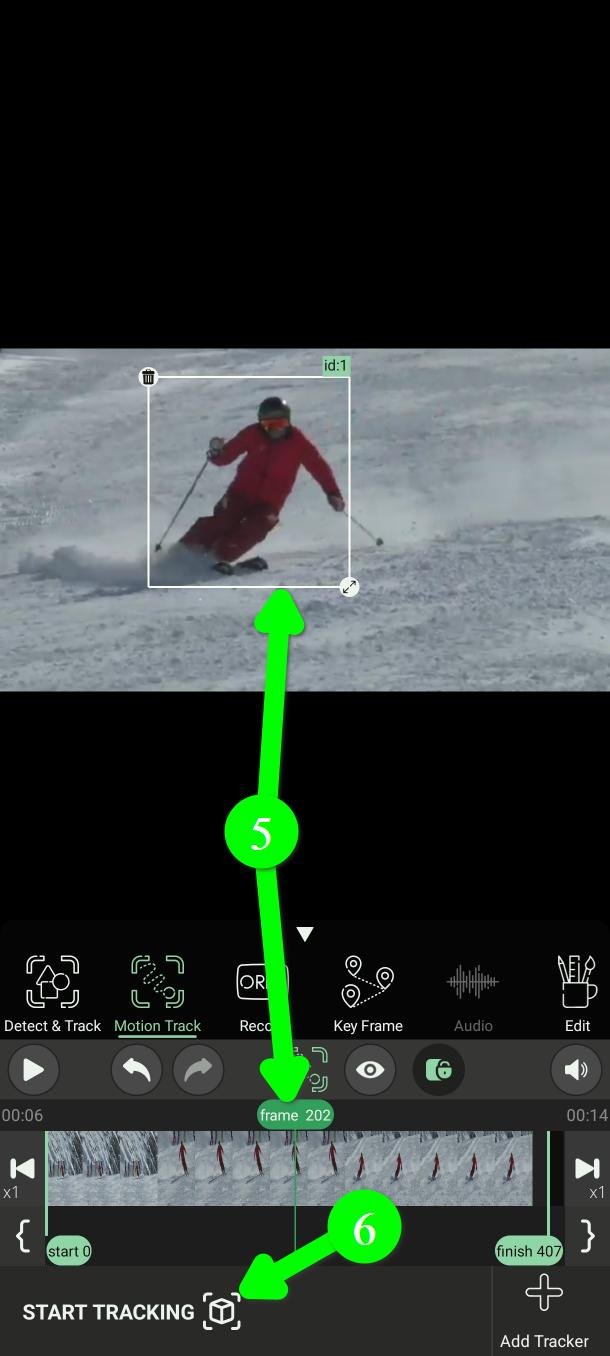
Vá até um quadro dentro do trecho escolhido em que o objeto esteja nítido e bem visível. Depois arraste o retângulo e mude o tamanho até que ele envolva o objeto por completo (5).
Este passo decide o quanto o resto vai funcionar. Duas coisas importam:
- Escolha um bom quadro. Não um em que o objeto esteja borrado pelo movimento, meio fora de quadro ou na sombra. O PutMask aprende o que seguir a partir desse único quadro.
- Envolva o objeto inteiro e pouco mais. Um retângulo com muito fundo dentro dá ao rastreador a coisa errada para se agarrar.
Não precisa começar do início. O PutMask trabalha para os dois lados a partir do quadro que você escolher, então pegue o quadro mais nítido onde quer que ele esteja.
Quando o retângulo estiver certo, toque em Comece a rastrear (Start Tracking) (6).
Passo 5 — Acompanhe o trabalho
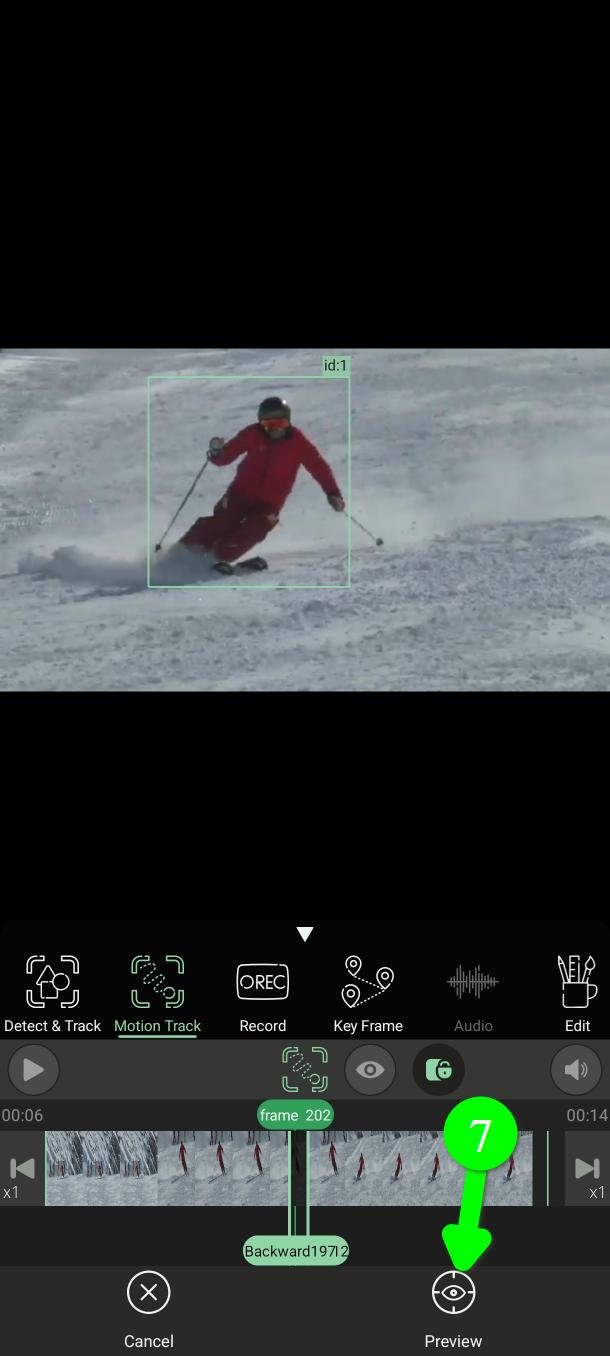
Toque em Visualizar (Preview) (7) para ver o que o rastreador está fazendo.
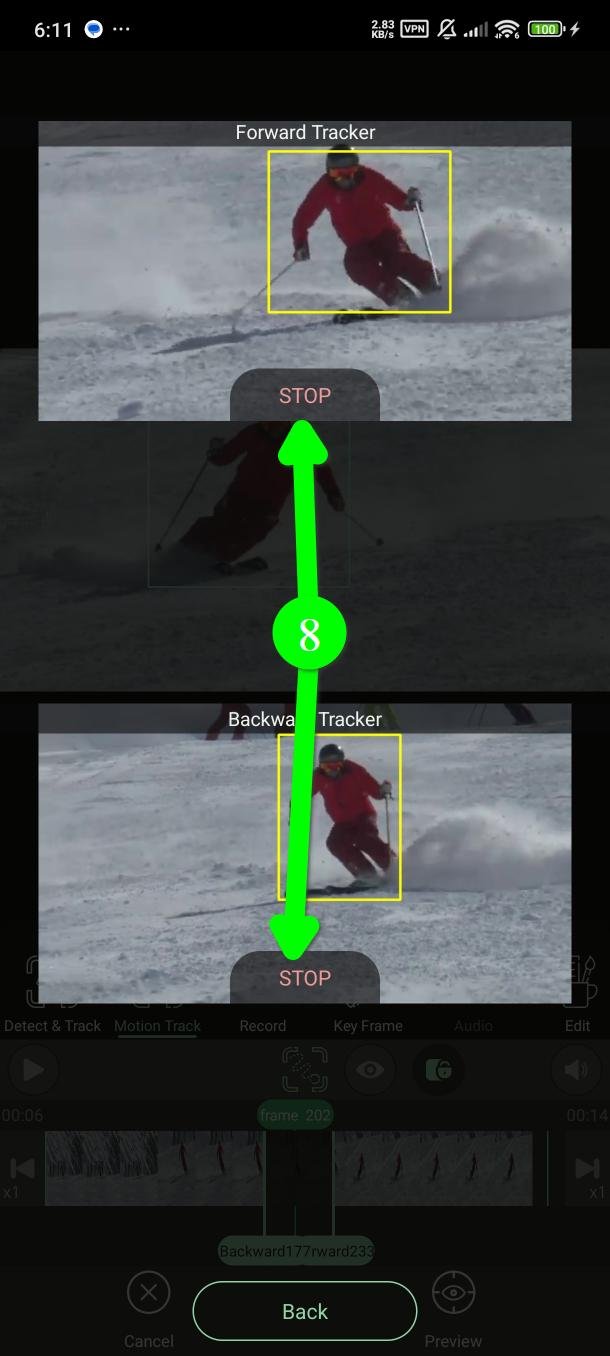
Você vê duas janelas, uma indo para frente e outra para trás. Cada uma tem seu próprio botão PARAR (STOP) (8), então dá para encerrar uma direção e deixar a outra continuar.
Pare uma direção assim que o retângulo sair de cima do objeto. Dali em diante o resultado já está errado, e parar economiza seu tempo.
Se você não parar, o rastreamento vai até os marcadores que você definiu no passo 2.
Acompanhar a visualização deixa o trabalho mais lento, então ligue quando quiser conferir, não durante todo o processo.
Passo 6 — Confira o resultado
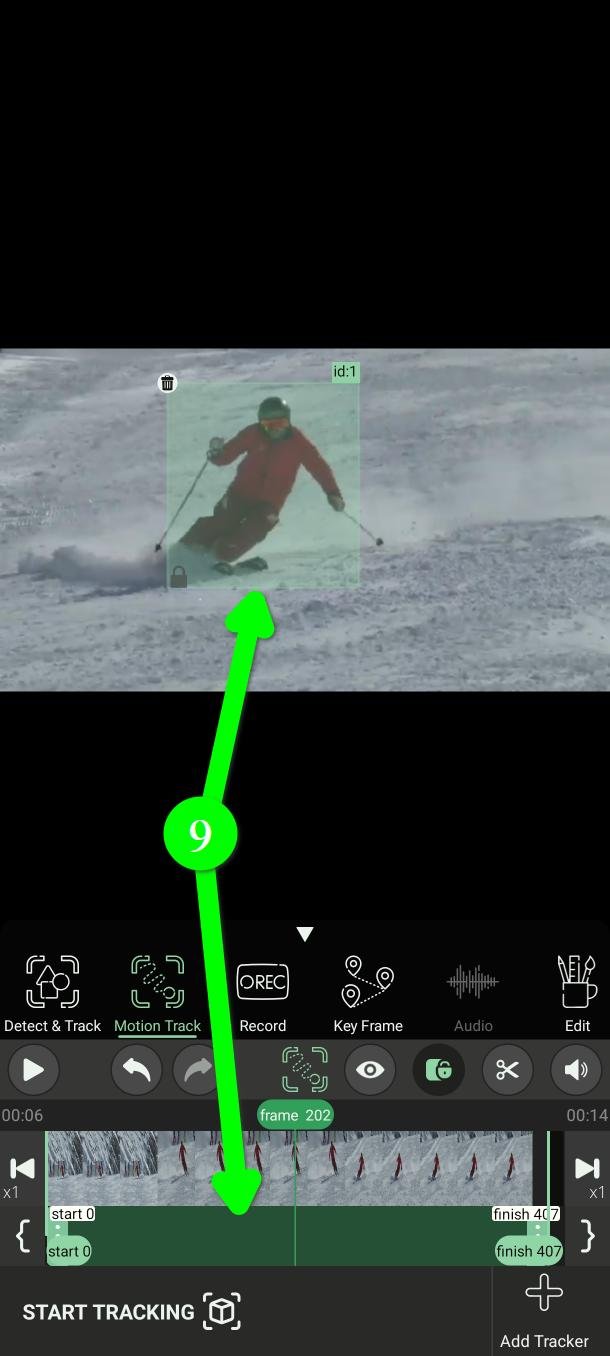
Ao terminar você vê um filtro verde sobre o objeto e uma barra na linha do tempo mostrando exatamente quais quadros ele cobre (9).
Assista a esse trecho antes de exportar. Um rastreador pode escorregar do objeto sem falhar por completo, e um filtro parado ao lado do que você queria cobrir é pior do que nenhum filtro, porque você acha que está protegido.
Se escorregou, dá para consertar na mão em Editar (Edit), ou cobrir o trecho ruim com Quadro-Chave (Key Frame).
Coisas que vale saber
É mais lento que Detectar e rastrear
O rastreamento de movimento é um trabalho mais pesado que a detecção automática de rostos e placas, e demora bem mais. Esse é o preço de conseguir seguir qualquer coisa.
Você pode adicionar mais de um rastreador
Dá para rastrear vários objetos ao mesmo tempo, mas cada um multiplica o trabalho e tudo fica muito mais lento. Se você tem várias coisas para cobrir, geralmente dói menos fazer uma de cada vez.
O rastreamento acaba quando o objeto some
Se o objeto sai de quadro ou fica escondido atrás de algo, o rastreador termina ali. Ele não pega o objeto de novo quando volta. Adicione um segundo rastreador para a segunda aparição.
Perguntas frequentes
O PutMask é grátis? Tem anúncios?
Sim, é grátis e não tem nenhum anúncio. Você pode desfocar vídeos de até dois minutos por vez gratuitamente. Alguns extras são para usuários premium.
Meu vídeo é enviado para algum lugar?
Não. Todo o rastreamento e todo o desfoque acontecem no seu celular. O aplicativo não precisa de internet para censurar seu vídeo.
Sua privacidade é nossa prioridade. Não coletamos nenhum dado sobre você, e esse é também o motivo de não haver anúncios. Um anúncio precisa do seu identificador de publicidade, e é esse identificador que permite às empresas de publicidade seguirem você de um aplicativo para outro e montarem um perfil seu. Não quisemos entregar a ninguém esse tipo de informação sobre quem usa uma ferramenta de privacidade, então deixamos os anúncios de fora.
O que o Rastreamento de movimento consegue seguir?
Qualquer coisa em volta da qual você consiga desenhar um retângulo: placas, telas, tatuagens, logos, documentos, animais, carros, bolsas. Ele não precisa saber o que é aquilo.
O rastreador vive escorregando. O que eu faço?
Comece de novo a partir de um quadro mais nítido e desenhe o retângulo mais justo em volta do objeto. Movimento rápido, borrão de movimento e objetos que mudam de forma são os casos difíceis. Se mesmo assim não segurar, use Quadro-Chave (Key Frame) ou Gravar (Record) e faça na mão.
Dá para mudar a aparência do desfoque?
Sim. A forma, a cor e a intensidade são todas definidas em Editar (Edit): mosaico, desfoque, preto e branco ou uma cor sólida.
Precisa de ajuda?
Escreva para Support@putmask.com ou deixe uma mensagem no nosso canal do Telegram.







