
Você já cobriu tudo o que queria esconder. O último passo é salvar o resultado — e é aqui que as pessoas mais se decepcionam, porque o vídeo pode sair com aparência bem pior do que o original.
Não precisa ser assim. Esta página explica todas as configurações de exportação do PutMask em linguagem simples, e quais delas realmente decidem sua qualidade.
Antes de exportar, assista ao vídeo inteiro uma vez. Confira se cada rosto, placa ou detalhe está coberto em todos os quadros. É muito mais fácil consertar agora do que depois de compartilhar.
Abra a tela de exportação
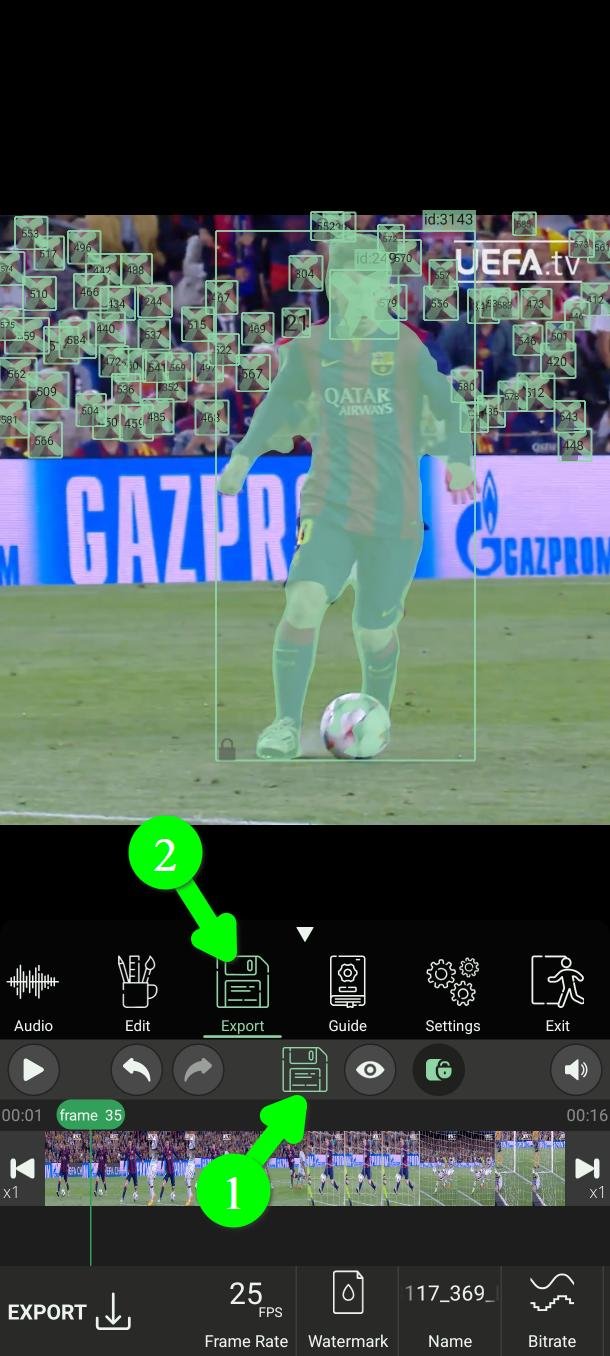
Toque no ícone de estados para abrir o menu (1) e depois toque em Exportar (Export) (2).
Dê um nome ao arquivo
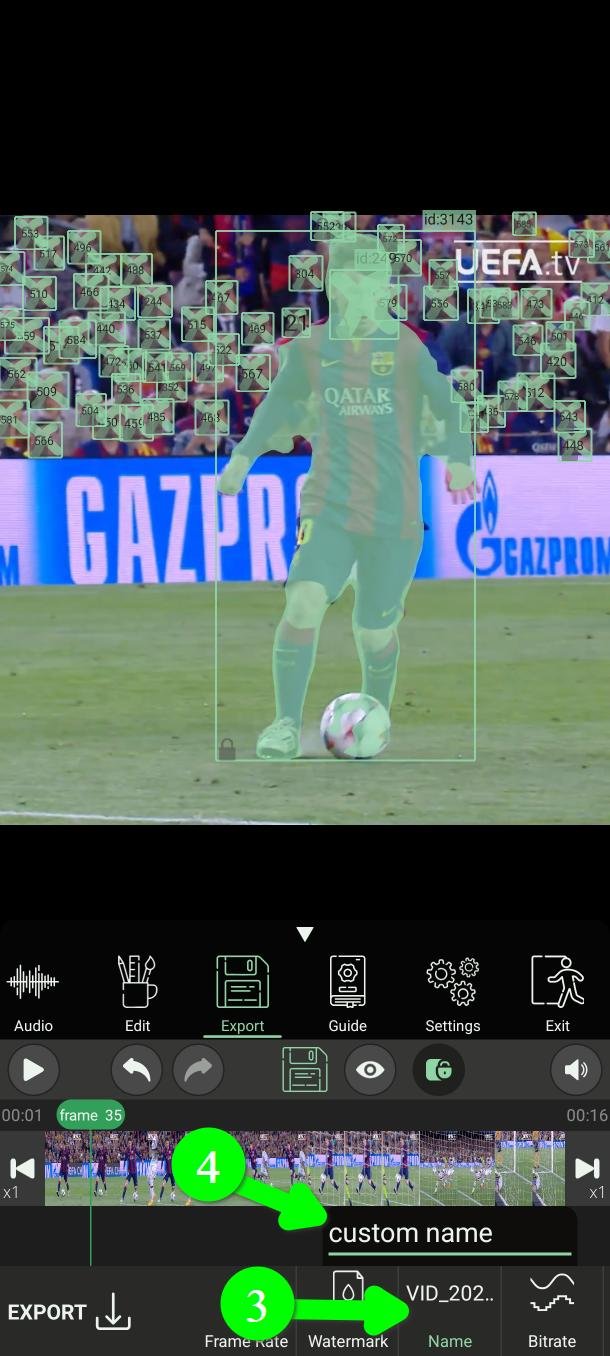
Toque em Nome (Name) (3) e digite como quer que o vídeo se chame (4).
A marca d'água
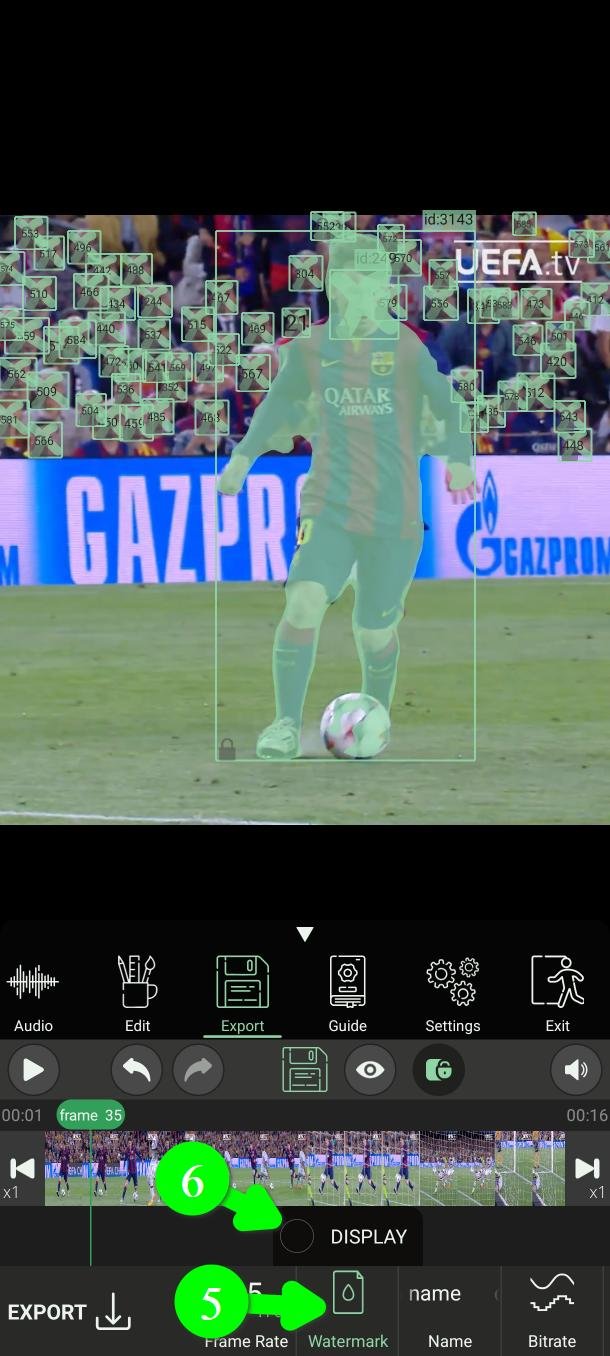
Toque em Marca d'água (Watermark) (5). Marque Display (6) para exibi-la, ou desmarque e nenhuma marca d'água aparecerá no vídeo exportado.
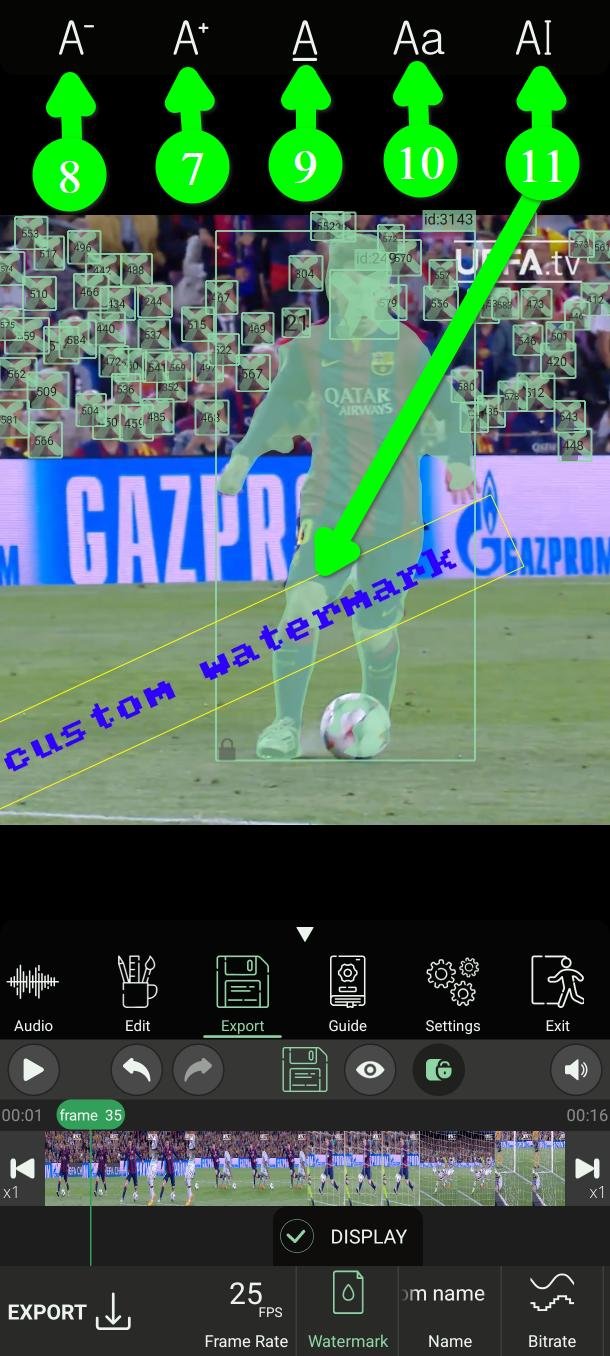
Com Display ligado, toque na marca d'água sobre o vídeo e você poderá arrastá-la para onde quiser, igual a um filtro. No topo aparece um pequeno menu para deixar o texto maior (7) ou menor (8), mudar a cor (9) e escolher uma fonte (10).
Para mudar as palavras, toque duas vezes na marca d'água ou use o botão de trocar texto (11).
Resolução
Toque em Resolução (Resolution) (12) para escolher o tamanho do vídeo exportado: 2160p, 1080p, 720p, 576p, 480p ou 240p.
Duas coisas para saber. 2160p, 1080p e 720p são para usuários premium. E a exportação nunca pode ficar mais nítida que o vídeo de origem: exportar um clipe de 720p em 2160p só cria um arquivo maior da mesma imagem.
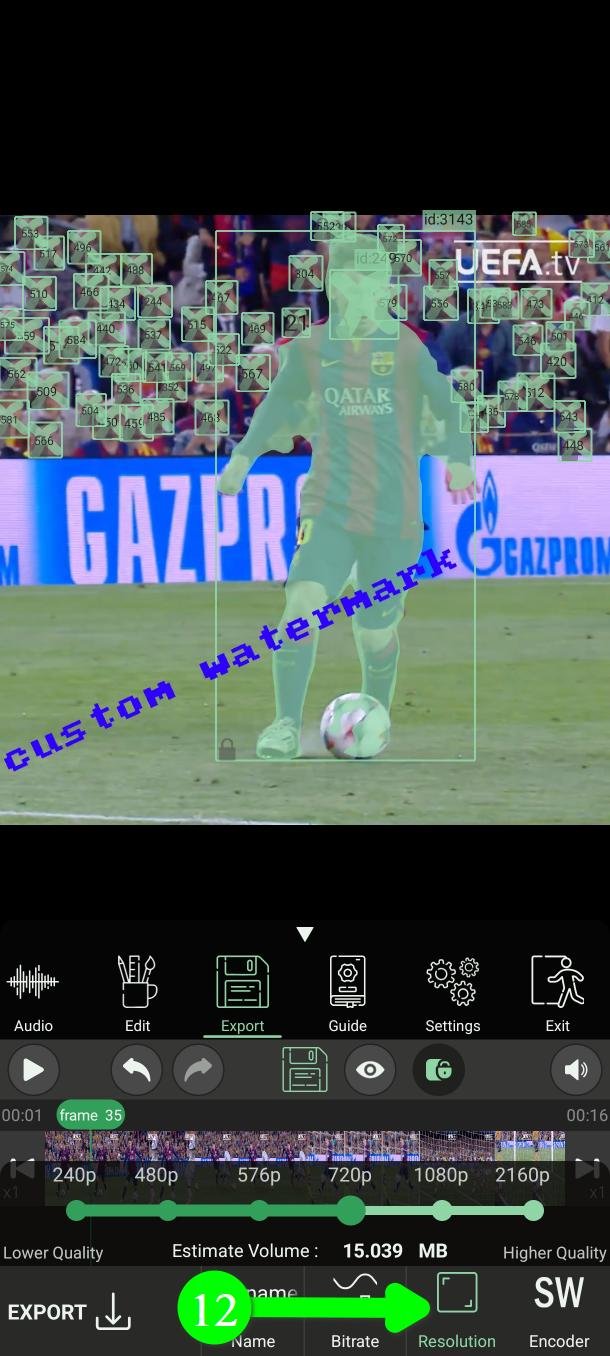
Taxa de bits — a configuração que realmente decide a qualidade
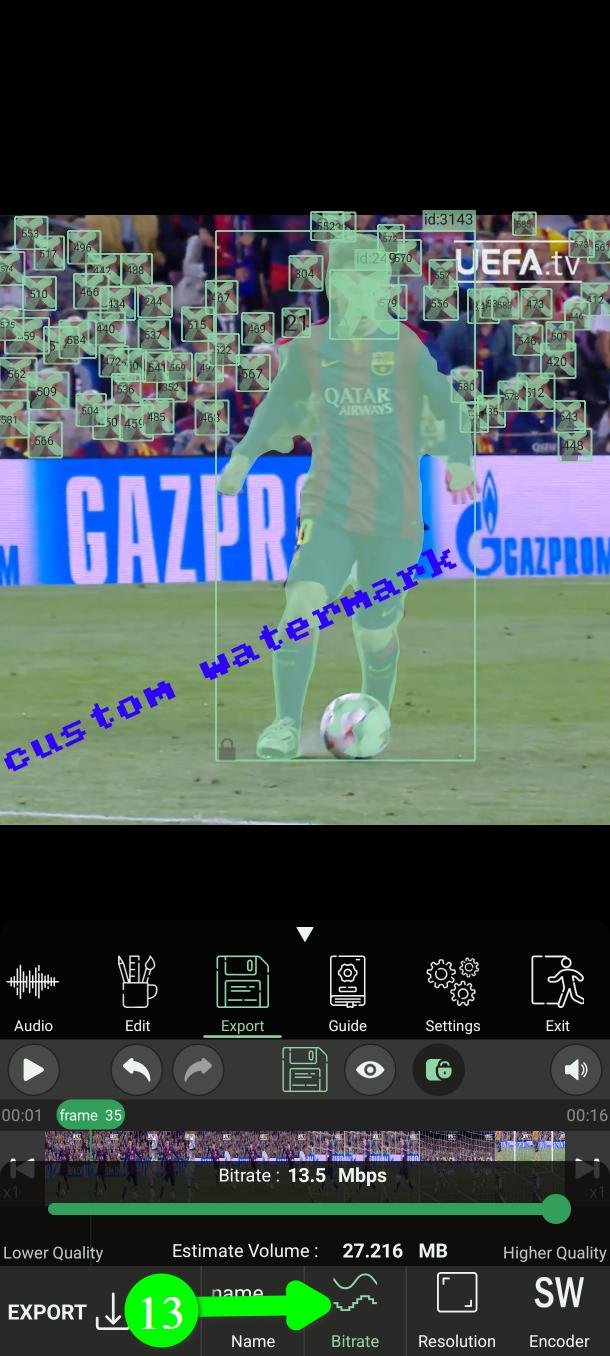
Toque em Taxa de bits (Bitrate) (13).
É isto que quase todo mundo esquece. Escolher uma resolução alta não dá por si só um vídeo bonito. Resolução é quantos pixels existem; taxa de bits é quanto detalhe é guardado neles. Uma exportação em 1080p com taxa de bits baixa fica quadriculada e borrada — muitas vezes pior que um 720p bem feito.
Mais taxa de bits significa mais qualidade e um arquivo maior. Se quer que seu vídeo fique no melhor que dá, coloque no máximo.
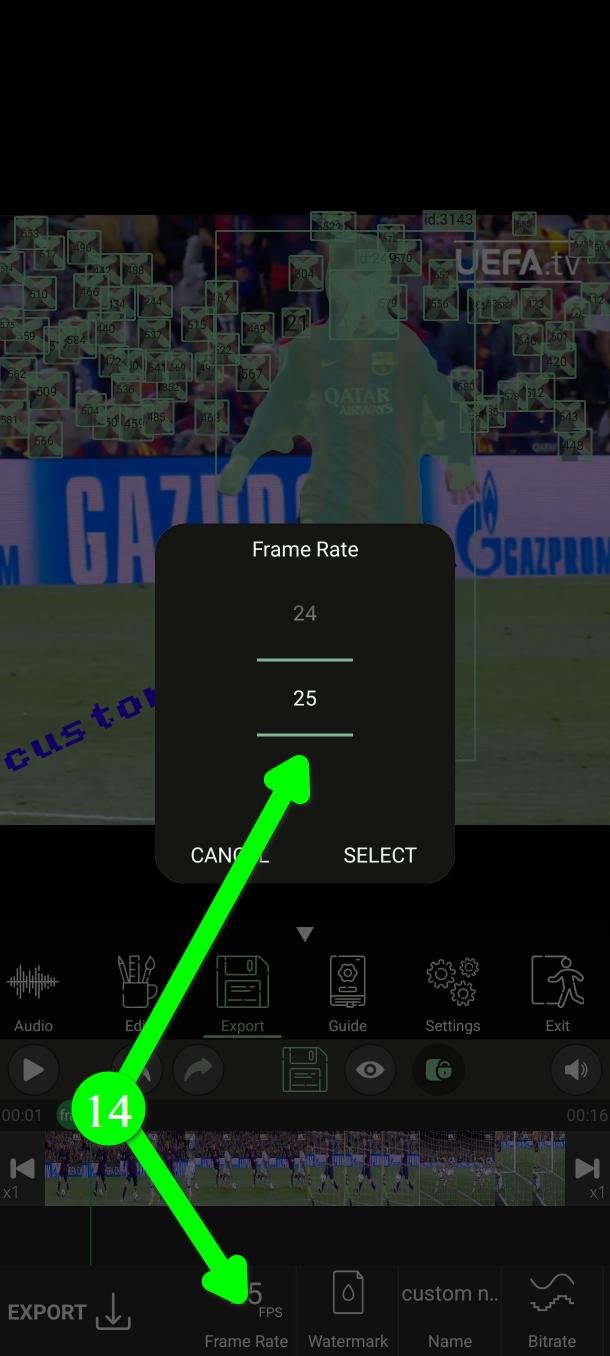
Taxa de quadros
Toque em Taxa de quadros (Frame Rate) (14) para escolher quantos quadros por segundo a exportação terá. Esta opção é para usuários premium.
Codificador — hardware ou software
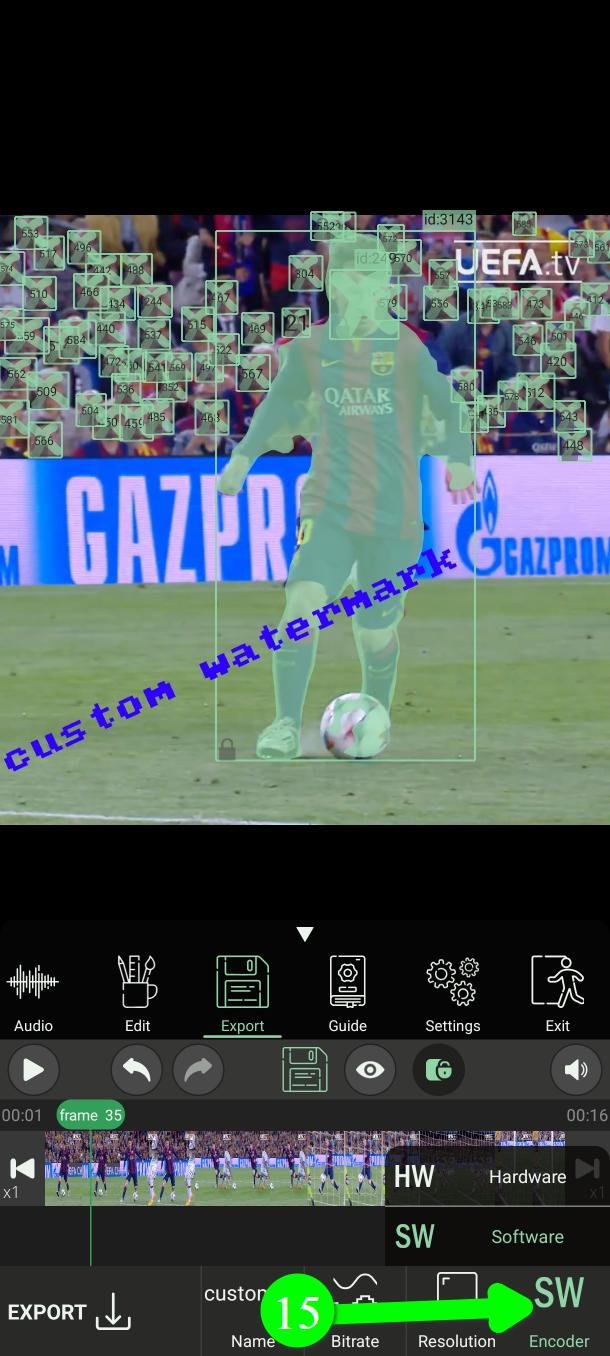
Toque em Codificador (Encoder) (15) e você terá duas opções.
Hardware usa um chip dedicado do seu celular. Num aparelho moderno é bem mais rápido, e o resultado costuma ser melhor.
Software faz o trabalho no processador principal. É mais lento, mas se comporta igual em todos os aparelhos.
Comece com Hardware. Mude para Software se o aplicativo fechar durante a exportação, ou se o vídeo final tiver falhas: alguns celulares têm codificadores de hardware pouco confiáveis, e nesses o Software é o caminho seguro.
Exportar
Confira se você tem espaço livre suficiente no celular e toque em Exportar (Export) (16).
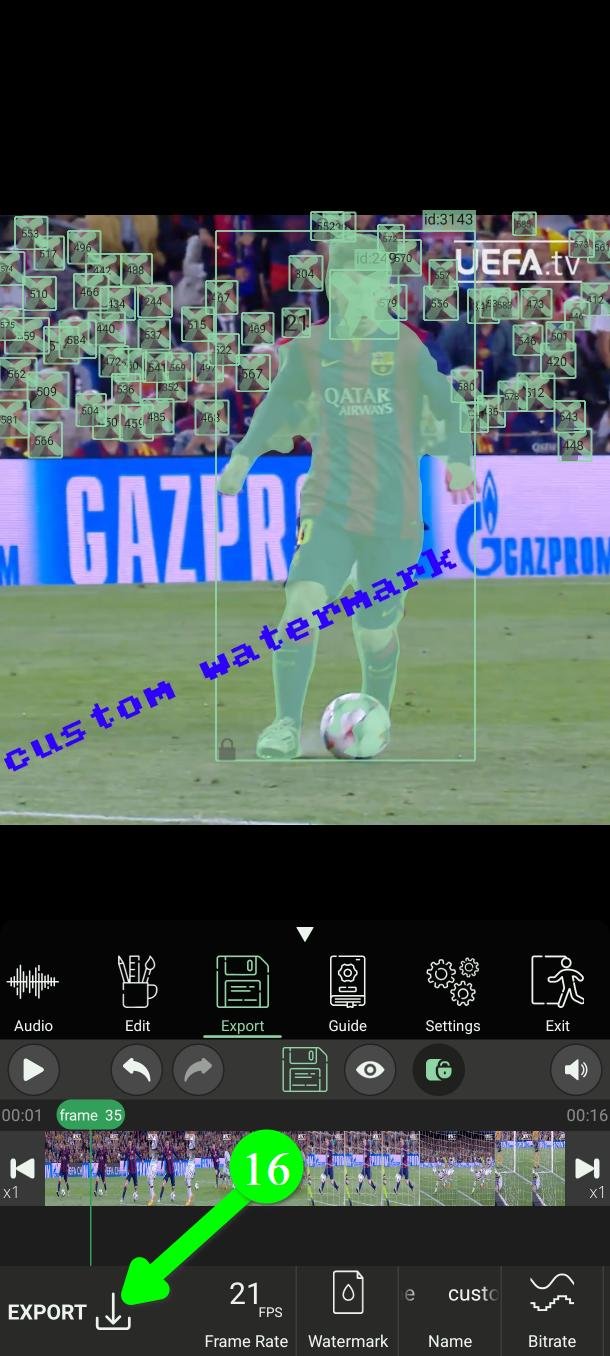
O PutMask agora escreve um vídeo novo. Seu arquivo original nunca é alterado.
Fique no aplicativo enquanto ele trabalha.
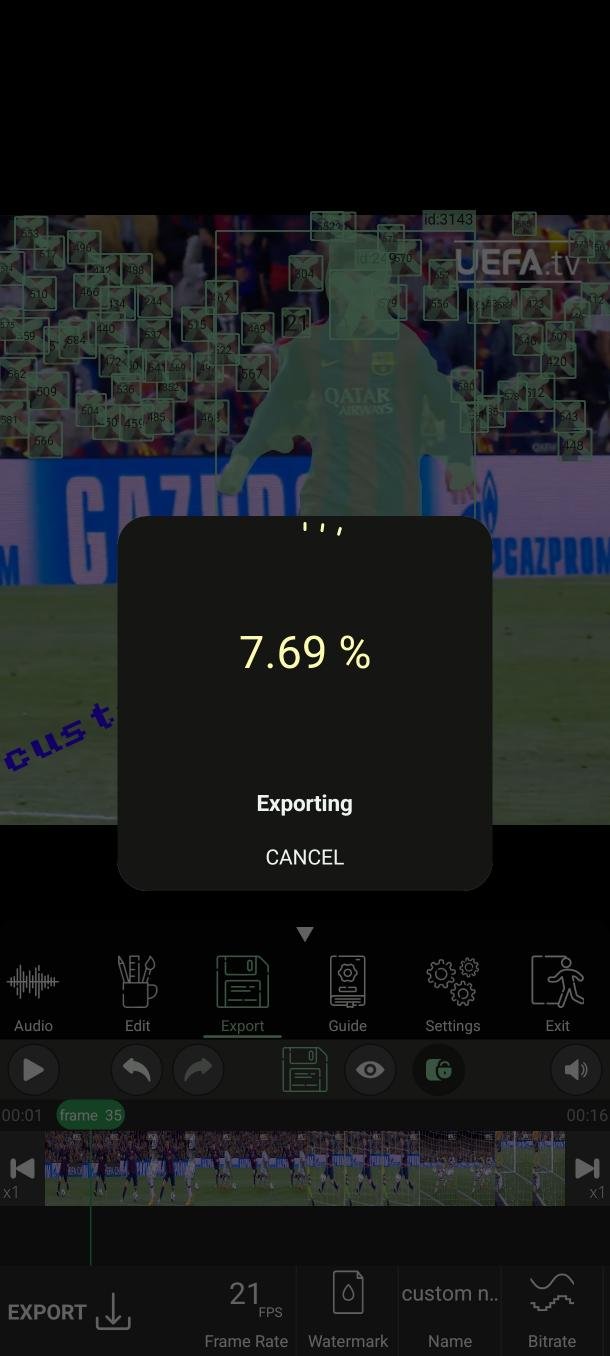
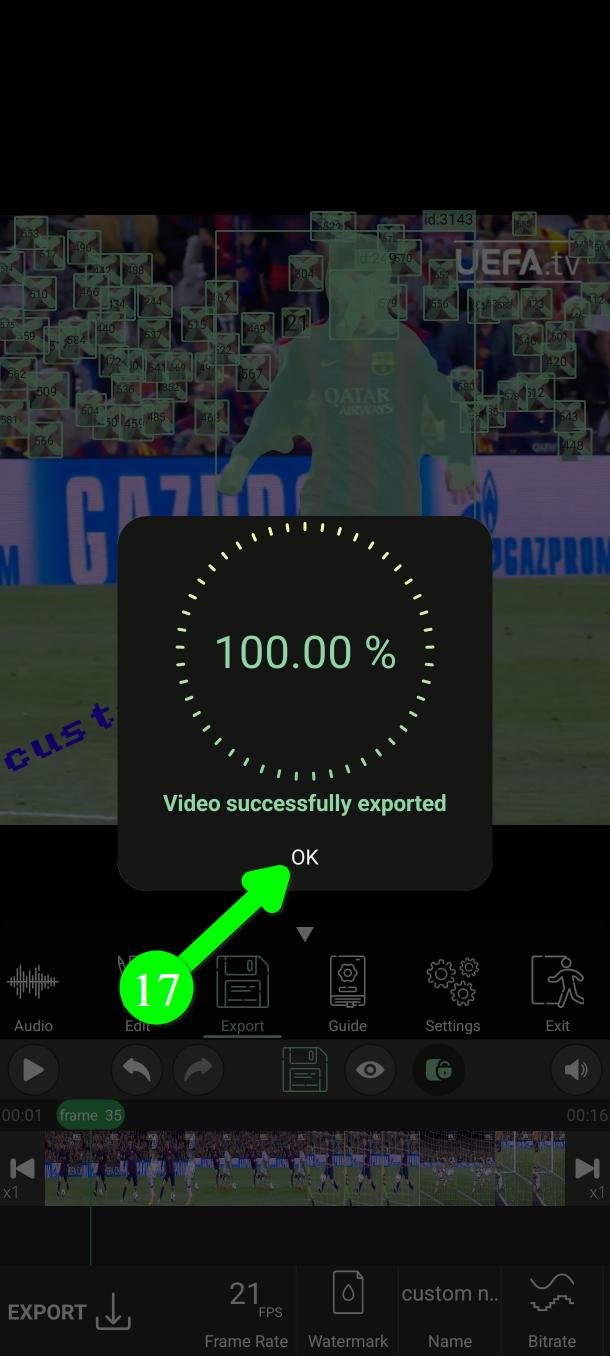
Ao terminar você verá Video successfully exported. Toque em OK (17) para ir à página de revisão.
Confira e depois compartilhe
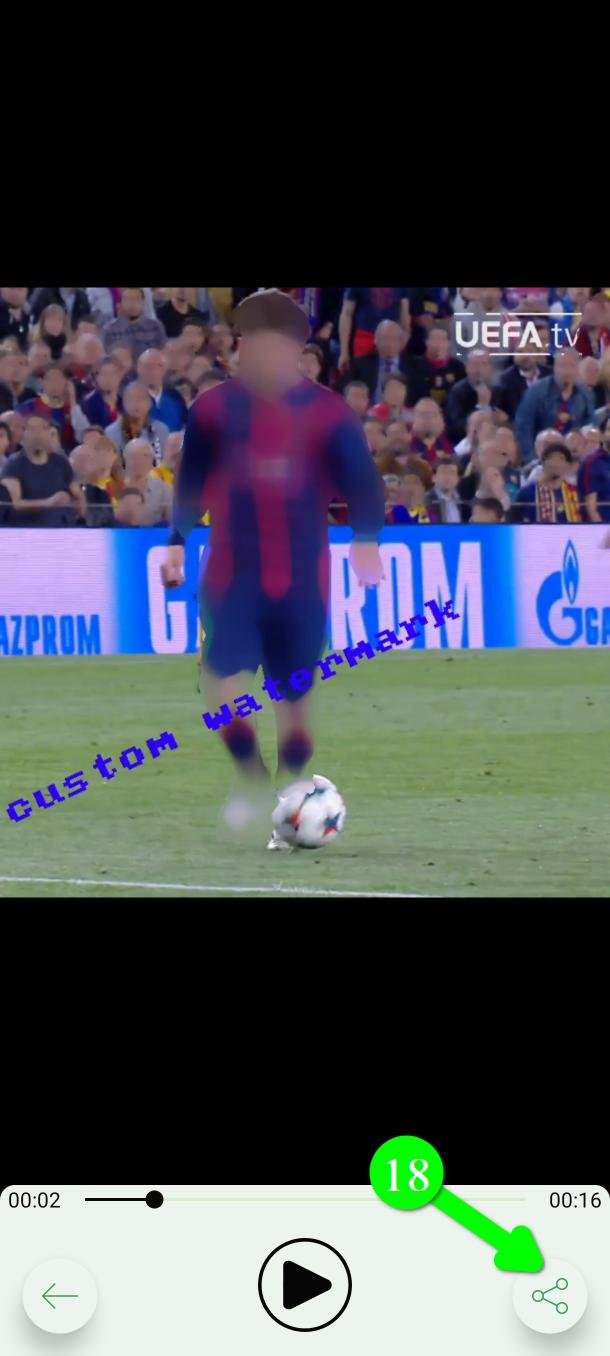
Assista aqui ao vídeo pronto. É sua última chance de pegar alguma coisa.
Gostou? Toque em Compartilhar (Share) (18) para enviar para onde quiser.
Defina seus padrões uma vez só
Se você sempre quer a mesma marca d'água e o mesmo codificador, configure uma vez em vez de a cada exportação.
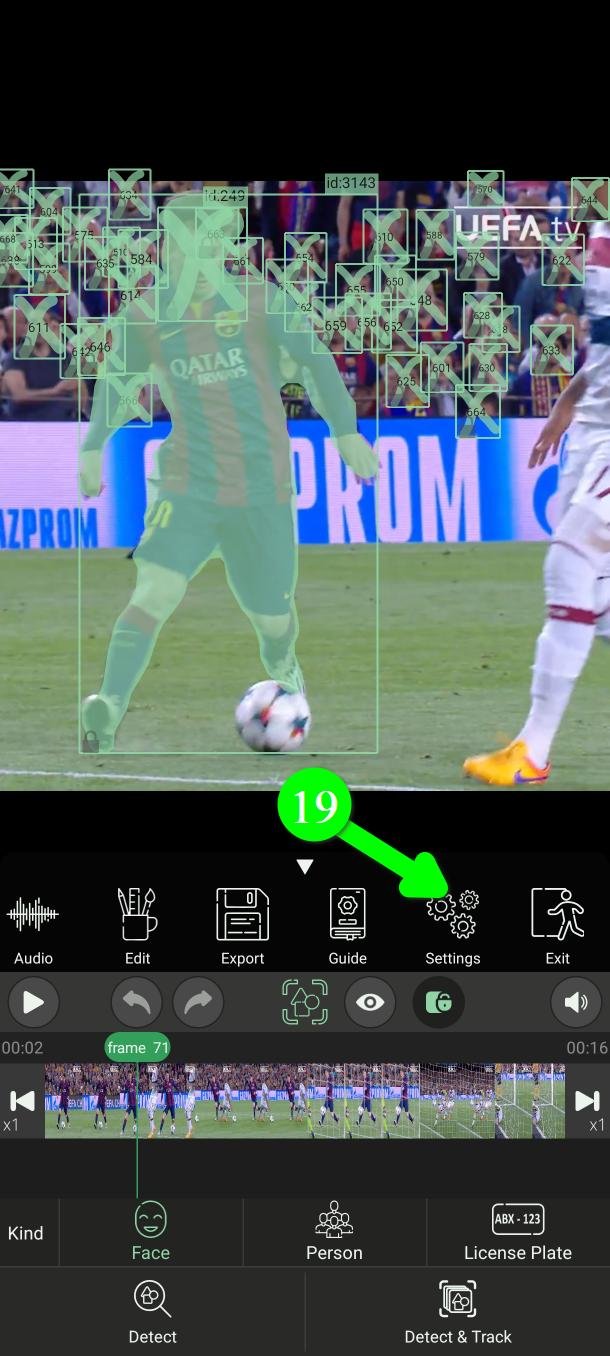
No menu principal toque em Configurações (Settings) (19).
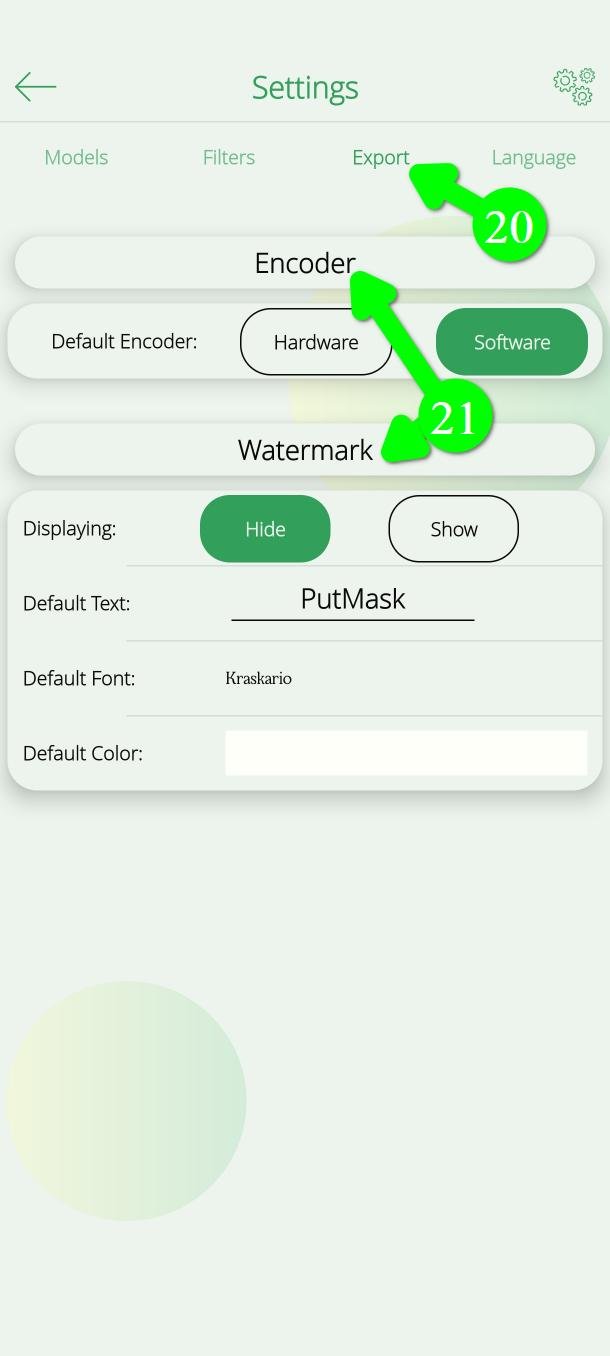
Abra a aba Exportar (Export) (20). Ali você pode definir o codificador padrão e, em Marca d'água (Watermark) (21), o texto, a fonte e a cor padrão — incluindo deixá-la sempre escondida.
Mudou de ideia depois de exportar?
Nada se perde. Todos os projetos ficam salvos.
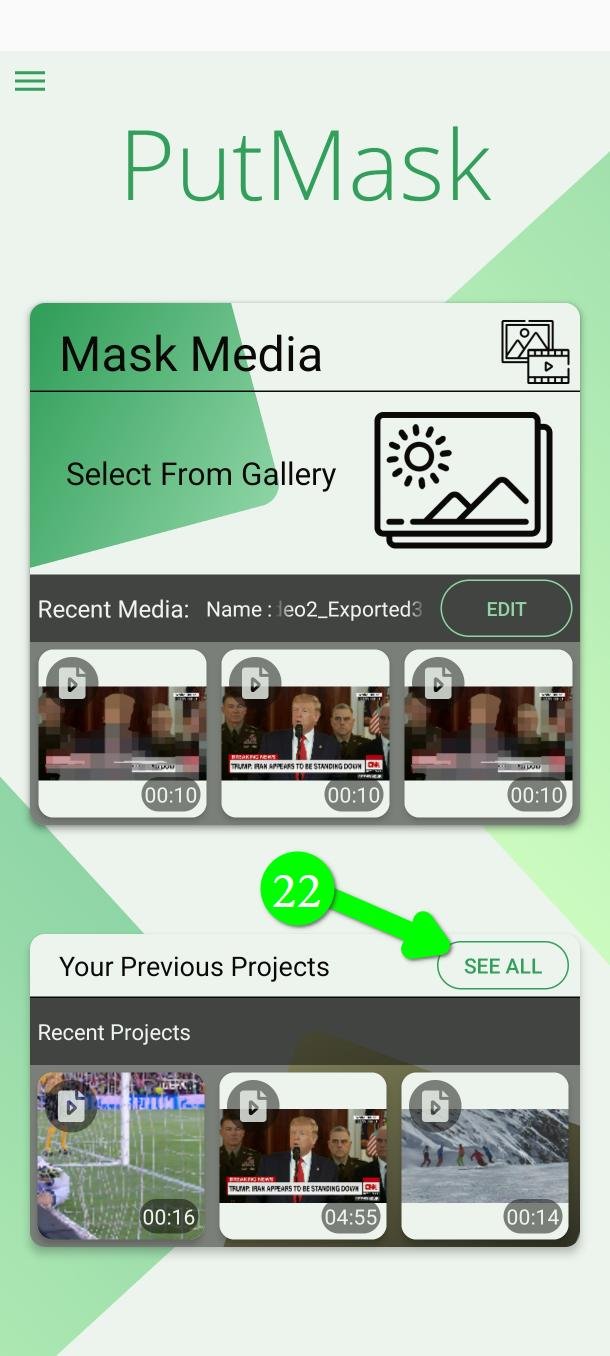
Na tela inicial toque em VER TODOS (See All) (22).
Abra Completed Projects (23) e escolha o que quiser.
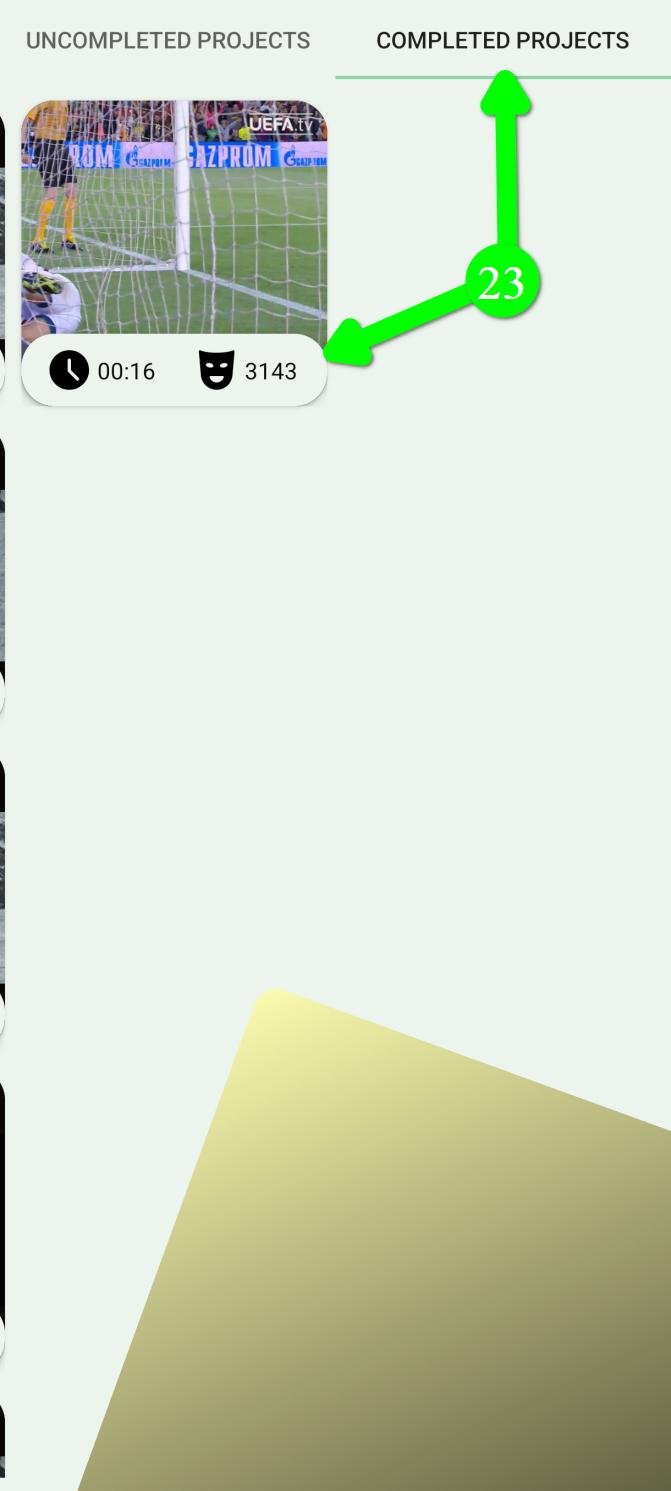
Ao tocar nele você vê os detalhes — duração, quantos filtros, quando foi feito — e pode reabri-lo para editar.
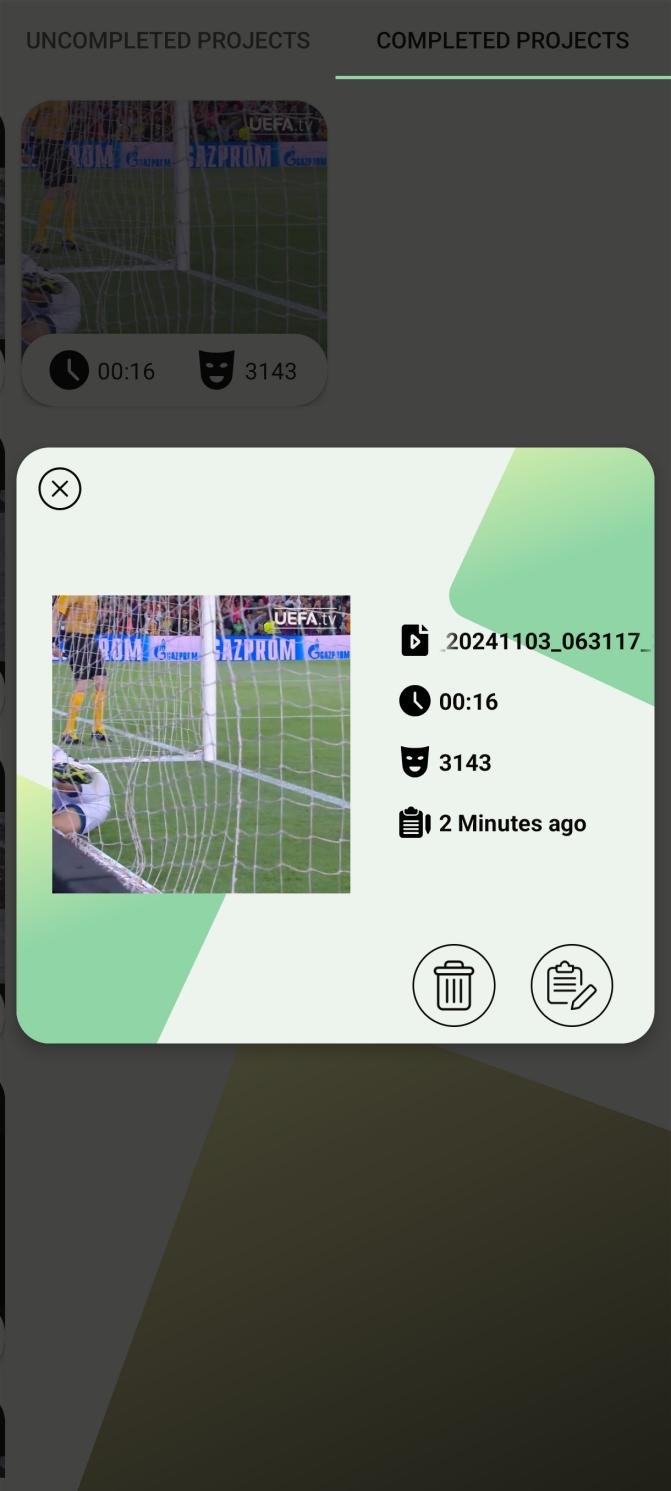
Tudo o que você fez continua lá. Mude o que precisar e exporte de novo.
Perguntas frequentes
Meu vídeo exportado ficou borrado ou quadriculado. Por quê?
Quase sempre é a taxa de bits, não a resolução. Exporte de novo com a taxa de bits no máximo. Confira também se a resolução não está maior que a do vídeo original: isso só aumenta o tamanho sem acrescentar detalhe.
Como removo a marca d'água?
Toque em Marca d'água (Watermark) e desmarque Display. Para deixá-la desligada sempre, desative em Configurações, na aba Exportar.
O aplicativo fecha durante a exportação
Mude o codificador de Hardware para Software e tente de novo. Alguns celulares têm codificadores de hardware pouco confiáveis. Confira também seu espaço livre.
O PutMask é grátis? Tem anúncios?
Sim, é grátis e não tem nenhum anúncio. As exportações em 2160p, 1080p e 720p e a opção de taxa de quadros são para usuários premium; todo o resto desta página é grátis.
Meu vídeo é enviado para algum lugar?
Não. A exportação inteira acontece no seu celular, e o aplicativo não precisa de internet para isso.
Sua privacidade é nossa prioridade. Não coletamos nenhum dado sobre você, e esse é também o motivo de não haver anúncios. Um anúncio precisa do seu identificador de publicidade, e é esse identificador que permite às empresas de publicidade seguirem você de um aplicativo para outro e montarem um perfil seu. Não quisemos entregar a ninguém esse tipo de informação sobre quem usa uma ferramenta de privacidade, então deixamos os anúncios de fora.
Meu vídeo original vai ser alterado?
Não. O PutMask sempre escreve um arquivo novo e deixa o original intacto.
Precisa de ajuda?
Escreva para Support@putmask.com ou deixe uma mensagem no nosso canal do Telegram.







