
Depois que tudo estiver coberto, Editar (Edit) é onde você decide como essa cobertura fica de fato — mosaico, desfoque, preto e branco ou uma cor sólida — e onde conserta o que as ferramentas automáticas erraram um pouco.
É também o único modo em que os filtros ficam destravados, então dá para movê-los e redimensioná-los à vontade.
O PutMask é grátis, funciona offline, nada é enviado para lugar nenhum e não tem anúncios.
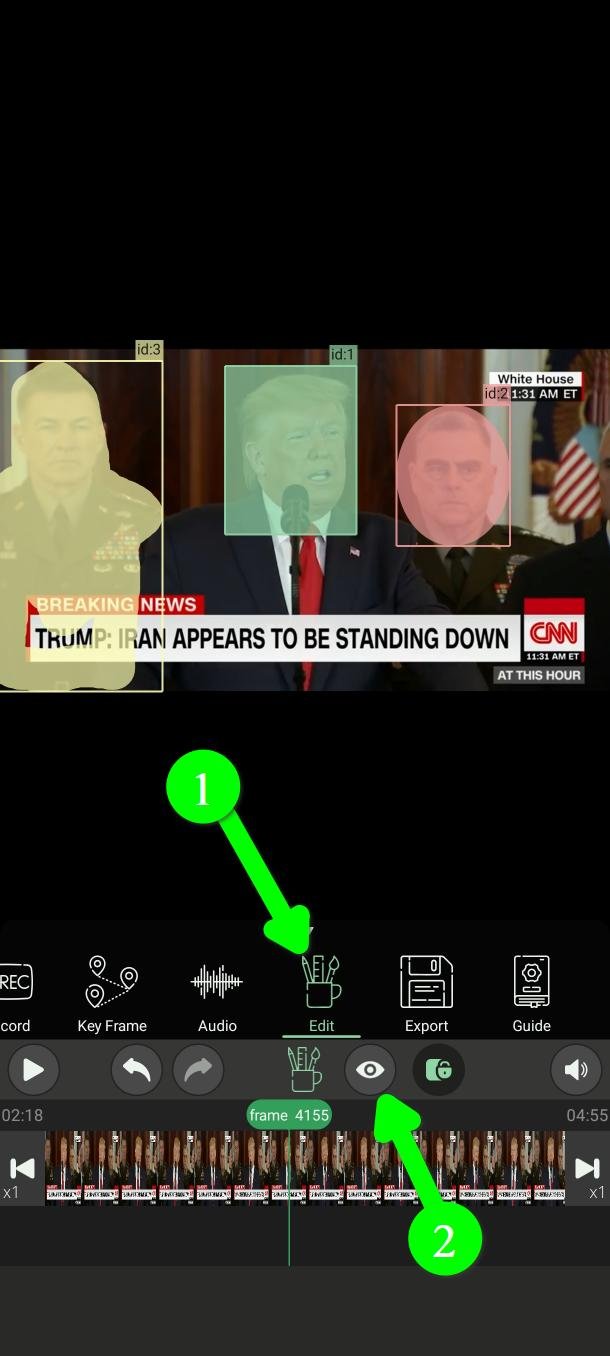
Abra o Editar
No menu principal, toque em Editar (Edit) (1).
Veja o resultado real enquanto trabalha
Toque em Visualizar (Preview) (2) e os filtros passam a ser desenhados como vão realmente aparecer, em vez de como simples retângulos coloridos.
Ligue isso. Julgar um mosaico olhando para um retângulo verde não funciona. Note que a visualização roda em 572p, então a exportação final ficará mais nítida do que o que você vê aqui.
Olhe mais de perto
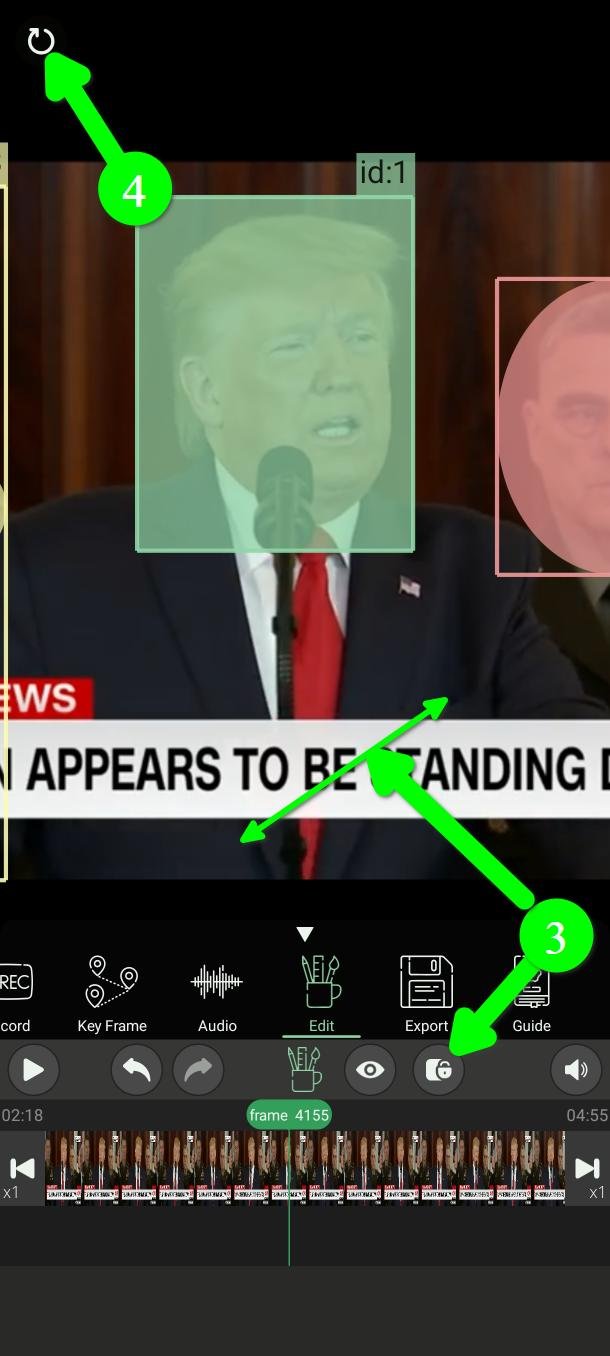
Numa tela pequena é difícil ver se um filtro cobre mesmo o que deveria. Toque no botão de trava de tela para destravar a visualização (3) e depois dê zoom com dois dedos.
O botão no canto superior esquerdo devolve o vídeo ao tamanho e à posição originais (4).
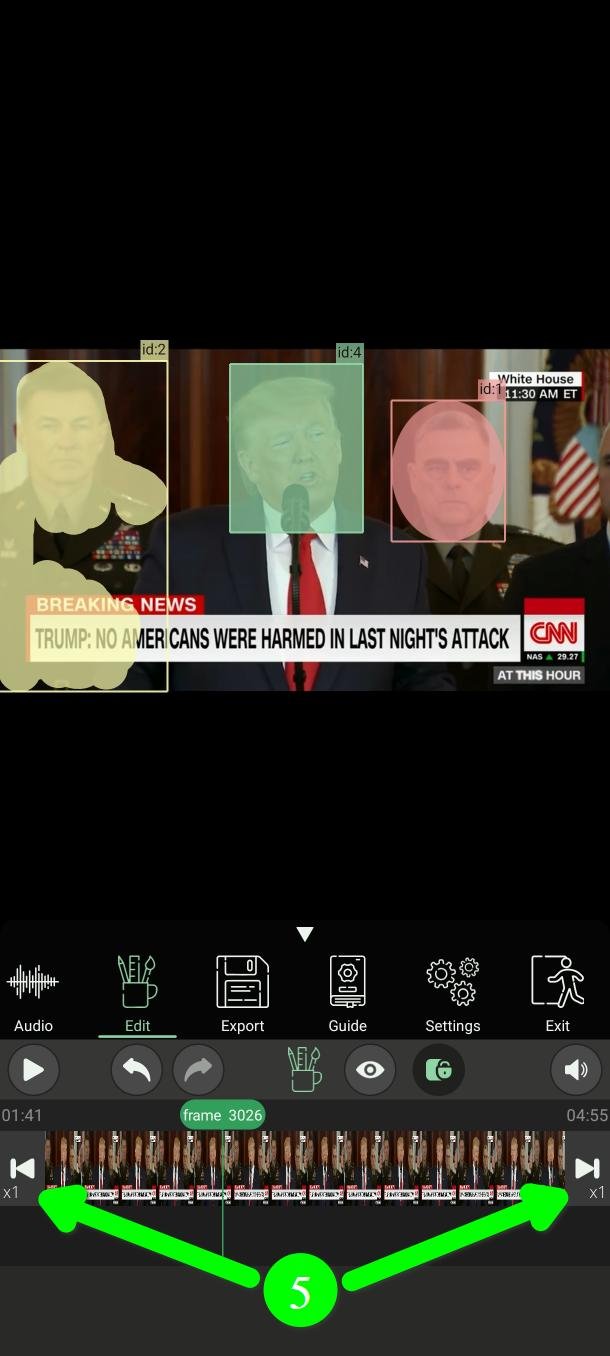
Avance um quadro por vez
Os botões de avanço por quadros movem o vídeo um único quadro para frente ou para trás (5) — a única forma de conferir direito um objeto que se move rápido.
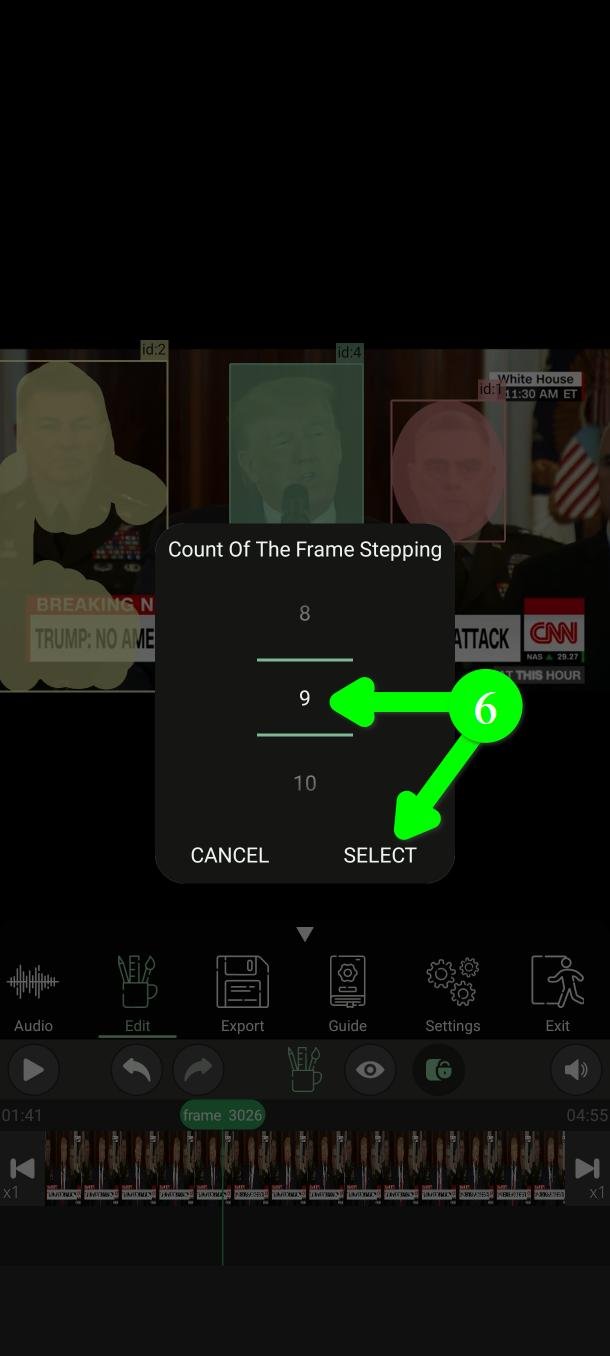
Um por vez é lento num clipe longo. Segure um dos botões e um painel deixa você escolher um salto de 1 a 30 quadros (6).
Estas três coisas — visualização, zoom e avanço por quadros — funcionam em todos os modos, não só no Editar.
Escolha o efeito
Toque num filtro para selecioná-lo (7) e depois toque em Cor (Color) (8) para escolher o que ele faz.
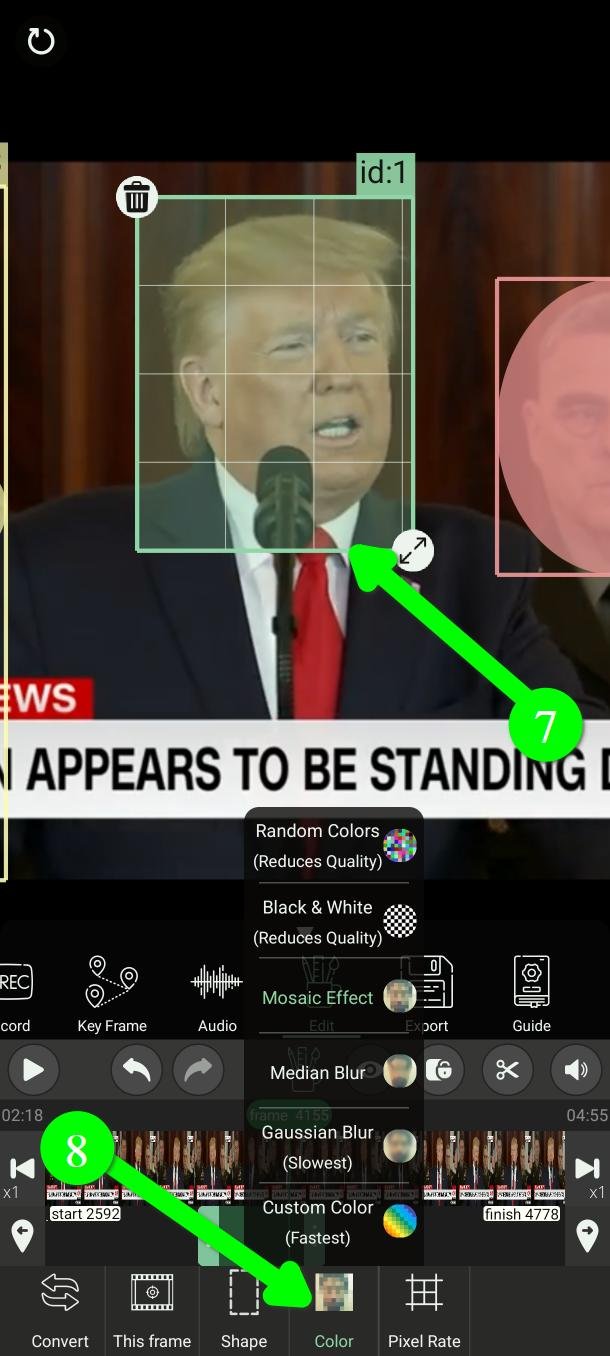
- Efeito Mosaico (Mosaic Effect) — cada quadradinho recebe a cor média daquela área. A pixelização clássica.
- Cores Aleatórias (Random Colors) — cada quadradinho recebe uma cor aleatória.
- Preto e Branco (Black & White) — cada quadradinho fica preto ou branco.
- Borrão gaussiano (Gaussian Blur) — um desfoque macio e uniforme. O mais lento de exportar.
- Borrão mediano (Median Blur) — outro tipo de desfoque, mais rápido que o gaussiano.
- Cor customizada (Custom Color) — um bloco sólido da cor que você escolher.
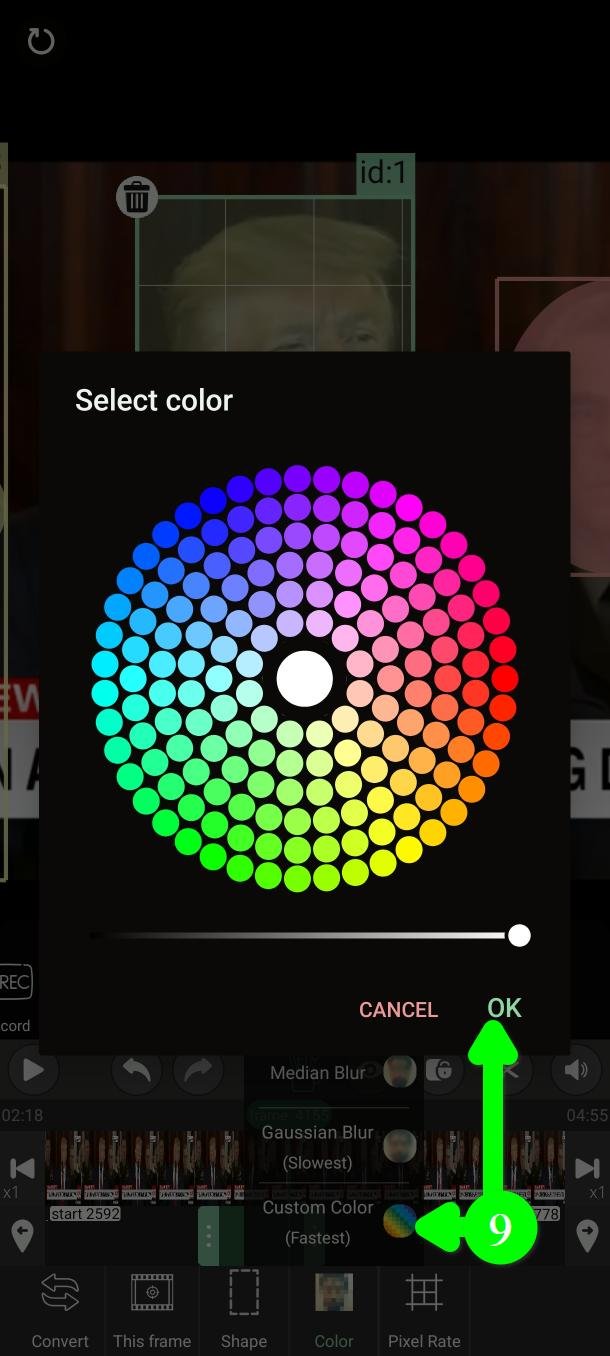
Se segurança importa mais que aparência, use Cor customizada (9). Um bloco sólido não deixa nada para recuperar, e ainda é o mais rápido de exportar. Todas as outras opções deixam algum vestígio da imagem original — é exatamente isso que faz elas ficarem mais bonitas.
Intensidade: taxa de pixels e intensidade
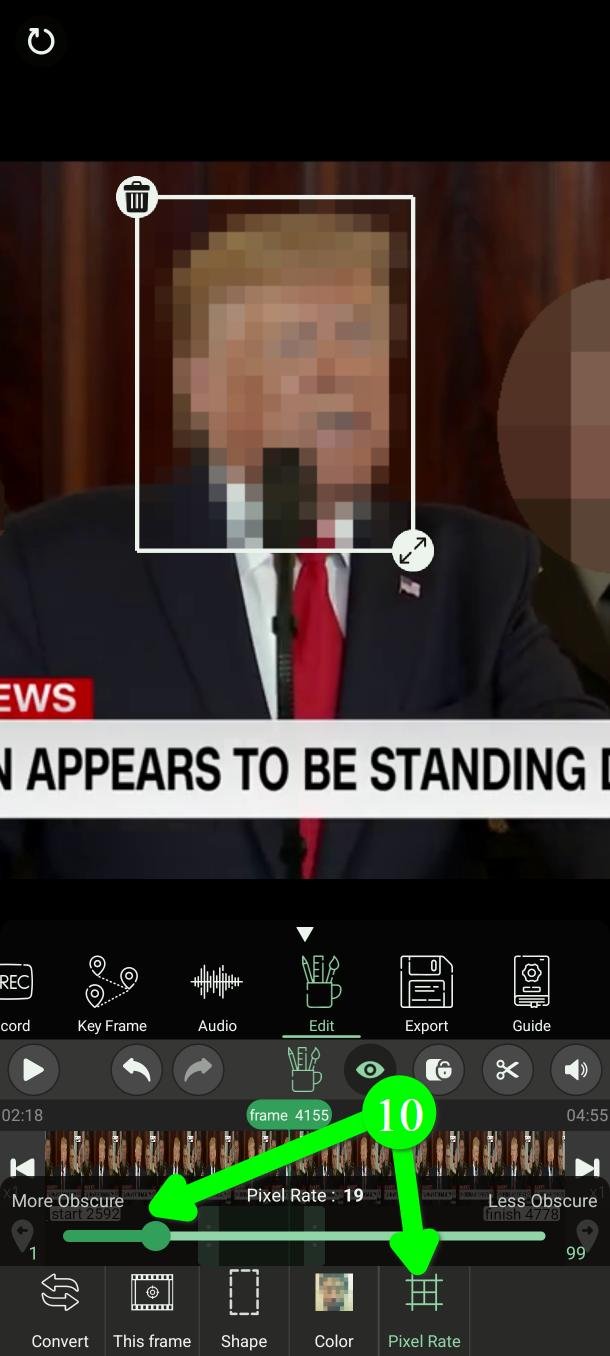
Depois de escolher o efeito, ajuste o quanto ele é forte (10).
Taxa de pixels (Pixel Rate) vale para Mosaico, Cores Aleatórias e Preto e Branco. Intensidade (Intensity) vale para os borrões gaussiano e mediano. A Cor customizada não tem nenhum dos dois — uma cor sólida não tem intensidade para ajustar.
A taxa de pixels funciona ao contrário do que você espera
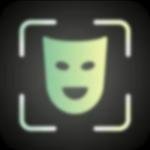
A taxa de pixels é em quantos quadradinhos cada lado do filtro é dividido. Taxa 4 são 4 quadradinhos de largura; taxa 20 são 20.
Ou seja, um número maior significa quadradinhos menores, e mais do original aparecendo. Tenha cuidado ao aumentar.
2
coberto
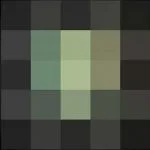
5
coberto
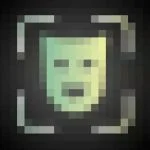
20
começando a aparecer
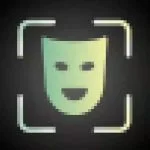
50
aparece demais
A intensidade funciona como você espera
Nos dois borrões, mais intensidade significa mais desfoque. Evite valores baixos.
Intensidade alta pode deixar a exportação bem mais lenta, principalmente com o borrão gaussiano.
10
fraco demais
20
ainda legível
40
bom
99
o mais forte
Forma
Toque em Forma (Shape) (11) para alternar um filtro entre retângulo, elipse e linha.
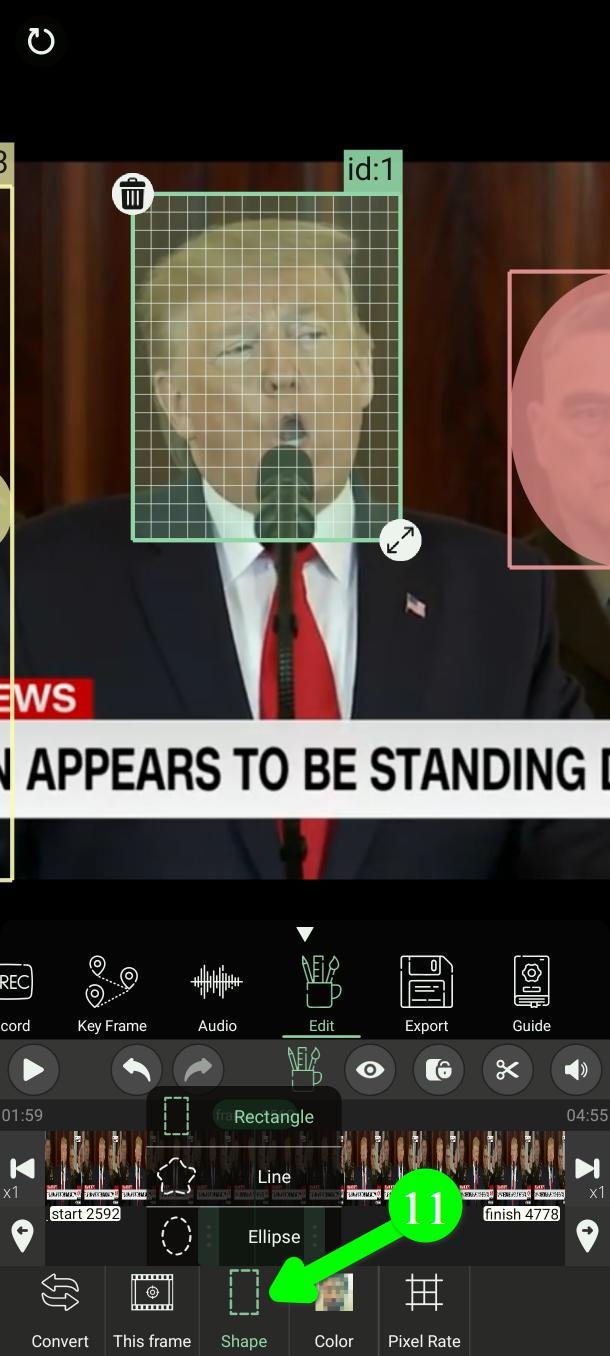
Mover e redimensionar filtros
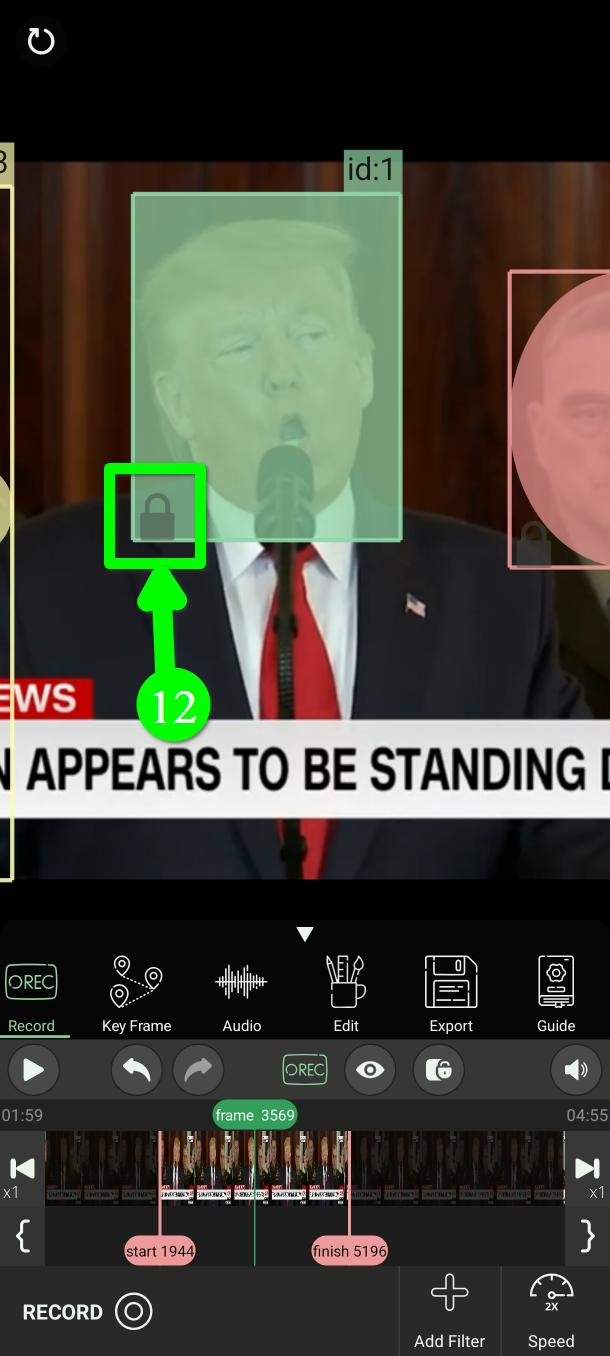
Nos outros modos, cada filtro mostra um cadeadinho no canto inferior esquerdo, o que significa que você não pode movê-lo nem mudar seu tamanho. No Editar esse cadeado não existe (12).
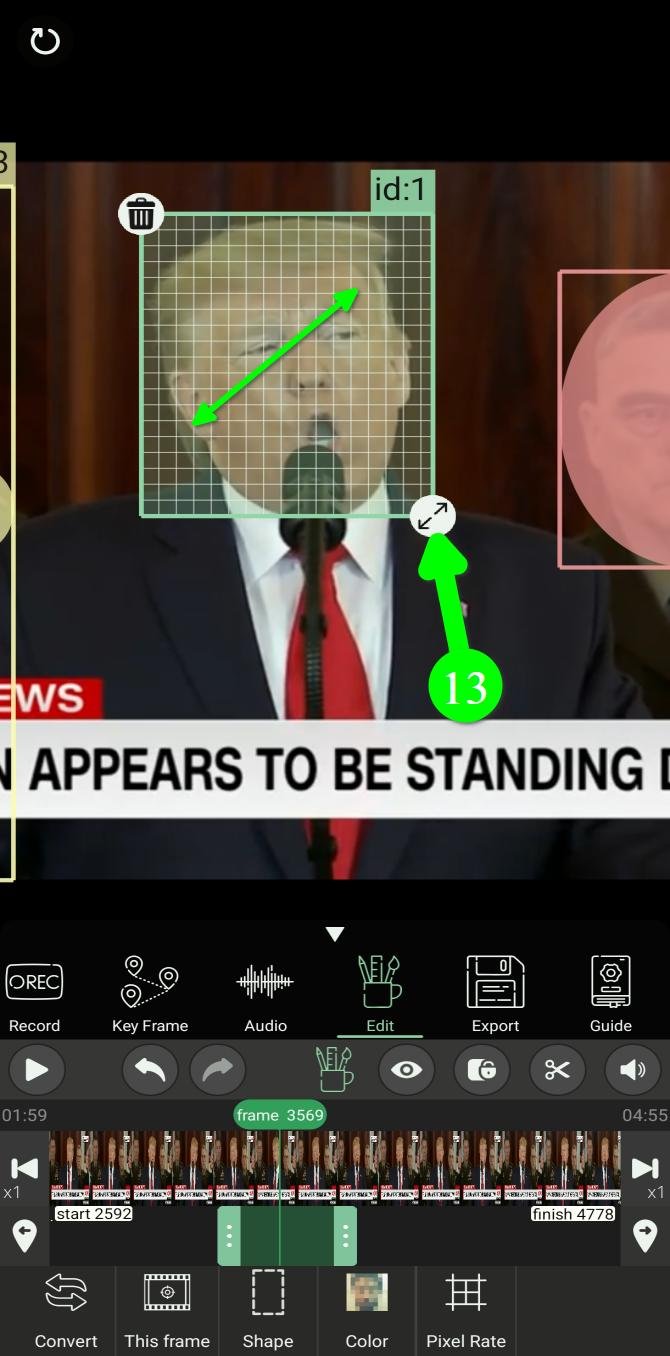
Leia isto antes de arrastar qualquer coisa. Mover ou redimensionar um filtro no Editar muda ele em todos os quadros em que aparece (13), não só naquele que você está vendo. Antes da versão 9 era o contrário.
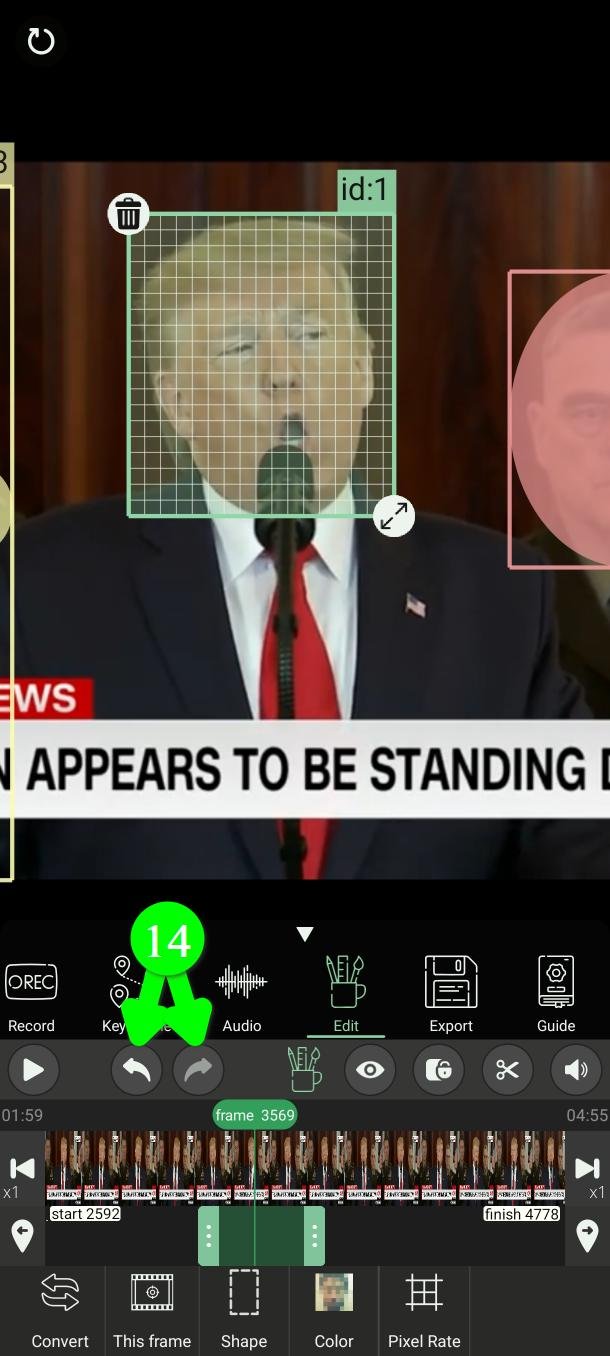
Errou? Desfazer e Refazer (14) trazem de volta.
Mudar só um quadro
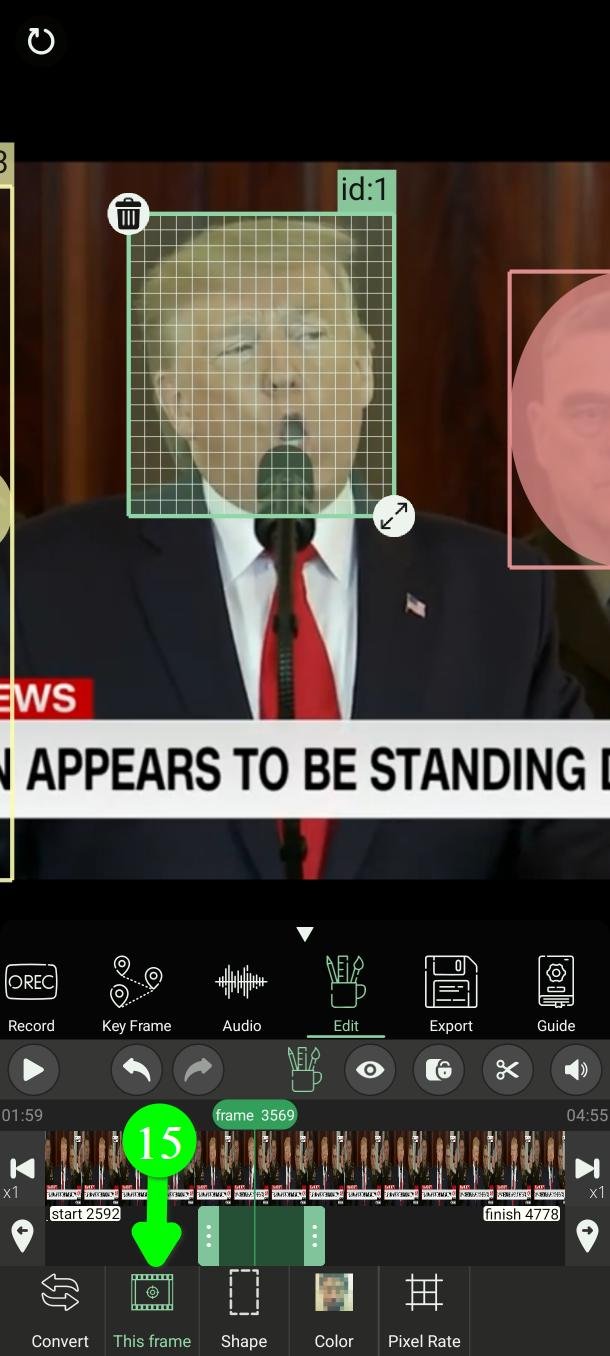
Para mudar um único quadro e deixar o resto intacto, toque em Este quadro (This Frame) (15) antes de encostar no filtro. Tudo o que você fizer depois vale só para aquele quadro.
Quanto tempo um filtro dura
Duas formas, iguais às do resto do PutMask.
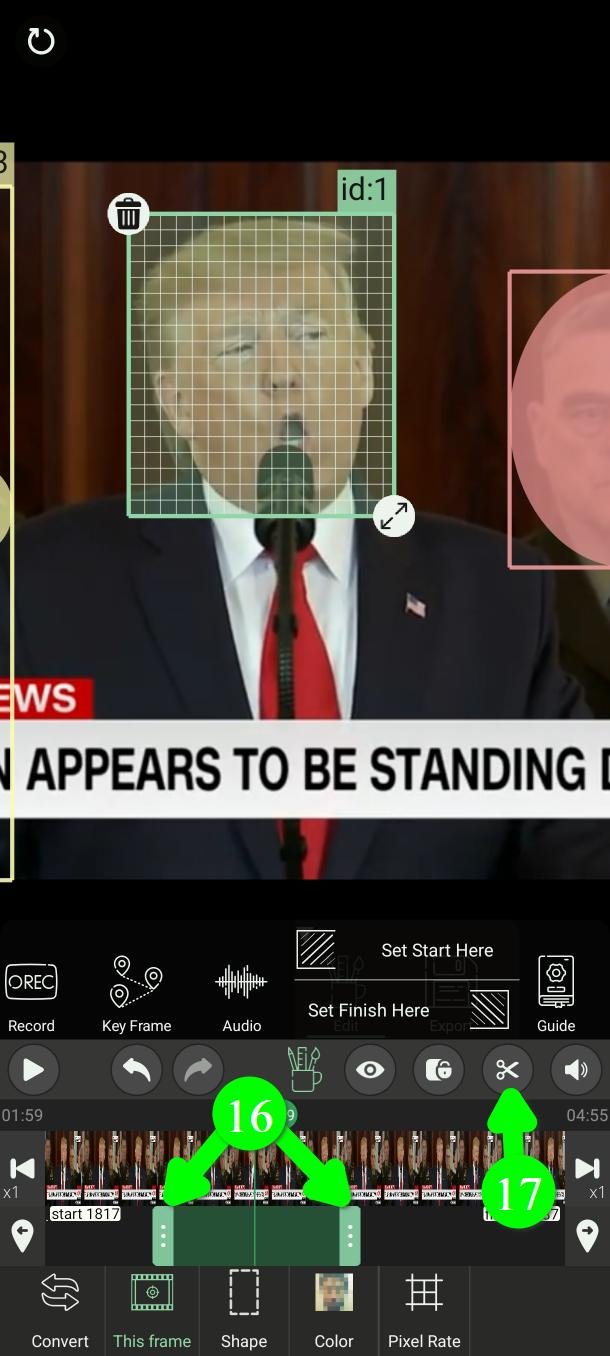
Rápida: arraste qualquer uma das pontas da barra do filtro na linha do tempo (16).
Exata: vá até o quadro que quiser, toque na tesoura e depois em Defina o Início Aqui ou Defina o Término Aqui (17).
Converta um filtro em quadros-chave
Os filtros verdes vêm das ferramentas automáticas, os vermelhos do Gravar e os amarelos do Quadro-Chave. Os filtros de quadro-chave são de longe os mais fáceis de corrigir, então se um verde ou vermelho não ficou bom, transforme em amarelo.
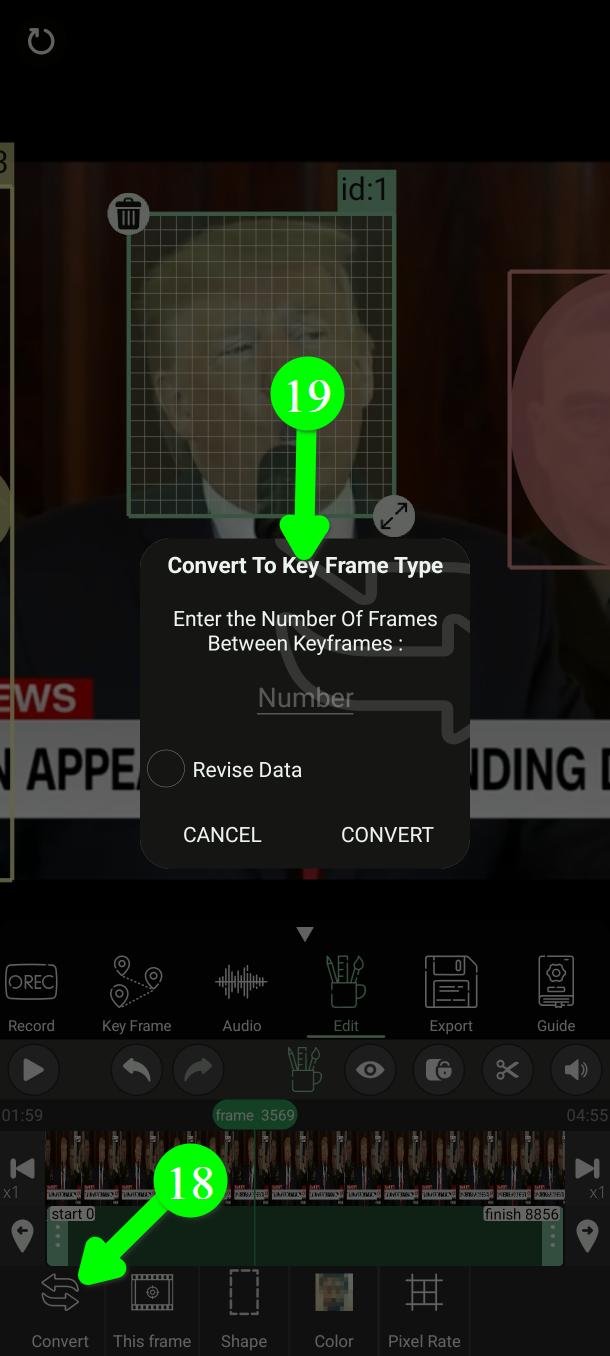
Selecione o filtro e toque em Converter (Convert) (18).
Na caixa que abrir, digite de quantos em quantos quadros deve haver um quadro-chave (19). Se colocar 10, você terá um quadro-chave a cada 10 quadros.
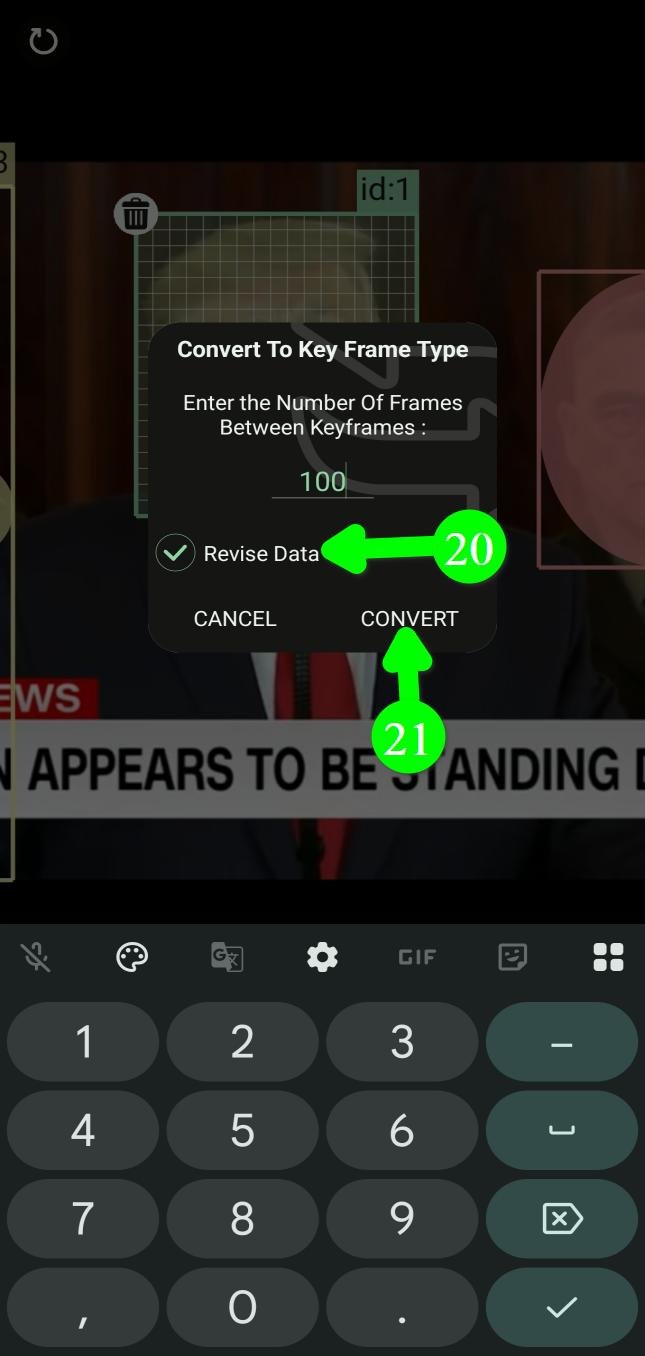
Marque Recalcular trajeto (Rebuild Path) (20) e o PutMask reconstrói o movimento a partir desses quadros-chave, de modo que o filtro anda em velocidade constante entre eles. Deixe desmarcado e o caminho original é mantido.
Depois toque em Converter (Convert) (21).
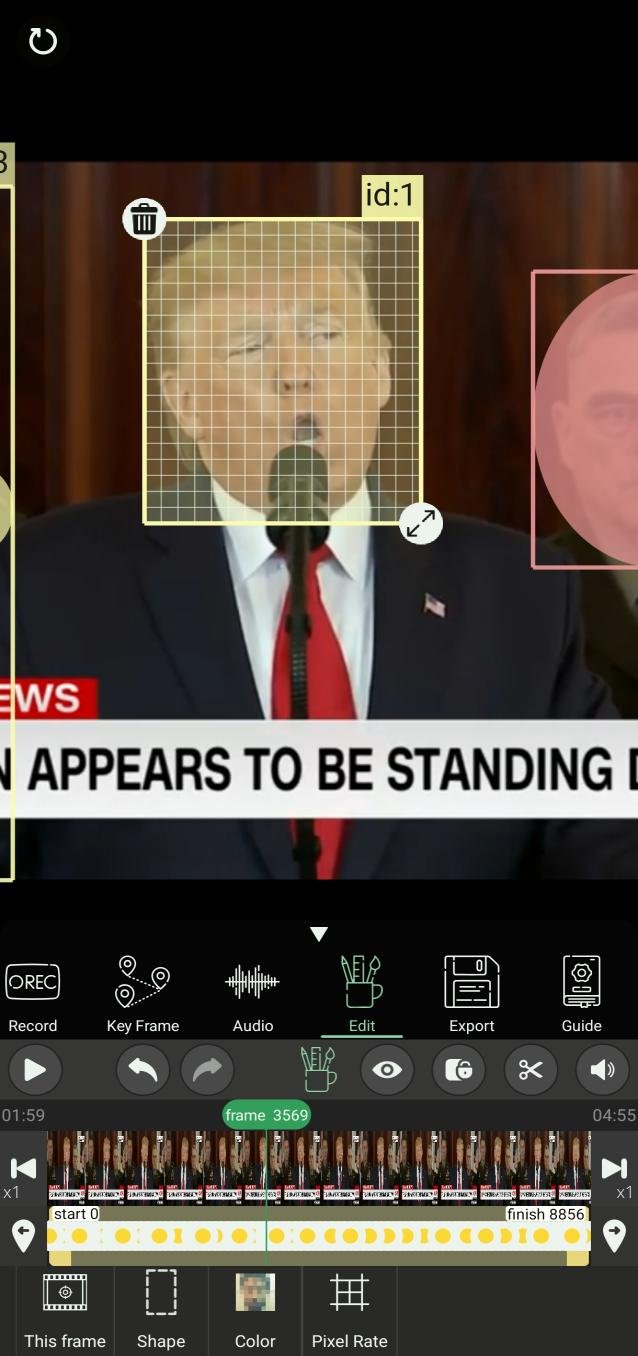
Agora vá para o modo Quadro-Chave (Key Frame) para ajustar ponto a ponto.
Desenhar e apagar num filtro de linha
Quando você seleciona um filtro de linha — um que você desenhou, ou um criado pela segmentação de pessoas — aparecem dois botões extras.
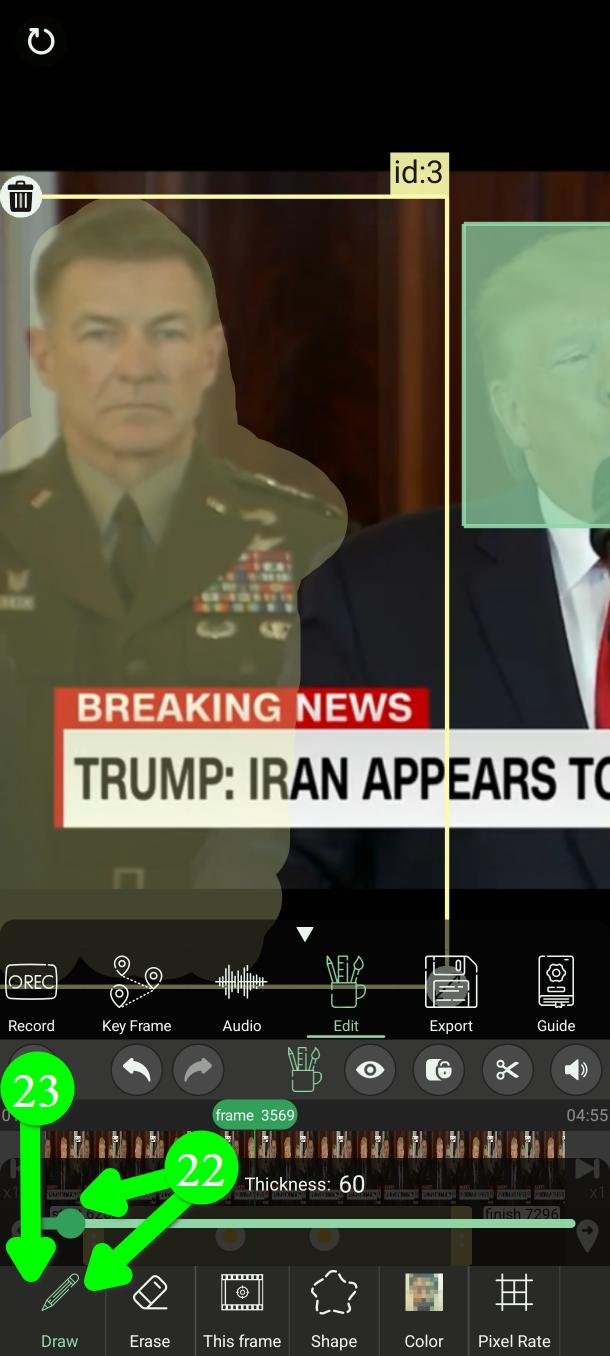
Desenhar (Draw) (22) deixa você pintar mais em cima da forma. Toque em Desenhar, escolha uma espessura e desenhe na tela. Toque em Desenhar de novo para desligar (23).
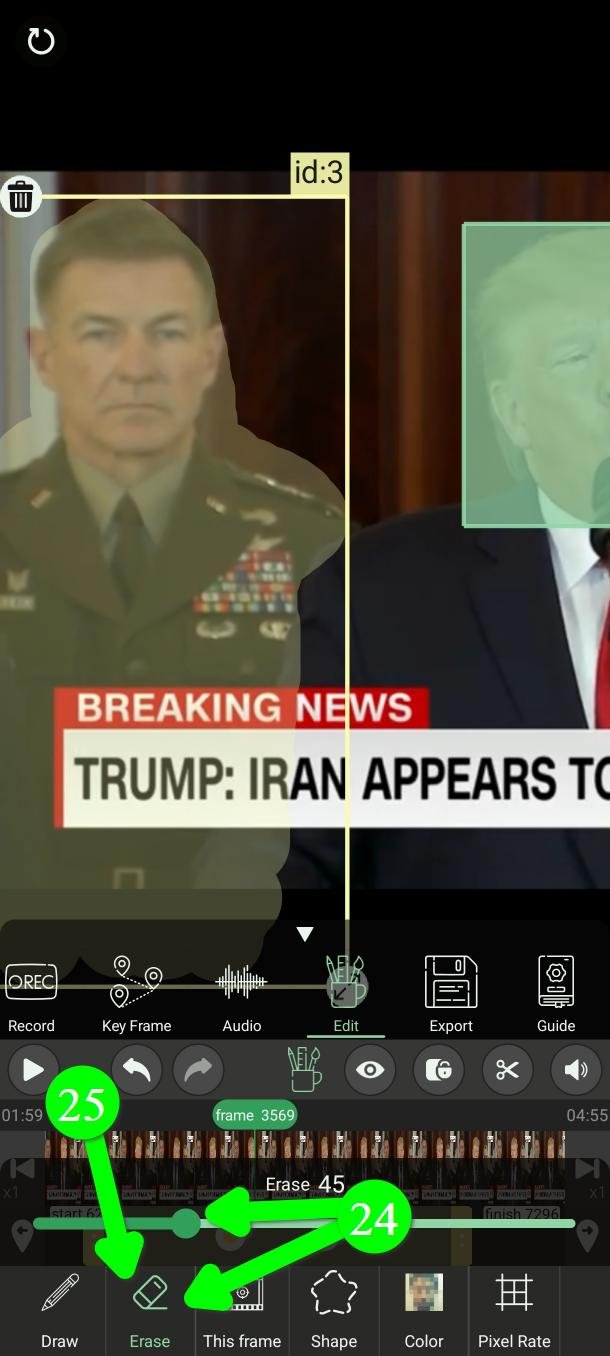
Apagar (Erase) (24) remove parte da forma. Toque em Apagar, escolha uma espessura e toque na parte que quer tirar. Toque em Apagar de novo para desligar (25).
Apagar vale sempre só para o quadro atual.
Defina os padrões dos filtros novos
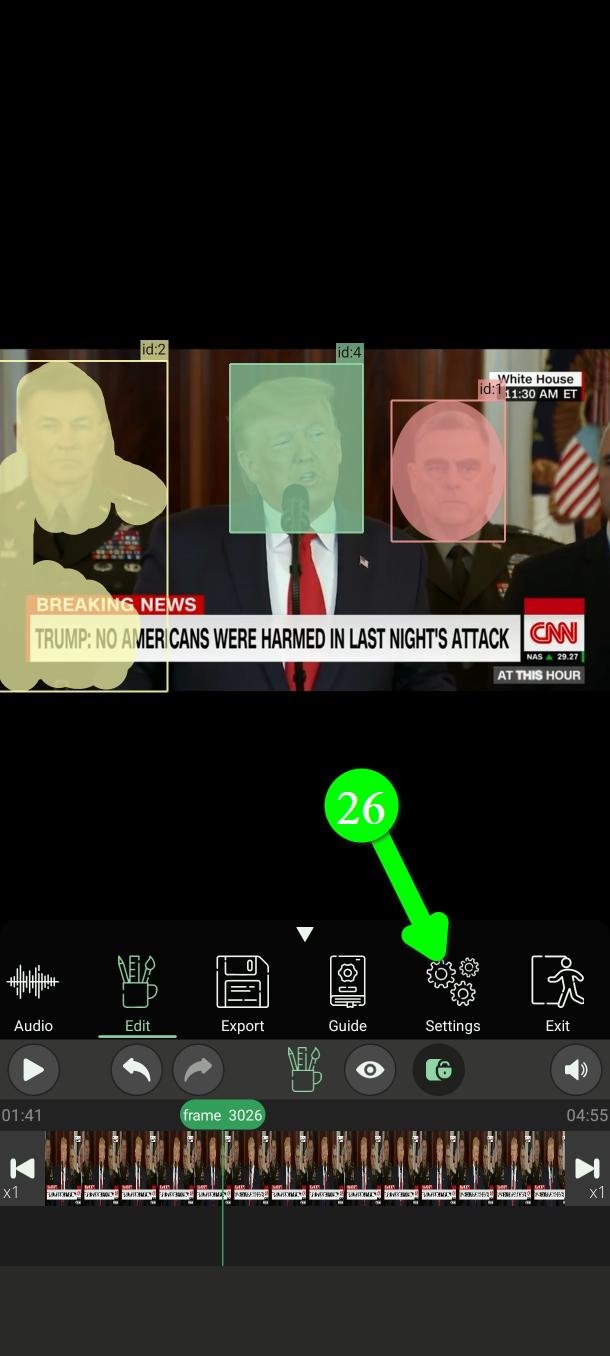
Se você sempre quer a mesma cor, intensidade e forma, configure uma vez. No menu principal toque em Configurações (Settings) (26).
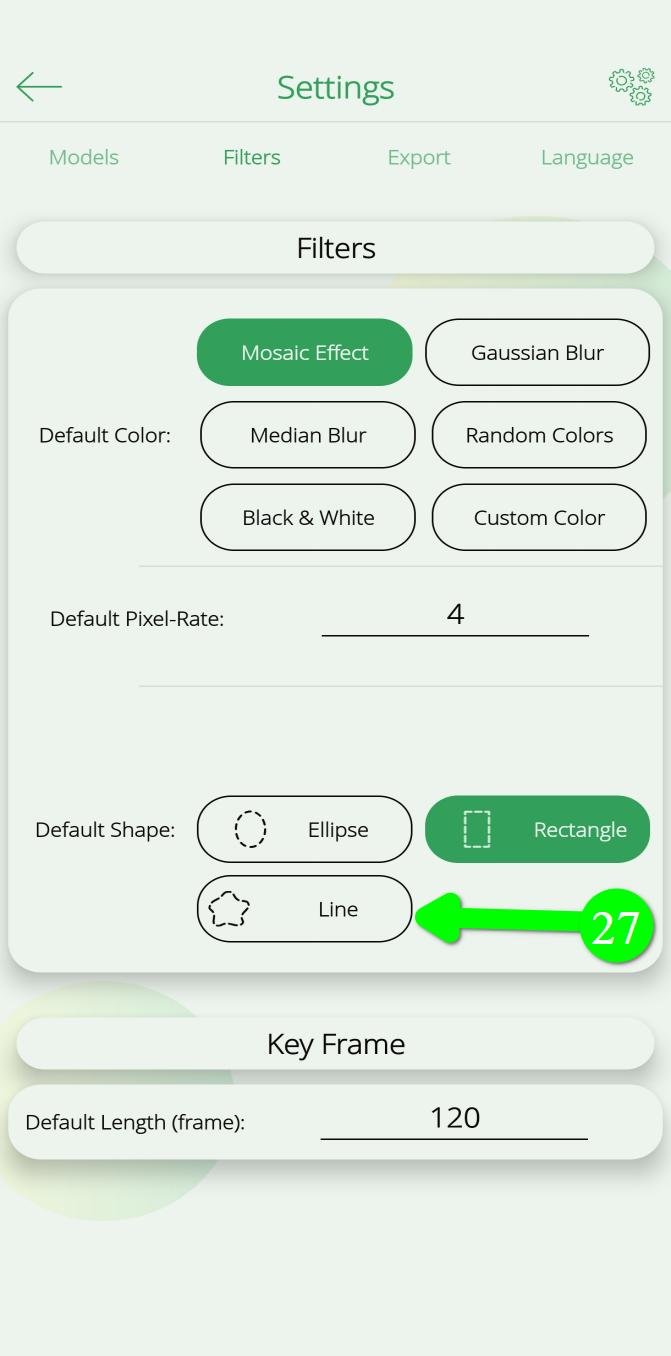
Em Filtros (Filters) você pode definir a cor padrão, a taxa de pixels ou intensidade padrão e a forma padrão.
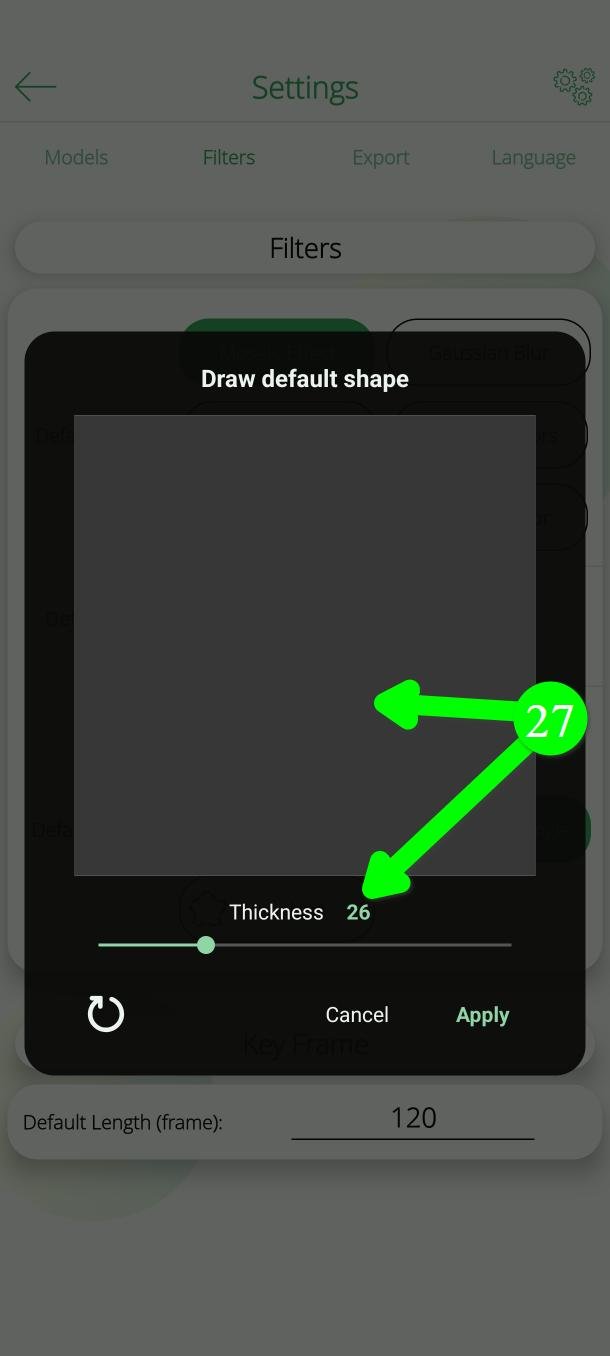
Escolha Linha (Line) como forma padrão e abre uma caixa para você desenhar a forma que quiser (27).
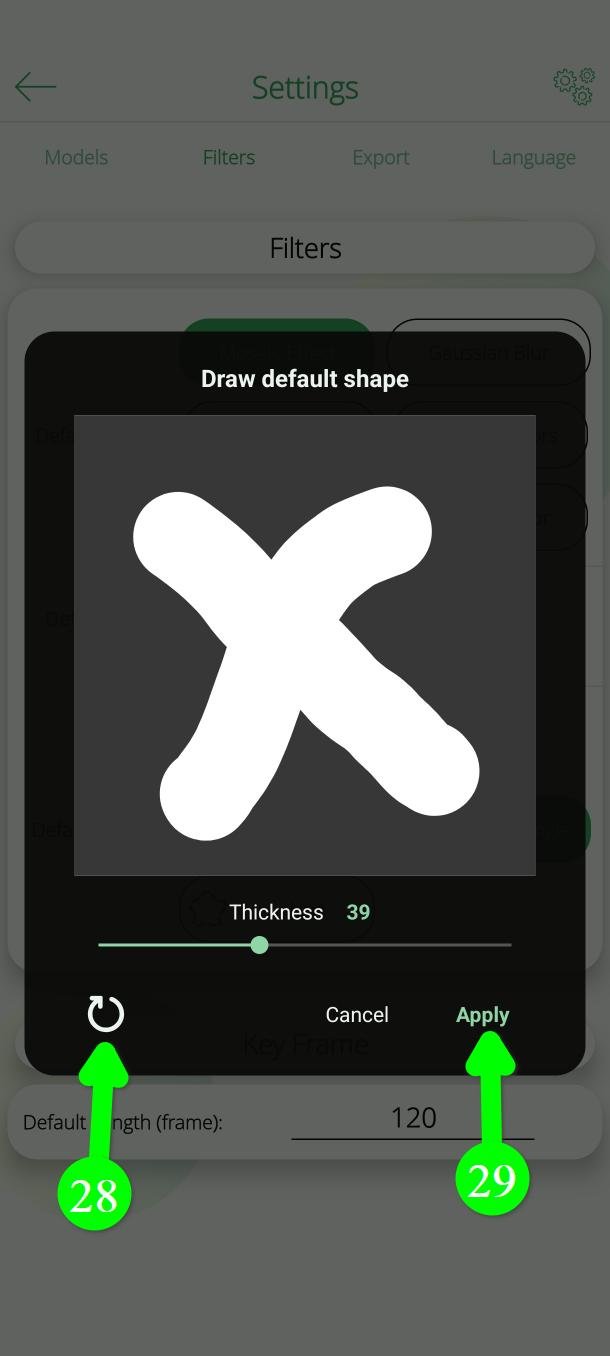
Escolha uma espessura e desenhe. Você pode usar vários traços separados (28). Para recomeçar, toque no botão do canto inferior esquerdo para apagar (29). Quando estiver satisfeito, toque em Aplicar (Apply).
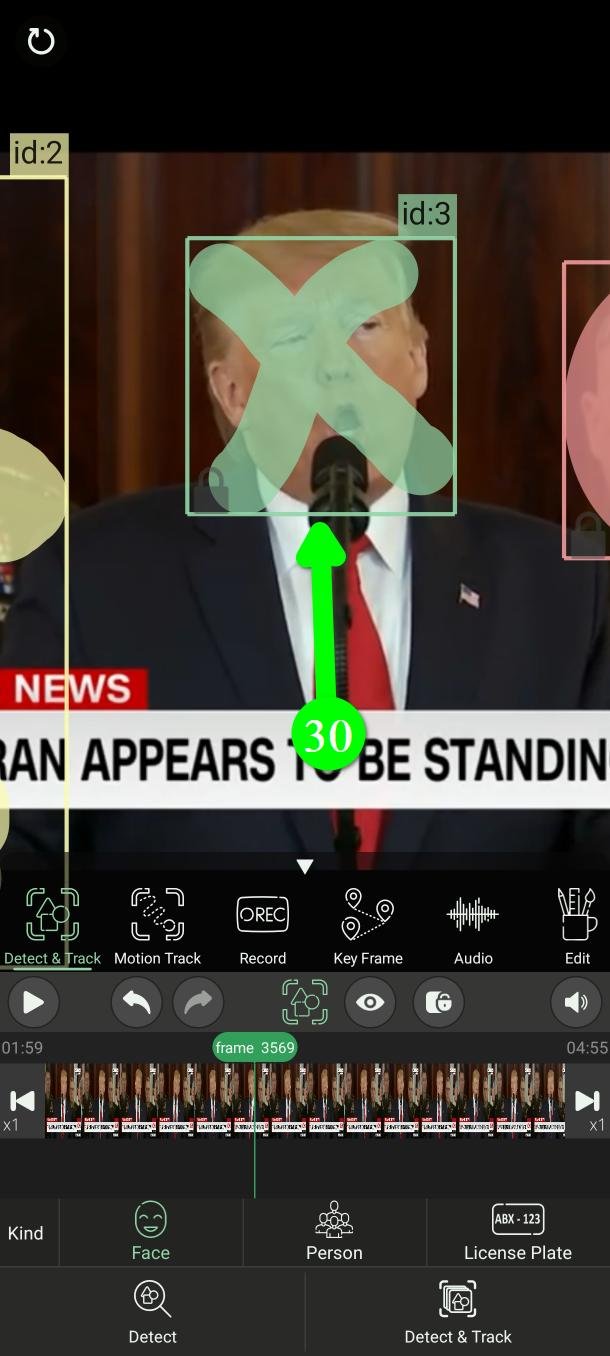
Daí em diante, todo filtro novo — tanto em vídeo quanto em imagens — é criado com essas configurações (30).
O que significam as cores dos filtros
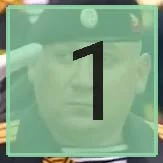
Verde
Detectar e rastrear
Vermelho
Gravar
Amarelo
Quadro-Chave
Perguntas frequentes
Qual efeito é o mais seguro?
Cor customizada. Um bloco sólido não deixa nada do original e é o mais rápido de exportar. Mosaico e desfoque sempre guardam algum vestígio — por isso ficam mais bonitos.
Aumentei a taxa de pixels e agora dá para ver o rosto
É assim que a taxa de pixels funciona: um número maior são mais quadradinhos e menores, então sobrevive mais detalhe. Diminua.
Por que minha exportação está tão lenta?
Normalmente é o borrão gaussiano com intensidade alta. Tente o borrão mediano, um mosaico ou a cor customizada.
Movi um filtro e ele se moveu em todos os quadros
Esse é o comportamento normal no Editar. Toque em Este quadro primeiro se quer mudar só um quadro, e use Desfazer para reverter o que já aconteceu.
O PutMask é grátis? Tem anúncios?
Sim, é grátis e não tem nenhum anúncio. Alguns extras são para usuários premium.
Meu vídeo é enviado para algum lugar?
Não. Tudo acontece no seu celular, e o aplicativo não precisa de internet.
Sua privacidade é nossa prioridade. Não coletamos nenhum dado sobre você, e esse é também o motivo de não haver anúncios. Um anúncio precisa do seu identificador de publicidade, e é esse identificador que permite às empresas de publicidade seguirem você de um aplicativo para outro e montarem um perfil seu. Não quisemos entregar a ninguém esse tipo de informação sobre quem usa uma ferramenta de privacidade, então deixamos os anúncios de fora.
Precisa de ajuda?
Escreva para Support@putmask.com ou deixe uma mensagem no nosso canal do Telegram.







