
有些东西必须遮得很准:桌上的文件、屏幕上的名字、检测器总是漏掉的那张脸——你希望遮挡在每一帧都落在正好的位置,而不是大致的位置。
关键帧(Key Frame)就是做这件事的方式。你在几个选定的时刻把滤镜放到位,中间的部分由 PutMask 算出来。免费、离线运行、不会上传到任何地方,也没有广告。
关键帧到底是什么
假设有个人用四秒从画面左边走到右边。你不需要在全部 120 帧上都放滤镜。
你只要在开头把滤镜放到他身上,再在结尾放一次。这两个时刻就是你的关键帧。然后 PutMask 会以恒定速度让滤镜在两点之间平滑移动,把你没碰过的 118 帧都补上。
如果他中途改变了方向,就在那个位置再加一个关键帧。规则很简单:凡是移动方式发生变化的地方,就加一个关键帧。直线移动两个就够,来回绕的路径就多加几个。
该用关键帧还是记录?
PutMask 有两种手动遮挡的方式。记录(Record)更快——视频播放时你用手指按住物体跟着走。关键帧更慢但精确,而且事后可以只调整某一个点,不必重做其余部分。能轻松跟上的用记录,必须准确时用关键帧。
人脸、车牌和人物请先用检测 & 跟踪(Detect & Track),它会全自动完成。
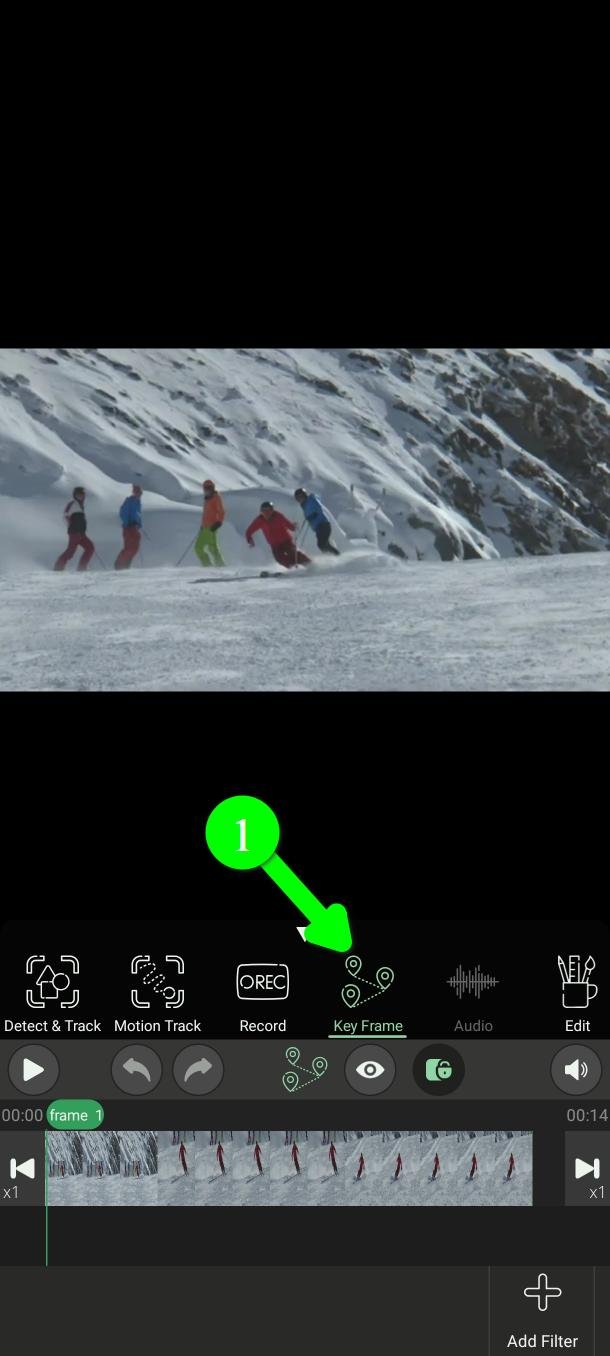
第 1 步 — 打开关键帧
在主菜单里点关键帧(Key Frame)(1)。
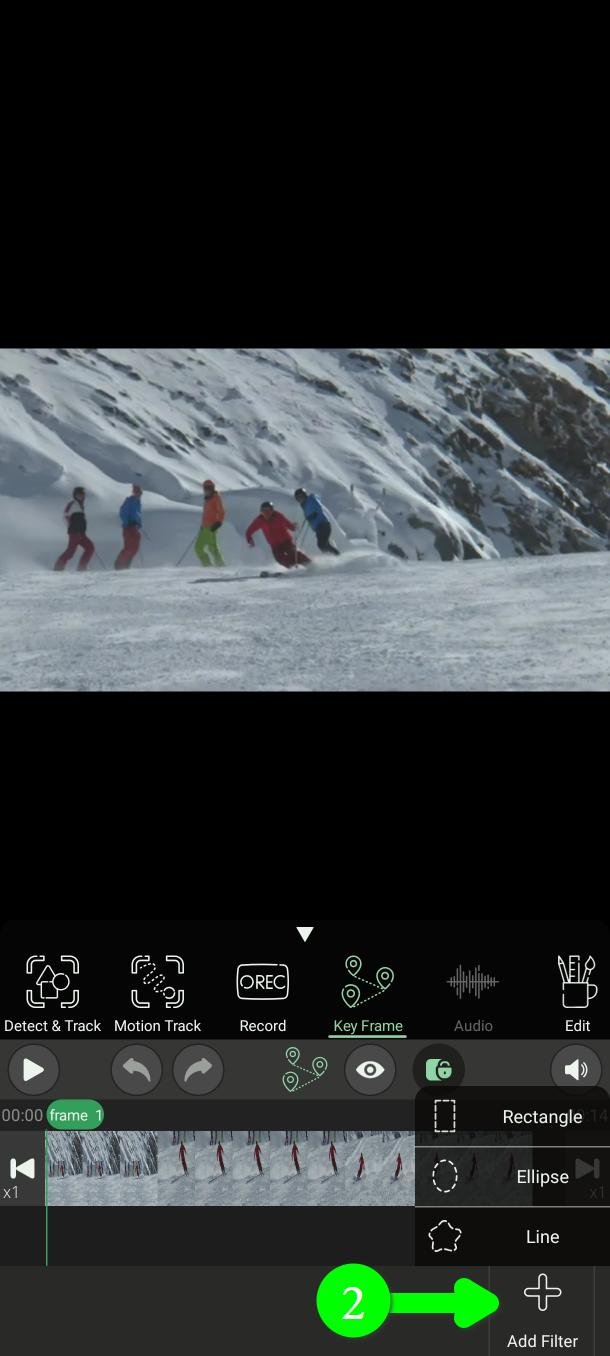
第 2 步 — 添加滤镜
点添加滤镜(Add Filter)(2),选一个形状。
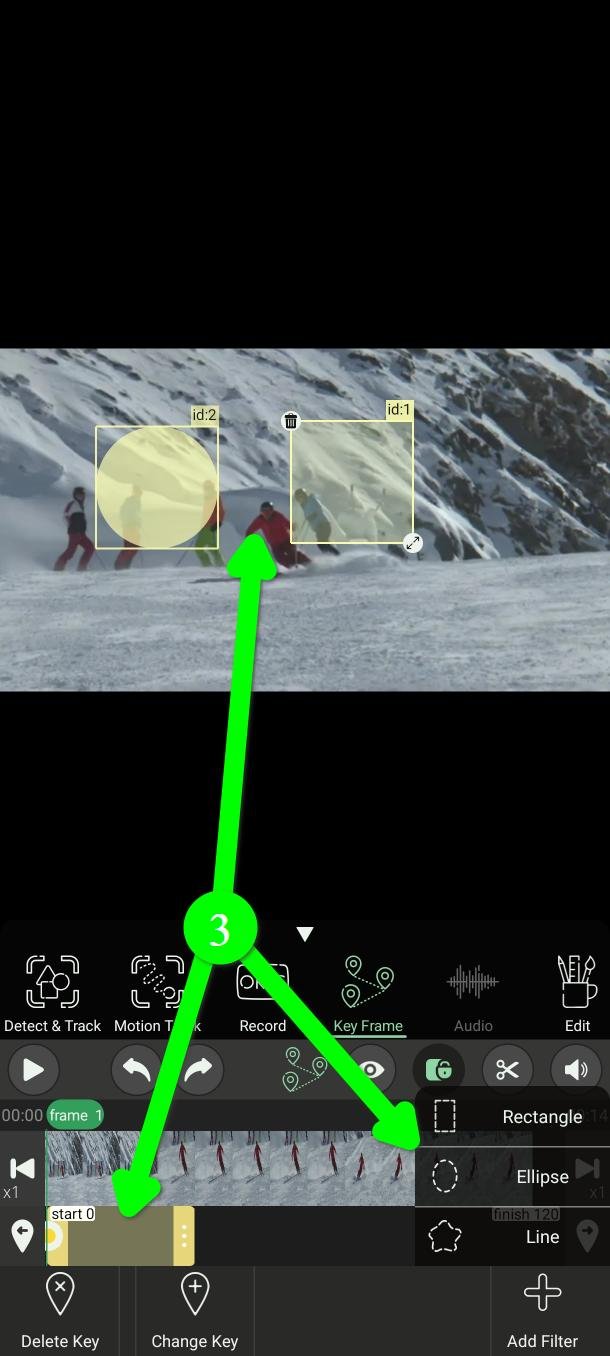
矩形(Rectangle)或椭圆(Ellipse)会把现成的形状放到视频上(3)。默认长度是 120 帧,之后可以改,默认值也可以在设置里改。
关键帧滤镜是黄色的,方便和绿色的自动滤镜、红色的记录滤镜区分开。
线条(Line)(4)则让你自己画形状。
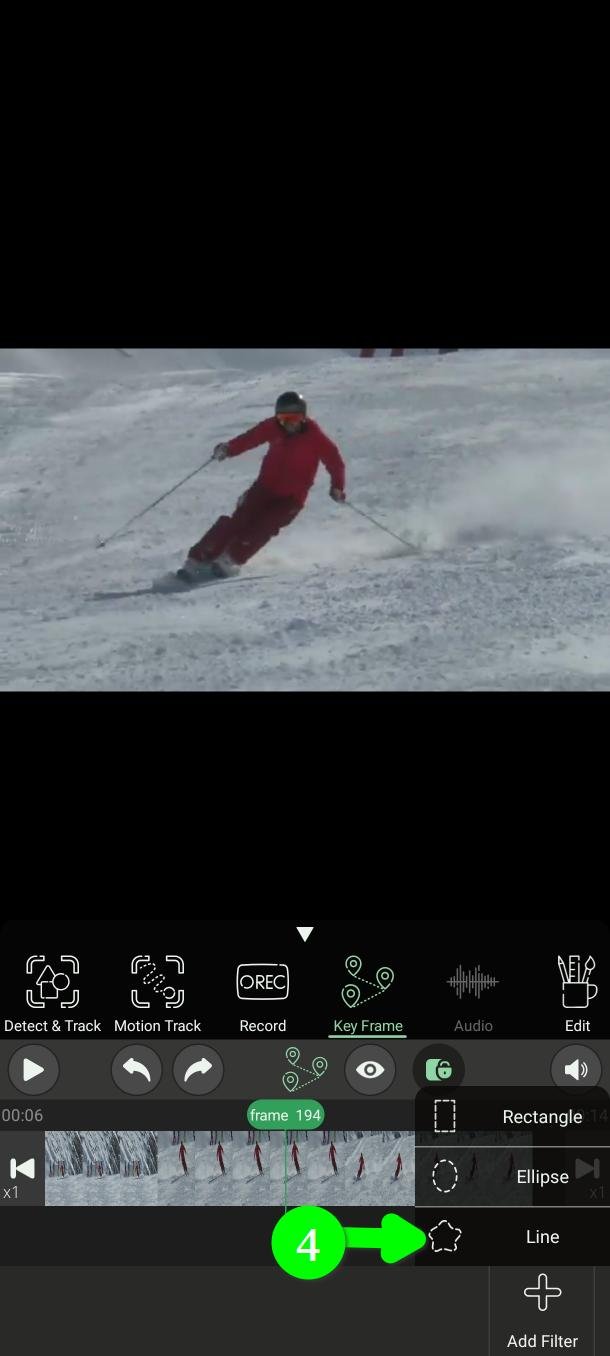
你会看到 You can paint now 的提示。
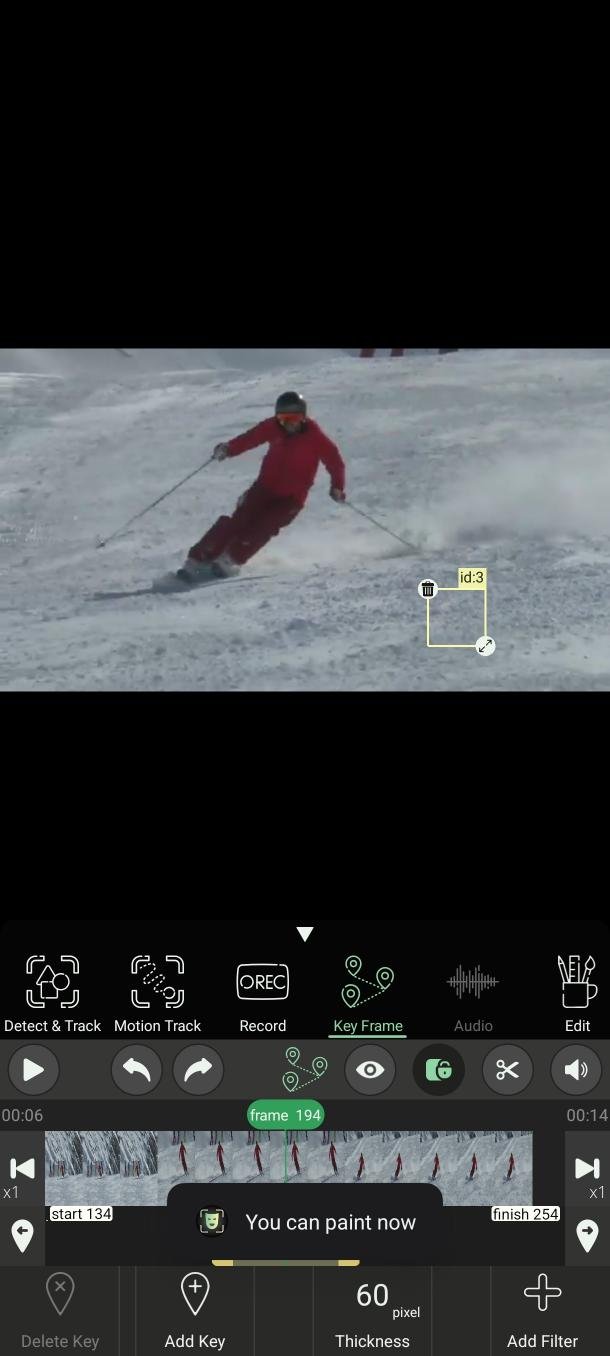
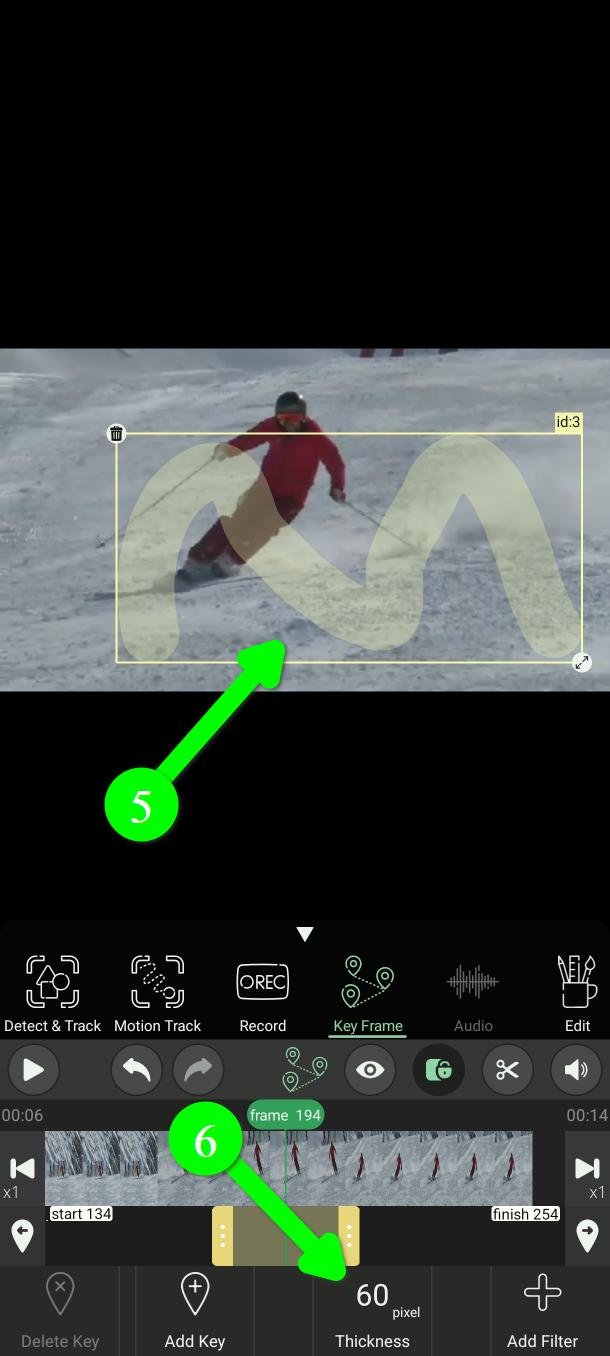
用手指画(5),并用粗细(Thickness)(6)设置笔画的粗细。
第 3 步 — 设置滤镜出现和消失的位置
和 PutMask 里其他地方一样,有两种办法。
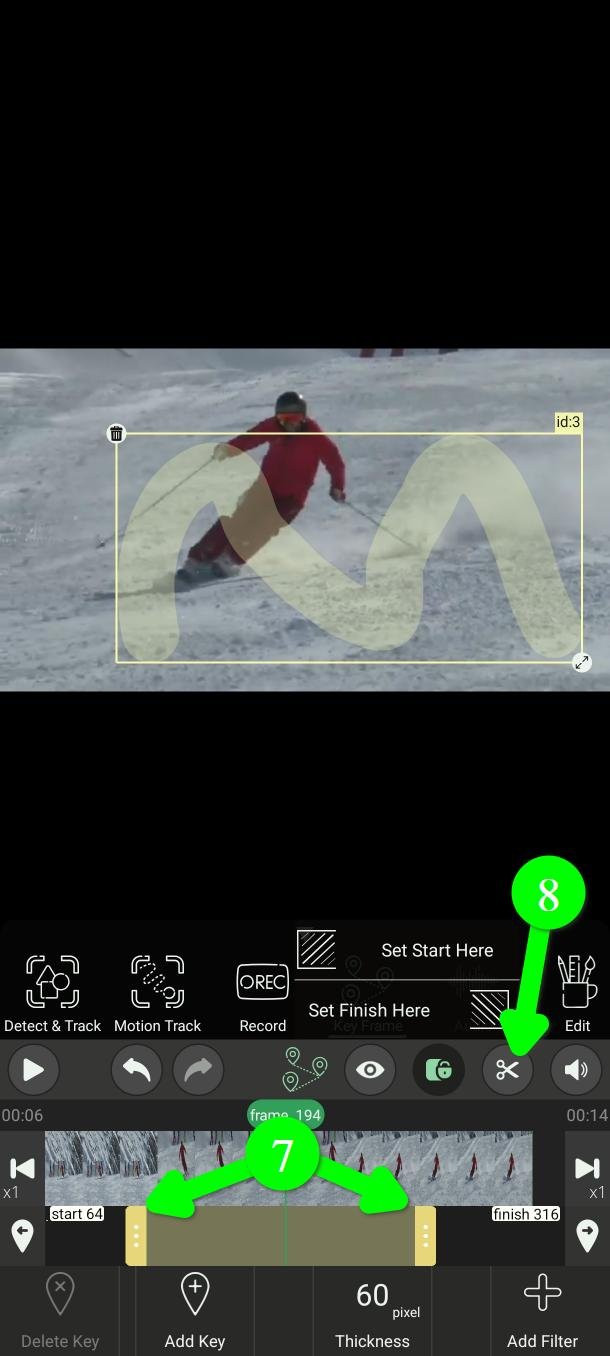
快捷:在时间轴上拖动滤镜横条的任意一端(7)。
精确:跳到你要的那一帧,点剪刀(8),然后选在此设置开始(Set Start Here)或在此设置结束(Set Finish Here)。
第 4 步 — 逐帧移动
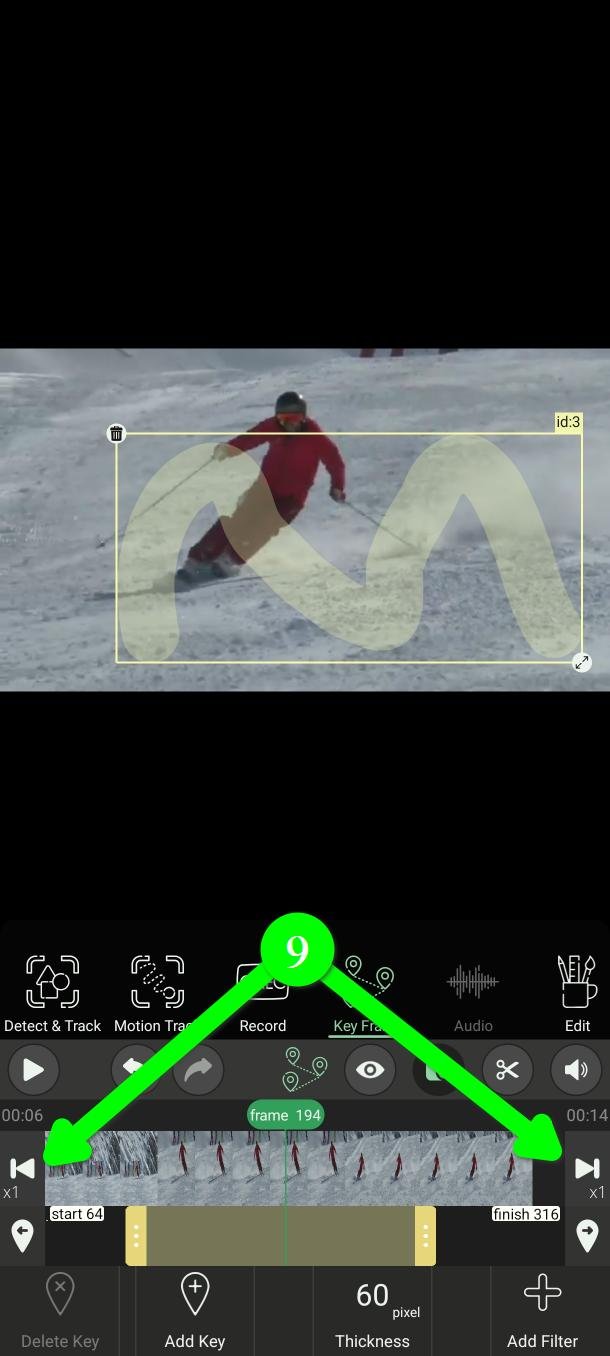
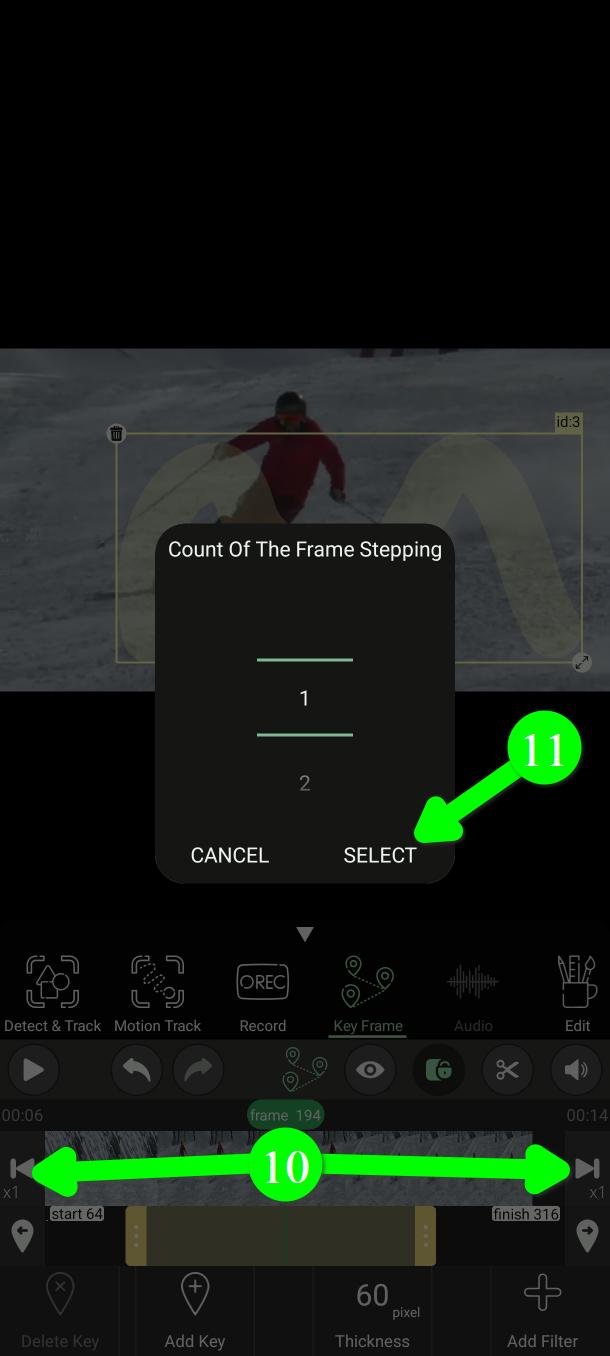
要选准时刻,就需要一帧一帧地移动。时间轴两端的两个按钮正是做这个的(9)。
长片子里一帧一帧太慢。长按其中一个按钮(10),会出现一个面板,可以设置每次跳 1 到 30 帧。选好数字后点 SELECT(11)。
第 5 步 — 添加关键帧
这一点常让人意外:没有按钮可按。
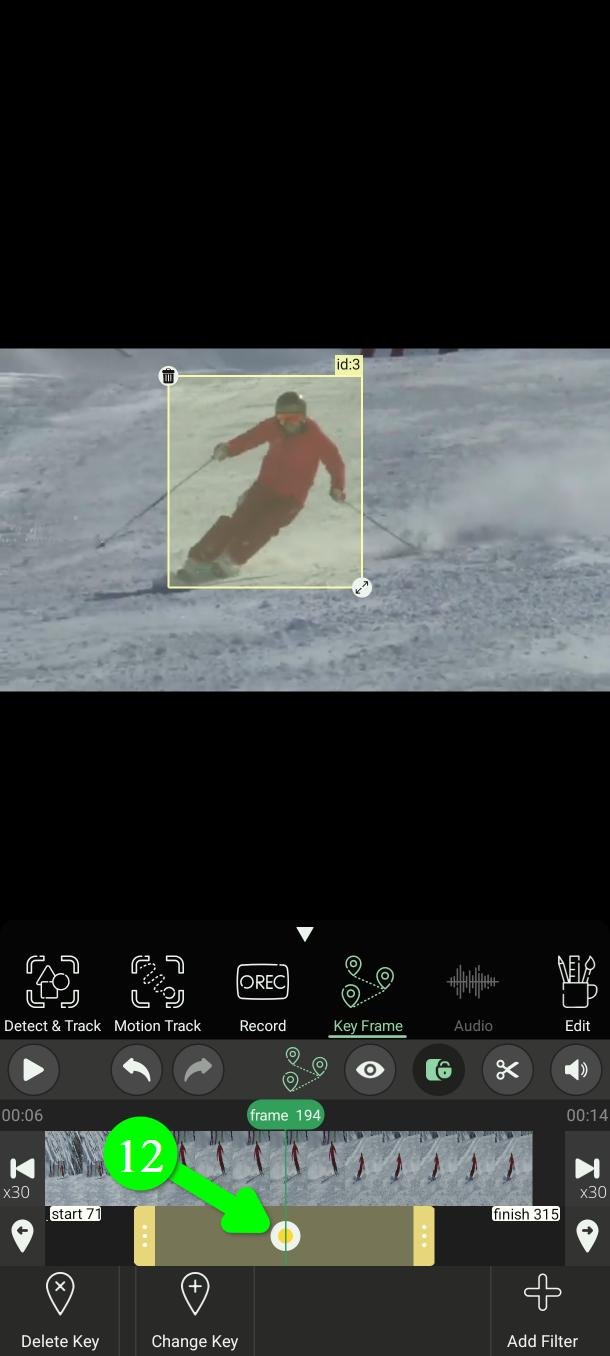
跳到某一帧,然后移动滤镜或调整它的大小,让它盖住物体。就这样——那个位置会自动生成一个关键帧,并在滤镜横条上显示为一个点(12)。
在开头、结尾,以及物体改变方向的每个位置都这么做一次。中间的部分交给 PutMask。
第 6 步 — 在关键帧之间移动
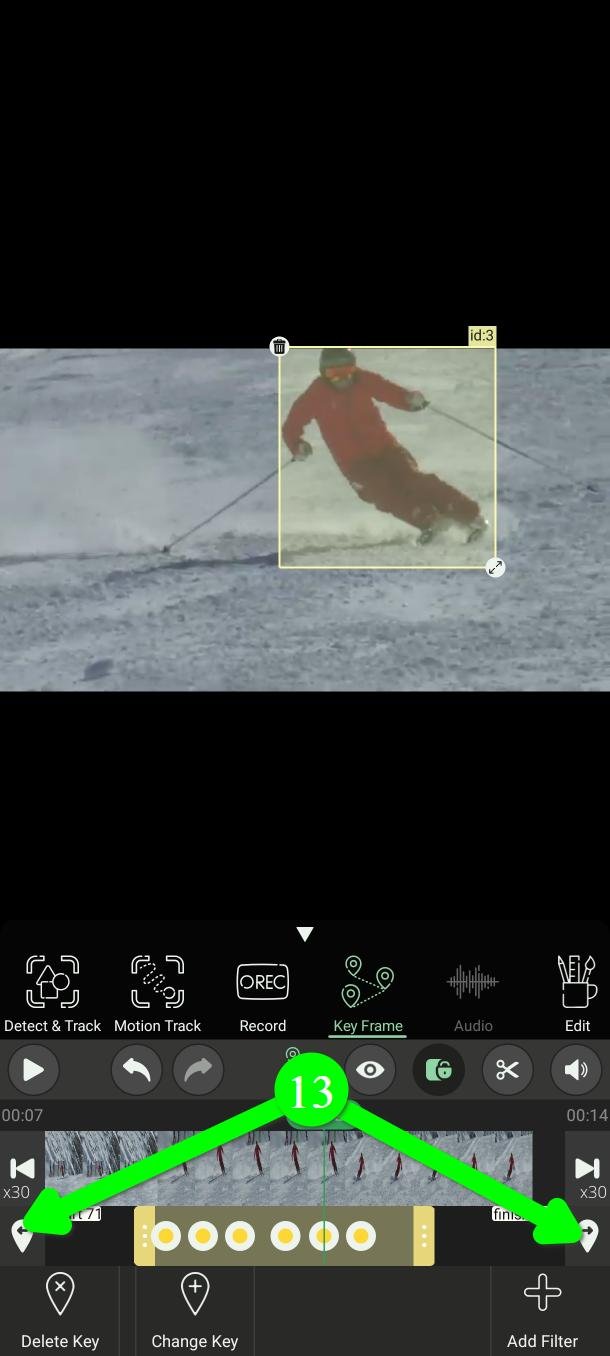
滤镜横条两侧的箭头按钮可以直接跳到上一个或下一个关键帧(13),比来回拖动去找快得多。
第 7 步 — 修改或删除关键帧
先跳到你要的那个关键帧,然后:
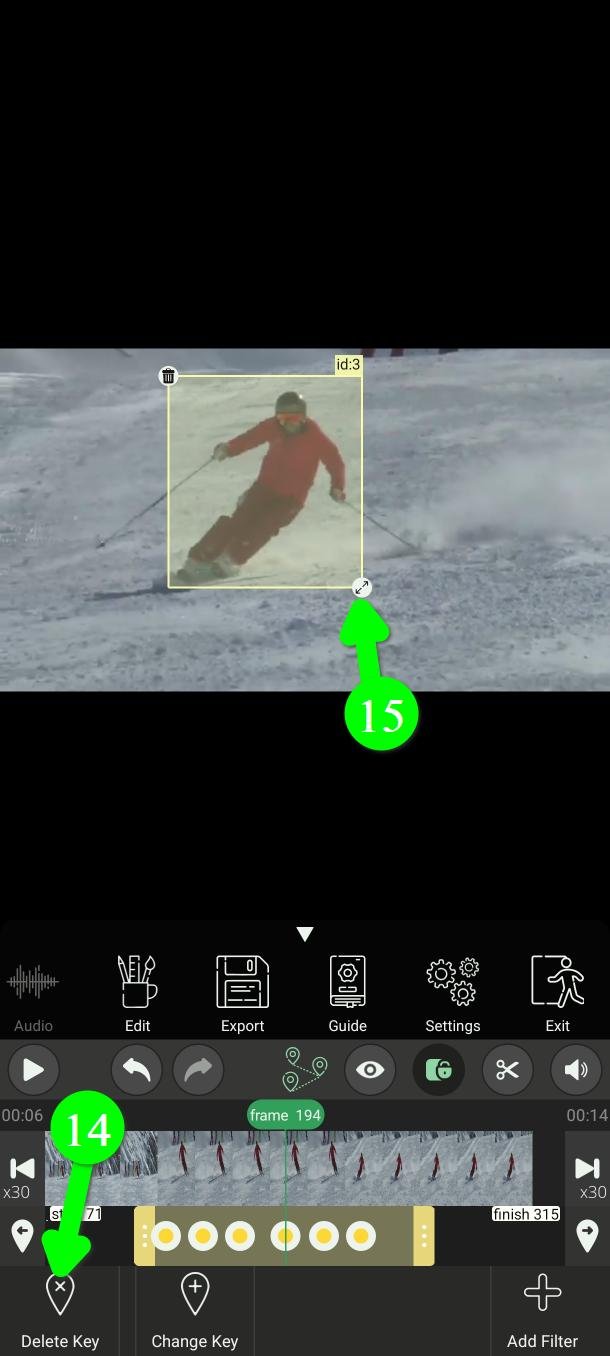
- 要删除它,点删除关键帧(Delete Key)(14)。之后滤镜会直接经过这一点,而不再在这里停顿。
- 要修改它,只要再次移动滤镜或调整大小即可(15),关键帧会更新到新的位置。
不断添加关键帧,直到物体在每个时刻都被盖住。然后回放这一段看一遍。
修改默认长度
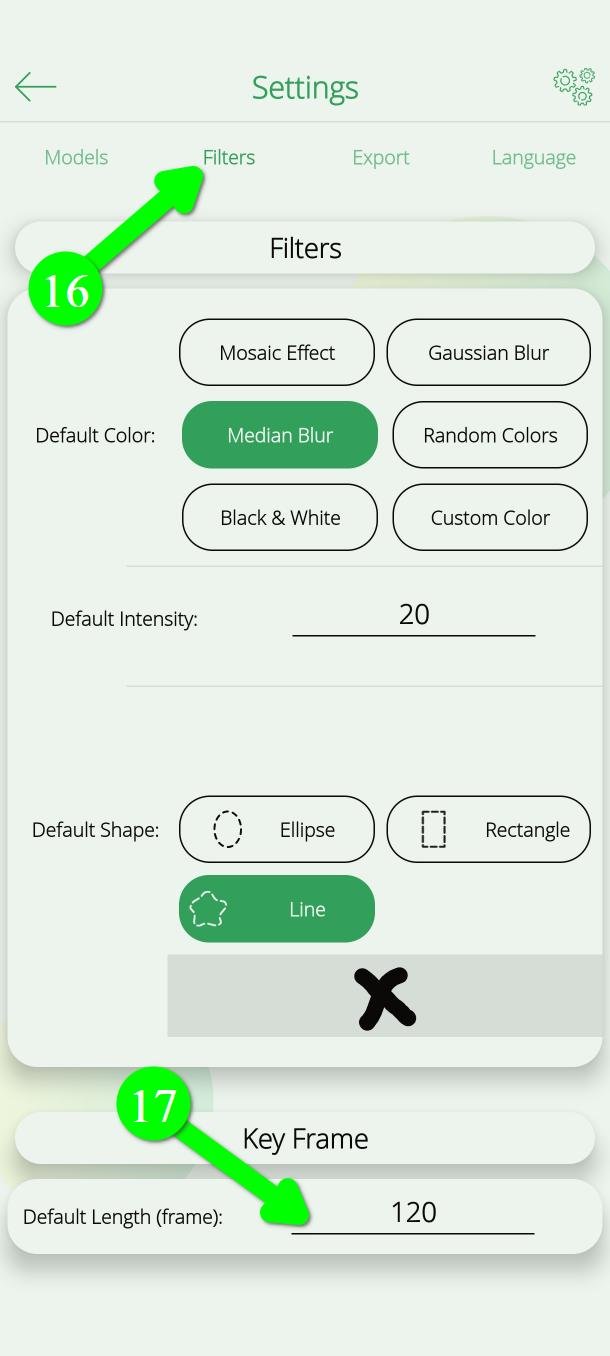
每个新建的关键帧滤镜默认都是 120 帧。如果这个长度从来都不合适,改一次就好,不必每个滤镜都调。
在主菜单里点设置(Settings)(15)。
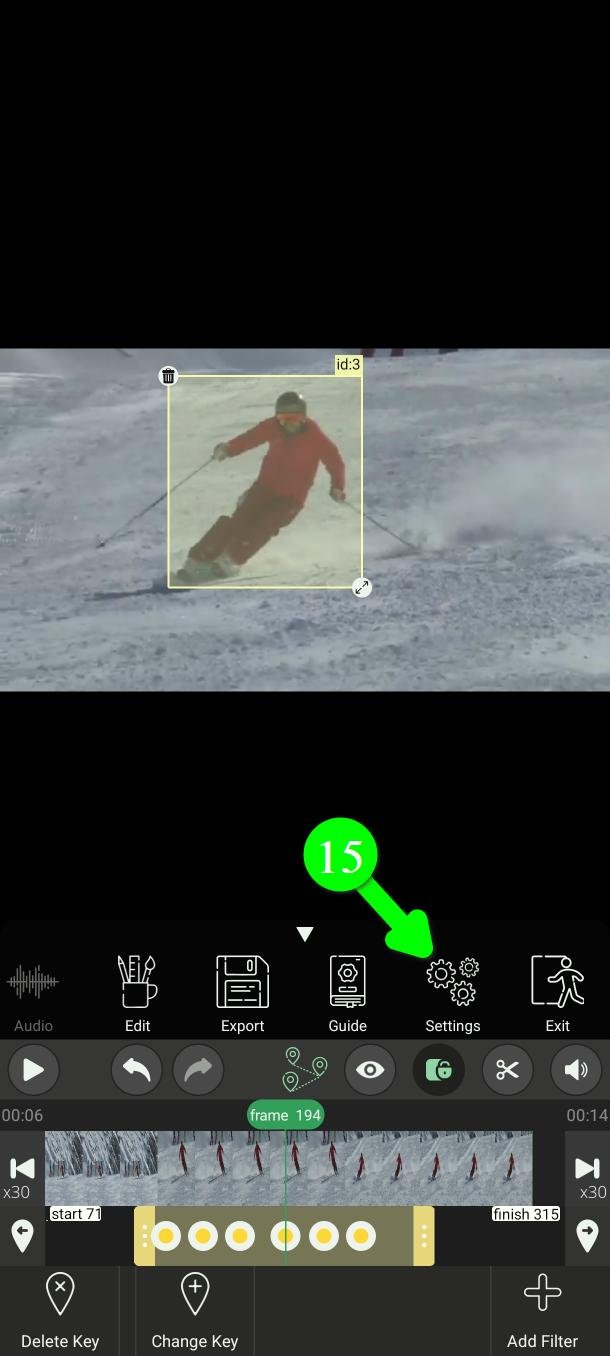
打开滤镜(Filters)标签页(16),修改关键帧下面的 Default Length (frame)(17)。
同一页还可以设置你之后新建的所有滤镜的默认形状、颜色和强度。
常见问题
PutMask 免费吗?有广告吗?
免费,而且完全没有广告。你可以免费处理每次最长两分钟的视频。部分附加功能面向高级用户。
我的视频会被上传到什么地方吗?
不会。所有处理都在你的手机上完成。处理视频不需要联网。
隐私是我们的首要考虑。我们不收集你的任何数据——这也正是我们不放广告的原因。广告需要你的广告 ID,而这个 ID 正是广告公司在一个个应用之间追踪你、为你建立档案的凭据。我们不想把使用隐私工具的人的这类信息交给任何人,所以干脆不做广告。
我需要多少个关键帧?
够覆盖移动就行。直线移动两个。每改变一次方向再加一个。加得比需要的多也不算错,只是更费事。
滤镜在我的关键帧之间跑偏了
这说明物体在这两点之间不是直线移动的。跳到出问题那一段的中间,轻轻移动一下滤镜——这会在那里生成一个关键帧,把路径修正过来。
可以把记录或自动生成的滤镜转成关键帧吗?
可以,而且这往往是最快的修法。编辑(Edit)可以把红色的记录滤镜或绿色的自动滤镜转换成关键帧滤镜,这样你只需调整几个点,而不是几百帧。
可以把模糊换成马赛克或纯色吗?
可以——形状、颜色和强度都在编辑(Edit)里设置,也可以在设置里定为默认值。
需要帮助吗?
请发邮件到 Support@putmask.com,或者在我们的 Telegram 频道留言。








2 条评论 “安卓上如何用关键帧精确给视频打码”