
Às vezes as ferramentas automáticas não ajudam. A coisa que você quer cobrir muda de forma, some atrás de algo, ou simplesmente não é o tipo de objeto em que um rastreador consegue se segurar.
Gravar (Record) é a resposta para isso. Você põe um filtro em cima, aperta gravar e mantém o dedo nele enquanto o vídeo roda. O PutMask lembra onde seu dedo estava em cada quadro. É grátis, funciona offline, nada é enviado para lugar nenhum e não tem anúncios.
Qual ferramenta usar?
O PutMask tem duas formas de cobrir algo na mão: Gravar (Record) e Quadro-Chave (Key Frame). Gravar é mais rápido e mais natural, porque você segue o objeto em tempo real. Quadro-Chave é mais lento porém exato, porque você posiciona o filtro em alguns quadros escolhidos e o PutMask preenche o movimento entre eles. Use Gravar para um objeto que você consiga acompanhar; use Quadro-Chave quando precisar de precisão.
E se o que você quer cobrir é um rosto, uma placa ou uma pessoa, nenhuma das duas é o caminho rápido: use Detectar e rastrear (Detect & Track).
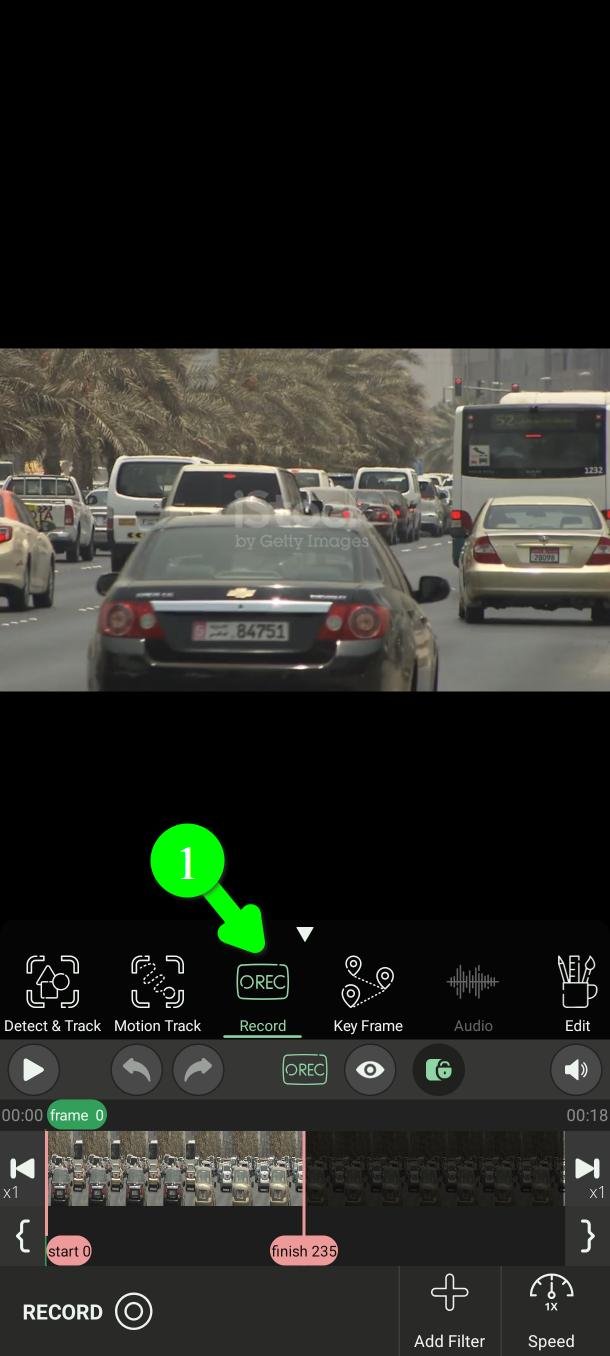
Passo 1 — Abra o Gravar
No menu principal, toque em Gravar (Record) (1).
Passo 2 — Escolha o trecho do vídeo
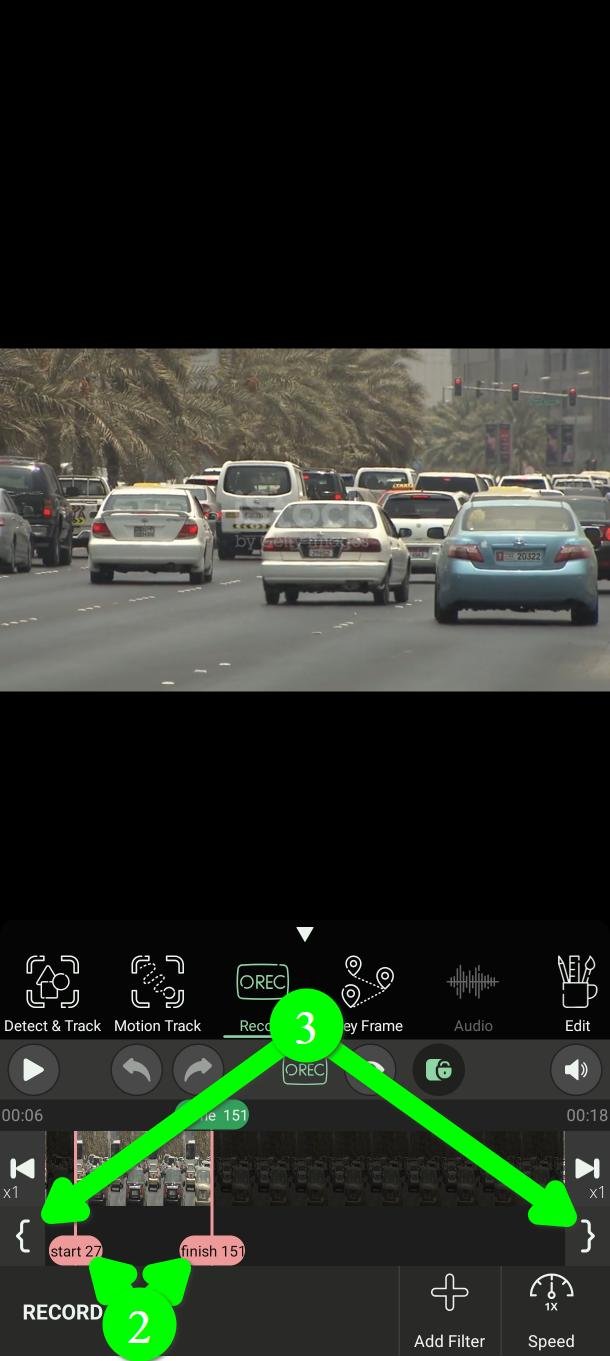
Defina onde o filtro deve aparecer e desaparecer com os marcadores start e finish (2).
Arraste-os pela linha do tempo, ou use os dois botões de colchete nas pontas (3) para colocar um marcador exatamente no quadro que você está vendo.
Passo 3 — Adicione um filtro
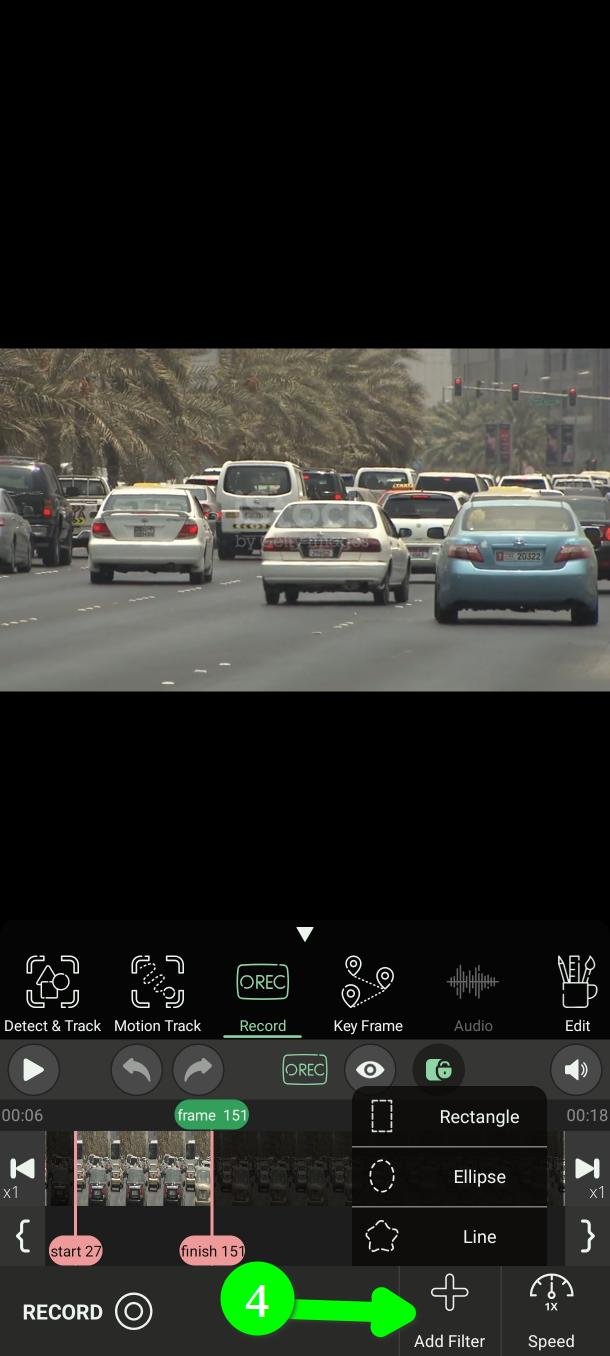
Toque em Adicionar Filtro (Add Filter) (4). Um menu oferece três formas.
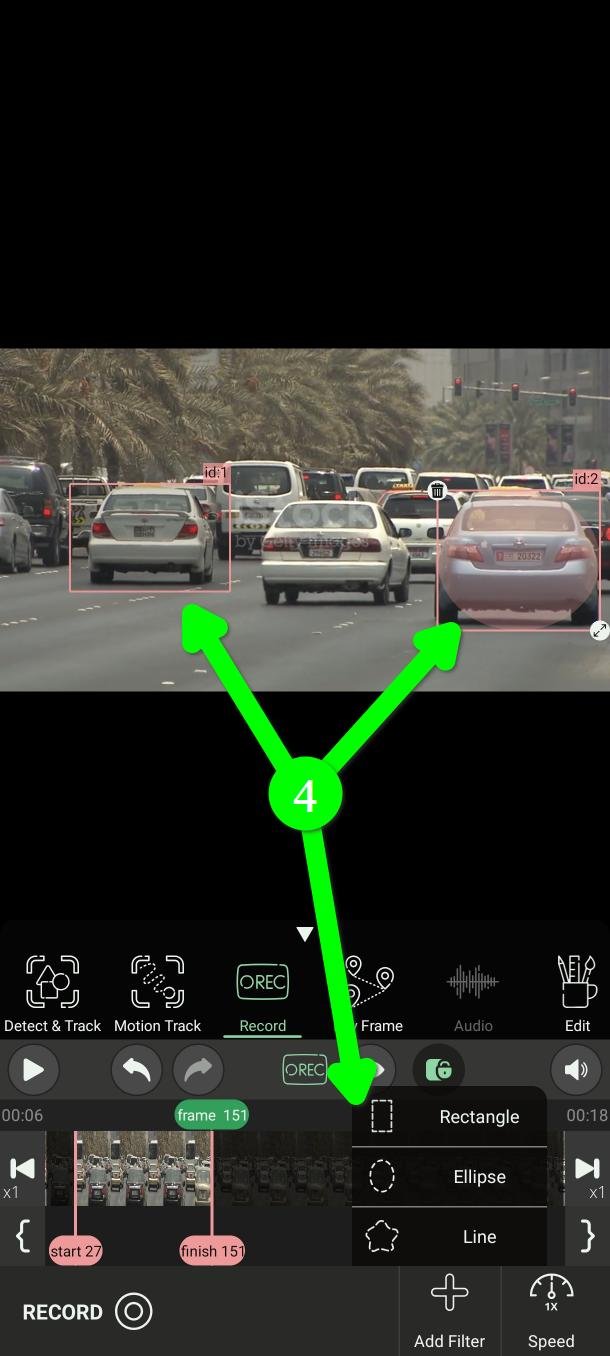
Retângulo (Rectangle) ou Elipse (Ellipse) colocam uma forma pronta direto sobre o vídeo (4). Arraste e redimensione para cobrir o que precisar.
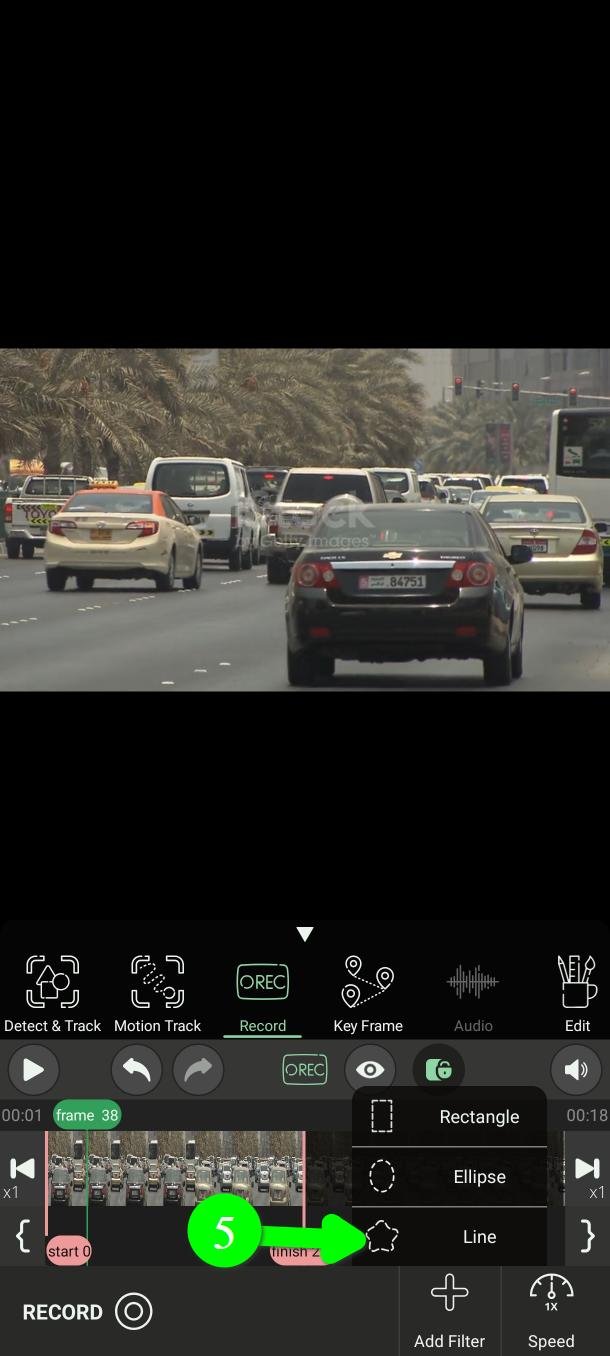
Linha (Line) (5) deixa você desenhar sua própria forma. Você verá a mensagem you can paint now.
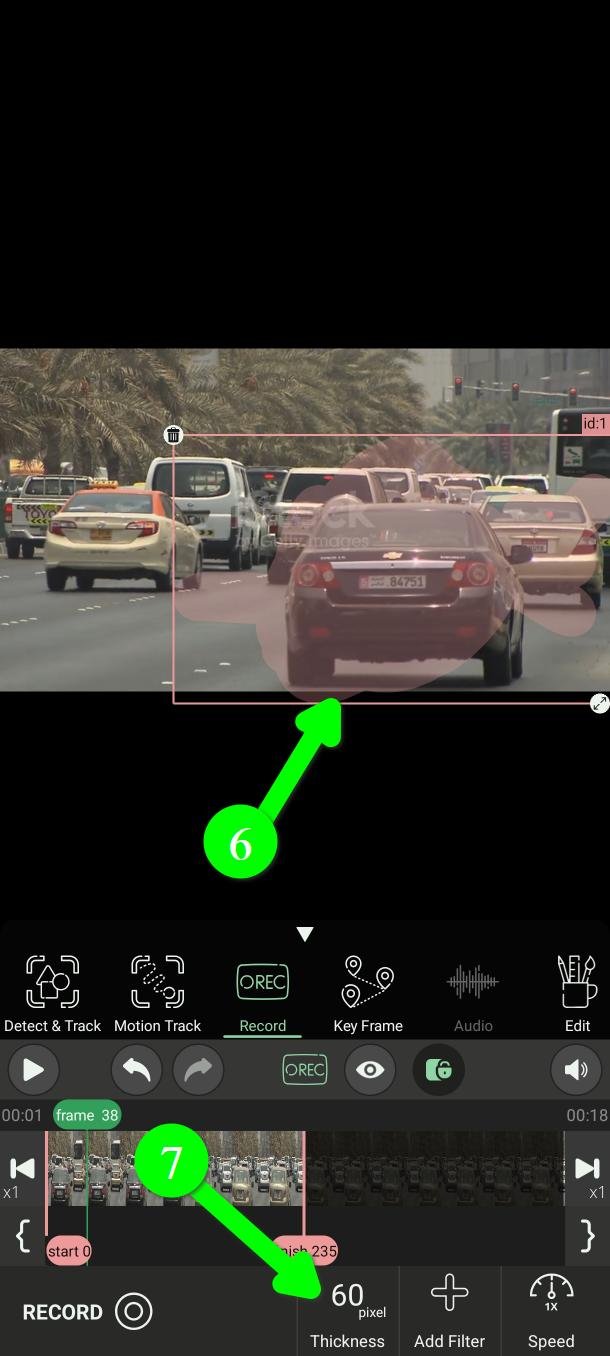
Depois desenhe com o dedo (6). Use o botão Espessura (Thickness) (7) para ajustar a grossura do traço.
A linha vale o tempo extra quando o que você está cobrindo não é um retângulo limpo: uma assinatura, uma cicatriz, um logo de formato irregular.
Adicione um filtro só, não vários. Enquanto grava você só tem um dedo livre, e dirigir duas formas ao mesmo tempo é realmente difícil. Grave um de cada vez; cada passada é rápida.
Os filtros feitos com Gravar são vermelhos, para você distinguir dos verdes que as ferramentas automáticas criam.
Passo 4 — Diminua a velocidade do vídeo
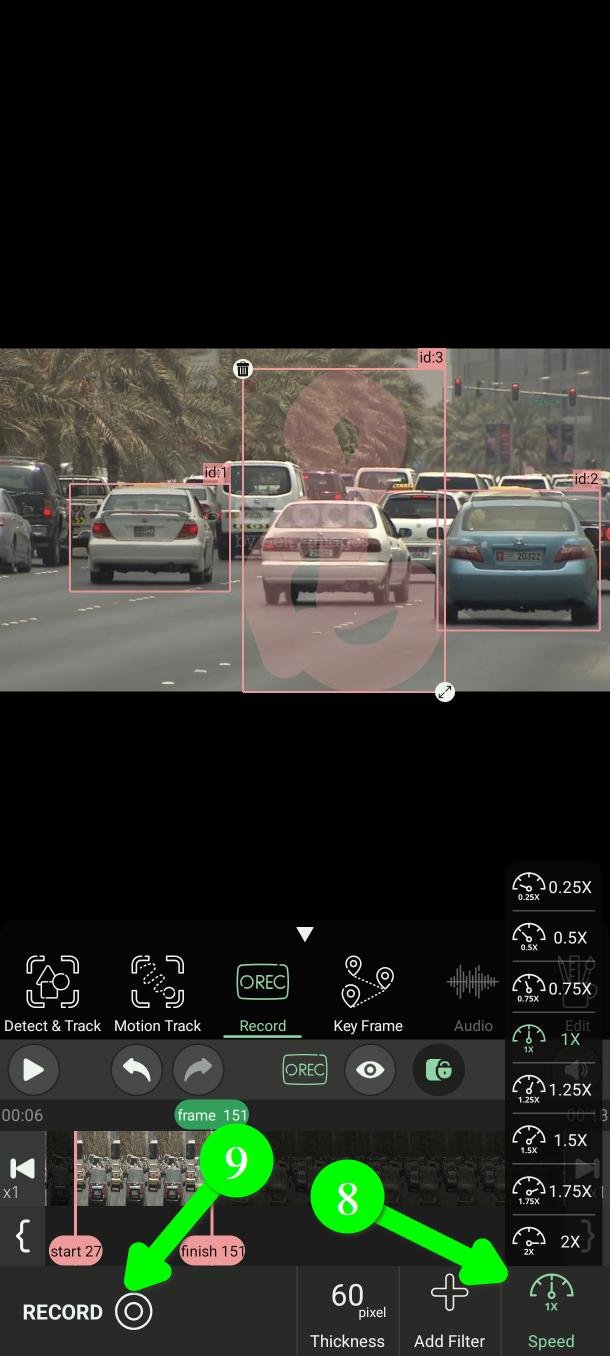
Toque em Velocidade (Speed) (8) e escolha uma velocidade de reprodução mais lenta, até 0,25x.
Faça isso. É o que mais melhora o resultado. A um quarto da velocidade você tem quatro vezes mais tempo para reagir a uma mudança de direção, e a gravação depois roda em velocidade normal. Não há nenhuma desvantagem.
Passo 5 — Grave
Quando o filtro estiver no lugar e a velocidade ajustada, toque em GRAVAR (RECORD) (9).
Você tem uma contagem regressiva de três segundos para colocar o dedo sobre o filtro e se preparar.
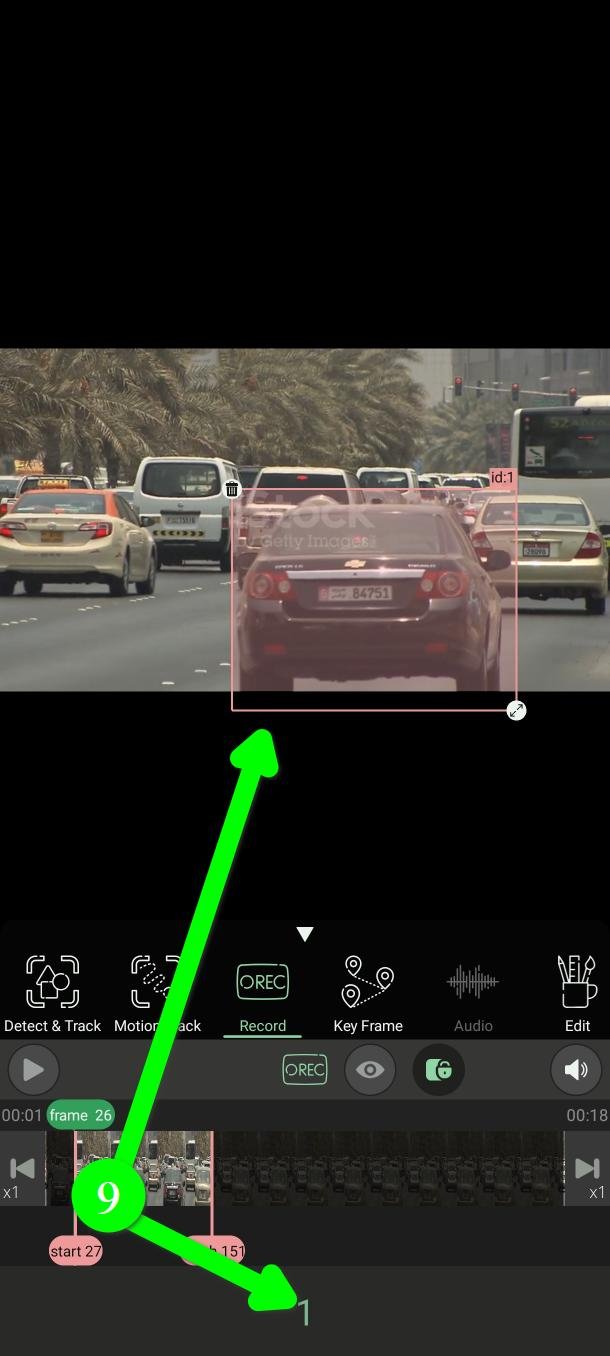
Depois o vídeo roda na velocidade que você escolheu. Mantenha o dedo sobre o objeto e mova o filtro junto até chegar ao fim.
Não levante o dedo para corrigir um erro. Siga até o fim: um errinho é fácil de arrumar depois, mas uma falha onde o filtro parou não é.
Passo 6 — Confira o resultado
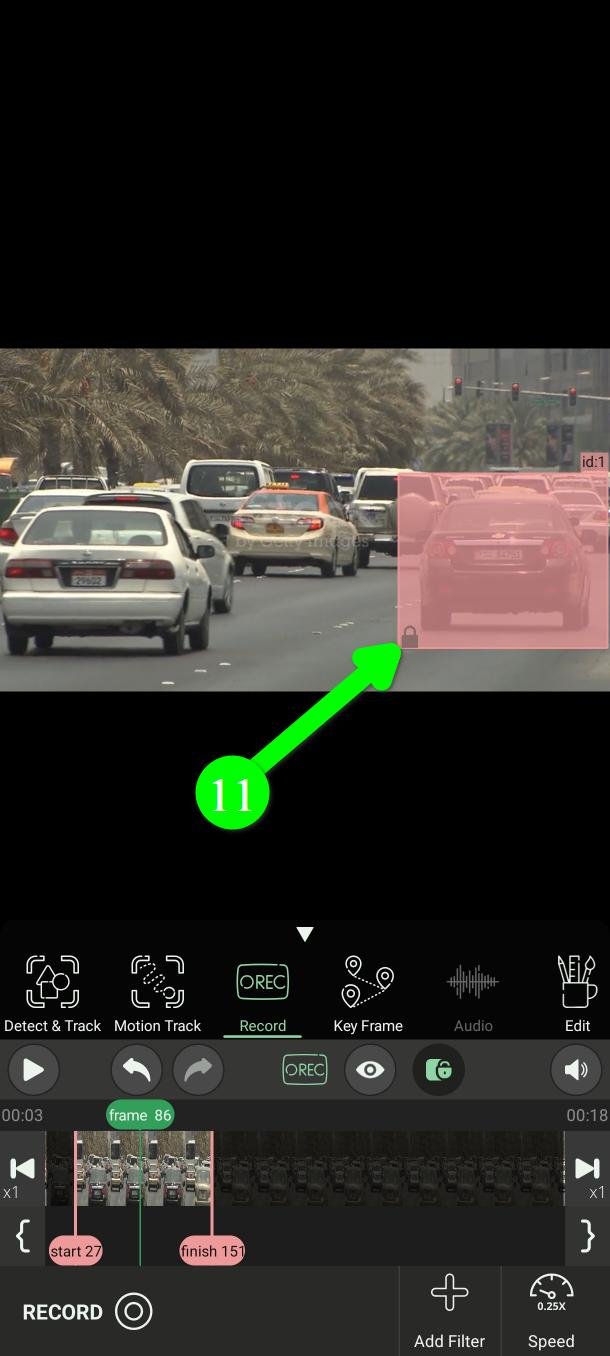
Seu trabalho aparece como um filtro vermelho que segue o caminho que você traçou (11).
Assista antes de exportar.
Se o resultado não ficou bom o bastante
Nada se perde. Você tem duas formas de consertar, as duas em Editar (Edit):
- Arrume quadro a quadro. Em Editar você pode mover o filtro e mudar seu tamanho em qualquer quadro isolado.
- Transforme em quadros-chave. O Editar consegue converter um filtro vermelho de Gravar — ou um verde automático — em um filtro de Quadro-Chave, e aí você ajusta um punhado de pontos em vez de centenas de quadros. Costuma ser o conserto mais rápido.
Perguntas frequentes
O PutMask é grátis? Tem anúncios?
Sim, é grátis e não tem nenhum anúncio. Você pode desfocar vídeos de até dois minutos por vez gratuitamente. Alguns extras são para usuários premium.
Meu vídeo é enviado para algum lugar?
Não. Tudo acontece no seu celular, e o aplicativo não precisa de internet para censurar seu vídeo.
Sua privacidade é nossa prioridade. Não coletamos nenhum dado sobre você, e esse é também o motivo de não haver anúncios. Um anúncio precisa do seu identificador de publicidade, e é esse identificador que permite às empresas de publicidade seguirem você de um aplicativo para outro e montarem um perfil seu. Não quisemos entregar a ninguém esse tipo de informação sobre quem usa uma ferramenta de privacidade, então deixamos os anúncios de fora.
Minha mão não é firme o suficiente
Baixe bem a velocidade de reprodução com Velocidade (Speed) e deixe o filtro um pouco maior do que aquilo que você está cobrindo. Um filtro folgado que sempre cobre o objeto é melhor do que um justo que escapa dele.
Posso gravar mais de um objeto?
Pode, mas um de cada vez. Grave o primeiro, depois adicione um segundo filtro e grave de novo.
Posso trocar o desfoque por um mosaico ou uma cor?
Sim: forma, cor e intensidade são todas definidas em Editar (Edit).
Precisa de ajuda?
Escreva para Support@putmask.com ou deixe uma mensagem no nosso canal do Telegram.








Um pensamento em “Como desfocar parte de um vídeo na mão com o dedo no Android”