
Certaines choses doivent être cachées avec exactitude. Un document sur un bureau, un nom sur un écran, un visage que la détection rate à chaque fois — et vous voulez la couverture exactement au bon endroit sur chaque image, pas à peu près au bon endroit.
Image clé (Key Frame) est la façon de faire ça. Vous placez le filtre là où il doit être à quelques moments choisis, et PutMask calcule tout le reste. C'est gratuit, ça marche hors ligne, rien n'est envoyé nulle part et il n'y a aucune publicité.
Ce qu'est vraiment une image clé
Disons que quelqu'un traverse le cadre de gauche à droite en quatre secondes. Vous n'avez pas besoin de placer le filtre sur les 120 images.
Vous le posez sur la personne au début, puis à nouveau à la fin. Ces deux moments sont vos images clés. PutMask déplace ensuite le filtre en douceur entre les deux, à vitesse constante, en comblant les 118 images que vous n'avez pas touchées.
Si la personne change de direction au milieu, vous ajoutez une image clé de plus à cet endroit. La règle est simple : une image clé partout où le mouvement change. Un déplacement en ligne droite en demande deux. Un parcours sinueux, quelques-unes de plus.
Image clé ou Enregistrer ?
PutMask a deux façons de cacher quelque chose à la main. Enregistrer (Record) est plus rapide : vous gardez le doigt sur l'objet pendant la lecture. Image clé est plus lent mais exact, et vous pouvez ajuster n'importe quel point après coup sans refaire le reste. Prenez Enregistrer pour quelque chose que vous suivez confortablement ; prenez Image clé quand ça doit être juste.
Pour les visages, les plaques et les personnes, commencez par Détecter et suivre (Detect & Track) : il fait tout le travail automatiquement.
Étape 1 — Ouvrez Image clé
Dans le menu principal, touchez Image clé (Key Frame) (1).
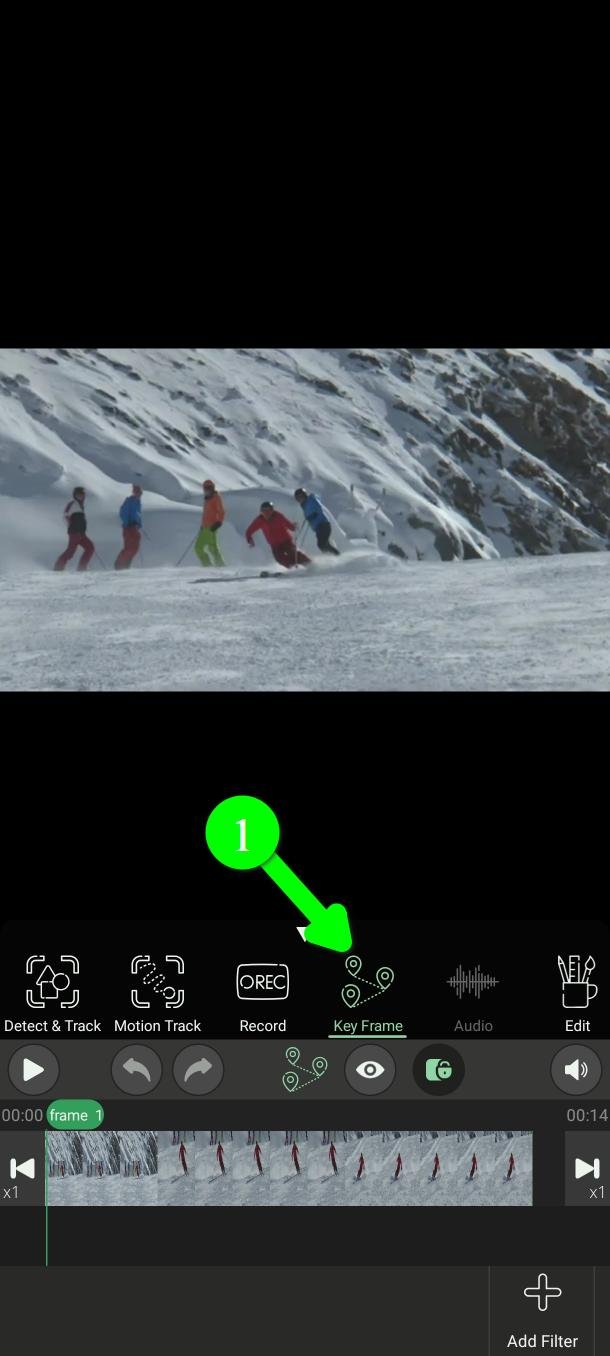
Étape 2 — Ajoutez un filtre
Touchez Ajouter un filtre (Add Filter) (2) et choisissez une forme.
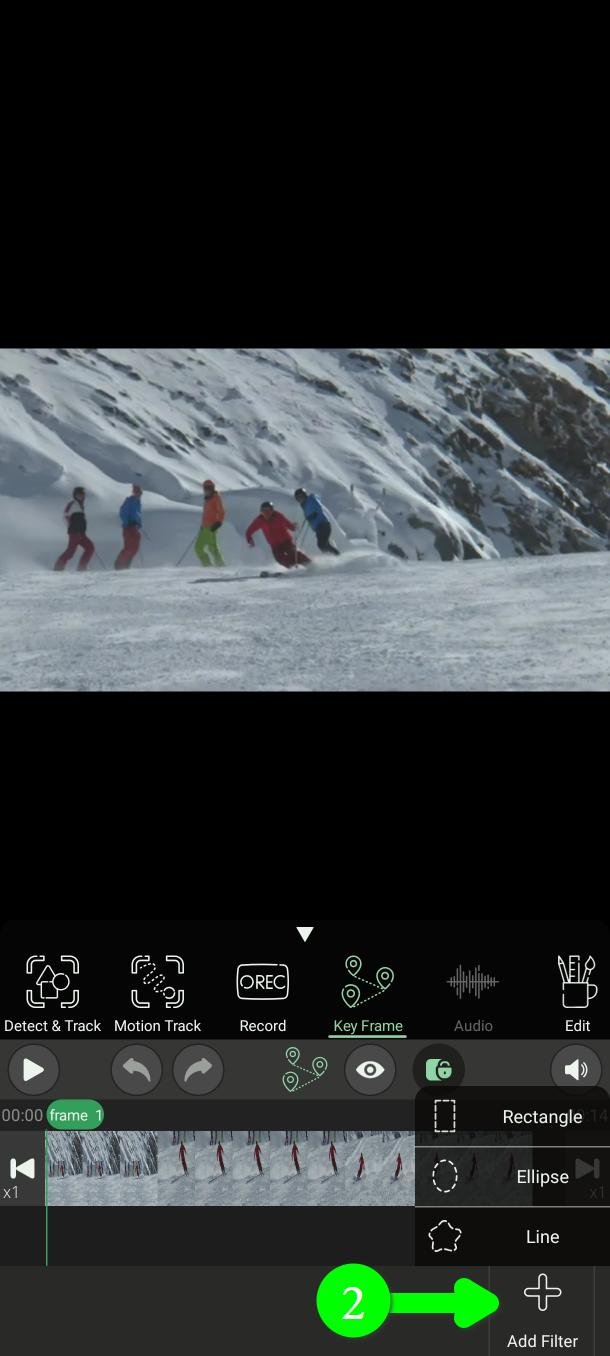
Rectangle ou Ellipse pose une forme toute prête sur la vidéo (3). Elle dure 120 images par défaut ; vous pourrez changer ça plus tard, et changer la valeur par défaut dans les Paramètres.
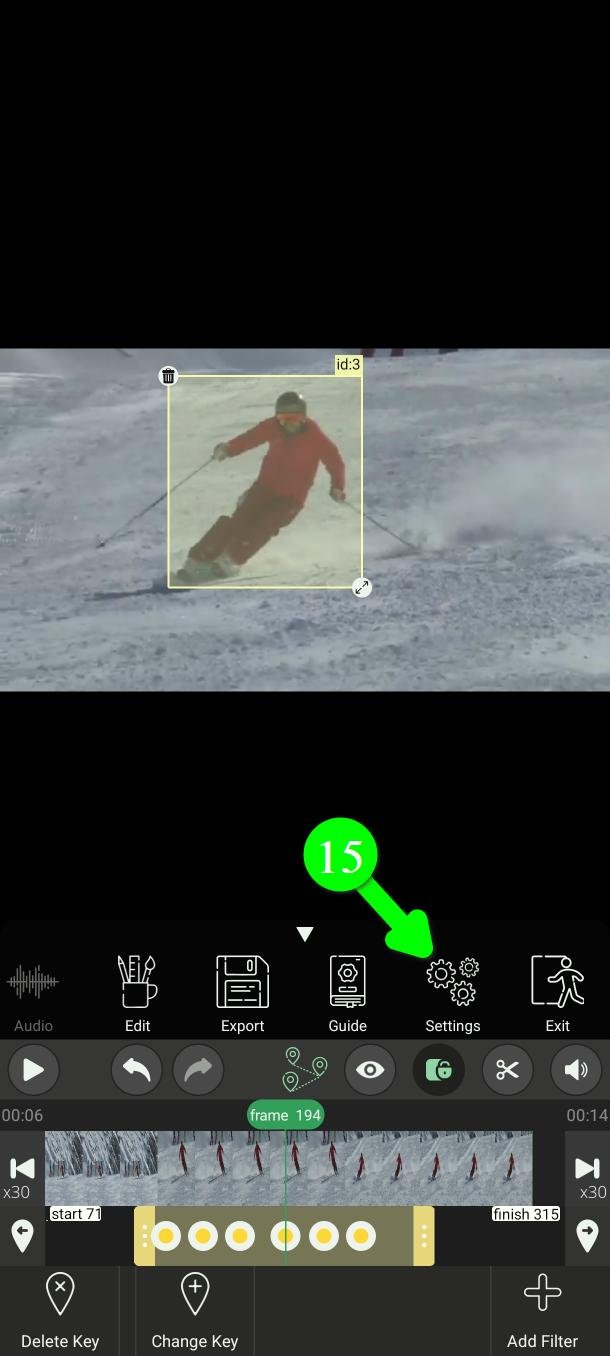
Les filtres Image clé sont jaunes, pour les distinguer des verts automatiques et des rouges enregistrés.
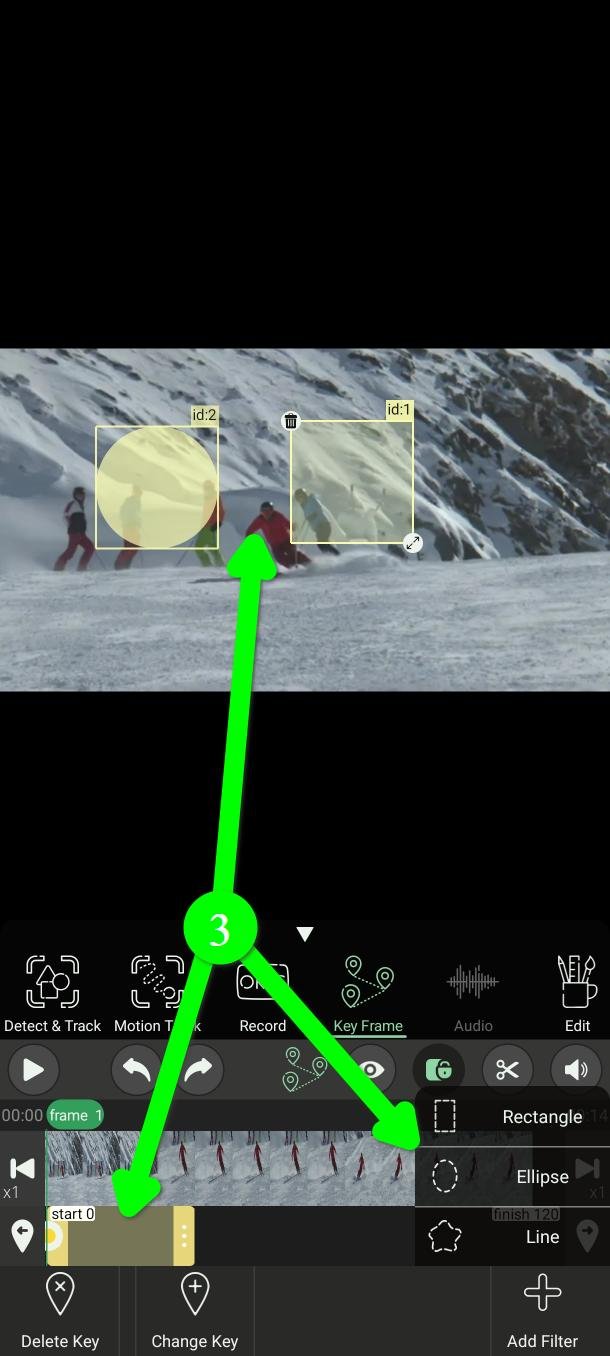
Ligne (Line) (4) vous laisse dessiner votre propre forme.
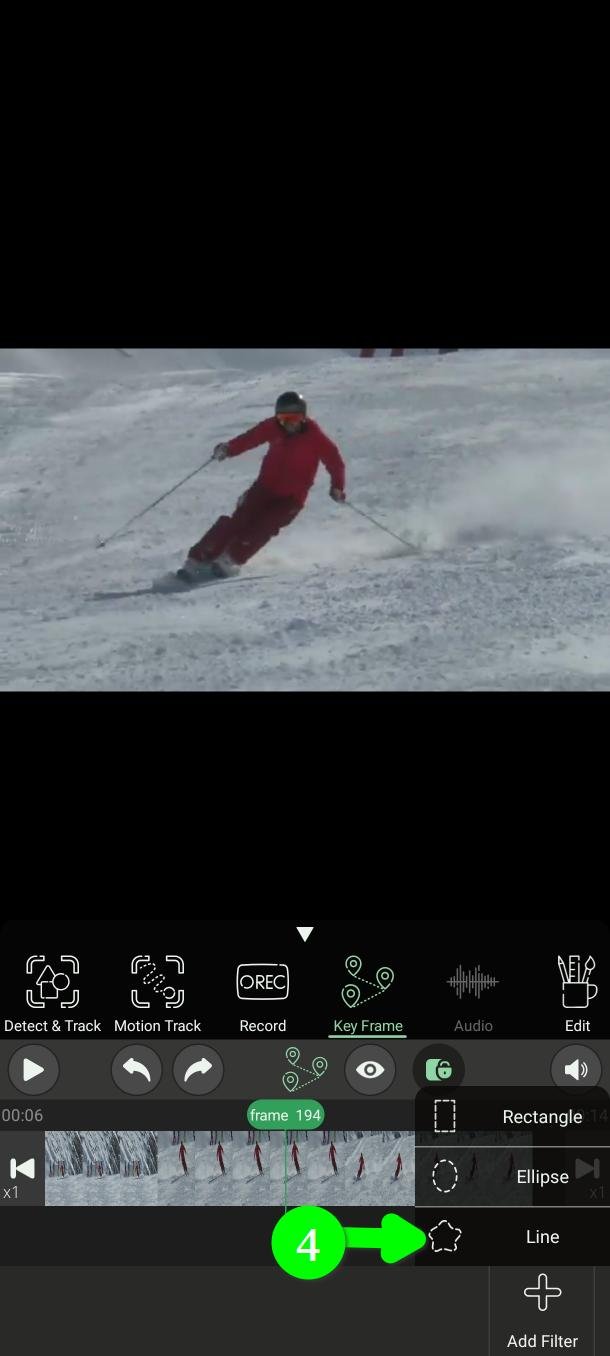
Vous verrez le message You can paint now.
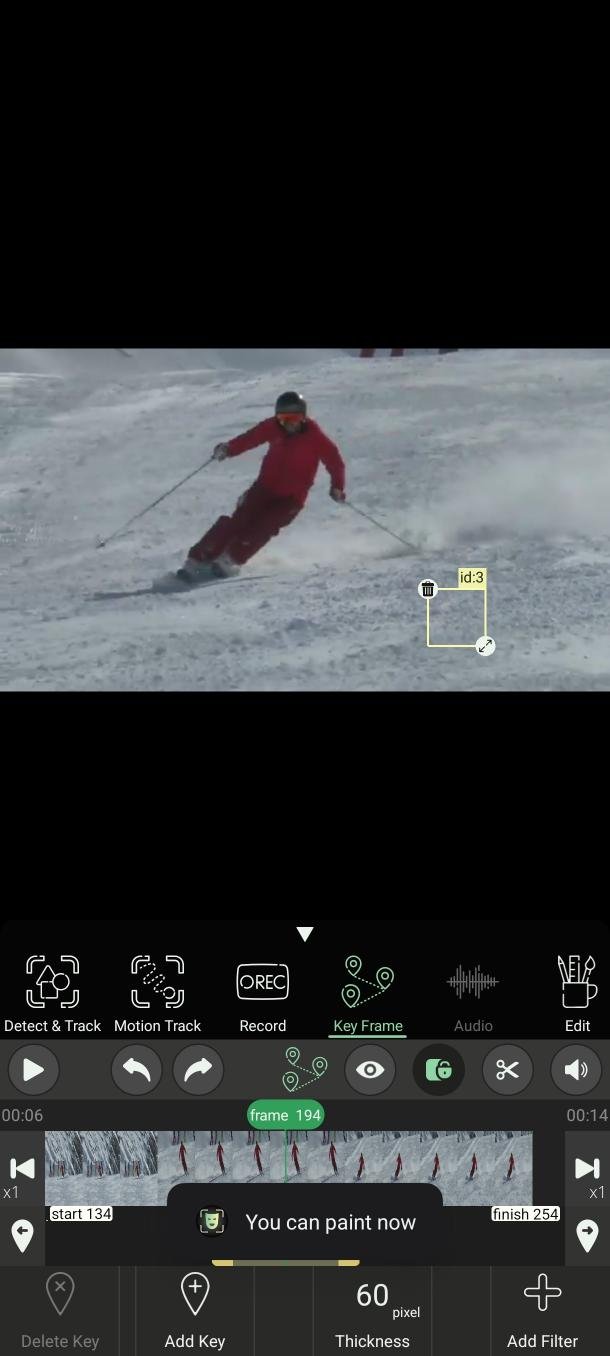
Dessinez avec le doigt (5) et réglez l'épaisseur du trait avec Épaisseur (Thickness) (6).
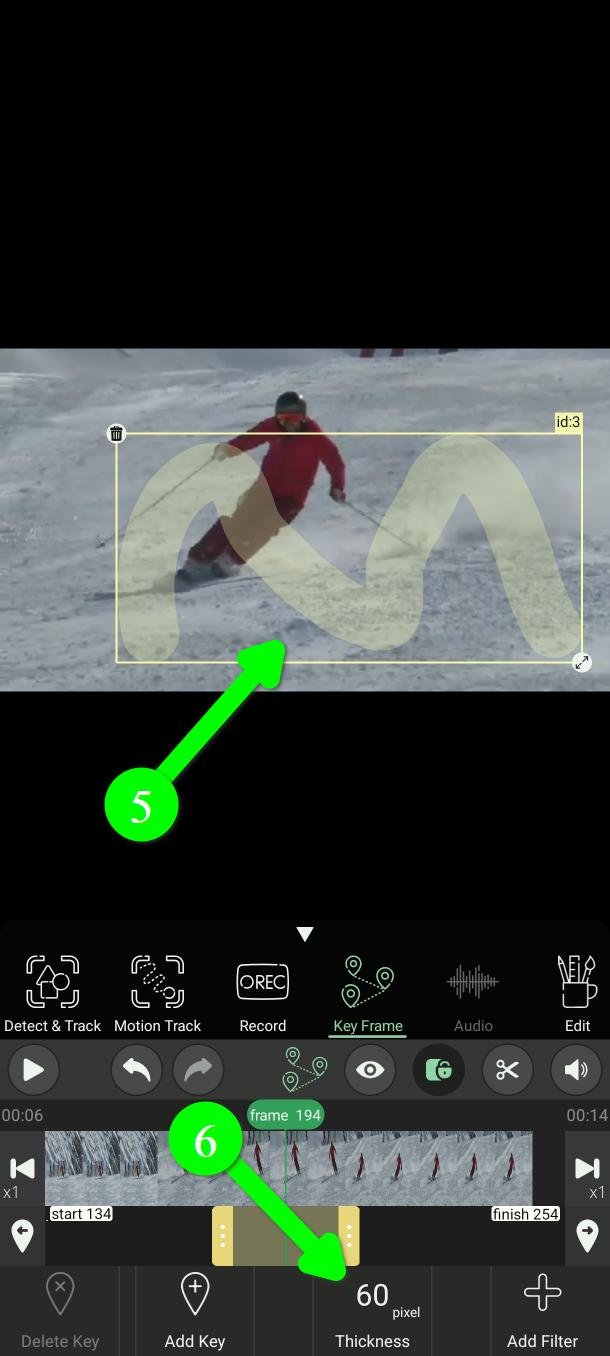
Étape 3 — Définissez quand le filtre apparaît et disparaît
Deux façons, comme partout ailleurs dans PutMask.
Rapide : faites glisser l'une des extrémités de la barre du filtre sur la timeline (7).
Exacte : allez à l'image voulue, touchez les ciseaux (8), puis Définir le Début Ici (Set Start Here) ou Définir la Fin Ici (Set Finish Here).
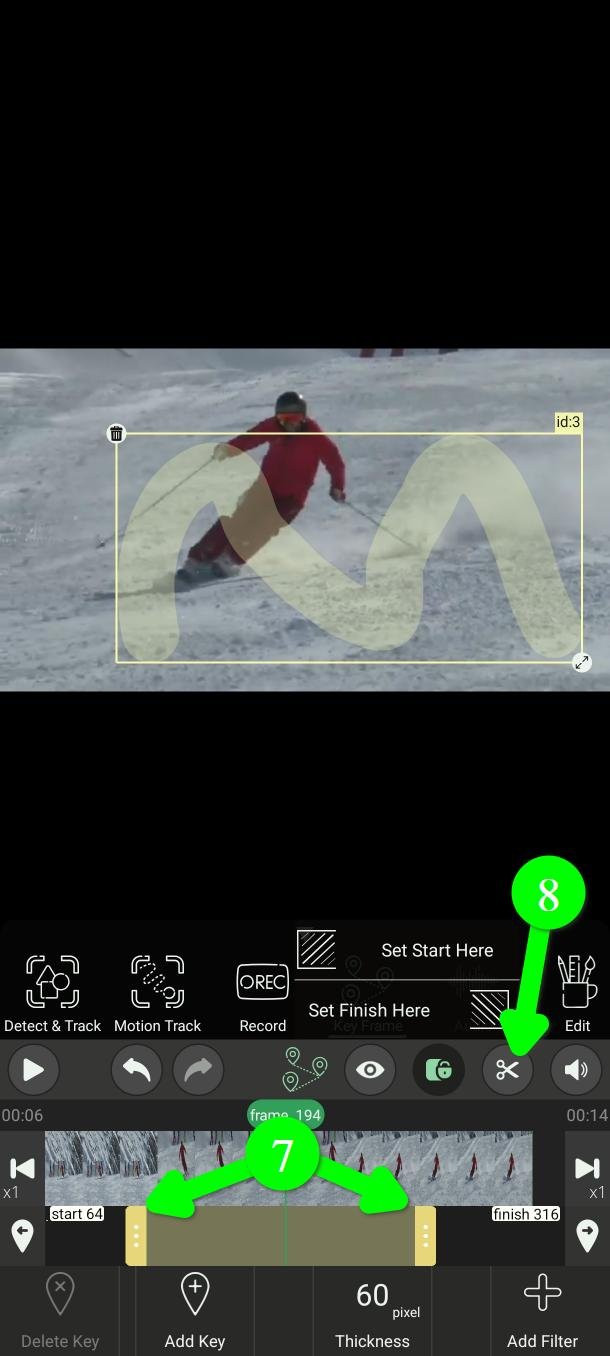
Étape 4 — Avancez image par image
Pour choisir le bon moment il faut avancer image par image. Les deux boutons aux extrémités de la timeline font exactement ça (9).
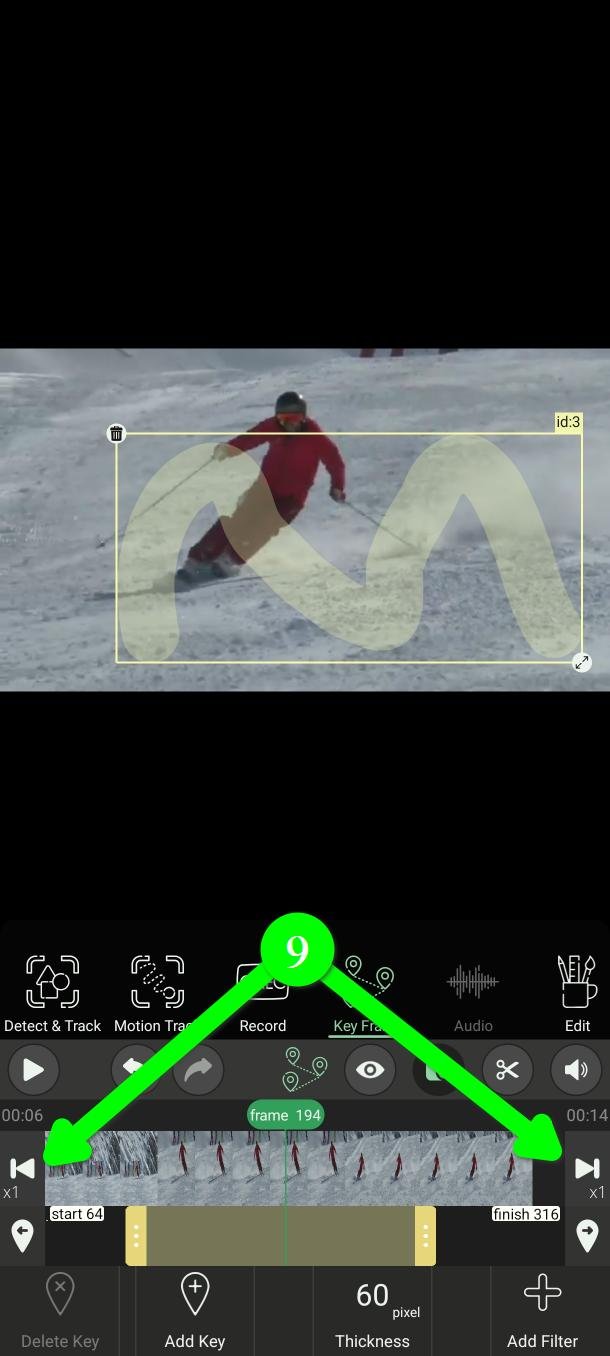
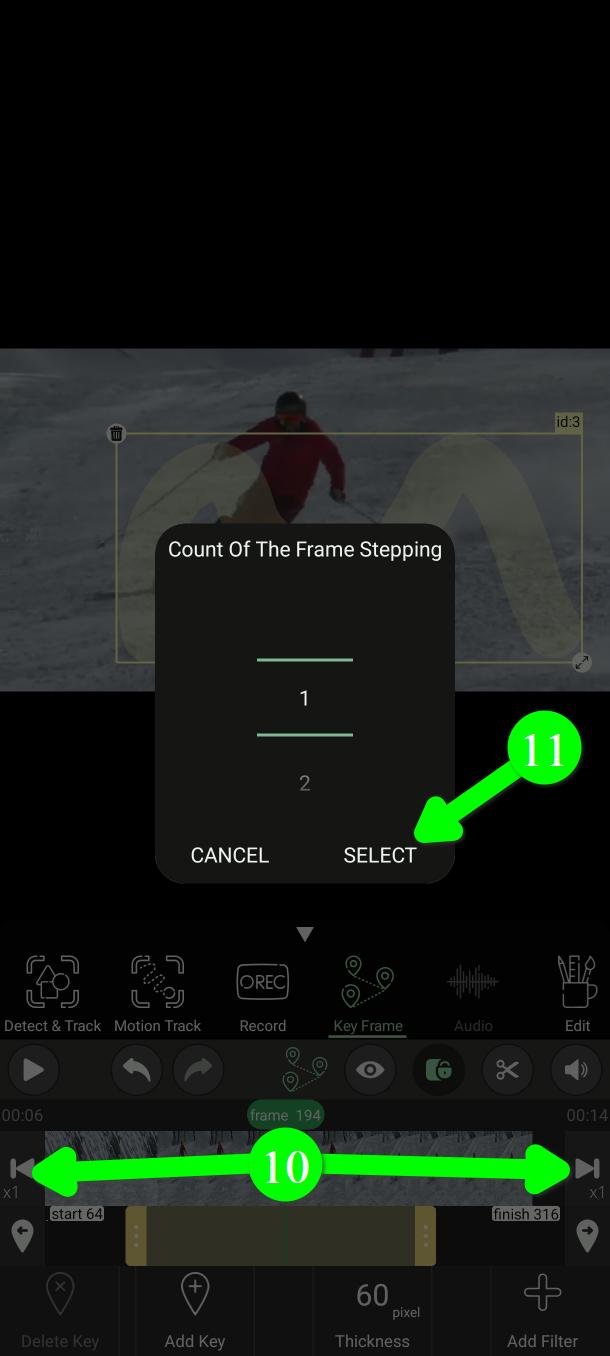
Une par une, c'est lent sur un clip long. Maintenez l'un de ces boutons (10) et un panneau apparaît où vous réglez le saut de 1 à 30 images. Choisissez un nombre et touchez SELECT (11).
Étape 5 — Ajoutez les images clés
C'est la partie qui surprend : il n'y a aucun bouton à presser.
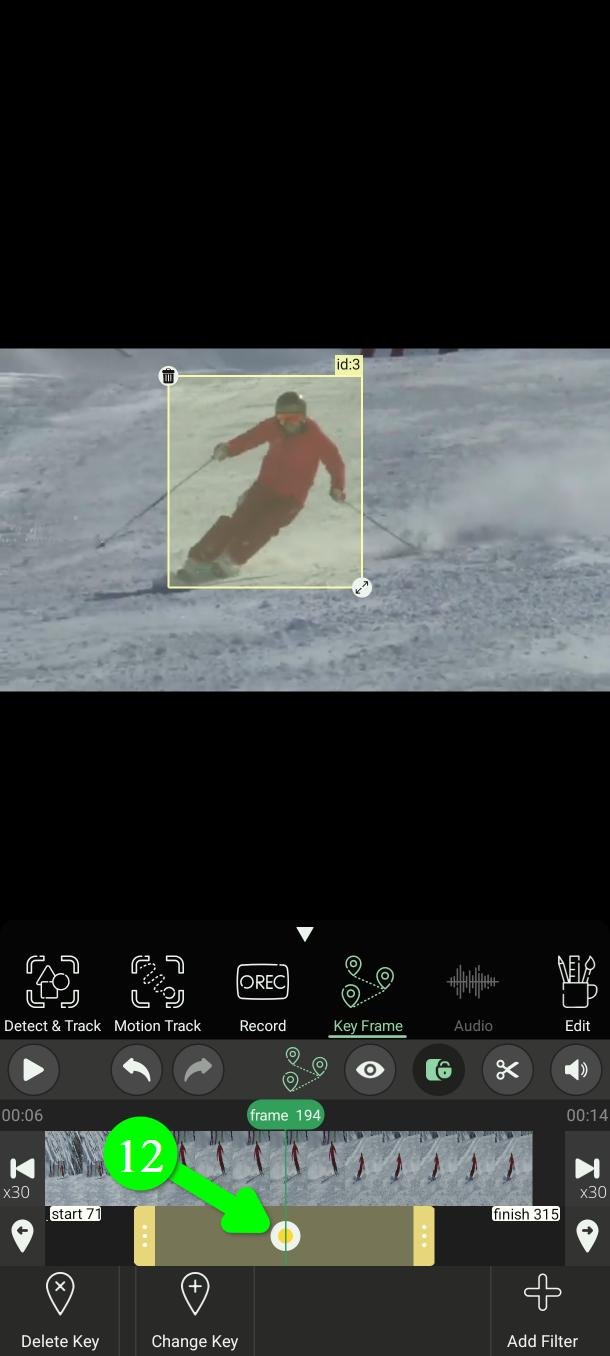
Allez à une image, puis déplacez le filtre ou redimensionnez-le pour qu'il couvre l'objet. C'est tout : une image clé est créée automatiquement à cet endroit, et elle apparaît comme un point sur la barre du filtre (12).
Faites-le au début, à la fin, et à chaque endroit où l'objet change de direction. PutMask s'occupe de tout le reste.
Étape 6 — Naviguez entre les images clés
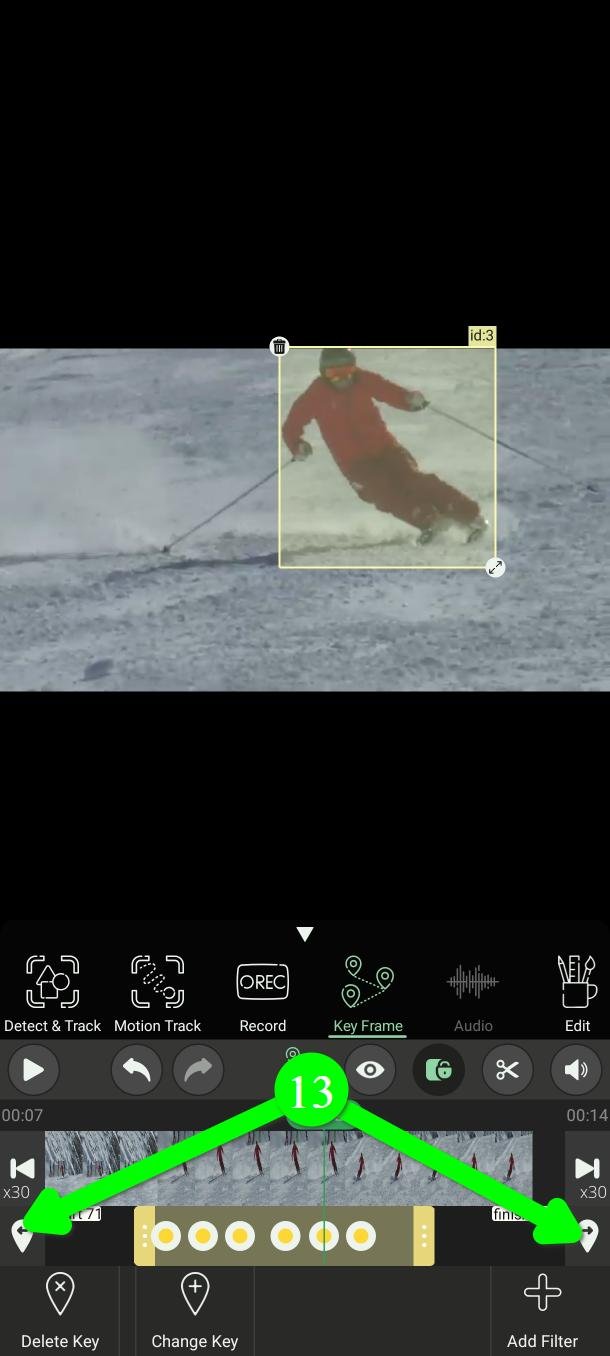
Les boutons fléchés de part et d'autre de la barre du filtre sautent directement à l'image clé précédente ou suivante (13). Bien plus rapide que de les chercher en faisant glisser.
Étape 7 — Modifiez ou supprimez une image clé
Sautez à l'image clé voulue, puis :
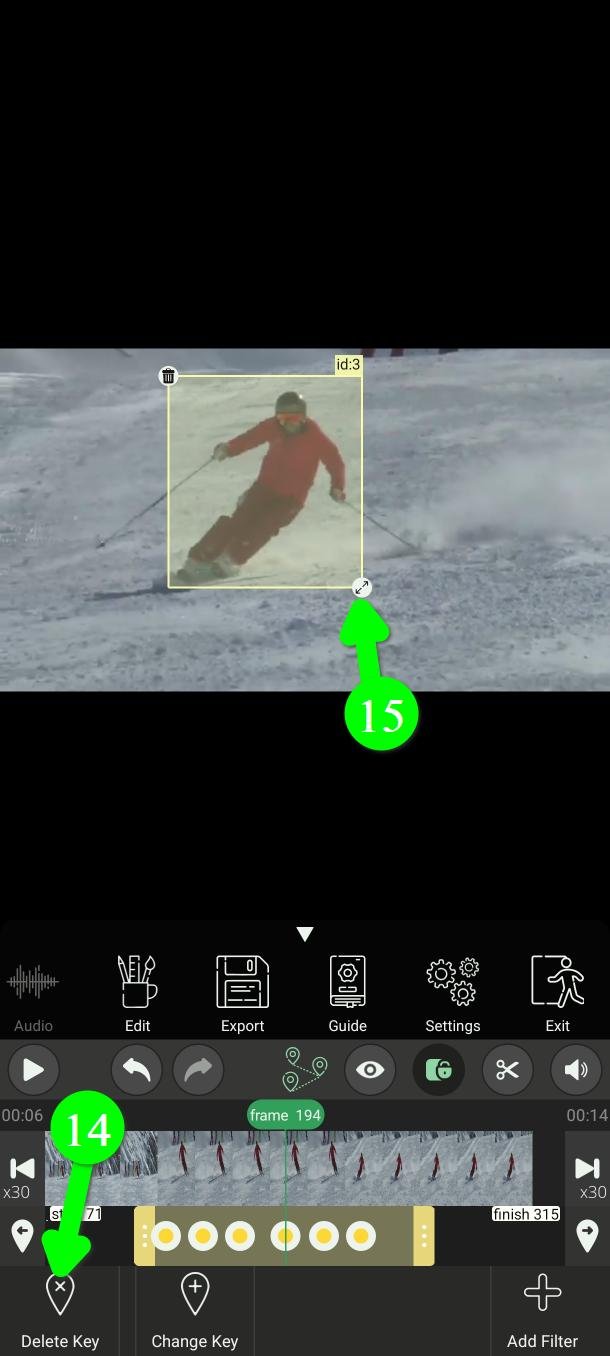
- Pour la supprimer, touchez Supprimer la clé (Delete Key) (14). Le filtre passera alors tout droit par ce point au lieu de s'y arrêter.
- Pour la modifier, déplacez simplement le filtre ou redimensionnez-le à nouveau (15). L'image clé se met à jour à la nouvelle position.
Continuez à ajouter des images clés jusqu'à ce que l'objet soit couvert à chaque instant. Relisez ensuite cette portion et regardez-la.
Changer la durée par défaut
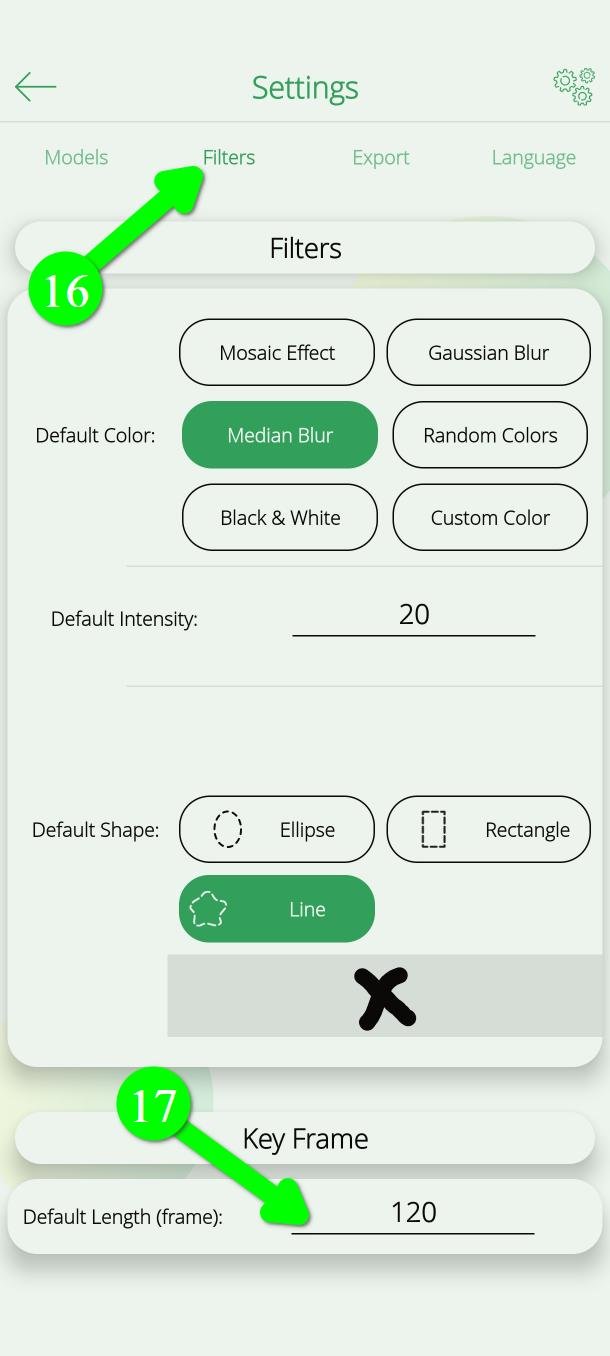
Chaque nouveau filtre image clé démarre à 120 images. Si ça ne vous convient jamais, changez-le une fois plutôt que d'ajuster chaque filtre.
Dans le menu principal, touchez Paramètres (Settings) (15).
Ouvrez l'onglet Filtres (Filters) (16) et modifiez Default Length (frame) sous Key Frame (17).
La même page définit la forme, la couleur et l'intensité par défaut de chaque nouveau filtre que vous créez.
Questions fréquentes
PutMask est-il gratuit ? Y a-t-il des publicités ?
Oui, c'est gratuit et il n'y a aucune publicité. Vous pouvez flouter des vidéos jusqu'à deux minutes à la fois gratuitement. Certains extras sont réservés aux utilisateurs premium.
Ma vidéo est-elle envoyée quelque part ?
Non. Tout se passe sur votre téléphone, et l'application n'a pas besoin d'internet pour censurer votre vidéo.
Votre vie privée est notre priorité. Nous ne collectons aucune donnée sur vous, et c'est aussi la raison pour laquelle il n'y a pas de publicité. Une publicité a besoin de votre identifiant publicitaire, et c'est cet identifiant qui permet aux régies de vous suivre d'une application à l'autre et de constituer un profil de vous. Nous n'avons pas voulu donner à quiconque ce genre d'information sur les personnes qui utilisent un outil de confidentialité, alors nous avons écarté la publicité.
Combien d'images clés me faut-il ?
Le minimum qui couvre le mouvement. Deux pour quelque chose qui se déplace en ligne droite. Une de plus à chaque changement de direction. En mettre plus que nécessaire n'est pas une erreur, c'est juste plus lent.
Le filtre dérive entre mes images clés
Cela veut dire que l'objet ne s'est pas déplacé en ligne droite entre elles. Allez au milieu de la portion problématique et décalez légèrement le filtre : cela crée une image clé à cet endroit et corrige le trajet.
Puis-je transformer un filtre enregistré ou automatique en images clés ?
Oui, et c'est souvent la réparation la plus rapide. Éditer (Edit) peut convertir un filtre rouge d'Enregistrer ou un vert automatique en filtre image clé, pour que vous ajustiez une poignée de points au lieu de centaines d'images.
Puis-je remplacer le flou par une mosaïque ou une couleur unie ?
Oui : la forme, la couleur et l'intensité se règlent dans Éditer (Edit), ou comme valeurs par défaut dans les Paramètres.
Besoin d'aide ?
Écrivez à Support@putmask.com ou laissez un message sur notre canal Telegram.








Commentaire sur “Comment flouter une partie d’une vidéo avec des images clés sur Android”