
Algunas cosas hay que taparlas con exactitud. Un documento sobre una mesa, un nombre en una pantalla, una cara que el detector se salta una y otra vez, y quieres la cobertura justo en su sitio en cada fotograma, no más o menos en su sitio.
Fotograma Clave (Key Frame) es la forma de hacerlo. Colocas el filtro donde corresponde en unos pocos momentos elegidos y PutMask calcula todo lo demás. Es gratis, funciona sin conexión, no se sube nada a ningún sitio y no hay anuncios.
Qué es en realidad un fotograma clave
Imagina que alguien camina de izquierda a derecha del plano durante cuatro segundos. No hace falta colocar el filtro en los 120 fotogramas.
Lo colocas encima al principio, y otra vez al final. Esos dos momentos son tus fotogramas clave. PutMask mueve entonces el filtro suavemente entre ellos, a velocidad constante, rellenando los 118 fotogramas que no tocaste.
Si cambia de dirección a mitad de camino, añades un fotograma clave más en ese punto. La regla es sencilla: un fotograma clave allí donde cambia el movimiento. Un movimiento recto necesita dos. Un recorrido con vueltas, unos cuantos más.
¿Fotograma Clave o Grabar?
PutMask tiene dos formas de tapar algo a mano. Grabar (Record) es más rápido: mantienes el dedo sobre el objeto mientras el vídeo se reproduce. Fotograma Clave es más lento pero exacto, y puedes ajustar cualquier punto después sin rehacer el resto. Usa Grabar para algo que puedas seguir con comodidad; usa Fotograma Clave cuando tiene que quedar bien.
Para caras, matrículas y personas, usa antes Detectar y rastrear (Detect & Track): hace todo el trabajo automáticamente.
Paso 1 — Abre Fotograma Clave
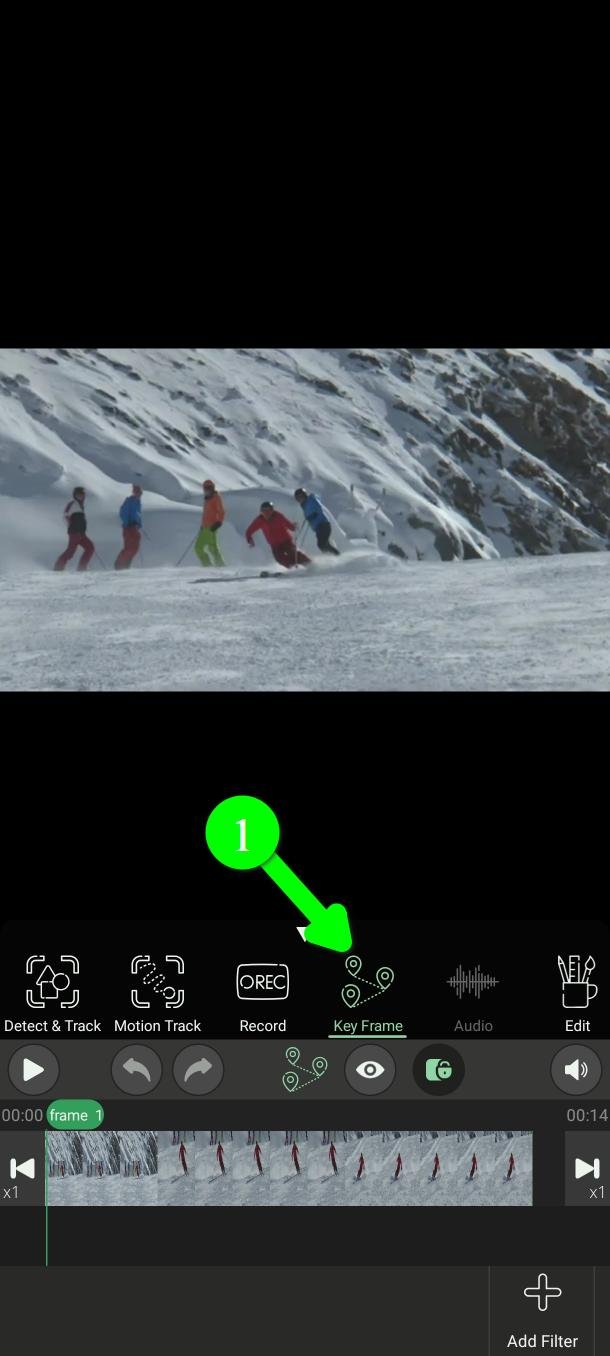
En el menú principal, toca Fotograma Clave (Key Frame) (1).
Paso 2 — Añade un filtro
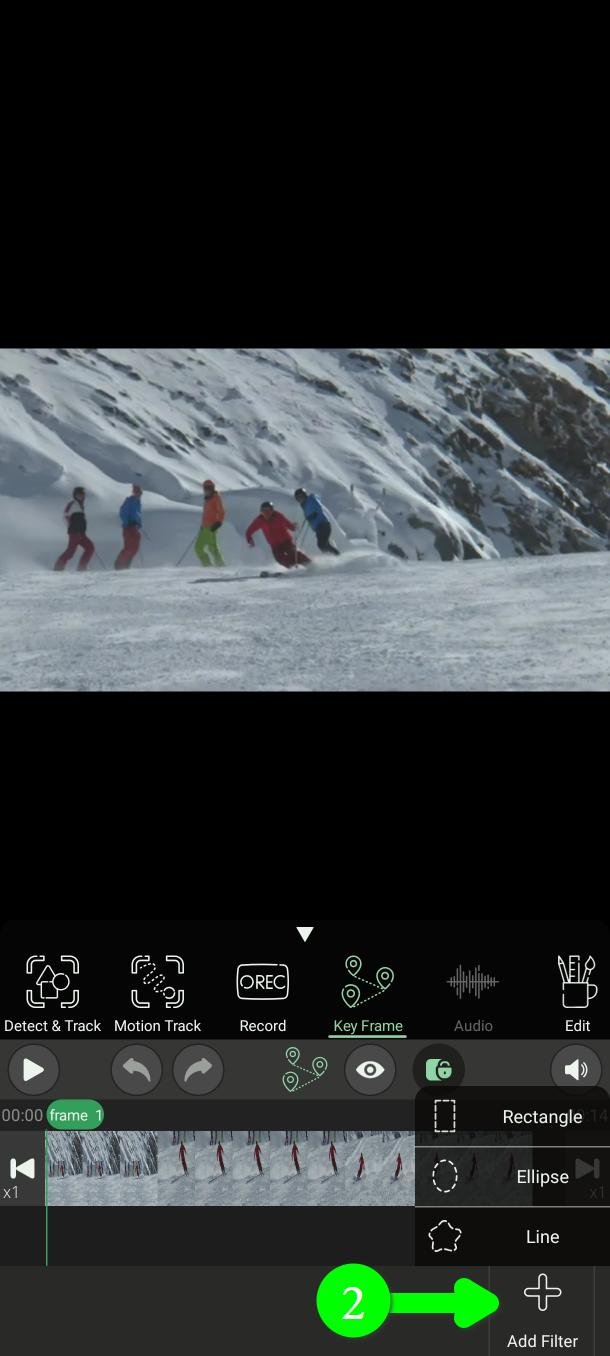
Toca Agregar Filtro (Add Filter) (2) y elige una forma.
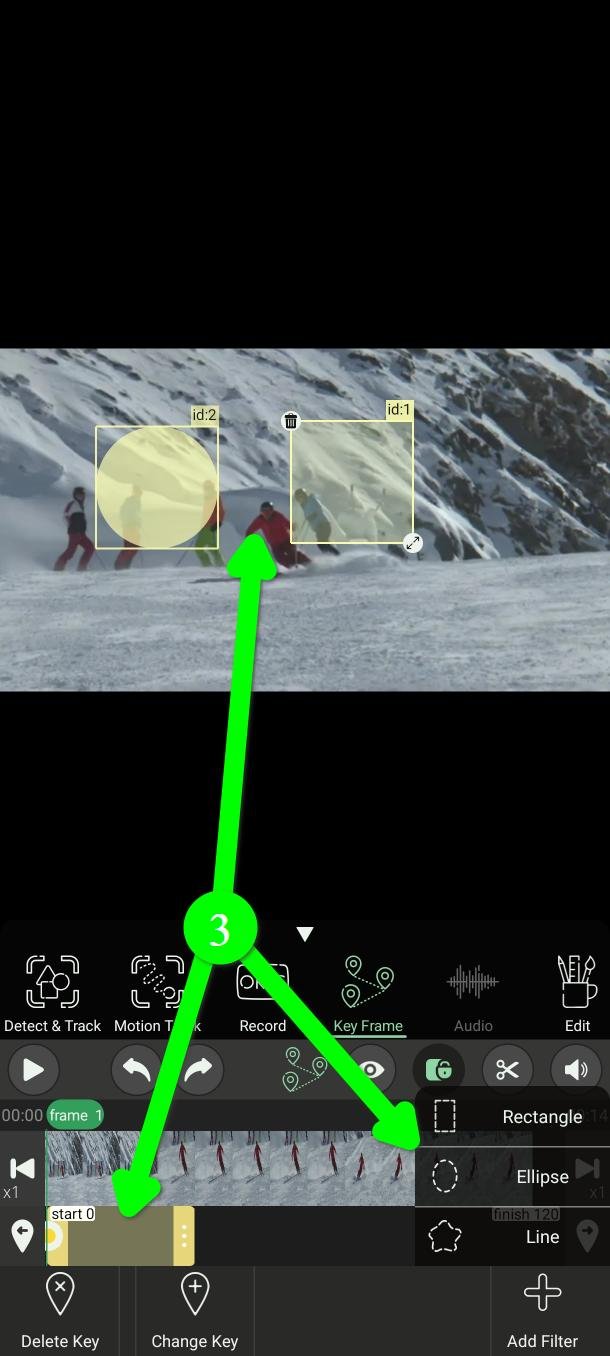
Rectángulo (Rectangle) o Elipse (Ellipse) coloca una forma lista sobre el vídeo (3). Dura 120 fotogramas por defecto; puedes cambiarlo después, y cambiar el valor por defecto en Configuración.
Los filtros de Fotograma Clave son amarillos, para distinguirlos de los verdes automáticos y de los rojos grabados.
Línea (Line) (4) te deja dibujar tu propia forma.
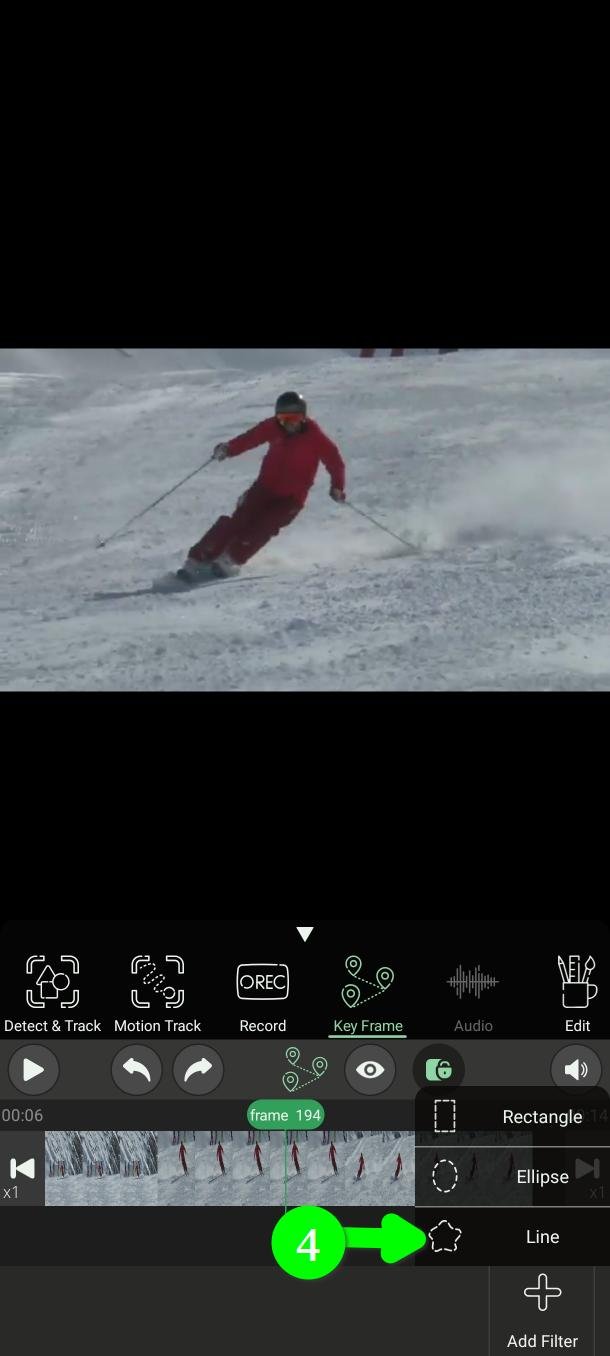
Verás el mensaje You can paint now.
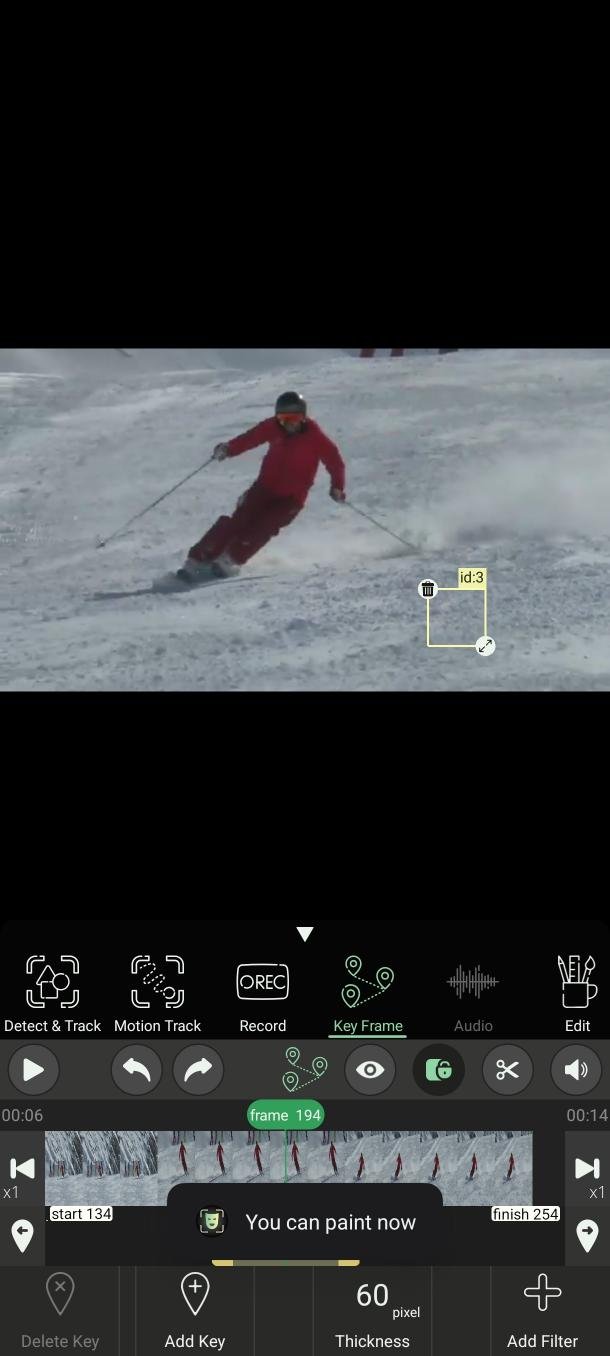
Dibuja con el dedo (5) y ajusta el grosor del trazo con Grosor (Thickness) (6).
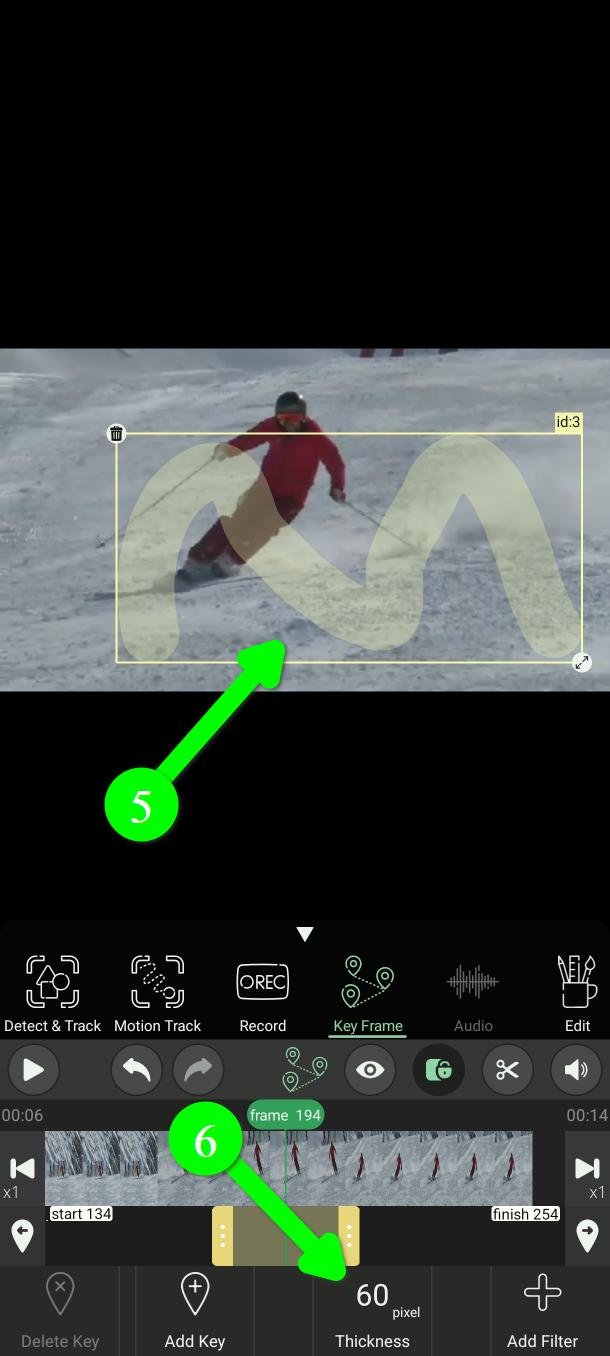
Paso 3 — Decide cuándo aparece y desaparece el filtro
Dos formas, como en el resto de PutMask.
Rápida: arrastra cualquiera de los extremos de la barra del filtro en la línea de tiempo (7).
Exacta: ve al fotograma que quieras, toca las tijeras (8) y después Establecer el inicio aquí (Set Start Here) o Establecer el fin aquí (Set Finish Here).
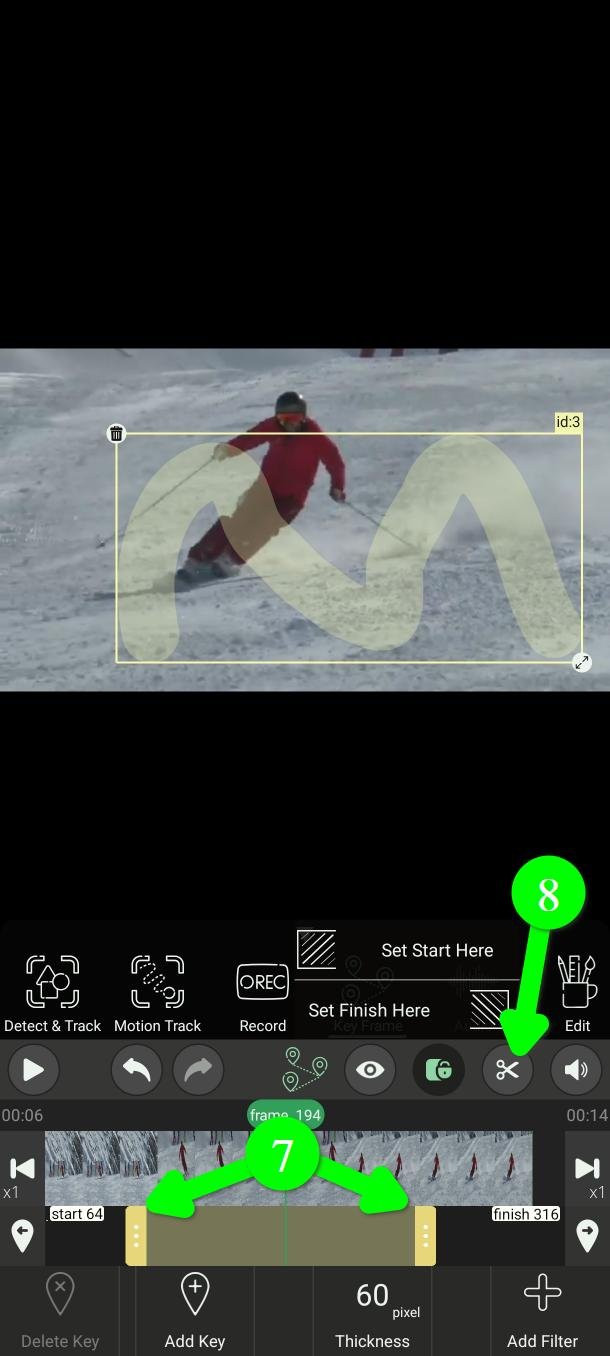
Paso 4 — Avanza de fotograma en fotograma
Para elegir el momento exacto necesitas moverte fotograma a fotograma. Los dos botones de cada extremo de la línea de tiempo hacen justo eso (9).
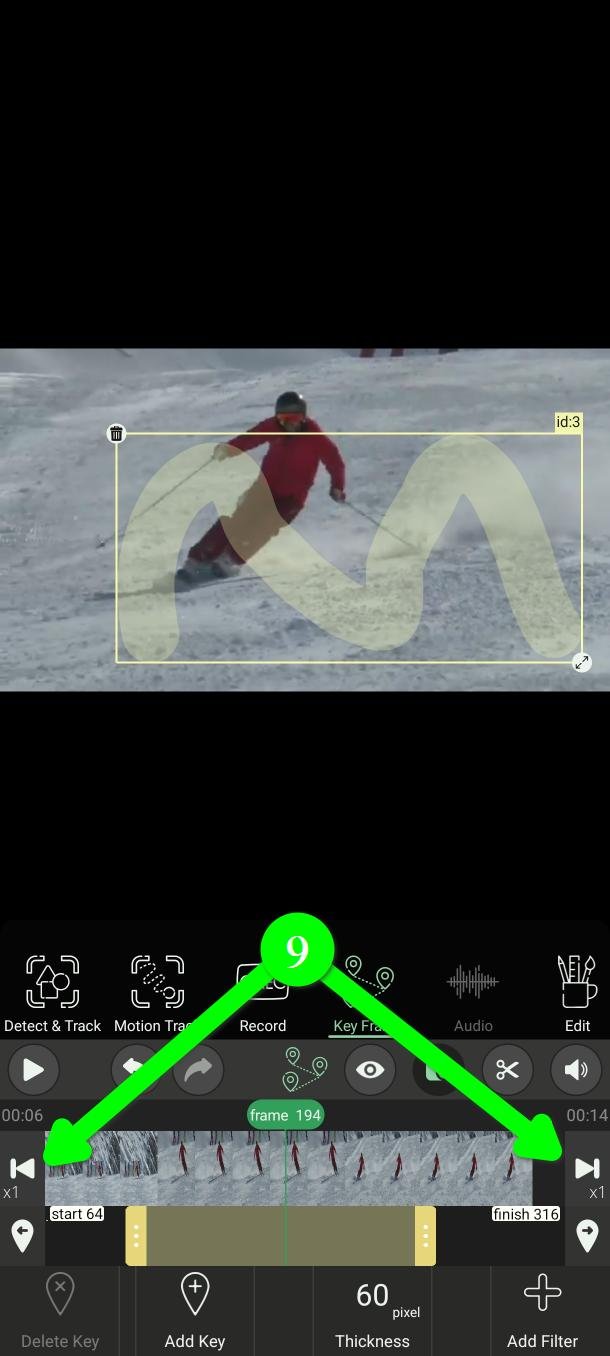
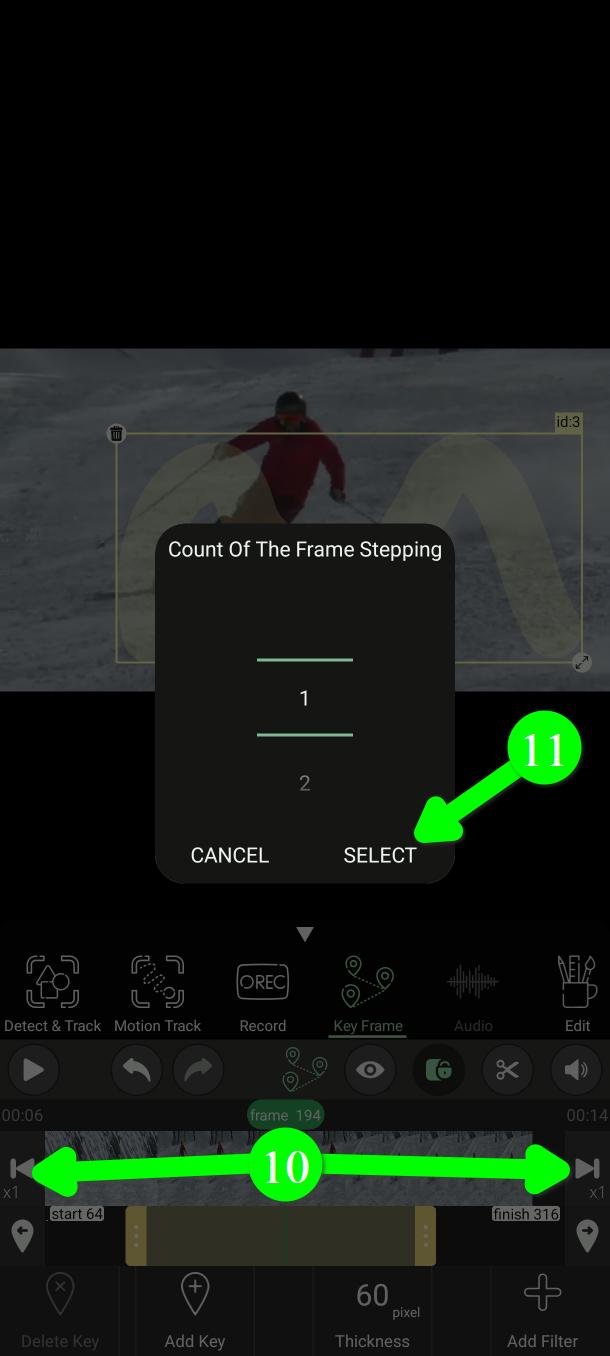
De uno en uno es lento en un clip largo. Mantén pulsado uno de esos botones (10) y aparece un panel donde puedes fijar el salto de 1 a 30 fotogramas. Elige un número y toca SELECT (11).
Paso 5 — Añade los fotogramas clave
Esta es la parte que sorprende a la gente: no hay ningún botón que pulsar.
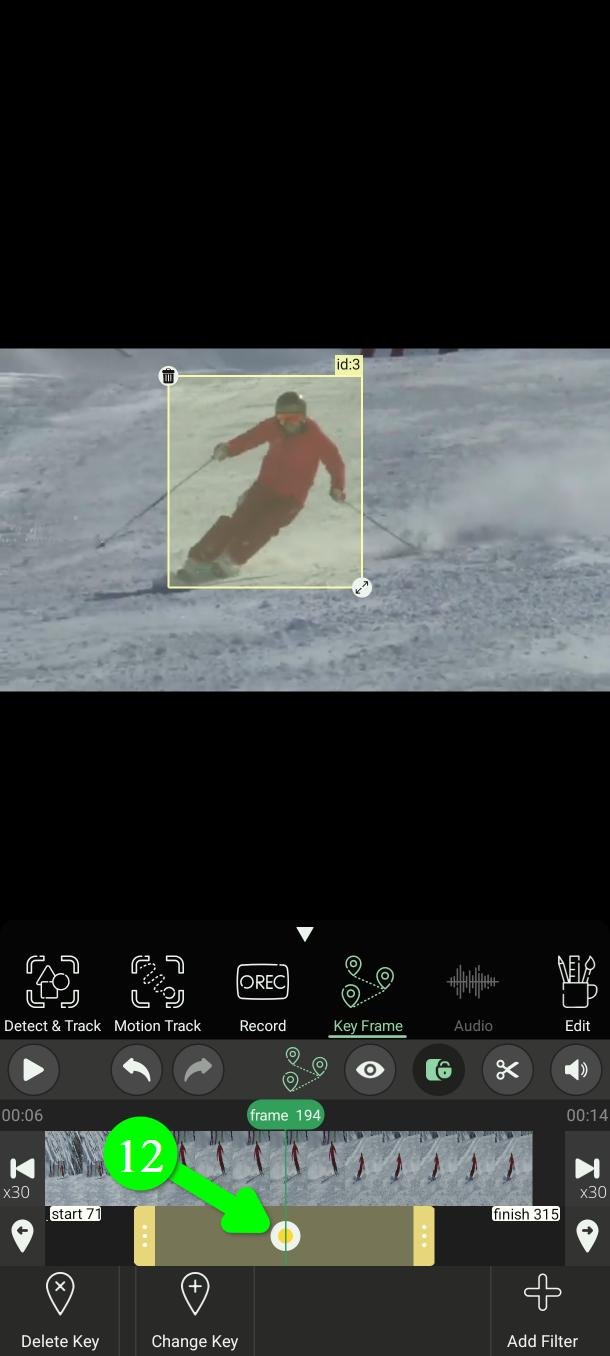
Ve a un fotograma y mueve el filtro o cambia su tamaño para que cubra el objeto. Ya está: se crea un fotograma clave automáticamente en ese punto, y aparece como un punto en la barra del filtro (12).
Hazlo al principio, al final y en cualquier punto donde el objeto cambie de dirección. De todo lo demás se encarga PutMask.
Paso 6 — Muévete entre fotogramas clave
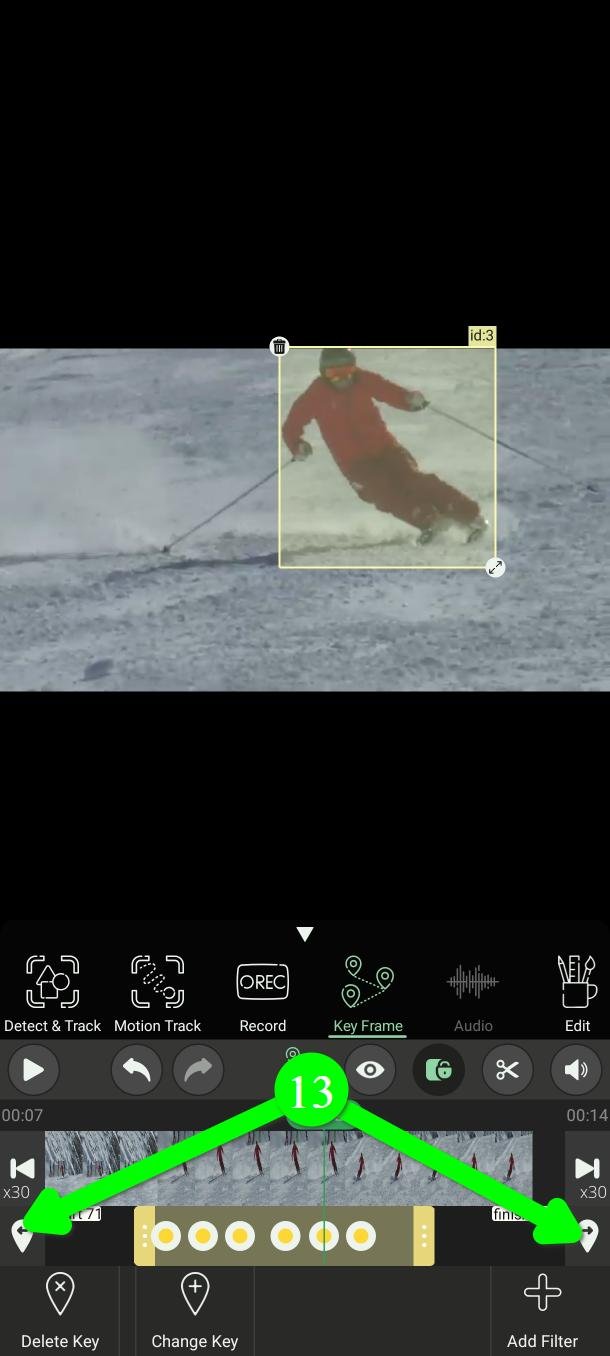
Los botones de flecha a cada lado de la barra del filtro saltan directamente al fotograma clave anterior o siguiente (13). Mucho más rápido que buscarlos arrastrando.
Paso 7 — Cambia o borra un fotograma clave
Salta al fotograma clave que quieras y entonces:
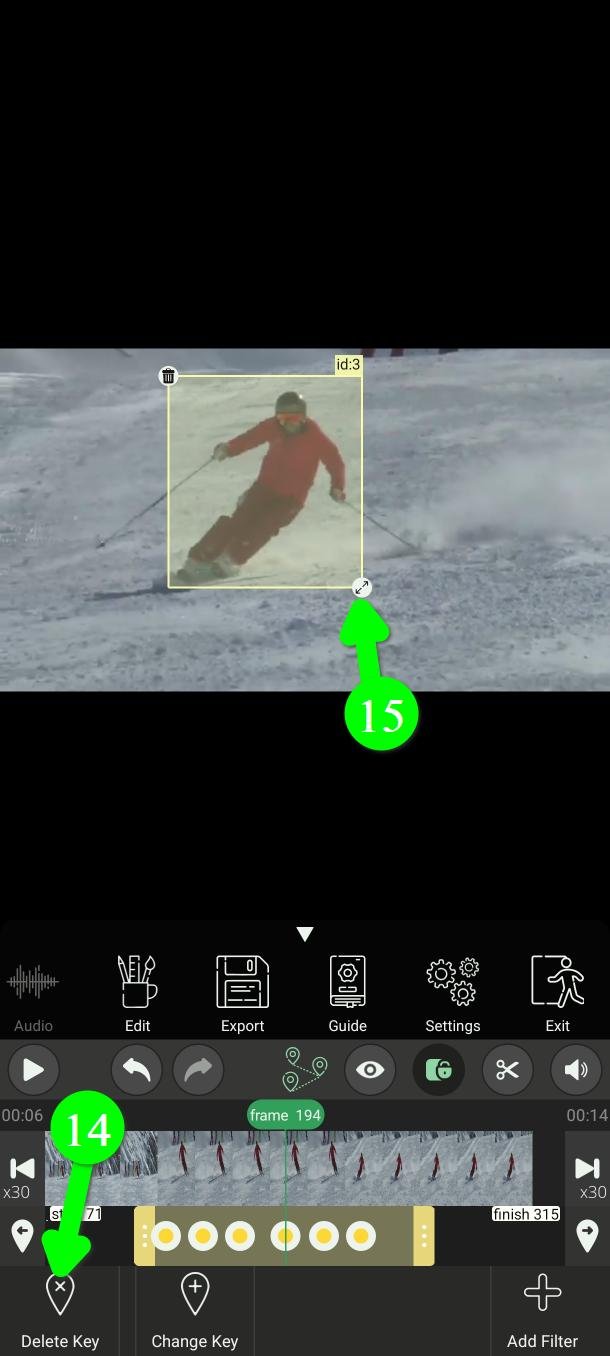
- Para borrarlo, toca Eliminar Clave (Delete Key) (14). El filtro pasará entonces de largo por ese punto en vez de detenerse en él.
- Para cambiarlo, simplemente vuelve a mover el filtro o cambiar su tamaño (15). El fotograma clave se actualiza a la nueva posición.
Sigue añadiendo fotogramas clave hasta que el objeto esté cubierto en todo momento. Después reproduce ese tramo y míralo.
Cambiar la duración por defecto
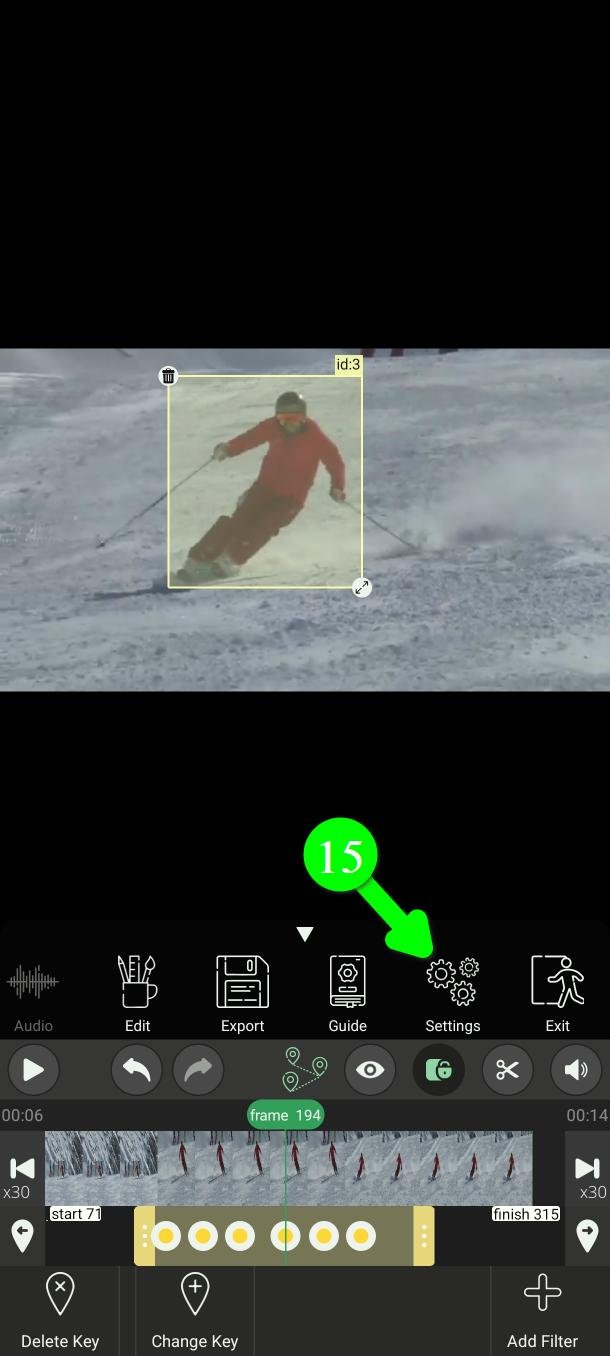
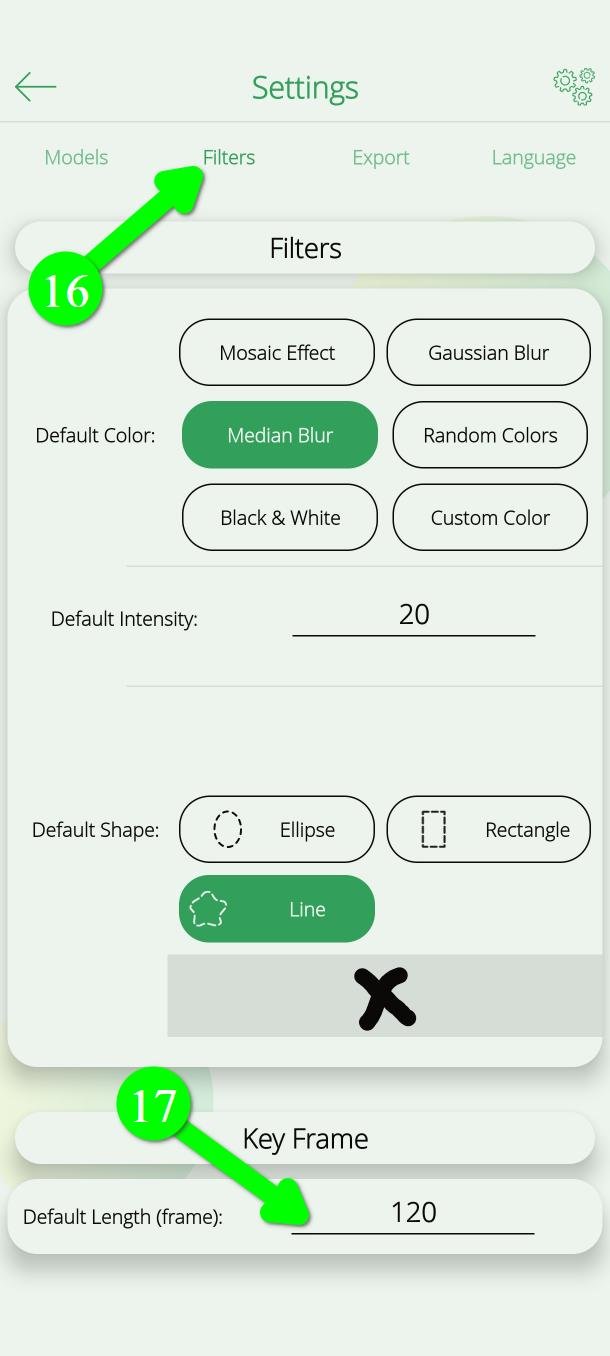
Cada filtro de fotograma clave nuevo empieza con 120 fotogramas. Si eso nunca te sirve, cámbialo una vez en lugar de ajustar cada filtro.
En el menú principal, toca Configuración (Settings) (15).
Abre la pestaña Filtros (Filters) (16) y cambia Default Length (frame) bajo Key Frame (17).
La misma página fija la forma, el color y la intensidad por defecto de cada filtro nuevo que hagas.
Preguntas frecuentes
¿PutMask es gratis? ¿Tiene anuncios?
Sí, es gratis y no tiene ningún anuncio. Puedes difuminar vídeos de hasta dos minutos cada vez de forma gratuita. Algunos extras son para usuarios premium.
¿Mi vídeo se sube a algún sitio?
No. Todo ocurre en tu móvil, y la aplicación no necesita conexión a internet para censurar tu vídeo.
Tu privacidad es nuestra prioridad. No recogemos ningún dato sobre ti, y esa es también la razón de que no haya anuncios. Un anuncio necesita tu identificador de publicidad, y ese identificador es lo que permite a las empresas de publicidad seguirte de una aplicación a otra y construir un perfil tuyo. No quisimos darle a nadie esa información sobre las personas que usan una herramienta de privacidad, así que dejamos fuera los anuncios.
¿Cuántos fotogramas clave necesito?
Los mínimos que cubran el movimiento. Dos para algo que se mueve en línea recta. Uno más en cada cambio de dirección. Poner más de los necesarios no está mal, solo es más lento.
El filtro se desvía entre mis fotogramas clave
Eso significa que el objeto no se movió en línea recta entre ellos. Ve a la mitad del tramo problemático y desplaza un poco el filtro: eso crea ahí un fotograma clave y corrige el recorrido.
¿Puedo convertir un filtro grabado o automático en fotogramas clave?
Sí, y suele ser el arreglo más rápido. Editar (Edit) puede convertir un filtro rojo de Grabar o uno verde automático en un filtro de fotograma clave, para que ajustes un puñado de puntos en vez de cientos de fotogramas.
¿Puedo cambiar el difuminado por un mosaico o un color sólido?
Sí: la forma, el color y la intensidad se ajustan en Editar (Edit), o como valores por defecto en Configuración.
¿Necesitas ayuda?
Escribe a Support@putmask.com o deja un mensaje en nuestro canal de Telegram.








2 ideas sobre “Cómo difuminar parte de un vídeo usando fotogramas clave en Android”