
人脸和车牌是简单的部分,PutMask 会自动找到它们。但视频里还有很多你不想让别人看到的东西:门牌号、路牌、名牌、纹身、手机屏幕、衣服上的标志。
运动跟踪(Motion Track)就是为此而生的。你用方框圈住任何东西,PutMask 就会在整段视频里跟着它,在每一帧都把它遮住。免费、离线运行、不会上传到任何地方,也没有广告。
该用运动跟踪还是检测 & 跟踪?
如果你要遮的是人脸、车牌或人物,就不用看这一页。请改用检测 & 跟踪(Detect & Track),它会全自动找出来,而且快得多。运动跟踪是给其他所有东西用的。
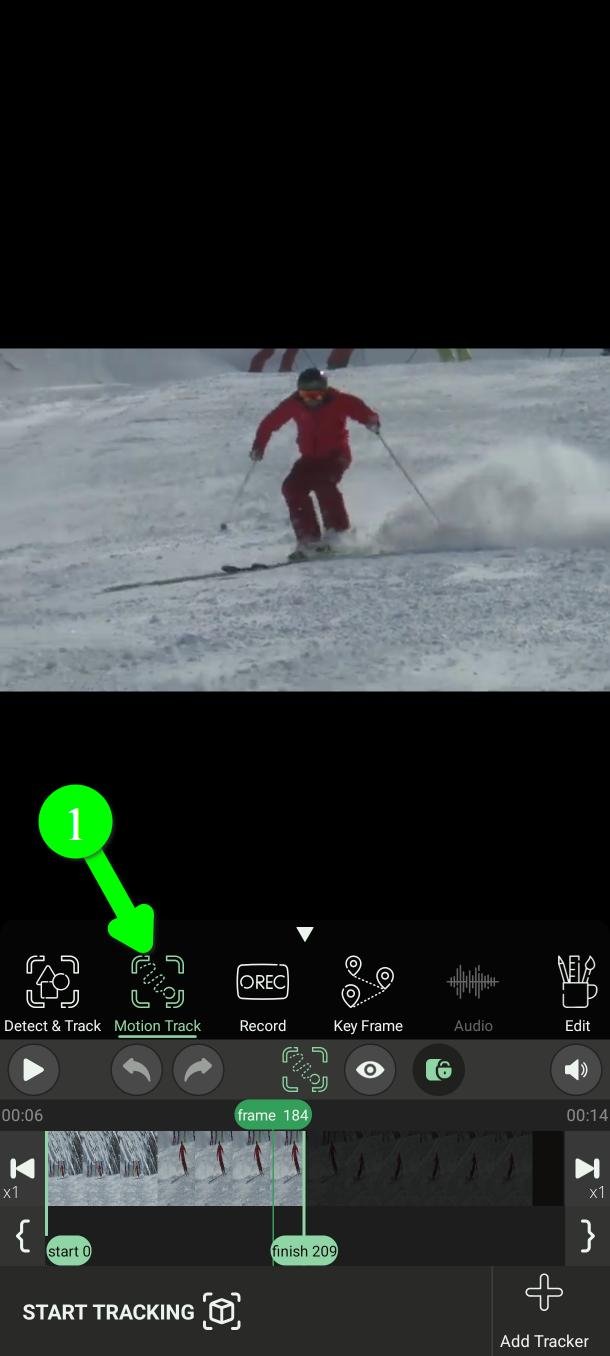
第 1 步 — 打开运动跟踪
在主菜单里点运动跟踪(Motion Track)(1)。
第 2 步 — 选择视频区间
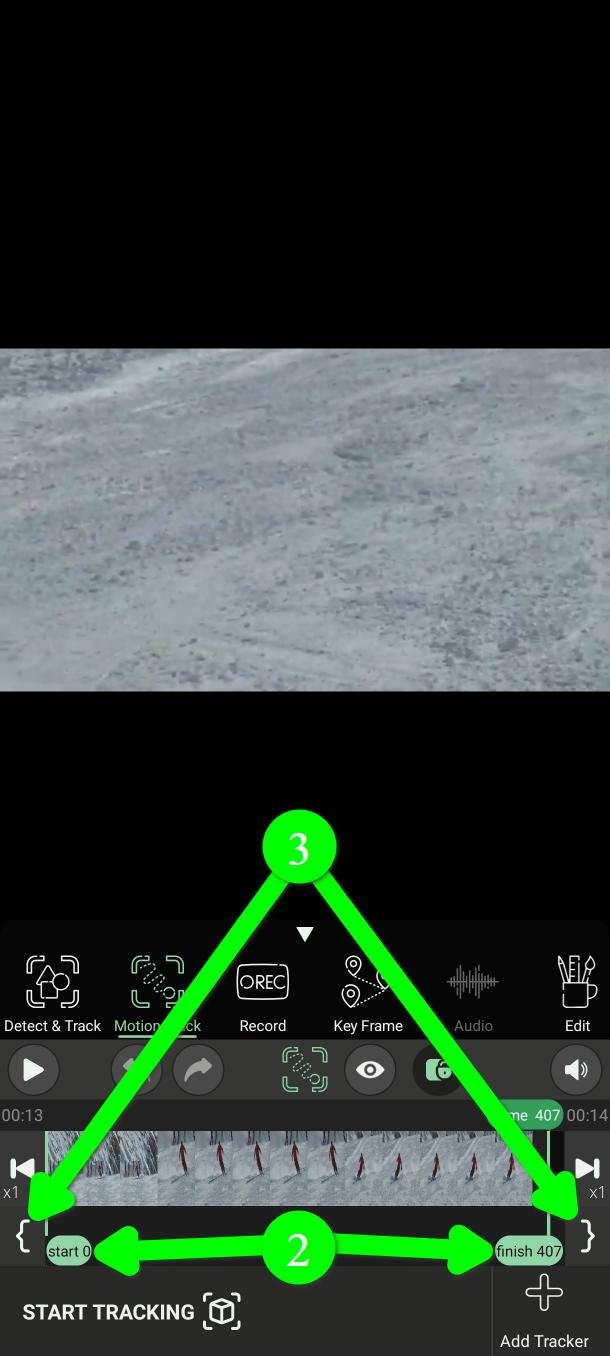
用 start 和 finish 两个标记确定跟踪从哪里开始、到哪里结束(2)。
标记可以在时间轴上拖动。要精确到某一帧时,请用两端的两个括号按钮(3),它们会把标记对准你正在看的这一帧。
第 3 步 — 添加跟踪器
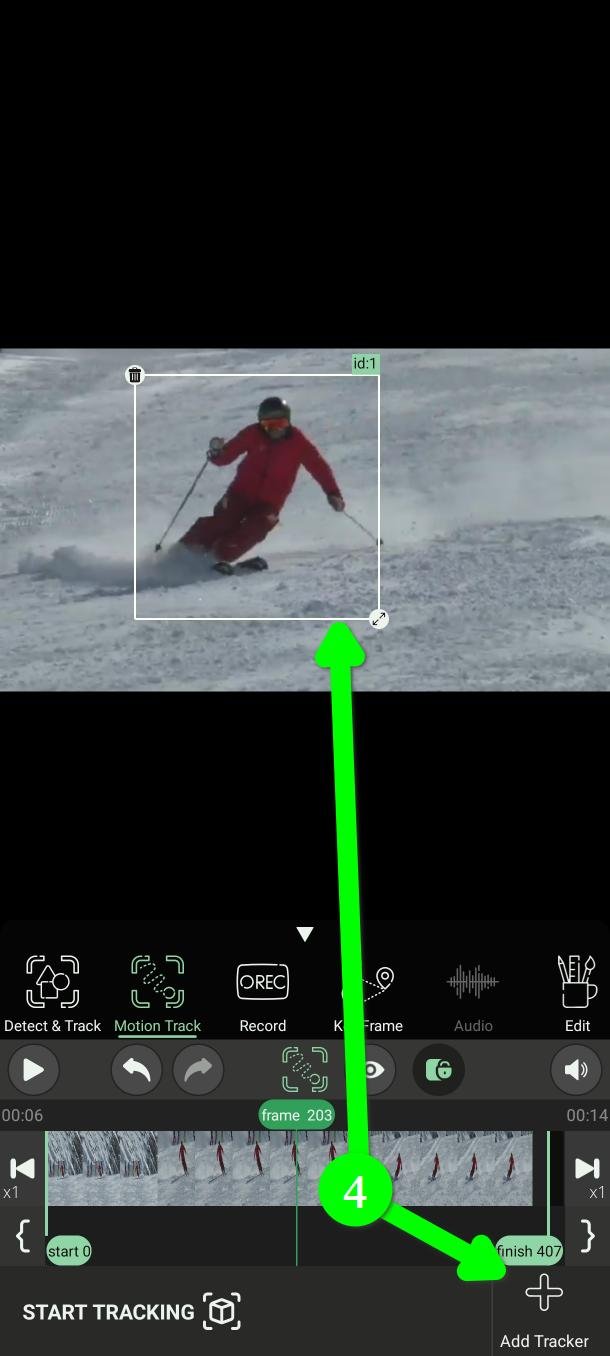
点添加跟踪器(Add Tracker)(4),视频上会出现一个方框。
第 4 步 — 把方框对准物体
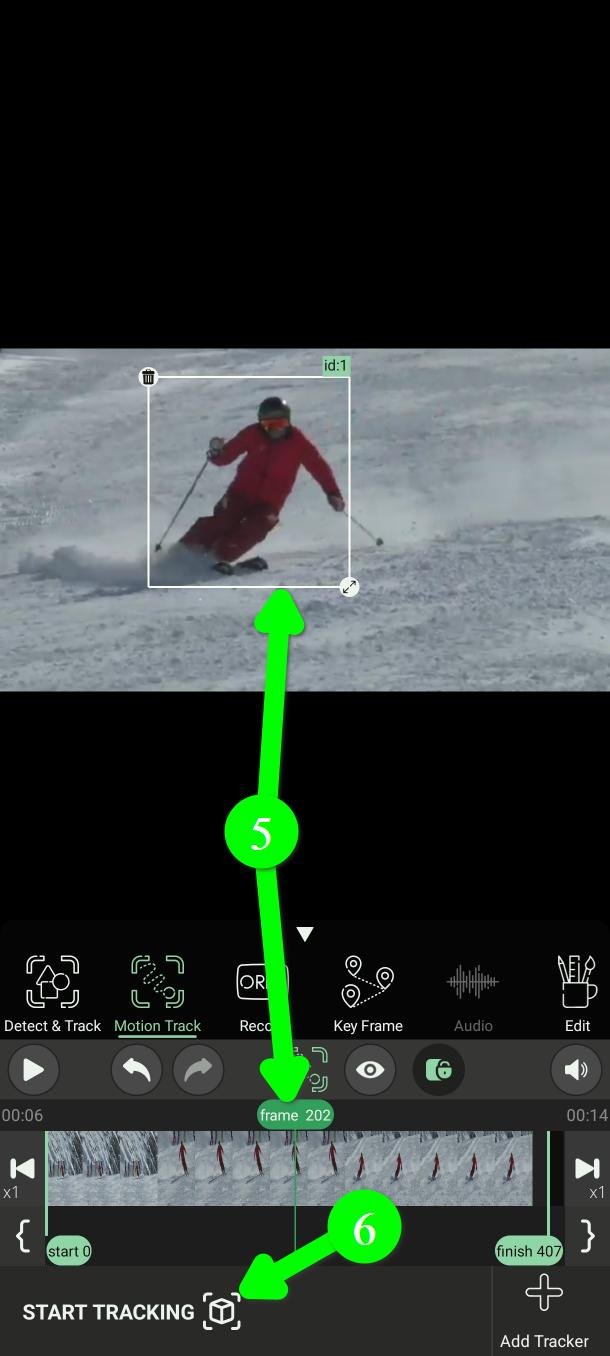
在选定的区间里,找到那个物体清晰可见的一帧。然后拖动方框、调整大小,把整个物体刚好框住(5)。
这一步决定了后面的效果。有两点很重要。
- 挑一帧好的画面。避开物体发虚、半个身子出画、或者处在阴影里的画面。PutMask 只看这一帧来学习要跟什么。
- 框住整个物体,别把多余的东西框进去。框进太多背景,会给跟踪器错误的线索。
不必从头开始。PutMask 会从你选的这一帧向前和向后同时处理,所以最清晰的那一帧在哪里,你就选哪里。
方框调好后,点开始跟踪(Start Tracking)(6)。
第 5 步 — 查看处理过程
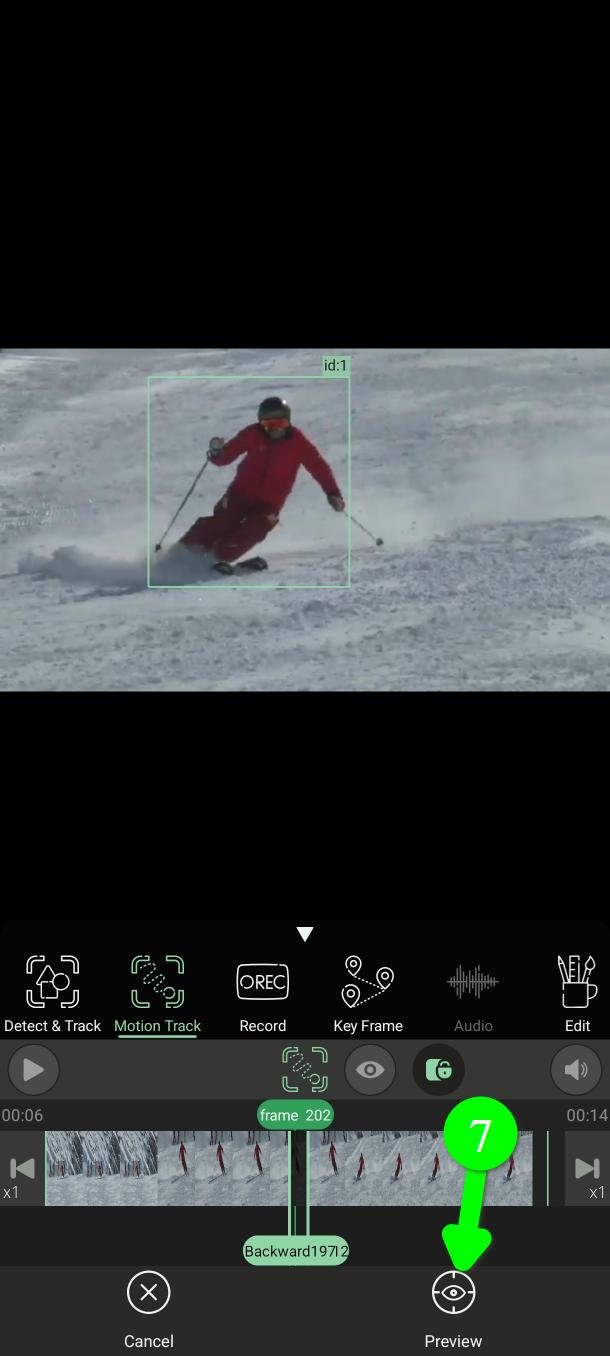
点预览(Preview)(7),就能看到跟踪器是怎么走的。
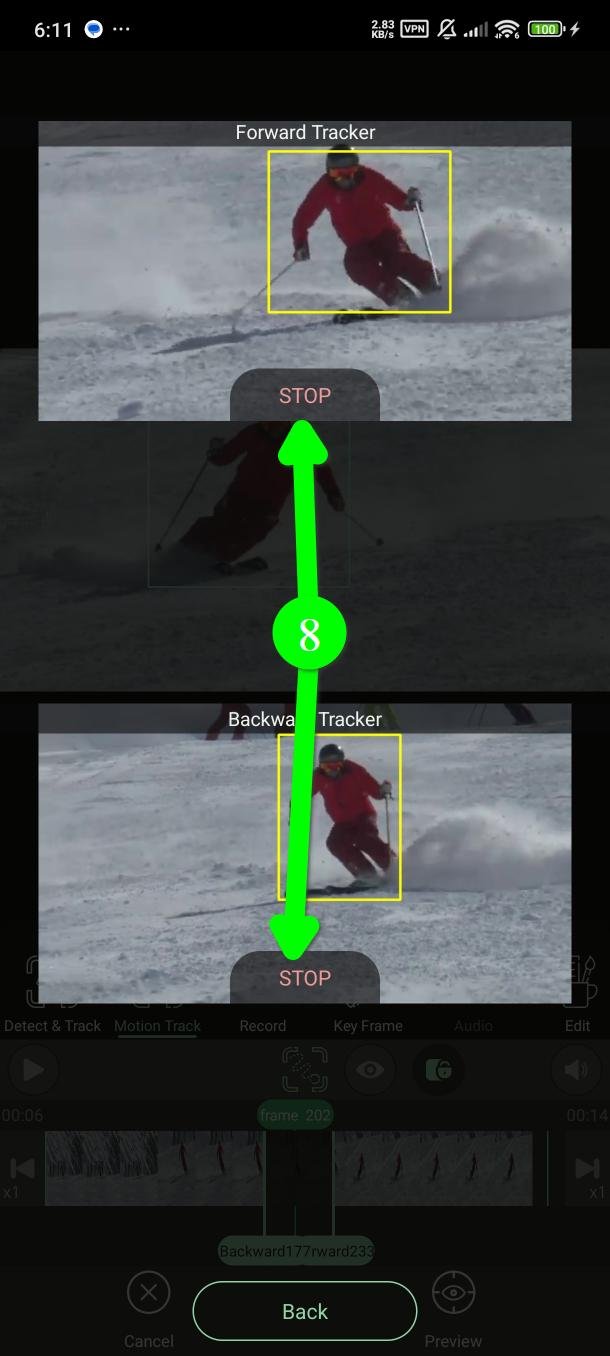
会出现向前和向后两个窗口,各有一个停止(STOP)按钮(8),你可以只结束其中一个方向,让另一个继续。
一旦方框偏离了物体,就马上停掉那个方向。再往后反正也是错的,停掉还能省时间。
如果你不手动停止,跟踪会一直进行到第 2 步设定的标记处。
开着预览会让处理变慢,所以只在需要看的时候打开,不必一直开着。
第 6 步 — 检查结果
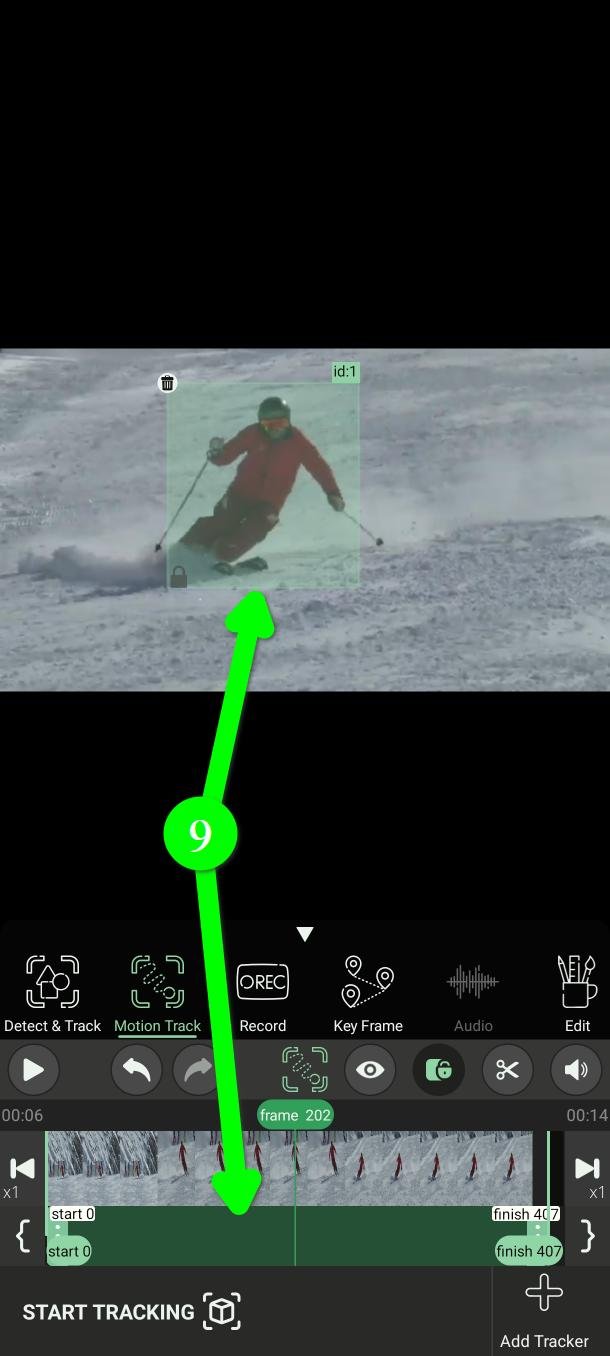
处理完成后,物体上会出现一个绿色滤镜,时间轴上也会出现一条表示它覆盖了哪些帧的横条(9)。
导出之前,一定要把这段看一遍。跟踪器就算没有完全失败,也可能一点点偏离物体。滤镜落在你想遮的东西旁边,比没有滤镜更糟,因为你会以为已经遮住了。
如果偏了,可以在编辑(Edit)里修,或者用关键帧(Key Frame)把那一段重新遮住。
需要知道的几件事
比检测 & 跟踪更慢
运动跟踪比人脸或车牌的自动检测更吃力,明显更慢。这是它能跟踪任何东西所付出的代价。
可以添加多个跟踪器
你可以同时跟踪多个物体,但每多一个,工作量就翻一倍,整体会慢很多。要遮的东西有好几个时,通常一个一个来更省事。
物体消失,跟踪就结束
物体一旦移出画面或被挡住,跟踪器就在那里结束了。即使它后来又出现,也不会重新跟上。第二次出现请再加一个跟踪器。
常见问题
PutMask 免费吗?有广告吗?
免费,而且完全没有广告。你可以免费处理每次最长两分钟的视频。部分附加功能面向高级用户。
我的视频会被上传到什么地方吗?
不会。跟踪和打码全部在你的手机上完成。处理视频不需要联网。
隐私是我们的首要考虑。我们不收集你的任何数据——这也正是我们不放广告的原因。广告需要你的广告 ID,而这个 ID 正是广告公司在一个个应用之间追踪你、为你建立档案的凭据。我们不想把使用隐私工具的人的这类信息交给任何人,所以干脆不做广告。
运动跟踪能跟什么?
凡是能用方框圈住的都行:招牌、屏幕、纹身、标志、文件、宠物、汽车、包。它不需要知道那是什么。
跟踪器老是跑偏,怎么办?
换一帧更清晰的画面重来,把方框画得贴合物体、小一些。快速移动、运动模糊和会变形的物体都是难处理的情况。实在跟不住,就用关键帧(Key Frame)或记录(Record)手动处理。
可以把模糊换成别的效果吗?
可以。形状、颜色和强度都在编辑(Edit)里设置,有马赛克、模糊、黑白和纯色可选。
需要帮助吗?
请发邮件到 Support@putmask.com,或者在我们的 Telegram 频道留言。







