
Лица и номера — это простая часть: PutMask находит их сам. Но в видео полно других вещей, которые вы, возможно, не хотите показывать: номер дома, уличная табличка, бейдж, татуировка, экран телефона, логотип на куртке.
Отслеживание движения (Motion Track) нужно именно для этого. Вы обводите рамкой что угодно, и PutMask ведёт её через всё видео, закрывая объект в каждом кадре. Это бесплатно, работает офлайн, ничего никуда не загружается и рекламы нет.
Отслеживание движения или Обнаружение и отслеживание?
Если вы хотите скрыть лицо, номерной знак или человека, эта страница не нужна. Используйте Обнаружение и отслеживание (Detect & Track) — оно находит их автоматически и работает намного быстрее. Отслеживание движения — для всего остального.
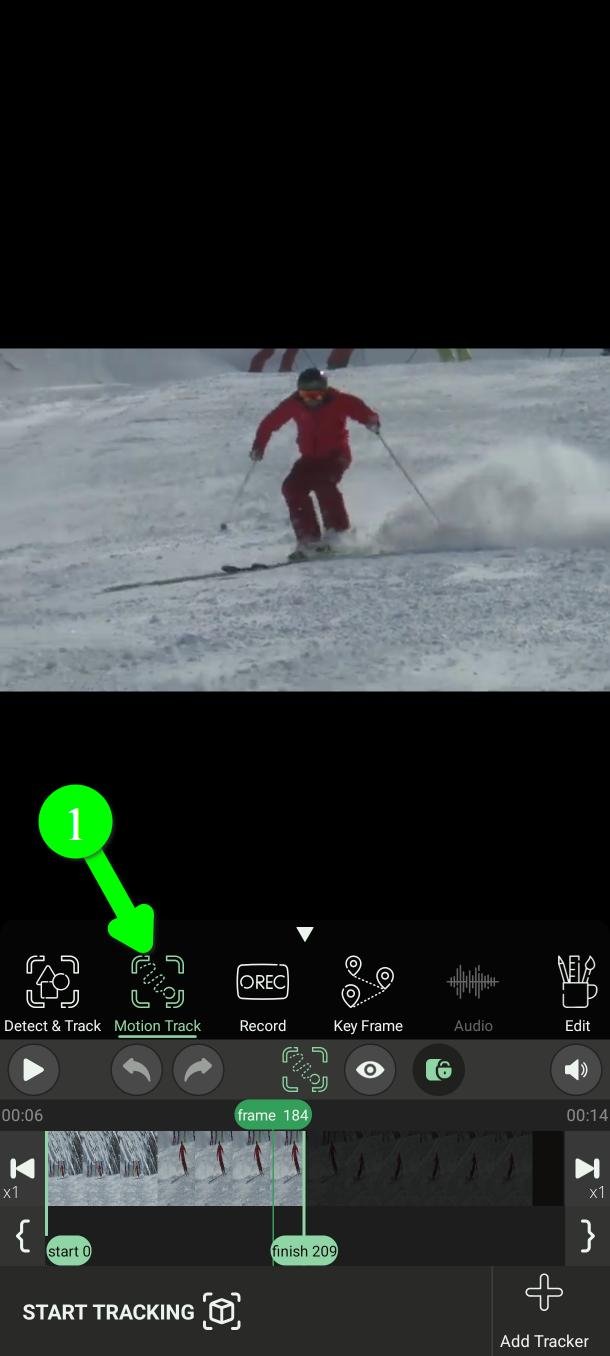
Шаг 1 — Откройте Отслеживание движения
В главном меню нажмите Отслеживание движения (Motion Track) (1).
Шаг 2 — Выберите отрезок видео
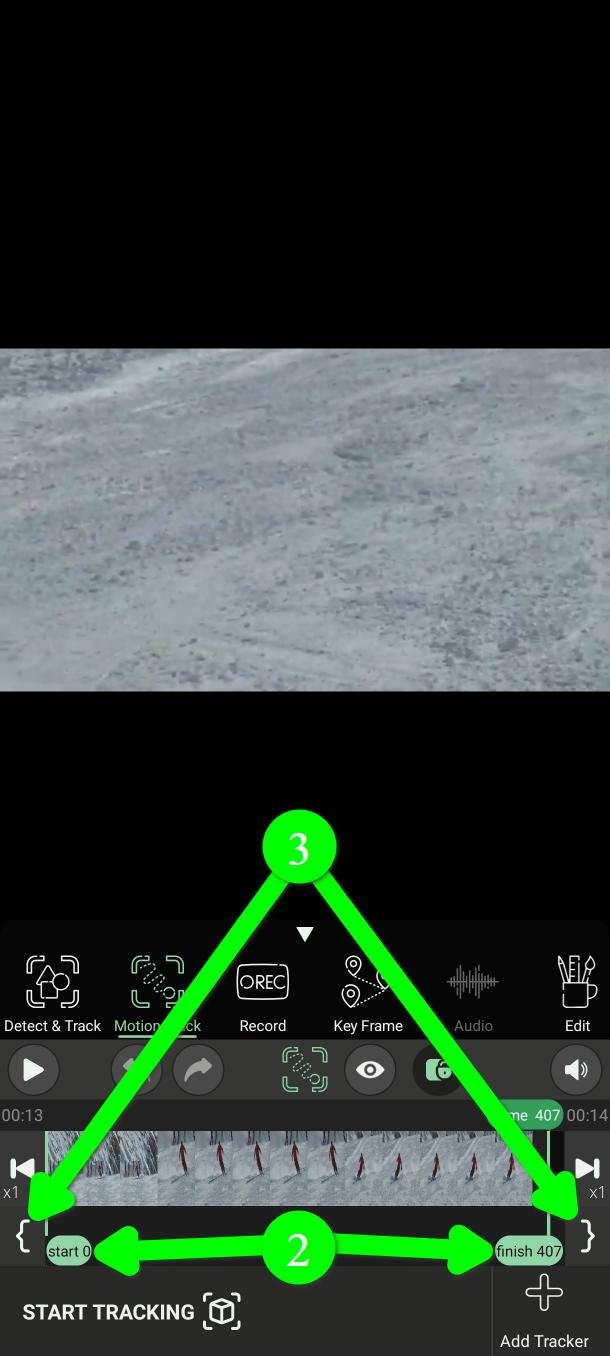
Отметьте, где отслеживание начинается и где заканчивается, метками start и finish (2).
Их можно перетаскивать по шкале времени. Для точного кадра используйте две скобочные кнопки по краям (3) — они ставят метку ровно на тот кадр, который вы видите.
Шаг 3 — Добавьте трекер
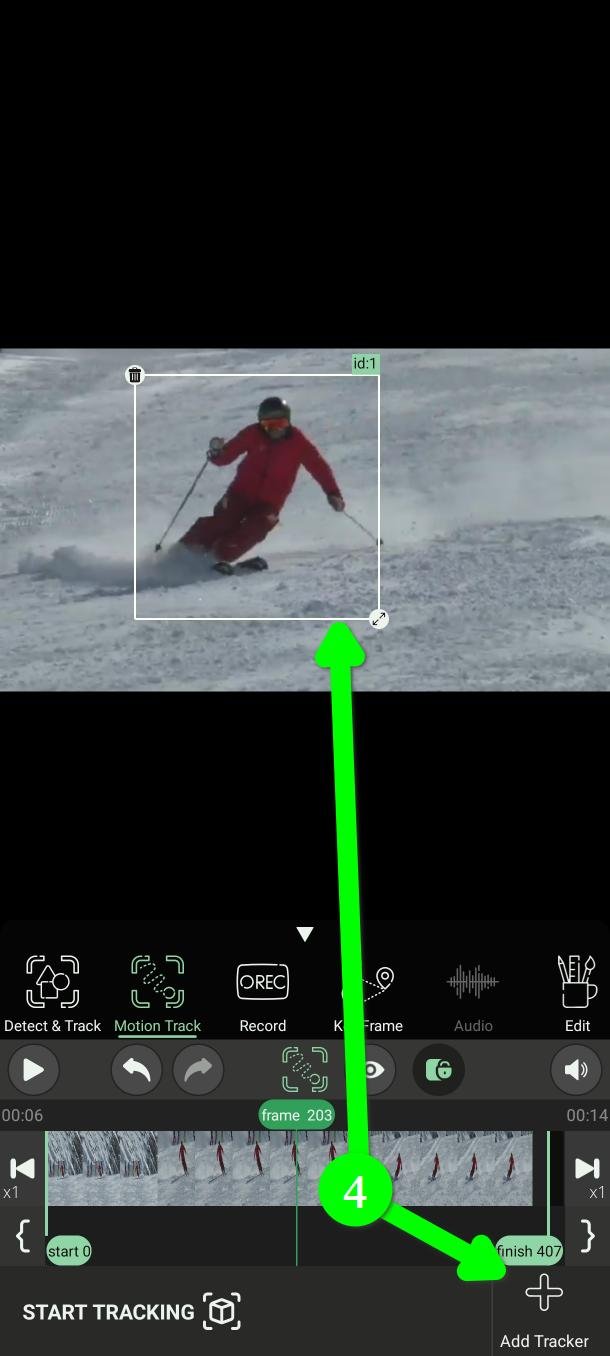
Нажмите Добавить трекер (Add Tracker) (4). На видео появится рамка.
Шаг 4 — Наведите рамку на объект
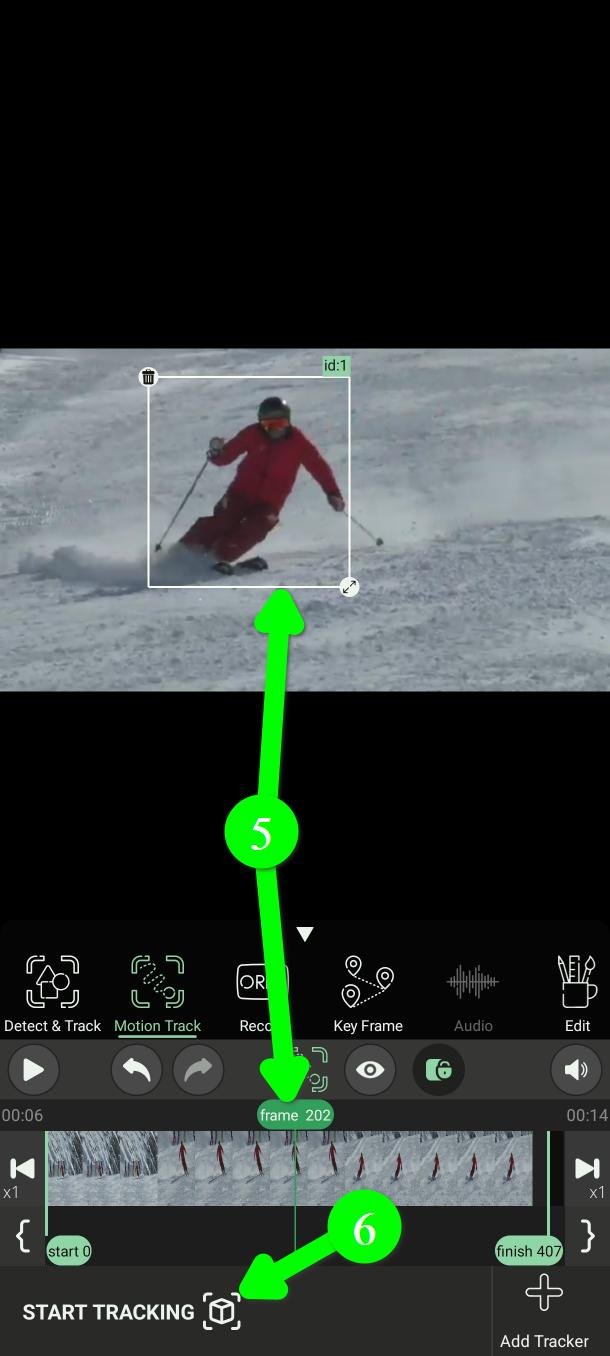
Перейдите к кадру внутри выбранного отрезка, где объект чёткий и хорошо виден. Затем передвиньте рамку и измените её размер так, чтобы она полностью охватывала объект (5).
От этого шага зависит, насколько хорошо пройдёт всё остальное. Важны две вещи:
- Выберите хороший кадр. Не тот, где объект смазан движением, наполовину за краем или в тени. PutMask учится тому, что нужно вести, по этому единственному кадру.
- Охватите весь объект и почти ничего лишнего. Рамка с большим количеством фона внутри даёт трекеру не то, за что цепляться.
Начинать с начала необязательно. PutMask работает в обе стороны от выбранного кадра, так что берите самый чёткий кадр, где бы он ни оказался.
Когда рамка стоит правильно, нажмите Начать отслеживание (Start Tracking) (6).
Шаг 5 — Посмотрите, как идёт работа
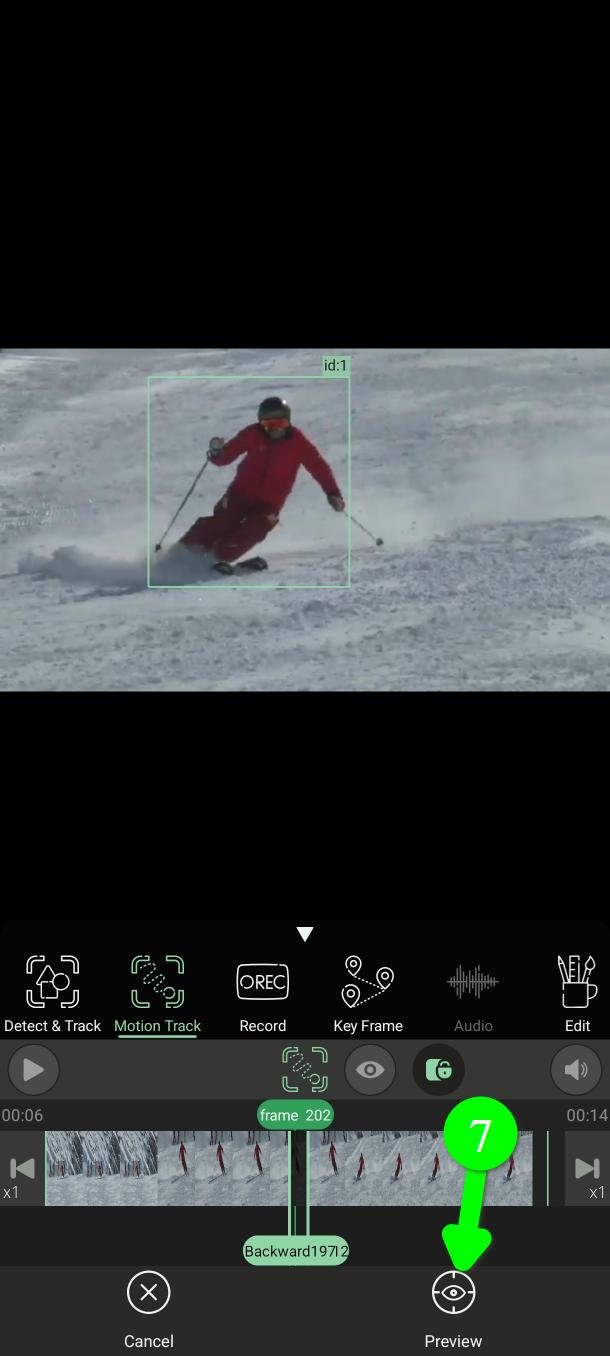
Нажмите Предпросмотр (Preview) (7), чтобы увидеть, что делает трекер.
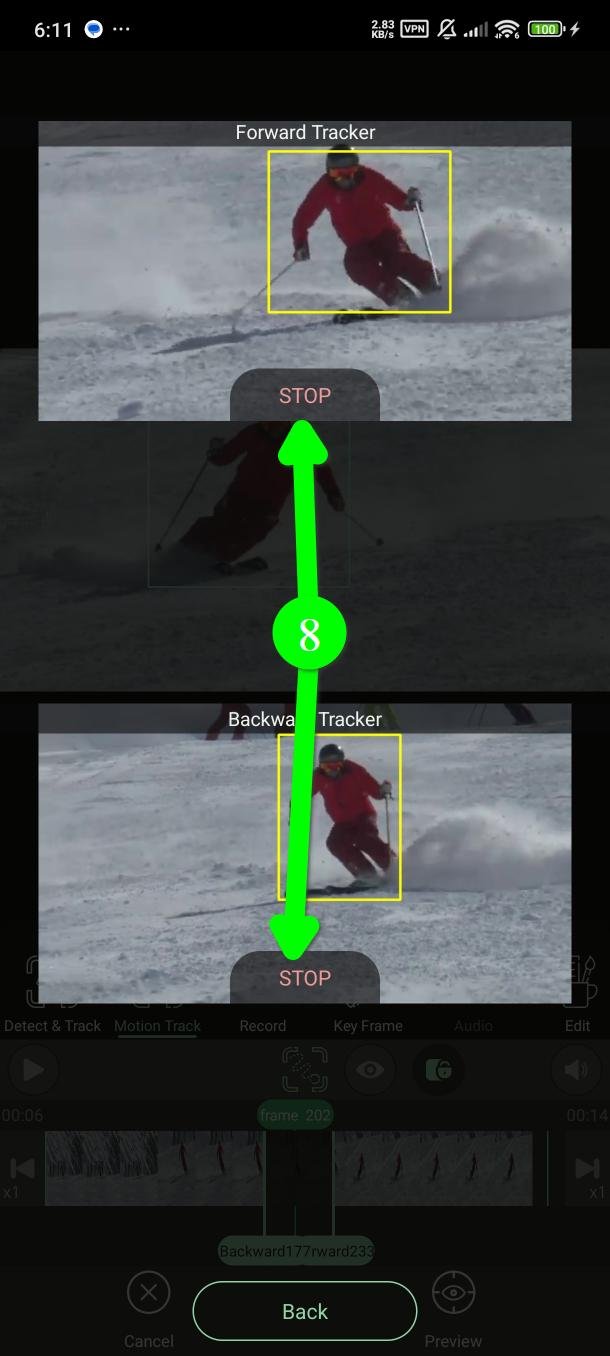
Появятся два окна: одно идёт вперёд, другое назад. У каждого своя кнопка STOP (8), так что можно остановить одно направление и оставить второе работать.
Останавливайте направление сразу, как только рамка съехала с объекта. Дальше результат всё равно неверный, а остановка сэкономит вам время.
Если не остановить, отслеживание идёт до меток, которые вы поставили на шаге 2.
Просмотр замедляет работу, поэтому включайте его, когда хотите проверить, а не на всё время.
Шаг 6 — Проверьте результат
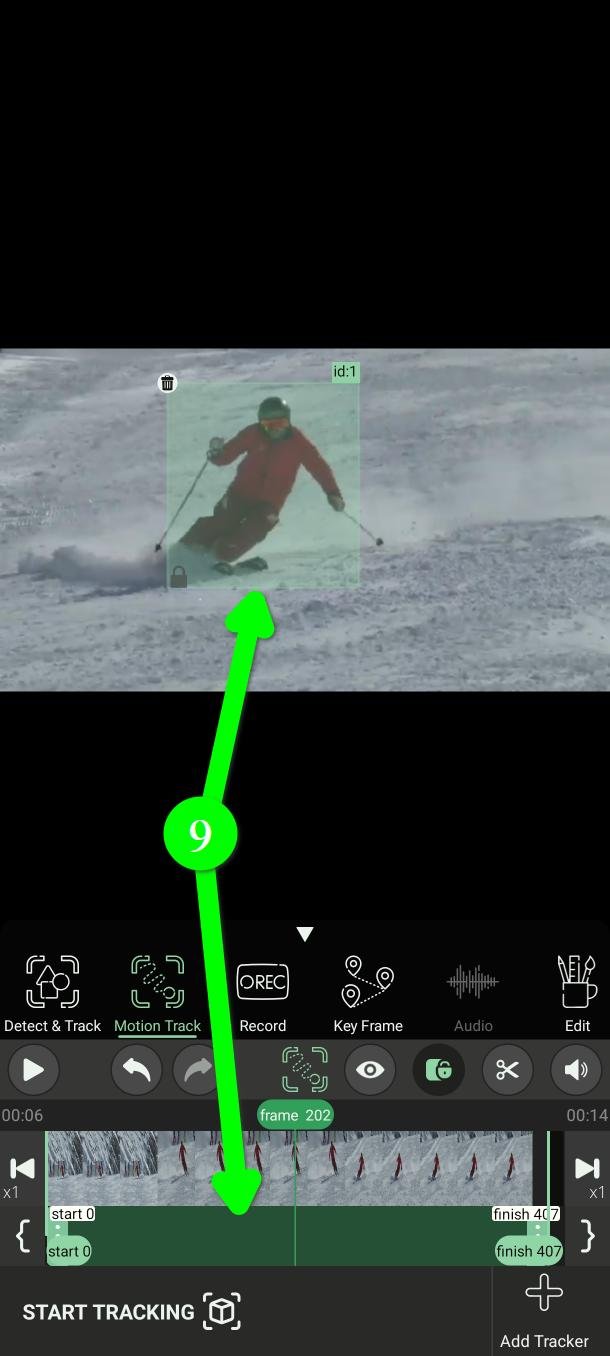
Когда всё закончится, вы увидите зелёный фильтр на объекте и полосу на шкале времени, показывающую, какие именно кадры он закрывает (9).
Просмотрите этот отрезок до экспорта. Трекер может соскользнуть с объекта, не сломавшись окончательно, — а фильтр, стоящий рядом с тем, что вы хотели скрыть, хуже, чем его отсутствие, потому что вы думаете, что всё закрыто.
Если он соскользнул, поправьте вручную в Редактировать (Edit) или закройте плохой отрезок с помощью Ключевого кадра (Key Frame).
Что стоит знать
Это медленнее, чем Обнаружение и отслеживание
Отслеживание движения — более тяжёлая работа, чем автоматическое распознавание лиц и номеров, и занимает заметно больше времени. Это плата за возможность вести что угодно.
Можно добавить несколько трекеров
Несколько объектов можно вести одновременно, но каждый умножает объём работы, и всё становится намного медленнее. Если скрыть надо несколько вещей, обычно проще делать их по очереди.
Отслеживание заканчивается, когда объект исчезает
Если объект выходит за край кадра или скрывается за чем-то, трекер на этом заканчивается. Он не подхватывает объект снова, когда тот возвращается. Для второго появления добавьте второй трекер.
Частые вопросы
PutMask бесплатный? Есть ли реклама?
Да, он бесплатный, и рекламы нет совсем. Бесплатно можно размывать видео длиной до двух минут за раз. Некоторые дополнительные возможности — для премиум-пользователей.
Моё видео куда-нибудь загружается?
Нет. Всё отслеживание и всё размытие происходят на вашем телефоне. Приложению не нужен интернет, чтобы закрыть ваше видео.
Ваша приватность для нас на первом месте. Мы не собираем о вас никаких данных — и именно поэтому в приложении нет рекламы. Рекламе нужен ваш рекламный идентификатор, и именно он позволяет рекламным компаниям следить за вами от приложения к приложению и составлять ваш профиль. Мы не захотели никому давать такие сведения о людях, которые пользуются инструментом приватности, поэтому отказались от рекламы.
Что умеет вести Отслеживание движения?
Всё, что можно обвести рамкой: вывески, экраны, татуировки, логотипы, документы, животных, машины, сумки. Ему не нужно знать, что это такое.
Трекер всё время соскальзывает. Что делать?
Начните заново с более чёткого кадра и обведите объект теснее. Быстрое движение, смаз и объекты, меняющие форму, — самые трудные случаи. Если всё равно не держится, возьмите Ключевой кадр (Key Frame) или запись (Record) и сделайте вручную.
Можно ли изменить вид размытия?
Да. Форма, цвет и сила настраиваются в Редактировать (Edit): мозаика, размытие, чёрно-белое или сплошной цвет.
Нужна помощь?
Напишите на Support@putmask.com или оставьте сообщение в нашем канале Telegram.







