
Você quer compartilhar um vídeo, mas há rostos nele. Ou a placa de um carro. Ou alguém que não concordou em ser filmado. Desfocar tudo isso na mão, quadro a quadro, leva horas.
O PutMask faz isso por você. É um aplicativo grátis para Android que encontra rostos, placas e pessoas no seu vídeo e cobre com um desfoque, um mosaico ou uma cor sólida. Tudo acontece no seu celular. Seu vídeo nunca é enviado para lugar nenhum, funciona offline e não tem anúncios.
Esta página mostra o Detectar e rastrear (Detect & Track) — o modo automático, e a forma mais rápida de censurar um vídeo.
O que o PutMask cobre automaticamente
- Rostos — todos os que conseguir encontrar, até numa multidão.
- Placas — placas de carro.
- Pessoas — a pessoa inteira, não só o rosto.
Para qualquer outra coisa — o número de uma casa, uma tatuagem, uma tela, um logo — use Rastreamento de movimento (Motion Track), Gravar (Record) ou Quadro-Chave (Key Frame). Cada um tem seu próprio guia.
Passo 1 — Instale o PutMask
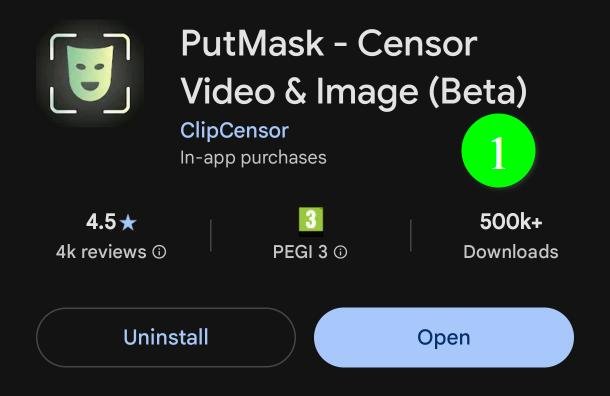
Baixe o aplicativo na Google Play Store (1) ou no nosso canal do Telegram (2).
Abra e permita o acesso aos seus vídeos e fotos. O aplicativo precisa disso para ler o vídeo que você escolher e para salvar o vídeo pronto.
Passo 2 — Abra seu vídeo
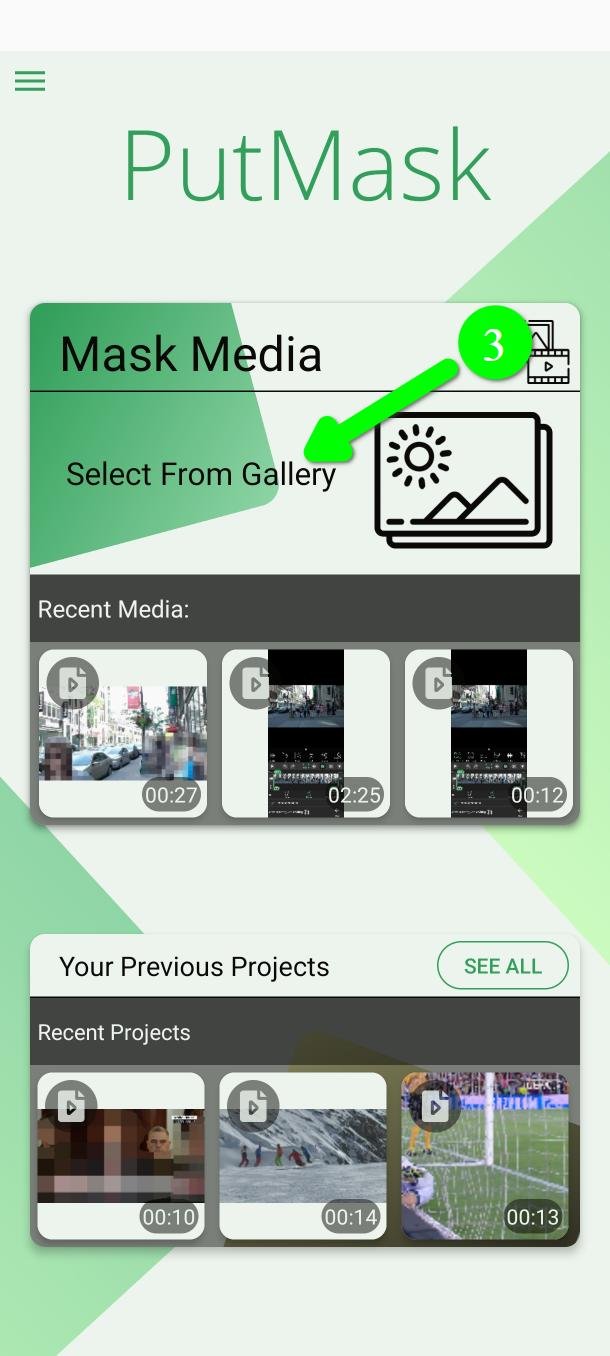
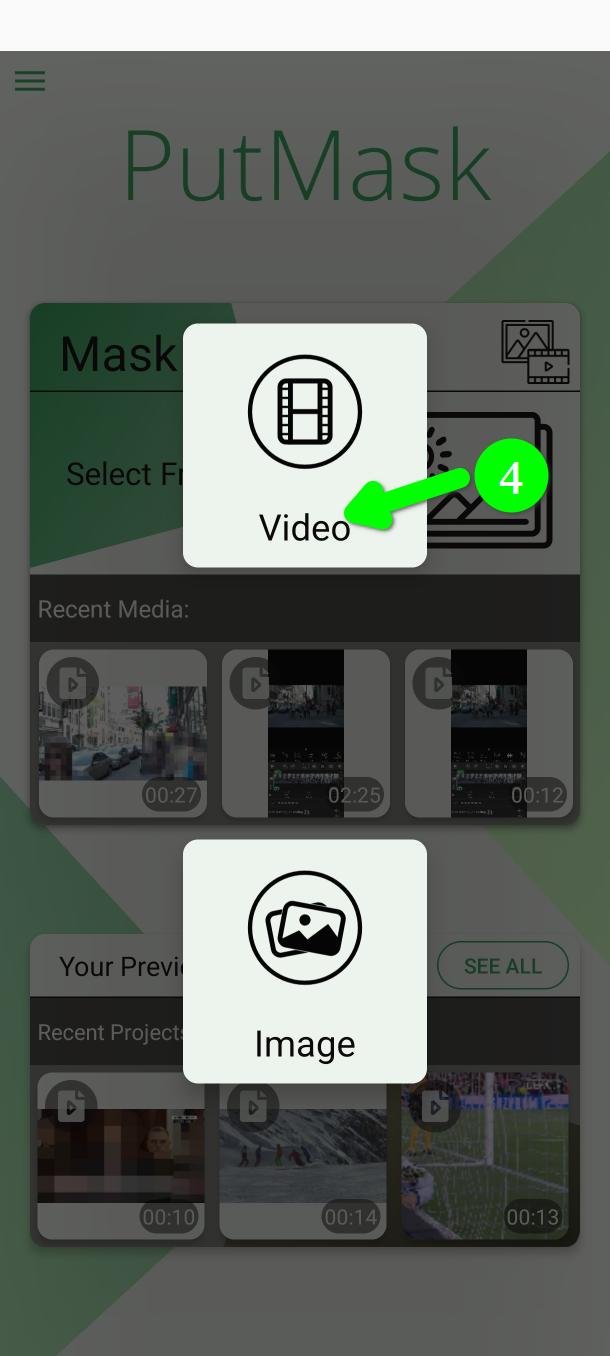
Toque em Selecione da galeria (Select From Gallery) (3) e depois em Vídeo (Video) (4). Escolha o vídeo que quer censurar.
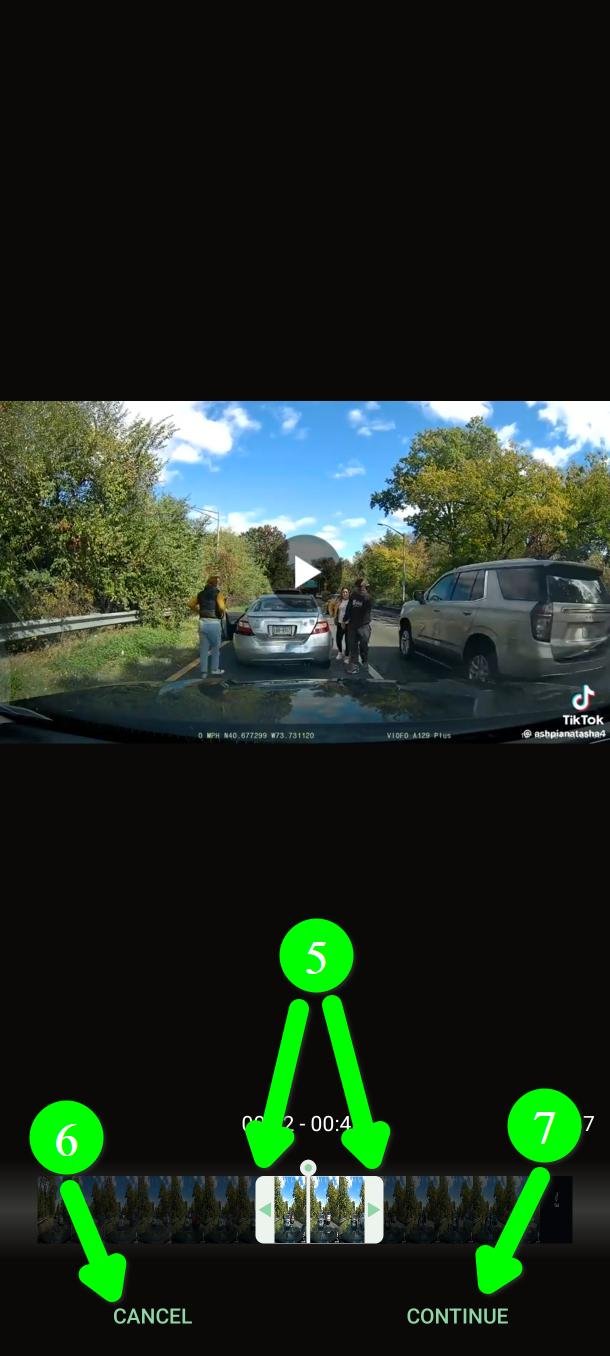
Agora escolha a parte do vídeo em que quer trabalhar (5). Arraste as duas alças para definir o começo e o fim.
Na versão grátis você pode usar até dois minutos de vídeo por vez.
Quando o trecho estiver certo, toque em Continuar (Continue) (7). Se escolheu o vídeo errado, toque em Cancelar (Cancel) (6).
Passo 3 — Escolha o que quer cobrir
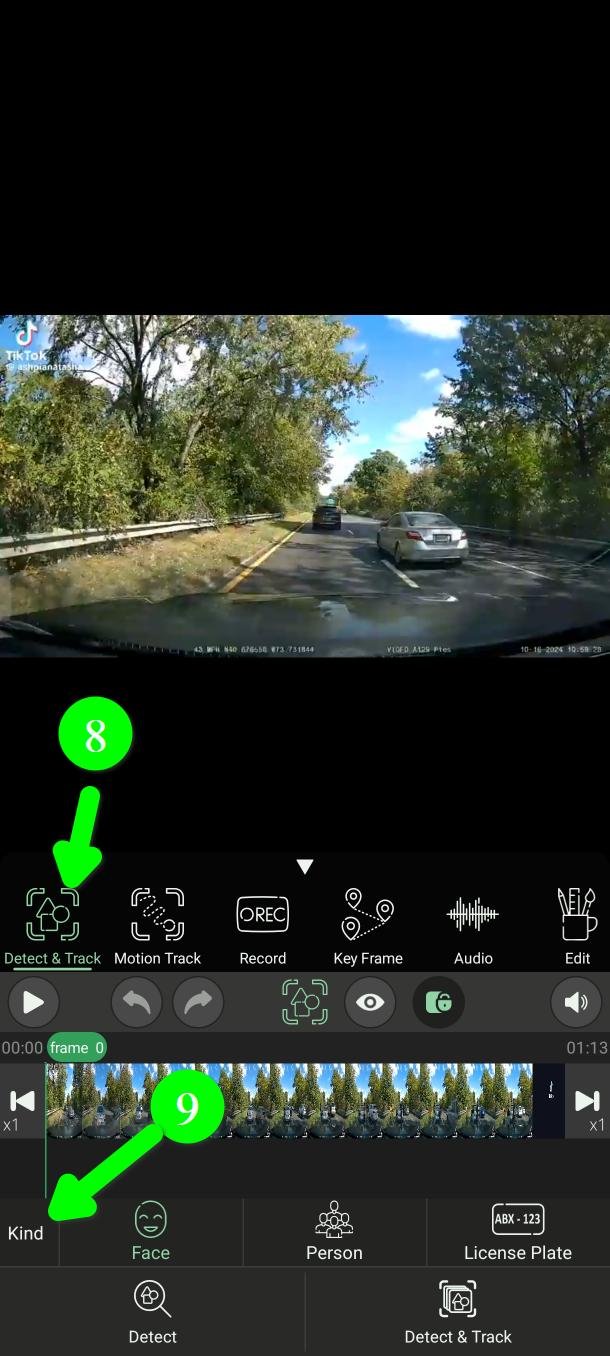
Agora você está na tela principal. Confira que está no modo Detectar e rastrear (Detect & Track) (8). O aplicativo costuma começar nesse modo; se não estiver, toque nele.
A linha Tipo (Kind) (9) é onde você diz o que procurar.
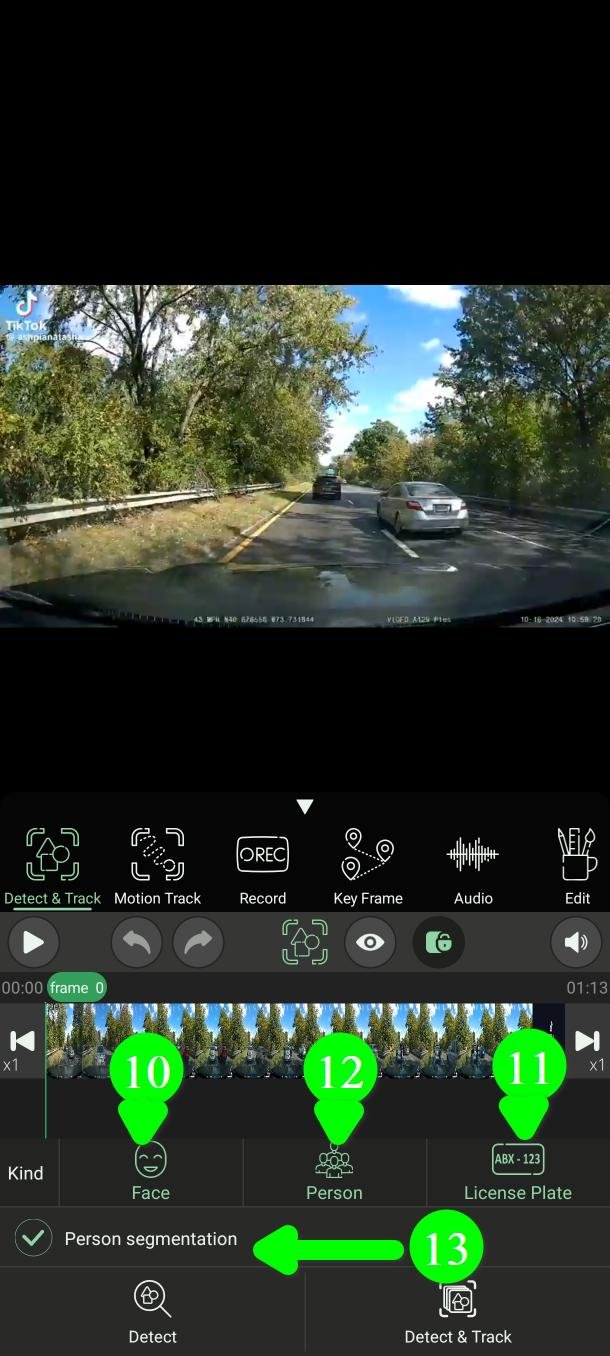
Toque em Rosto (Face) (10), Placa de licença (License Plate) (11) ou Pessoa (Person) (12). Você pode escolher um, dois ou os três.
Escolha só o que precisa. Cada tipo a mais deixa o trabalho mais lento. Se só te importam os rostos, escolha só Rosto.
Rosto e Pessoa juntos vão se sobrepor bastante. Use os dois só quando quiser a maior segurança possível — e nós recomendamos isso se o vídeo importa.
Segmentação de pessoas (premium)
Normalmente uma pessoa detectada é coberta por um retângulo. Ligue a Segmentação de pessoas (Person segmentation) (13) e o PutMask passa a seguir o contorno real do corpo.
Aqui está a mesma pessoa das duas formas:
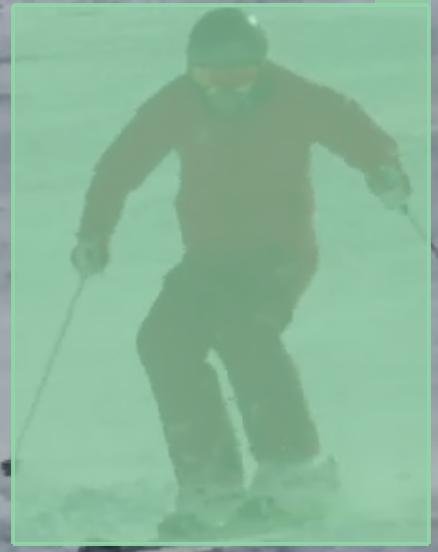
Segmentação desligada — um retângulo simples cobre a pessoa e um pouco do fundo junto.
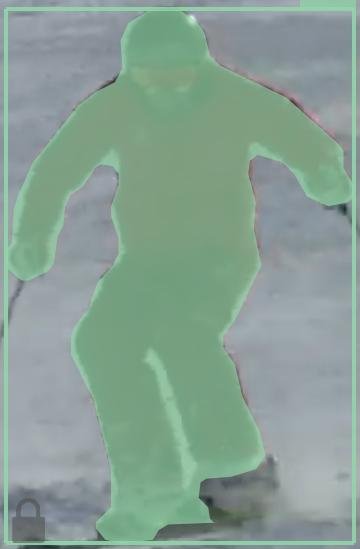
Segmentação ligada — o filtro segue o contorno real do corpo.
Por favor, leia isto antes de usar. No modo Detectar e rastrear, a segmentação só é aplicada a pessoas perto da câmera e bem visíveis. Além disso não é perfeita: pode sobrar parte de um corpo sem cobertura. Se seu objetivo é segurança e não um vídeo mais bonito, deixe essa opção desligada e use o retângulo.
Passo 4 — Deixe o aplicativo encontrar tudo
Embaixo você tem dois botões: Detectar (Detect) (14) e Detectar e rastrear (Detect & Track) (15).
Detectar e rastrear percorre todo o trecho que você escolher e encontra tudo sozinho. É esse que você quer.
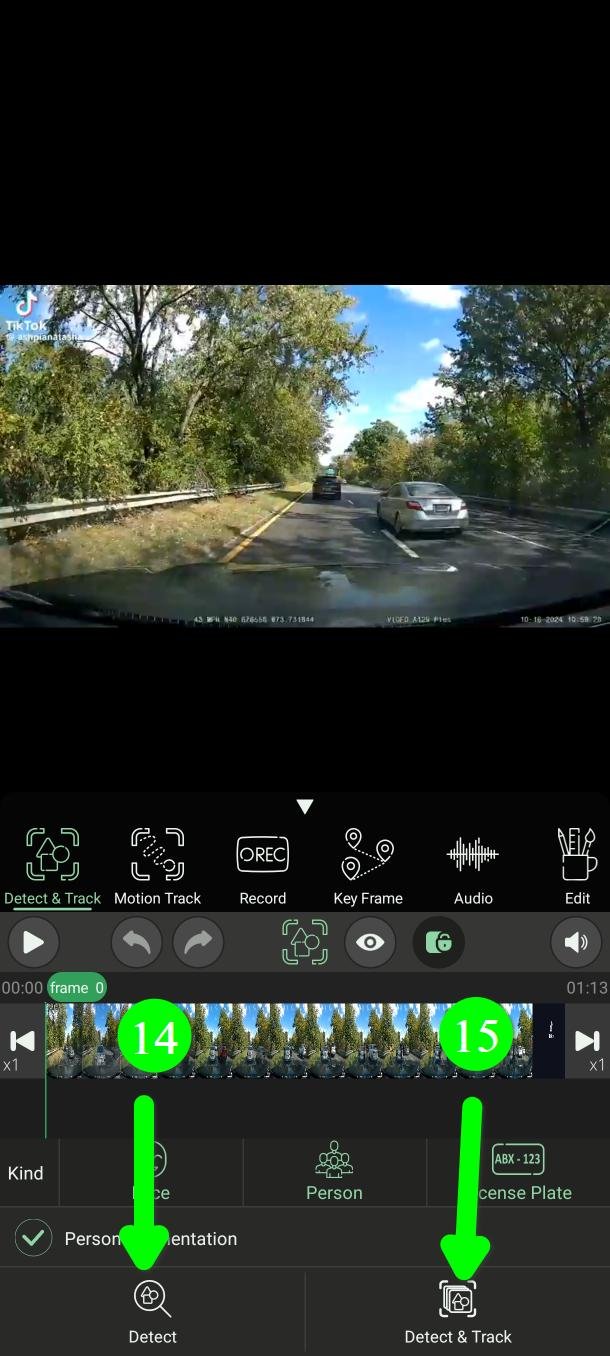
Toque em Detectar e rastrear (Detect & Track) (16).
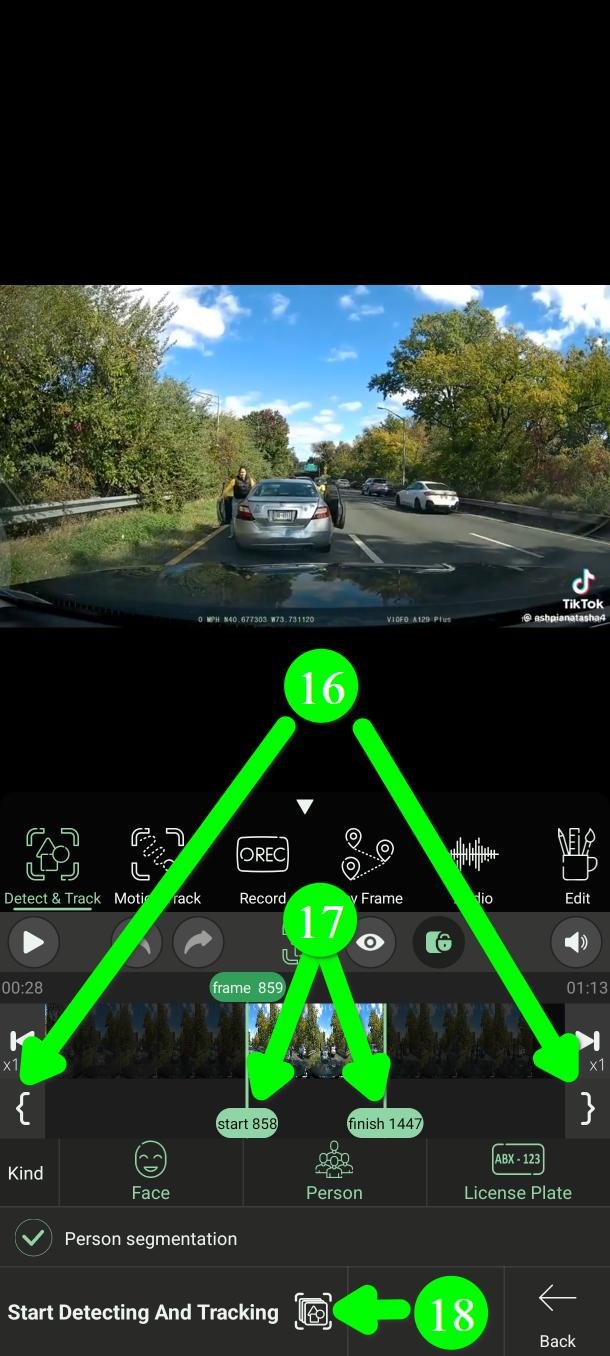
Agora defina onde o trabalho começa e onde termina com os marcadores start e finish (17). Você pode arrastá-los, ou usar os dois botões ao lado para colocar um marcador exatamente no quadro que está vendo. Para o vídeo inteiro, ponha start no começo e finish no fim.
Depois toque em Comece a detectar e rastrear (Start Detecting And Tracking) (18).
Enquanto trabalha, você pode tocar em Visualizar (Preview) (19) para ver o que está acontecendo, ou em Cancelar (Cancel) (20) para parar tudo.
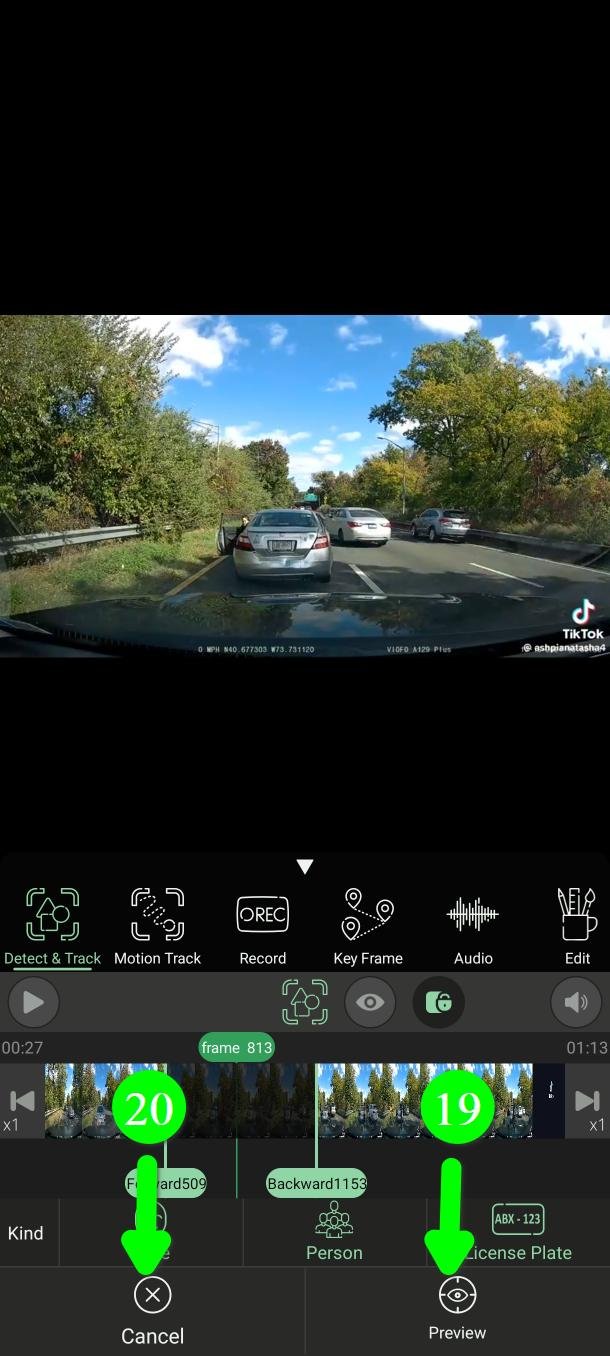
O PutMask trabalha para frente e para trás ao mesmo tempo. Na visualização você vê as duas, e pode parar qualquer uma separadamente (21).
Acompanhar a visualização deixa o trabalho mais lento, então ligue só quando precisar.
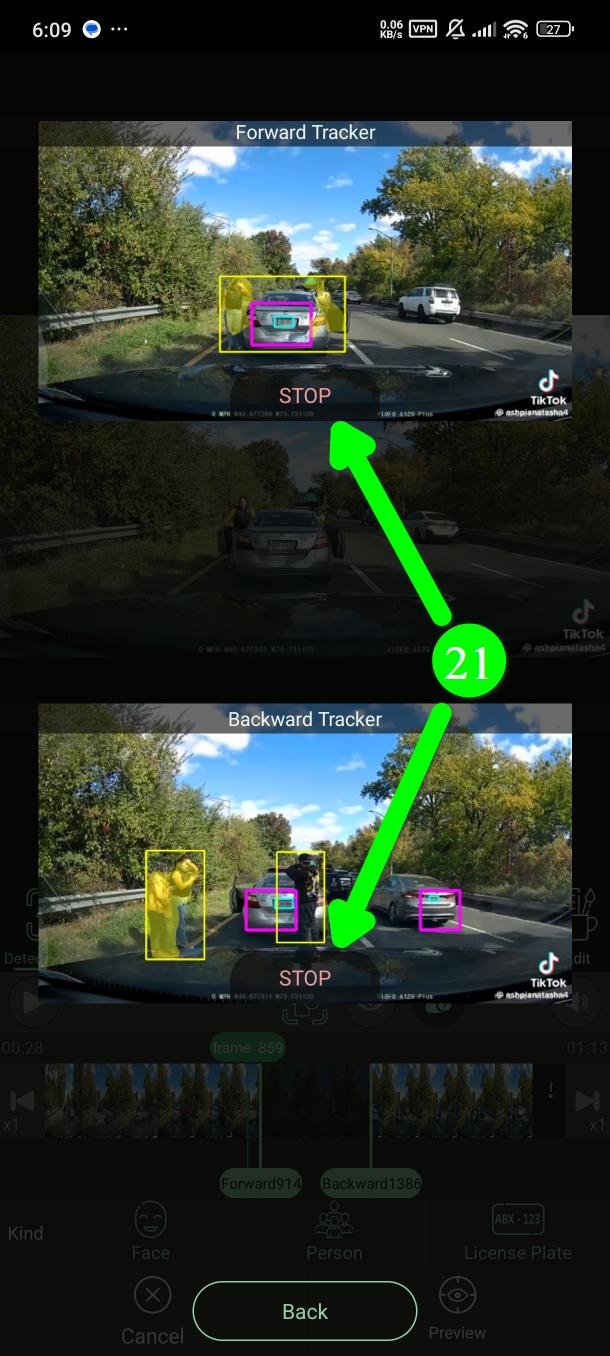
Agora espere. Quanto tempo leva depende do seu celular e do núcleo de processamento que você escolheu.
Passo 5 — Confira o resultado você mesmo
Ao terminar, tudo o que o PutMask encontrou fica marcado com um retângulo verde (22).
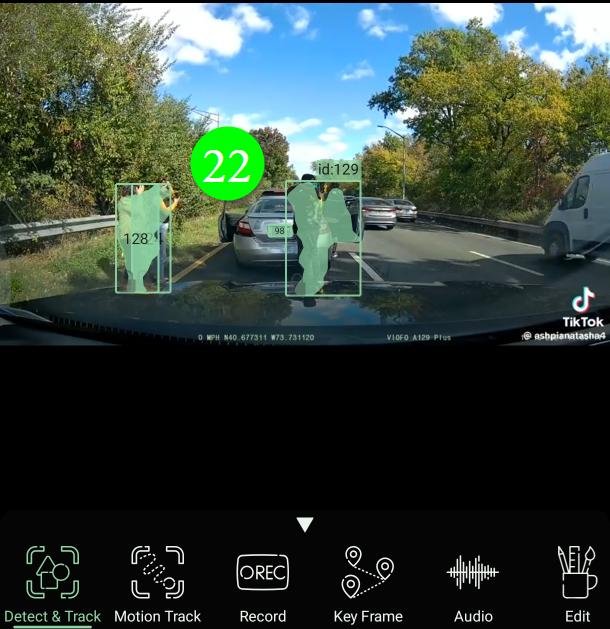
Assista ao vídeo inteiro uma vez, do começo ao fim. Este passo importa.
Nenhuma detecção é perfeita. Um rosto pode estar claríssimo para você e ainda assim passar batido pelo aplicativo — por causa do ângulo, da luz, do borrão de movimento, ou porque ficou só um instante em tela. Nada substitui os seus próprios olhos aqui.
Se algo passou batido, você tem três formas de resolver: usar Detectar naquele quadro (logo abaixo), usar Rastreamento de movimento (Motion Track), ou cobrir na mão com Gravar (Record) ou Quadro-Chave (Key Frame).
Passo 6 — Detectar: consertar um quadro na mão
Detectar (Detect) procura em um único quadro em vez do vídeo inteiro. Use quando a passada automática deixou algo passar.
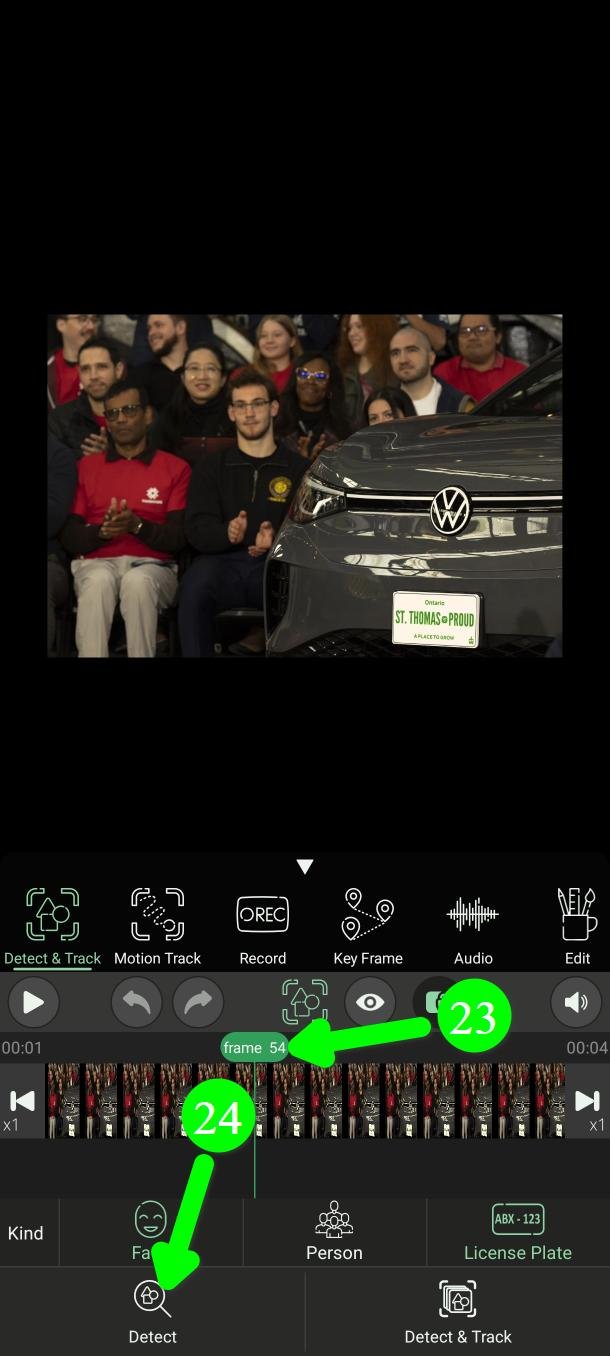
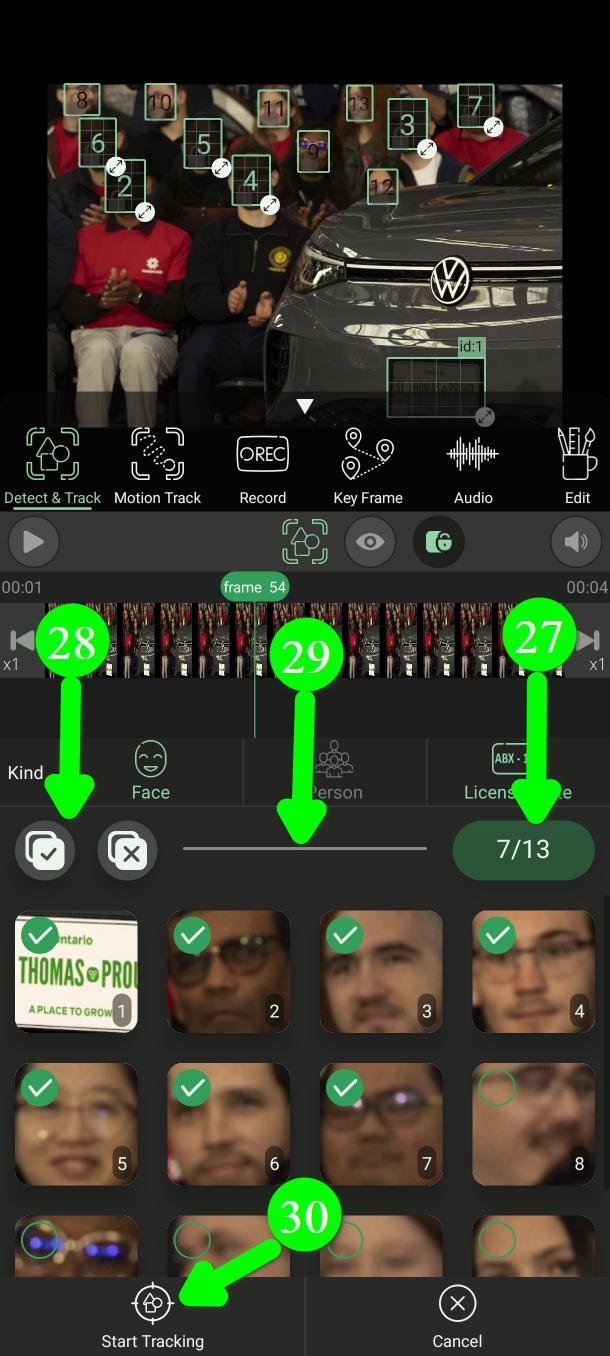
Vá até um quadro em que o rosto ou a placa apareça com clareza (23) e toque em Detectar (Detect) (24).
O que ele encontrar aparece numa lista embaixo (25) e como retângulos sobre o vídeo (26). Toque em qualquer um dos dois para selecionar.
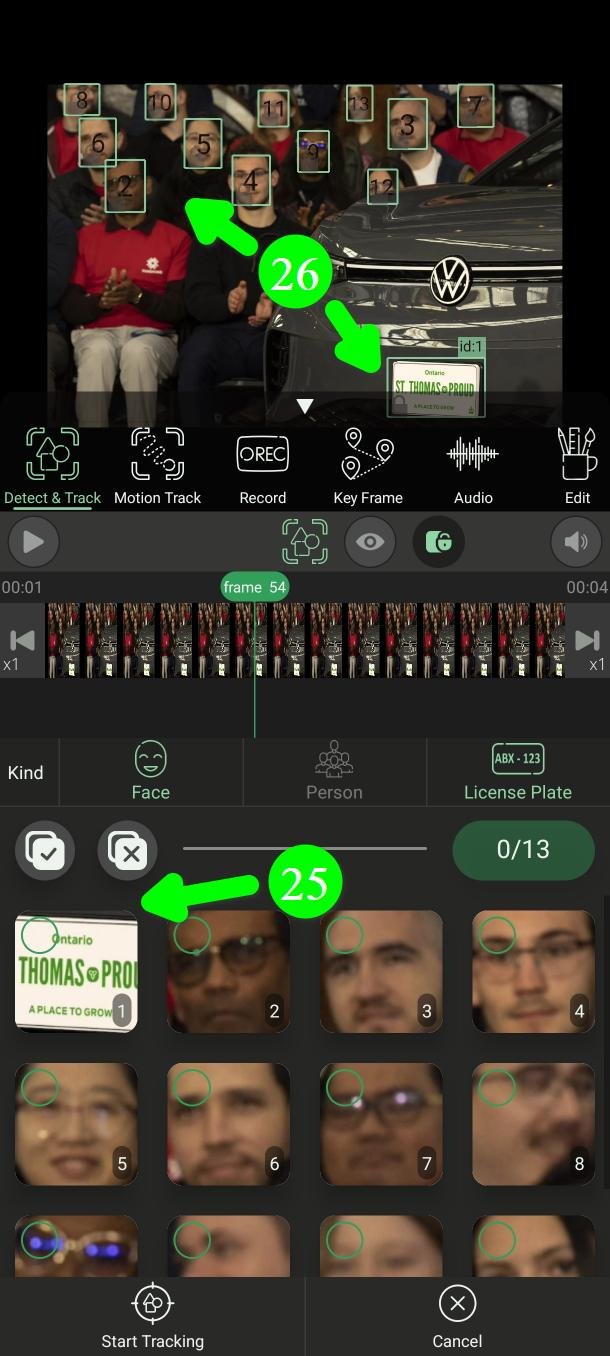
À direita você vê quantos foram encontrados e quantos você selecionou (27). À esquerda dá para selecionar ou desmarcar todos de uma vez (28). Se a lista estiver pequena, arraste a barra para deixá-la maior (29).
Depois de escolher o que cobrir, toque em Comece a rastrear (Start Tracking) (30).
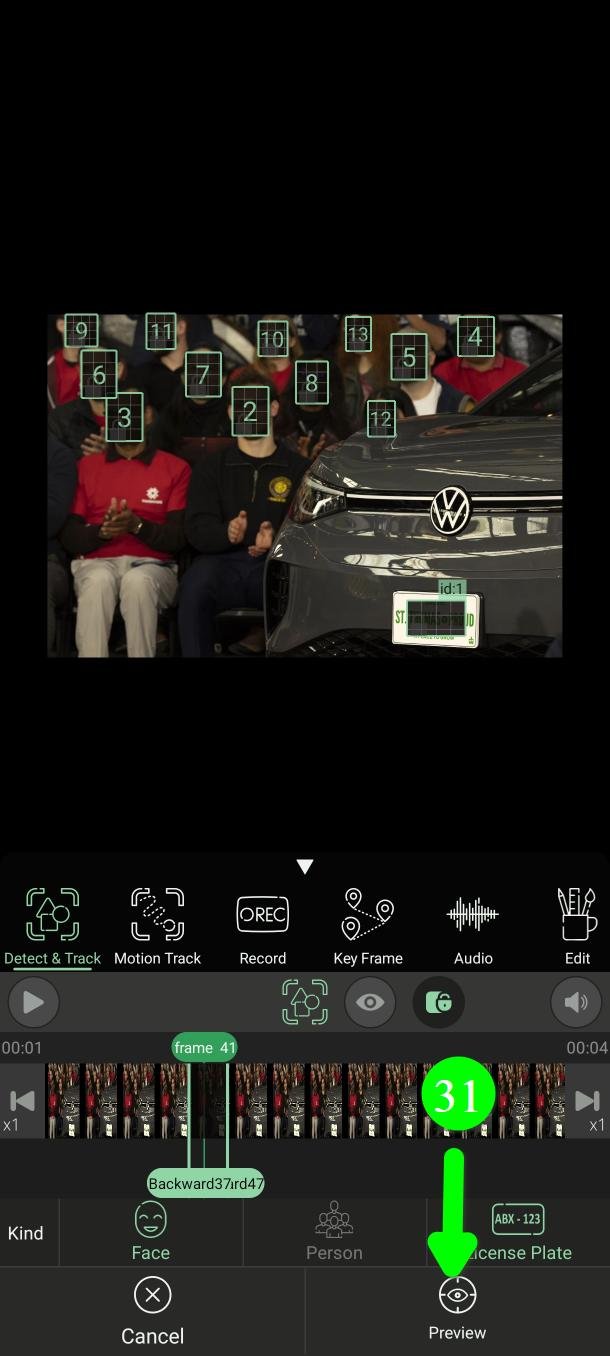
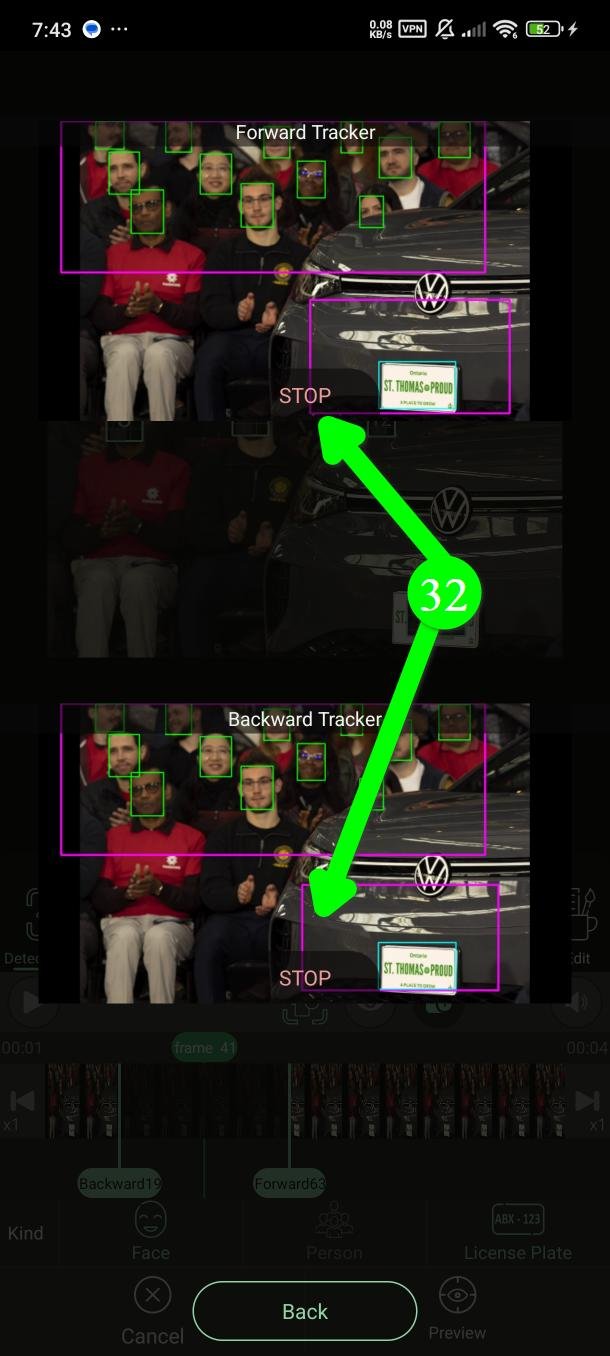
Aqui também você pode acompanhar com Visualizar (Preview) (31) e parar quando quiser (32).
O rastreamento para sozinho assim que o objeto deixa de ser reconhecível — mesmo que volte a aparecer mais tarde no vídeo.
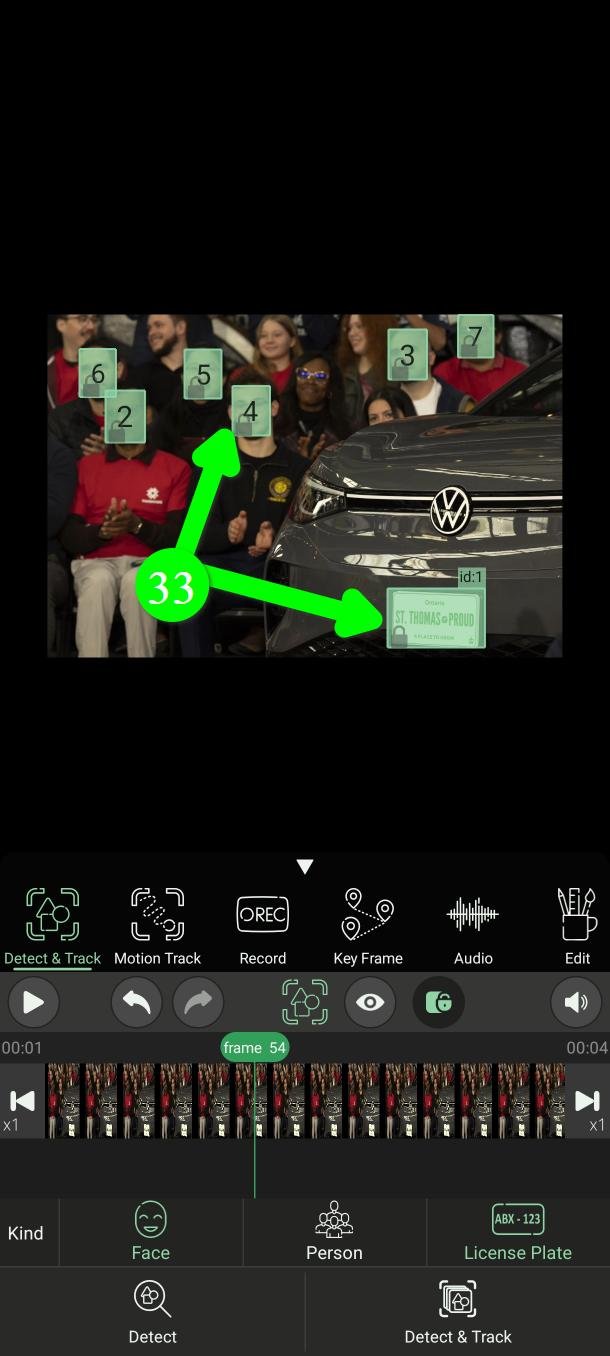
Quando terminar, você vê os novos retângulos verdes sobre o vídeo (33).
Configurações que melhoram a detecção
Se o PutMask está deixando coisas passar, abra as Configurações (Settings) (34). Role o menu principal para encontrá-las.
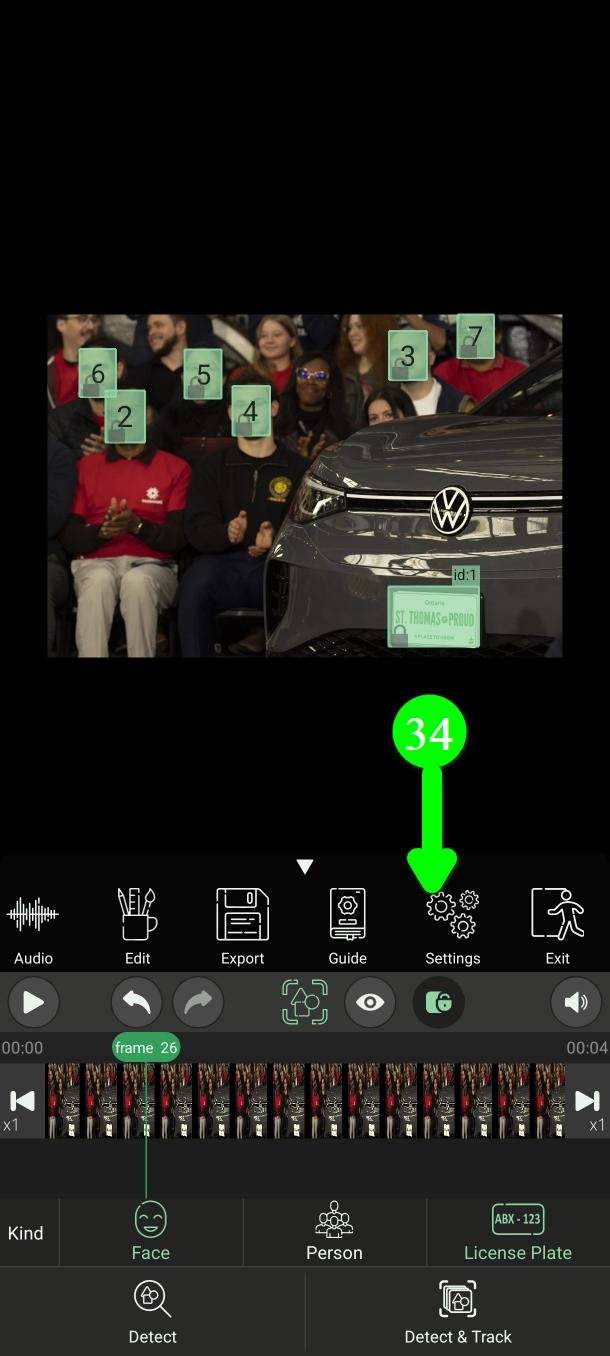
Cada detector tem sua própria seção na aba Models.
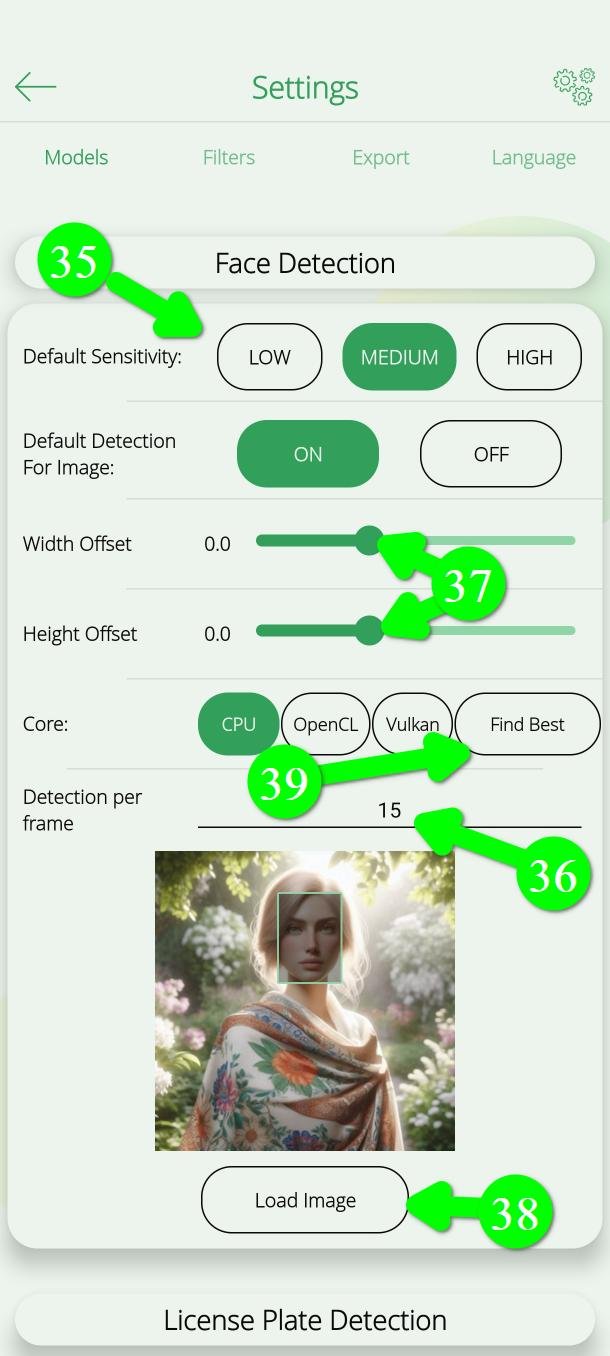
Sensibilidade (35)
Mais sensibilidade encontra mais, mas é mais lento. Colocar High para placas ou pessoas deixa a detecção cerca de quatro vezes mais lenta.
Detecção por quadro (36)
É de quanto em quanto tempo o PutMask para para procurar objetos novos durante o Detectar e rastrear. Se for 10, o aplicativo procura a cada 10 quadros e entre eles segue o que já achou. Então qualquer coisa que apareça e suma em menos de 10 quadros pode passar batido.
Um número menor encontra mais, mas é bem mais lento. Se sua cena está parada e nada se mexe muito, deixe como está.
Deslocamento de largura e altura (37)
Se os retângulos ficaram um pouco pequenos e ainda dá para ver a borda de um rosto, aumente aqui.
Carregar Imagem (38)
Teste suas configurações em qualquer foto, para ver o resultado na hora em vez de adivinhar.
Núcleo (39)
É a parte do seu celular que faz o trabalho: CPU, OpenCL ou Vulkan. Toque em Encontrar o melhor (Find Best) e o PutMask vai testá-los no seu próprio aparelho e dizer qual é o mais rápido.
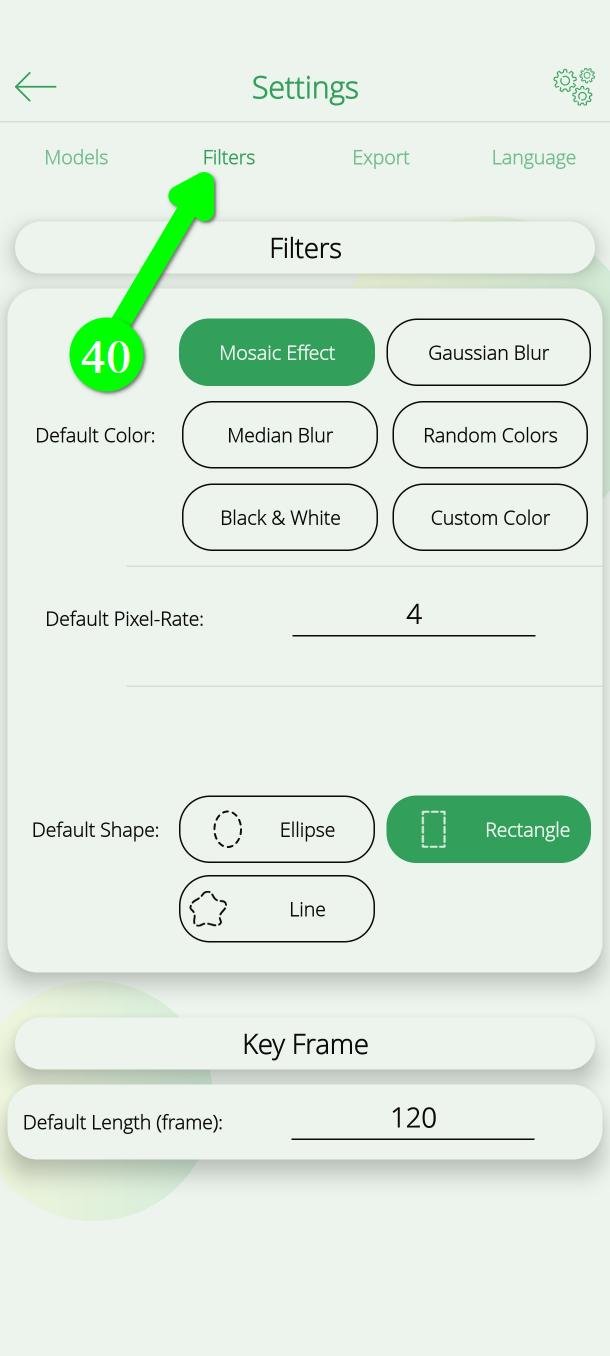
Aparência do filtro
Cada detecção nova é coberta por um retângulo por padrão. Para mudar, abra a aba Filtros (Filters) (40) e escolha outra forma e cor. Sua escolha vale para as detecções novas, não para as que você já fez.
Passo 7 — Exporte seu vídeo
Quando estiver seguro de que tudo está coberto, role o menu principal e toque em Exportar (Export) (41), e depois no botão Exportar lá embaixo.
Fique no aplicativo até terminar.
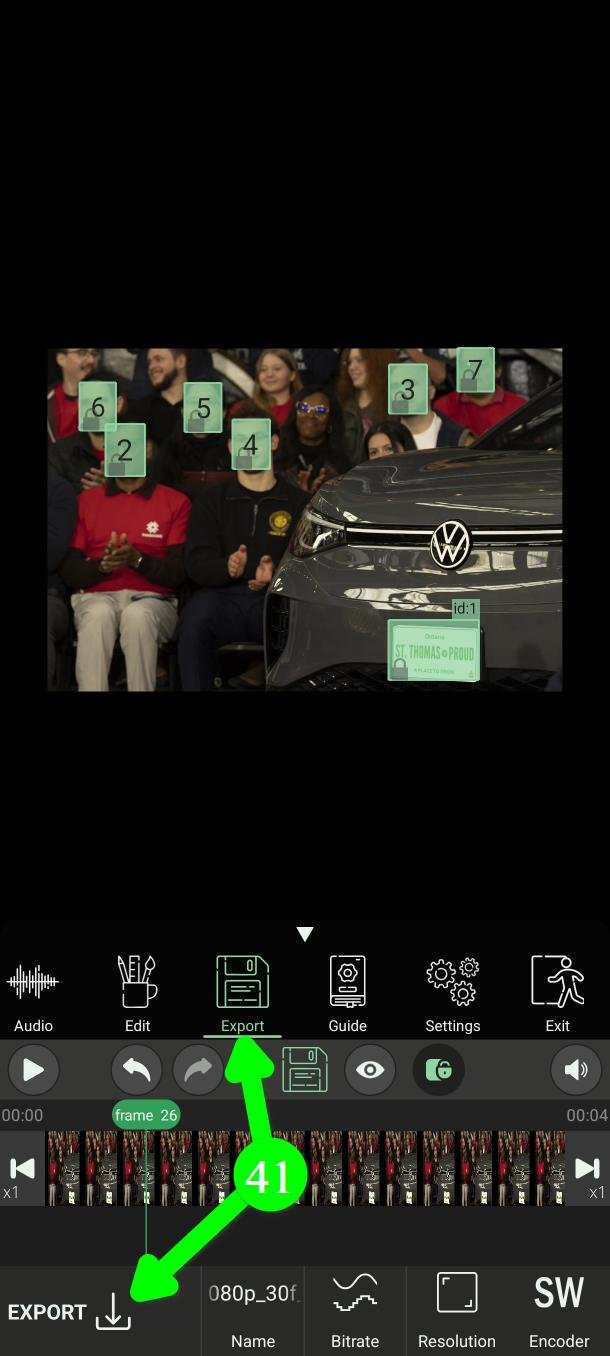
Seu vídeo original não é alterado. O PutMask salva um novo.
Se o vídeo exportado ficou sem nitidez ou com qualidade baixa, é questão de configurações: resolução e taxa de bits. O guia de Exportar (Export) explica.
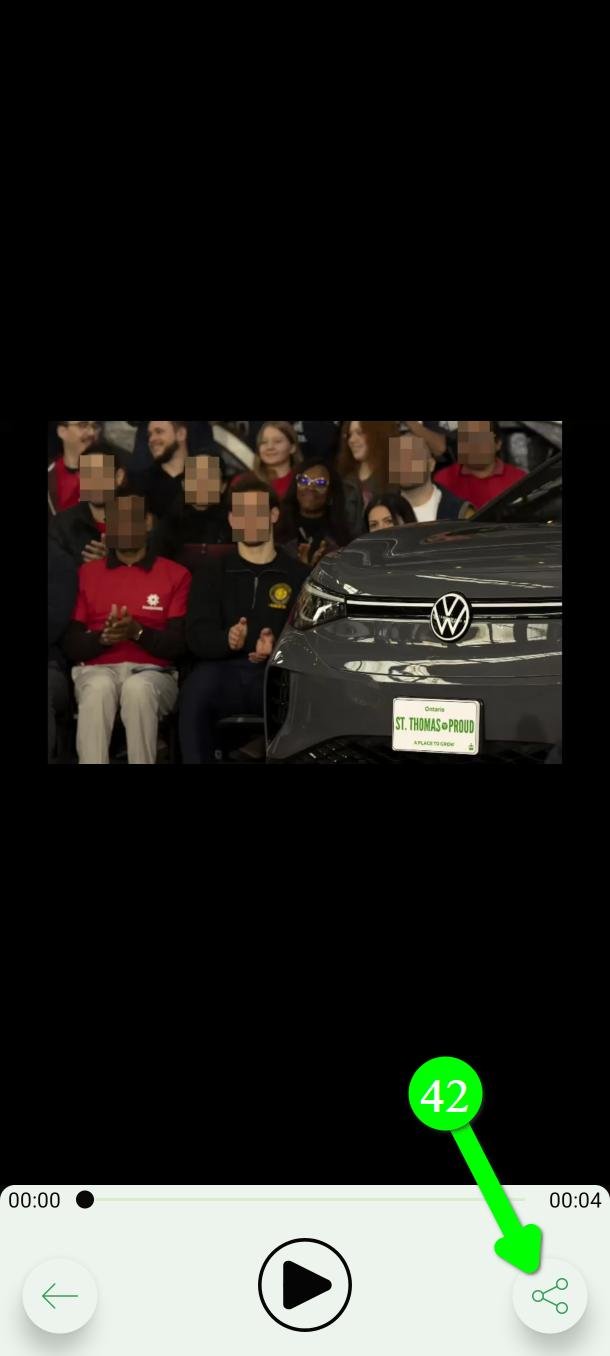
Quando acabar você pode assistir ao resultado e tocar em Compartilhar (Share) (42) para enviar para onde quiser.
Mudar alguma coisa depois
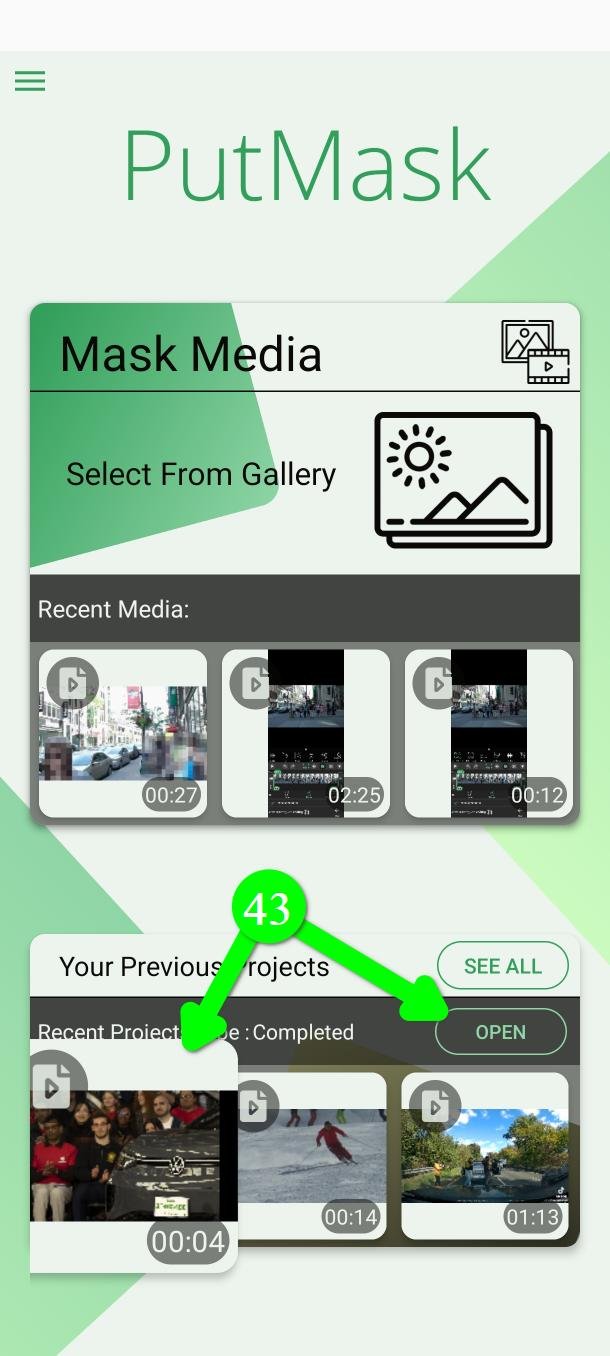
Nada se perde. Abra Your Previous Projects e toque em Open no projeto (43). Tudo o que você fez continua lá, e dá para editar e exportar de novo.
Perguntas frequentes
O PutMask é grátis? Tem anúncios?
Sim, é grátis e não tem nenhum anúncio. Você pode desfocar rostos, placas e pessoas de graça, em vídeos de até dois minutos por vez. Alguns extras — a segmentação de pessoas, as resoluções de exportação mais altas e a opção de taxa de quadros — são para usuários premium.
Meu vídeo é enviado para algum lugar?
Não. Toda a detecção e todo o desfoque acontecem no seu celular. O aplicativo não precisa de internet para censurar seu vídeo.
Sua privacidade é nossa prioridade. Não coletamos nenhum dado sobre você, e esse é também o motivo de não haver anúncios.
A maioria dos aplicativos grátis se sustenta com anúncios, e um anúncio precisa do seu identificador de publicidade. É esse identificador que permite às empresas de publicidade seguirem você de um aplicativo para outro e montarem um perfil seu. Outros aplicativos desta categoria fazem exatamente isso. Não quisemos entregar a ninguém esse tipo de informação sobre quem usa uma ferramenta de privacidade, então deixamos os anúncios de fora.
Dá para desfocar rostos numa multidão?
Dá. Ele encontra todos os rostos que consegue, com um filtro para cada um. Se deixar algum passar, adicione você mesmo com Detectar, Rastreamento de movimento, Gravar ou Quadro-Chave.
Posso desfocar algo que não seja rosto, placa ou pessoa?
Pode, mas não neste modo. Use Rastreamento de movimento para seguir qualquer objeto automaticamente, ou Gravar e Quadro-Chave para cobrir na mão.
Alguém consegue remover o desfoque?
Um mosaico ou um desfoque destrói a imagem naquela área, mas um mosaico muito fraco ainda pode deixar um contorno que dá para adivinhar. Se o vídeo é delicado, use Cor customizada (Custom Color): um bloco sólido que não deixa nada para trás.
Por que ele deixou um rosto passar?
Normalmente pelo ângulo, pouca luz, borrão de movimento, ou um rosto pequeno demais ou que ficou só um instante em tela. Aumente a Sensibilidade, diminua a Detecção por quadro e sempre assista ao vídeo pronto você mesmo.
Precisa de ajuda?
Escreva para Support@putmask.com ou deixe uma mensagem no nosso canal do Telegram. Conte o que aconteceu e vamos dar uma olhada.








Um pensamento em “Como desfocar rostos, placas e pessoas em um vídeo automaticamente no Android”