
میخواهید ویدیویی را منتشر کنید، اما چهرههایی در آن هست. یا پلاک یک ماشین. یا کسی که راضی نبوده فیلمش بگیرند. بلر کردن همهی اینها به صورت دستی و فریم به فریم ساعتها طول میکشد.
PutMask این کار را برایتان انجام میدهد. یک اپ رایگان اندروید است که چهرهها، پلاکها و اشخاص را در ویدیوی شما پیدا میکند و با بلر، موزاییک یا یک رنگ یکدست میپوشاند. همه چیز روی گوشی خودتان انجام میشود. ویدیوی شما هیچوقت جایی آپلود نمیشود، آفلاین کار میکند و هیچ تبلیغی هم ندارد.
این صفحه تشخیص و ردیابی (Detect & Track) را به شما نشان میدهد؛ حالت خودکار و سریعترین راه سانسور کردن یک ویدیو.
PutMask چه چیزهایی را خودکار میپوشاند
- چهرهها — هر چهرهای که بتواند پیدا کند، حتی در یک جمعیت.
- پلاکها — پلاک خودروها.
- اشخاص — کل بدن شخص، نه فقط صورتش.
برای هر چیز دیگری — شمارهی یک خانه، خالکوبی، صفحه نمایش، یک لوگو — به جایش از ردیابی حرکت (Motion Track)، ضبط (Record) یا کی فریم (Key Frame) استفاده کنید. هر کدام صفحهی آموزش جداگانه دارند.
قدم ۱ — نصب PutMask
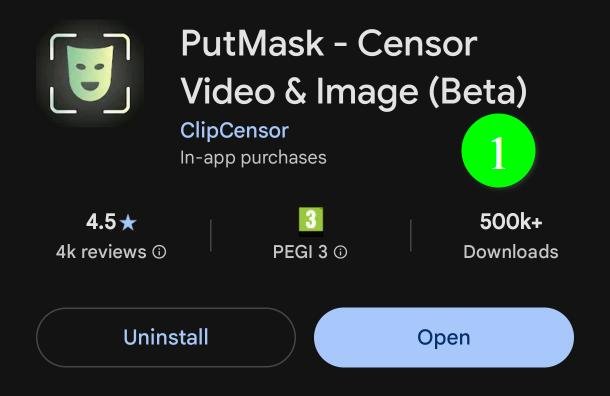
اپ را از گوگل پلی (Google Play Store) (۱) یا از کانال تلگرام ما (۲) بگیرید.
بازش کنید و به آن اجازهی دسترسی به ویدیوها و عکسهایتان را بدهید. اپ برای خواندن ویدیویی که انتخاب میکنید و ذخیره کردن ویدیوی نهایی به این دسترسی نیاز دارد.
قدم ۲ — باز کردن ویدیو
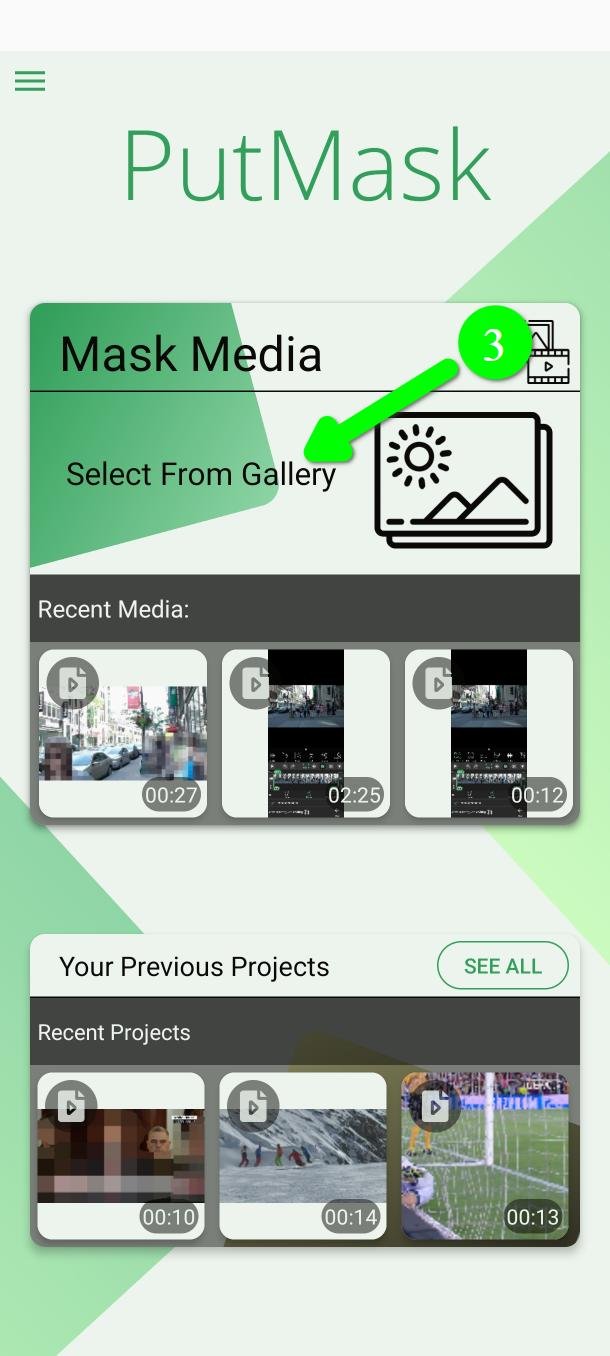
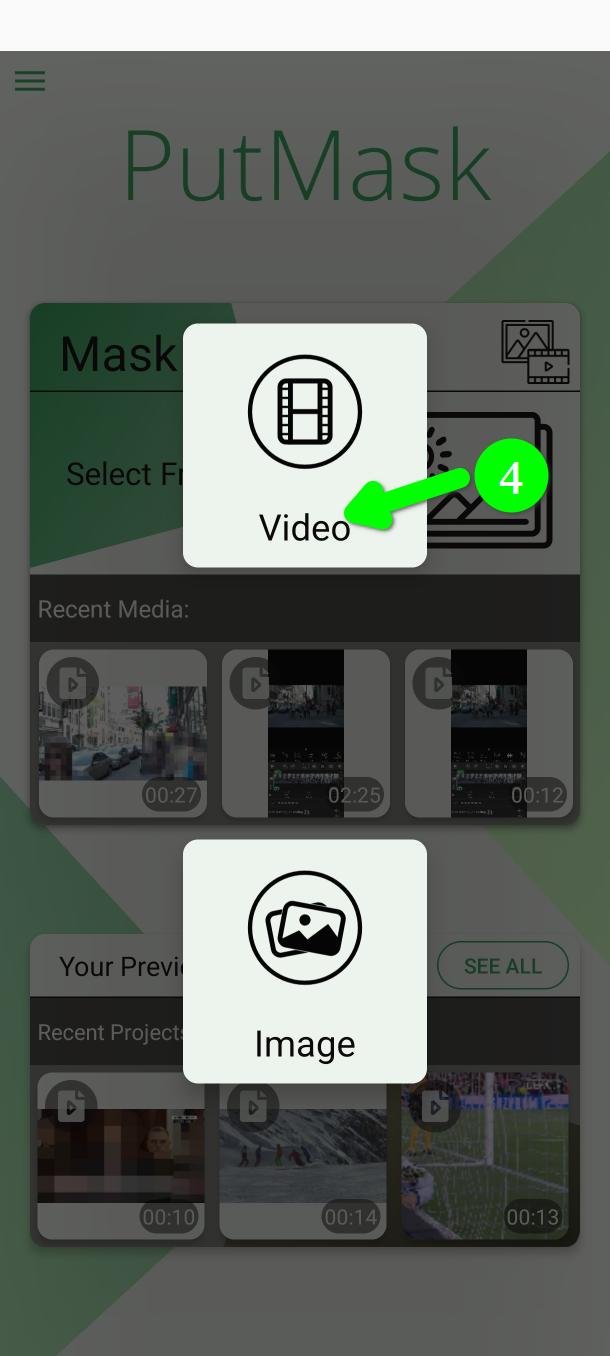
روی انتخاب از گالری (Select From Gallery) بزنید (۳)، بعد روی ویدیو (Video) (۴). ویدیویی را که میخواهید سانسور کنید انتخاب کنید.
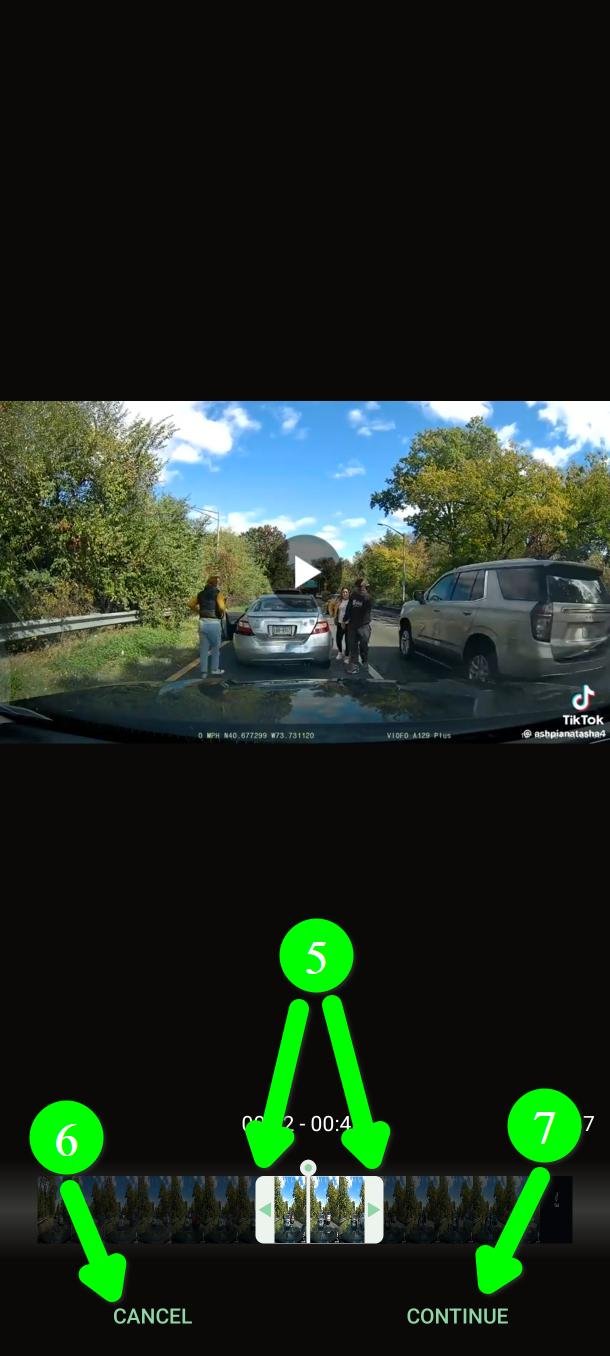
حالا بخشی از ویدیو را که میخواهید روی آن کار کنید انتخاب کنید (۵). دو دستگیره را بکشید تا ابتدا و انتها مشخص شود.
در نسخهی رایگان میتوانید هر بار تا دو دقیقه از ویدیو را استفاده کنید.
وقتی بازه درست شد روی ادامه (Continue) بزنید (۷). اگر ویدیوی اشتباهی انتخاب کردهاید، روی لغو (Cancel) بزنید (۶).
قدم ۳ — انتخاب چیزی که میخواهید بپوشانید
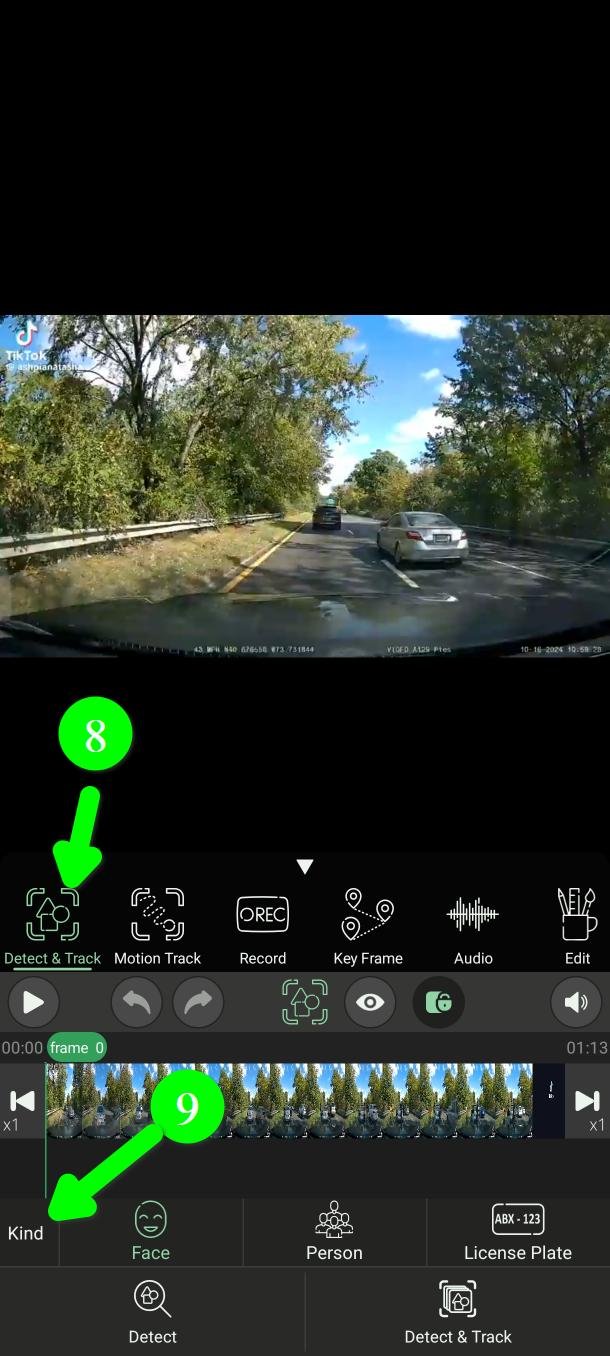
حالا در صفحهی اصلی هستید. مطمئن شوید در حالت تشخیص و ردیابی (Detect & Track) هستید (۸). اپ معمولاً با همین حالت شروع میشود؛ اگر نبود، رویش بزنید.
ردیف نوع (Kind) (۹) جایی است که میگویید دنبال چه چیزی بگردد.
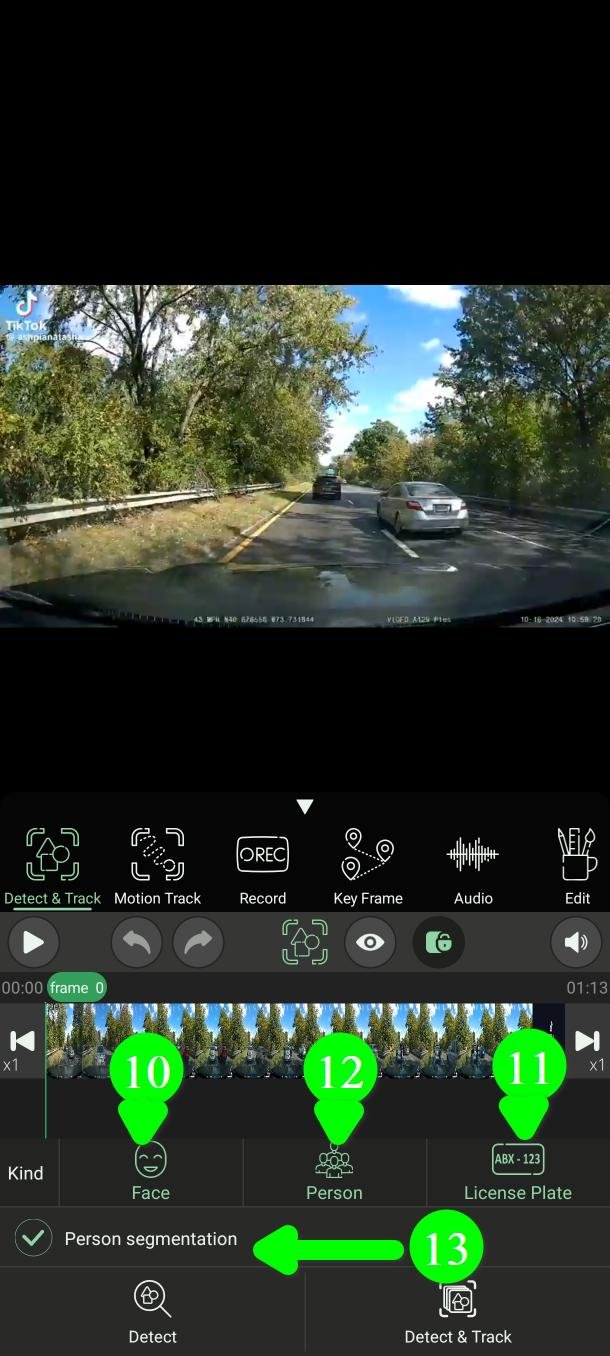
روی چهره (Face) (۱۰)، پلاک (License Plate) (۱۱) یا شخص (Person) (۱۲) بزنید. میتوانید یکی، دو تا یا هر سه را انتخاب کنید.
فقط چیزی را انتخاب کنید که لازم دارید. هر نوع اضافه کار را کندتر میکند. اگر فقط چهره برایتان مهم است، فقط چهره را انتخاب کنید.
چهره و شخص با هم همپوشانی زیادی خواهند داشت. هر دو را فقط وقتی انتخاب کنید که بیشترین امنیت ممکن را میخواهید — و اگر ویدیو برایتان مهم است، ما همین را توصیه میکنیم.
قطعهبندی شخص (پرمیوم)
معمولاً شخصِ تشخیصدادهشده با یک مستطیل پوشانده میشود. گزینهی قطعهبندی شخص (Person segmentation) را روشن کنید (۱۳) تا PutMask به جای مستطیل، مرز واقعی بدن را دنبال کند.
این هم همان شخص در هر دو حالت:
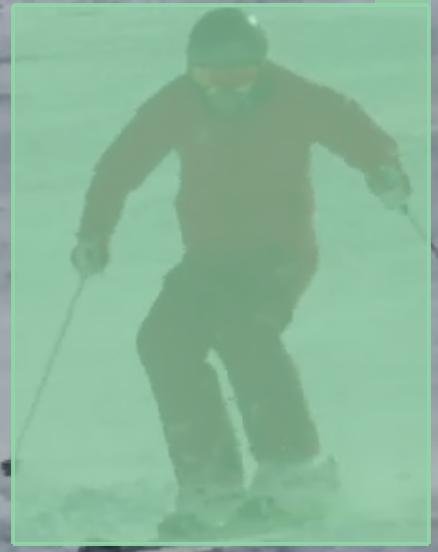
قطعهبندی خاموش — یک مستطیل ساده شخص را همراه با مقداری از پسزمینه میپوشاند.
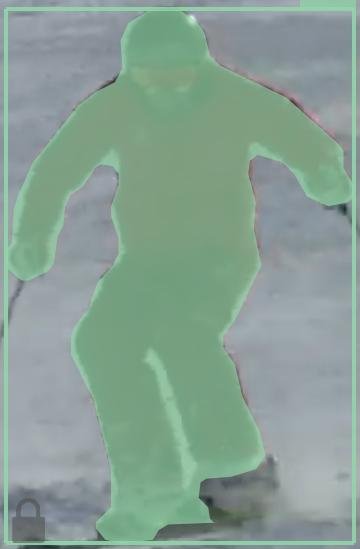
قطعهبندی روشن — فیلتر مرز واقعی بدن را دنبال میکند.
پیش از استفاده حتماً این را بخوانید. در حالت تشخیص و ردیابی، قطعهبندی فقط برای کسانی اعمال میشود که به دوربین نزدیک و کاملاً واضح هستند. ضمناً بینقص نیست و ممکن است بخشی از بدن پوشانده نشود. اگر هدفتان امنیت است و نه ظاهر بهتر ویدیو، این گزینه را خاموش بگذارید و از مستطیل استفاده کنید.
قدم ۴ — بگذارید اپ همه چیز را پیدا کند
در پایین دو دکمه دارید: تشخیص (Detect) (۱۴) و تشخیص و ردیابی (Detect & Track) (۱۵).
تشخیص و ردیابی کل بازهای را که انتخاب میکنید میگردد و همه چیز را خودش پیدا میکند. همانی است که میخواهید.
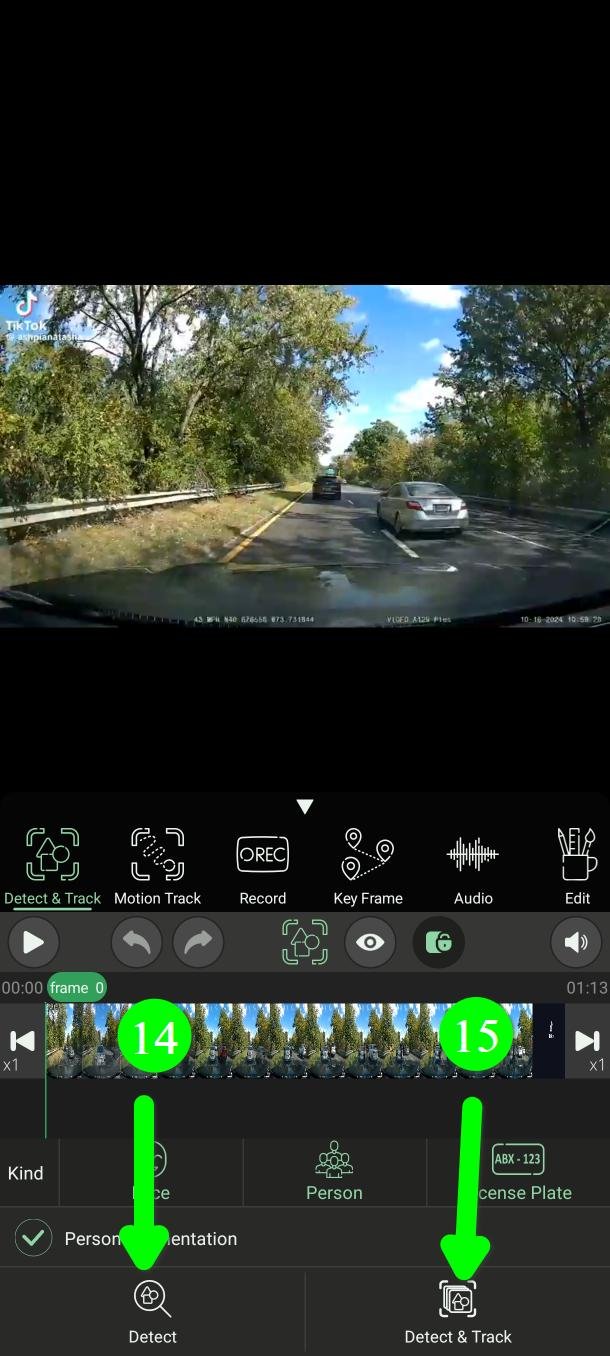
روی تشخیص و ردیابی (Detect & Track) بزنید (۱۶).
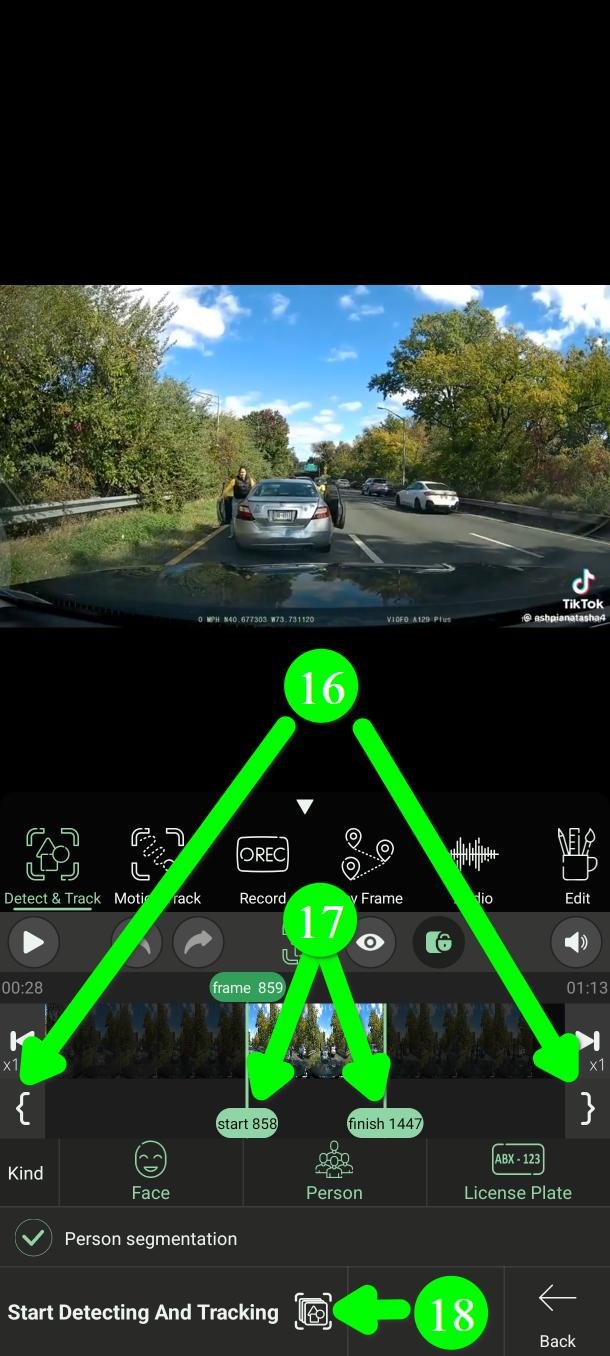
حالا با نشانگرهای start و finish مشخص کنید کار از کجا شروع و کجا تمام شود (۱۷). میتوانید آنها را بکشید، یا با دو دکمهی کنارشان نشانگر را دقیقاً روی فریمی بگذارید که در آن هستید. برای کل ویدیو، start را در ابتدا و finish را در انتها بگذارید.
بعد روی Start Detecting And Tracking بزنید (۱۸).
در حین کار میتوانید روی پیش نمایش (Preview) بزنید (۱۹) تا ببینید چه میکند، یا با لغو (Cancel) (۲۰) همه چیز را متوقف کنید.
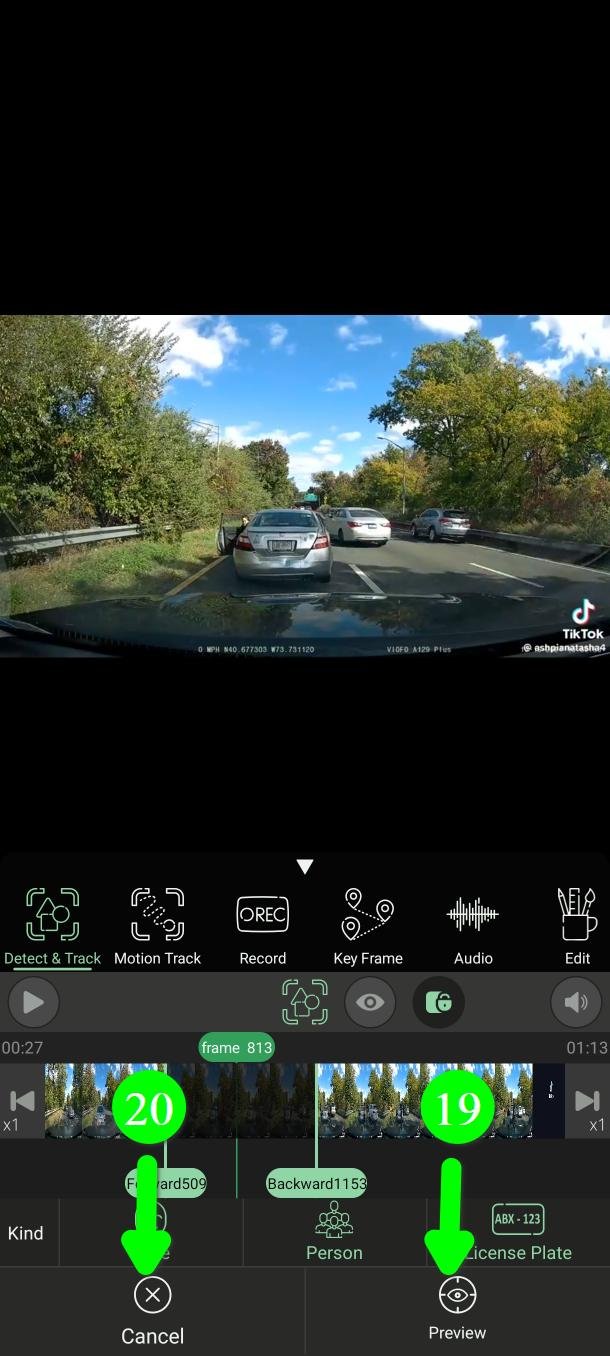
PutMask همزمان رو به جلو و رو به عقب کار میکند. در پیشنمایش هر دو را میبینید و میتوانید هر کدام را جدا متوقف کنید (۲۱).
تماشای پیشنمایش کار را کندتر میکند، پس فقط وقتی لازم دارید روشنش کنید.
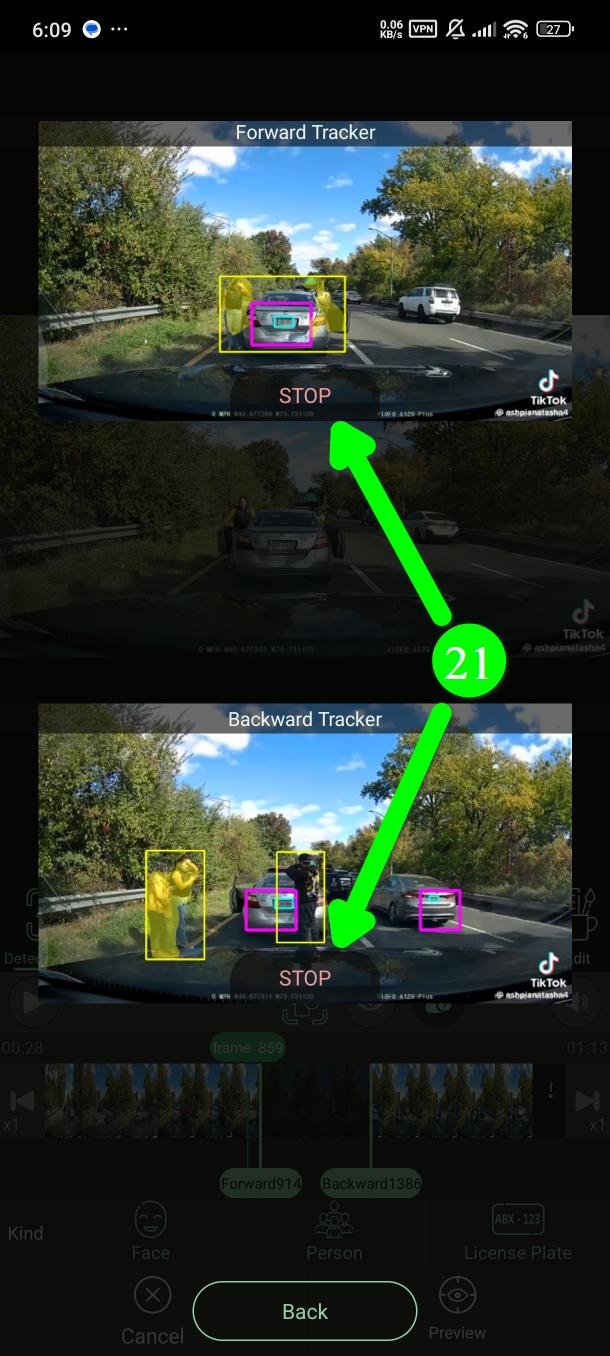
حالا صبر کنید. مدت زمانش به گوشی شما و هستهی پردازشی که انتخاب کردهاید بستگی دارد.
قدم ۵ — خودتان نتیجه را بررسی کنید
وقتی تمام شد، هر چیزی که PutMask پیدا کرده با یک کادر سبز مشخص میشود (۲۲).
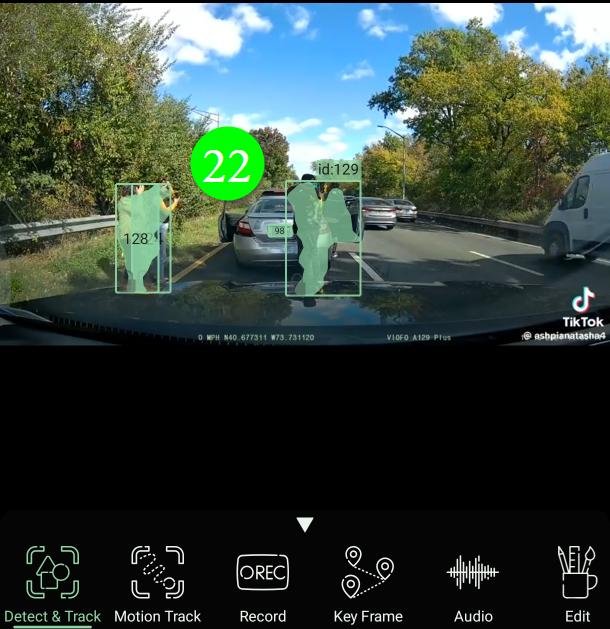
یک بار کل ویدیو را از اول تا آخر ببینید. این مرحله مهم است.
هیچ الگوریتم تشخیصی بینقص نیست. ممکن است چهرهای برای شما کاملاً واضح باشد و اپ از دستش بدهد — به خاطر زاویه، نور، تاری ناشی از حرکت، یا چون فقط یک لحظه روی صفحه بوده. هیچ چیزی جای چشم خودتان را نمیگیرد.
اگر چیزی جا مانده بود، سه راه برای درست کردنش دارید: روی همان فریم تشخیص (Detect) بگیرید (پایینتر توضیح داده شده)، از ردیابی حرکت (Motion Track) استفاده کنید، یا با ضبط (Record) یا کی فریم (Key Frame) دستی بپوشانیدش.
قدم ۶ — تشخیص: درست کردن یک فریم به صورت دستی
تشخیص (Detect) به جای کل ویدیو فقط یک فریم را میگردد. وقتی از آن استفاده کنید که پردازش خودکار چیزی را جا انداخته باشد.
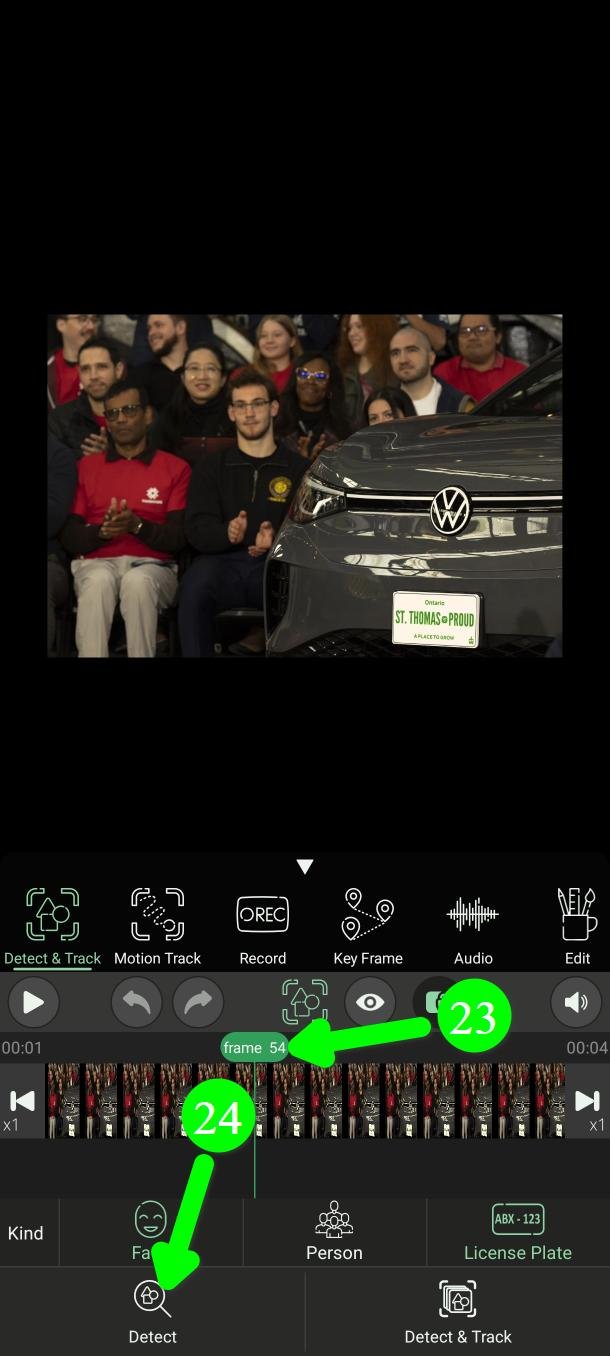
به فریمی بروید که چهره یا پلاک در آن کاملاً واضح است (۲۳)، بعد روی تشخیص (Detect) بزنید (۲۴).
هر چه پیدا کند در فهرستی در پایین (۲۵) و به شکل کادر روی ویدیو (۲۶) ظاهر میشود. برای انتخاب، روی هر کدام بزنید.
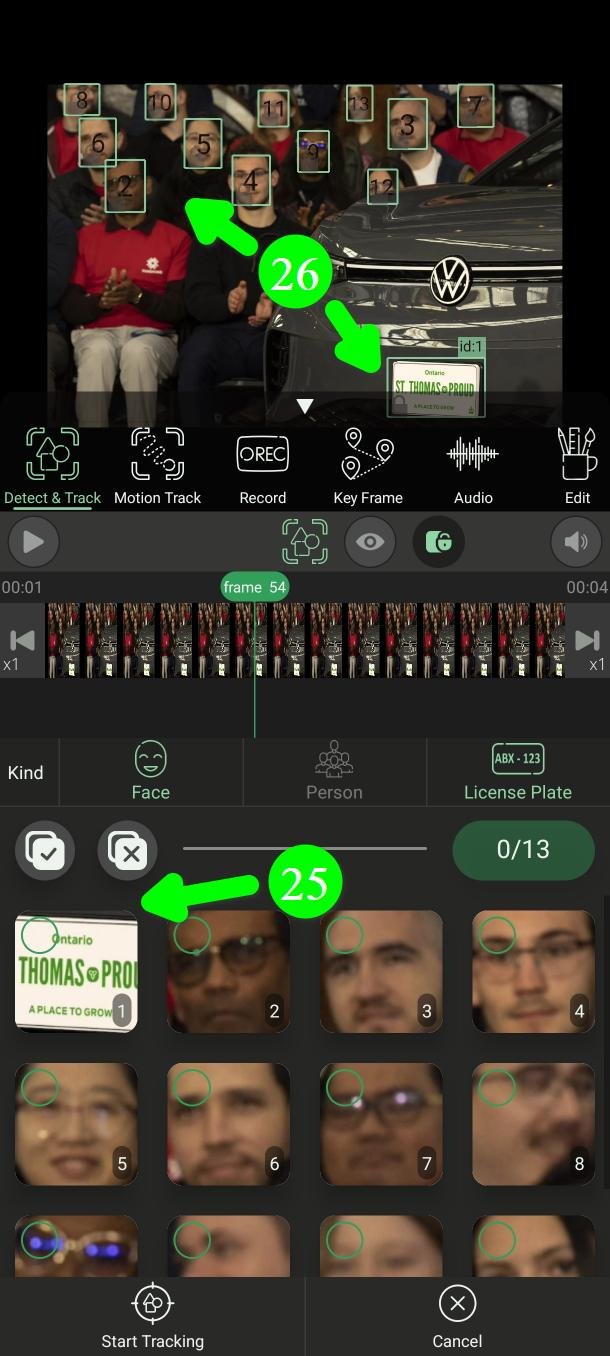
در سمت راست میبینید چند مورد پیدا شده و چند تا را انتخاب کردهاید (۲۷). در سمت چپ میتوانید همه را یکجا انتخاب یا از انتخاب خارج کنید (۲۸). اگر فهرست کوچک است، نوار را بکشید تا بزرگترش کنید (۲۹).
وقتی موارد مورد نظرتان را انتخاب کردید، روی آغاز تعقیب (Start Tracking) بزنید (۳۰).
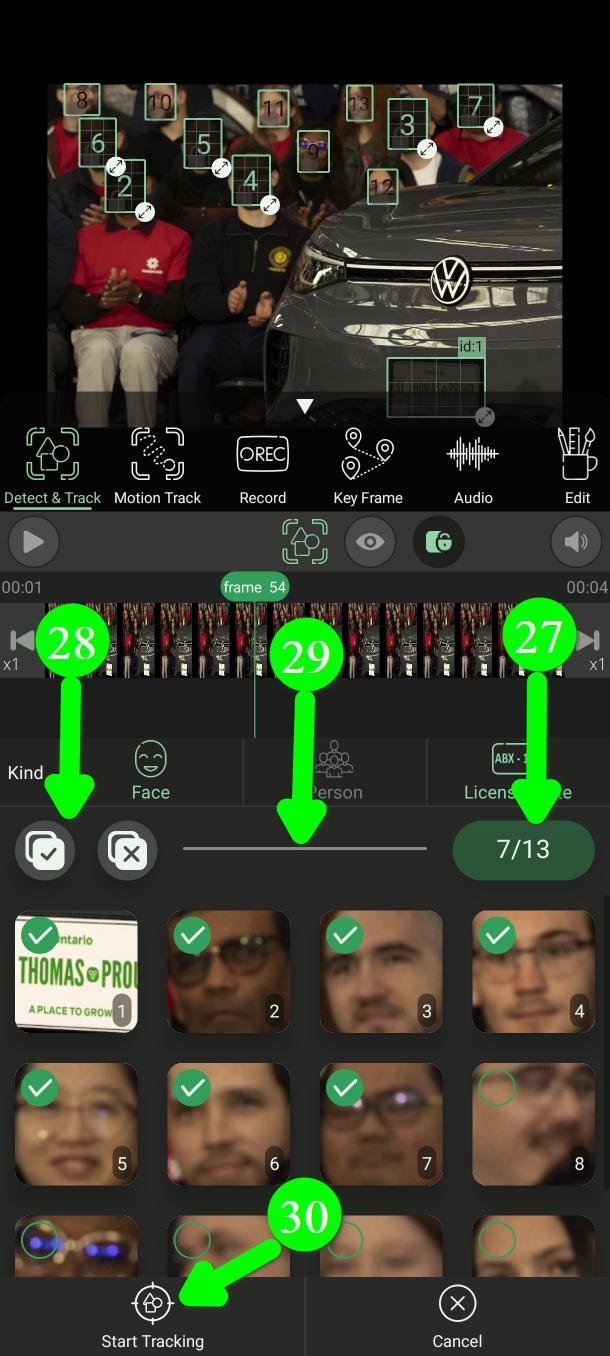
اینجا هم میتوانید با پیش نمایش (Preview) تماشا کنید (۳۱) و هر وقت خواستید متوقفش کنید (۳۲).
به محض اینکه جسم دیگر قابل تشخیص نباشد، ردیابی خودش تمام میشود — حتی اگر بعداً دوباره به ویدیو برگردد.
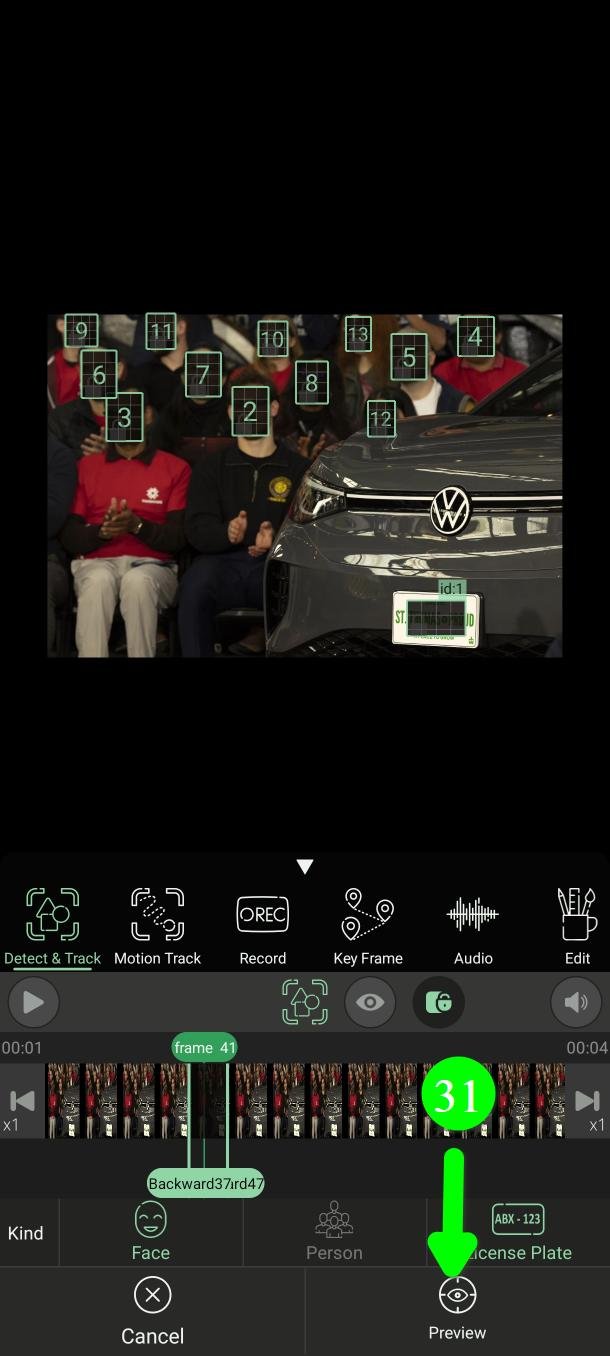
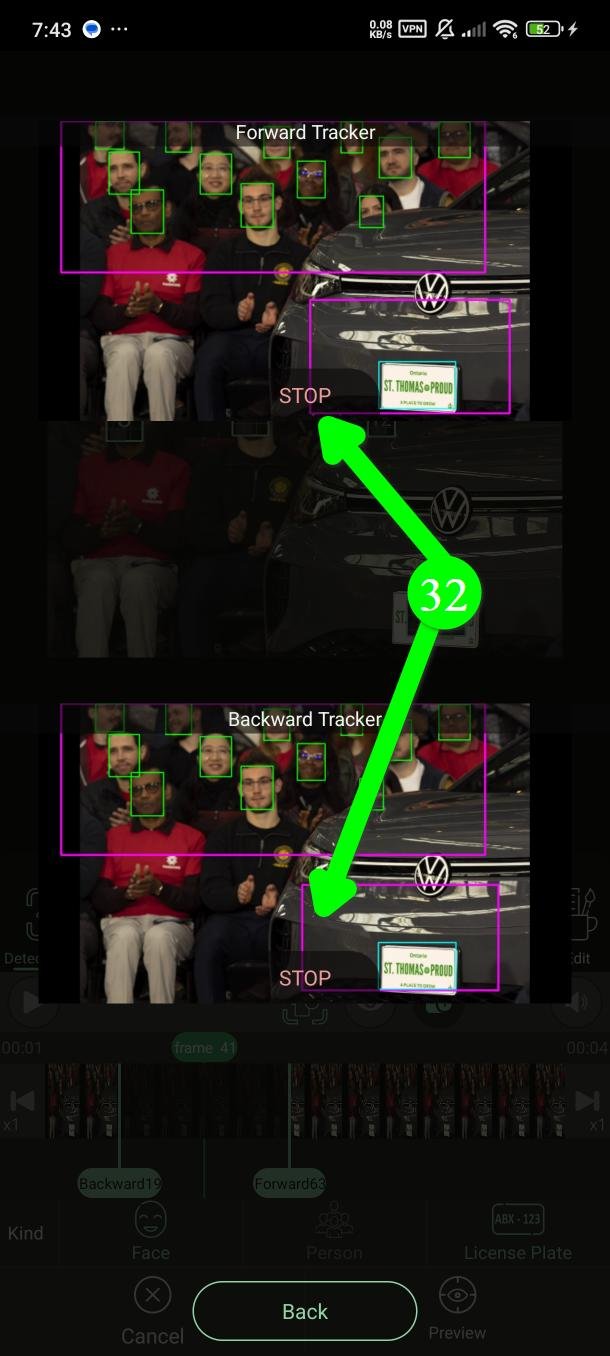
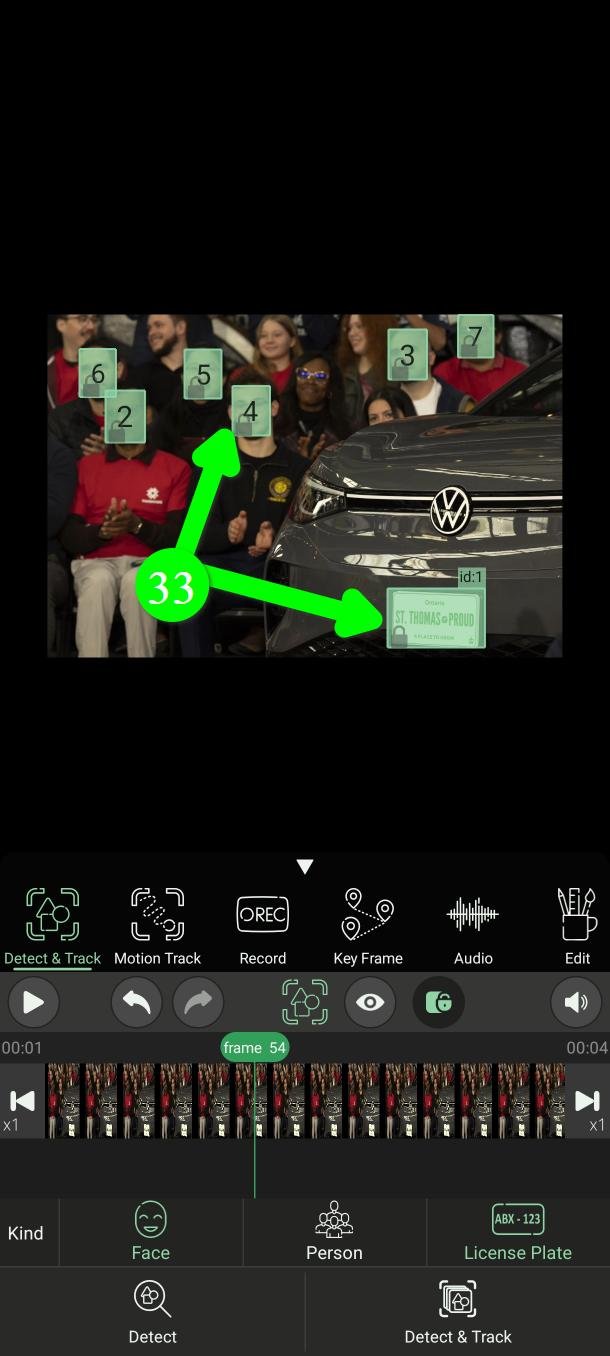
وقتی تمام شد، کادرهای سبز جدید را روی ویدیو میبینید (۳۳).
تنظیماتی که تشخیص را بهتر میکنند
اگر PutMask چیزهایی را جا میاندازد، تنظیمات (Settings) را باز کنید (۳۴). برای پیدا کردنش منوی اصلی را اسکرول کنید.
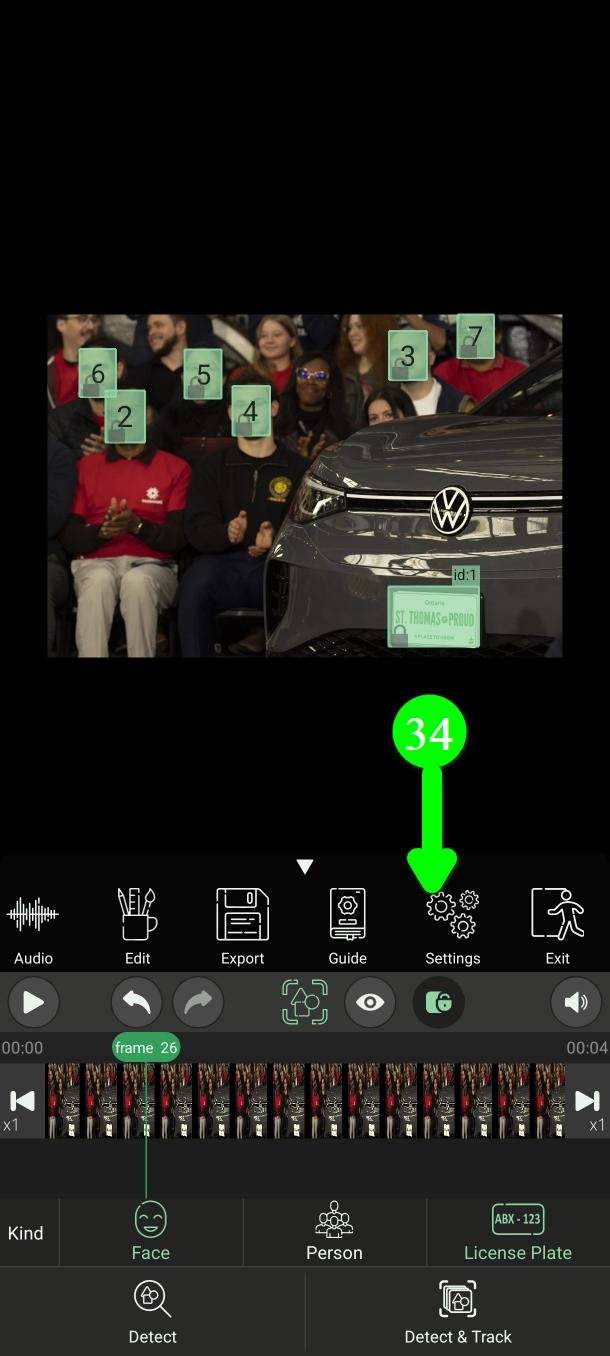
هر مدل تشخیص بخش جداگانهی خودش را در تب Models دارد.
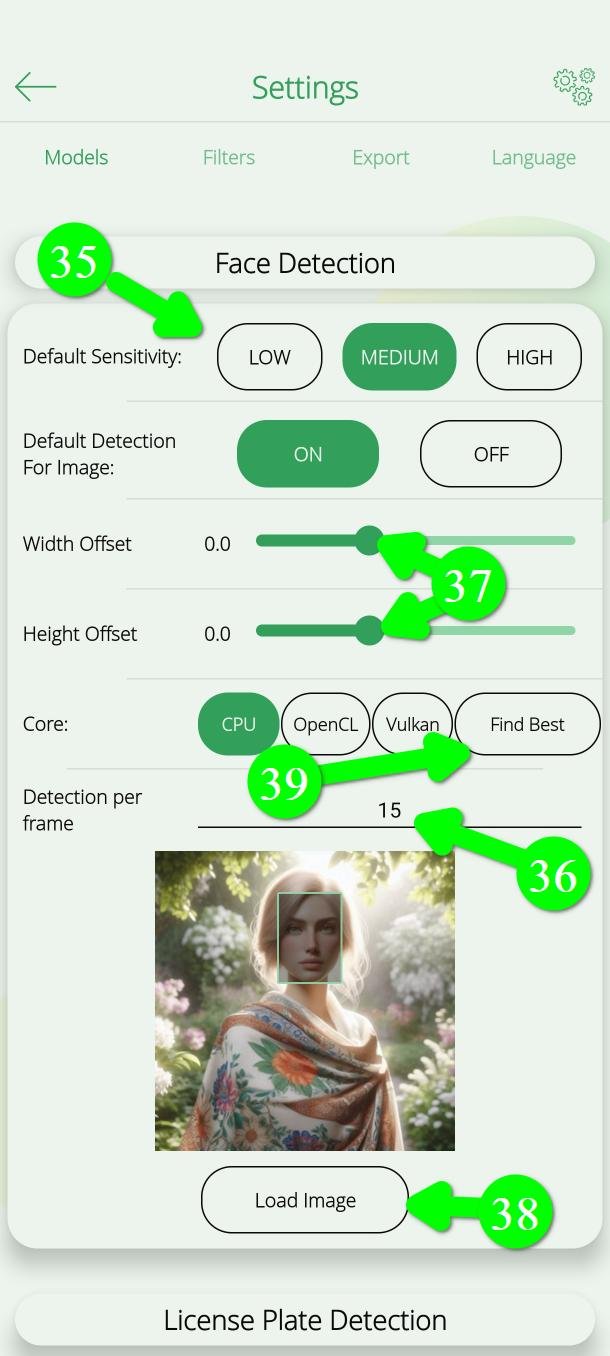
حساسیت (۳۵)
حساسیت بالاتر موارد بیشتری پیدا میکند، اما کندتر است. گذاشتن High برای پلاک یا شخص، تشخیص را حدود چهار برابر کندتر میکند.
تشخیص در هر فریم (۳۶)
این عدد یعنی PutMask هر چند فریم یک بار برای پیدا کردن اجسام جدید میایستد. اگر ۱۰ باشد، اپ هر ۱۰ فریم یک بار جستجو میکند و بین آنها چیزی را که پیدا کرده دنبال میکند. پس هر چیزی که در کمتر از ۱۰ فریم پیدا و ناپدید شود ممکن است از قلم بیفتد.
عدد کمتر موارد بیشتری پیدا میکند اما خیلی کندتر است. اگر صحنهی شما ثابت است و چیزی زیاد تکان نمیخورد، همانطور که هست بگذاریدش.
آفست عرض و ارتفاع (۳۷)
اگر کادرها کمی کوچک هستند و هنوز گوشهای از یک چهره پیداست، از اینجا بزرگترشان کنید.
بارگذاری تصویر (۳۸)
تنظیماتتان را روی هر عکسی امتحان کنید تا به جای حدس زدن، نتیجه را همان لحظه ببینید.
هسته پردازشی (۳۹)
این همان بخشی از گوشی شماست که کار را انجام میدهد — CPU، OpenCL یا Vulkan. روی Find Best بزنید تا PutMask هر سه را روی دستگاه خودتان تست کند و بگوید کدام سریعتر است.
ظاهر فیلتر
هر تشخیص جدید به صورت پیشفرض با یک مستطیل پوشانده میشود. برای تغییرش تب فیلترها (Filters) را باز کنید (۴۰) و شکل و رنگ دیگری انتخاب کنید. انتخاب شما روی تشخیصهای جدید اعمال میشود، نه روی آنهایی که قبلاً ساختهاید.
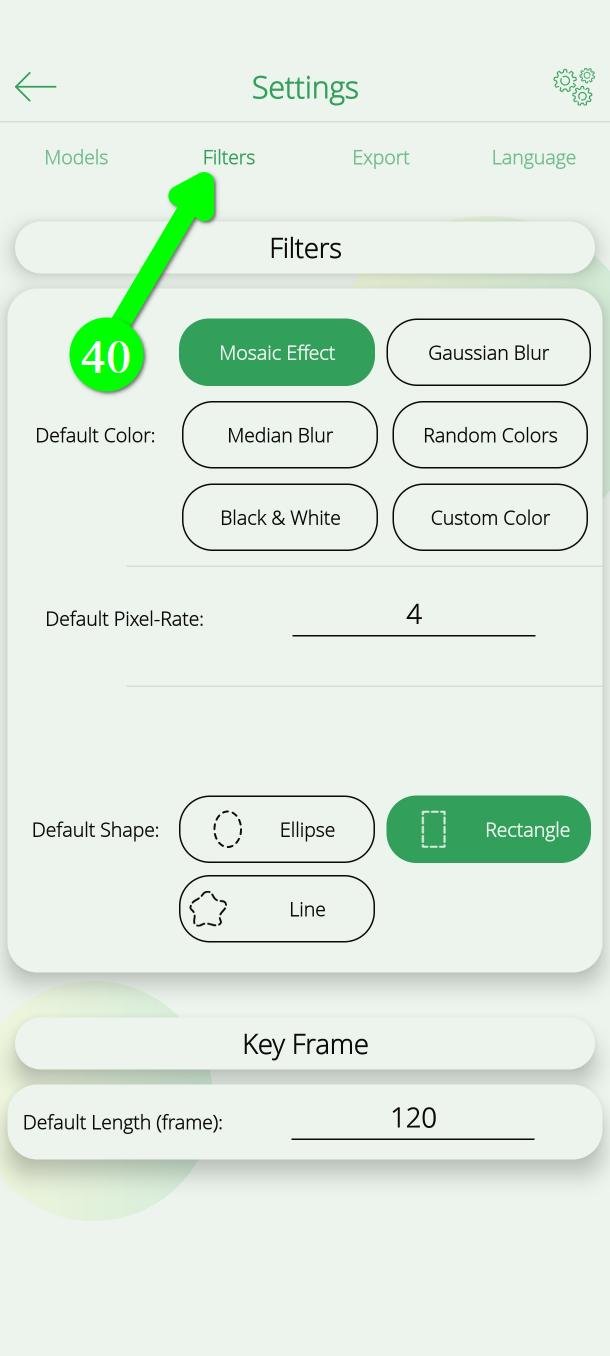
قدم ۷ — خروجی گرفتن از ویدیو
وقتی مطمئن شدید همه چیز پوشانده شده، منوی اصلی را اسکرول کنید و روی خروجی (Export) بزنید (۴۱)، بعد روی دکمهی خروجی در پایین صفحه بزنید.
تا وقتی کار تمام نشده در اپ بمانید.
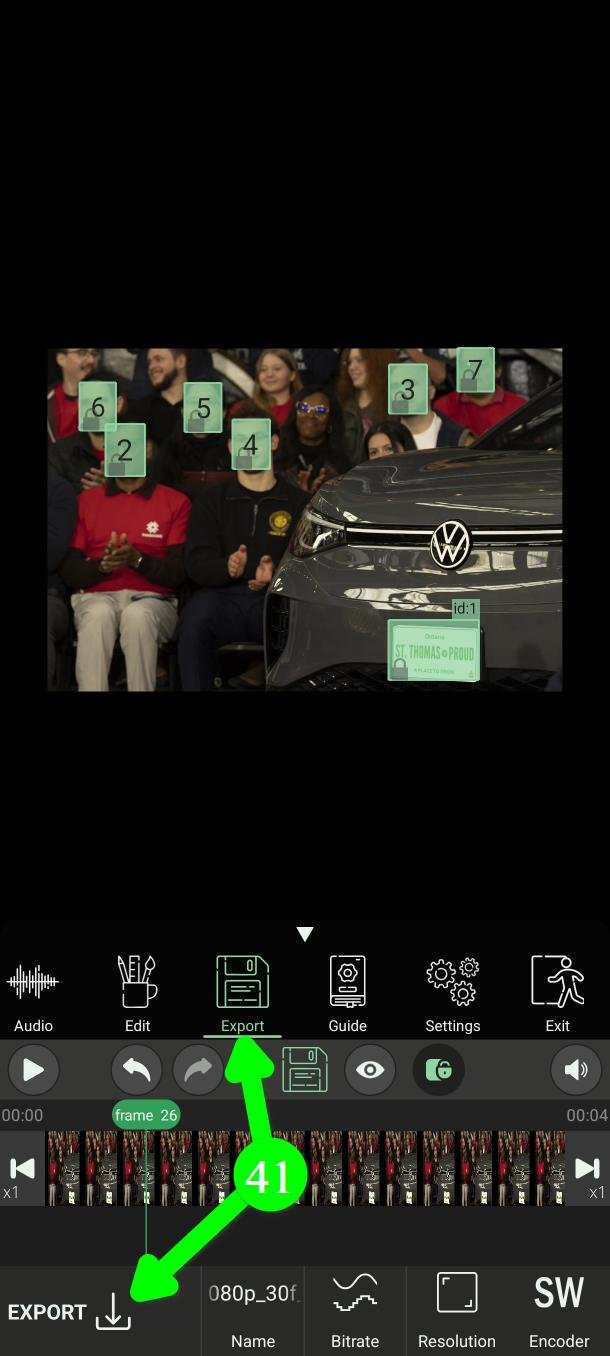
ویدیوی اصلی شما تغییر نمیکند. PutMask یک ویدیوی جدید ذخیره میکند.
اگر ویدیوی خروجی بیکیفیت یا مات به نظر میرسد، مسئله تنظیمات است — رزولوشن و بیتریت. آموزش خروجی (Export) این را توضیح میدهد.
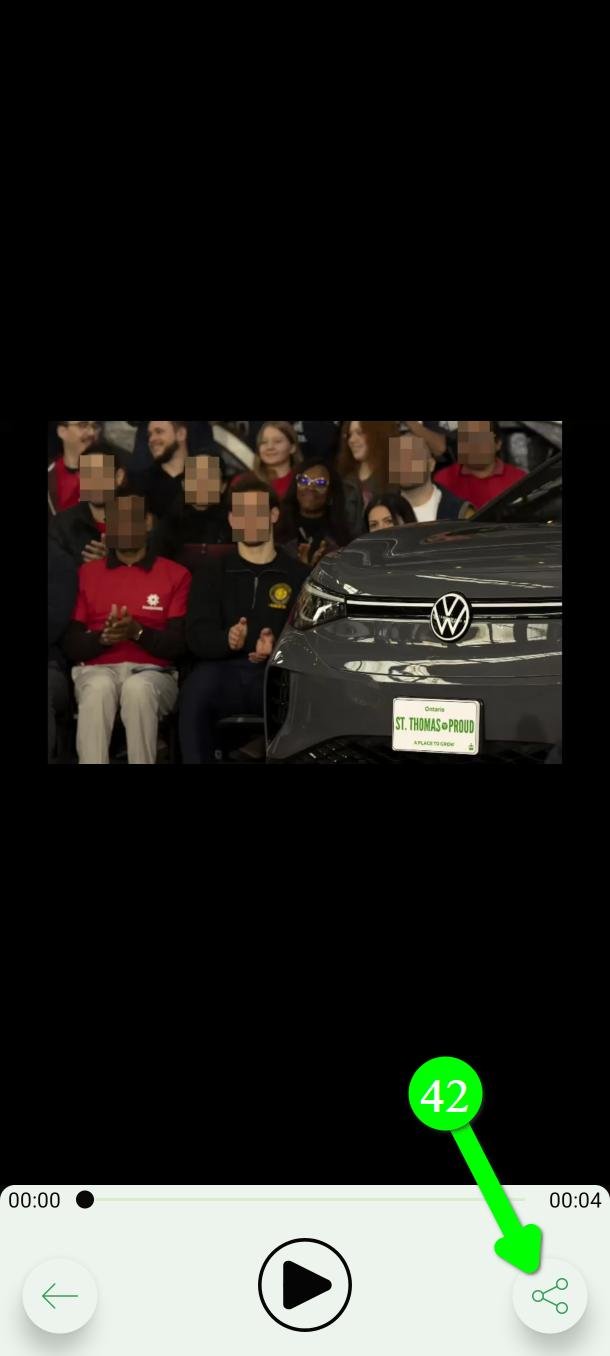
وقتی تمام شد میتوانید نتیجه را ببینید و با اشتراکگذاری (Share) (۴۲) هر جا خواستید بفرستیدش.
تغییر دادن چیزی بعداً
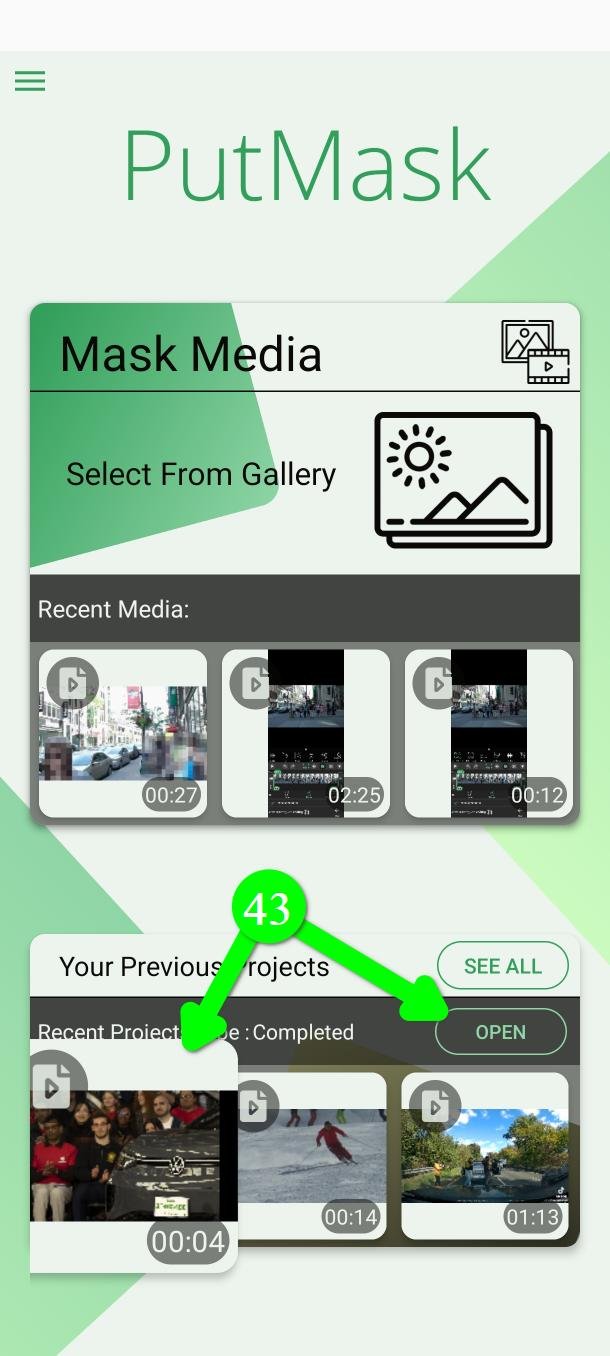
چیزی از دست نرفته. بخش Your Previous Projects را باز کنید و روی Open پروژه بزنید (۴۳). هر کاری کرده بودید هنوز سر جایش است و میتوانید ویرایشش کنید و دوباره خروجی بگیرید.
سؤالهای پرتکرار
آیا PutMask رایگان است؟ تبلیغ دارد؟
بله، رایگان است و هیچ تبلیغی ندارد. میتوانید چهرهها، پلاکها و اشخاص را رایگان بلر کنید، در ویدیوهایی تا دو دقیقه در هر بار. بعضی امکانات اضافه — قطعهبندی شخص، رزولوشنهای بالاتر خروجی و گزینهی فریمریت — برای کاربران پرمیوم هستند.
آیا ویدیوی من جایی آپلود میشود؟
نه. تمام تشخیص و تمام بلر کردن روی گوشی خودتان انجام میشود. اپ برای سانسور کردن ویدیو به اینترنت نیاز ندارد.
حریم خصوصی شما اولویت ماست. ما هیچ دادهای از شما جمع نمیکنیم — و دلیل نداشتن تبلیغ هم دقیقاً همین است.
بیشتر اپهای رایگان خرج خودشان را با تبلیغ درمیآورند، و تبلیغ به شناسهی تبلیغاتی شما نیاز دارد. همان شناسه است که به شرکتهای تبلیغاتی اجازه میدهد شما را از یک اپ به اپ بعدی دنبال کنند و پروفایلی از شما بسازند. اپهای دیگر این حوزه دقیقاً همین کار را میکنند. ما نخواستیم چنین اطلاعاتی دربارهی کسانی که از یک ابزار حریم خصوصی استفاده میکنند به کسی بدهیم، برای همین تبلیغ را کنار گذاشتیم.
میتواند چهرهها را در یک جمعیت بلر کند؟
بله. هر چهرهای را که بتواند پیدا میکند و برای هر کدام یک فیلتر میگذارد. اگر یکی را جا انداخت، خودتان با تشخیص (Detect)، ردیابی حرکت (Motion Track)، ضبط (Record) یا کی فریم (Key Frame) اضافهاش کنید.
میتوانم چیزی را که چهره، پلاک یا شخص نیست بلر کنم؟
بله، اما نه در این حالت. برای دنبال کردن خودکار هر جسمی از ردیابی حرکت (Motion Track) و برای پوشاندن دستی از ضبط (Record) و کی فریم (Key Frame) استفاده کنید.
کسی میتواند بلر را بردارد؟
موزاییک یا بلر تصویر آن ناحیه را از بین میبرد، اما یک موزاییک خیلی ملایم میتواند شکلی باقی بگذارد که بشود حدسش زد. اگر ویدیو حساس است از رنگ انتخابی (Custom Color) استفاده کنید؛ یک بلوک یکدست که هیچ چیزی باقی نمیگذارد.
چرا یک چهره را پیدا نکرد؟
معمولاً به خاطر زاویه، نور کم، تاری ناشی از حرکت، یا چهرهای که خیلی کوچک بوده یا فقط یک لحظه روی صفحه آمده. حساسیت را بالا ببرید، تشخیص در هر فریم را کم کنید، و همیشه خودتان ویدیوی نهایی را ببینید.
کمک لازم دارید؟
به Support@putmask.com ایمیل بزنید، یا در کانال تلگرام ما پیام بگذارید. بگویید چه اتفاقی افتاده تا بررسی کنیم.








1 دیدگاه برای “ چگونه چهره، پلاک و اشخاص را در ویدیو به صورت خودکار در اندروید بلر کنیم”