
Вы хотите поделиться видео, но в кадре есть лица. Или номер машины. Или человек, который не соглашался на съёмку. Размывать всё это вручную, кадр за кадром, — часы работы.
PutMask сделает это за вас. Это бесплатное приложение для Android, которое находит лица, номера и людей в вашем видео и закрывает их размытием, мозаикой или сплошным цветом. Всё происходит на вашем телефоне. Ваше видео никуда не загружается, приложение работает офлайн, и рекламы нет.
Эта страница про Обнаружение и отслеживание (Detect & Track) — автоматический режим и самый быстрый способ закрыть видео.
Что PutMask умеет закрывать автоматически
- Лица — все, какие сможет найти, даже в толпе.
- Номерные знаки — автомобильные номера.
- Людей — человека целиком, а не только лицо.
Для всего остального — номера дома, татуировки, экрана, логотипа — используйте Отслеживание движения (Motion Track), запись (Record) или Ключевой кадр (Key Frame). У каждого своя инструкция.
Шаг 1 — Установите PutMask
Скачайте приложение в Google Play Store (1) или из нашего канала Telegram (2).
Откройте его и разрешите доступ к вашим видео и фото. Приложению это нужно, чтобы прочитать выбранное видео и сохранить готовое.
Шаг 2 — Откройте своё видео
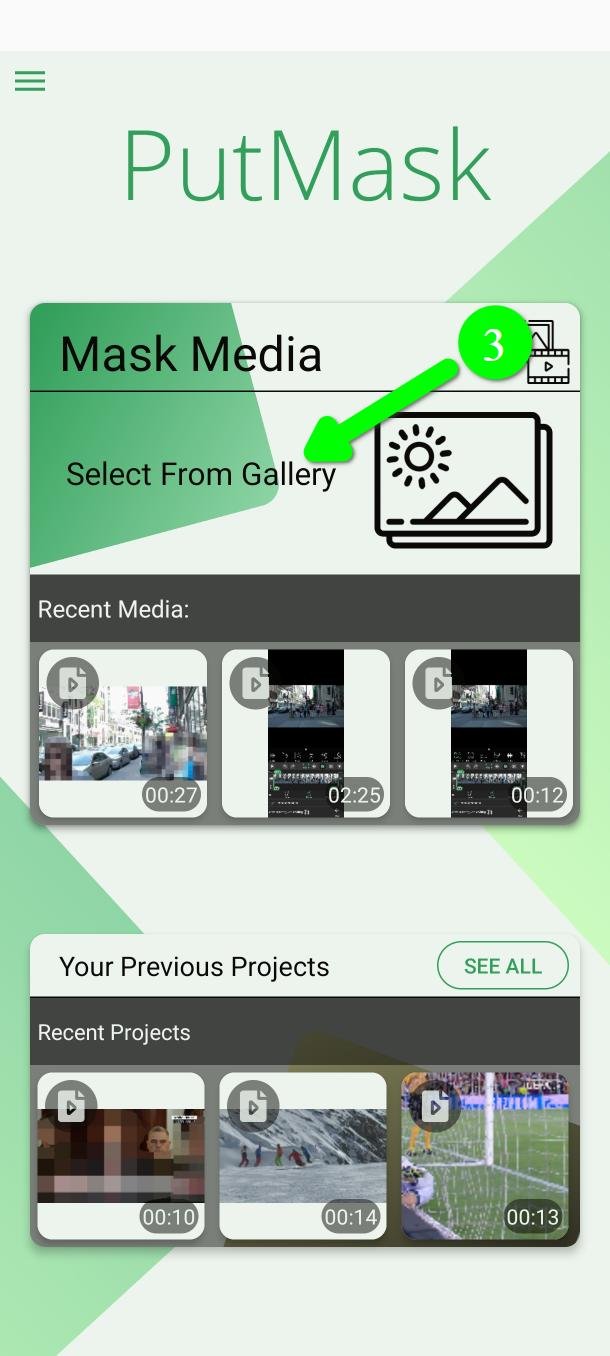
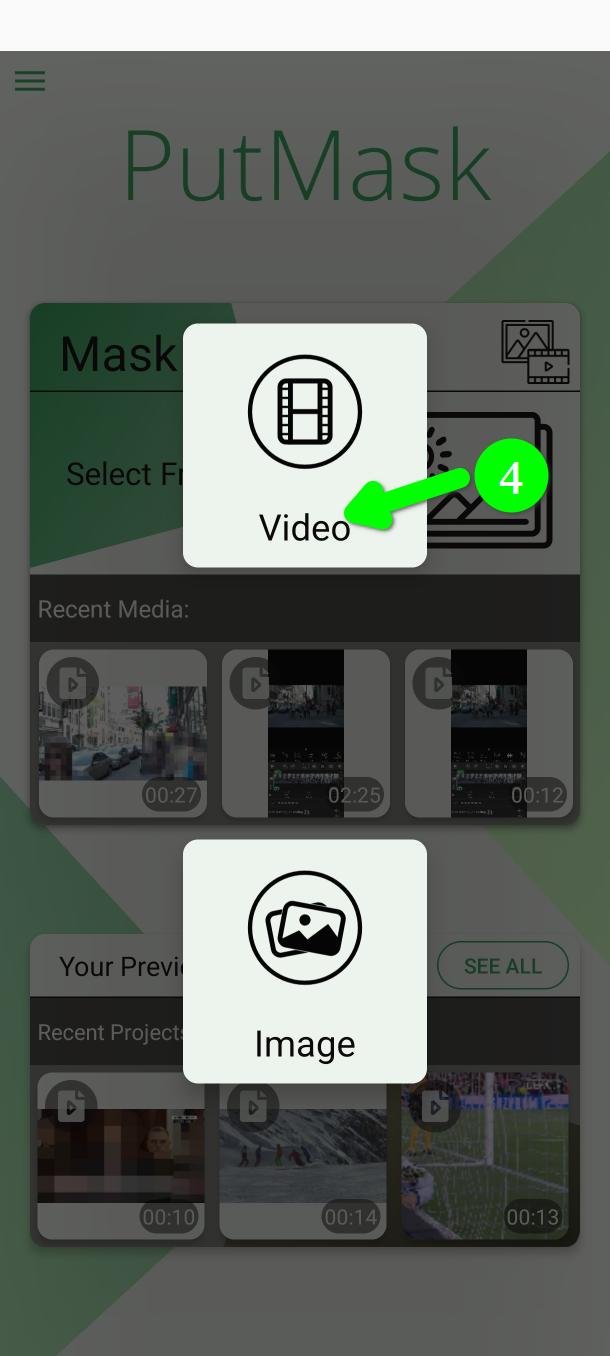
Нажмите Выбрать из галереи (Select From Gallery) (3), затем Видео (Video) (4). Выберите видео, которое хотите закрыть.
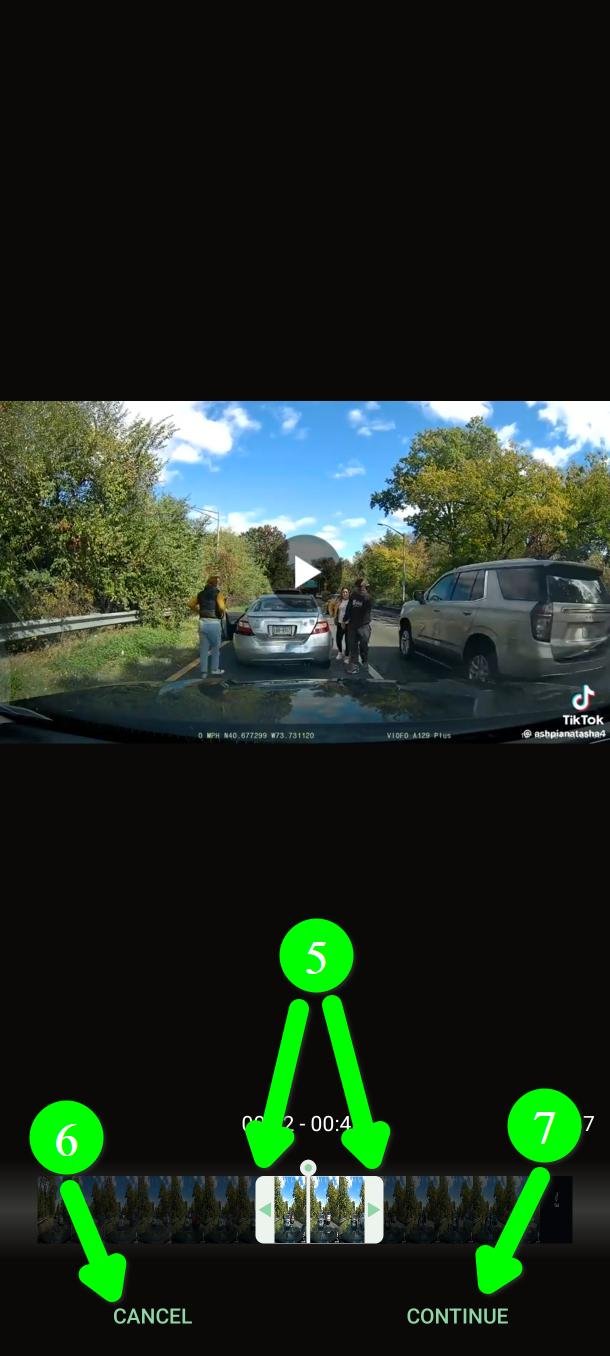
Теперь выберите часть видео, с которой будете работать (5). Перетащите два маркера, чтобы задать начало и конец.
В бесплатной версии можно брать до двух минут видео за раз.
Когда отрезок выбран, нажмите Продолжать (Continue) (7). Если выбрали не то видео, нажмите Отмена (Cancel) (6).
Шаг 3 — Выберите, что закрывать
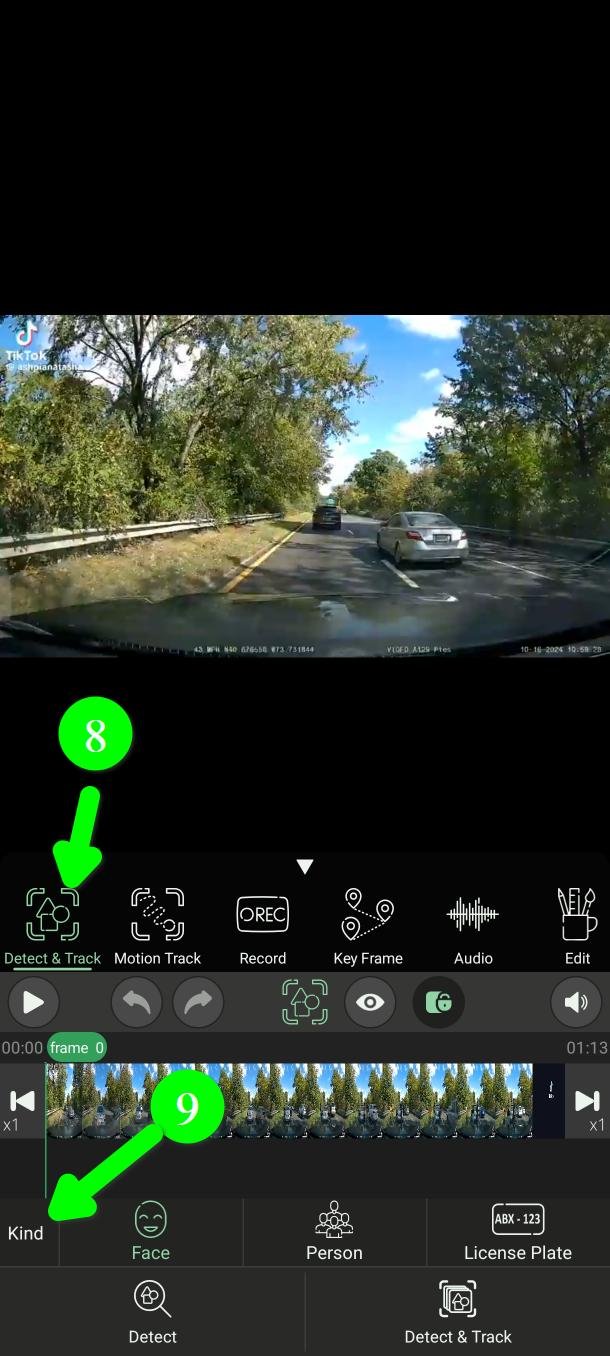
Вы на главном экране. Убедитесь, что находитесь в режиме Обнаружение и отслеживание (Detect & Track) (8). Обычно приложение запускается именно в нём; если нет — нажмите на него.
Строка Вид (Kind) (9) — это то место, где вы говорите, что искать.
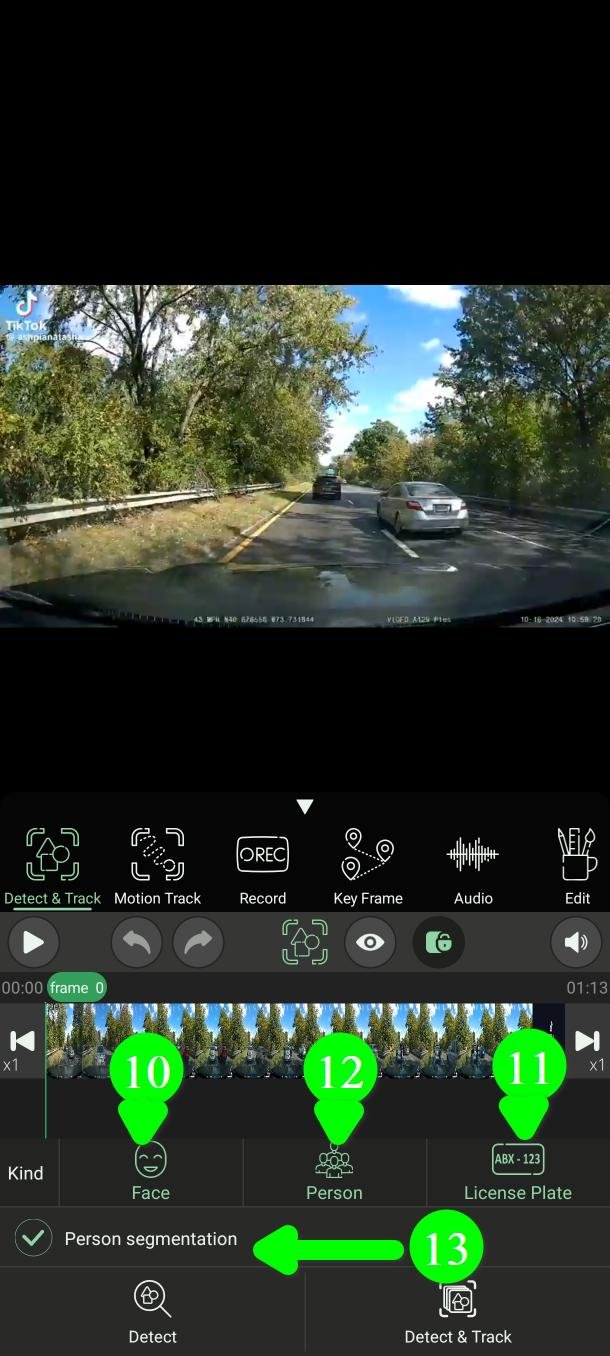
Нажмите Лицо (Face) (10), Номерной знак (License Plate) (11) или Человек (Person) (12). Можно выбрать один, два или все три.
Выбирайте только то, что нужно. Каждый лишний тип замедляет работу. Если важны только лица, выберите только Лицо.
Лицо и Человек вместе будут сильно перекрываться. Берите оба, только когда нужна максимальная надёжность — и если видео важное, мы это как раз советуем.
Сегментация человека (премиум)
Обычно найденный человек закрывается прямоугольником. Включите Сегментацию человека (Person segmentation) (13), и PutMask будет вести настоящий контур тела.
Вот один и тот же человек в обоих вариантах:
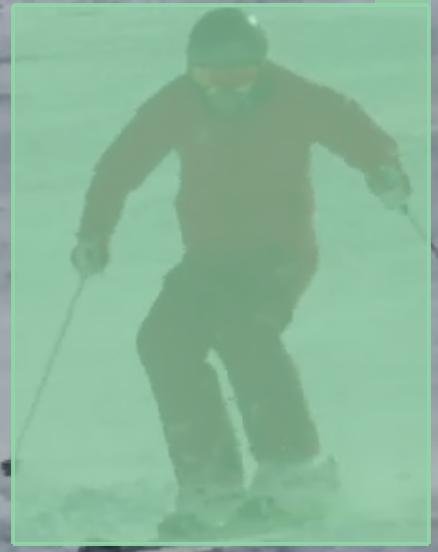
Сегментация выключена — простой прямоугольник закрывает человека и часть фона вместе с ним.
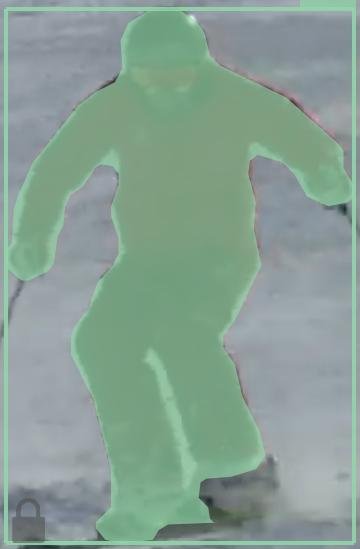
Сегментация включена — фильтр повторяет настоящий контур тела.
Прочитайте это перед использованием. В режиме Обнаружение и отслеживание сегментация применяется только к людям, которые близко к камере и хорошо видны. К тому же она не идеальна: часть тела может остаться незакрытой. Если ваша цель — надёжность, а не красота видео, оставьте эту настройку выключенной и используйте прямоугольник.
Шаг 4 — Дайте приложению найти всё
Внизу две кнопки: Обнаружить (Detect) (14) и Обнаружение и отслеживание (Detect & Track) (15).
Обнаружение и отслеживание проходит весь выбранный отрезок и находит всё само. Это то, что вам нужно.
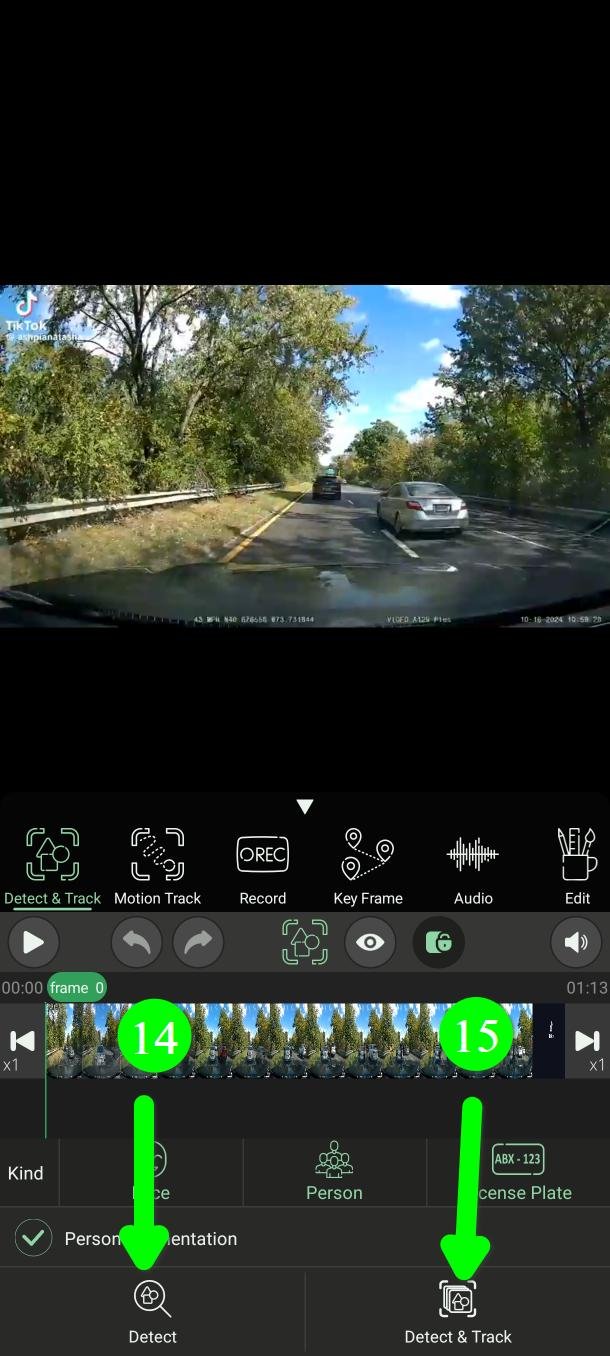
Нажмите Обнаружение и отслеживание (Detect & Track) (16).
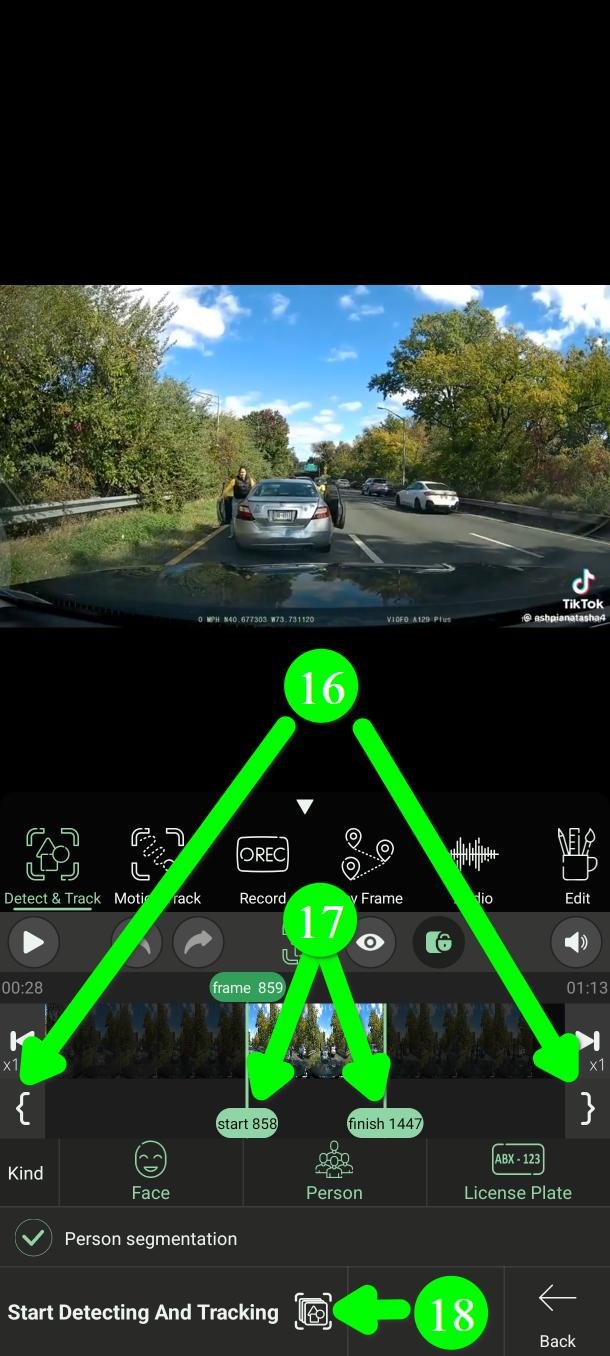
Теперь задайте, где работа начинается и где заканчивается, метками start и finish (17). Их можно перетаскивать или использовать две кнопки рядом, чтобы поставить метку ровно на тот кадр, который вы видите. Для всего видео поставьте start в начало, а finish в конец.
Затем нажмите Начать обработку (Start Detecting And Tracking) (18).
Во время работы можно нажать Предпросмотр (Preview) (19), чтобы посмотреть, что происходит, или Отмена (Cancel) (20), чтобы остановить всё.
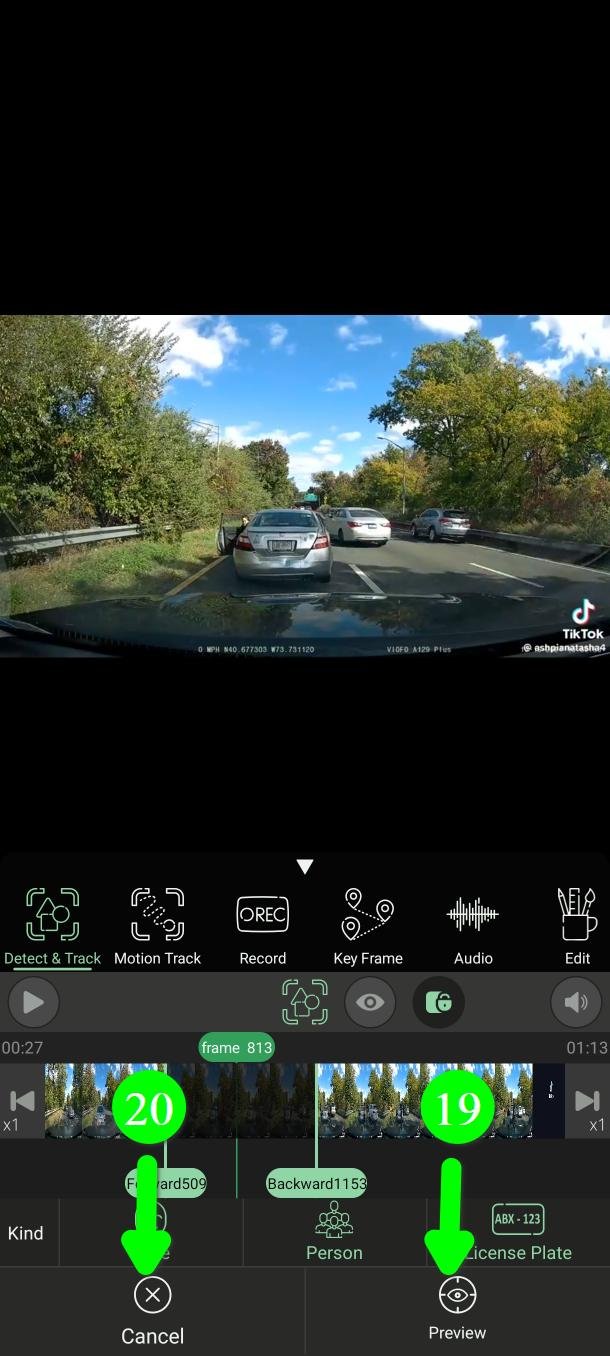
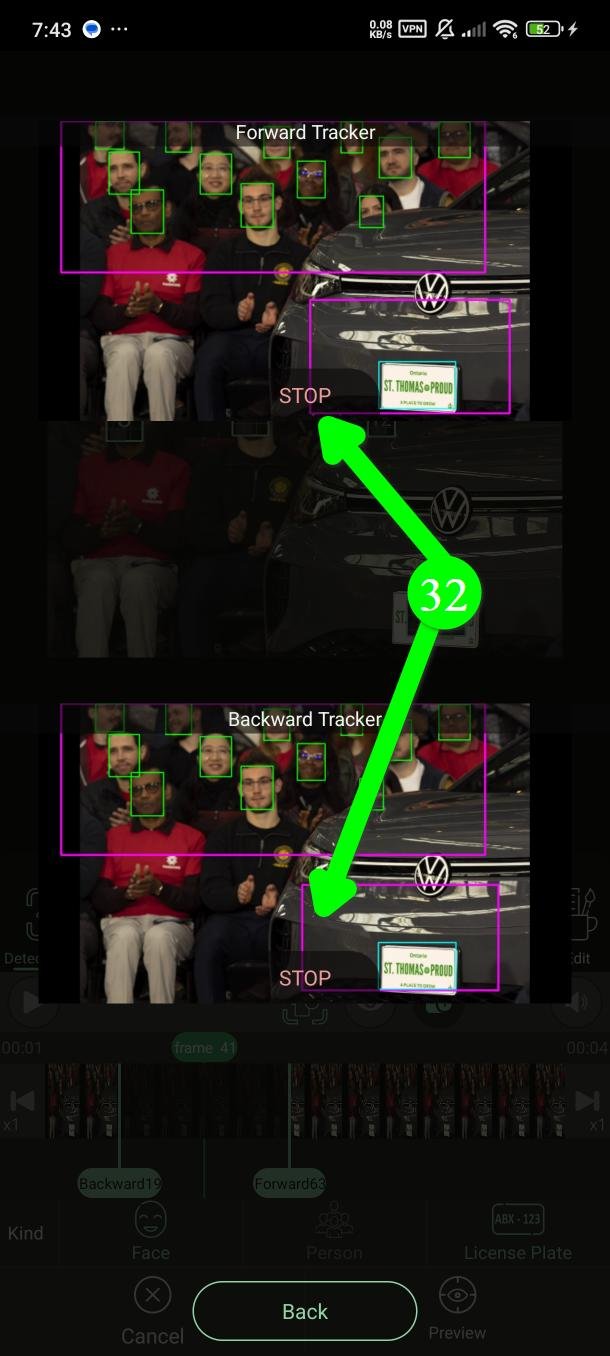
PutMask работает вперёд и назад одновременно. В предпросмотре видно оба направления, и каждое можно остановить отдельно (21).
Просмотр замедляет работу, поэтому включайте его только когда нужно.
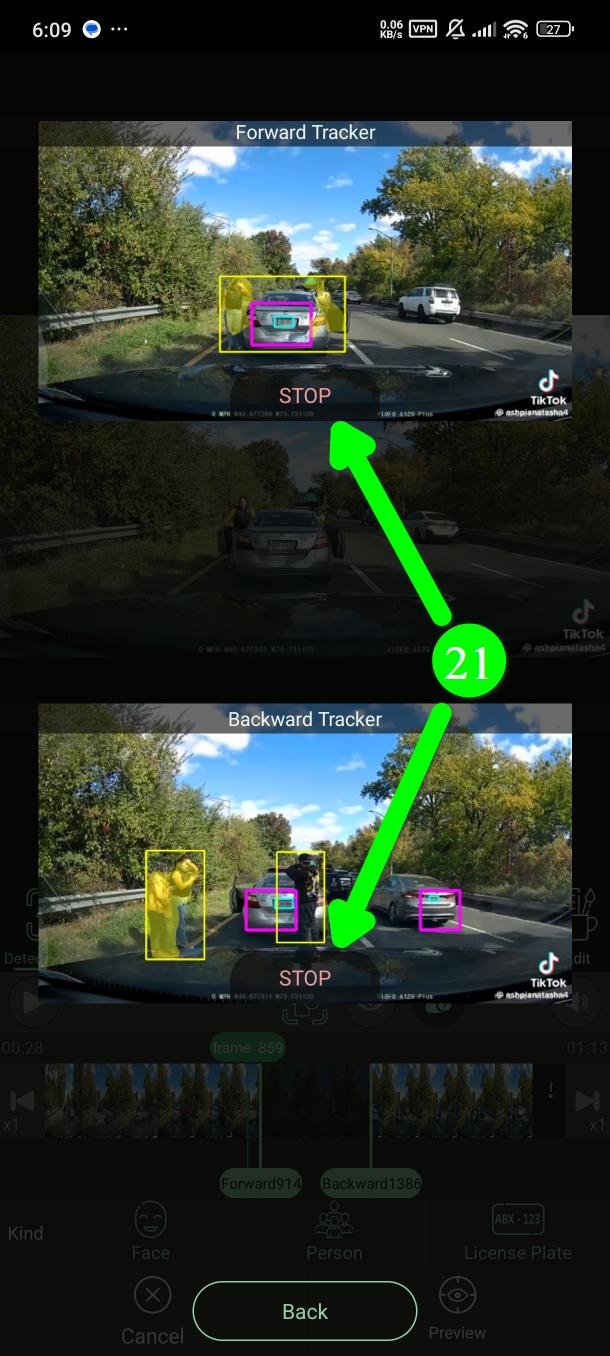
Теперь подождите. Сколько это займёт, зависит от вашего телефона и выбранного вычислительного ядра.
Шаг 5 — Проверьте результат сами
Когда всё закончится, каждое найденное PutMask отмечено зелёной рамкой (22).
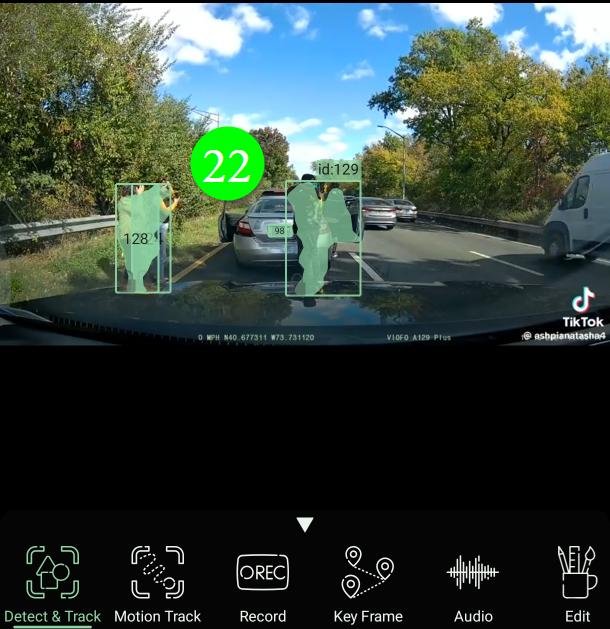
Просмотрите всё видео один раз, от начала до конца. Этот шаг важен.
Идеального распознавания не бывает. Лицо может быть для вас совершенно чётким и всё равно остаться незамеченным — из-за ракурса, света, смаза или потому что оно было в кадре лишь мгновение. Ваши собственные глаза здесь ничем не заменить.
Если что-то пропущено, есть три пути: запустить Обнаружить на этом кадре (ниже), взять Отслеживание движения (Motion Track) или закрыть вручную через запись (Record) либо Ключевой кадр (Key Frame).
Шаг 6 — Обнаружить: правим один кадр вручную
Обнаружить (Detect) ищет в одном кадре, а не во всём видео. Пользуйтесь этим, когда автоматический проход что-то пропустил.
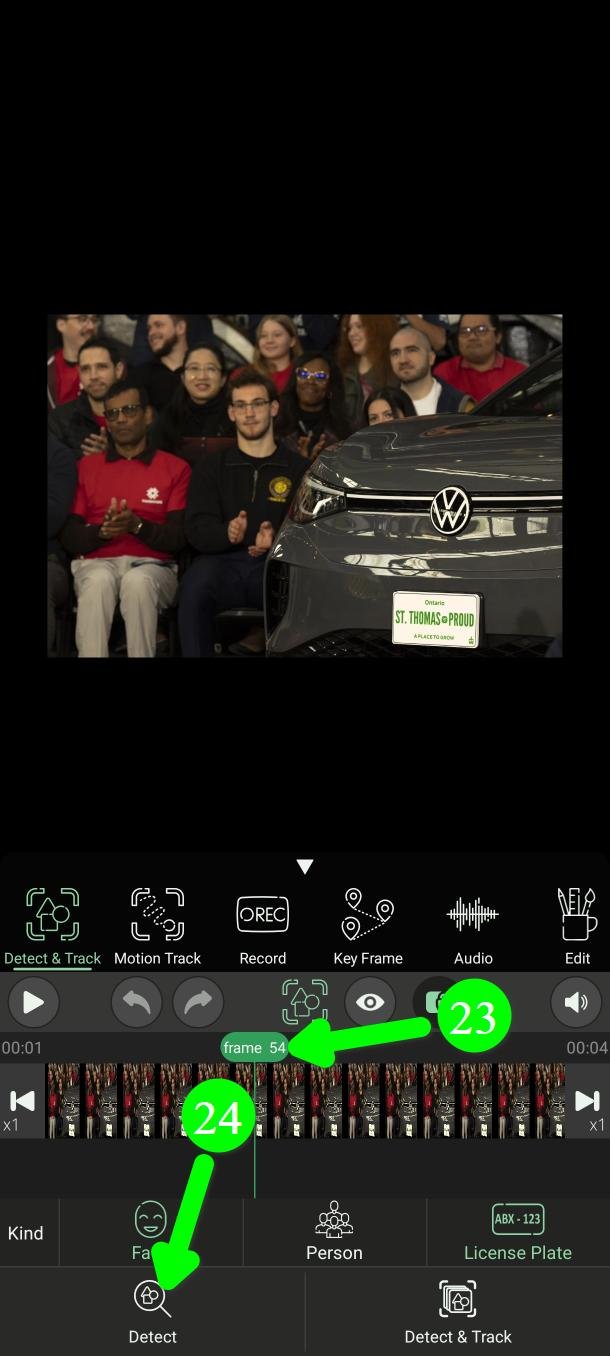
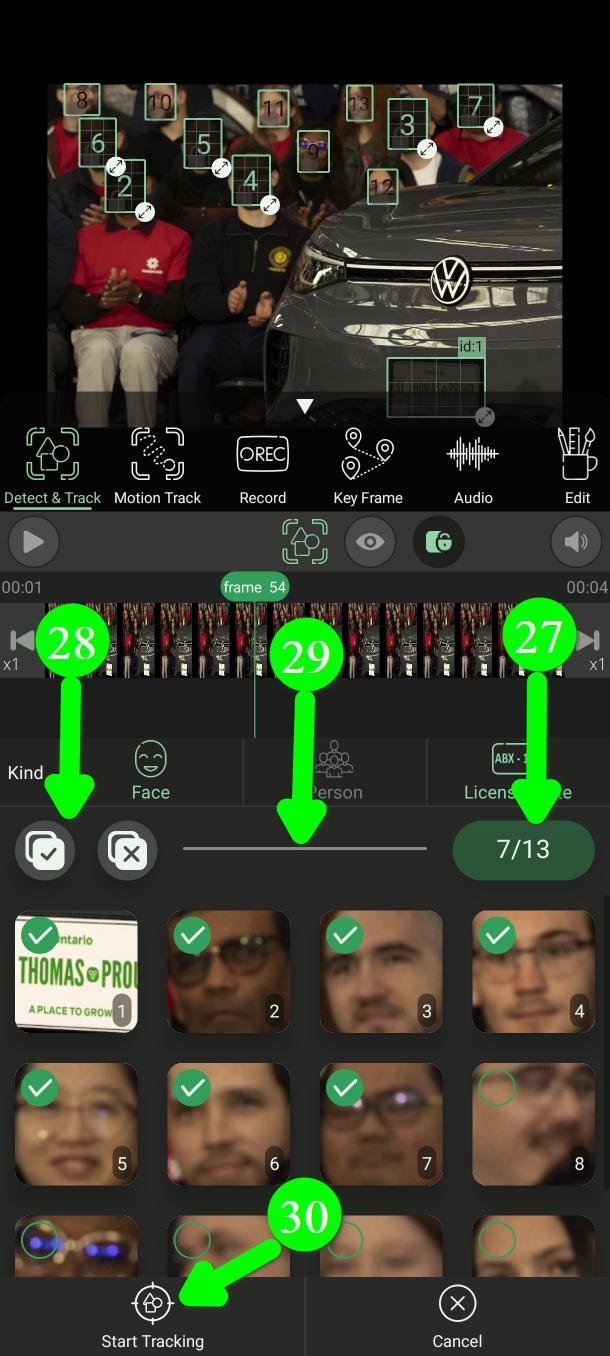
Перейдите к кадру, где лицо или номер хорошо видны (23), затем нажмите Обнаружить (Detect) (24).
Всё найденное появится списком внизу (25) и рамками поверх видео (26). Нажмите на любое из двух, чтобы выбрать.
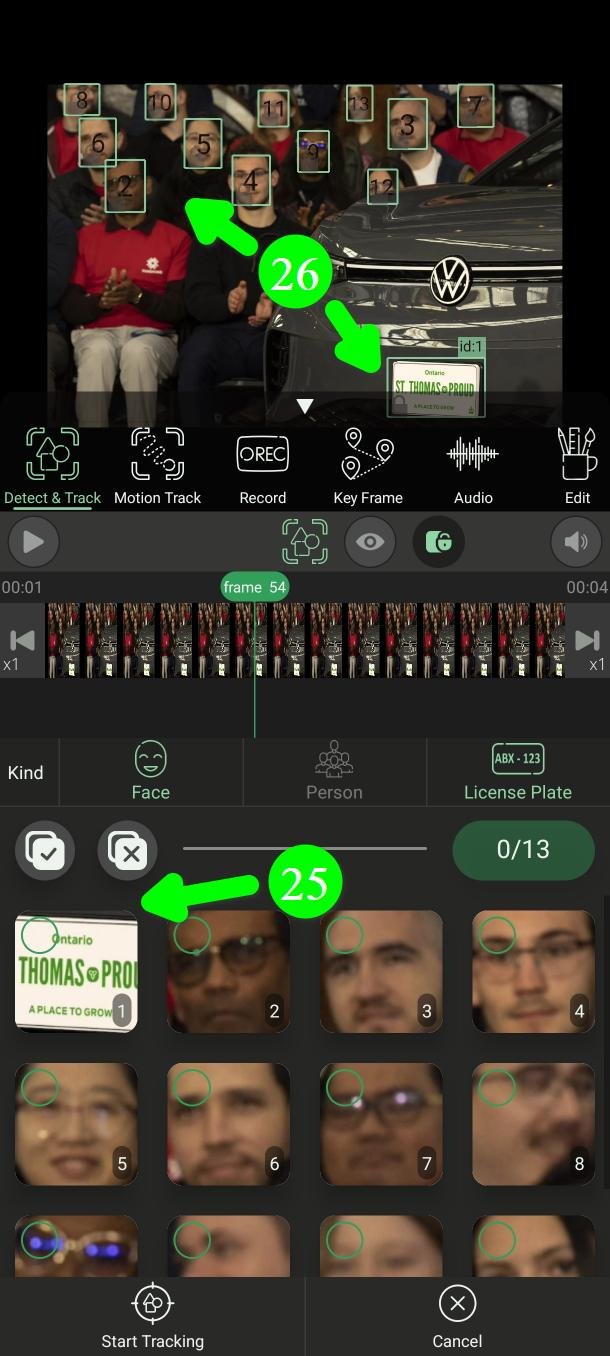
Справа видно, сколько найдено и сколько вы выбрали (27). Слева можно выделить или снять выделение со всех сразу (28). Если список слишком мал, потяните полосу, чтобы увеличить его (29).
Выбрав, что закрывать, нажмите Начать отслеживание (Start Tracking) (30).
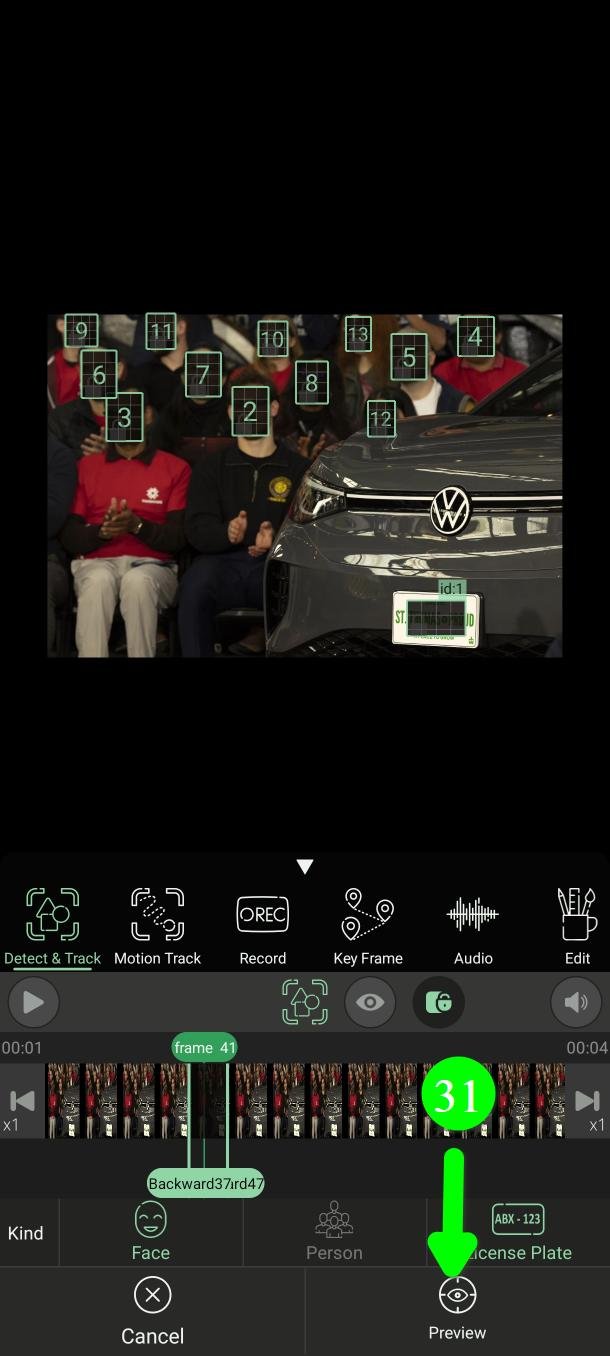
Здесь тоже можно следить через Предпросмотр (Preview) (31) и остановить в любой момент (32).
Отслеживание останавливается само, как только объект перестаёт распознаваться, — даже если позже он снова появится в видео.
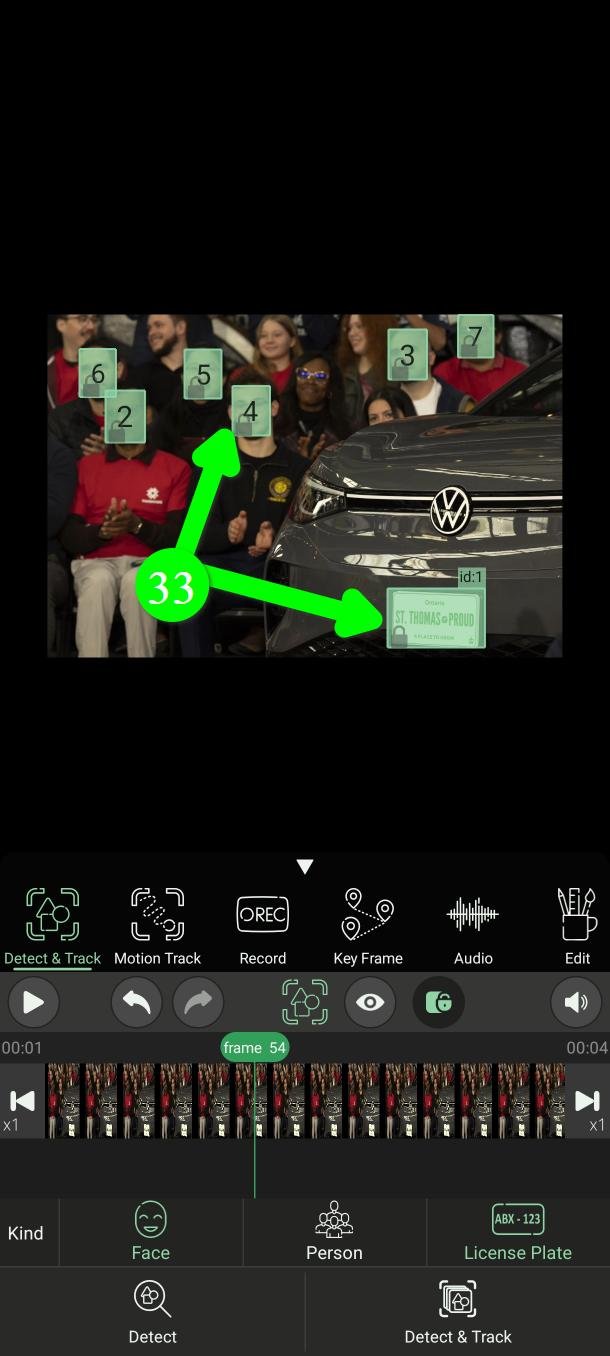
Когда всё готово, вы увидите новые зелёные рамки поверх видео (33).
Настройки, улучшающие распознавание
Если PutMask что-то пропускает, откройте Настройки (Settings) (34). Прокрутите главное меню, чтобы их найти.
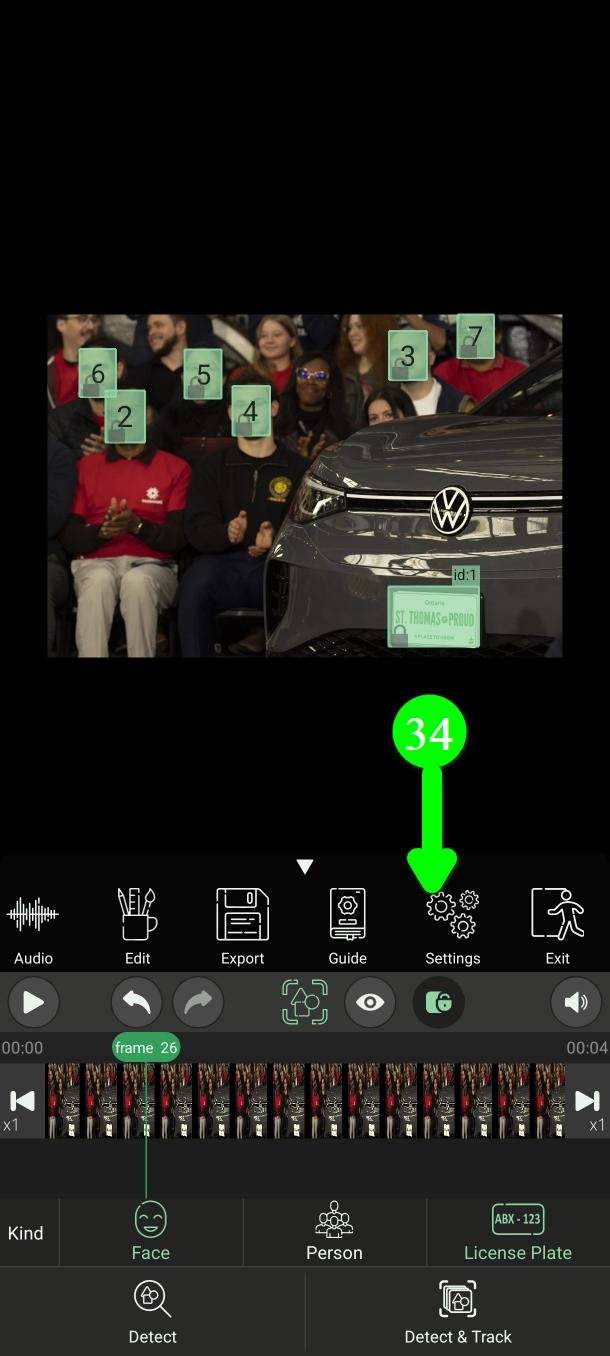
У каждого распознавателя свой раздел на вкладке Models.
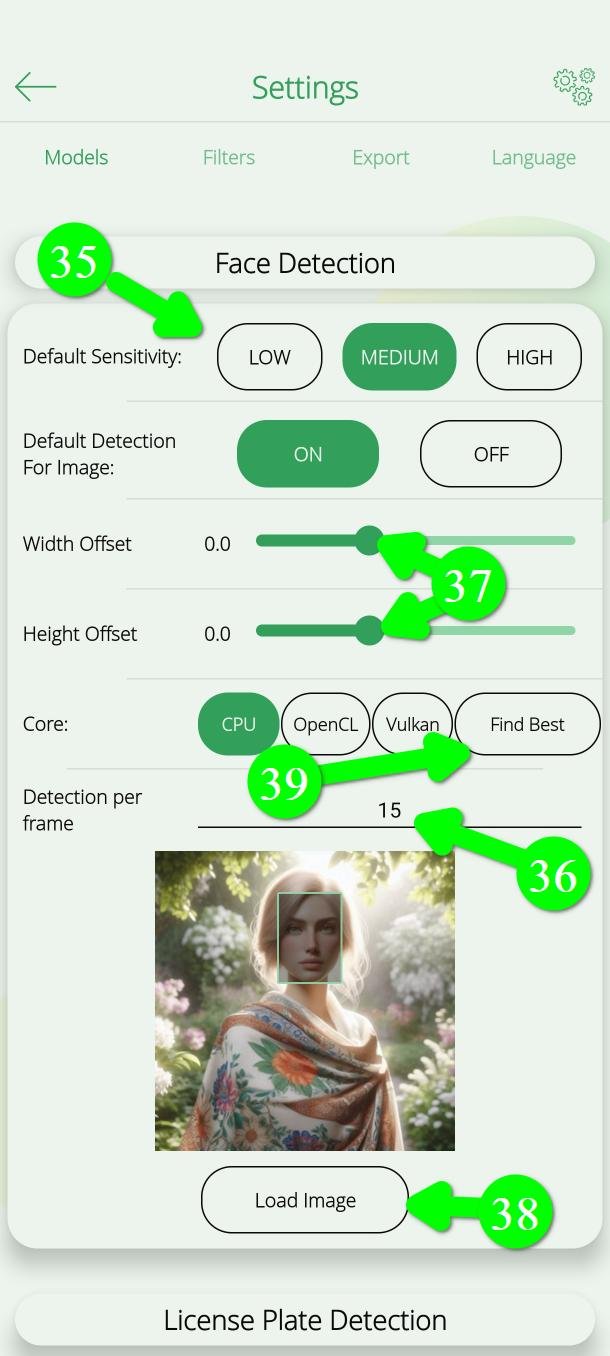
Чувствительность (35)
Выше чувствительность — находит больше, но работает медленнее. Значение High для номеров или людей замедляет распознавание примерно вчетверо.
Обнаружение на кадр (36)
Это то, как часто PutMask останавливается, чтобы поискать новые объекты во время Обнаружения и отслеживания. Если стоит 10, приложение ищет каждый 10-й кадр, а между ними ведёт уже найденное. Значит, всё, что появляется и исчезает быстрее чем за 10 кадров, может быть пропущено.
Меньшее число находит больше, но работает намного медленнее. Если сцена статична и ничто особо не двигается, оставьте как есть.
Смещение ширины и высоты (37)
Если рамки чуть маловаты и краешек лица всё ещё виден, увеличьте их здесь.
Загрузить изображение (38)
Проверьте свои настройки на любой картинке, чтобы сразу увидеть результат, а не гадать.
Ядро (39)
Это та часть вашего телефона, которая делает работу: CPU, OpenCL или Vulkan. Нажмите Найти лучшее (Find Best), и PutMask проверит их на вашем устройстве и скажет, какое быстрее.
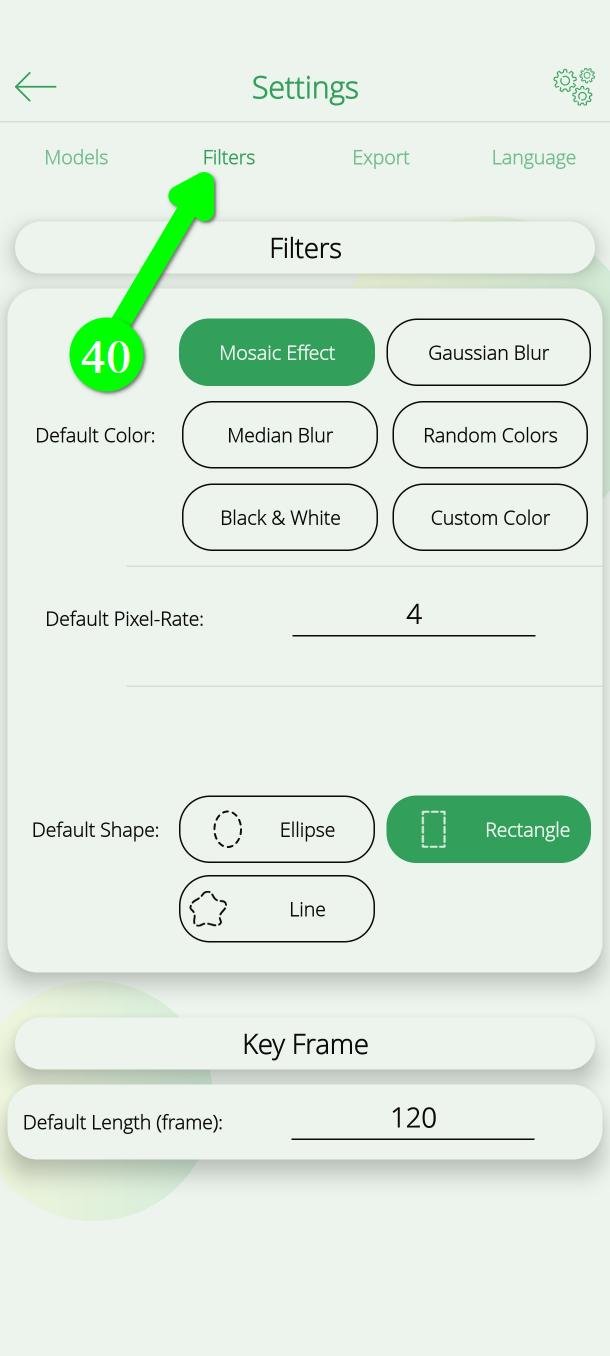
Вид фильтра
Каждое новое распознавание по умолчанию закрывается прямоугольником. Чтобы это изменить, откройте вкладку Фильтры (Filters) (40) и выберите другую форму и цвет. Ваш выбор действует на новые распознавания, а не на уже сделанные.
Шаг 7 — Экспортируйте видео
Когда убедились, что всё закрыто, прокрутите главное меню и нажмите Экспорт (Export) (41), затем кнопку Экспорт внизу.
Оставайтесь в приложении, пока всё не закончится.
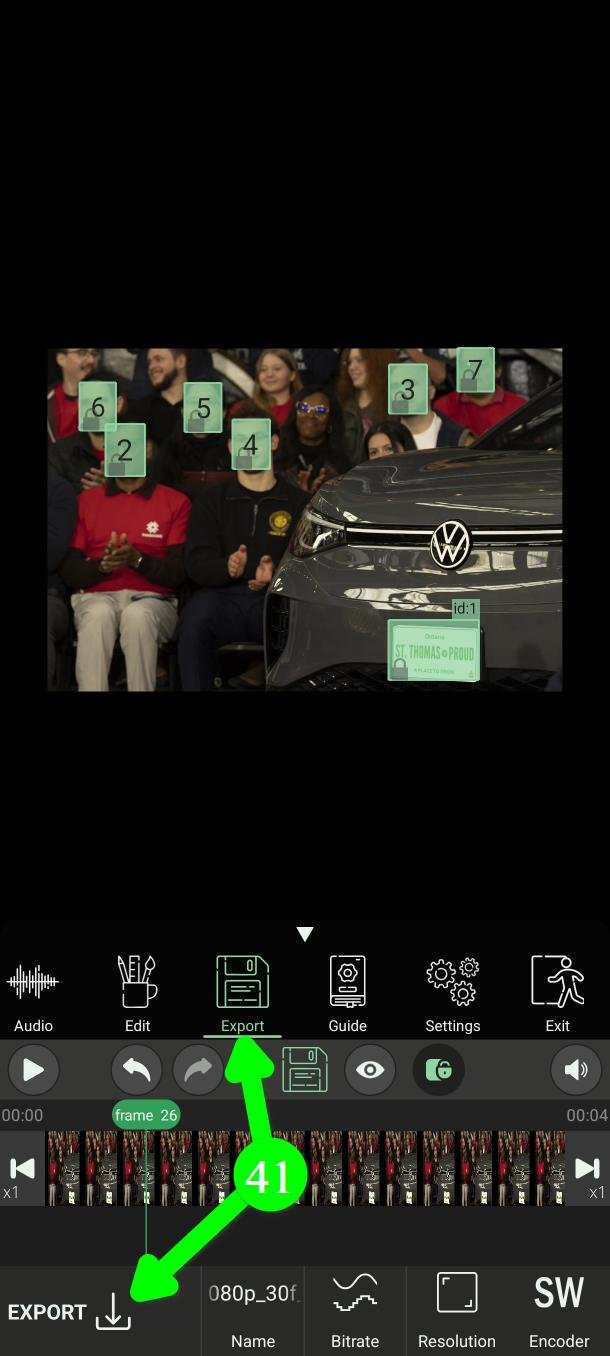
Исходное видео не меняется. PutMask сохраняет новое.
Если готовое видео выглядит мылом или низкого качества — дело в настройках: разрешении и битрейте. Об этом рассказывает инструкция Экспорт (Export).
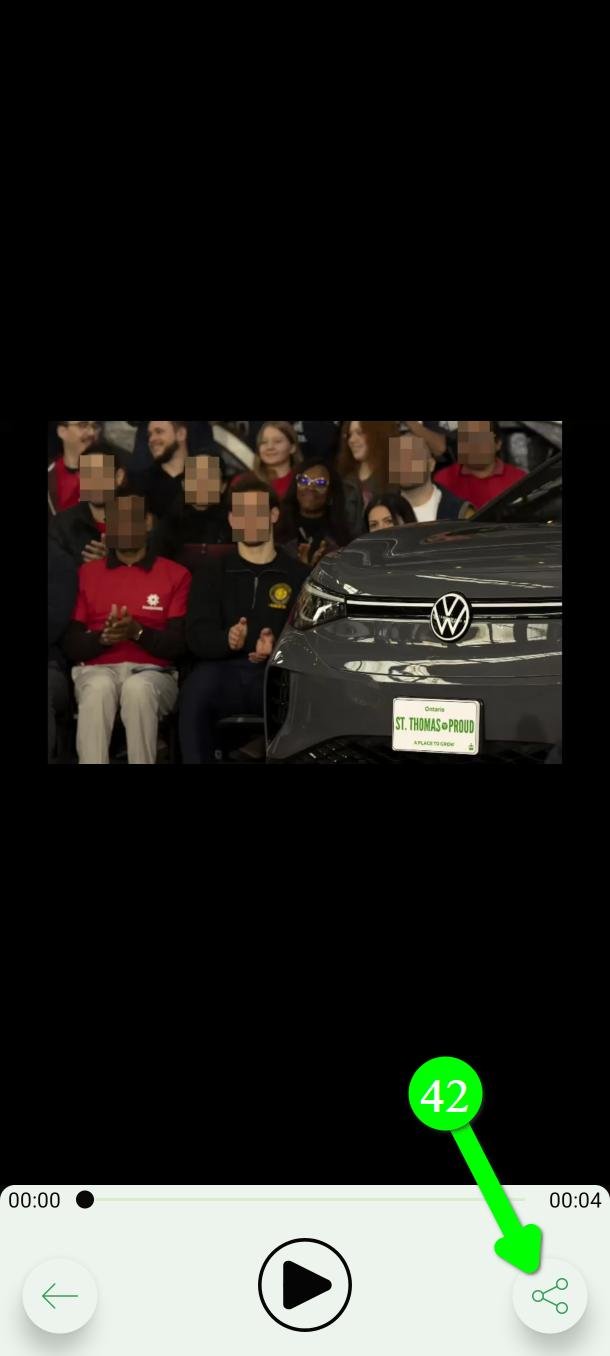
Когда всё будет готово, вы сможете посмотреть результат и нажать Поделиться (Share) (42), чтобы отправить его куда угодно.
Изменить что-то позже
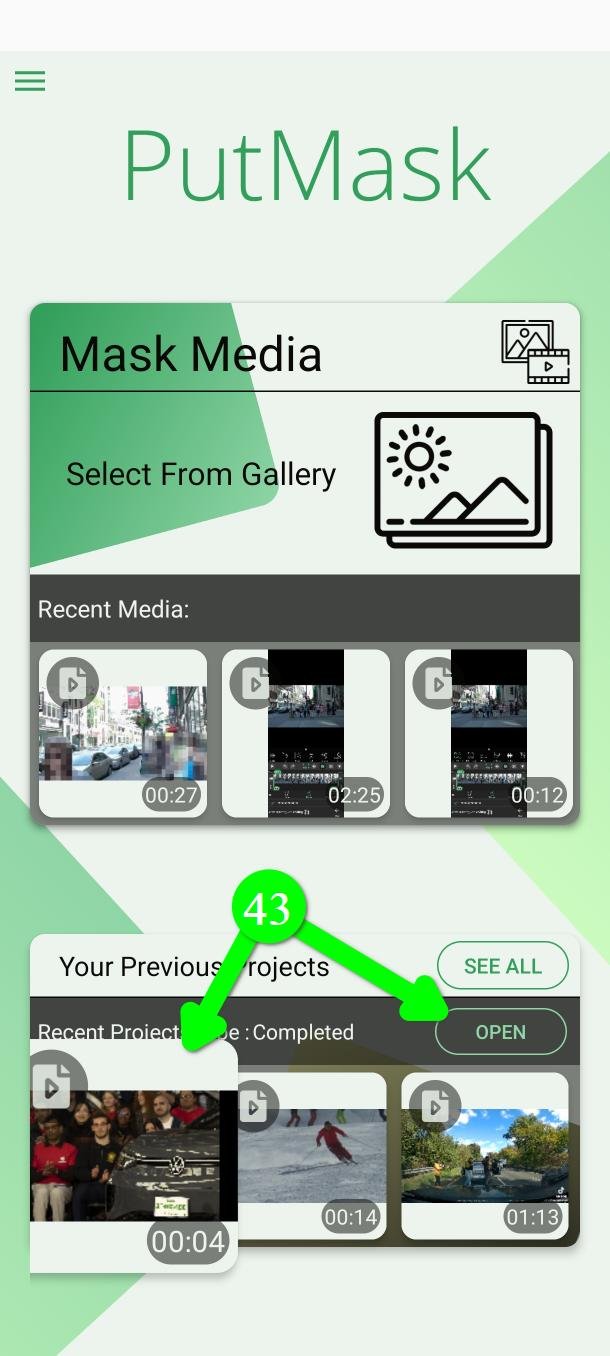
Ничего не потеряно. Откройте Your Previous Projects и нажмите Open на проекте (43). Всё, что вы сделали, на месте: можно поправить и экспортировать снова.
Частые вопросы
PutMask бесплатный? Есть ли реклама?
Да, он бесплатный, и рекламы нет совсем. Размывать лица, номера и людей можно бесплатно, в видео длиной до двух минут за раз. Некоторые дополнительные возможности — сегментация человека, более высокие разрешения экспорта и настройка частоты кадров — для премиум-пользователей.
Моё видео куда-нибудь загружается?
Нет. Всё распознавание и всё размытие происходят на вашем телефоне. Приложению не нужен интернет, чтобы закрыть ваше видео.
Ваша приватность для нас на первом месте. Мы не собираем о вас никаких данных — и именно поэтому в приложении нет рекламы.
Большинство бесплатных приложений живут за счёт рекламы, а рекламе нужен ваш рекламный идентификатор. Именно он позволяет рекламным компаниям следить за вами от приложения к приложению и составлять ваш профиль. Другие приложения этой категории делают ровно это. Мы не захотели никому давать такие сведения о людях, которые пользуются инструментом приватности, поэтому отказались от рекламы.
Может ли он размыть лица в толпе?
Да. Он находит все лица, какие может, и ставит по фильтру на каждое. Если одно пропустил, добавьте сами через Обнаружить, Отслеживание движения, запись или Ключевой кадр.
Можно ли размыть что-то кроме лица, номера или человека?
Можно, но не в этом режиме. Для автоматического ведения любого объекта возьмите Отслеживание движения, а для ручного закрытия — запись и Ключевой кадр.
Может ли кто-то убрать размытие?
Мозаика или размытие разрушает картинку в этой области, но очень слабая мозаика всё же может оставить угадываемый силуэт. Если видео чувствительное, берите Пользовательский цвет (Custom Color) — сплошной блок, после которого ничего не остаётся.
Почему он пропустил лицо?
Обычно из-за ракурса, слабого света, смаза или потому что лицо было слишком мелким либо появилось в кадре лишь на миг. Поднимите Чувствительность, уменьшите Обнаружение на кадр и всегда просматривайте готовое видео сами.
Нужна помощь?
Напишите на Support@putmask.com или оставьте сообщение в нашем канале Telegram. Расскажите, что произошло, и мы посмотрим.







