
Vous voulez partager une vidéo, mais il y a des visages dedans. Ou la plaque d'une voiture. Ou quelqu'un qui n'a pas accepté d'être filmé. Flouter tout ça à la main, image par image, prend des heures.
PutMask le fait pour vous. C'est une application Android gratuite qui trouve les visages, les plaques et les personnes dans votre vidéo et les couvre d'un flou, d'une mosaïque ou d'une couleur unie. Tout se passe sur votre téléphone. Votre vidéo n'est jamais envoyée nulle part, ça marche hors ligne et il n'y a aucune publicité.
Cette page vous présente Détecter et suivre (Detect & Track) — le mode automatique, et la façon la plus rapide de censurer une vidéo.
Ce que PutMask peut cacher automatiquement
- Les visages — tous ceux qu'il peut trouver, même dans une foule.
- Les plaques — les plaques d'immatriculation.
- Les personnes — la personne entière, pas seulement le visage.
Pour tout le reste — un numéro de rue, un tatouage, un écran, un logo — utilisez plutôt Suivi du mouvement (Motion Track), Enregistrer (Record) ou Image clé (Key Frame). Chacun a son propre guide.
Étape 1 — Installez PutMask
Téléchargez l'application sur le Google Play Store (1) ou depuis notre canal Telegram (2).
Ouvrez-la et autorisez l'accès à vos vidéos et photos. L'application en a besoin pour lire la vidéo que vous choisissez et pour enregistrer la vidéo terminée.
Étape 2 — Ouvrez votre vidéo
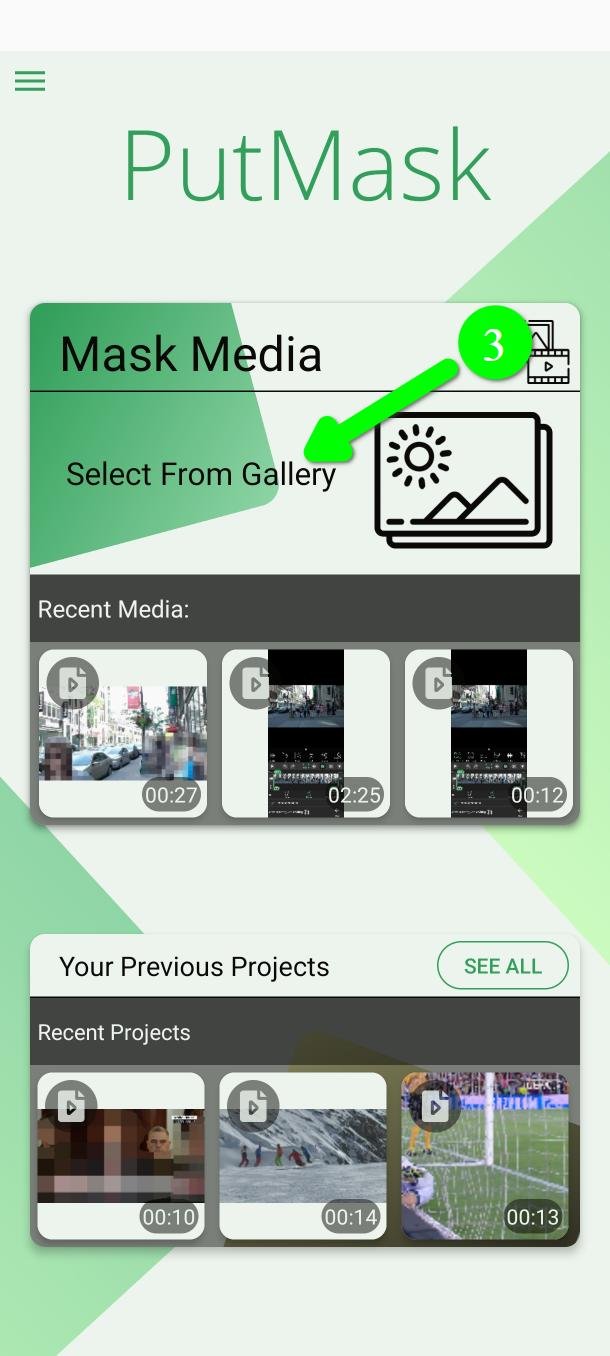
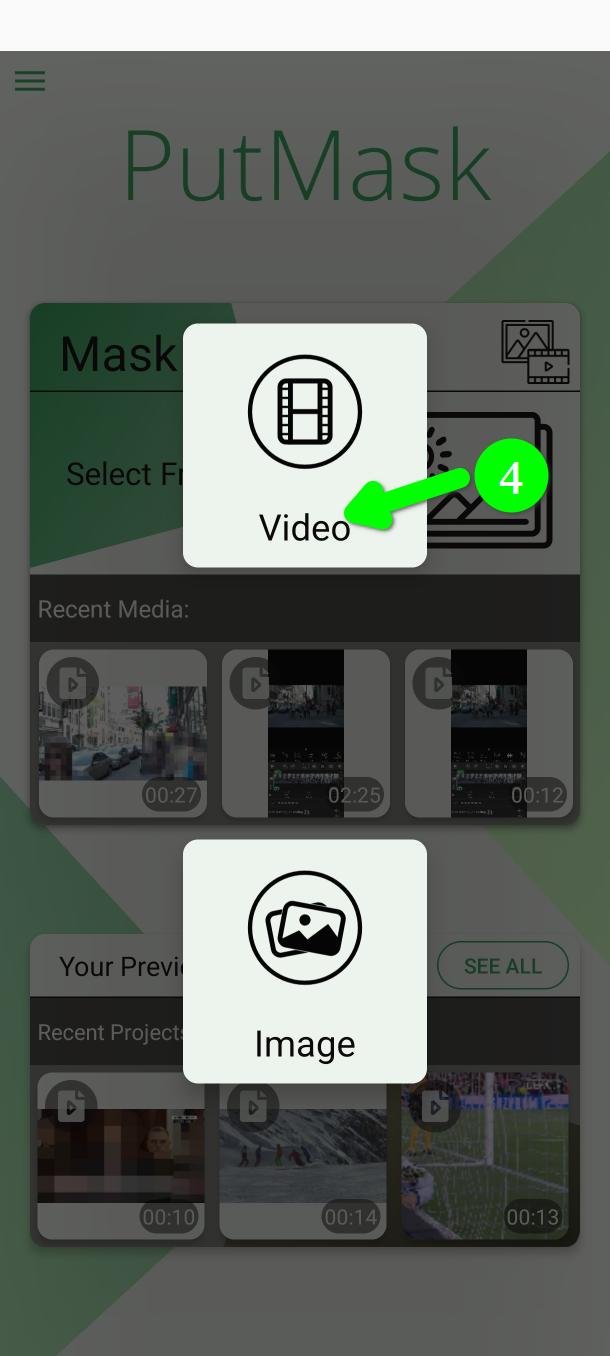
Touchez Sélectionner dans la galerie (Select From Gallery) (3), puis Vidéo (Video) (4). Choisissez la vidéo à censurer.
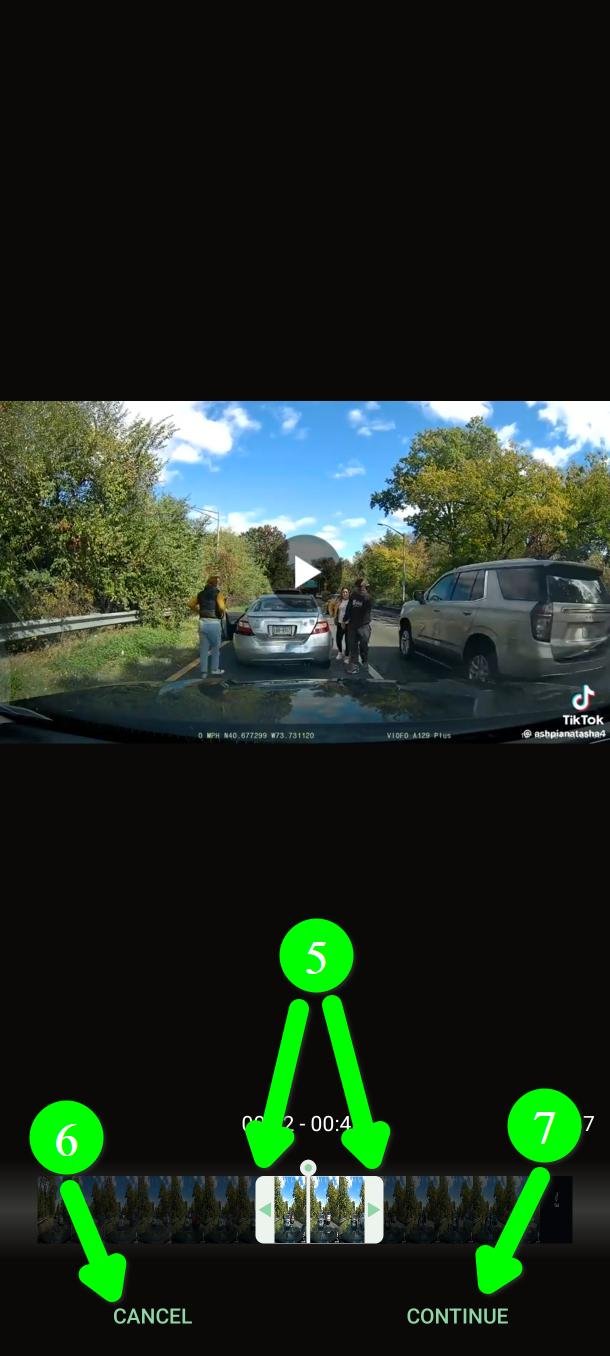
Choisissez maintenant la partie de la vidéo sur laquelle travailler (5). Faites glisser les deux poignées pour fixer le début et la fin.
Dans la version gratuite vous pouvez utiliser jusqu'à deux minutes de vidéo à la fois.
Quand la portion est bonne, touchez Continuez (Continue) (7). Si vous vous êtes trompé de vidéo, touchez Annuler (Cancel) (6).
Étape 3 — Choisissez ce que vous voulez cacher
Vous êtes maintenant sur l'écran principal. Vérifiez que vous êtes en mode Détecter et suivre (Detect & Track) (8). L'application démarre en général dans ce mode ; sinon, touchez-le.
La ligne Type (Kind) (9) est l'endroit où vous dites quoi chercher.
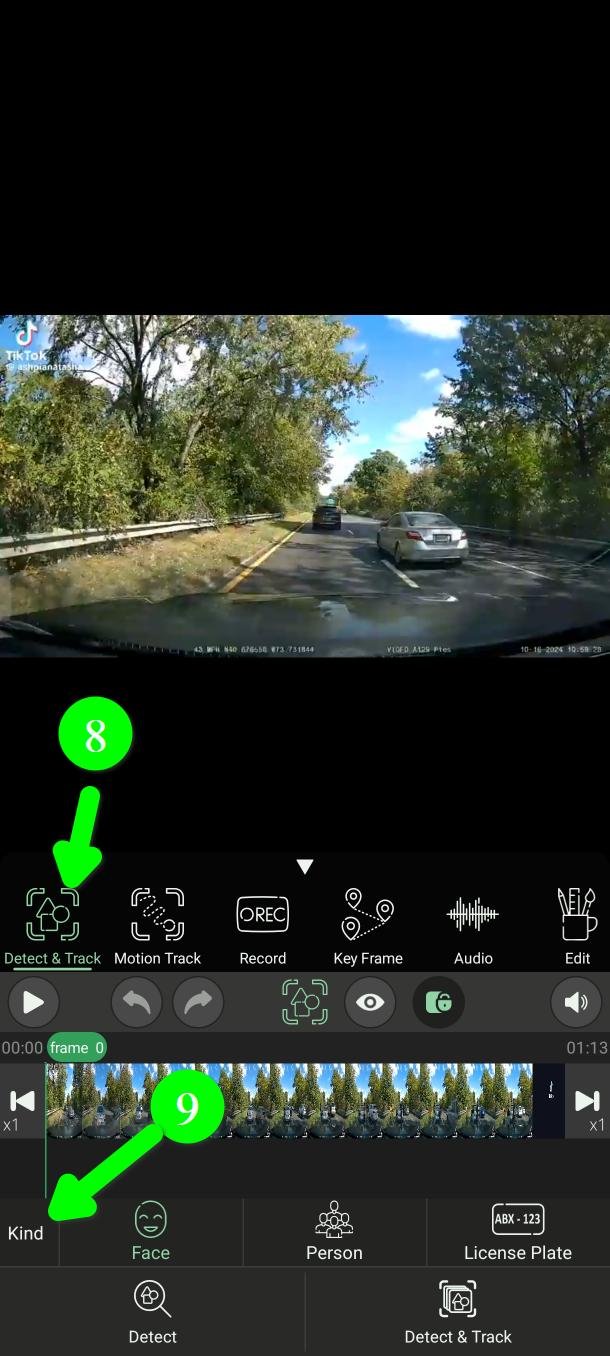
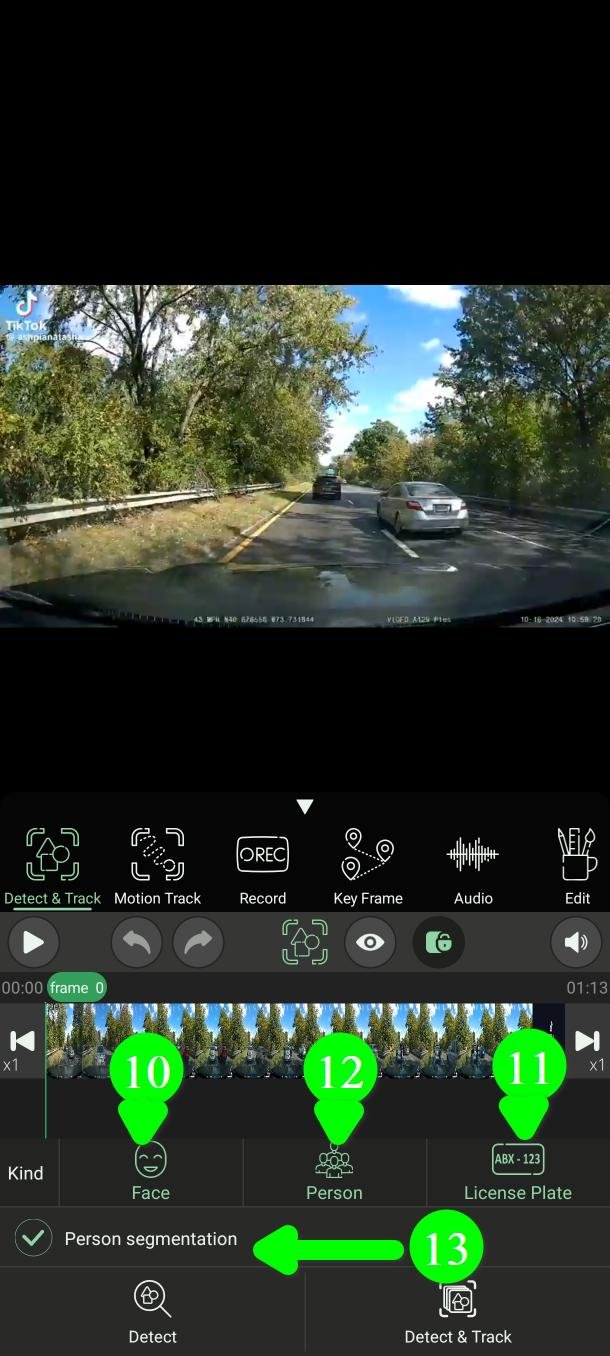
Touchez Visage (Face) (10), Plaque (License Plate) (11) ou Personne (Person) (12). Vous pouvez en choisir un, deux ou les trois.
Ne choisissez que ce dont vous avez besoin. Chaque type en plus ralentit le travail. Si seuls les visages vous importent, ne choisissez que Visage.
Visage et Personne ensemble se chevaucheront beaucoup. N'utilisez les deux que si vous voulez la sécurité maximale — et nous le recommandons si la vidéo compte.
Segmentation des personnes (premium)
Normalement une personne détectée est couverte par un rectangle. Activez Segmentation des personnes (Person segmentation) (13) et PutMask suit à la place le contour réel du corps.
Voici la même personne dans les deux cas :
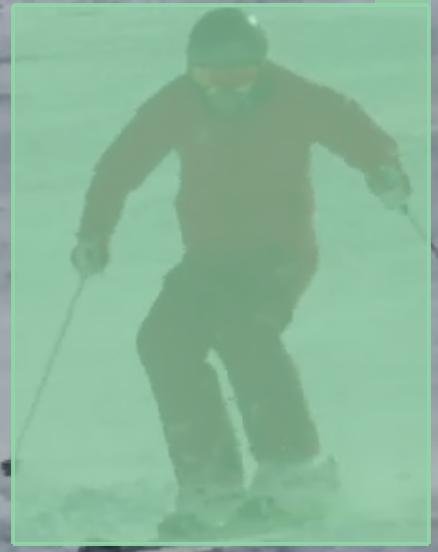
Segmentation désactivée — un simple rectangle couvre la personne et un peu du fond avec elle.
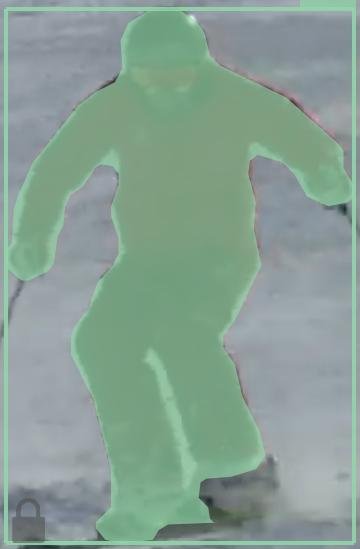
Segmentation activée — le filtre suit le contour réel du corps.
À lire avant de l'utiliser. En mode Détecter et suivre, la segmentation n'est appliquée qu'aux personnes proches de la caméra et bien visibles. Elle n'est pas non plus parfaite : une partie du corps peut rester découverte. Si votre but est la sécurité et non une vidéo plus jolie, laissez cette option désactivée et utilisez le rectangle.
Étape 4 — Laissez l'application tout trouver
En bas vous avez deux boutons : détecter (Detect) (14) et Détecter et suivre (Detect & Track) (15).
Détecter et suivre parcourt toute la portion que vous choisissez et trouve tout de lui-même. C'est celui qu'il vous faut.
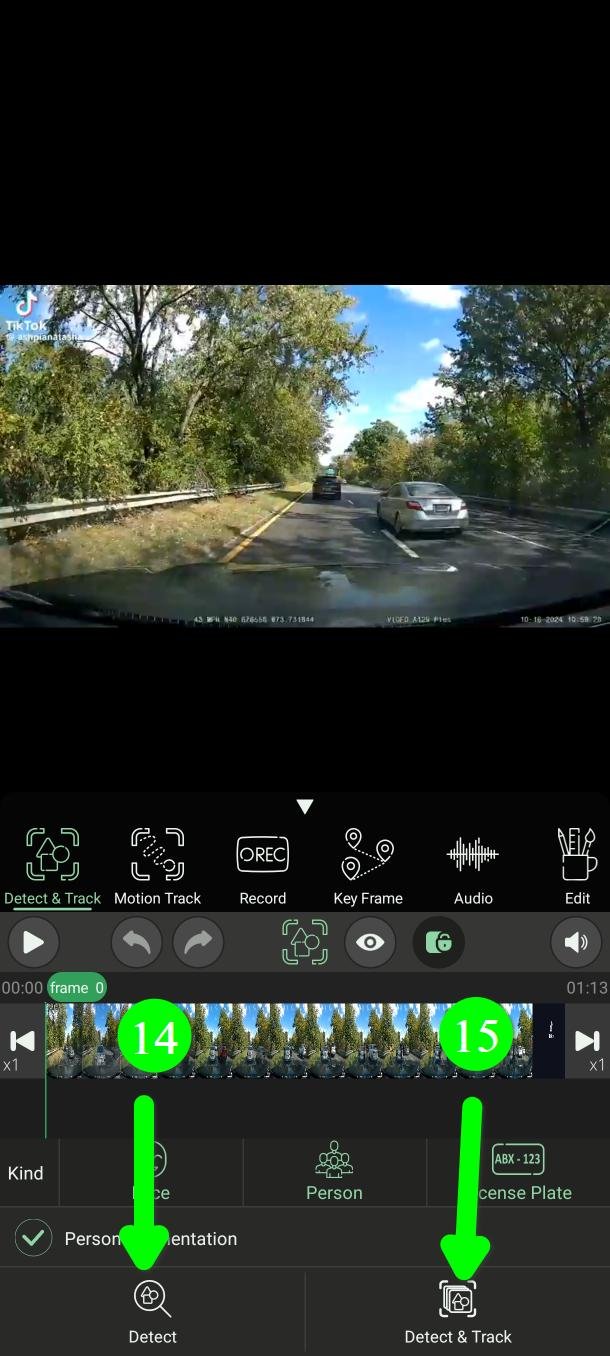
Touchez Détecter et suivre (Detect & Track) (16).
Fixez maintenant où le travail commence et où il s'arrête avec les repères start et finish (17). Vous pouvez les faire glisser, ou utiliser les deux boutons à côté pour poser un repère exactement sur l'image que vous regardez. Pour toute la vidéo, mettez start au début et finish à la fin.
Touchez ensuite commencer le traitement (Start Detecting And Tracking) (18).
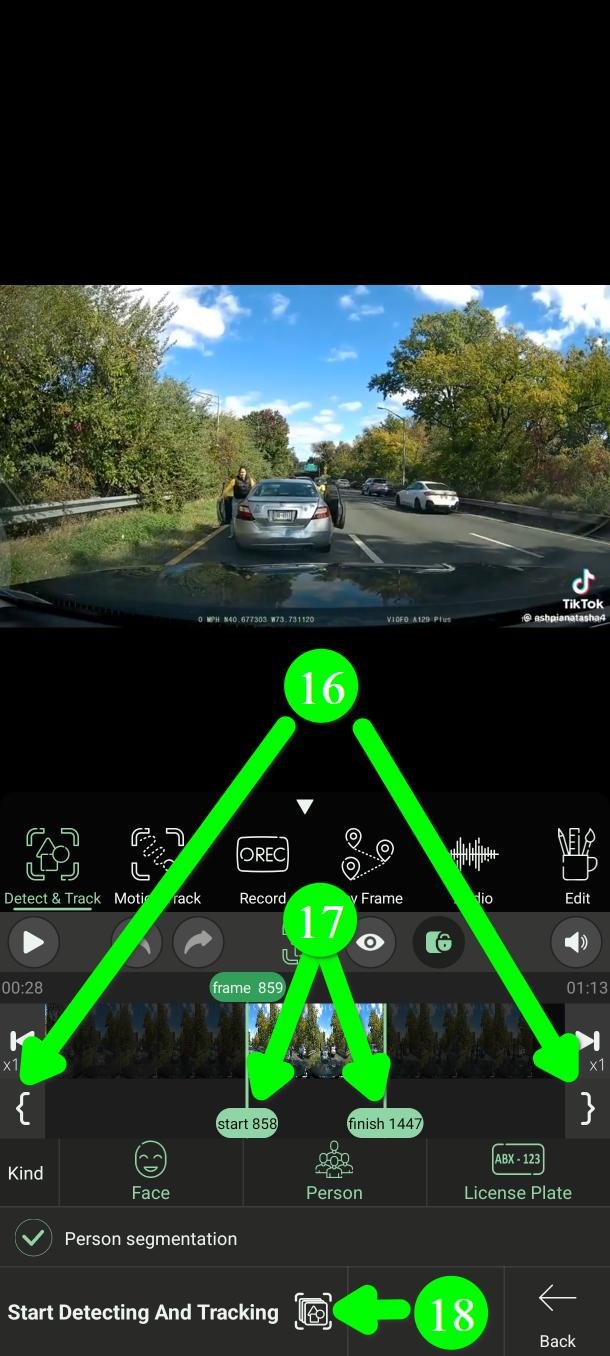
Pendant le traitement vous pouvez toucher Aperçu (Preview) (19) pour voir ce qui se passe, ou Annuler (Cancel) (20) pour tout arrêter.
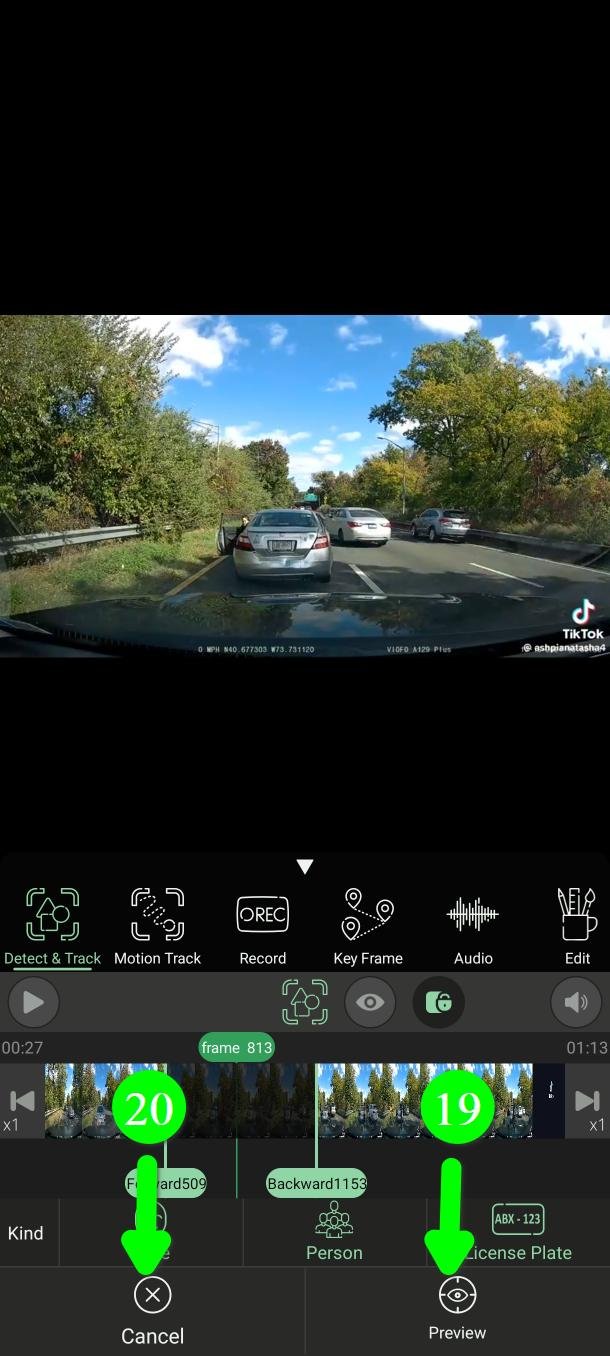
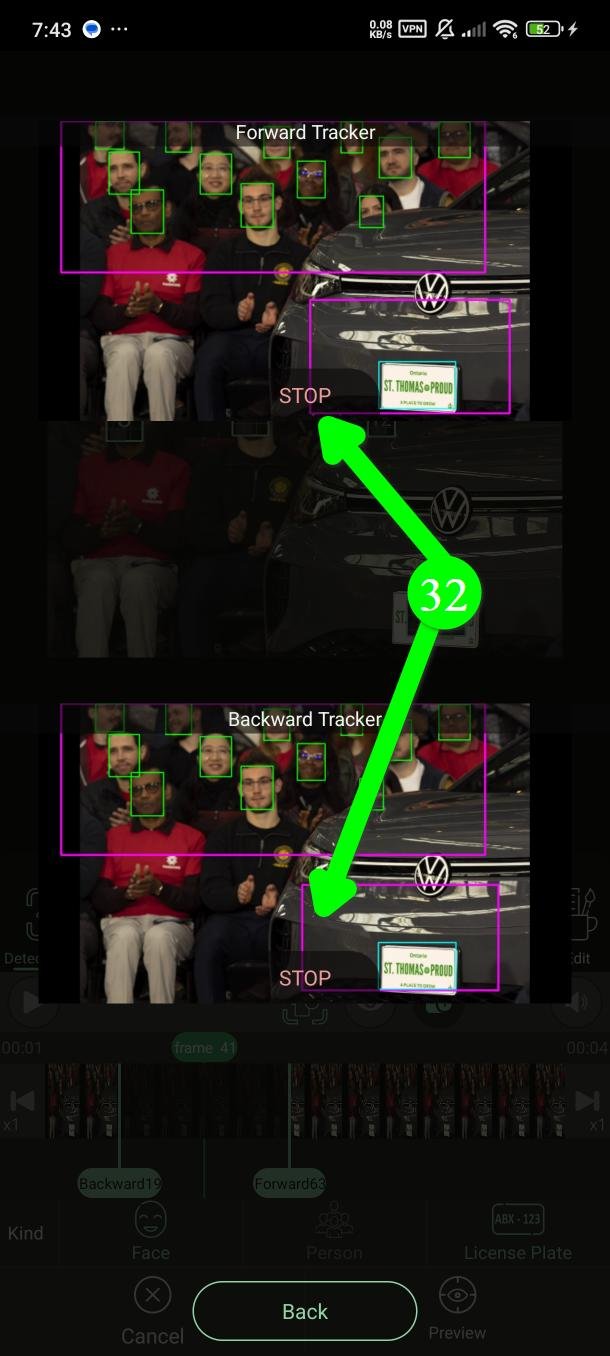
PutMask travaille vers l'avant et vers l'arrière en même temps. Dans l'aperçu vous voyez les deux, et vous pouvez arrêter l'un ou l'autre séparément (21).
Regarder l'aperçu ralentit le travail, alors activez-le seulement quand vous en avez besoin.
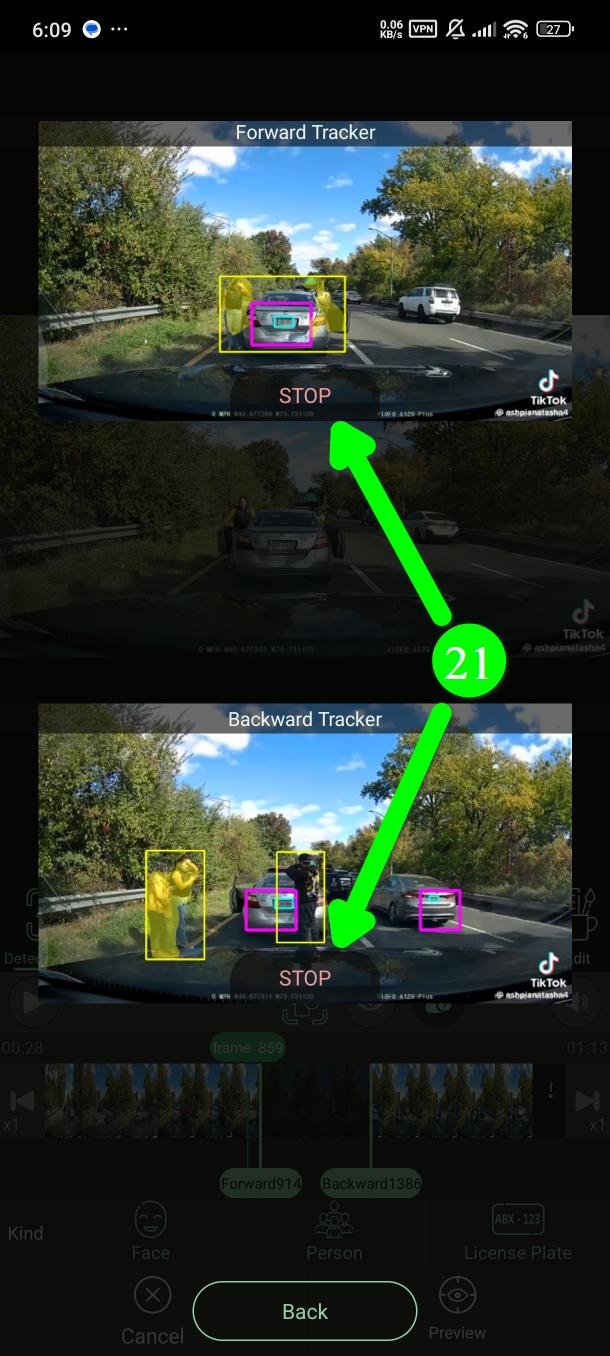
Maintenant patientez. La durée dépend de votre téléphone et du cœur de traitement que vous avez choisi.
Étape 5 — Vérifiez le résultat vous-même
À la fin, tout ce que PutMask a trouvé est marqué d'un cadre vert (22).
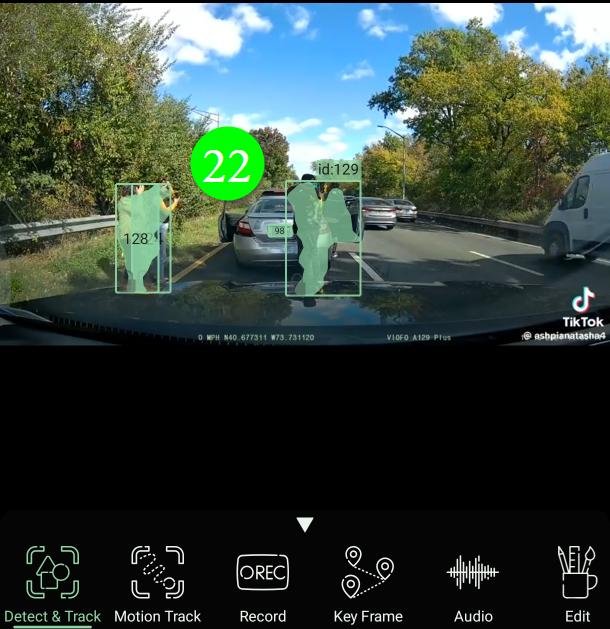
Regardez la vidéo entière une fois, du début à la fin. Cette étape compte.
Aucune détection n'est parfaite. Un visage peut être parfaitement net pour vous et échapper quand même à l'application — à cause de l'angle, de la lumière, du flou de bougé, ou parce qu'il n'est resté qu'un instant à l'écran. Rien ne remplace vos propres yeux ici.
Si quelque chose a été manqué, vous avez trois solutions : lancer détecter sur cette image (ci-dessous), utiliser Suivi du mouvement (Motion Track), ou le couvrir à la main avec Enregistrer (Record) ou Image clé (Key Frame).
Étape 6 — Détecter : corriger une image à la main
détecter (Detect) cherche sur une seule image au lieu de toute la vidéo. Utilisez-le quand le passage automatique a raté quelque chose.
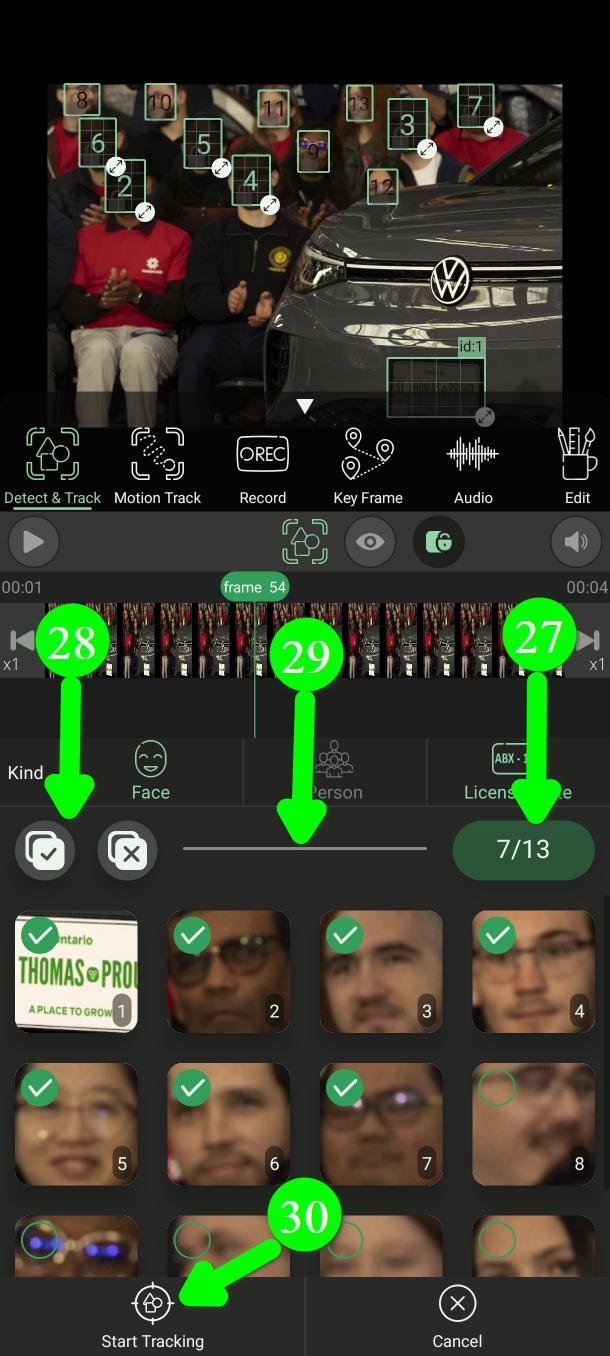
Allez à une image où le visage ou la plaque est bien visible (23), puis touchez détecter (Detect) (24).
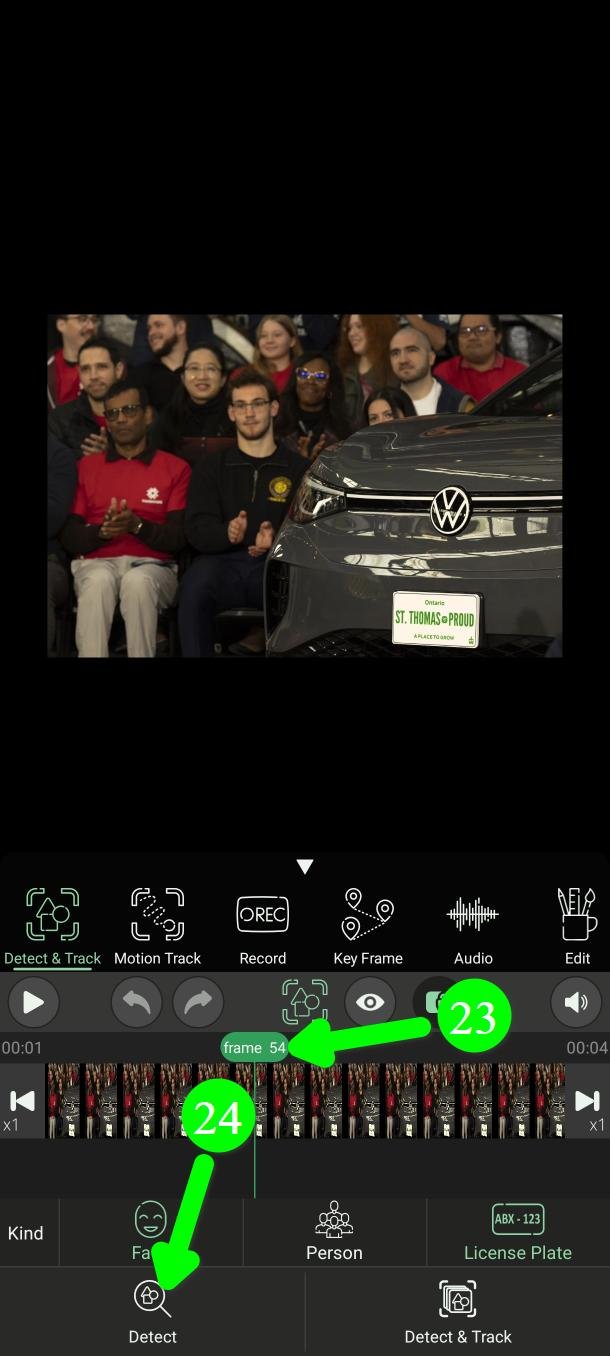
Ce qu'il trouve apparaît dans une liste en bas (25) et sous forme de cadres sur la vidéo (26). Touchez l'un ou l'autre pour sélectionner.
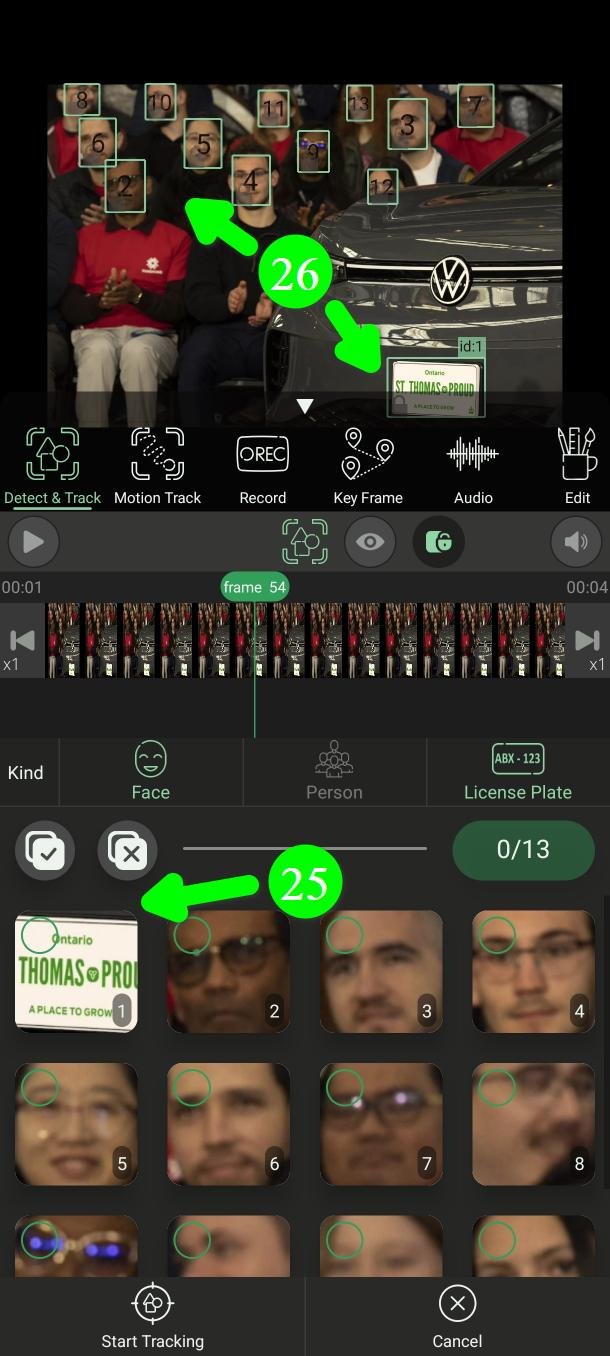
À droite vous voyez combien ont été trouvés et combien vous en avez sélectionnés (27). À gauche vous pouvez tout sélectionner ou tout désélectionner d'un coup (28). Si la liste est trop petite, faites glisser la barre pour l'agrandir (29).
Quand vous avez choisi ce qu'il faut cacher, touchez Démarrer le suivi (Start Tracking) (30).
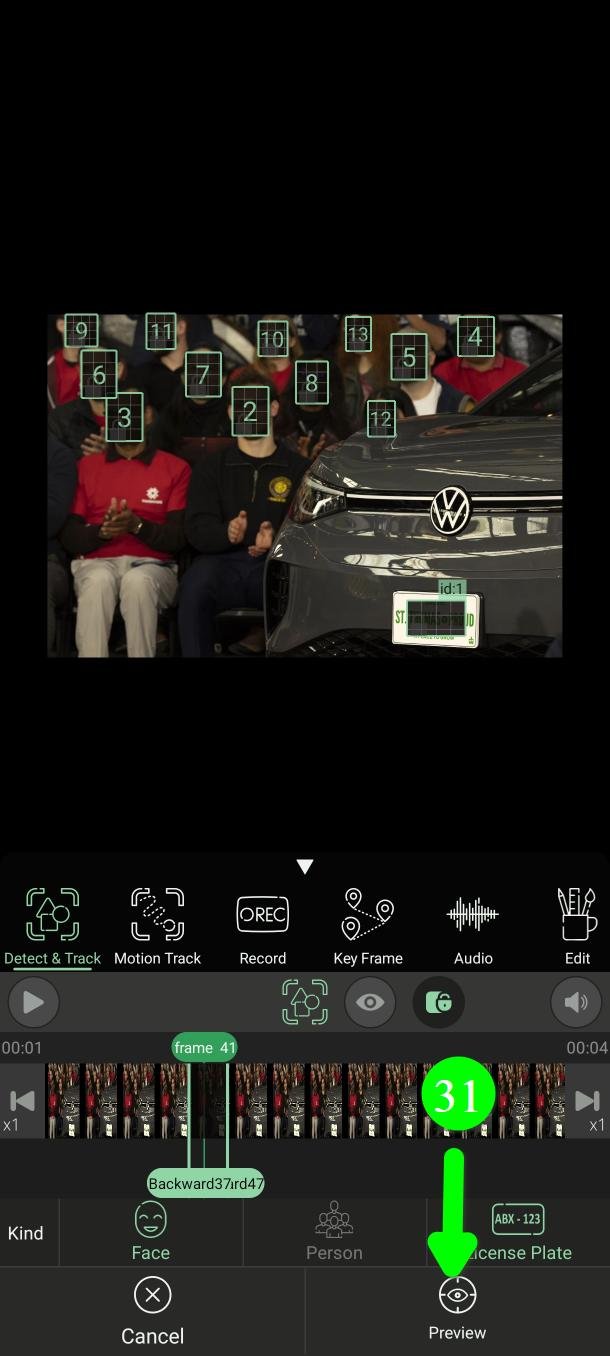
Là aussi vous pouvez suivre avec Aperçu (Preview) (31) et arrêter quand vous voulez (32).
Le suivi s'arrête tout seul dès que l'objet n'est plus reconnaissable — même s'il revient plus tard dans la vidéo.
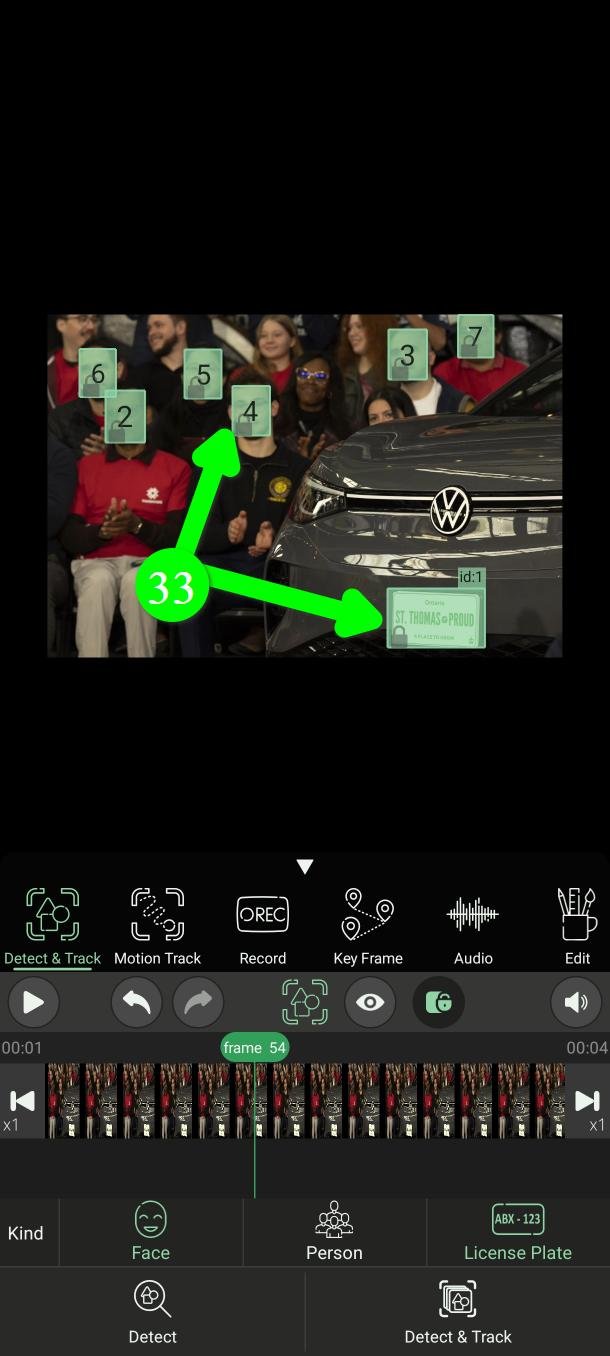
Une fois terminé, vous voyez les nouveaux cadres verts sur la vidéo (33).
Les réglages qui améliorent la détection
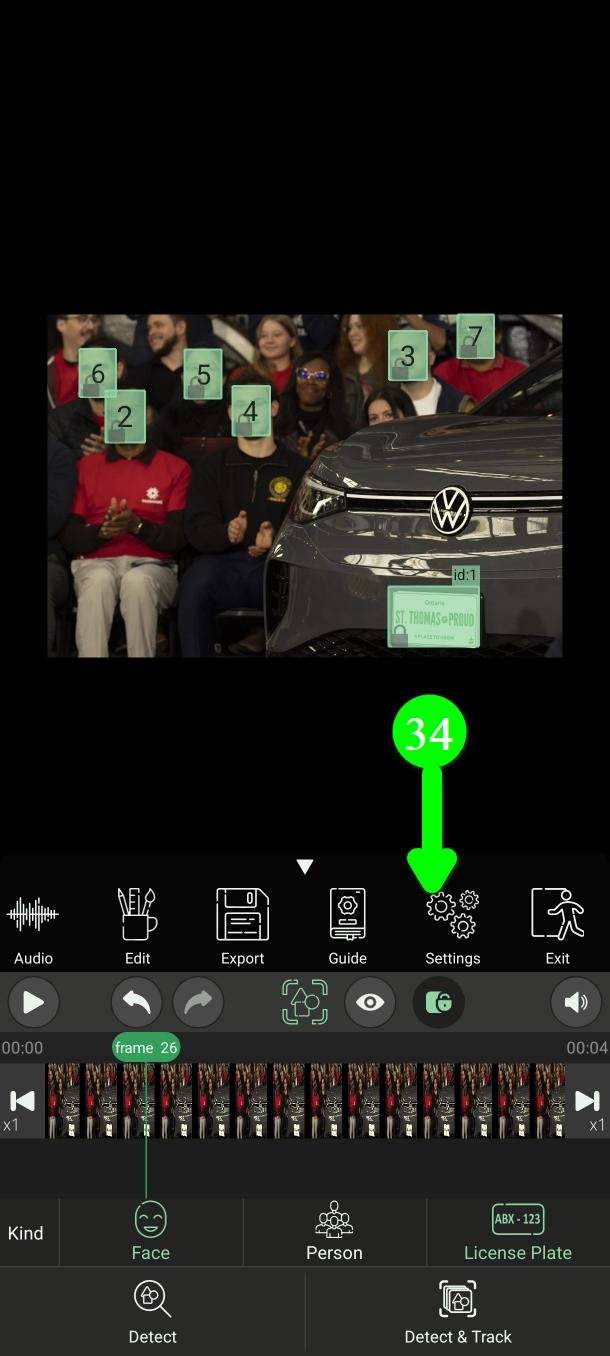
Si PutMask rate des choses, ouvrez les Paramètres (Settings) (34). Faites défiler le menu principal pour les trouver.
Chaque détecteur a sa propre section dans l'onglet Models.
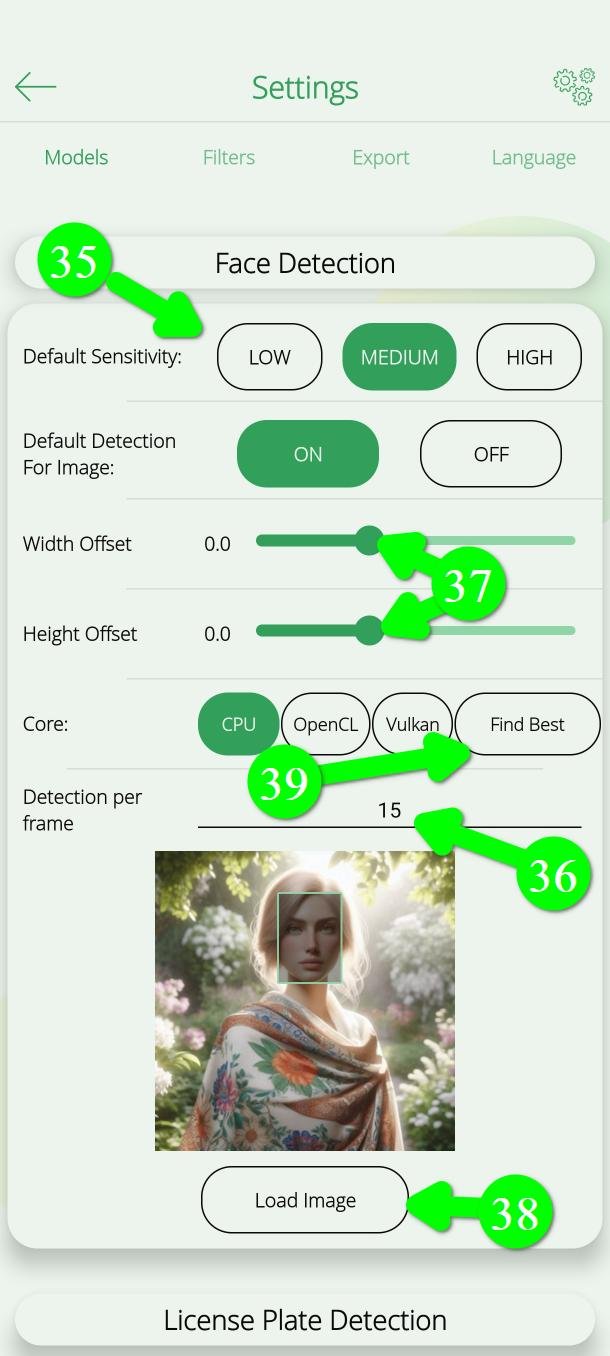
Sensibilité (35)
Plus de sensibilité trouve plus, mais c'est plus lent. Mettre High pour les plaques ou les personnes rend la détection environ quatre fois plus lente.
Détection par image (36)
C'est la fréquence à laquelle PutMask s'arrête pour chercher de nouveaux objets pendant Détecter et suivre. Si c'est 10, l'application cherche toutes les 10 images et suit entre-temps ce qu'elle a trouvé. Donc tout ce qui apparaît et disparaît en moins de 10 images peut être manqué.
Un nombre plus bas trouve plus, mais c'est bien plus lent. Si votre scène est fixe et que rien ne bouge beaucoup, laissez tel quel.
Décalage de largeur et de hauteur (37)
Si les cadres sont un peu trop petits et qu'on voit encore le bord d'un visage, agrandissez-les ici.
Charger l'image (38)
Testez vos réglages sur n'importe quelle photo, pour voir le résultat tout de suite au lieu de deviner.
Cœur (39)
C'est la partie de votre téléphone qui fait le travail — CPU, OpenCL ou Vulkan. Touchez Trouver le meilleur (Find Best) et PutMask les testera sur votre propre appareil et vous dira lequel est le plus rapide.
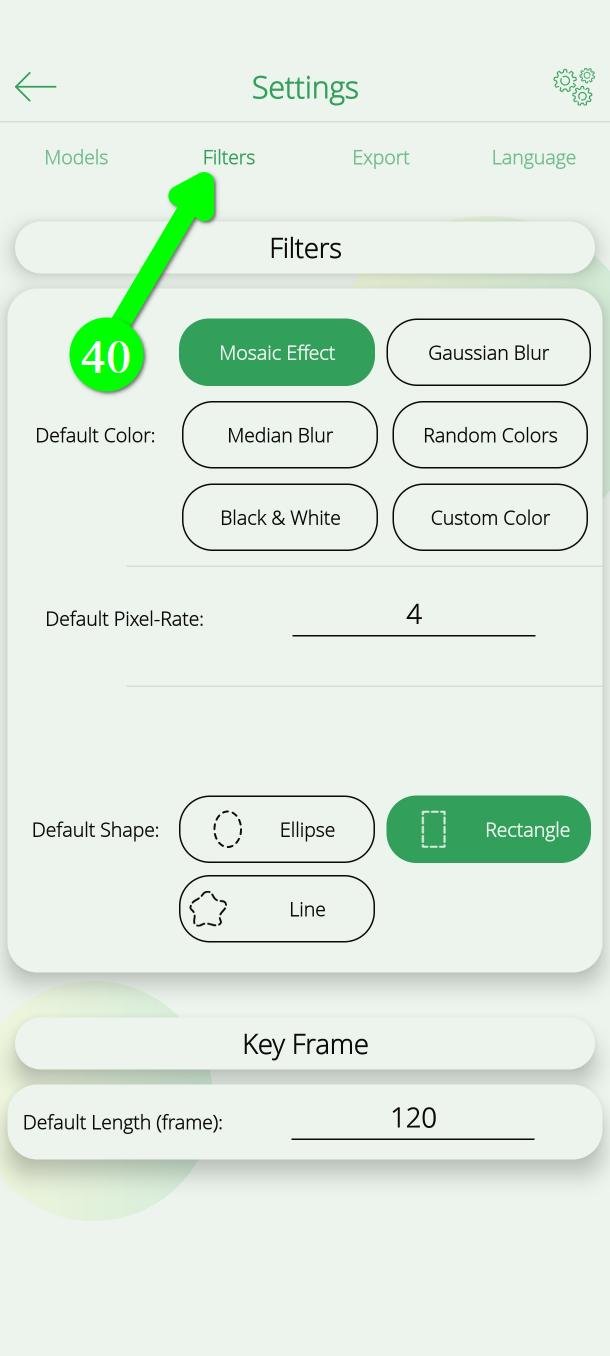
Aspect du filtre
Chaque nouvelle détection est couverte par un rectangle par défaut. Pour changer cela, ouvrez l'onglet Filtres (Filters) (40) et choisissez une autre forme et couleur. Votre choix s'applique aux nouvelles détections, pas à celles déjà faites.
Étape 7 — Exportez votre vidéo
Quand vous êtes sûr que tout est couvert, faites défiler le menu principal et touchez Exporter (Export) (41), puis le bouton Exporter en bas.
Restez dans l'application jusqu'à la fin.
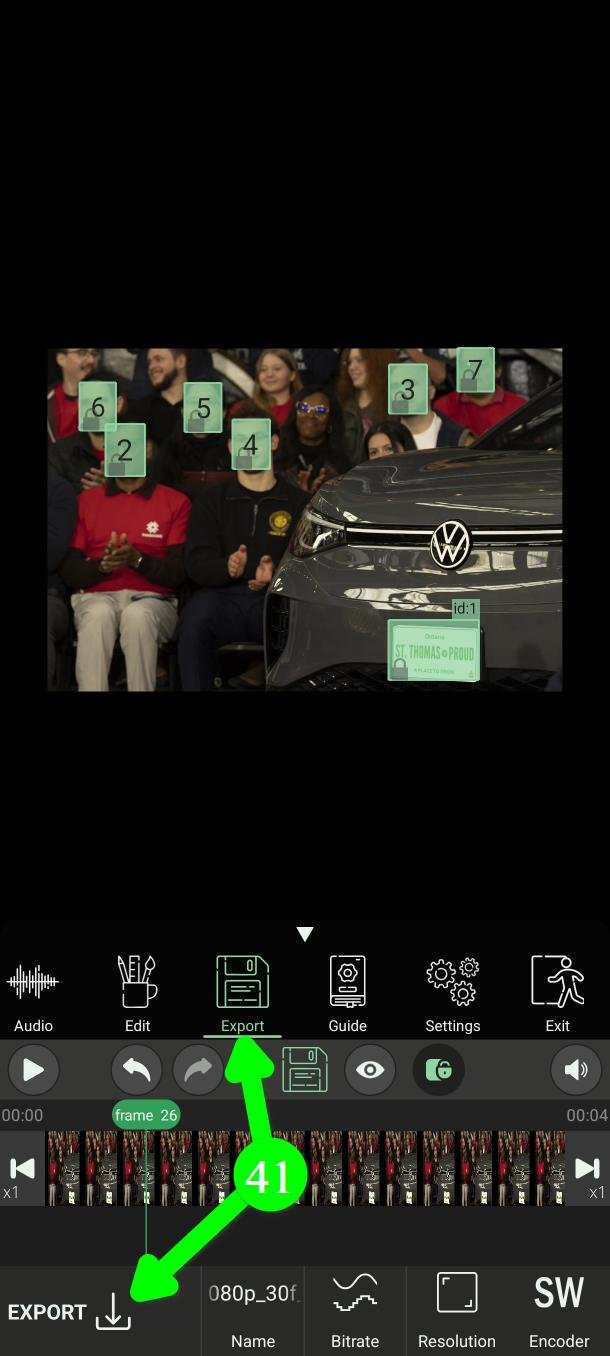
Votre vidéo d'origine n'est pas modifiée. PutMask en enregistre une nouvelle.
Si la vidéo exportée paraît molle ou de mauvaise qualité, c'est une question de réglages : résolution et débit binaire. Le guide Exporter (Export) l'explique.
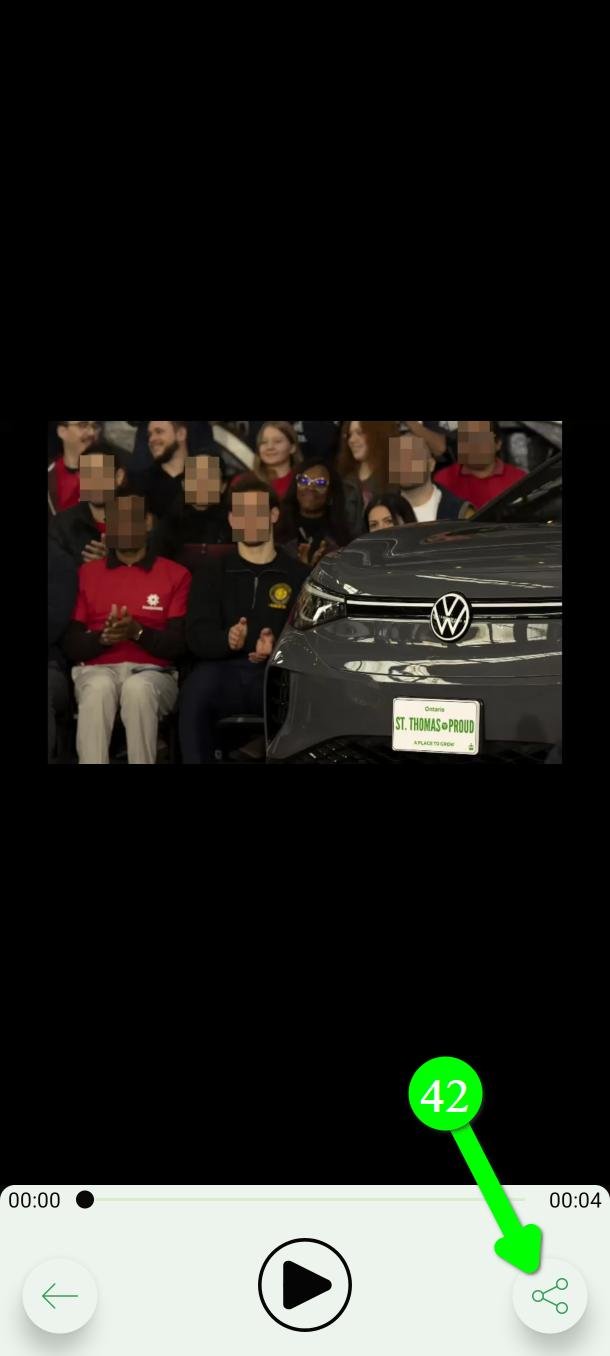
Une fois terminé, vous pouvez regarder le résultat et toucher Partager (Share) (42) pour l'envoyer où vous voulez.
Modifier quelque chose plus tard
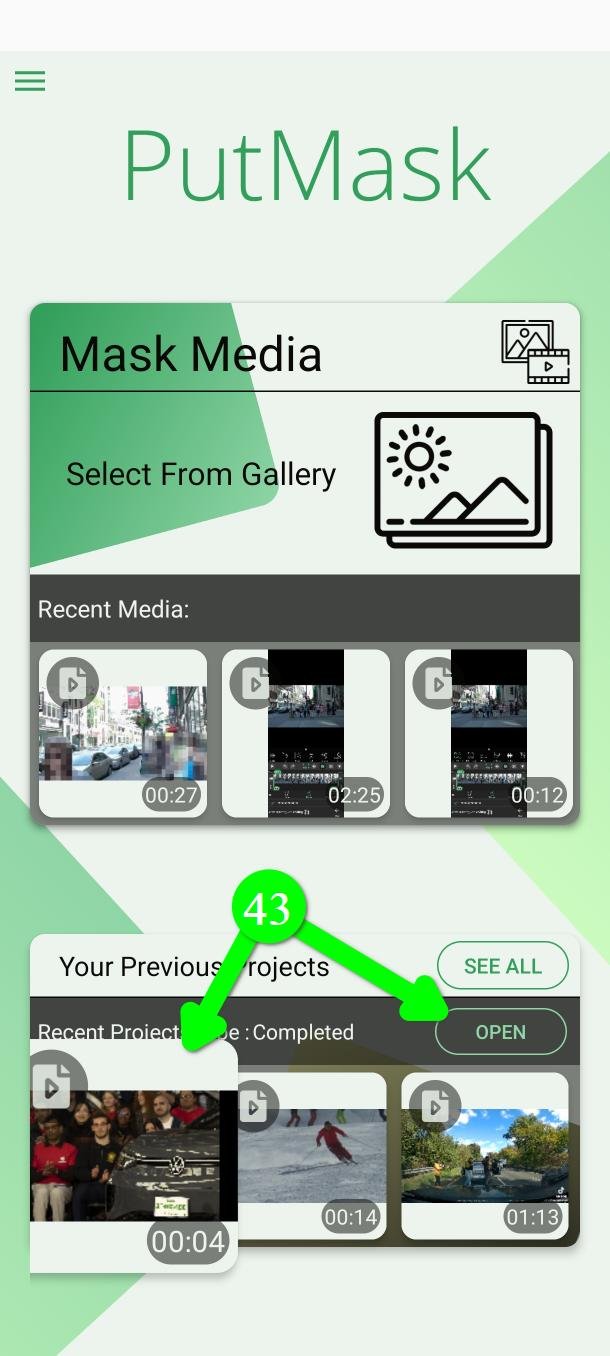
Rien n'est perdu. Ouvrez Your Previous Projects et touchez Open sur le projet (43). Tout ce que vous aviez fait est toujours là, et vous pouvez le modifier puis réexporter.
Questions fréquentes
PutMask est-il gratuit ? Y a-t-il des publicités ?
Oui, c'est gratuit et il n'y a aucune publicité. Vous pouvez flouter visages, plaques et personnes gratuitement, dans des vidéos jusqu'à deux minutes à la fois. Certains extras — la segmentation des personnes, les résolutions d'export supérieures et l'option de fréquence d'images — sont réservés aux utilisateurs premium.
Ma vidéo est-elle envoyée quelque part ?
Non. Toute la détection et tout le floutage se font sur votre téléphone. L'application n'a pas besoin d'internet pour censurer votre vidéo.
Votre vie privée est notre priorité. Nous ne collectons aucune donnée sur vous, et c'est aussi la raison pour laquelle il n'y a pas de publicité.
La plupart des applications gratuites se financent par la publicité, et une publicité a besoin de votre identifiant publicitaire. C'est cet identifiant qui permet aux régies de vous suivre d'une application à l'autre et de constituer un profil de vous. D'autres applications de cette catégorie font exactement cela. Nous n'avons pas voulu donner à quiconque ce genre d'information sur les personnes qui utilisent un outil de confidentialité, alors nous avons écarté la publicité.
Peut-il flouter les visages dans une foule ?
Oui. Il trouve tous les visages qu'il peut, avec un filtre pour chacun. S'il en rate un, ajoutez-le vous-même avec détecter, Suivi du mouvement, Enregistrer ou Image clé.
Puis-je flouter autre chose qu'un visage, une plaque ou une personne ?
Oui, mais pas dans ce mode. Utilisez Suivi du mouvement pour suivre n'importe quel objet automatiquement, ou Enregistrer et Image clé pour le couvrir à la main.
Quelqu'un peut-il retirer le floutage ?
Une mosaïque ou un flou détruit l'image dans cette zone, mais une mosaïque très légère peut encore laisser une silhouette devinable. Si la vidéo est sensible, utilisez Couleur personnalisée (Custom Color) — un bloc uni qui ne laisse rien derrière.
Pourquoi a-t-il raté un visage ?
En général à cause de l'angle, d'une lumière faible, du flou de bougé, ou d'un visage trop petit ou resté un instant seulement à l'écran. Augmentez la Sensibilité, baissez la Détection par image, et regardez toujours la vidéo finie vous-même.
Besoin d'aide ?
Écrivez à Support@putmask.com ou laissez un message sur notre canal Telegram. Dites-nous ce qui s'est passé et nous regarderons.








Commentaire sur “Comment flouter automatiquement les visages, plaques et personnes dans une vidéo sur Android”