
Ya has tapado todo lo que querías ocultar. El último paso es guardar el resultado, y aquí es donde la gente se lleva más decepciones, porque un vídeo puede salir mucho peor de lo que era al empezar.
No tiene por qué ser así. Esta página explica todos los ajustes de exportación de PutMask con palabras sencillas, y cuáles deciden de verdad tu calidad.
Antes de exportar, mira el vídeo entero una vez. Comprueba que cada cara, matrícula o detalle está cubierto en todos los fotogramas. Es mucho más fácil arreglarlo ahora que después de compartirlo.
Abre la pantalla de exportación
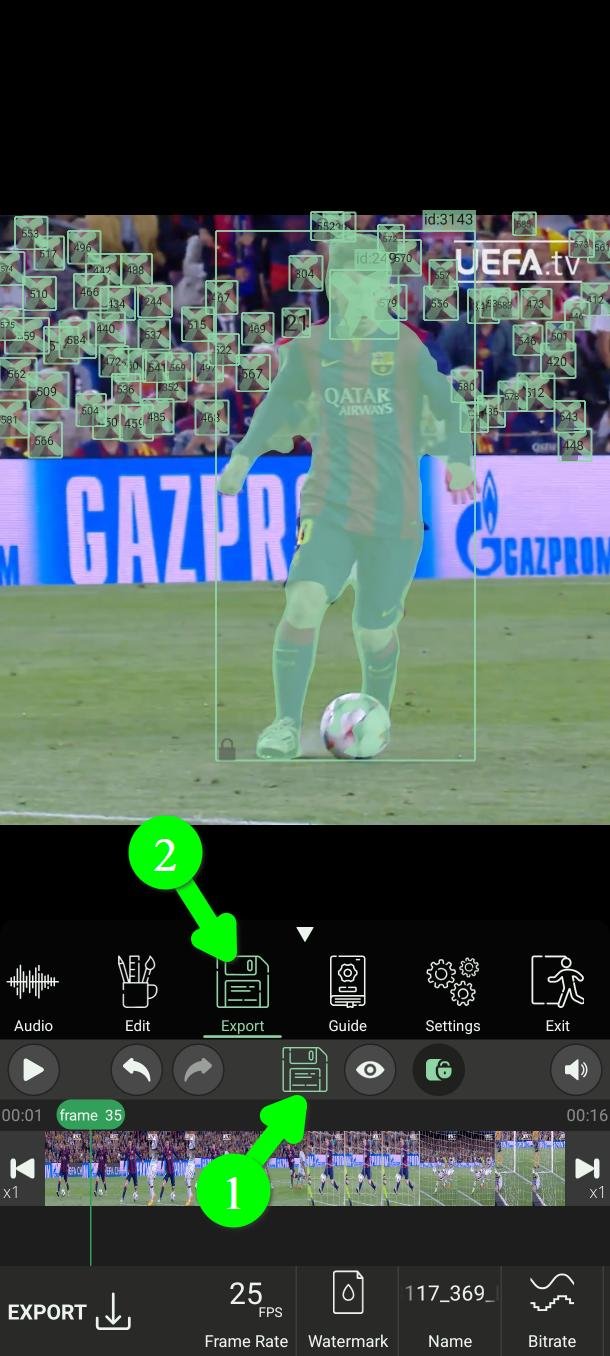
Toca el icono de estados para abrir el menú (1) y después toca Exportar (Export) (2).
Ponle nombre al archivo
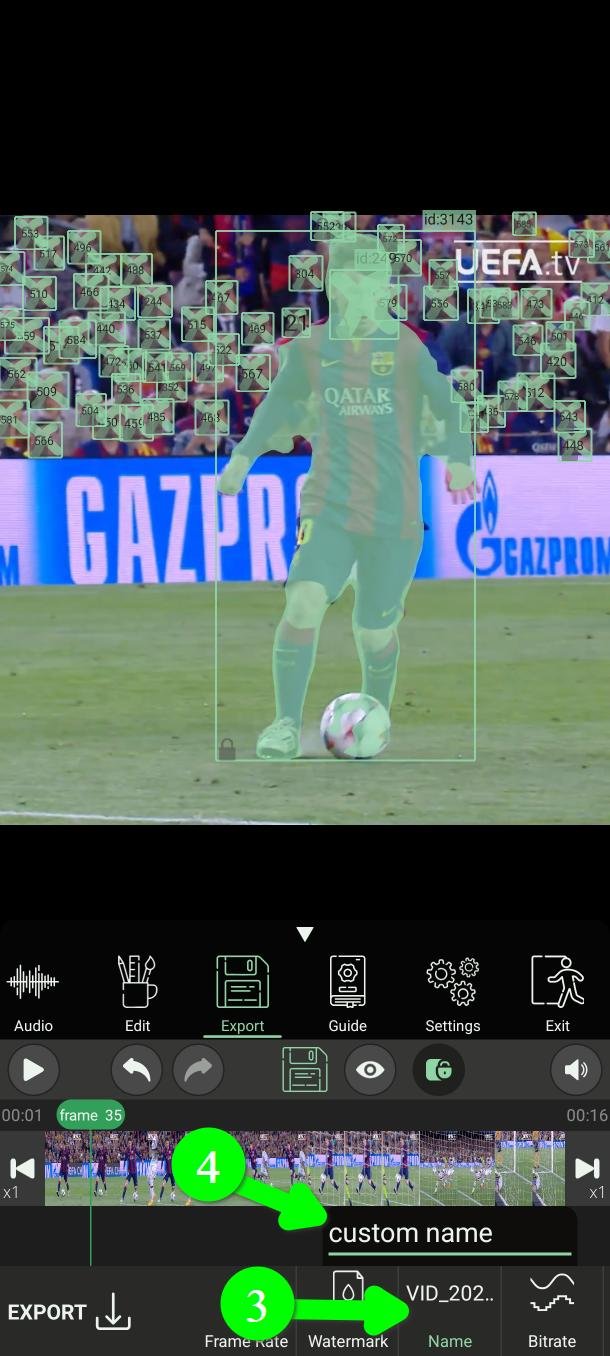
Toca Nombre (Name) (3) y escribe cómo quieres que se llame el vídeo (4).
La marca de agua
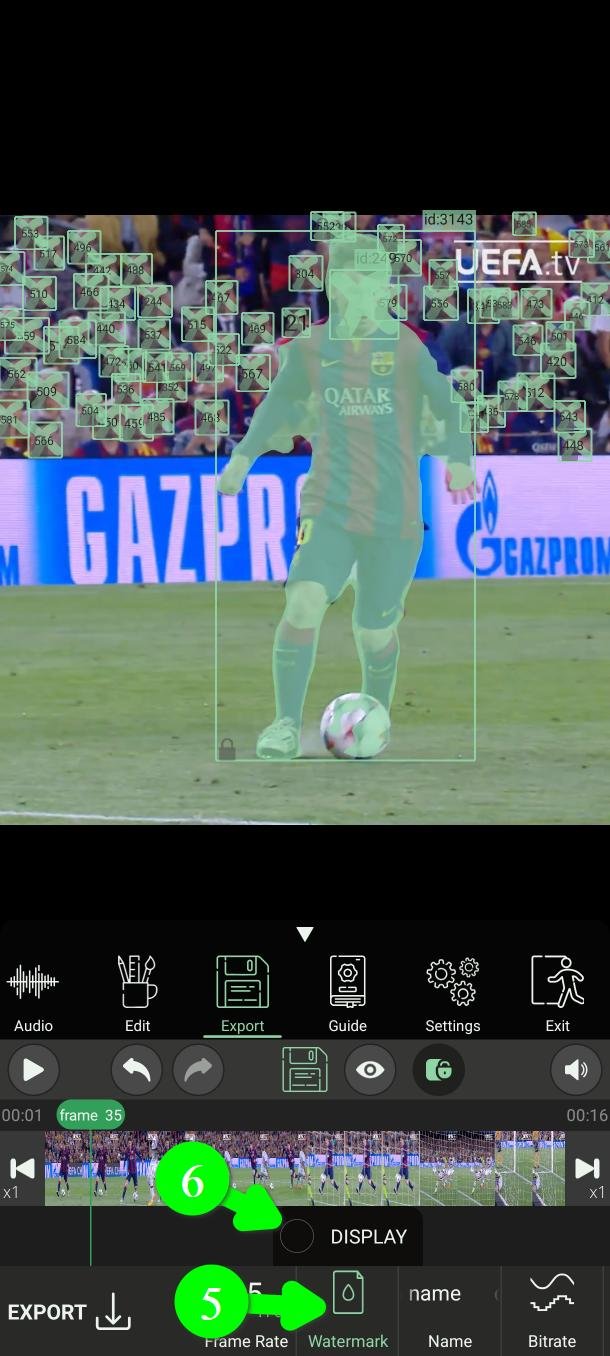
Toca Marca de agua (Watermark) (5). Marca Display (6) para mostrarla, o desmárcala y no aparecerá ninguna marca de agua en el vídeo exportado.
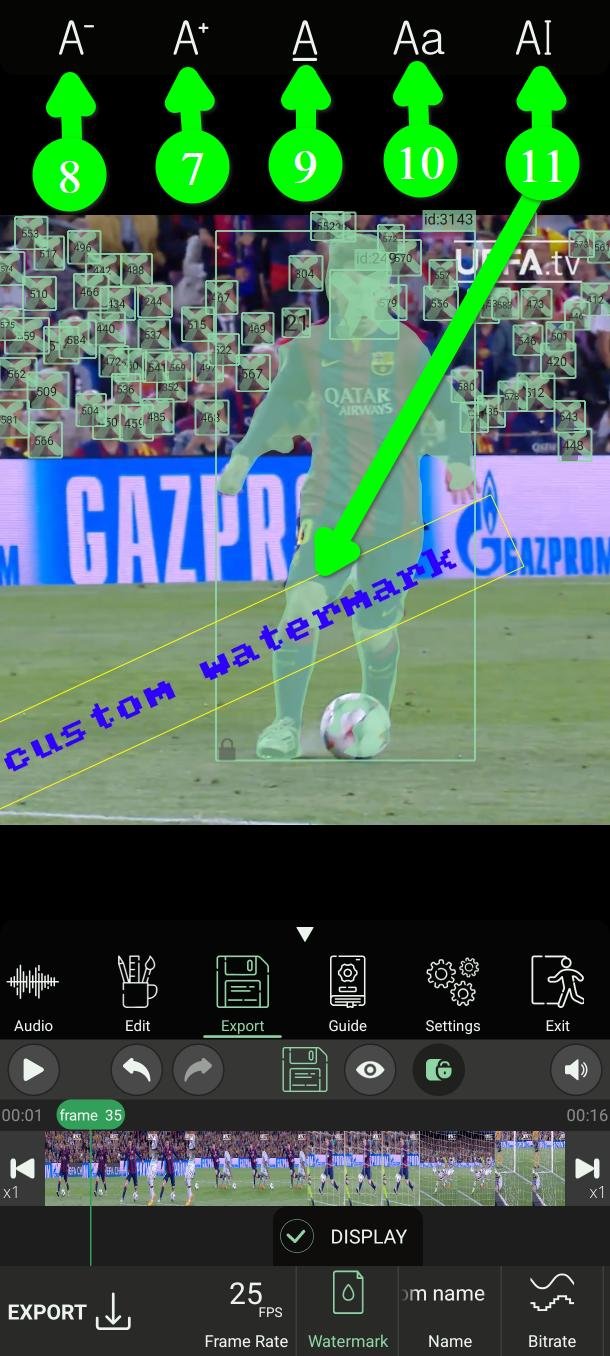
Con Display activado, toca la marca de agua sobre el vídeo y podrás arrastrarla a donde quieras, igual que un filtro. Arriba aparece un pequeño menú para hacer el texto más grande (7) o más pequeño (8), cambiar su color (9) y elegir una tipografía (10).
Para cambiar las palabras, toca dos veces la marca de agua o usa el botón de cambiar texto (11).
Resolución
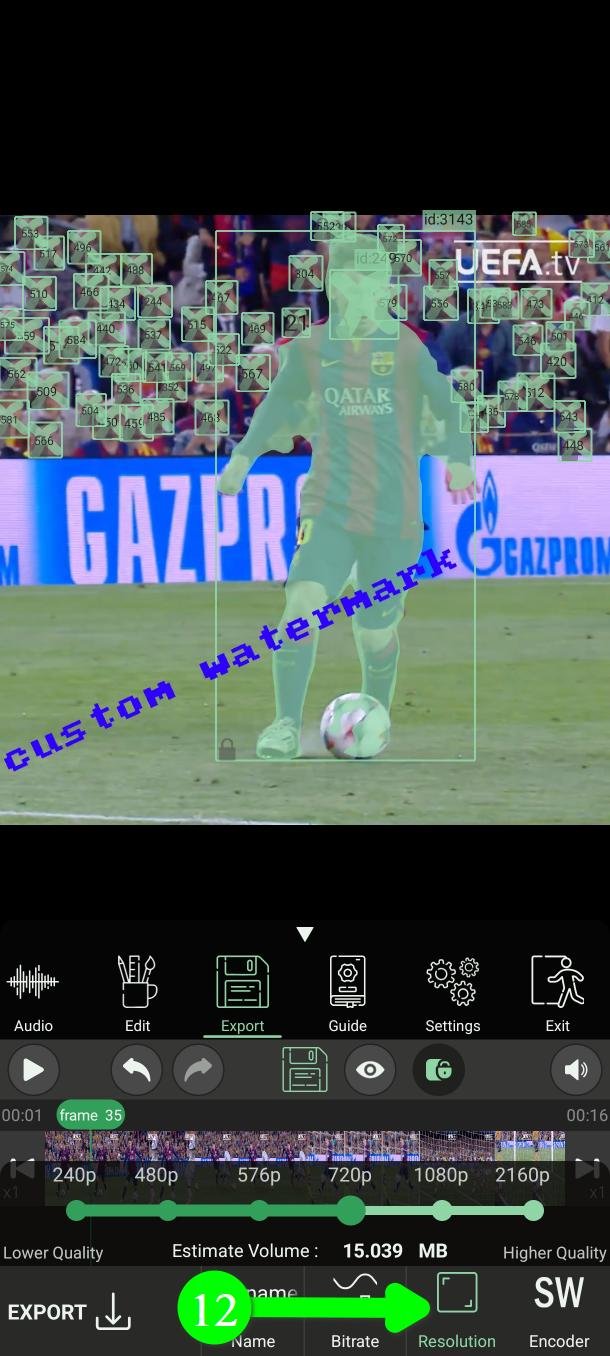
Toca Resolución (Resolution) (12) para elegir el tamaño del vídeo exportado: 2160p, 1080p, 720p, 576p, 480p o 240p.
Dos cosas que conviene saber. 2160p, 1080p y 720p son para usuarios premium. Y la exportación nunca puede ser más nítida que el vídeo del que partiste: exportar un clip de 720p a 2160p solo hace un archivo más grande de la misma imagen.
Tasa de bits: el ajuste que decide de verdad la calidad
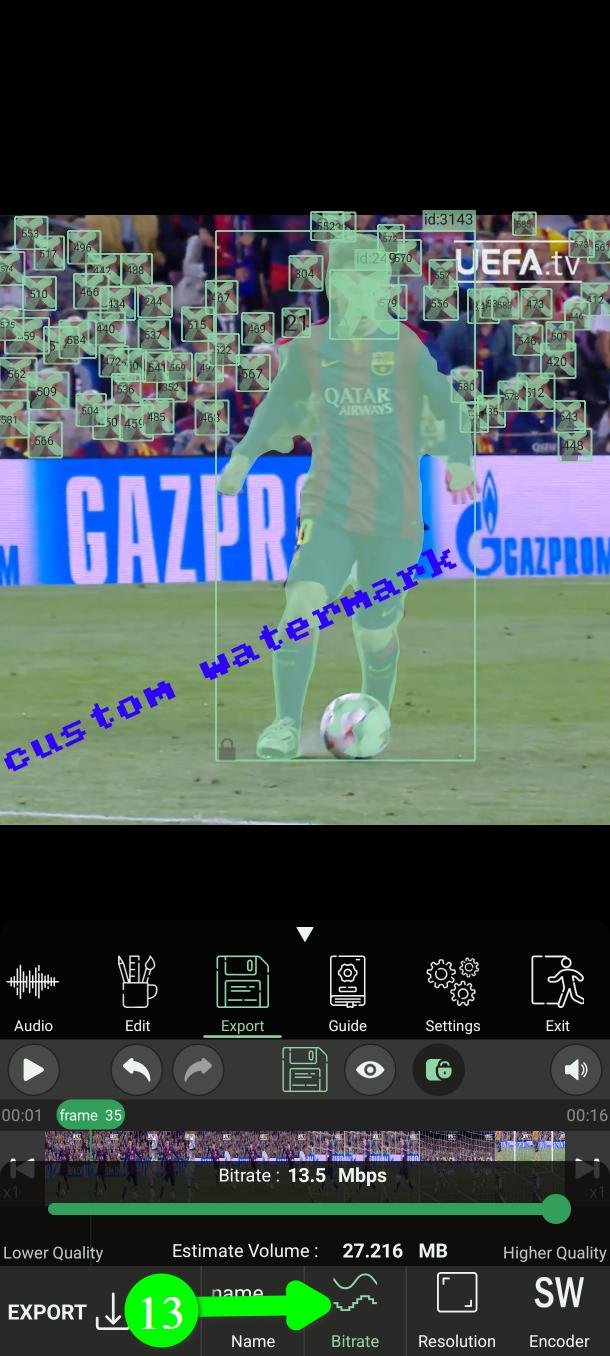
Toca Tasa de bits (Bitrate) (13).
Esto es lo que se le escapa a casi todo el mundo. Elegir una resolución alta no te da por sí solo un vídeo con buen aspecto. La resolución es cuántos píxeles hay; la tasa de bits es cuánto detalle se conserva en ellos. Una exportación a 1080p con tasa de bits baja se ve cuadriculada y emborronada, a menudo peor que un 720p bien hecho.
Más tasa de bits significa mejor calidad y un archivo más grande. Si quieres que tu vídeo se vea lo mejor posible, ponla al máximo.
Fotogramas por segundo
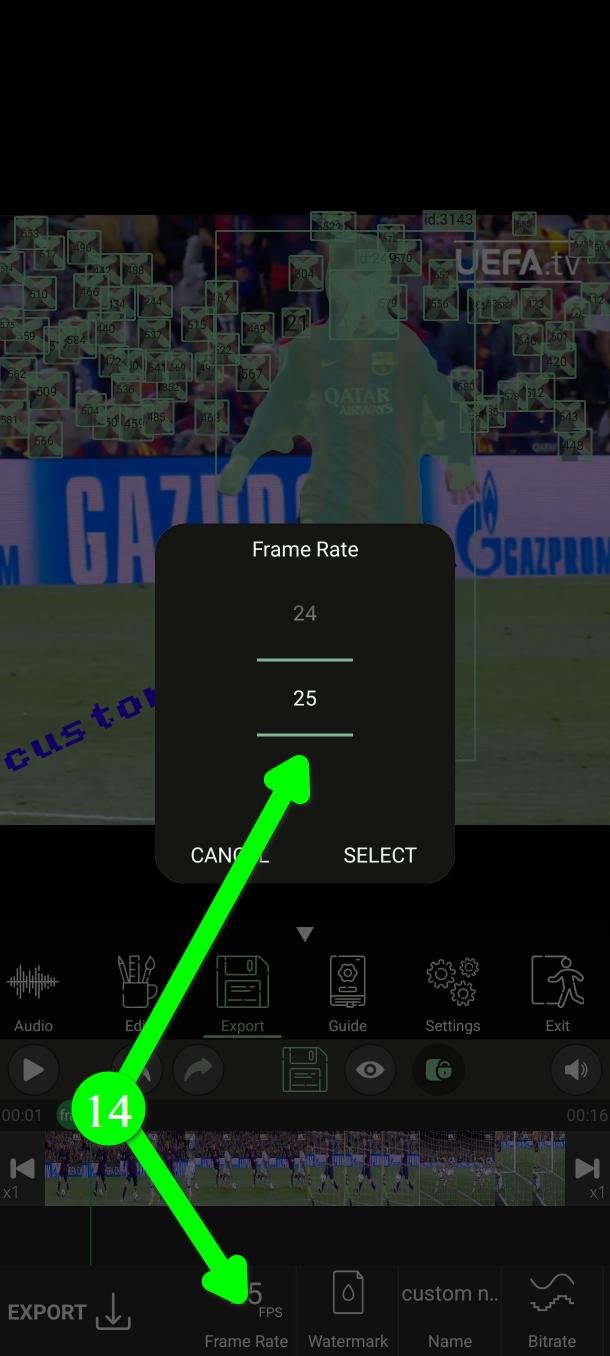
Toca Fotogramas por segundo (Frame Rate) (14) para elegir cuántos fotogramas por segundo tiene la exportación. Esta opción es para usuarios premium.
Codificador: hardware o software
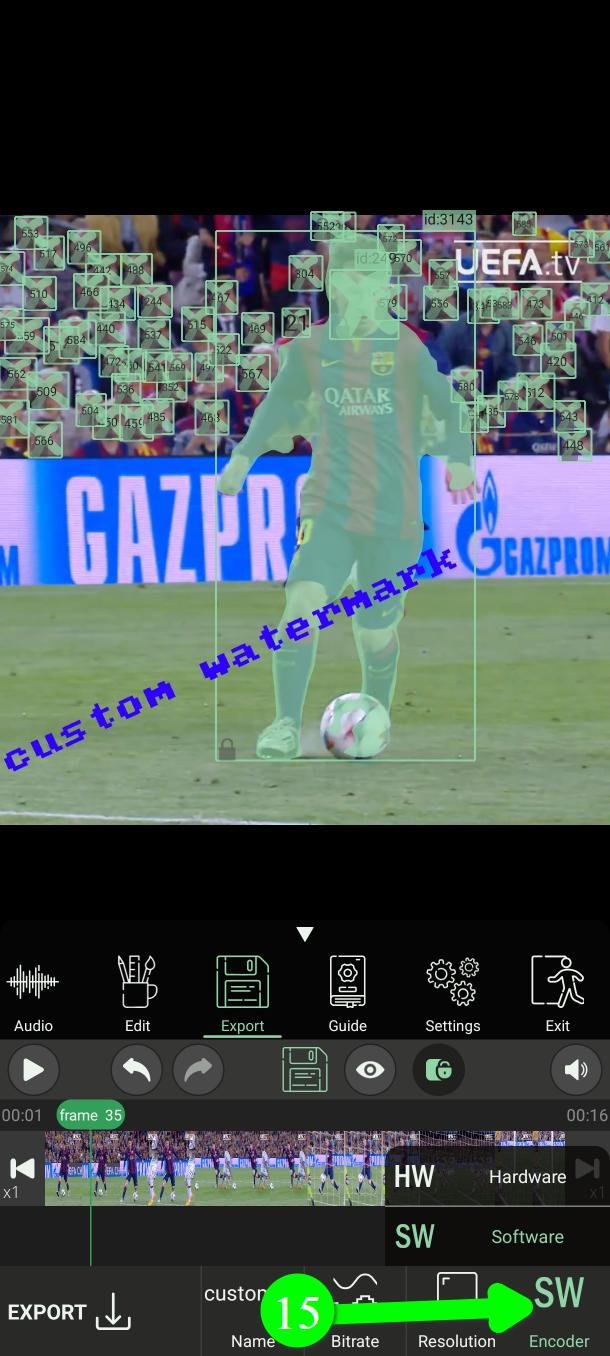
Toca Codificador (Encoder) (15) y tendrás dos opciones.
Hardware usa un chip dedicado de tu móvil. En un dispositivo moderno es bastante más rápido y el resultado suele ser mejor.
Software hace el trabajo en el procesador principal. Es más lento, pero se comporta igual en todos los dispositivos.
Empieza con Hardware. Cambia a Software si la aplicación se cierra al exportar, o si el vídeo terminado tiene fallos: algunos móviles tienen codificadores de hardware poco fiables, y en esos Software es la vía segura.
Exportar
Comprueba que tienes espacio libre suficiente en el móvil y toca Exportar (Export) (16).
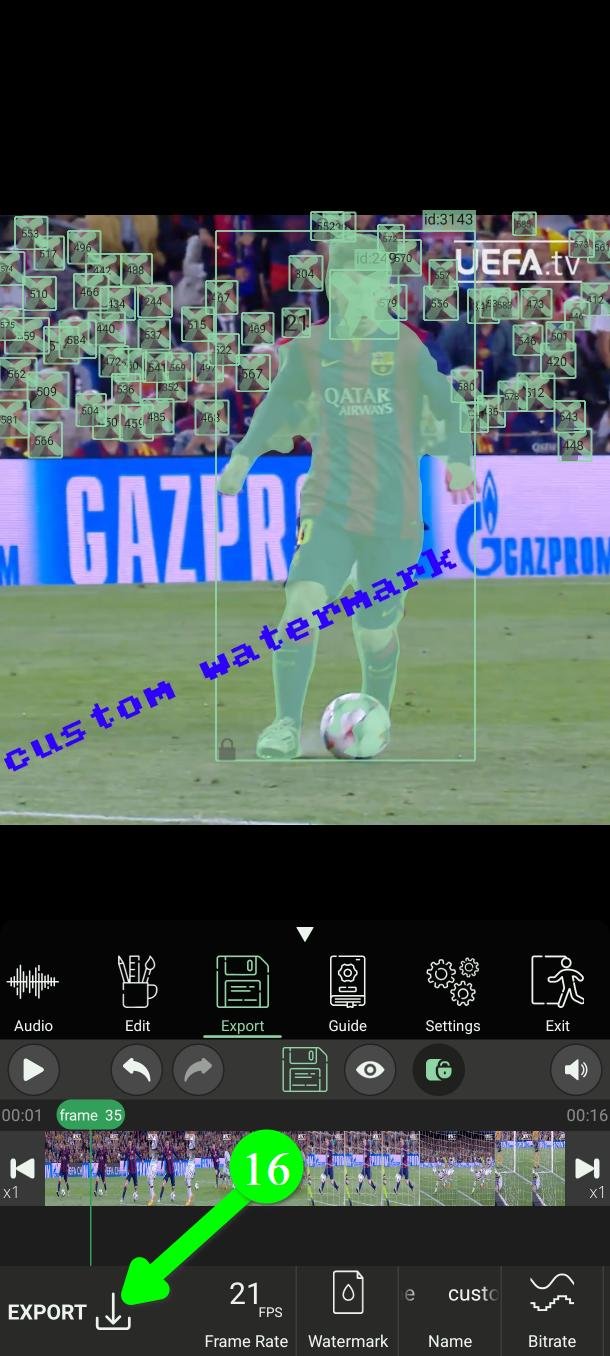
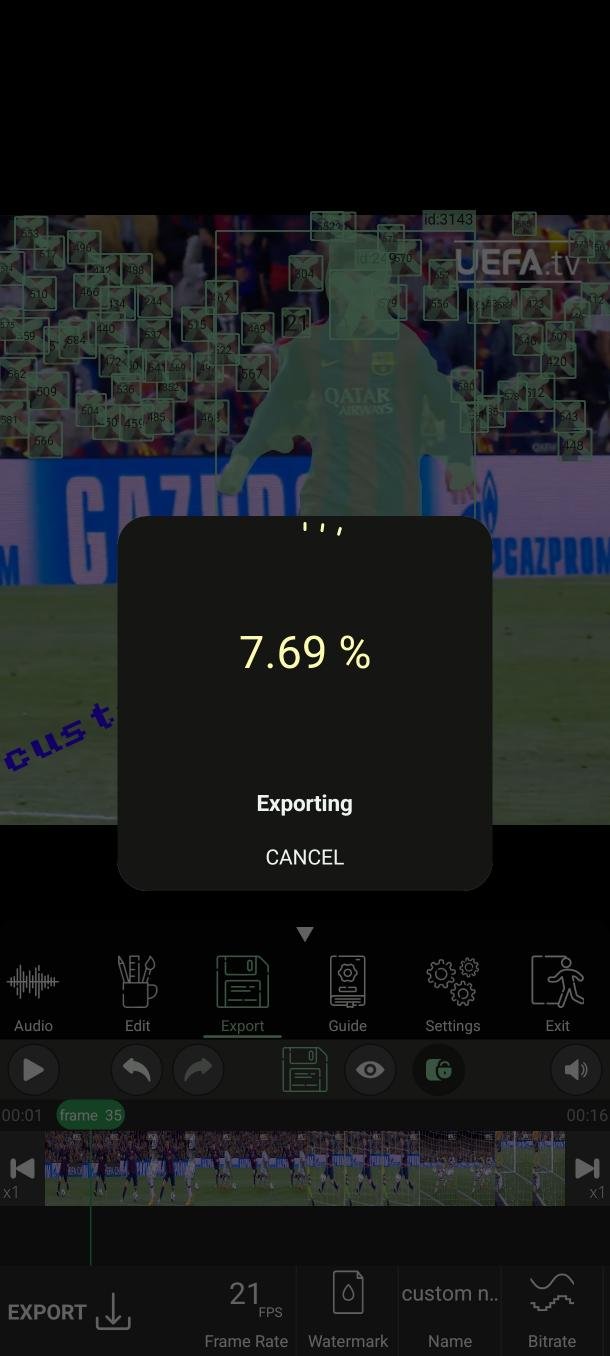
PutMask escribe ahora un vídeo nuevo. Tu archivo original nunca se modifica.
Quédate en la aplicación mientras trabaja.
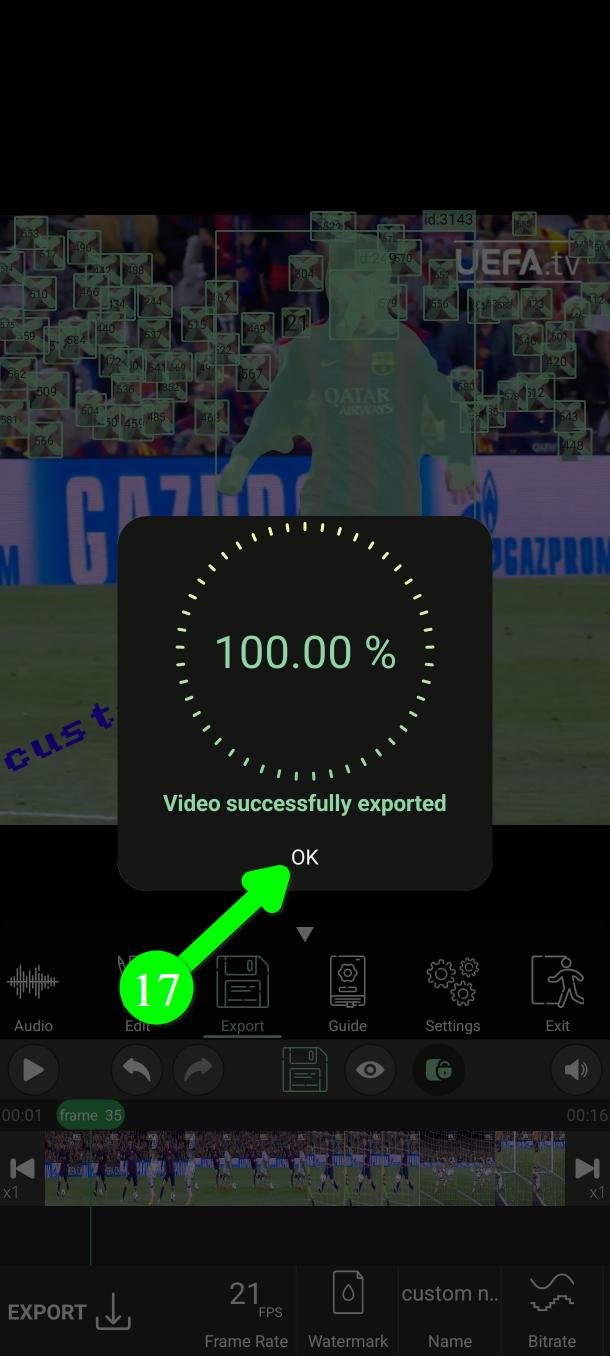
Al terminar verás Video successfully exported. Toca OK (17) para ir a la página de revisión.
Míralo y después compártelo
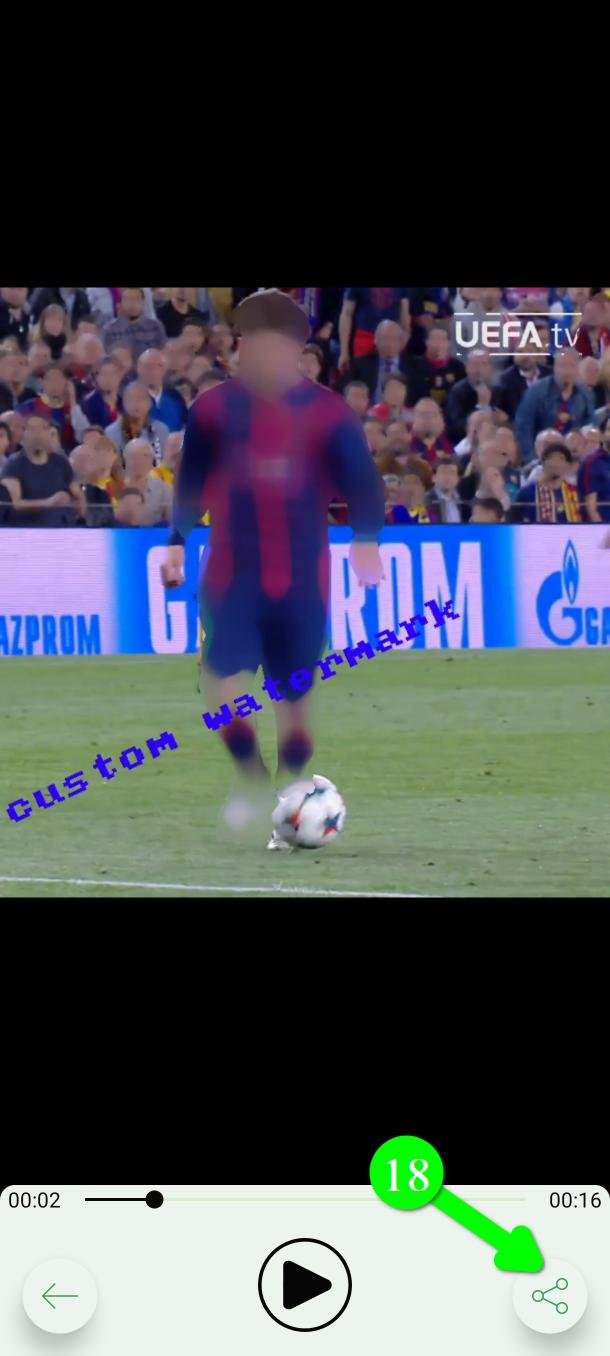
Mira aquí el vídeo terminado. Es tu última oportunidad de detectar algo.
¿Contento? Toca Compartir (Share) (18) para enviarlo a donde quieras.
Fija tus valores por defecto una sola vez
Si siempre quieres la misma marca de agua y el mismo codificador, configúralos una vez en lugar de en cada exportación.
Desde el menú principal toca Configuración (Settings) (19).
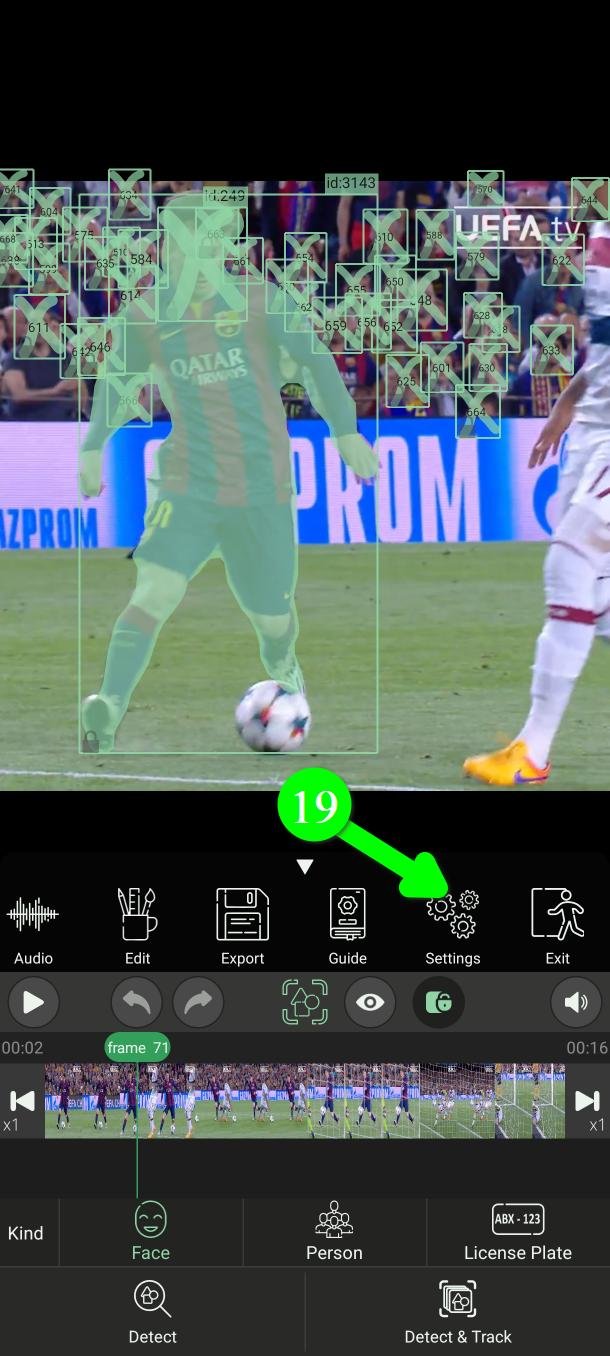
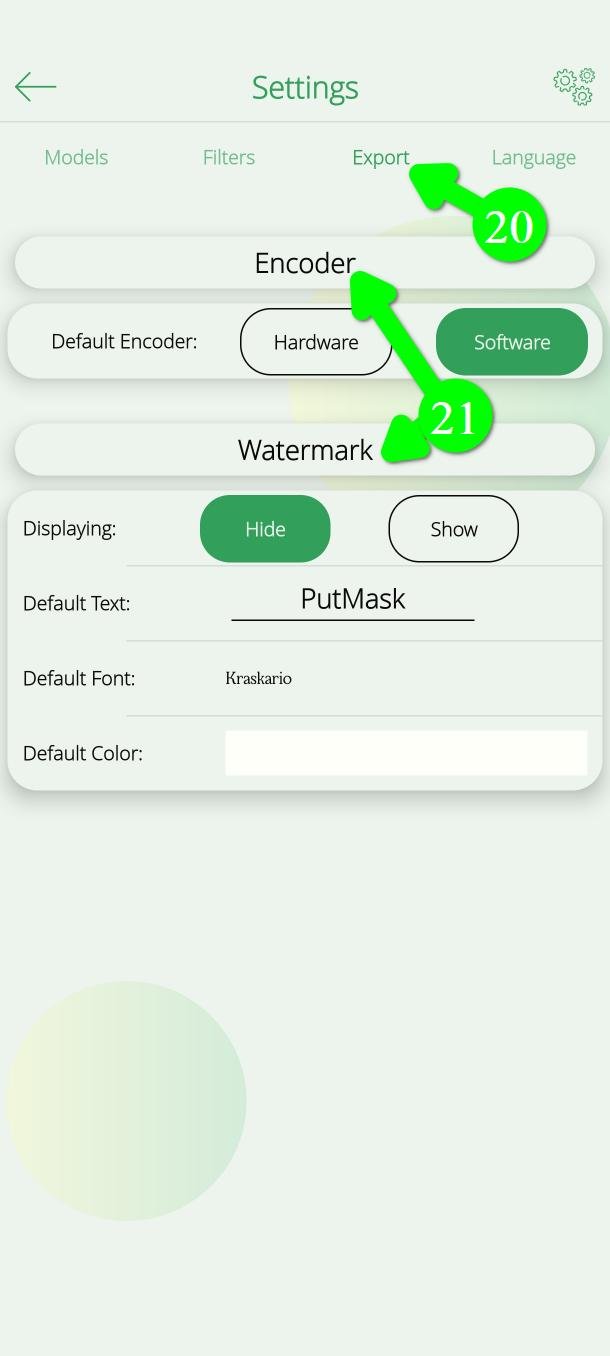
Abre la pestaña Exportar (Export) (20). Allí puedes fijar el codificador por defecto y, bajo Marca de agua (Watermark) (21), el texto, la tipografía y el color por defecto, incluido ocultarla siempre.
¿Has cambiado de opinión después de exportar?
No se pierde nada. Todos los proyectos se guardan.
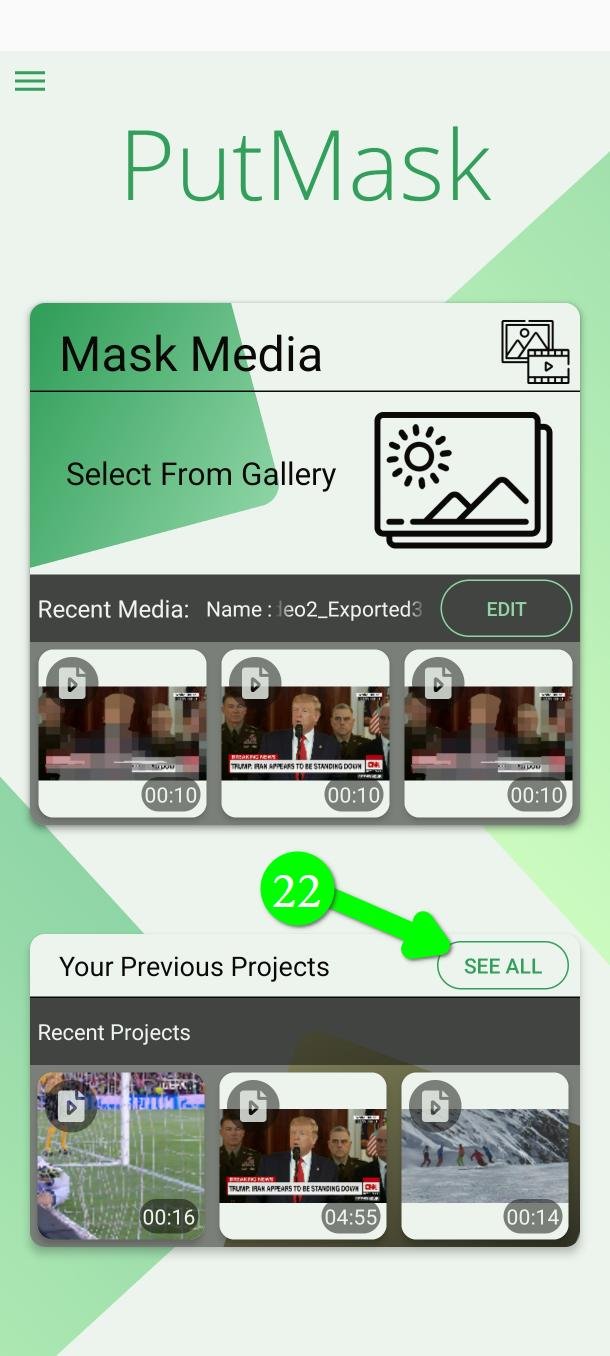
En la pantalla de inicio toca VER TODO (See All) (22).
Abre Completed Projects (23) y elige el que quieras.
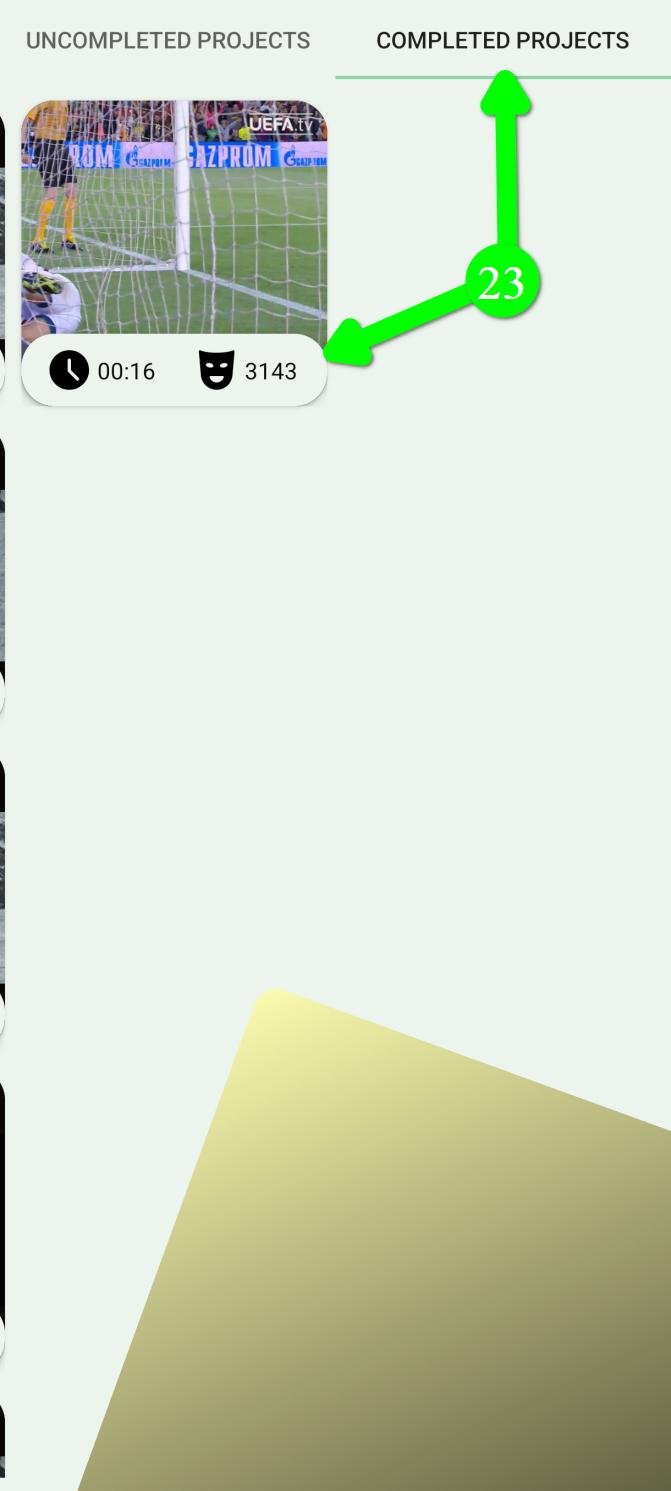
Al tocarlo puedes ver sus datos —duración, cuántos filtros, cuándo lo hiciste— y volver a abrirlo para editarlo.
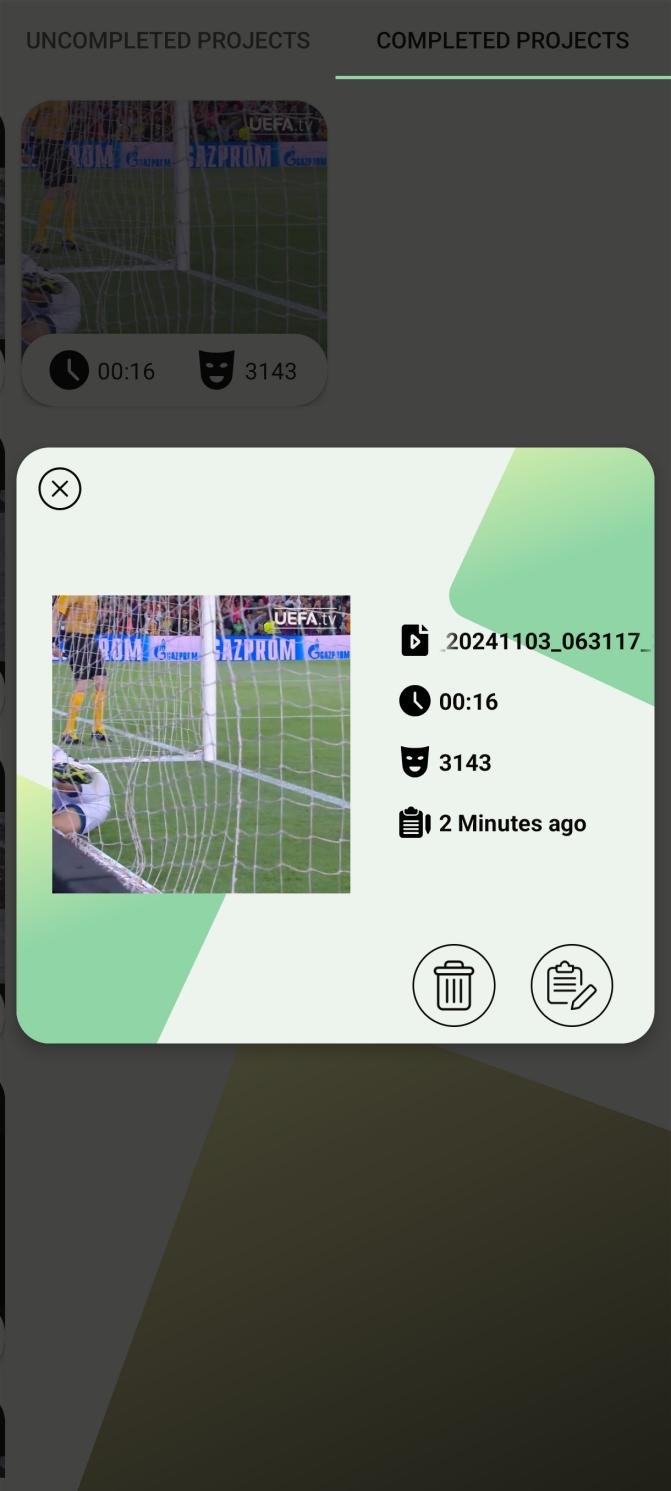
Todo lo que hiciste sigue ahí. Cambia lo que necesites y vuelve a exportar.
Preguntas frecuentes
Mi vídeo exportado se ve borroso o cuadriculado. ¿Por qué?
Casi siempre es la tasa de bits, no la resolución. Vuelve a exportar con la tasa de bits al máximo. Comprueba también que la resolución no sea mayor que la del vídeo original: eso añade tamaño sin añadir detalle.
¿Cómo quito la marca de agua?
Toca Marca de agua (Watermark) y desmarca Display. Para tenerla desactivada siempre, apágala en Configuración, en la pestaña Exportar.
La aplicación se cierra al exportar
Cambia el codificador de Hardware a Software y vuelve a intentarlo. Algunos móviles tienen codificadores de hardware poco fiables. Comprueba también tu espacio libre.
¿PutMask es gratis? ¿Tiene anuncios?
Sí, es gratis y no tiene ningún anuncio. Las exportaciones a 2160p, 1080p y 720p y la opción de fotogramas por segundo son para usuarios premium; todo lo demás de esta página es gratis.
¿Mi vídeo se sube a algún sitio?
No. Toda la exportación ocurre en tu móvil, y la aplicación no necesita conexión a internet para hacerla.
Tu privacidad es nuestra prioridad. No recogemos ningún dato sobre ti, y esa es también la razón de que no haya anuncios. Un anuncio necesita tu identificador de publicidad, y ese identificador es lo que permite a las empresas de publicidad seguirte de una aplicación a otra y construir un perfil tuyo. No quisimos darle a nadie esa información sobre las personas que usan una herramienta de privacidad, así que dejamos fuera los anuncios.
¿Se modificará mi vídeo original?
No. PutMask siempre escribe un archivo nuevo y deja el original intacto.
¿Necesitas ayuda?
Escribe a Support@putmask.com o deja un mensaje en nuestro canal de Telegram.








2 ideas sobre “Cómo exportar un vídeo censurado con la máxima calidad en Android”