
Некоторые вещи нужно закрывать точно. Документ на столе, имя на экране, лицо, которое распознавание раз за разом пропускает, — и вы хотите, чтобы закрытие стояло ровно там, где надо, в каждом кадре, а не примерно там.
Ключевой кадр (Key Frame) — это способ так сделать. Вы ставите фильтр там, где он должен быть, в нескольких выбранных моментах, а PutMask рассчитывает всё остальное. Это бесплатно, работает офлайн, ничего никуда не загружается и рекламы нет.
Что такое ключевой кадр на самом деле
Допустим, человек идёт слева направо через кадр за четыре секунды. Ставить фильтр во все 120 кадров не нужно.
Вы ставите его на человека в начале и ещё раз в конце. Эти два момента и есть ваши ключевые кадры. Дальше PutMask плавно ведёт фильтр между ними с постоянной скоростью, заполняя все 118 кадров, которых вы не касались.
Если он поменяет направление посередине, вы добавляете там ещё один ключевой кадр. Правило простое: один ключевой кадр там, где меняется движение. Прямому движению нужно два. Извилистому пути — на несколько больше.
Ключевой кадр или запись?
В PutMask есть два способа скрыть что-то вручную. запись (Record) быстрее: вы держите палец на объекте, пока идёт видео. Ключевой кадр медленнее, но точнее, и любую точку можно поправить потом, не переделывая остальное. Берите запись для того, за чем успеваете спокойно следить; берите Ключевой кадр, когда должно быть правильно.
Для лиц, номеров и людей сначала попробуйте Обнаружение и отслеживание (Detect & Track) — оно делает всю работу автоматически.
Шаг 1 — Откройте Ключевой кадр
В главном меню нажмите Ключевой кадр (Key Frame) (1).
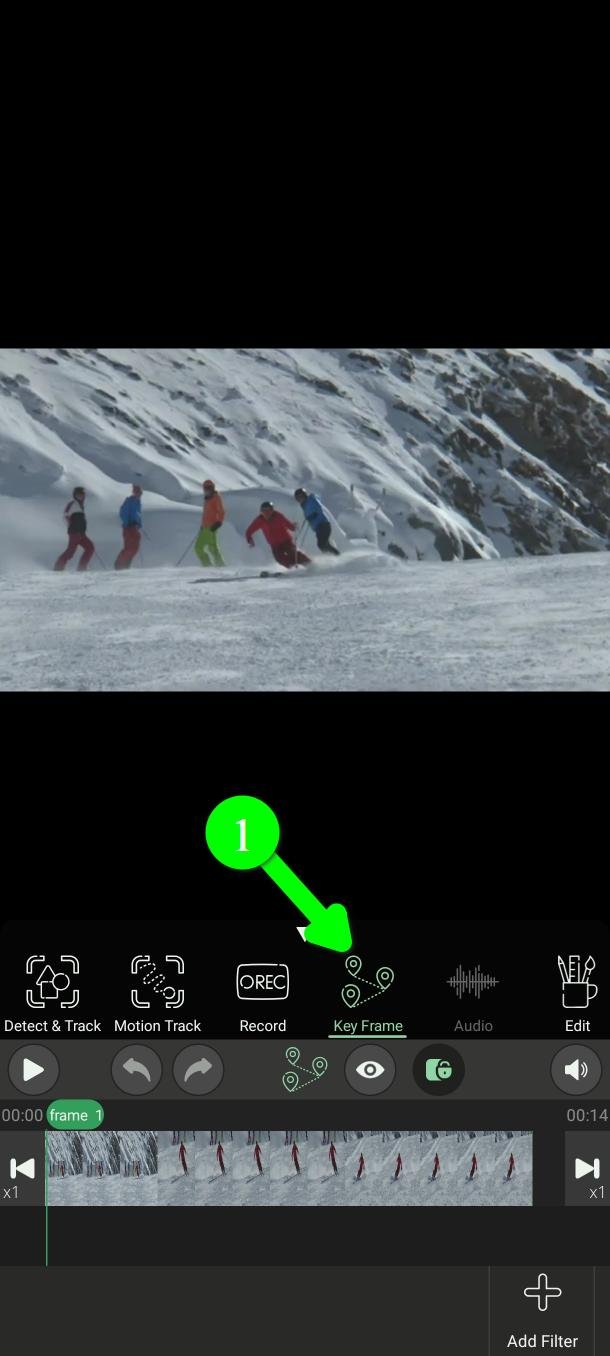
Шаг 2 — Добавьте фильтр
Нажмите Добавить фильтр (Add Filter) (2) и выберите форму.
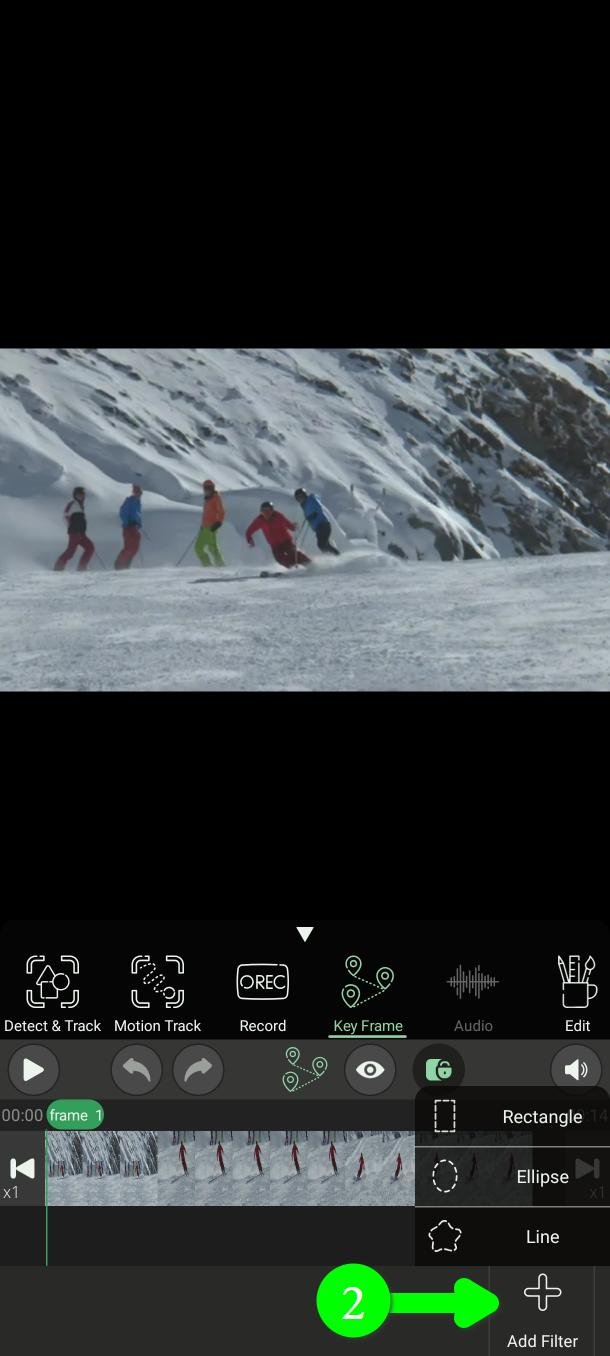
Прямоугольник (Rectangle) или Эллипс (Ellipse) ставит готовую фигуру на видео (3). По умолчанию она длится 120 кадров — это можно изменить потом, а значение по умолчанию — в Настройках.
Фильтры Ключевого кадра жёлтые, чтобы отличать их от зелёных автоматических и красных записанных.
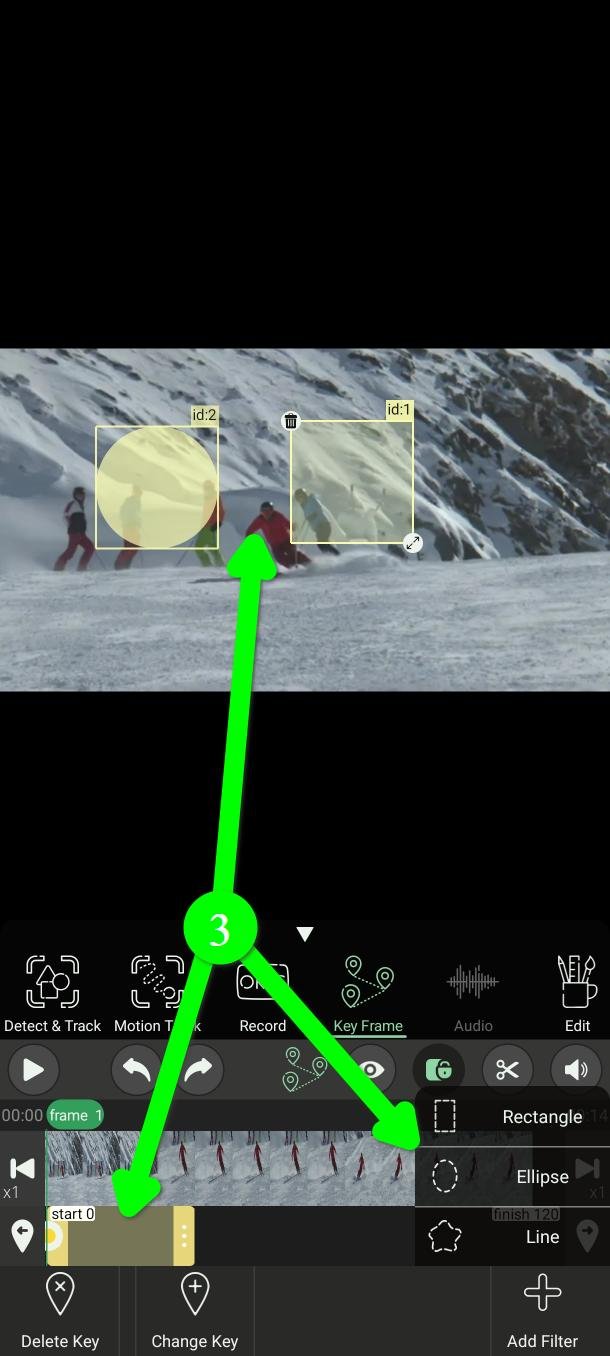
Линия (Line) (4) позволяет нарисовать свою фигуру.
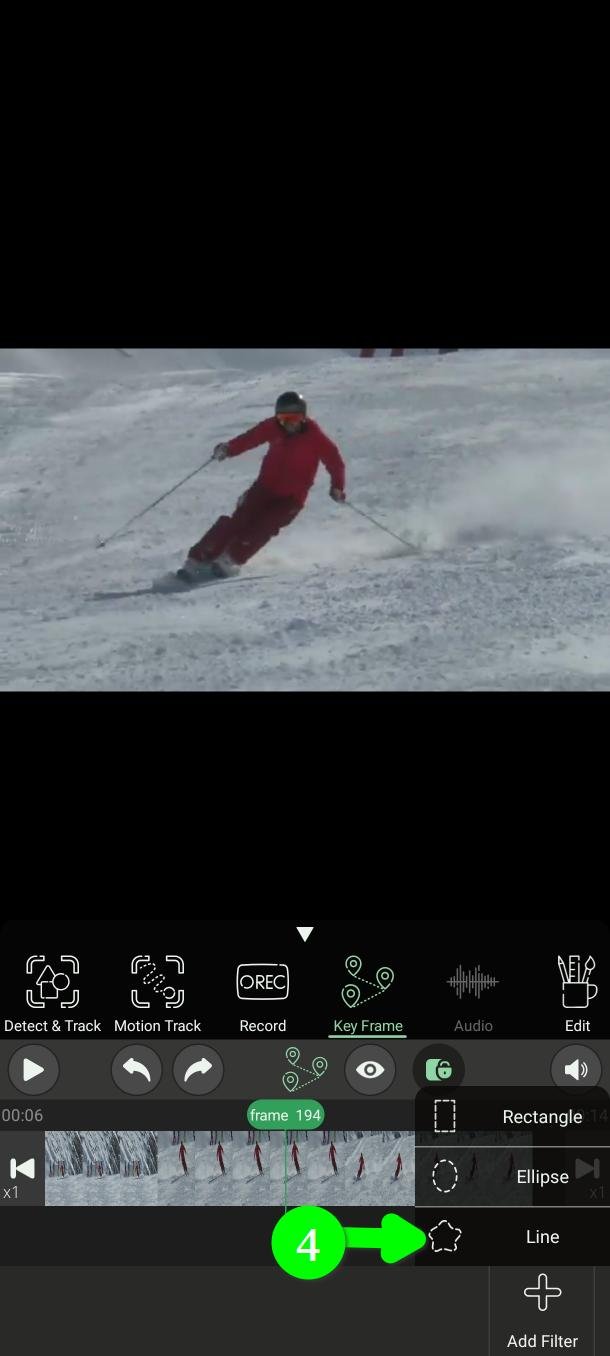
Вы увидите сообщение You can paint now.
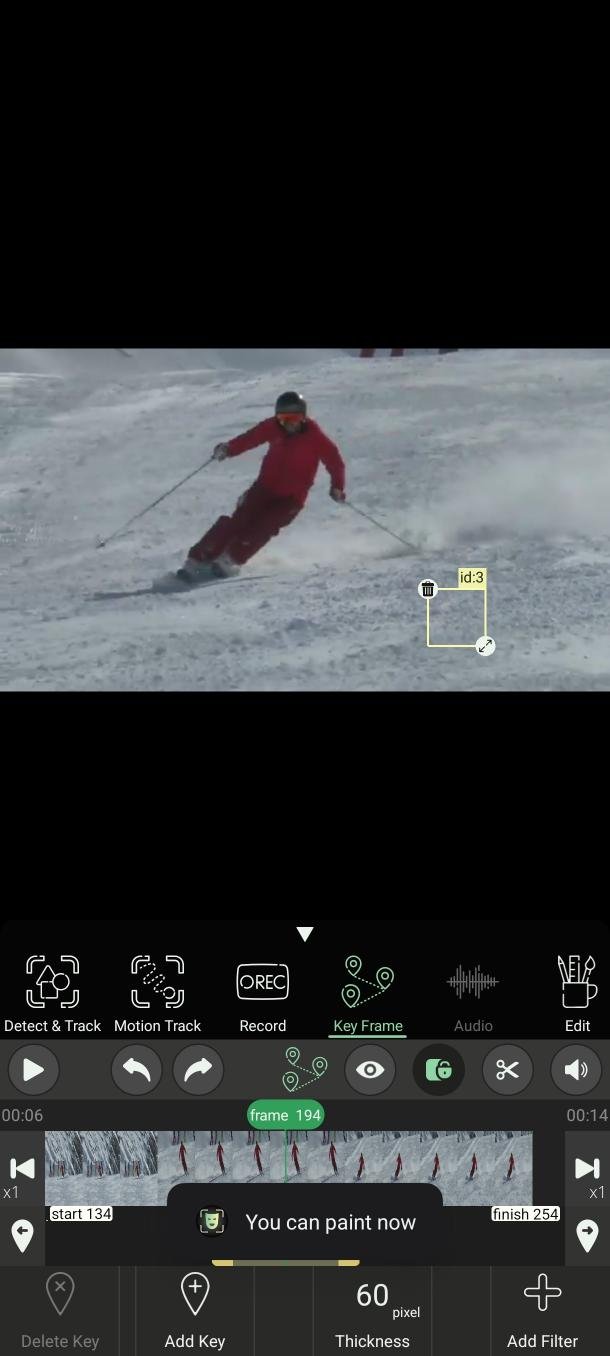
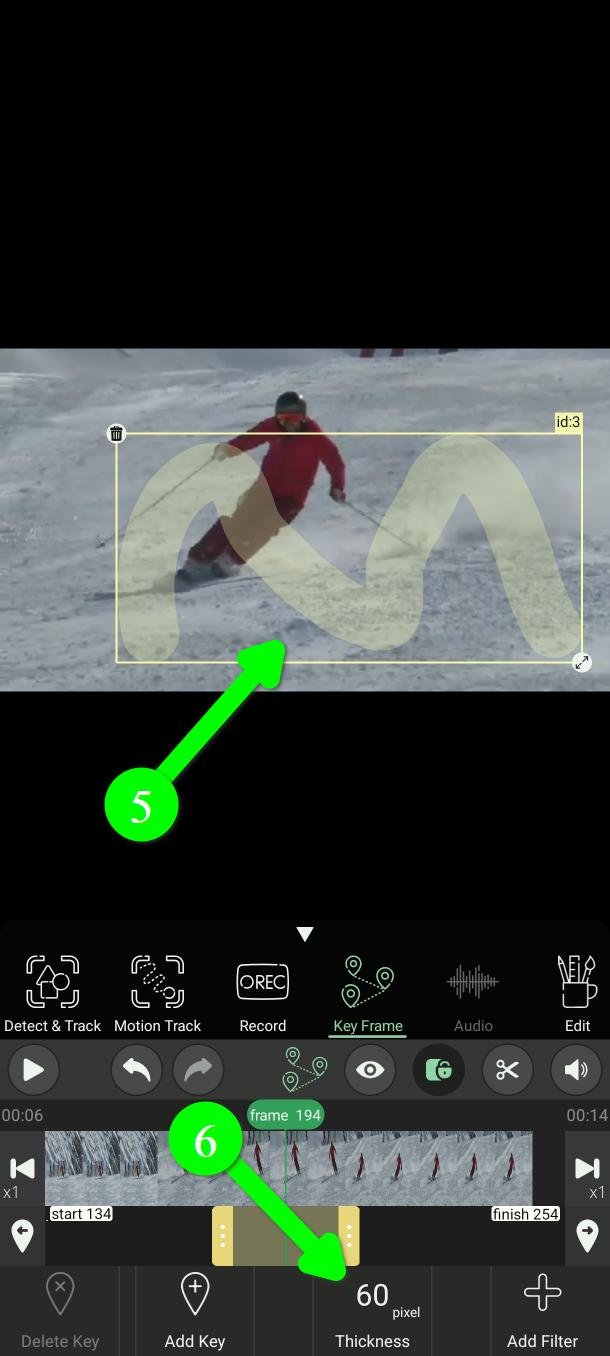
Рисуйте пальцем (5) и задайте толщину линии кнопкой Толщина (Thickness) (6).
Шаг 3 — Задайте, когда фильтр появляется и исчезает
Два способа, как и везде в PutMask.
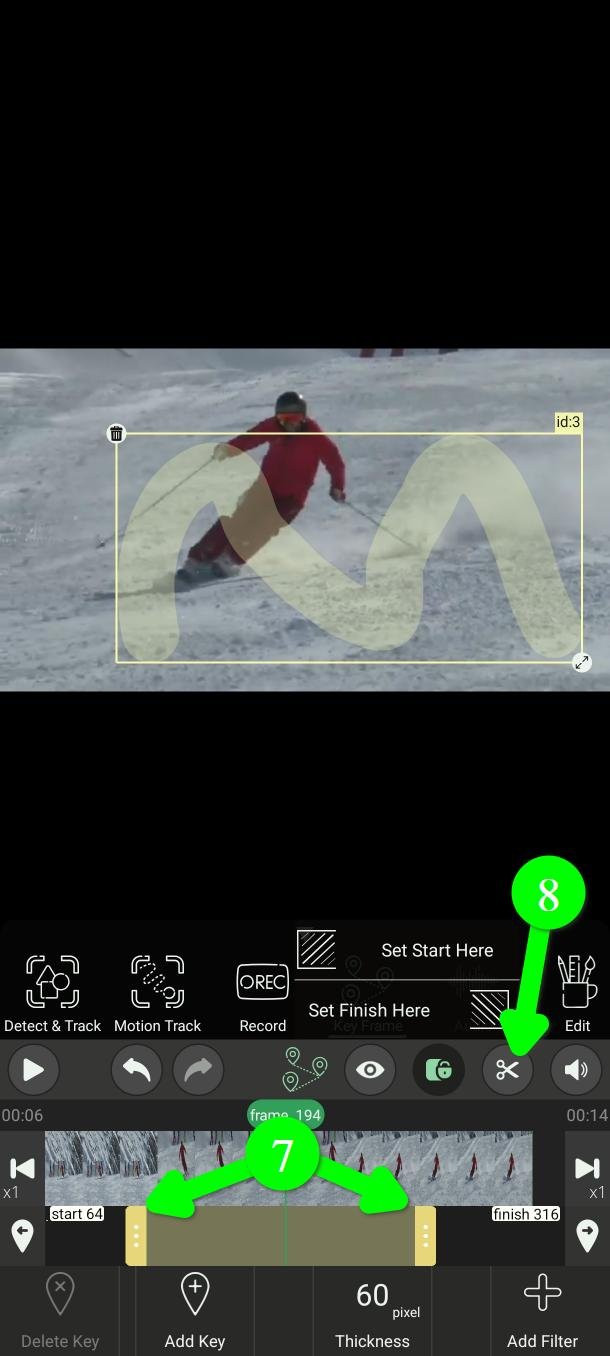
Быстрый: перетащите любой конец полосы фильтра на шкале времени (7).
Точный: перейдите к нужному кадру, нажмите ножницы (8), затем Установить начало здесь (Set Start Here) или Установить конец здесь (Set Finish Here).
Шаг 4 — Двигайтесь по одному кадру
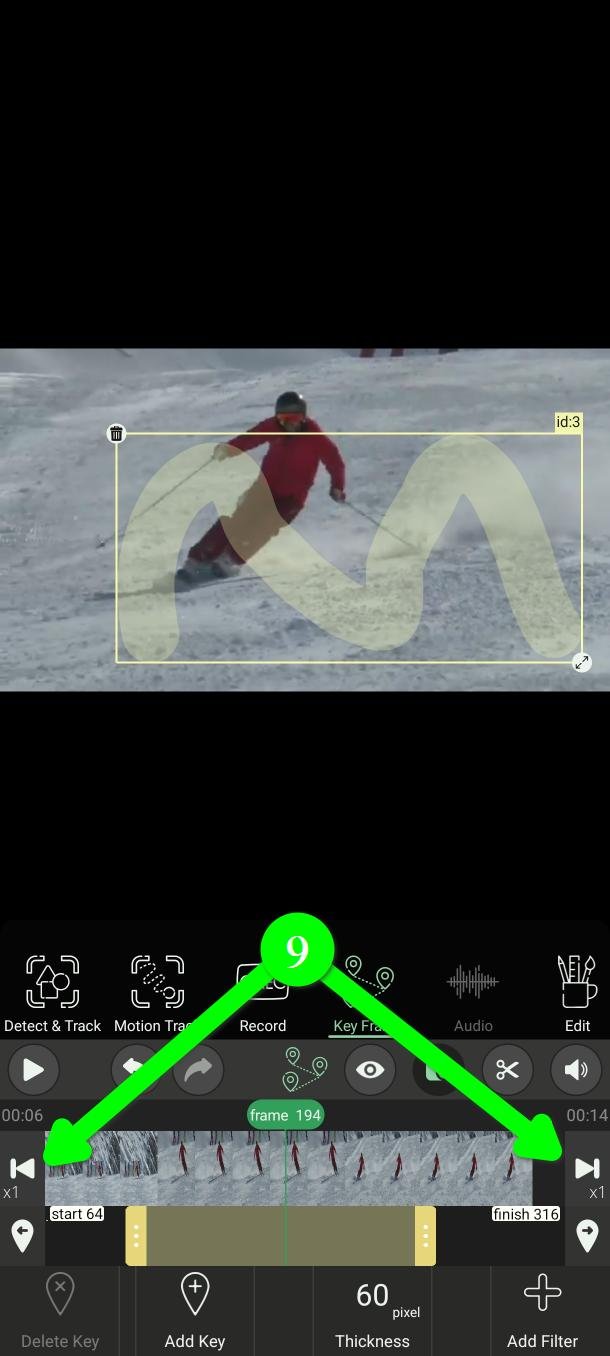
Чтобы выбрать нужный момент, надо перемещаться покадрово. Две кнопки по краям шкалы времени делают именно это (9).
По одному кадру — медленно на длинном ролике. Задержите одну из этих кнопок (10), и появится панель, где можно задать шаг от 1 до 30 кадров. Выберите число и нажмите SELECT (11).
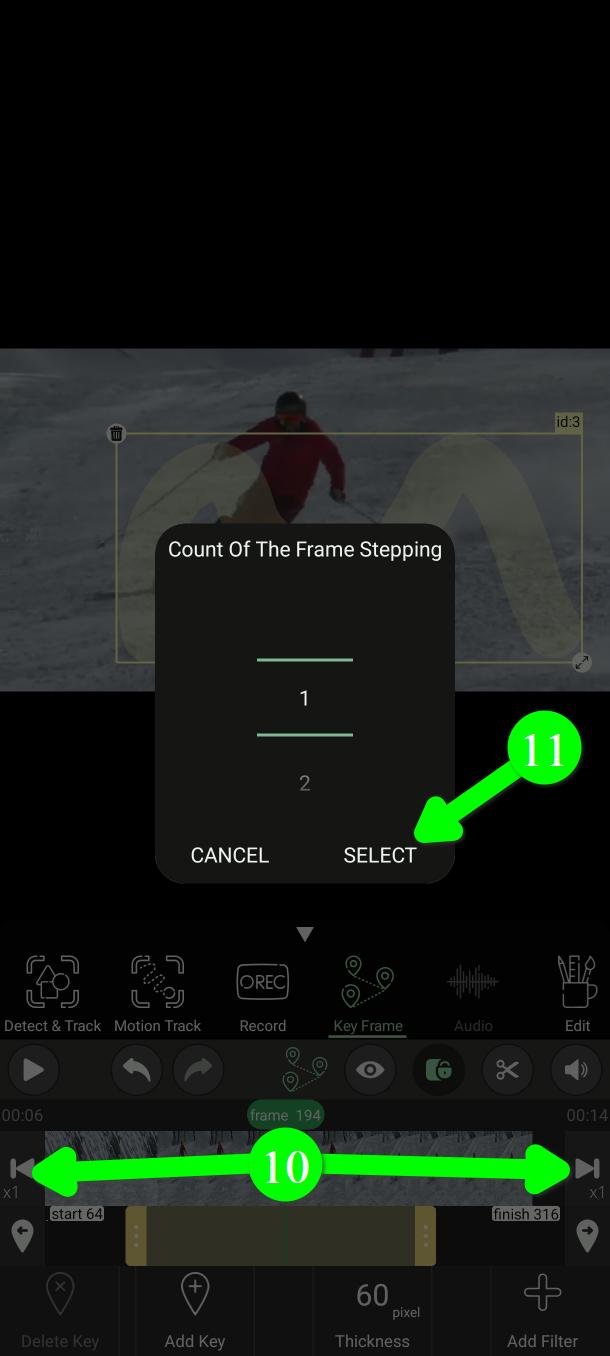
Шаг 5 — Добавьте ключевые кадры
Именно эта часть обычно удивляет: никакой кнопки нажимать не нужно.
Перейдите к кадру, затем передвиньте фильтр или измените его размер так, чтобы он закрыл объект. Всё — ключевой кадр создаётся здесь автоматически и появляется точкой на полосе фильтра (12).
Сделайте так в начале, в конце и в каждой точке, где объект меняет направление. Всё остальное берёт на себя PutMask.
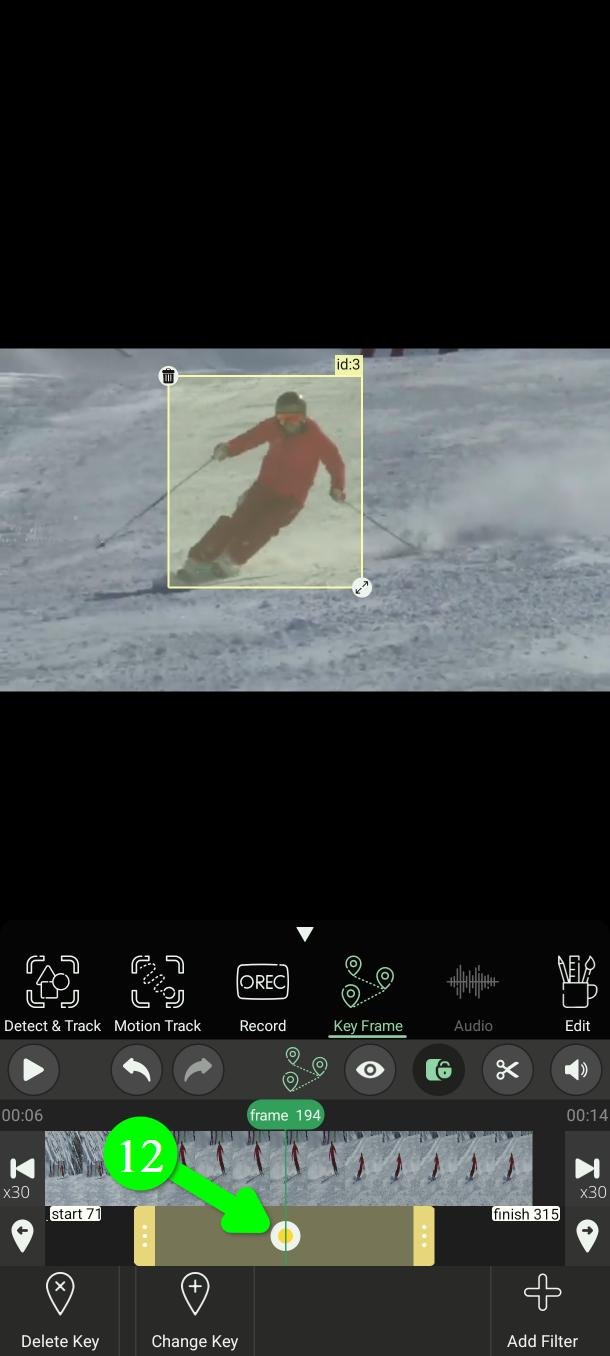
Шаг 6 — Переходите между ключевыми кадрами
Кнопки со стрелками по обе стороны полосы фильтра прыгают сразу к предыдущему или следующему ключевому кадру (13). Намного быстрее, чем искать их перетаскиванием.
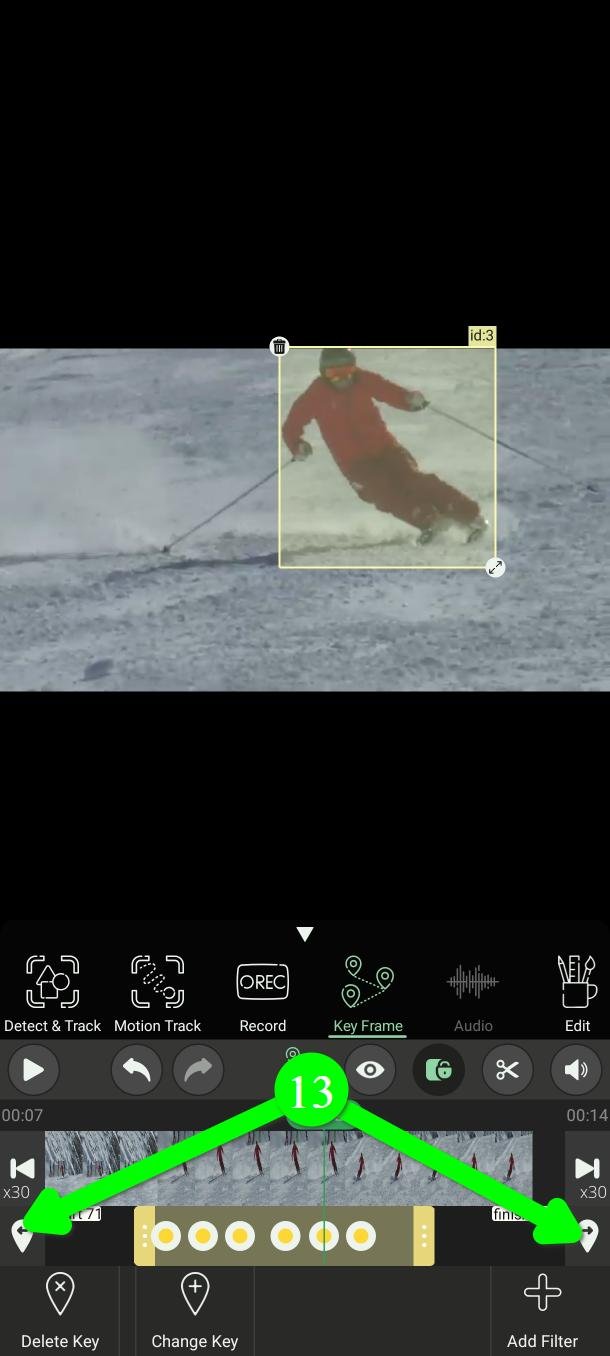
Шаг 7 — Измените или удалите ключевой кадр
Перейдите к нужному ключевому кадру, затем:
- Чтобы удалить его, нажмите Удалить ключ (Delete Key) (14). После этого фильтр пройдёт через эту точку насквозь, не останавливаясь в ней.
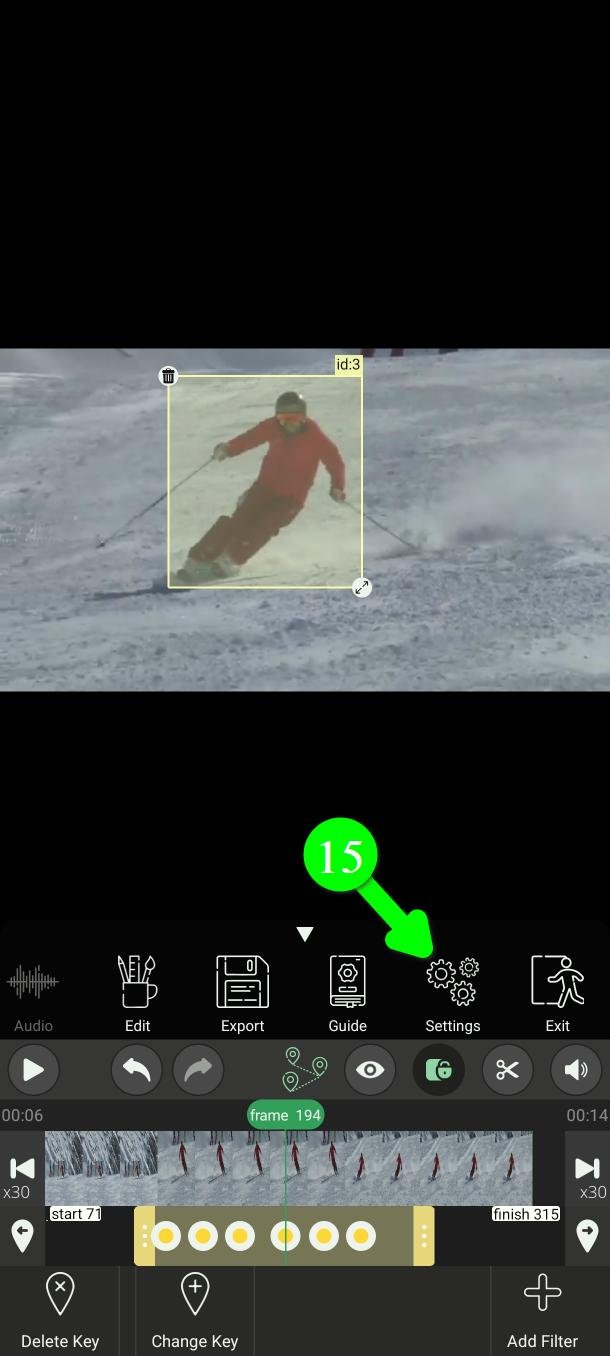
- Чтобы изменить его, просто снова передвиньте фильтр или измените его размер (15). Ключевой кадр обновится на новое положение.
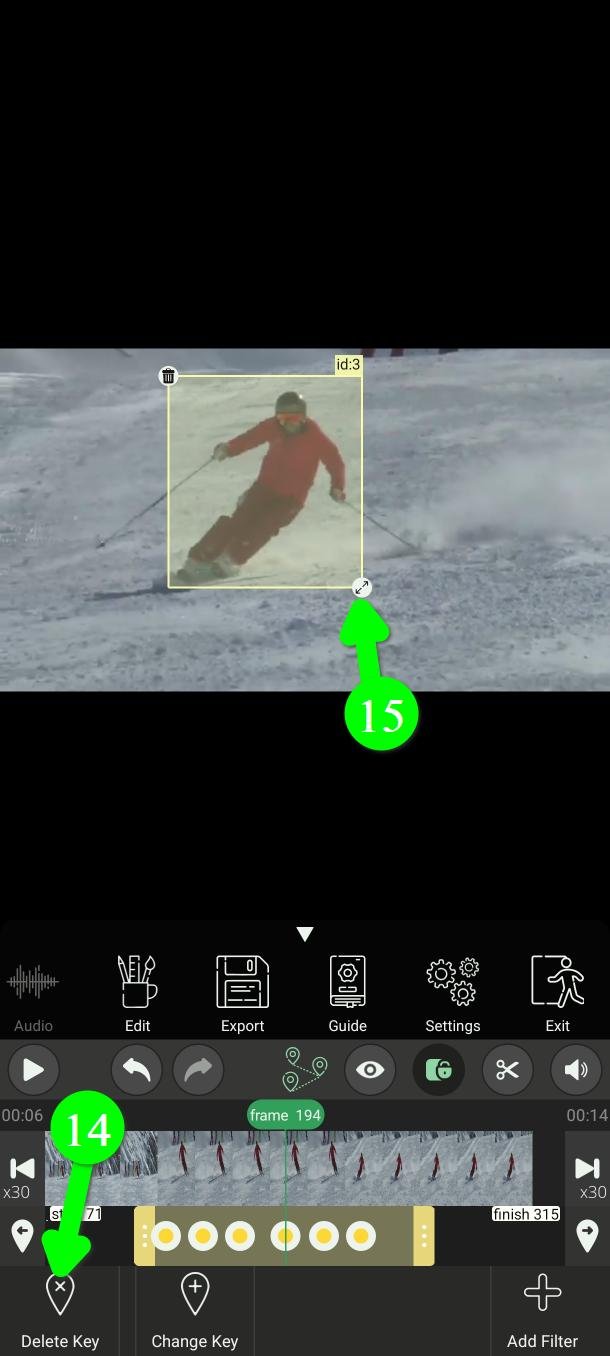
Добавляйте ключевые кадры, пока объект не будет закрыт в каждый момент. Затем проиграйте этот отрезок и посмотрите.
Изменение длины по умолчанию
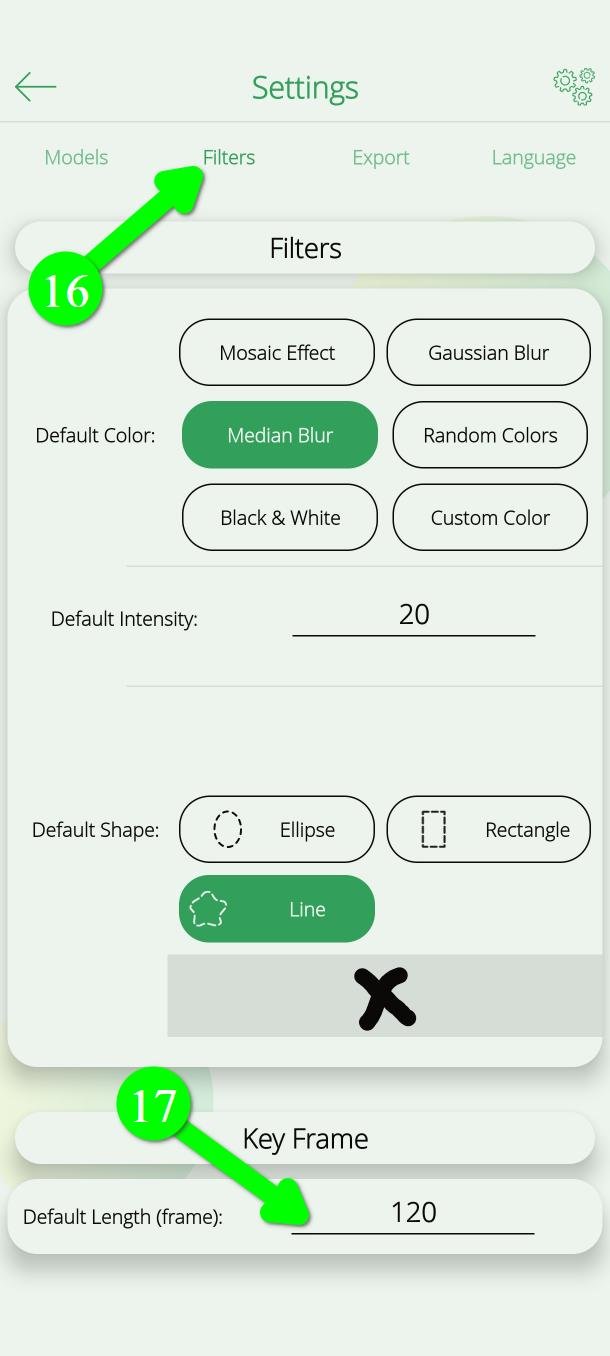
Каждый новый фильтр ключевого кадра начинается со 120 кадров. Если это никогда вам не подходит, поменяйте один раз, а не подстраивайте каждый фильтр.
В главном меню нажмите Настройки (Settings) (15).
Откройте вкладку Фильтры (Filters) (16) и измените Default Length (frame) в разделе Key Frame (17).
На этой же странице задаются форма, цвет и сила по умолчанию для каждого нового фильтра.
Частые вопросы
PutMask бесплатный? Есть ли реклама?
Да, он бесплатный, и рекламы нет совсем. Бесплатно можно размывать видео длиной до двух минут за раз. Некоторые дополнительные возможности — для премиум-пользователей.
Моё видео куда-нибудь загружается?
Нет. Всё происходит на вашем телефоне, и приложению не нужен интернет, чтобы закрыть ваше видео.
Ваша приватность для нас на первом месте. Мы не собираем о вас никаких данных — и именно поэтому в приложении нет рекламы. Рекламе нужен ваш рекламный идентификатор, и именно он позволяет рекламным компаниям следить за вами от приложения к приложению и составлять ваш профиль. Мы не захотели никому давать такие сведения о людях, которые пользуются инструментом приватности, поэтому отказались от рекламы.
Сколько ключевых кадров нужно?
Столько, сколько покрывает движение. Два для того, что движется по прямой. Ещё по одному на каждую смену направления. Ставить больше, чем нужно, не ошибка — просто медленнее.
Фильтр съезжает между моими ключевыми кадрами
Значит, объект двигался между ними не по прямой. Перейдите в середину плохого отрезка и слегка сдвиньте фильтр — там создастся ключевой кадр и путь исправится.
Можно превратить записанный или автоматический фильтр в ключевые кадры?
Да, и часто это самый быстрый способ исправления. Редактировать (Edit) умеет превращать красный фильтр записи или зелёный автоматический в фильтр ключевого кадра, чтобы вы правили несколько точек вместо сотен кадров.
Можно заменить размытие мозаикой или сплошным цветом?
Да: форма, цвет и сила задаются в Редактировать (Edit) или как значения по умолчанию в Настройках.
Нужна помощь?
Напишите на Support@putmask.com или оставьте сообщение в нашем канале Telegram.







