
Когда всё закрыто, Редактировать (Edit) — это место, где вы решаете, как это закрытие выглядит на самом деле: мозаика, размытие, чёрно-белое или сплошной цвет, — и где поправляете то, что автоматические инструменты сделали слегка неточно.
Это ещё и единственный режим, где фильтры не заблокированы, так что их можно свободно двигать и менять им размер.
PutMask бесплатный, работает офлайн, ничего никуда не загружается и рекламы нет.
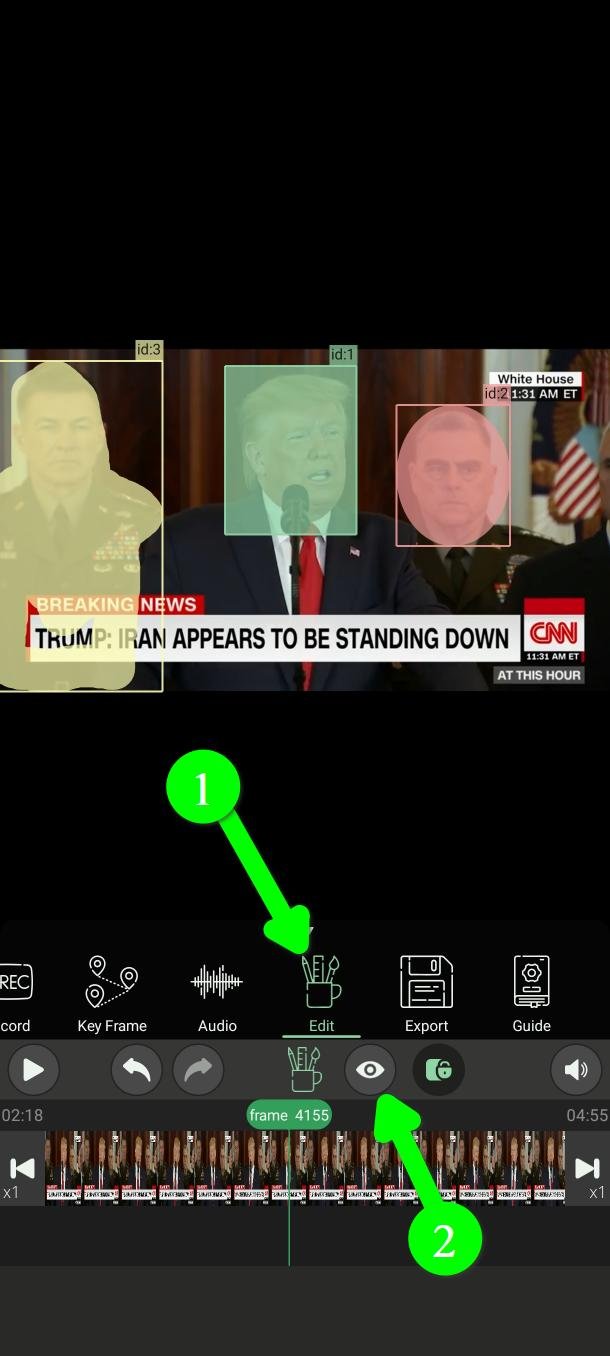
Откройте Редактировать
В главном меню нажмите Редактировать (Edit) (1).
Смотрите настоящий результат во время работы
Нажмите Предпросмотр (Preview) (2), и фильтры будут рисоваться так, как они выглядят на самом деле, а не простыми цветными прямоугольниками.
Включите это. Судить о мозаике по зелёному прямоугольнику не получится. Учтите, что предпросмотр показывается в 572p, поэтому готовый экспорт будет чётче того, что вы видите здесь.
Посмотрите поближе
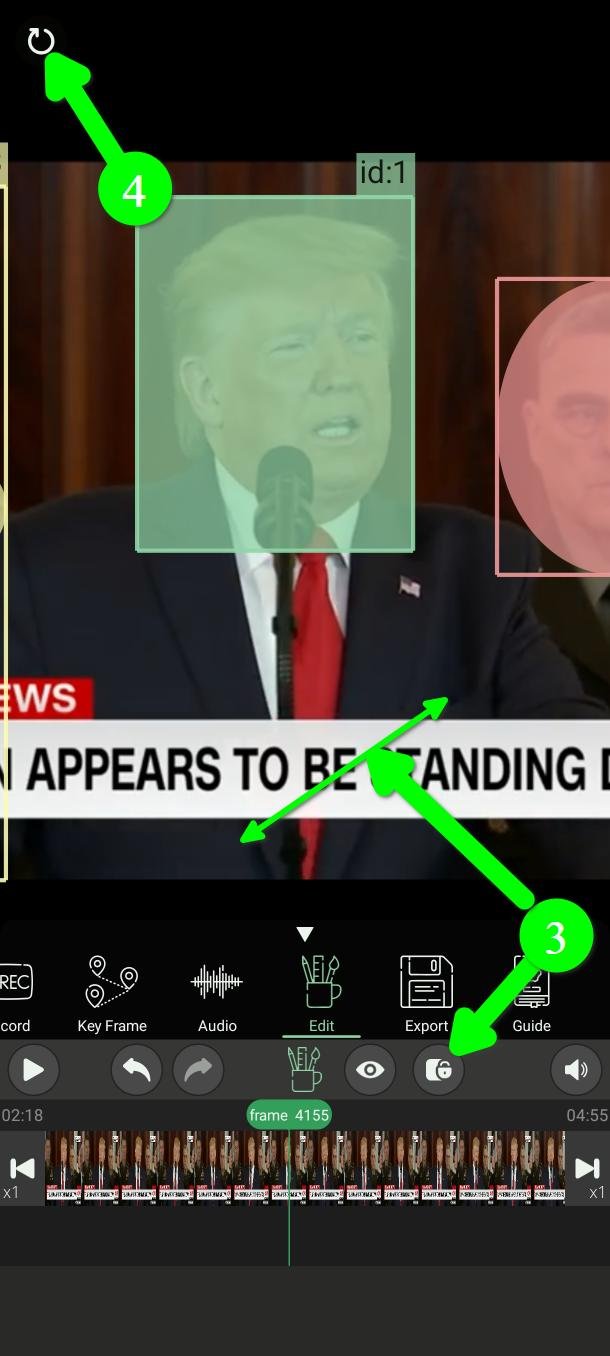
На маленьком экране трудно понять, действительно ли фильтр закрывает то, что нужно. Нажмите кнопку блокировки экрана, чтобы разблокировать вид (3), затем приблизьте двумя пальцами.
Кнопка вверху слева возвращает видео к исходному размеру и положению (4).
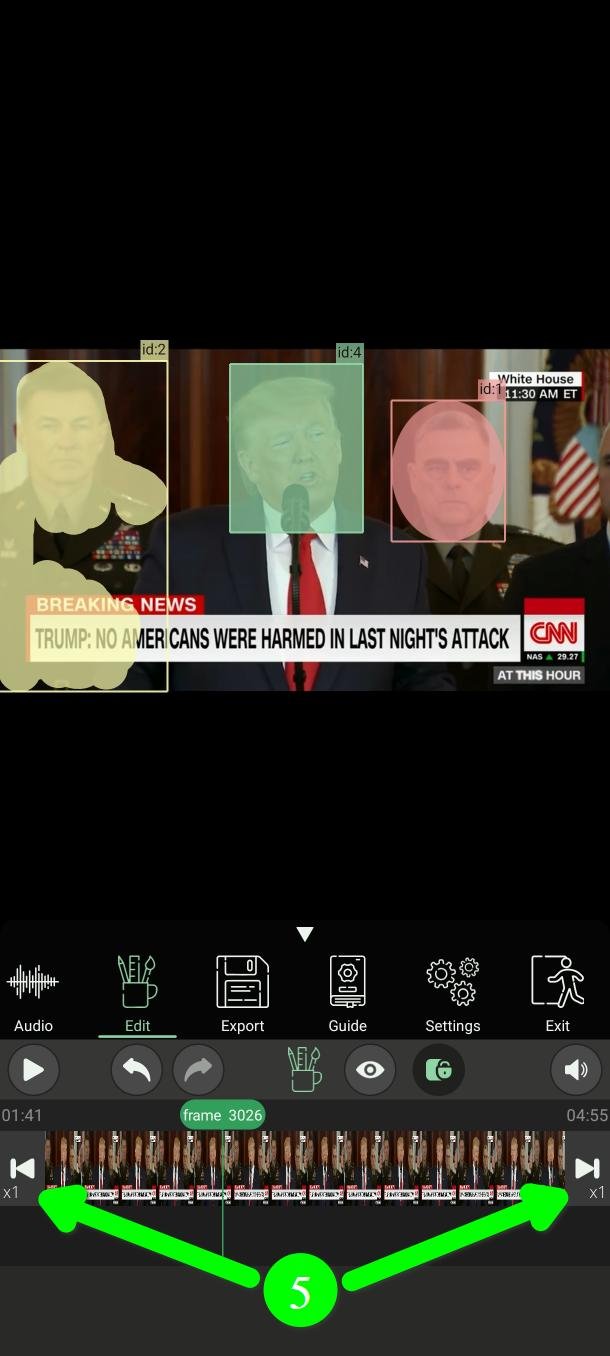
Двигайтесь по одному кадру
Кнопки покадрового перемещения двигают видео на один кадр вперёд или назад (5) — единственный способ как следует проверить быстро движущийся объект.
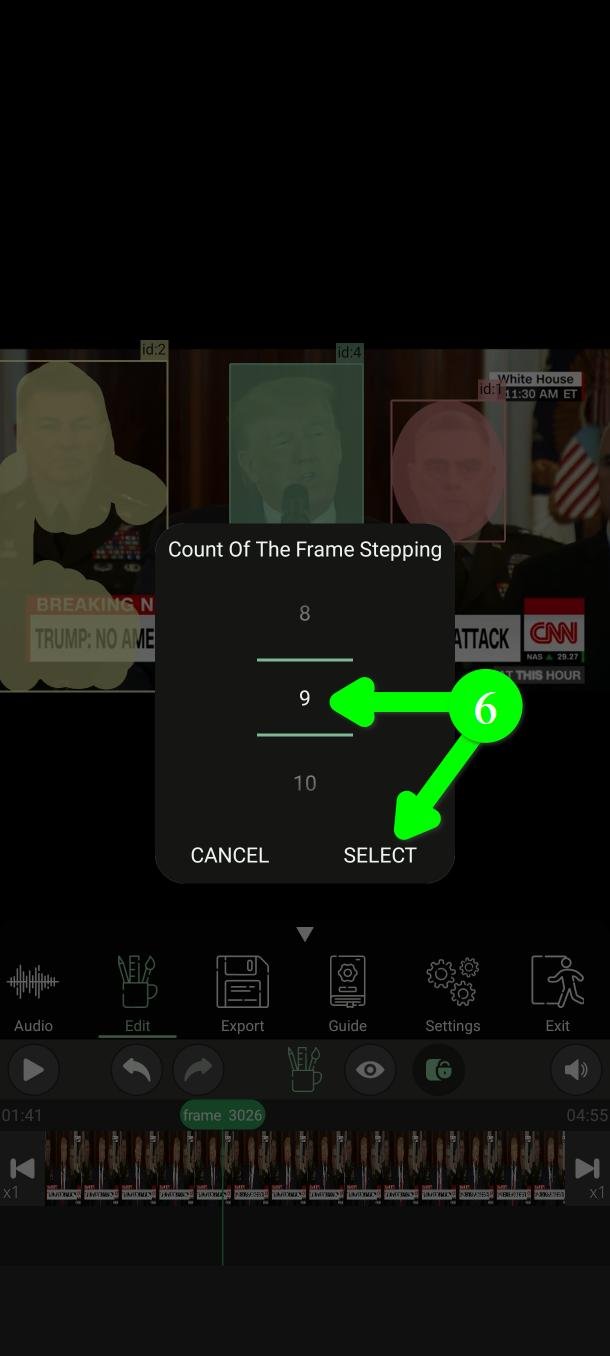
По одному кадру — медленно на длинном ролике. Задержите одну из кнопок, и панель позволит выбрать шаг от 1 до 30 кадров (6).
Эти три возможности — предпросмотр, приближение и покадровое перемещение — работают во всех режимах, не только в Редактировать.
Выберите эффект
Нажмите на фильтр, чтобы выбрать его (7), затем нажмите Цвет (Color) (8), чтобы задать, что он делает.
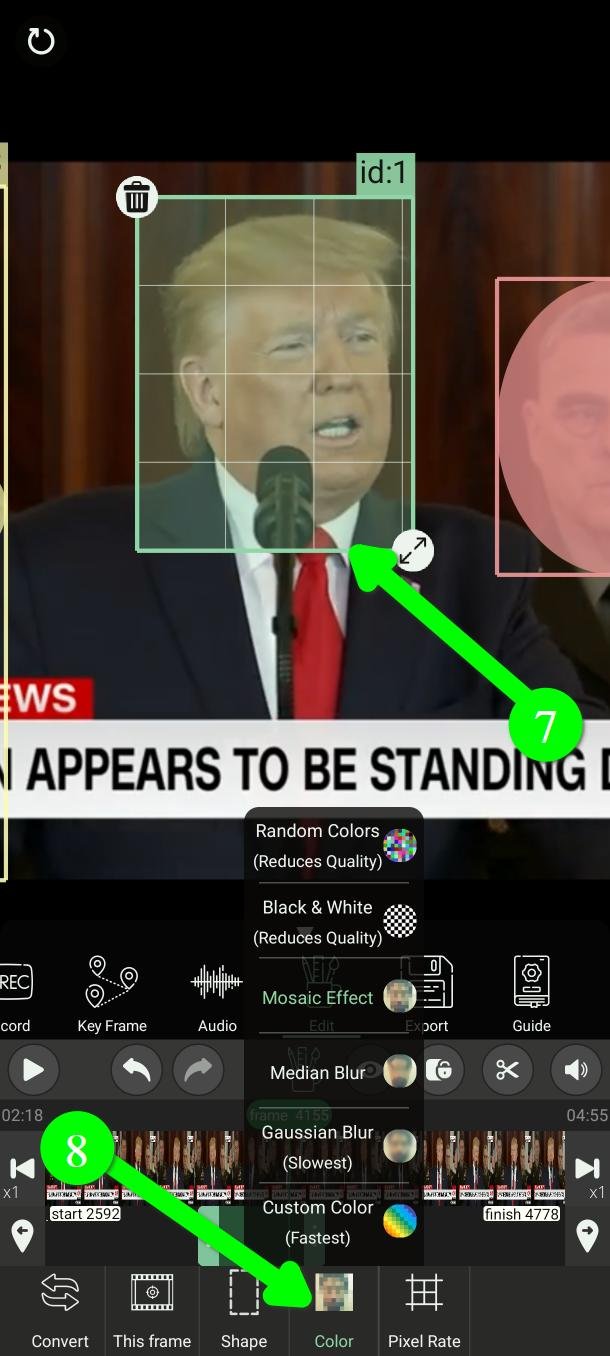
- Эффект мозаики (Mosaic Effect) — каждый квадратик получает средний цвет своей области. Классическая пикселизация.
- Случайные цвета (Random Colors) — каждый квадратик получает случайный цвет.
- Черно-белый (Black & White) — каждый квадратик становится чёрным или белым.
- Размытие по Гауссу (Gaussian Blur) — мягкое равномерное размытие. Самое медленное при экспорте.
- Медианное размытие (Median Blur) — другой вид размытия, быстрее гауссова.
- Пользовательский цвет (Custom Color) — сплошной блок выбранного вами цвета.
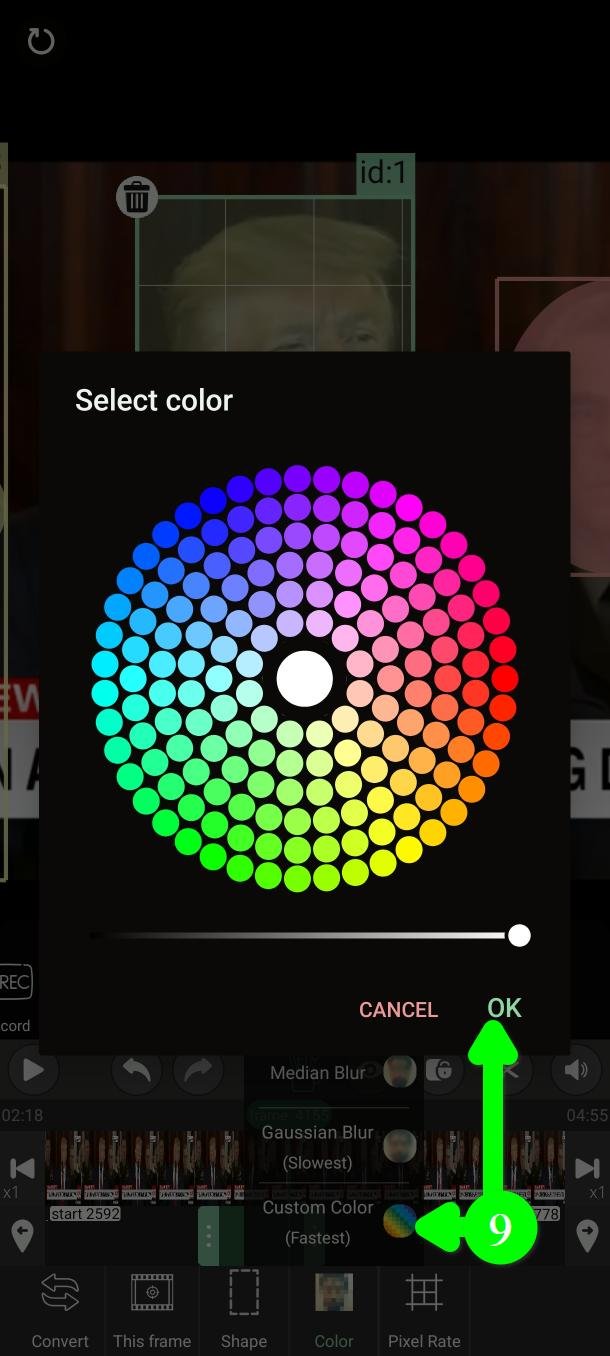
Если безопасность важнее внешнего вида, берите Пользовательский цвет (9). Сплошной блок не оставляет ничего для восстановления и к тому же экспортируется быстрее всех. Любой другой вариант оставляет след исходной картинки — именно поэтому они выглядят приятнее.
Сила: плотность пикселей и интенсивность
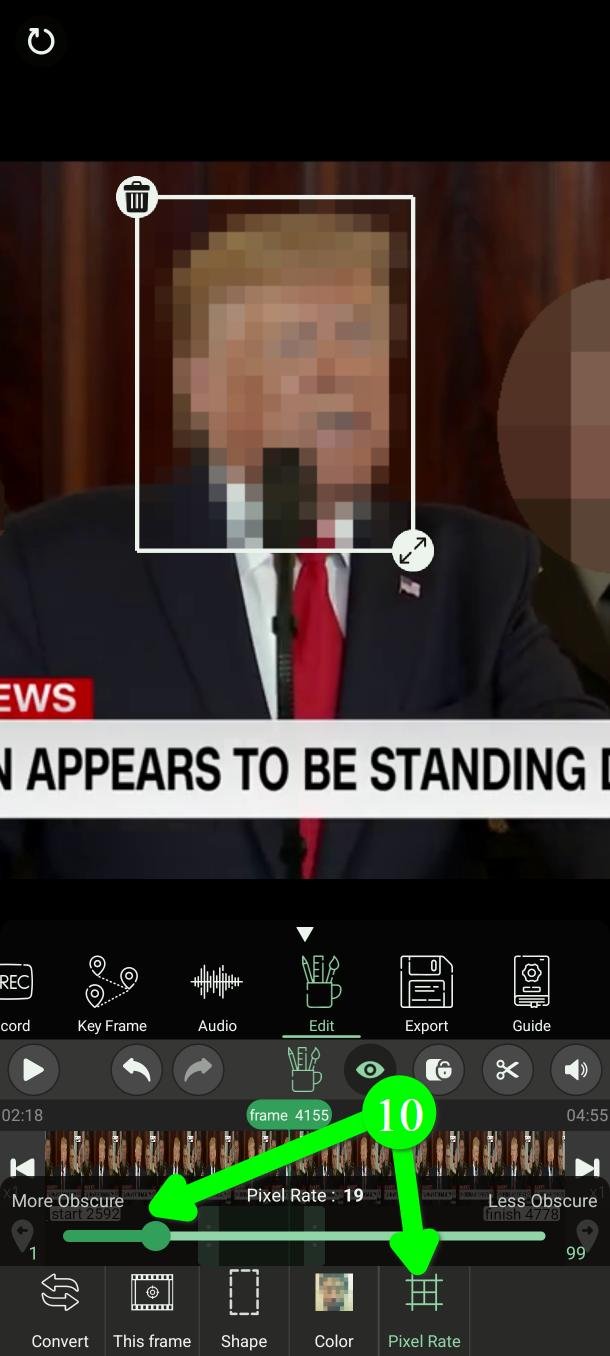
Выбрав эффект, задайте его силу (10).
Плотность пикселей (Pixel Rate) относится к Мозаике, Случайным цветам и Чёрно-белому. Интенсивность (Intensity) относится к размытию по Гауссу и медианному. У Пользовательского цвета нет ни того, ни другого — у сплошного цвета нечего усиливать.
Плотность пикселей работает не так, как ожидаешь
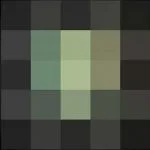
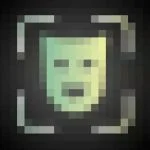
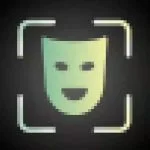
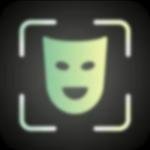
Плотность пикселей — это на сколько квадратиков делится каждая сторона фильтра. Значение 4 — это 4 квадратика в ширину; значение 20 — двадцать.
То есть чем больше число, тем мельче квадратики и тем больше видно исходную картинку. Увеличивайте осторожно.
2
закрыто
5
закрыто
20
начинает проступать
50
видно слишком много
Интенсивность работает как ожидаешь
Для обоих размытий больше интенсивность — сильнее размытие. Избегайте малых значений.
Высокая интенсивность может сильно замедлить экспорт, особенно с размытием по Гауссу.
10
слишком слабо
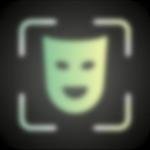
20
ещё читается
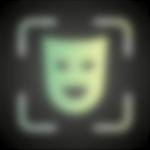
40
хорошо
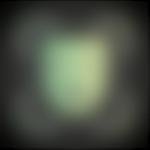
99
максимум
Форма
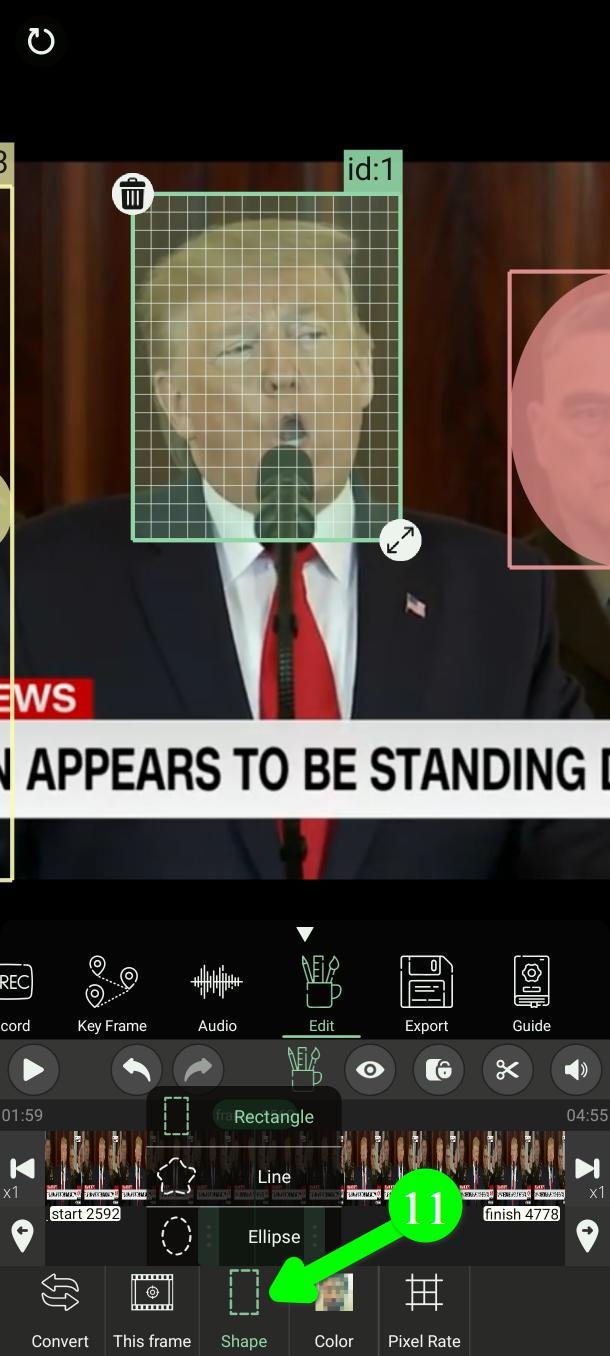
Нажмите Форма (Shape) (11), чтобы переключить фильтр между прямоугольником, эллипсом и линией.
Перемещение и изменение размера фильтров
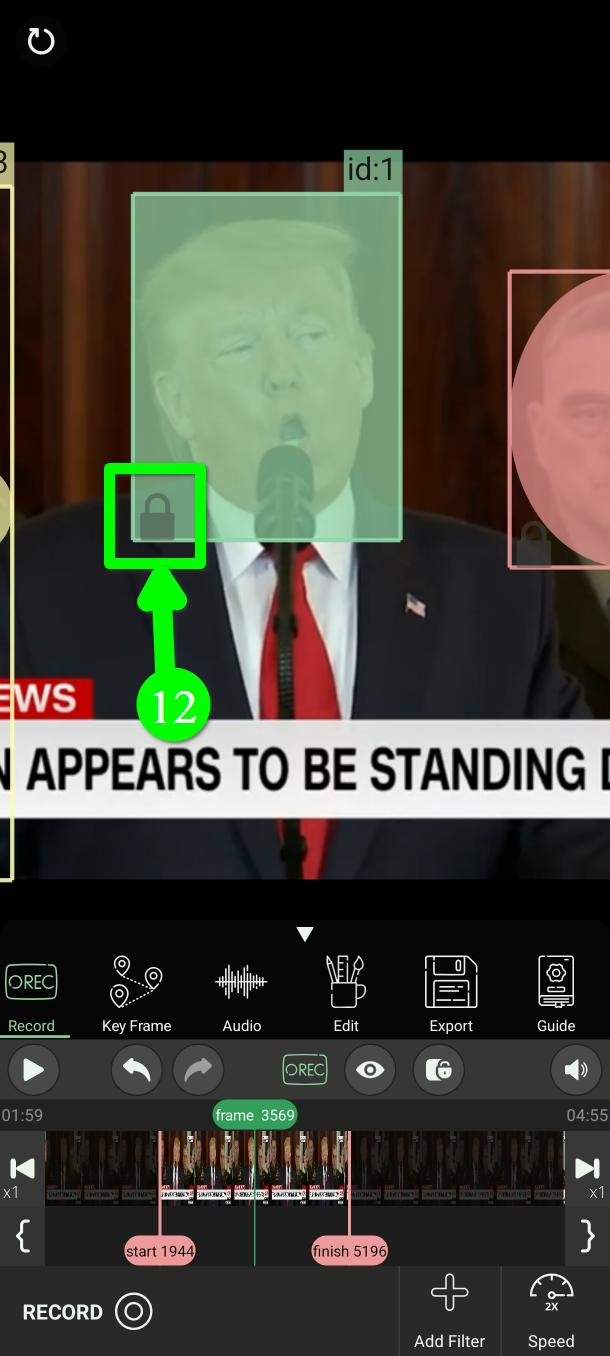
В других режимах у каждого фильтра в левом нижнем углу есть маленький замок: двигать и менять размер нельзя. В Редактировать этого замка нет (12).
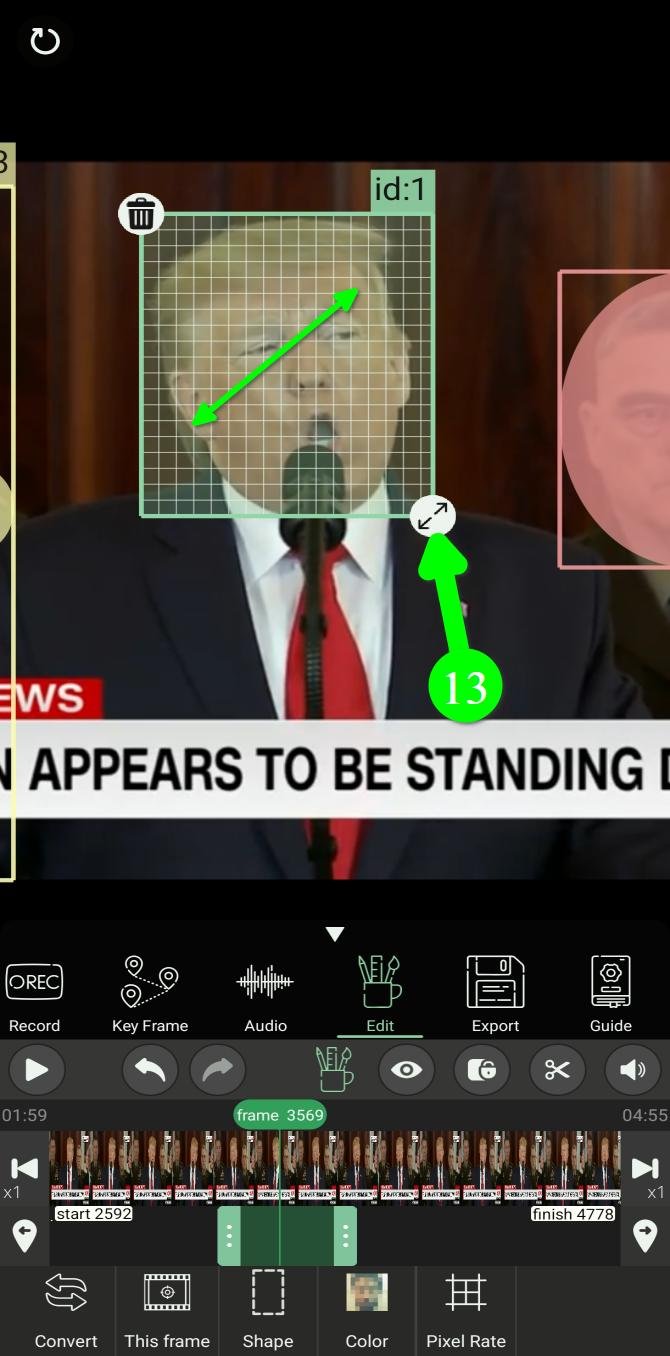
Прочитайте это, прежде чем что-то перетаскивать. Перемещение или изменение размера фильтра в Редактировать меняет его во всех кадрах, где он есть (13), а не только в том, который вы видите. До версии 9 всё было наоборот.
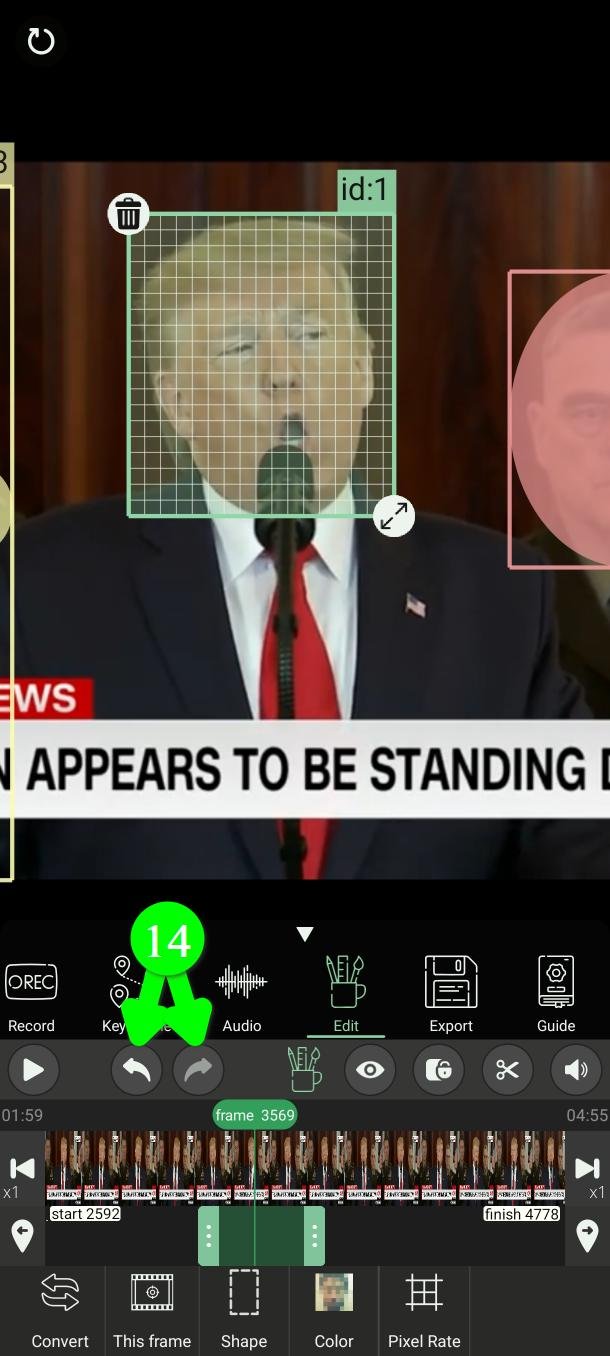
Ошиблись? Отменить и Вернуть (14) всё восстановят.
Изменить только один кадр
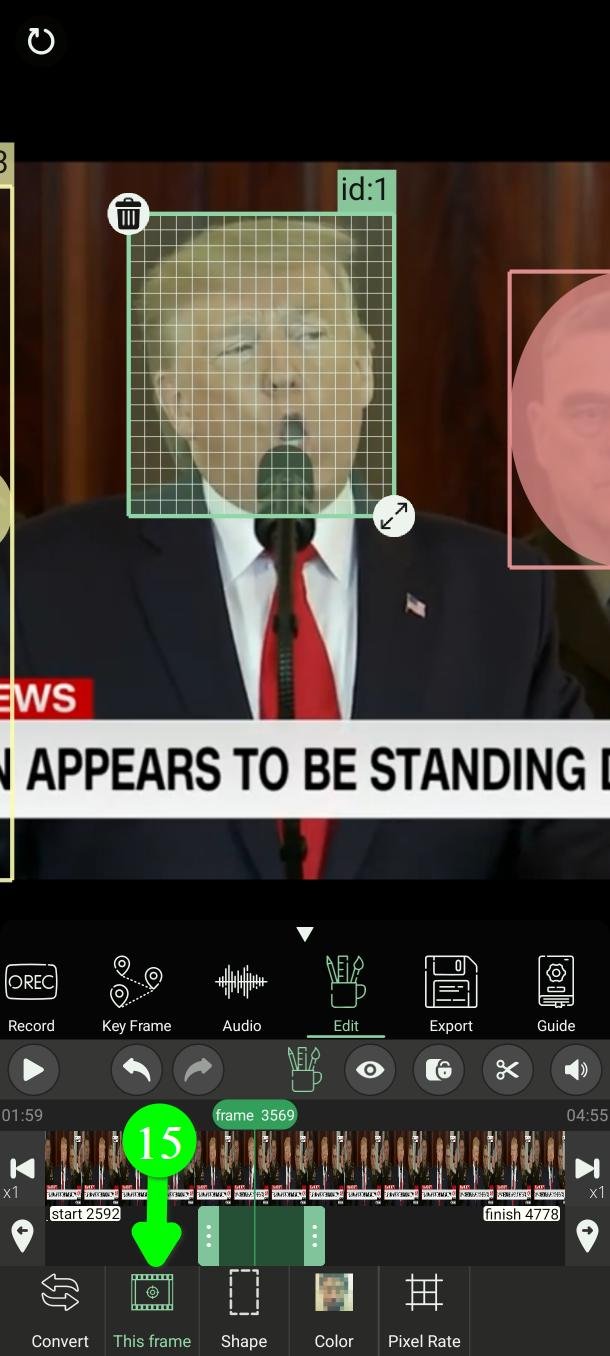
Чтобы изменить один кадр и не трогать остальные, нажмите Этот кадр (This Frame) (15) до того, как коснётесь фильтра. Всё, что вы сделаете после, применится только к этому кадру.
Сколько длится фильтр
Два способа, как и везде в PutMask.
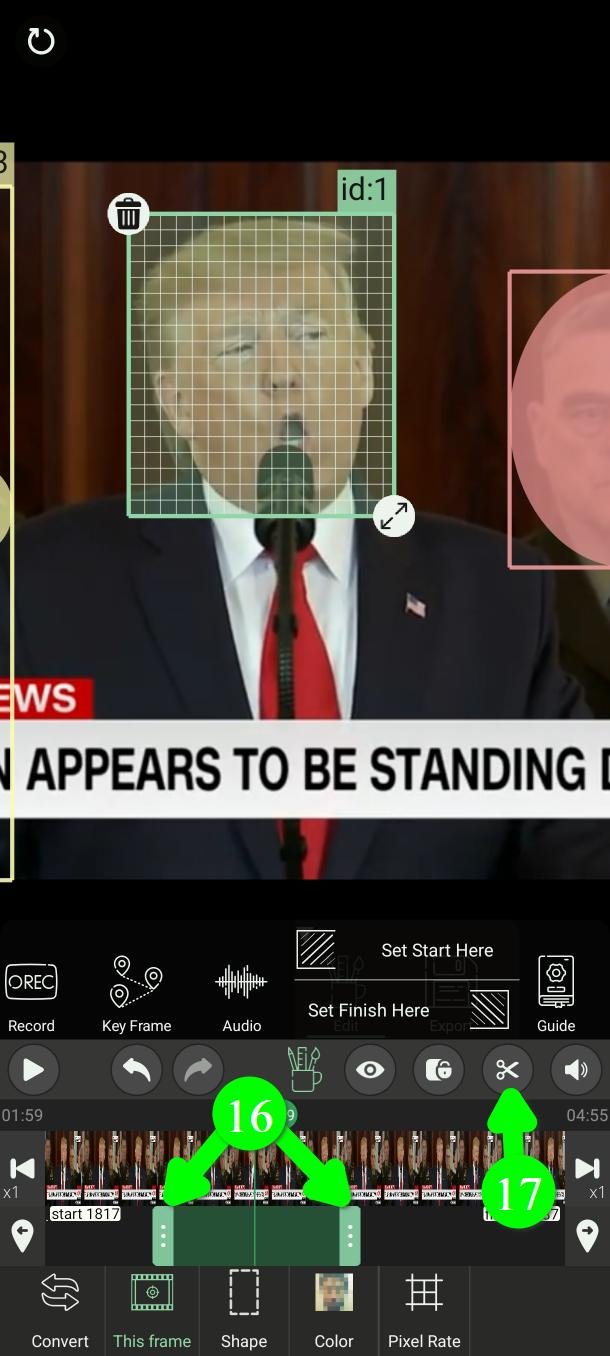
Быстрый: перетащите любой конец полосы фильтра на шкале времени (16).
Точный: перейдите к нужному кадру, нажмите ножницы, затем Установить начало здесь или Установить конец здесь (17).
Превратите фильтр в ключевые кадры
Зелёные фильтры приходят от автоматических инструментов, красные — от записи, жёлтые — от Ключевого кадра. Фильтры ключевых кадров исправлять намного проще всех, так что если зелёный или красный получился не совсем верным, сделайте его жёлтым.
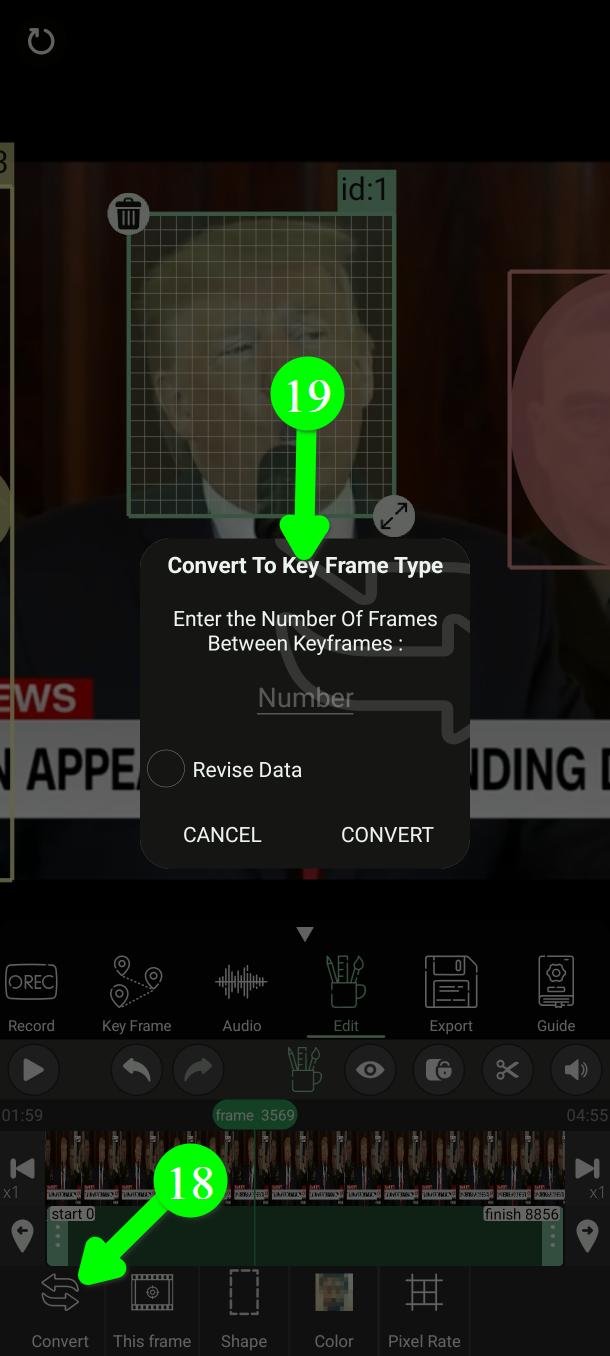
Выберите фильтр и нажмите Конвертировать (Convert) (18).
В открывшемся окне укажите, через сколько кадров ставить ключевые кадры (19). Введите 10 — и ключевой кадр будет каждые 10 кадров.
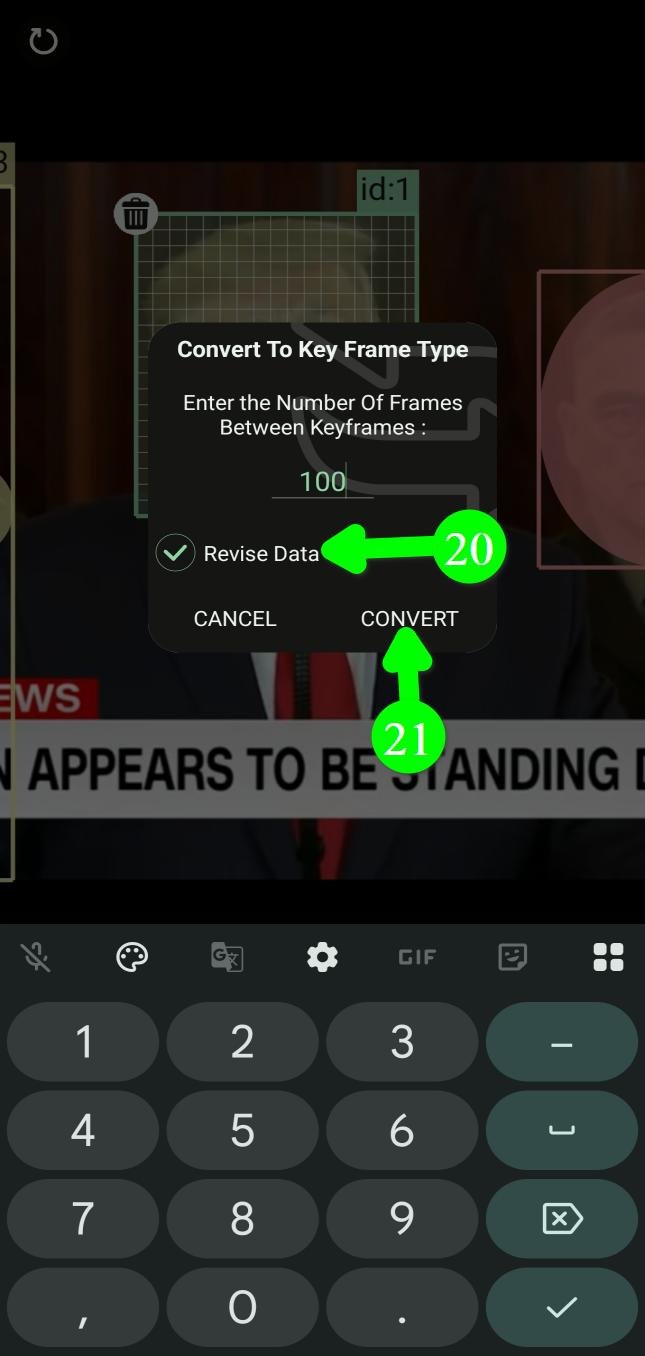
Отметьте Пересчитать путь (Rebuild Path) (20), и PutMask перестроит движение по этим ключевым кадрам, чтобы фильтр шёл между ними с постоянной скоростью. Оставьте без отметки — исходный путь сохранится.
Затем нажмите Конвертировать (Convert) (21).
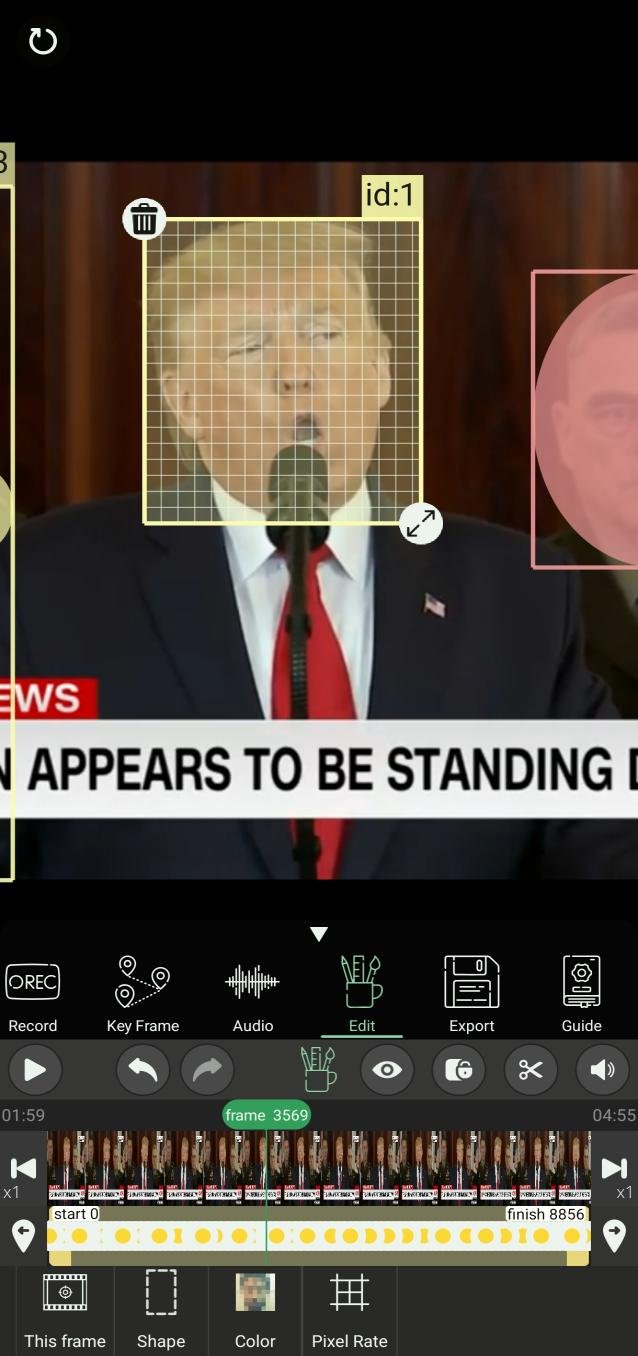
Теперь перейдите в режим Ключевой кадр (Key Frame), чтобы поправить его по точкам.
Рисование и стирание на линейном фильтре
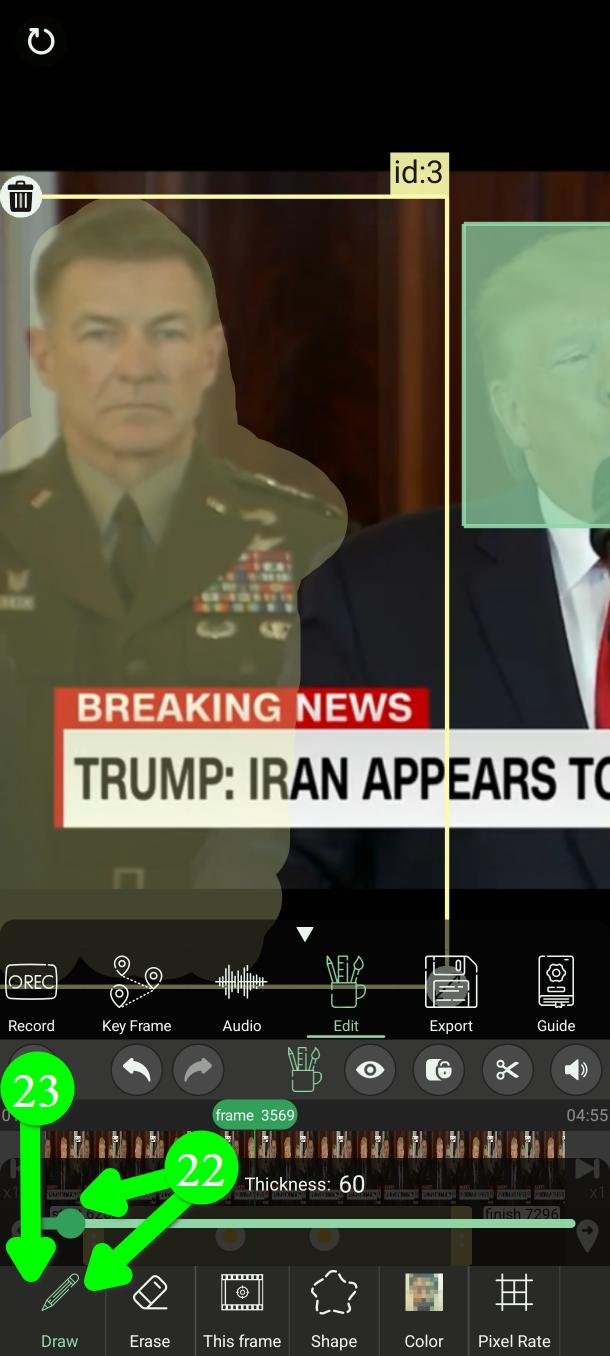
Когда вы выбираете линейный фильтр — нарисованный вами или созданный сегментацией человека — появляются две дополнительные кнопки.
Рисовать (Draw) (22) позволяет дорисовать поверх фигуры. Нажмите Рисовать, выберите толщину и рисуйте по экрану. Нажмите Рисовать ещё раз, чтобы выключить (23).
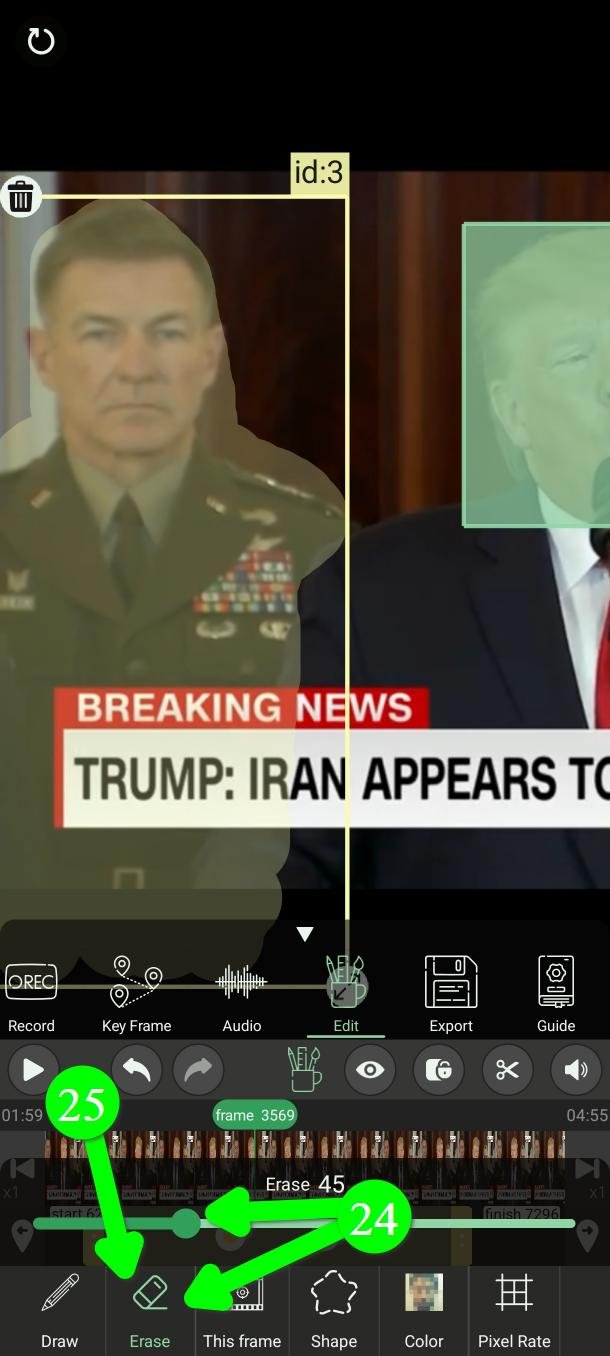
Стереть (Erase) (24) убирает часть фигуры. Нажмите Стереть, выберите толщину и коснитесь той части, которую нужно убрать. Нажмите Стереть ещё раз, чтобы выключить (25).
Стирание всегда применяется только к текущему кадру.
Задайте значения по умолчанию для новых фильтров
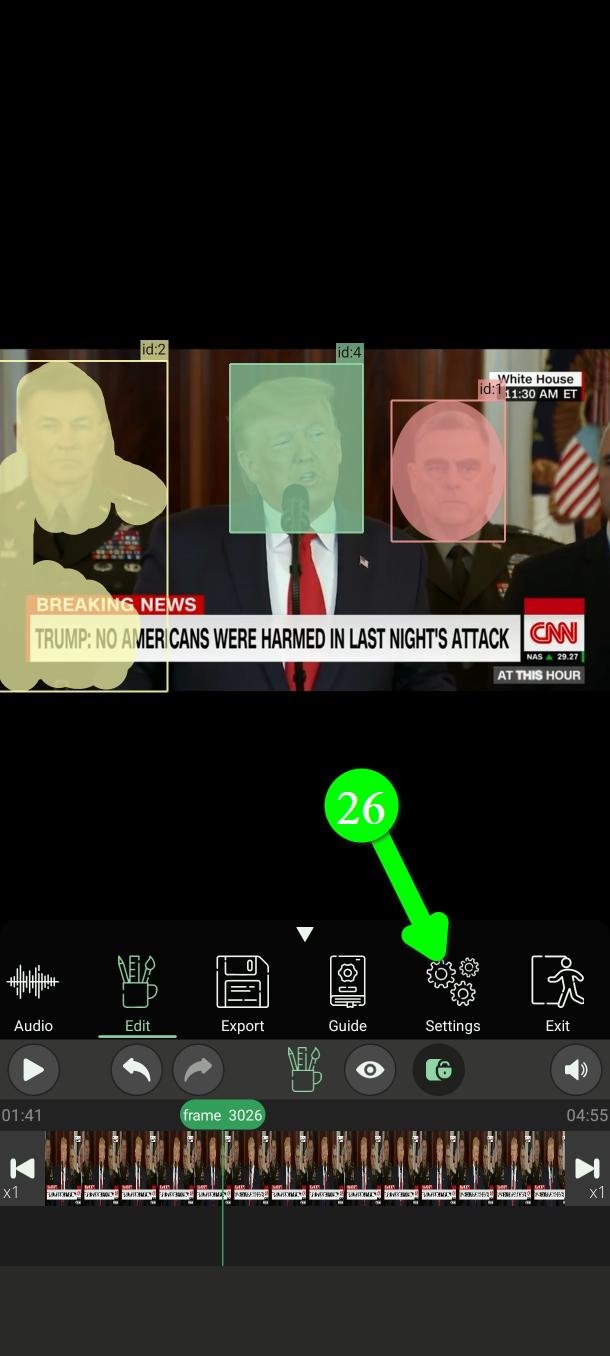
Если вам всегда нужен один и тот же цвет, сила и форма, настройте их один раз. В главном меню нажмите Настройки (Settings) (26).
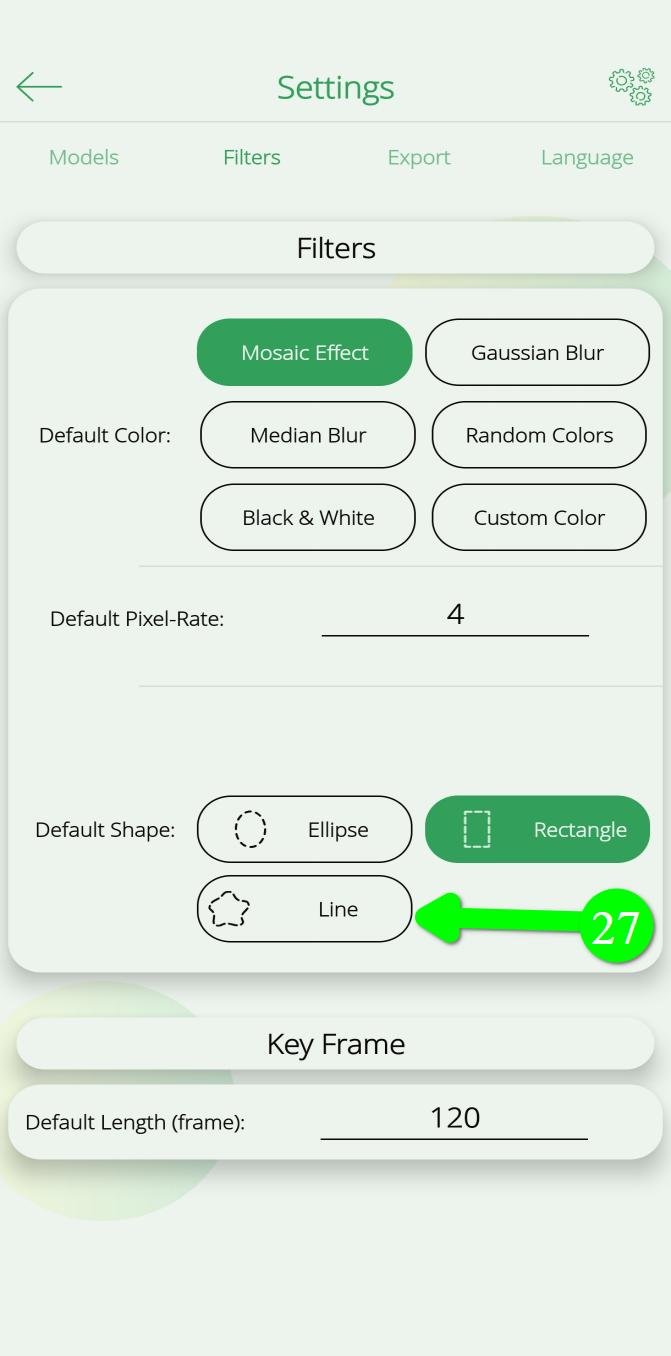
В разделе Фильтры (Filters) можно задать цвет по умолчанию, плотность пикселей или интенсивность по умолчанию и форму по умолчанию.
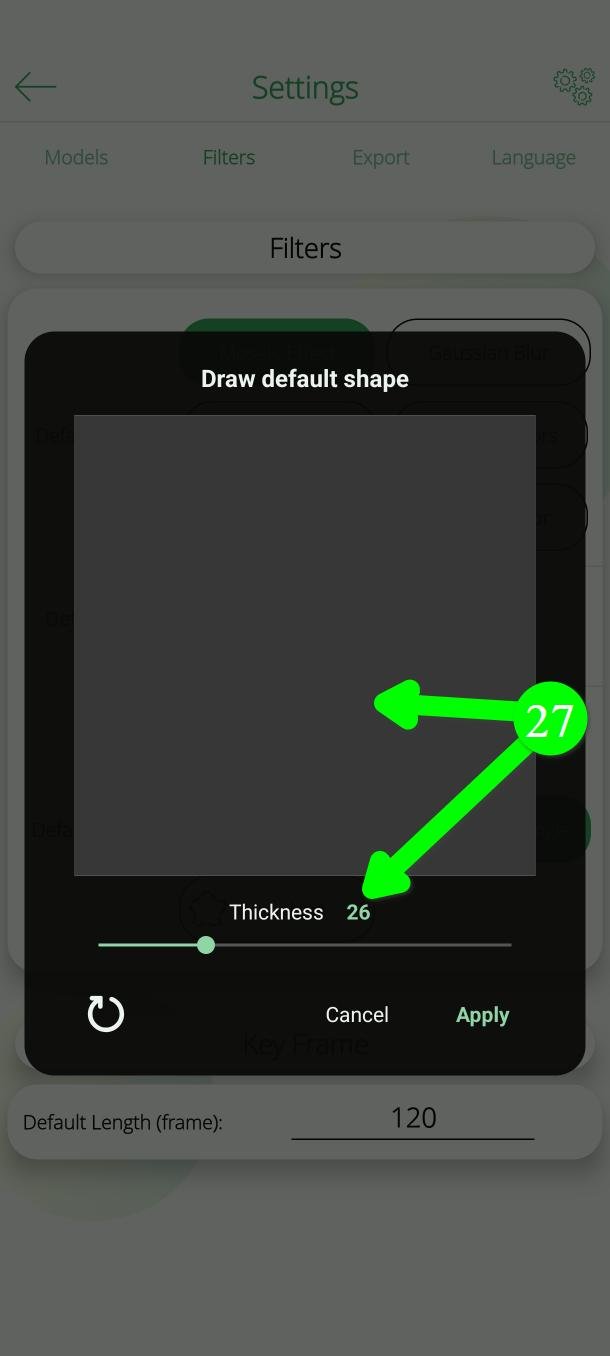
Выберите Линия (Line) как форму по умолчанию, и откроется окно, где нужно нарисовать желаемую фигуру (27).
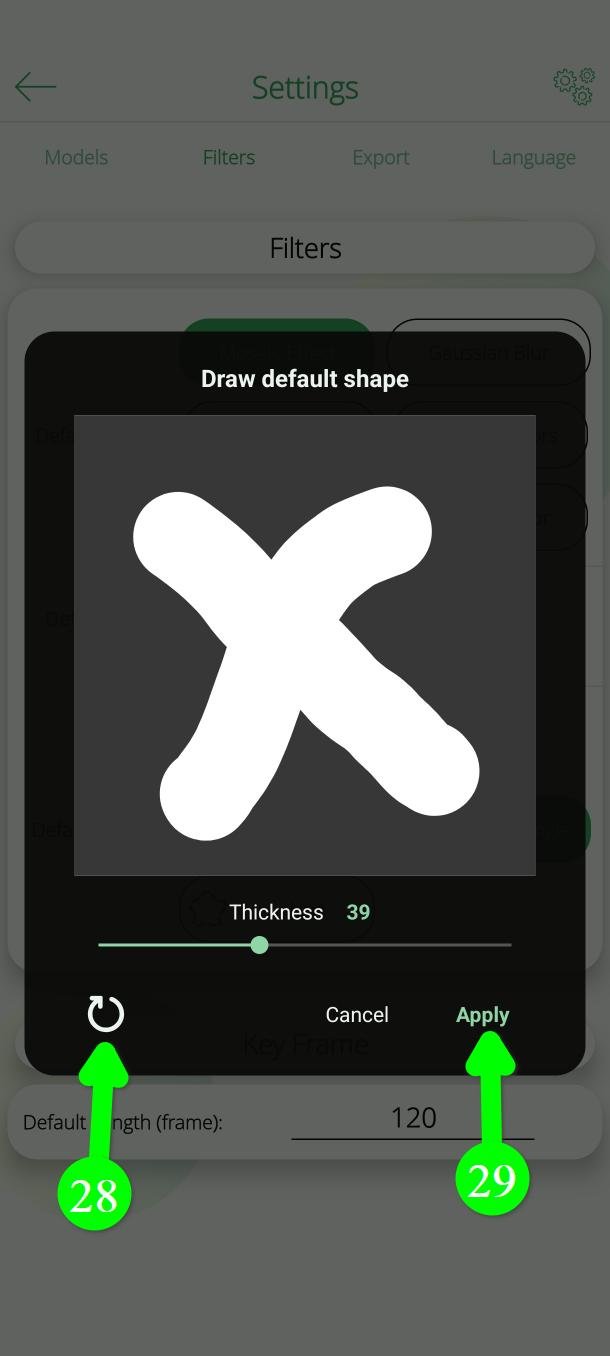
Выберите толщину и рисуйте. Можно использовать несколько отдельных штрихов (28). Чтобы начать заново, нажмите кнопку внизу слева и очистите (29). Когда всё устраивает, нажмите Применить (Apply).
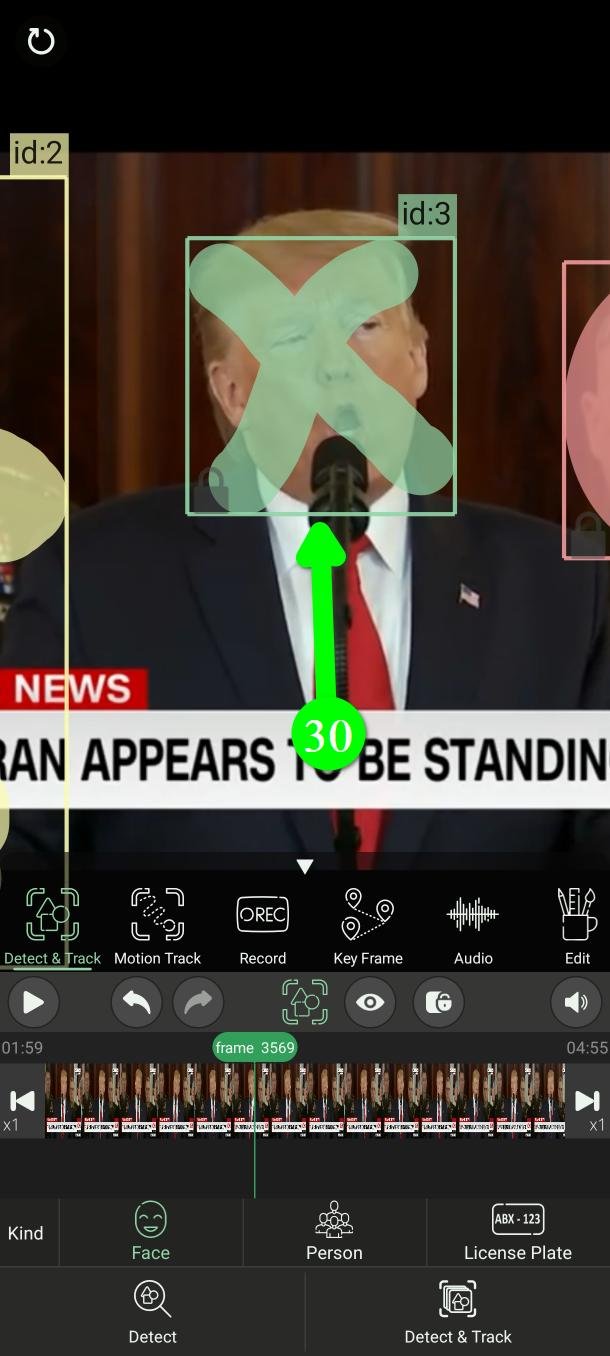
С этого момента каждый новый фильтр — и в видео, и в изображениях — создаётся с этими настройками (30).
Что означают цвета фильтров
Зелёный
Обнаружение и отслеживание
Красный
запись
Жёлтый
Ключевой кадр
Частые вопросы
Какой эффект надёжнее всего?
Пользовательский цвет. Сплошной блок не оставляет ничего от оригинала и экспортируется быстрее всех. Мозаика и размытие всегда сохраняют какой-то след — поэтому и выглядят лучше.
Я поднял плотность пикселей, и теперь видно лицо
Так плотность пикселей и работает: больше число — больше квадратиков, они мельче, и деталей сохраняется больше. Уменьшите её.
Почему экспорт такой медленный?
Обычно из-за размытия по Гауссу с высокой интенсивностью. Попробуйте медианное размытие, мозаику или пользовательский цвет.
Я подвинул фильтр, и он сдвинулся во всех кадрах
Это обычное поведение в Редактировать. Сначала нажмите Этот кадр, если хотите изменить только один кадр, и используйте Отменить, чтобы вернуть то, что уже произошло.
PutMask бесплатный? Есть ли реклама?
Да, он бесплатный, и рекламы нет совсем. Некоторые дополнительные возможности — для премиум-пользователей.
Моё видео куда-нибудь загружается?
Нет. Всё происходит на вашем телефоне, и интернет приложению не нужен.
Ваша приватность для нас на первом месте. Мы не собираем о вас никаких данных — и именно поэтому в приложении нет рекламы. Рекламе нужен ваш рекламный идентификатор, и именно он позволяет рекламным компаниям следить за вами от приложения к приложению и составлять ваш профиль. Мы не захотели никому давать такие сведения о людях, которые пользуются инструментом приватности, поэтому отказались от рекламы.
Нужна помощь?
Напишите на Support@putmask.com или оставьте сообщение в нашем канале Telegram.







