
چهرهها و پلاکها بخش آسان کار هستند؛ PutMask خودش آنها را پیدا میکند. اما ویدیوها پر از چیزهای دیگری هستند که شاید نخواهید نشان بدهید: شماره یک خانه، تابلوی خیابان، کارت شناسایی، خالکوبی، صفحه گوشی یا لوگوی روی لباس.
ردیابی حرکت (Motion Track) برای همینهاست. شما دور هر چیزی که بخواهید یک کادر میکشید و PutMask آن را در طول ویدیو دنبال میکند و در تمام فریمها میپوشاند. رایگان است، آفلاین کار میکند، هیچ چیزی جایی آپلود نمیشود و هیچ تبلیغی هم ندارد.
ردیابی حرکت یا تشخیص و ردیابی؟
اگر چیزی که میخواهید بپوشانید چهره، پلاک یا شخص است، از این صفحه استفاده نکنید. به جای آن تشخیص و ردیابی (Detect & Track) را ببینید؛ همه را خودکار پیدا میکند و خیلی سریعتر است. ردیابی حرکت برای بقیه چیزهاست.
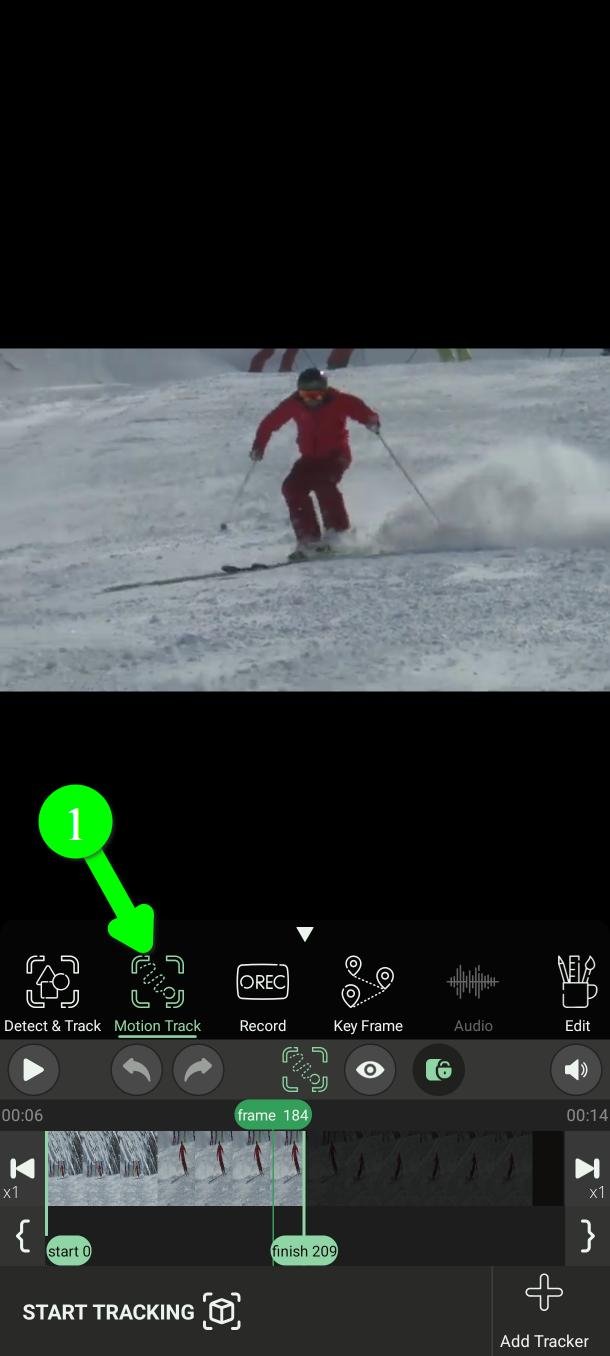
قدم ۱ — رفتن به حالت ردیابی حرکت
در منوی اصلی روی ردیابی حرکت (Motion Track) بزنید (۱).
قدم ۲ — انتخاب بازه ویدیو
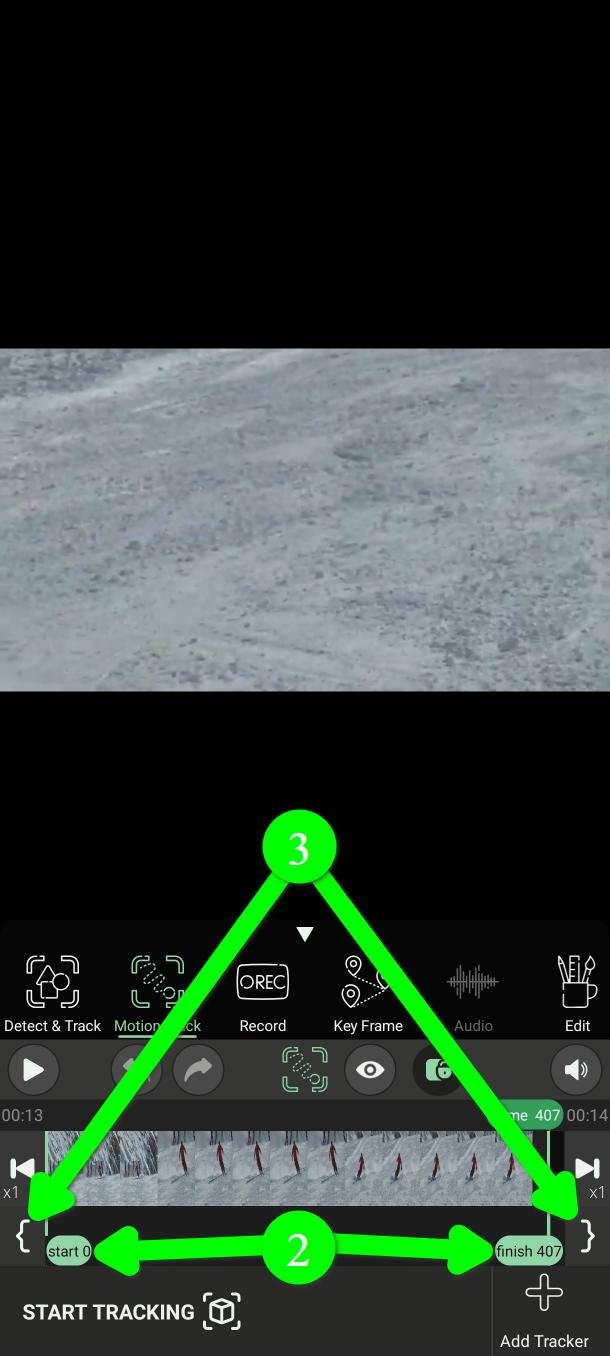
با نشانگرهای start و finish مشخص کنید ردیابی از کجا شروع و کجا تمام شود (۲).
میتوانید آنها را روی نوار زمان بکشید. برای رسیدن به فریم دقیق، از دو دکمهی کروشهای دو سر نوار استفاده کنید (۳)؛ نشانگر را دقیقاً روی همان فریمی میگذارند که در آن هستید.
قدم ۳ — افزودن ردیاب
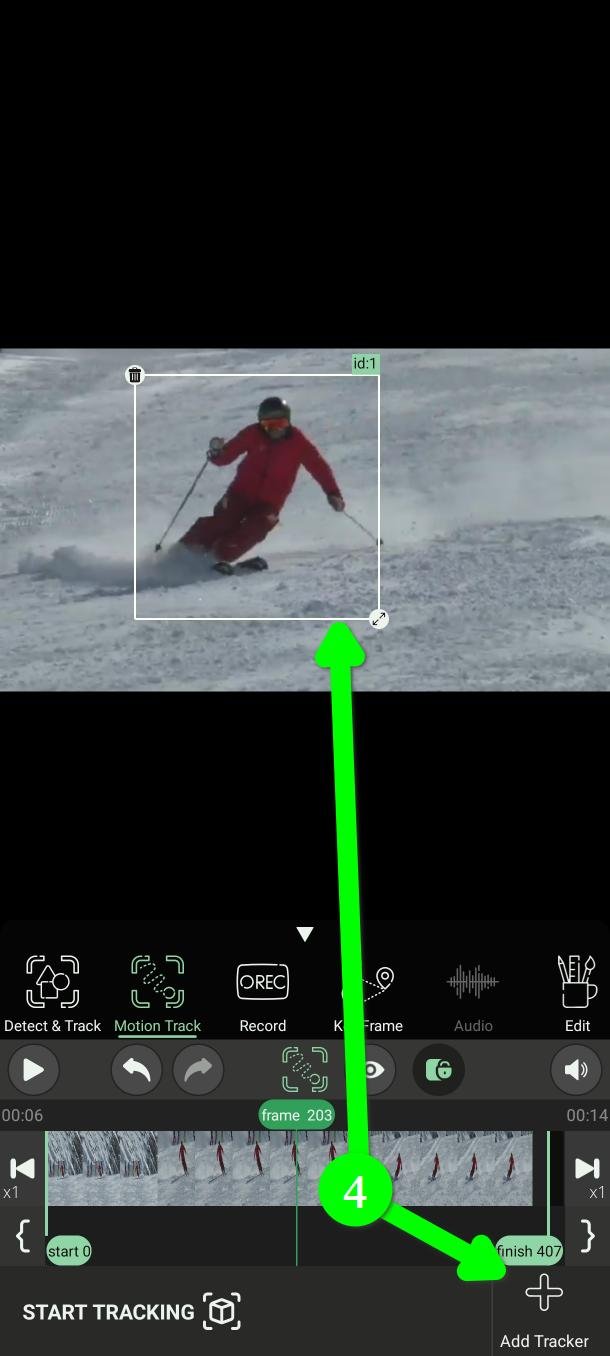
روی افزودن ردیاب (Add Tracker) بزنید (۴). یک کادر روی ویدیو ظاهر میشود.
قدم ۴ — گذاشتن کادر روی جسم
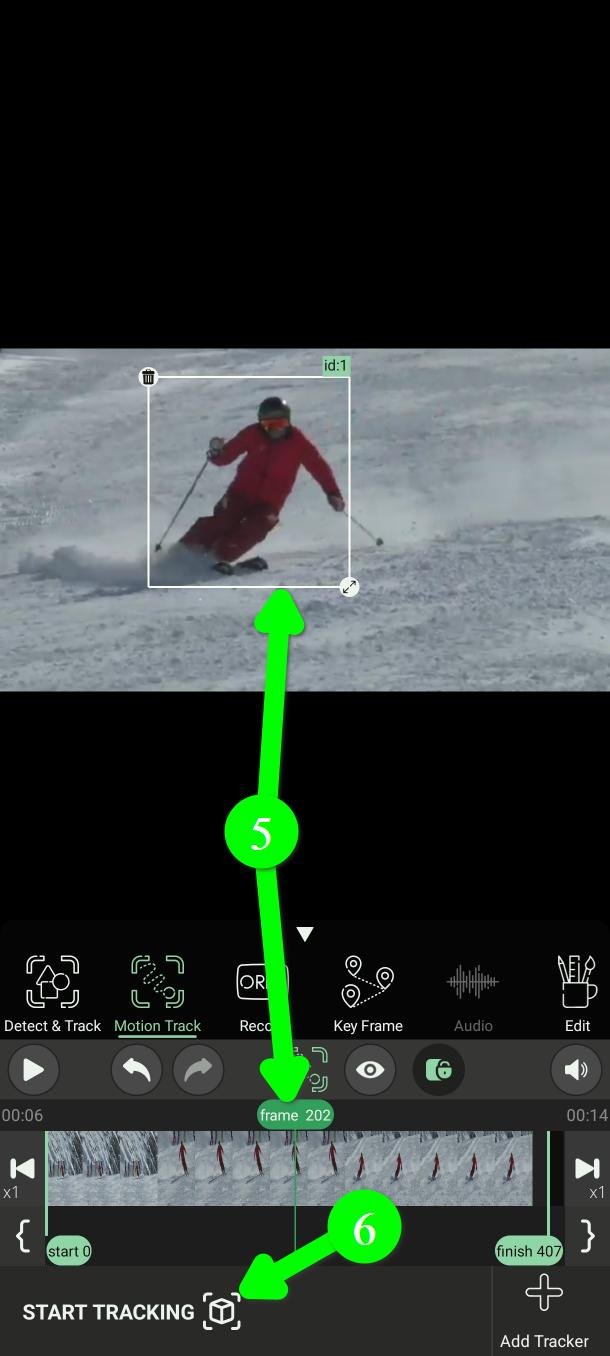
به فریمی در همان بازه بروید که جسم در آن واضح و بهراحتی دیده میشود. بعد کادر را جابهجا و بزرگ و کوچک کنید تا کاملاً دور جسم را بگیرد (۵).
کیفیت کل کار به همین مرحله بستگی دارد. دو چیز اهمیت دارد:
- فریم خوبی انتخاب کنید. نه فریمی که جسم در آن تار شده، نیمه بیرون از کادر است یا در سایه قرار دارد. PutMask فقط از همین یک فریم یاد میگیرد که باید دنبال چه چیزی برود.
- همهی جسم را بگیرید و نه بیشتر. کادری که پسزمینهی زیادی داخلش باشد، چیز اشتباهی به ردیاب میدهد که به آن بچسبد.
لازم نیست از ابتدای ویدیو شروع کنید. PutMask از فریمی که انتخاب کردهاید به هر دو طرف کار میکند، پس واضحترین فریم را هر جای ویدیو که هست انتخاب کنید.
وقتی کادر درست شد، روی آغاز تعقیب (Start Tracking) بزنید (۶).
قدم ۵ — تماشای پردازش
روی پیش نمایش (Preview) بزنید (۷) تا ببینید ردیاب چه میکند.
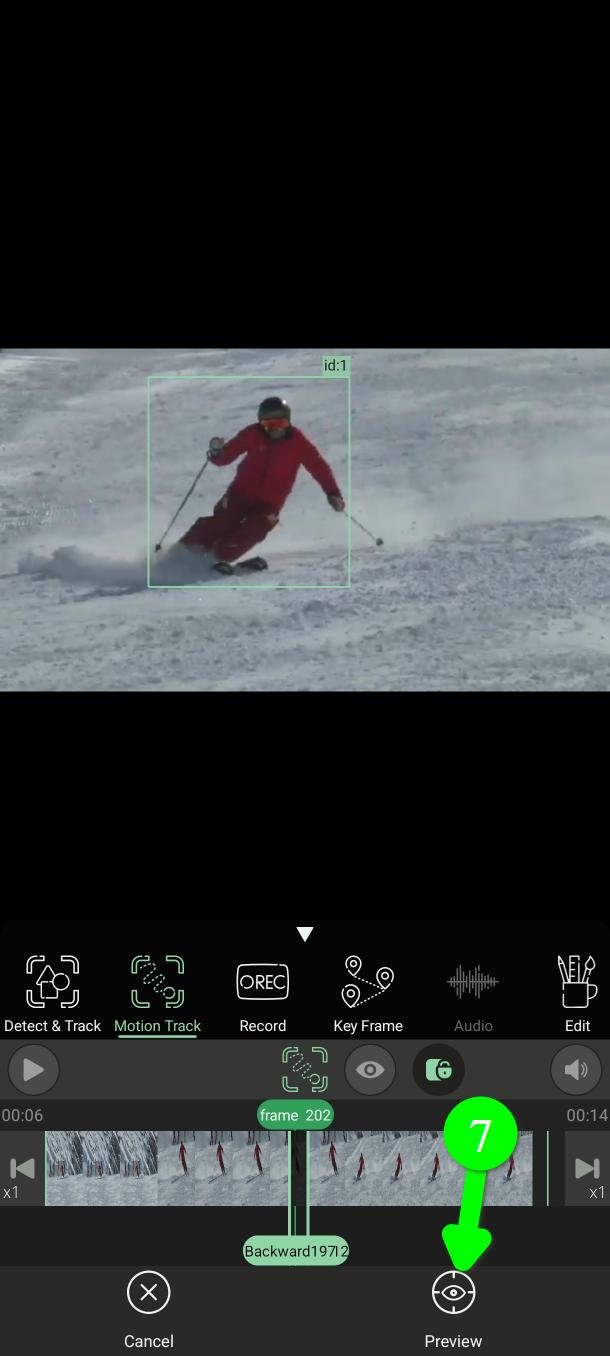
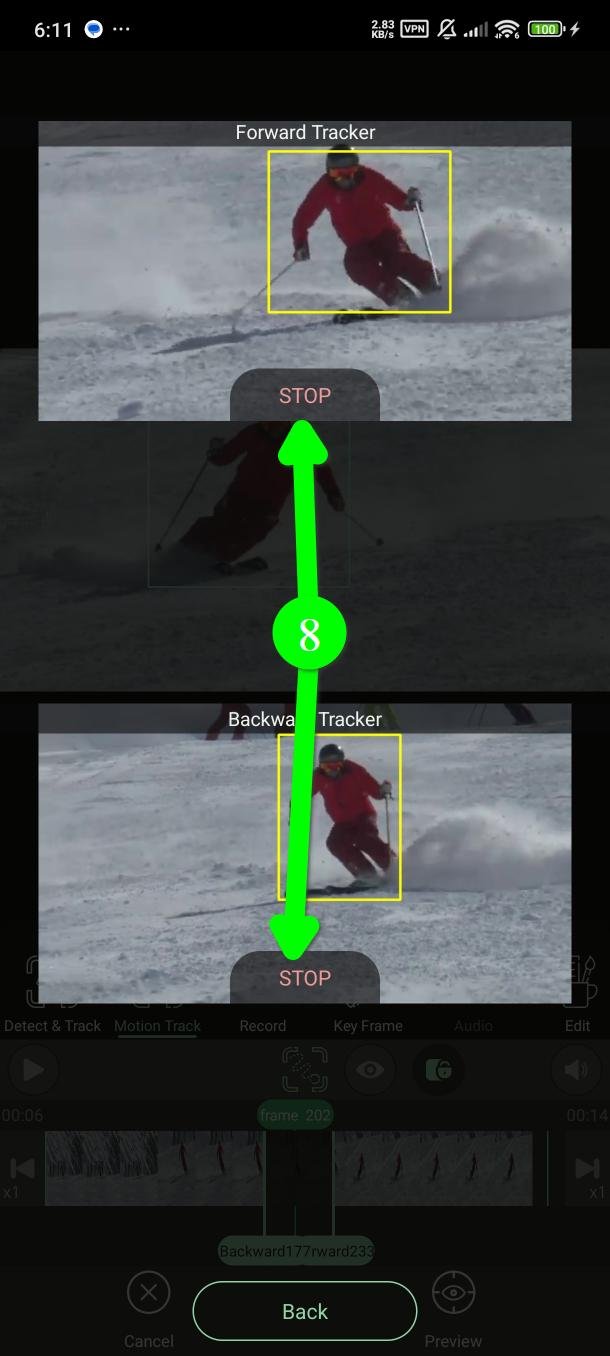
دو پنجره میبینید، یکی رو به جلو و یکی رو به عقب. هرکدام دکمهی توقف (STOP) جدا دارند (۸)، پس میتوانید یک جهت را تمام کنید و بگذارید آن یکی ادامه بدهد.
به محض اینکه کادر از روی جسم لیز خورد، همان جهت را متوقف کنید. از آن نقطه به بعد نتیجه بههرحال اشتباه است و متوقف کردنش در وقت شما صرفهجویی میکند.
اگر خودتان متوقفش نکنید، ردیابی تا نشانگرهایی که در قدم ۲ گذاشتید ادامه پیدا میکند.
تماشای پیشنمایش سرعت کار را کم میکند، پس فقط وقتی روشنش کنید که میخواهید وضعیت را ببینید، نه برای تمام مدت.
قدم ۶ — بررسی نتیجه
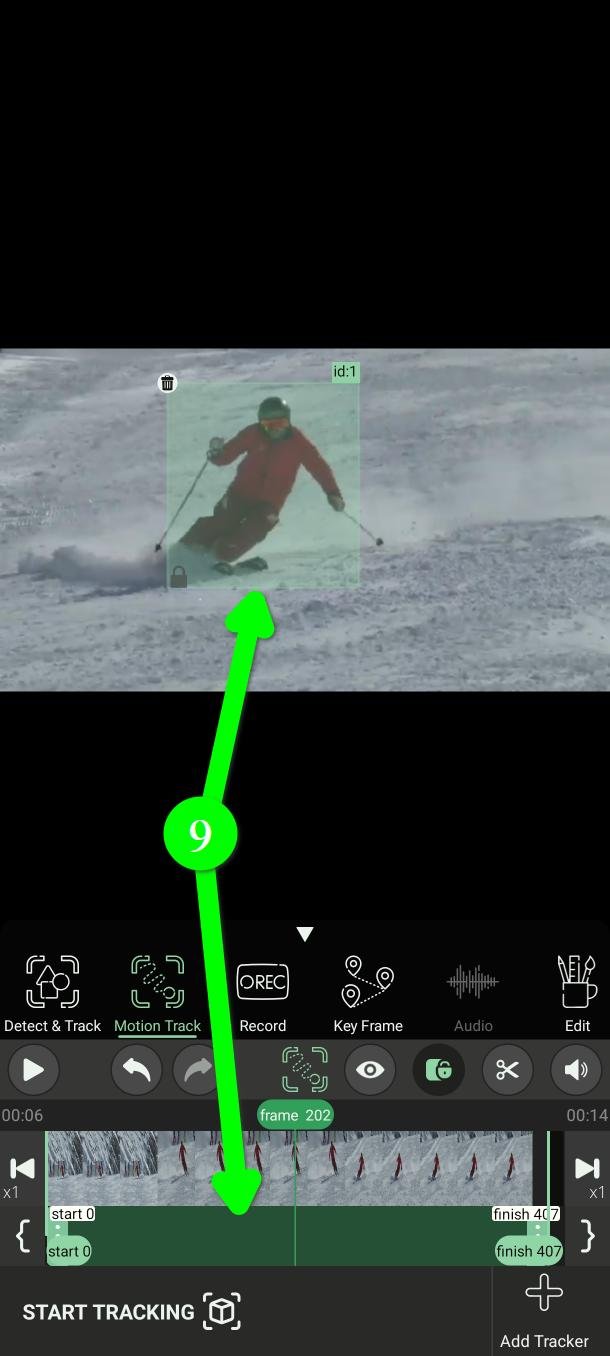
وقتی تمام شد، یک فیلتر سبز روی جسم میبینید و یک نوار روی خط زمان که نشان میدهد دقیقاً کدام فریمها را پوشانده است (۹).
قبل از خروجی گرفتن، همان بازه از ویدیو را ببینید. یک ردیاب میتواند بدون اینکه کاملاً خطا بدهد از روی جسم سر بخورد؛ و فیلتری که کنار چیزی نشسته که میخواستید بپوشانید، از نبودن فیلتر بدتر است، چون خیال میکنید کار انجام شده.
اگر سر خورده بود، میتوانید در ویرایش (Edit) دستی درستش کنید، یا آن بخش را با کی فریم (Key Frame) بپوشانید.
چند نکته
از تشخیص و ردیابی کندتر است
ردیابی حرکت کار سنگینتری از تشخیص خودکار چهره و پلاک است و محسوستر طول میکشد. این بهایی است که برای توانایی دنبال کردن هر چیزی میپردازید.
میتوانید بیش از یک ردیاب اضافه کنید
چند جسم را میشود همزمان ردیابی کرد، اما هر کدام حجم کار را چند برابر میکند و کل پردازش خیلی کندتر میشود. اگر چند چیز برای پوشاندن دارید، معمولاً یکییکی انجام دادنشان کمدردسرتر است.
با رفتن جسم، ردیابی تمام میشود
اگر جسم از کادر بیرون برود یا پشت چیزی پنهان شود، ردیاب همانجا تمام میشود و وقتی جسم برگشت دوباره آن را نمیگیرد. برای بار دوم یک ردیاب دیگر اضافه کنید.
سؤالهای پرتکرار
آیا PutMask رایگان است؟ تبلیغ دارد؟
بله، رایگان است و هیچ تبلیغی ندارد. میتوانید تا دو دقیقه از ویدیو را رایگان بلر کنید. بعضی امکانات اضافه برای کاربران پرمیوم است.
آیا ویدیوی من جایی آپلود میشود؟
نه. تمام ردیابی و تمام بلر کردن روی گوشی خودتان انجام میشود. اپ برای سانسور کردن ویدیو به اینترنت نیاز ندارد.
حریم خصوصی شما اولویت ماست. ما هیچ دادهای از شما جمع نمیکنیم — و دلیل نداشتن تبلیغ هم دقیقاً همین است. تبلیغ به شناسهی تبلیغاتی شما نیاز دارد و همان شناسه است که به شرکتهای تبلیغاتی اجازه میدهد شما را از یک اپ به اپ بعدی دنبال کنند و پروفایلی از شما بسازند. ما نخواستیم چنین اطلاعاتی دربارهی کسانی که از یک ابزار حریم خصوصی استفاده میکنند به کسی بدهیم، برای همین تبلیغ را کنار گذاشتیم.
ردیابی حرکت چه چیزهایی را میتواند دنبال کند؟
هر چیزی که بتوانید دورش کادر بکشید: تابلو، صفحه نمایش، خالکوبی، لوگو، مدارک، حیوان خانگی، ماشین، کیف. لازم نیست بداند آن چیز چیست.
ردیاب مدام سر میخورد. چه کار کنم؟
از فریم واضحتری دوباره شروع کنید و کادر را تنگتر دور جسم بکشید. حرکت سریع، تاری ناشی از حرکت و اجسامی که شکلشان عوض میشود سختترین حالتها هستند. اگر باز هم نگرفت، از کی فریم (Key Frame) یا ضبط (Record) استفاده کنید و دستی انجامش بدهید.
میتوانم ظاهر بلر را عوض کنم؟
بله. شکل، رنگ و شدت همگی در ویرایش (Edit) تنظیم میشوند؛ موزاییکی، بلر، سیاه و سفید یا یک رنگ یکدست.
کمک لازم دارید؟
به Support@putmask.com ایمیل بزنید، یا در کانال تلگرام ما پیام بگذارید.







