
وقتی همه چیز پوشانده شد، ویرایش (Edit) جایی است که تصمیم میگیرید این پوشش دقیقاً چه شکلی باشد — موزاییکی، بلر، سیاه و سفید یا یک رنگ یکدست — و جایی است که هر چیزی را که ابزارهای خودکار کمی اشتباه گرفتهاند درست میکنید.
ضمناً تنها حالتی است که فیلترها در آن قفل نیستند، پس میتوانید آزادانه جابهجا و بزرگ و کوچکشان کنید.
PutMask رایگان است، آفلاین کار میکند، هیچ چیزی جایی آپلود نمیشود و هیچ تبلیغی هم ندارد.
رفتن به حالت ویرایش
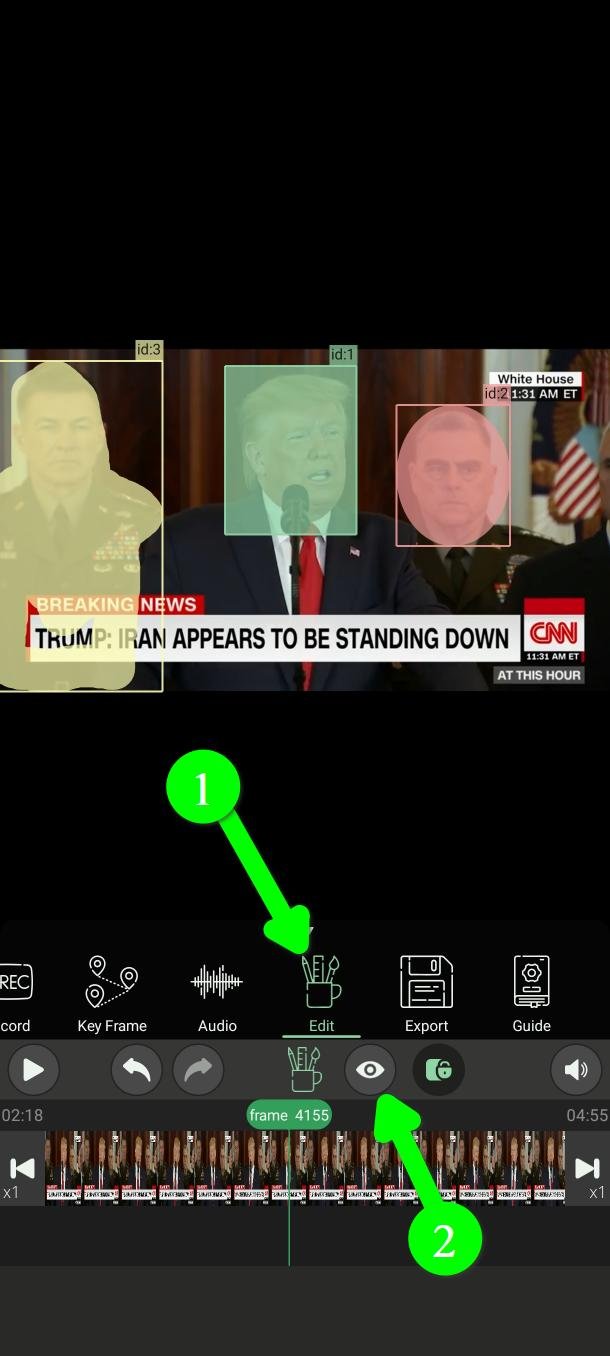
در منوی اصلی روی ویرایش (Edit) بزنید (۱).
دیدن نتیجه واقعی همزمان با کار
روی پیش نمایش (Preview) بزنید (۲) تا فیلترها همانطور که واقعاً درمیآیند نمایش داده شوند، نه به شکل کادرهای رنگی ساده.
این را روشن کنید. قضاوت کردن دربارهی یک موزاییک از روی یک مستطیل سبز جواب نمیدهد. توجه کنید که پیشنمایش با کیفیت 572p رندر میشود، پس خروجی نهایی از چیزی که اینجا میبینید واضحتر خواهد بود.
نگاه نزدیکتر
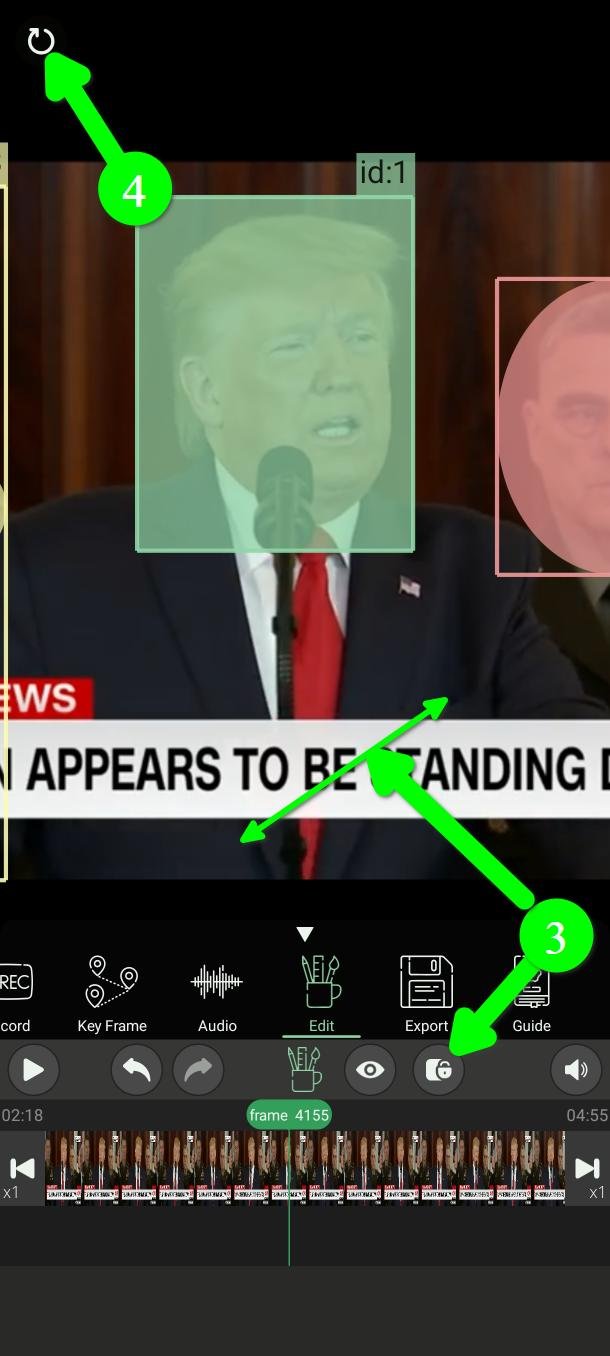
روی صفحهی کوچک سخت است بفهمید فیلتر واقعاً چیزی را که باید پوشانده یا نه. روی دکمهی قفل صفحه بزنید تا نمایش آزاد شود (۳)، بعد با دو انگشت زوم کنید.
دکمهی بالا سمت چپ ویدیو را به اندازه و جای اولیهاش برمیگرداند (۴).
جابهجایی فریم به فریم
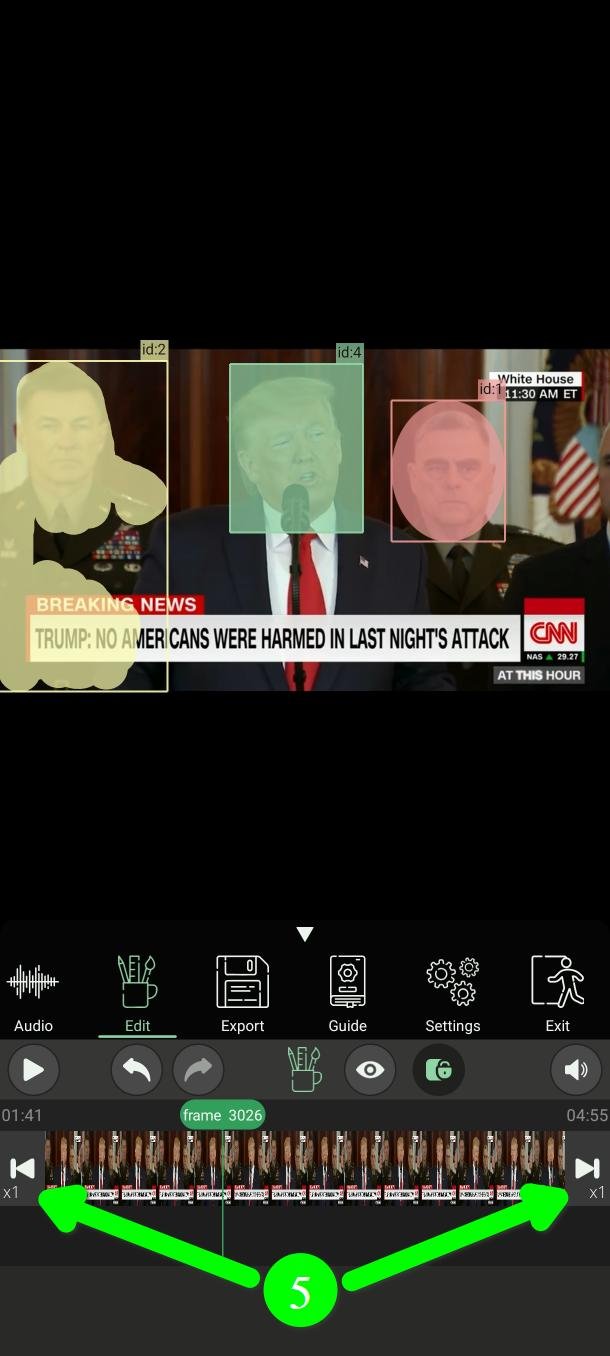
دکمههای جابهجایی فریم ویدیو را یک فریم جلو یا عقب میبرند (۵) — تنها راه درست برای بررسی یک جسم پرحرکت.
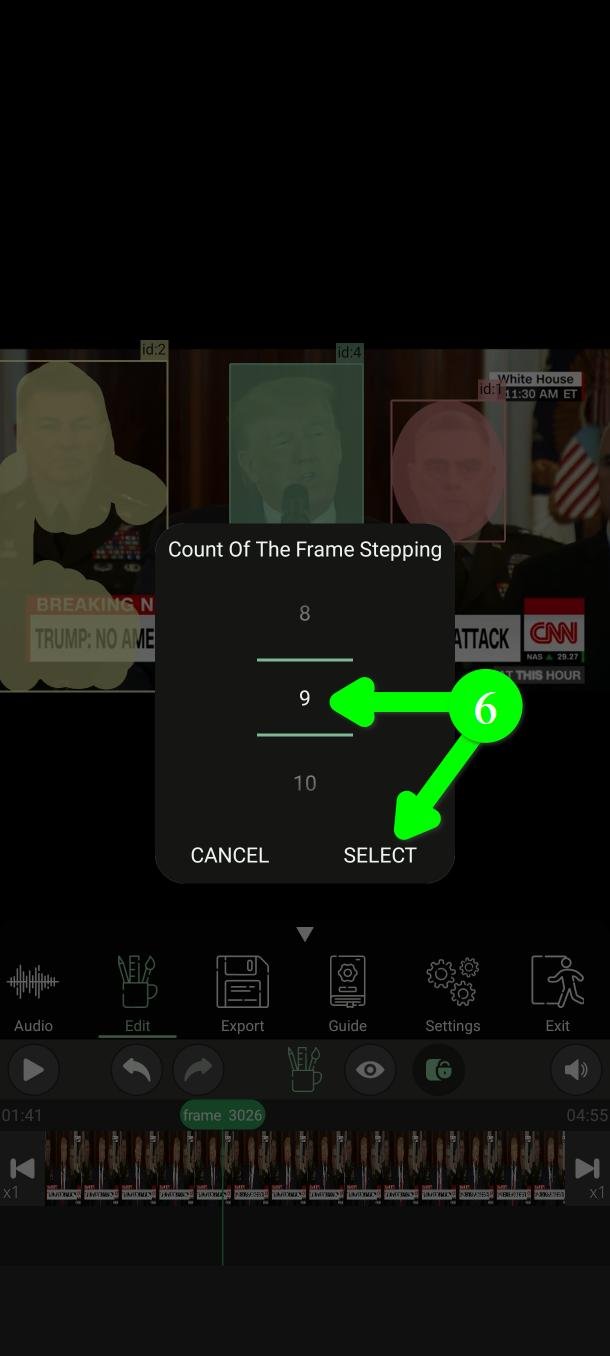
در یک ویدیوی طولانی، فریمبهفریم رفتن کند است. یکی از دکمهها را نگه دارید تا پنلی باز شود و پرش را از ۱ تا ۳۰ فریم انتخاب کنید (۶).
این سه قابلیت — پیشنمایش، زوم و جابهجایی فریم — در همهی حالتها کار میکنند، نه فقط در ویرایش.
انتخاب نوع افکت
روی یک فیلتر بزنید تا انتخاب شود (۷)، بعد روی رنگ (Color) بزنید (۸) تا نوع کارش را انتخاب کنید.
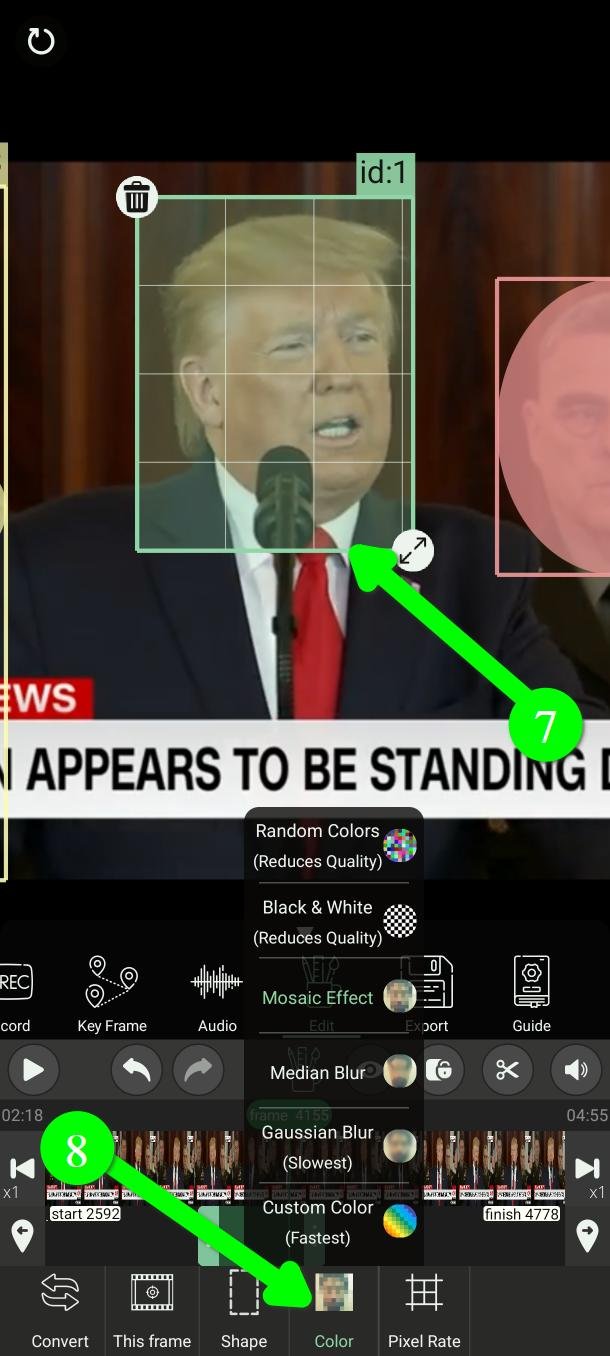
- افکت موزاییکی (Mosaic Effect) — هر مربع، میانگین رنگ همان ناحیه میشود. همان شطرنجی کردن کلاسیک.
- رنگهای تصادفی (Random Colors) — هر مربع یک رنگ تصادفی میگیرد.
- سیاه و سفید (Black & White) — هر مربع سیاه یا سفید میشود.
- بلر گاوسی (Gaussian Blur) — یک تاری نرم و یکنواخت. کندترین گزینه برای خروجی گرفتن.
- بلر میانه (Median Blur) — نوع دیگری از تاری، سریعتر از گاوسی.
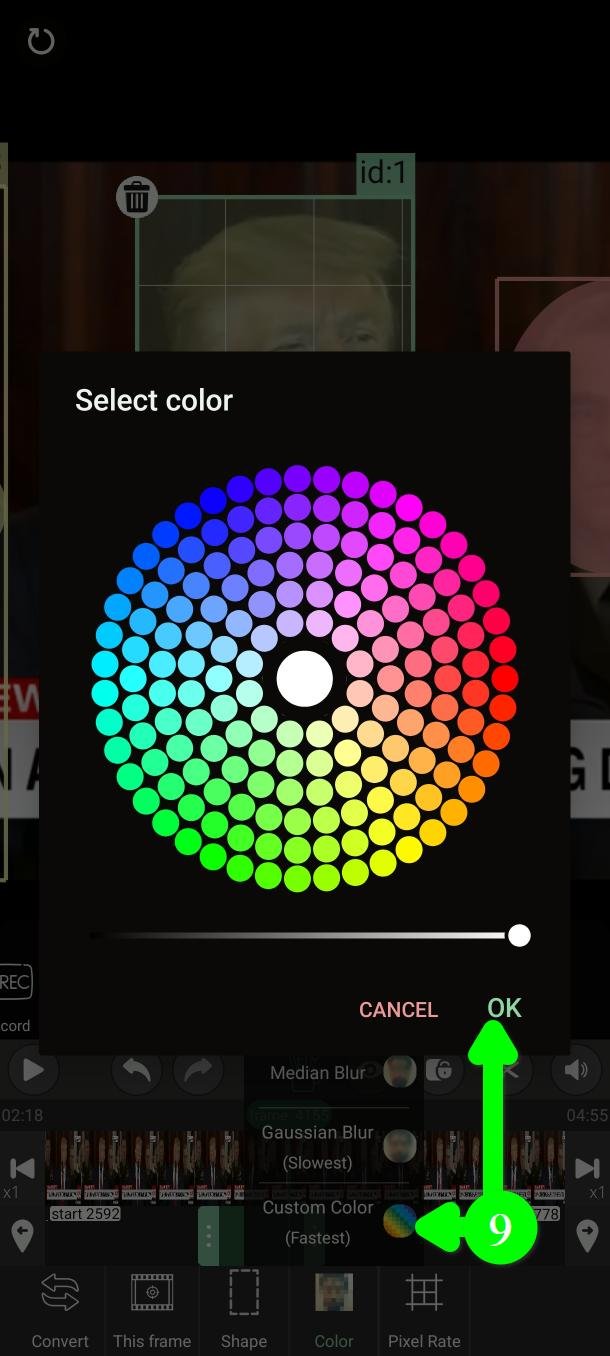
- رنگ انتخابی (Custom Color) — یک بلوک یکدست از رنگی که خودتان انتخاب میکنید.
اگر امنیت برایتان از ظاهر مهمتر است، از رنگ انتخابی (Custom Color) استفاده کنید (۹). یک بلوک یکدست هیچ چیزی برای بازیابی باقی نمیگذارد و سریعترین گزینه برای خروجی گرفتن هم هست. هر گزینهی دیگری مقداری از تصویر اصلی را باقی میگذارد — دقیقاً همان چیزی که ظاهرشان را بهتر میکند.
شدت: نرخ پیکسل و اینتنسیتی
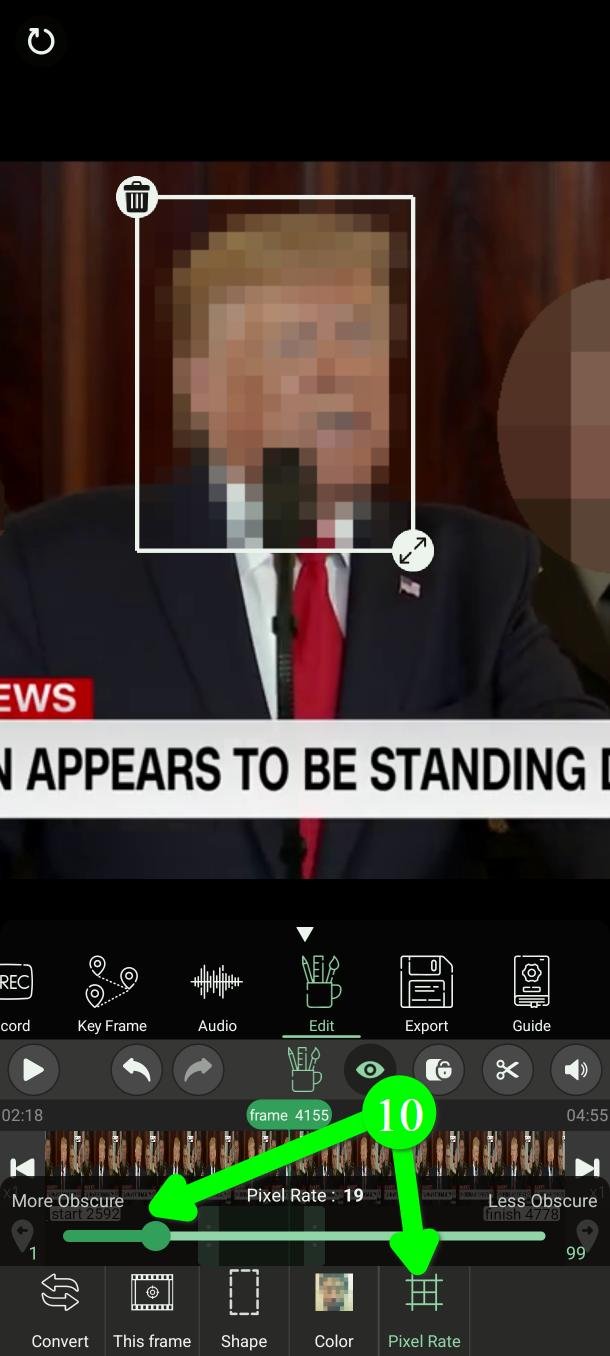
بعد از انتخاب نوع افکت، شدتش را تعیین کنید (۱۰).
نرخ پیکسل (Pixel Rate) برای موزاییکی، رنگهای تصادفی و سیاه و سفید است. اینتنسیتی (Intensity) برای بلر گاوسی و بلر میانه. رنگ انتخابی هیچکدام را ندارد — یک رنگ یکدست شدتی برای تنظیم ندارد.
نرخ پیکسل برعکس چیزی است که انتظار دارید
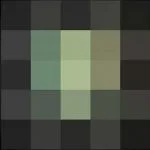
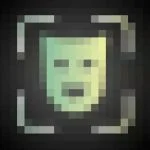
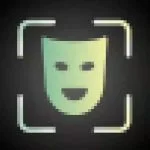
نرخ پیکسل یعنی هر ضلع فیلتر به چند مربع تقسیم میشود. نرخ پیکسل ۴ یعنی ۴ مربع در عرض؛ نرخ پیکسل ۲۰ یعنی ۲۰ تا.
پس عدد بالاتر یعنی مربعهای کوچکتر، و بیشتر دیده شدن تصویر اصلی. در بالا بردنش احتیاط کنید.
۲
پوشیده
۵
پوشیده
۲۰
کمکم پیدا میشود
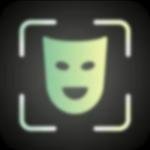
۵۰
خیلی زیاد پیداست
اینتنسیتی همانطور که انتظار دارید کار میکند
برای این دو بلر، اینتنسیتی بالاتر یعنی تاری بیشتر. از مقادیر کم پرهیز کنید.
اینتنسیتی زیاد میتواند خروجی گرفتن را خیلی کند کند، مخصوصاً با بلر گاوسی.
۱۰
خیلی ضعیف
۲۰
هنوز خواناست
۴۰
خوب
۹۹
قویترین حالت
شکل
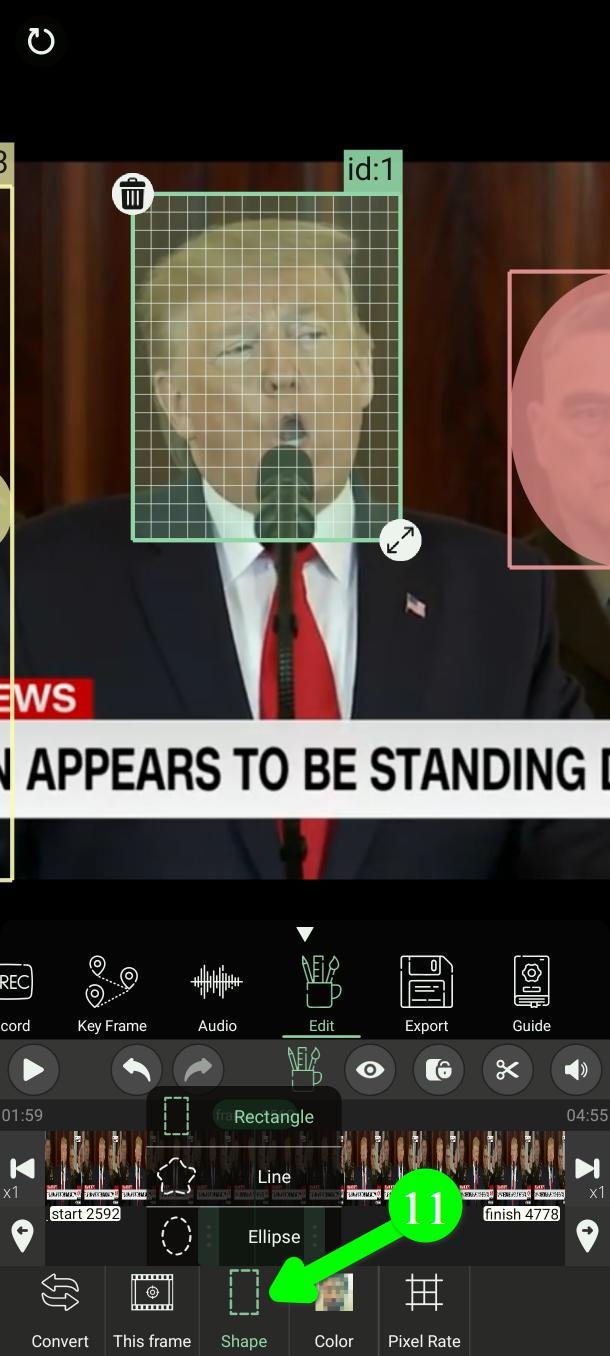
روی شکل (Shape) بزنید (۱۱) تا فیلتر را بین مستطیل، بیضی و خط عوض کنید.
جابهجایی و تغییر اندازه فیلترها
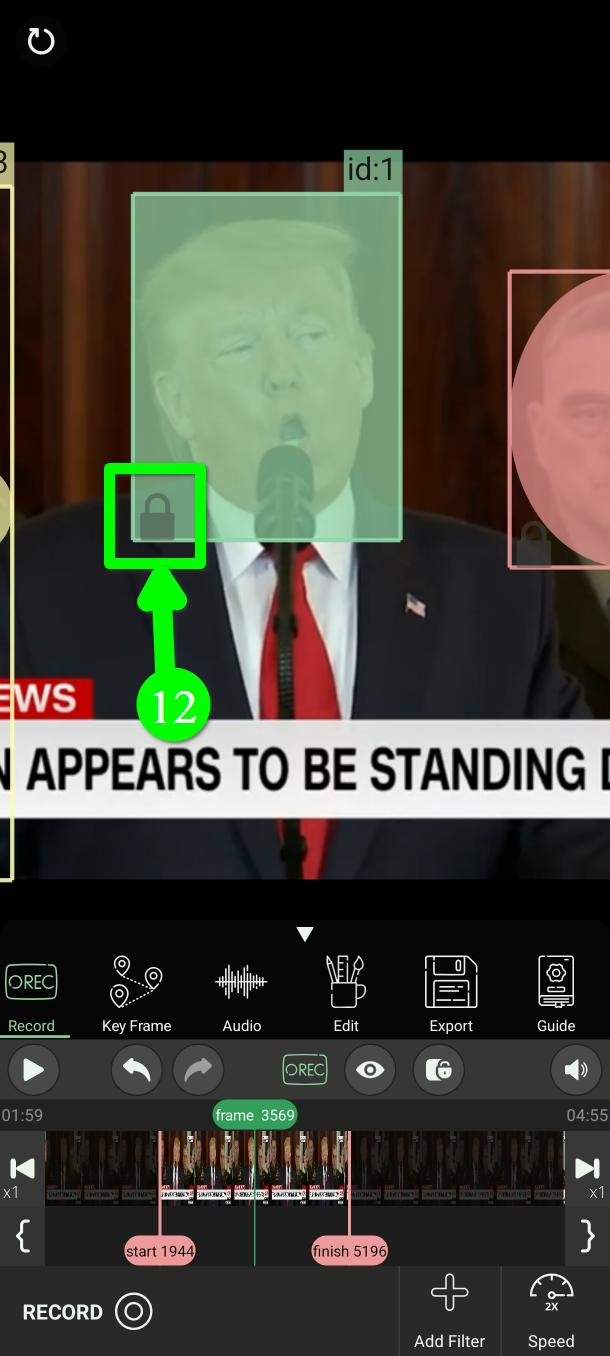
در بقیهی حالتها هر فیلتر یک قفل کوچک در گوشهی پایین سمت چپش دارد، یعنی نمیتوانید جابهجا یا اندازهاش را عوض کنید. در ویرایش این قفل وجود ندارد (۱۲).
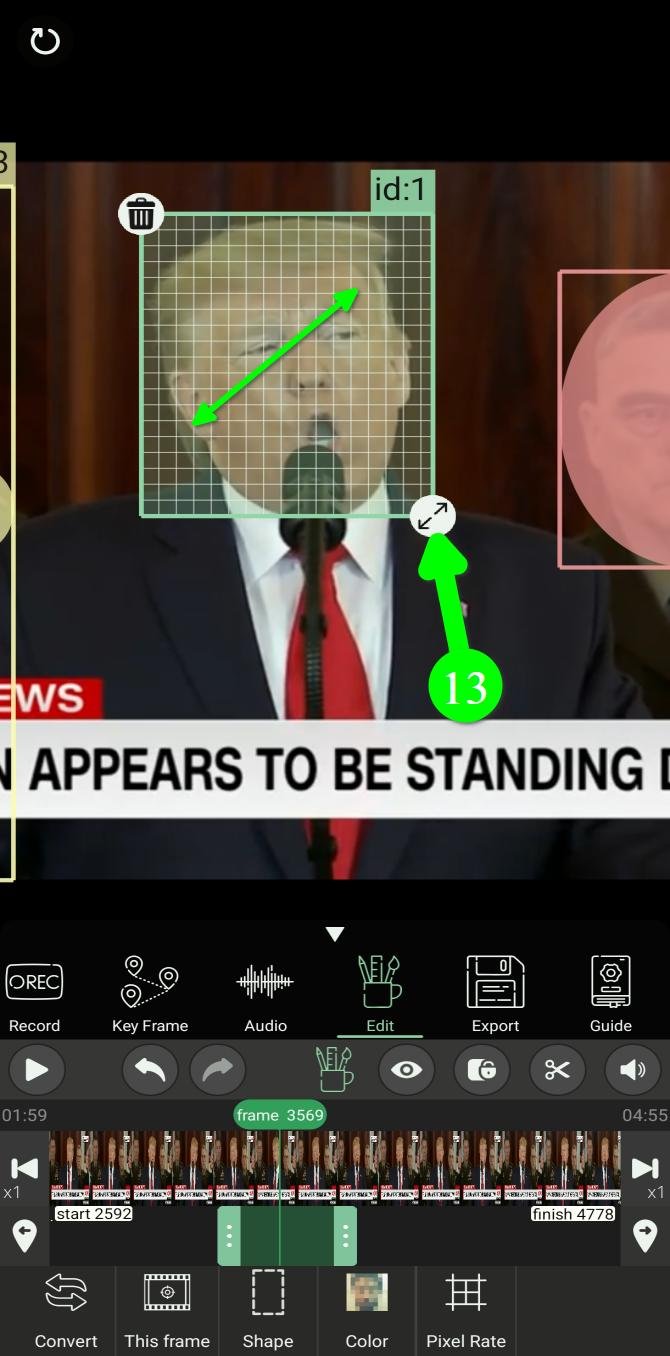
پیش از اینکه چیزی را بکشید این را بخوانید. جابهجا کردن یا تغییر اندازهی یک فیلتر در ویرایش، آن را در تمام فریمهایی که حضور دارد تغییر میدهد (۱۳)، نه فقط فریمی که در آن هستید. پیش از نسخهی ۹ این رفتار برعکس بود.
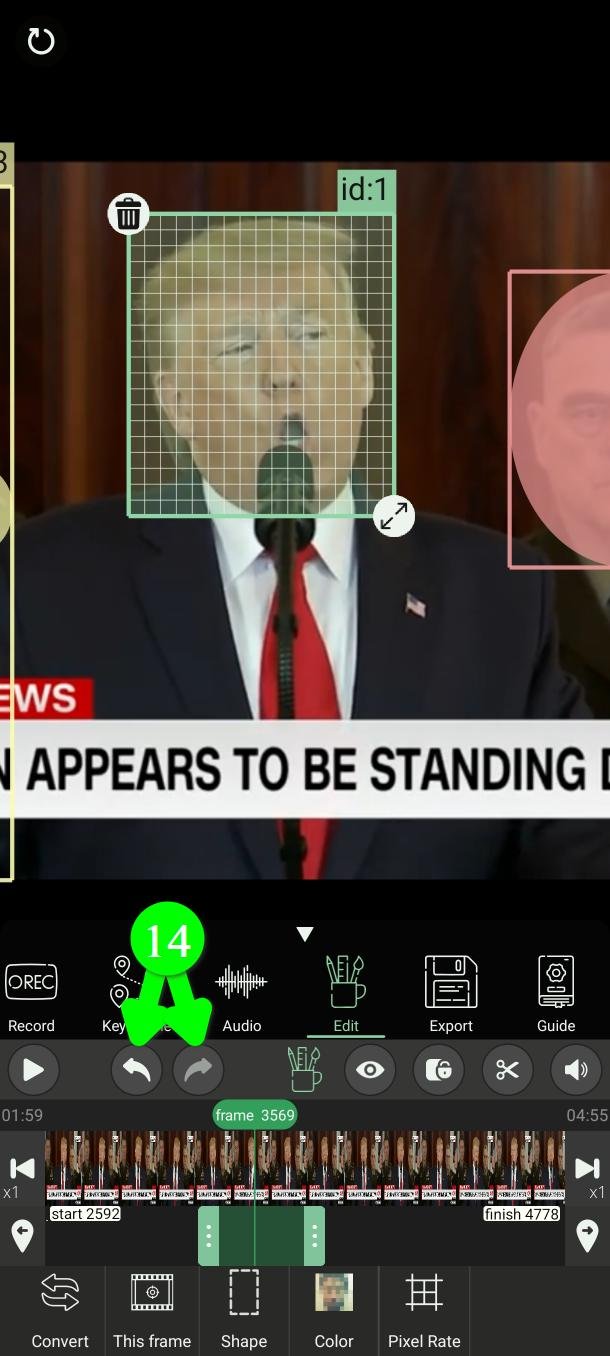
اشتباه کردید؟ Undo و Redo (۱۴) آن را برمیگردانند.
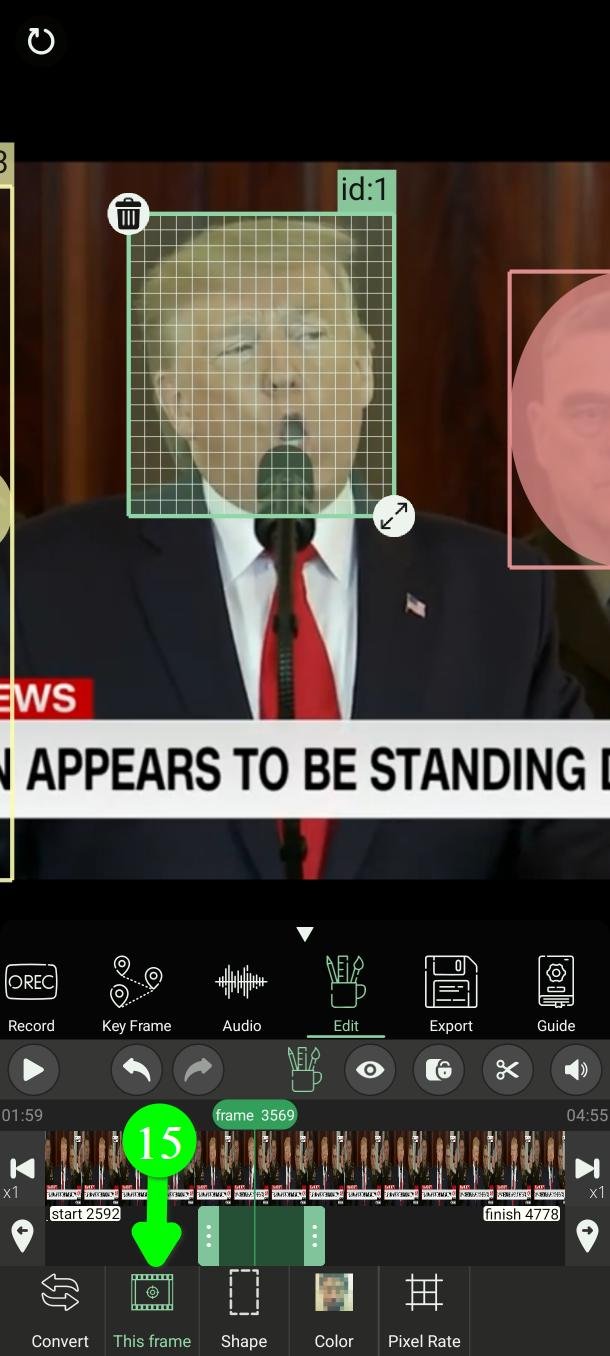
تغییر فقط یک فریم
برای اینکه فقط یک فریم عوض شود و بقیه دستنخورده بماند، پیش از دست زدن به فیلتر روی This Frame بزنید (۱۵). بعد از آن هر کاری بکنید فقط روی همان فریم اعمال میشود.
مدت حضور یک فیلتر
دو راه دارد، مثل همه جای PutMask.
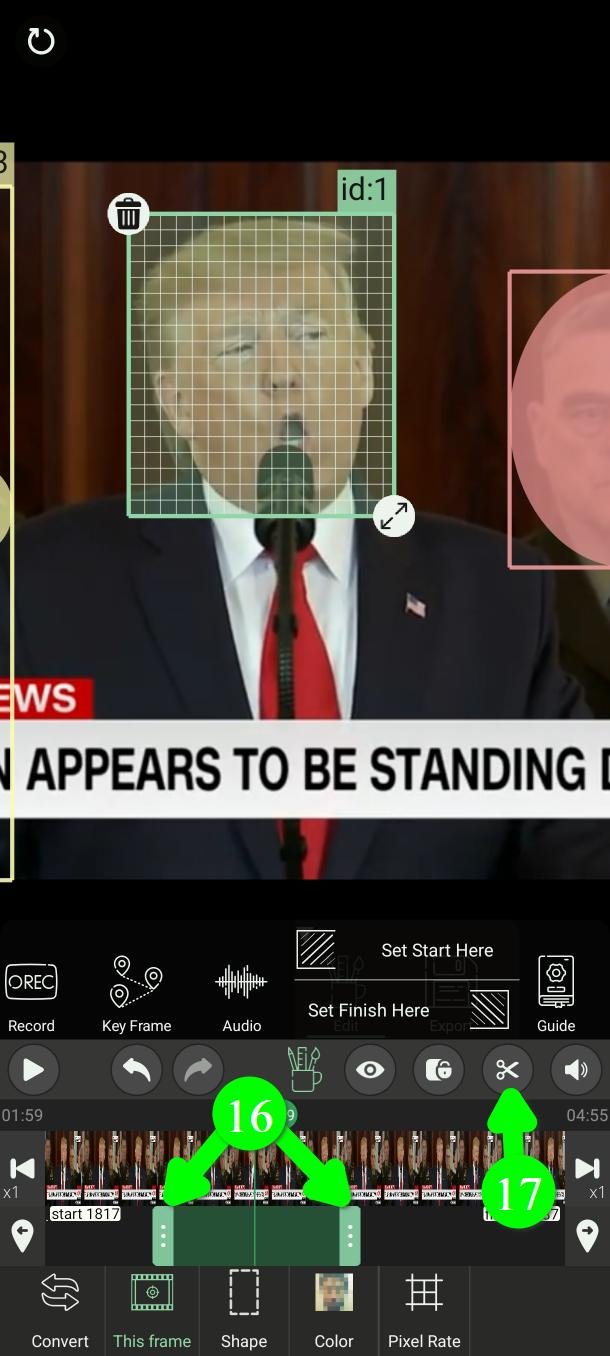
سریع: یکی از دو سر نوار فیلتر را روی خط زمان بکشید (۱۶).
دقیق: به فریم مورد نظر بروید، روی قیچی بزنید، بعد آغاز را اینجا قرار بده یا پایان را اینجا قرار بده (۱۷).
تبدیل یک فیلتر به کی فریم
فیلترهای سبز از ابزارهای خودکار میآیند، قرمزها از ضبط و زردها از کی فریم. اصلاح کردن فیلترهای کی فریم از همه راحتتر است — پس اگر یک فیلتر سبز یا قرمز کاملاً درست نیست، تبدیلش کنید به زرد.
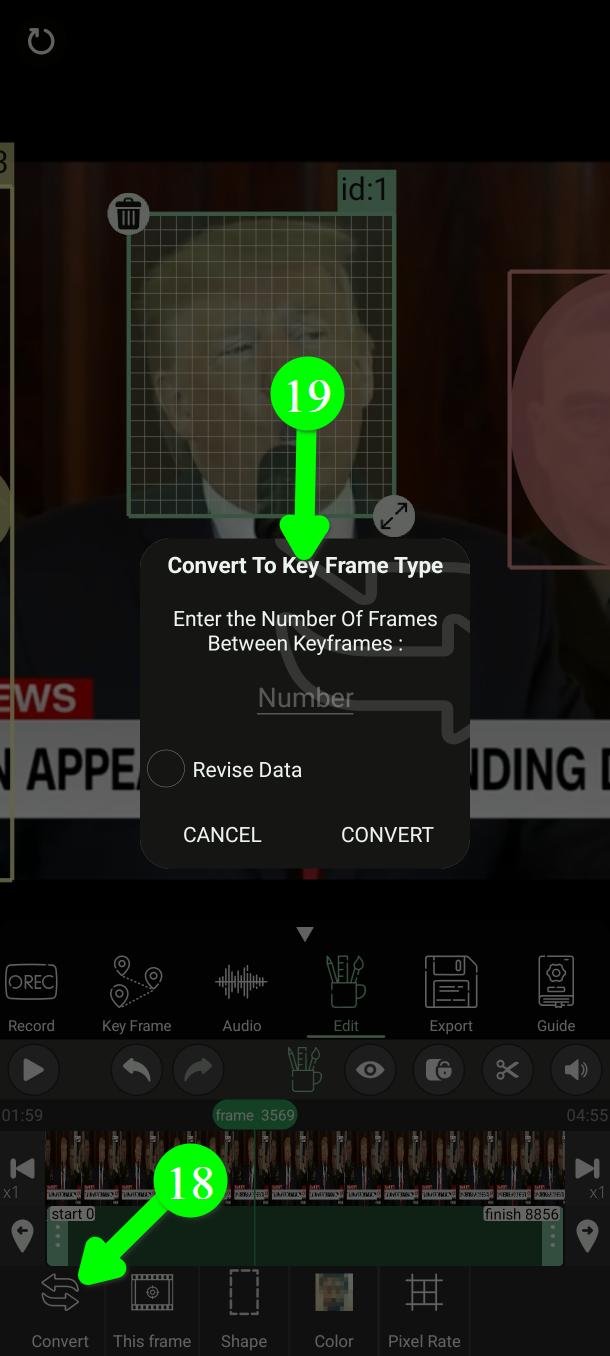
فیلتر را انتخاب کنید و روی تبدیل (Convert) بزنید (۱۸).
در کادری که باز میشود بنویسید کی فریمها چند فریم با هم فاصله داشته باشند (۱۹). اگر ۱۰ وارد کنید، هر ۱۰ فریم یک کی فریم میگیرید.
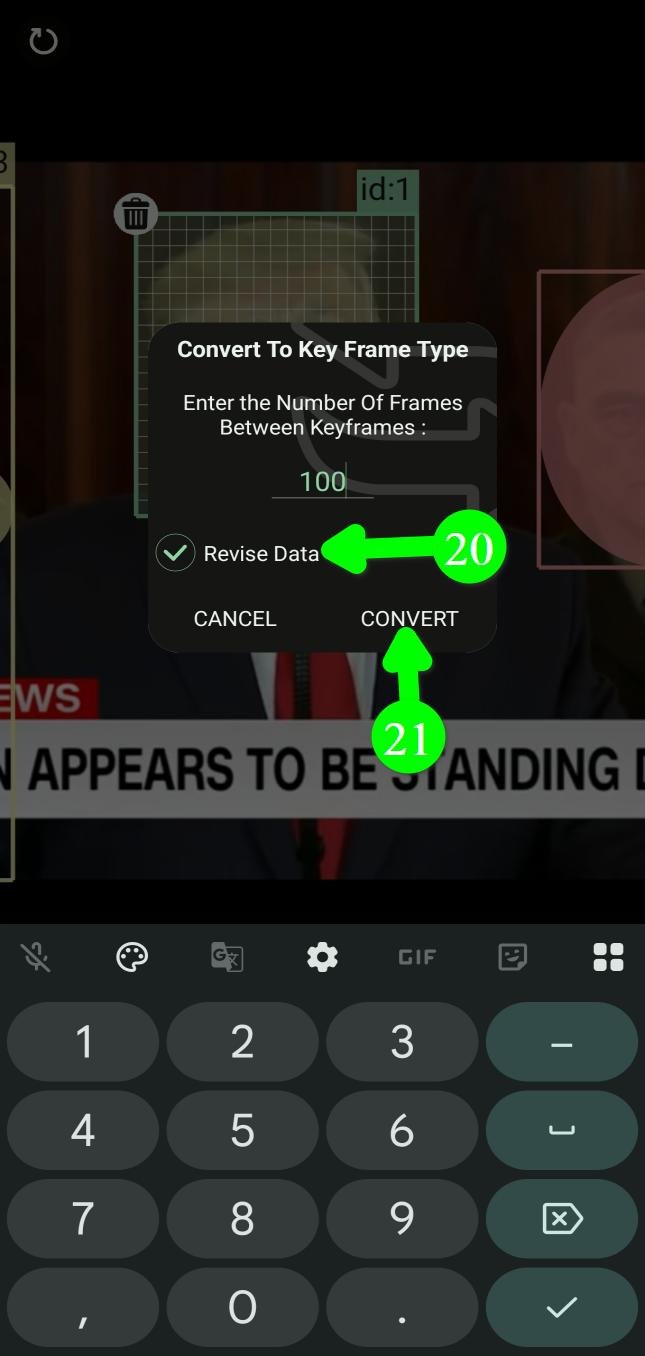
گزینهی بازسازی مسیر (Rebuild Path) را تیک بزنید (۲۰) تا PutMask حرکت را بر اساس همان کی فریمها از نو بسازد و فیلتر با سرعت ثابت بین آنها حرکت کند. اگر تیک نزنید، مسیر اصلی حفظ میشود.
بعد روی تبدیل (Convert) بزنید (۲۱).
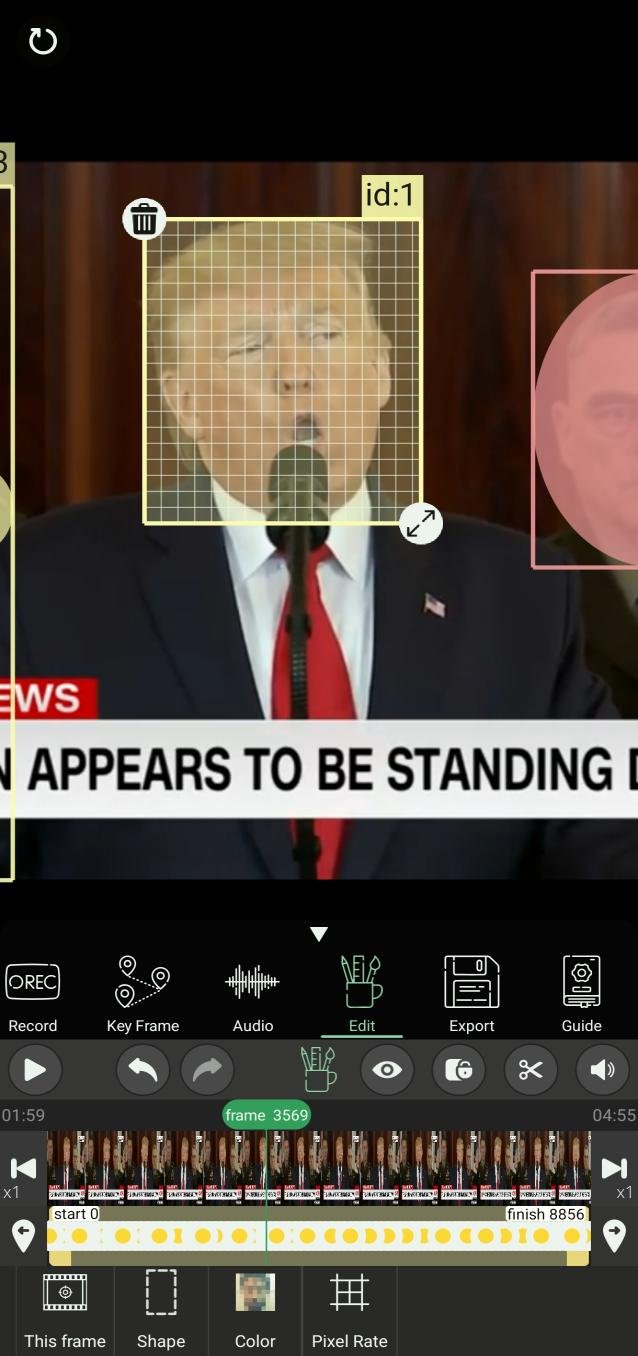
حالا به حالت کی فریم (Key Frame) بروید تا نقطهبهنقطه تنظیمش کنید.
کشیدن و پاک کردن روی یک فیلتر خطی
وقتی یک فیلتر خطی را انتخاب میکنید — چه خودتان کشیده باشیدش، چه از قطعهبندی شخص آمده باشد — دو دکمهی اضافه ظاهر میشود.
کشیدن (Draw) (۲۲) به شما اجازه میدهد روی شکل بیشتر بکشید. روی Draw بزنید، ضخامت را انتخاب کنید و روی صفحه بکشید. برای خاموش کردنش دوباره روی Draw بزنید (۲۳).
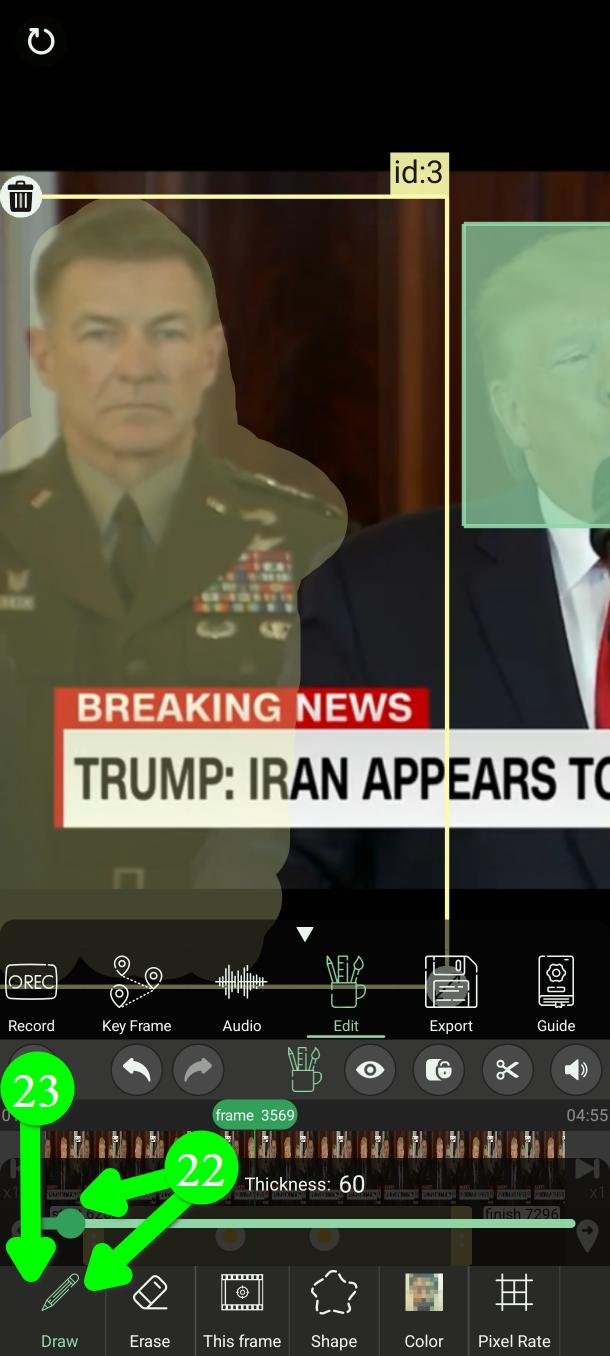
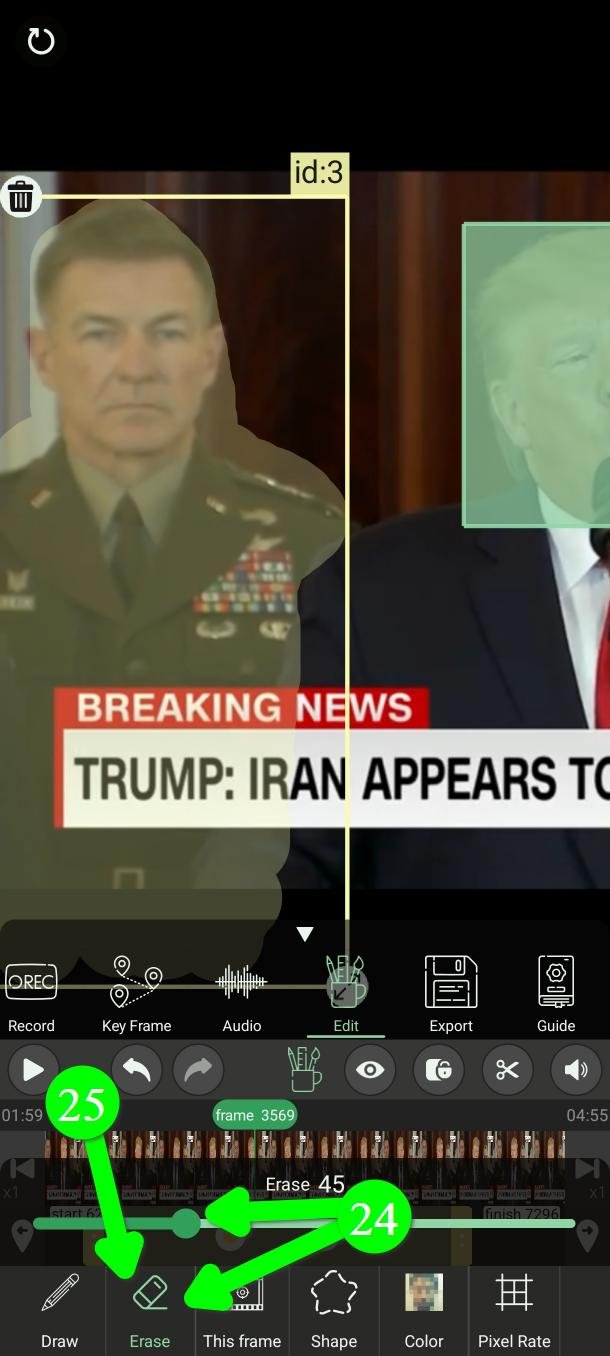
پاک کردن (Erase) (۲۴) بخشی از شکل را حذف میکند. روی Erase بزنید، ضخامت را انتخاب کنید و بخشی را که میخواهید برود لمس کنید. برای خاموش کردنش دوباره روی Erase بزنید (۲۵).
پاک کردن همیشه فقط روی همان فریم فعلی اعمال میشود.
تعیین مقادیر پیشفرض برای فیلترهای جدید
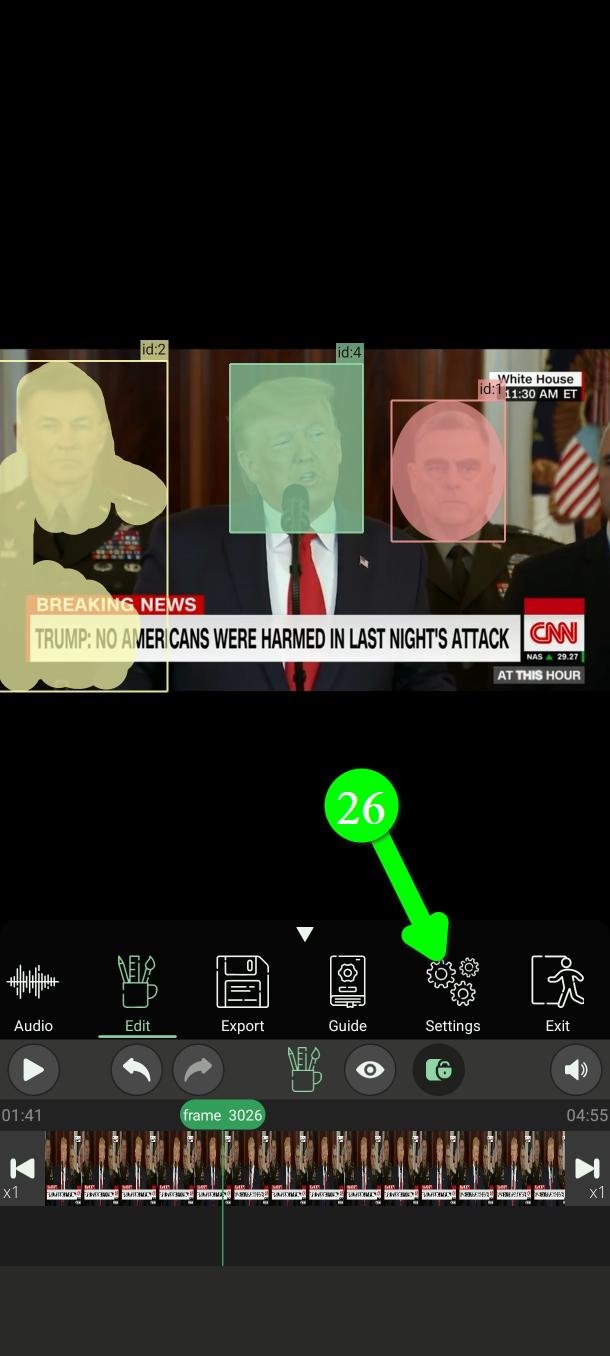
اگر همیشه همان رنگ، شدت و شکل را میخواهید، یک بار تنظیمشان کنید. از منوی اصلی روی تنظیمات (Settings) بزنید (۲۶).
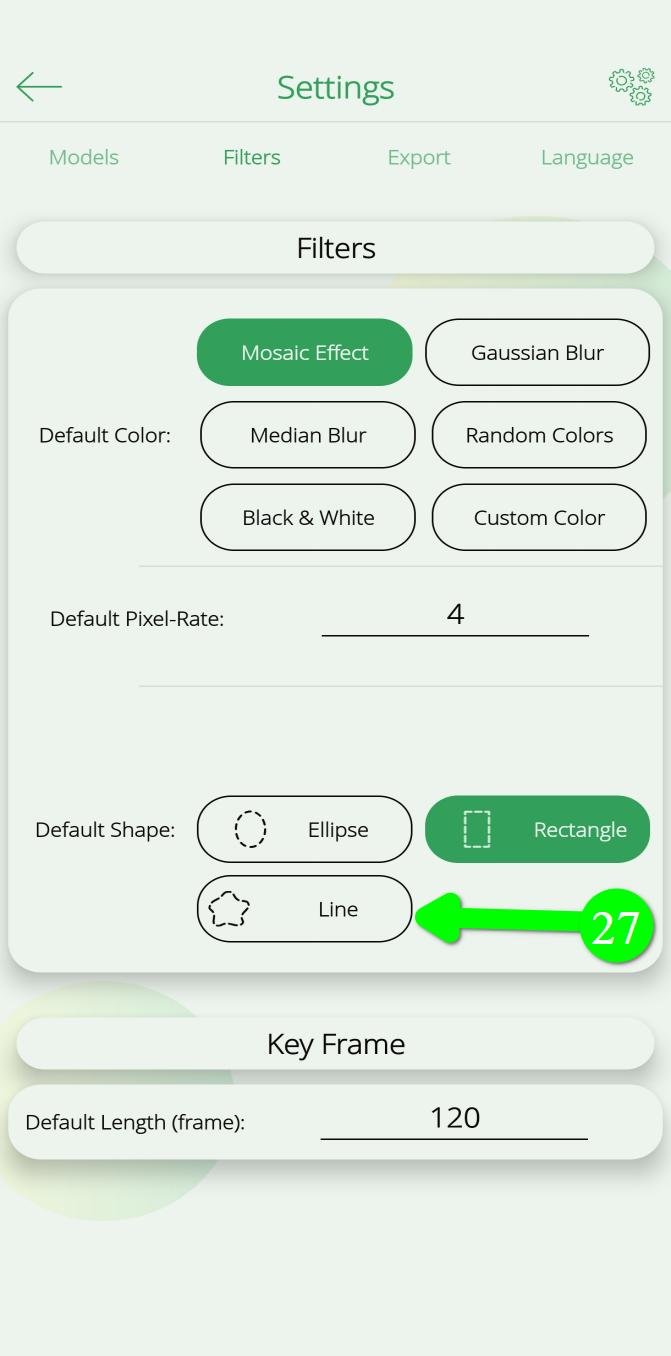
زیر بخش فیلترها (Filters) میتوانید رنگ پیشفرض، نرخ پیکسل یا اینتنسیتی پیشفرض و شکل پیشفرض را تعیین کنید.
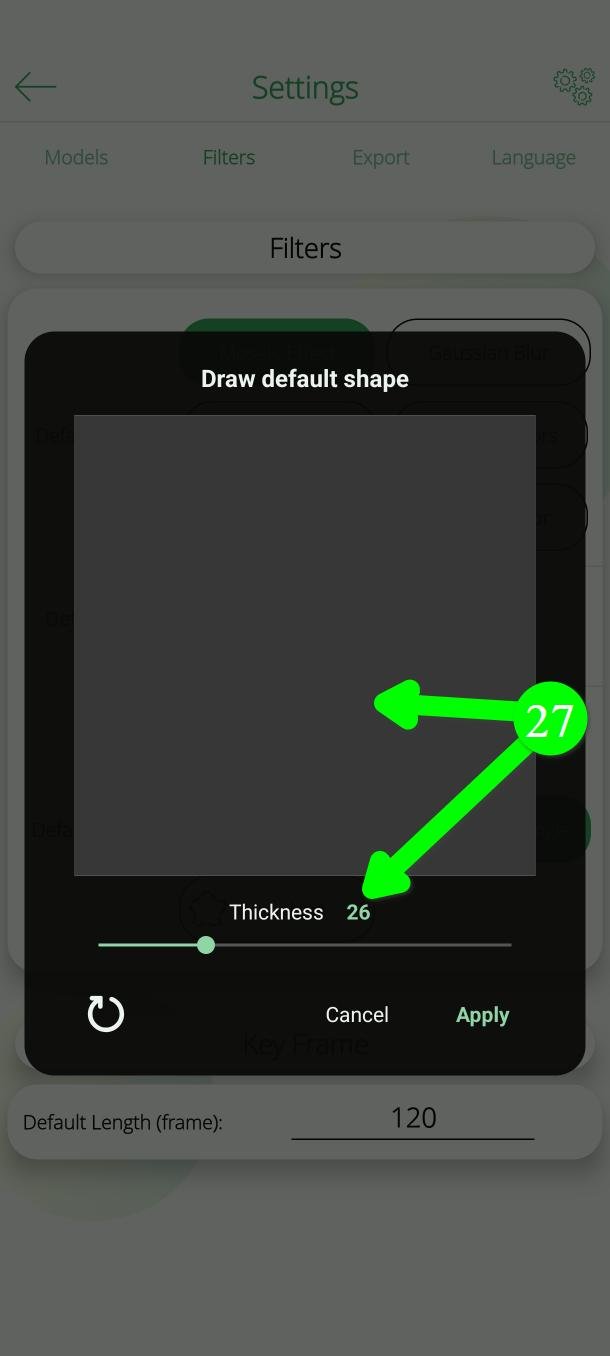
اگر خط (Line) را به عنوان شکل پیشفرض انتخاب کنید، کادری باز میشود تا شکل دلخواهتان را بکشید (۲۷).
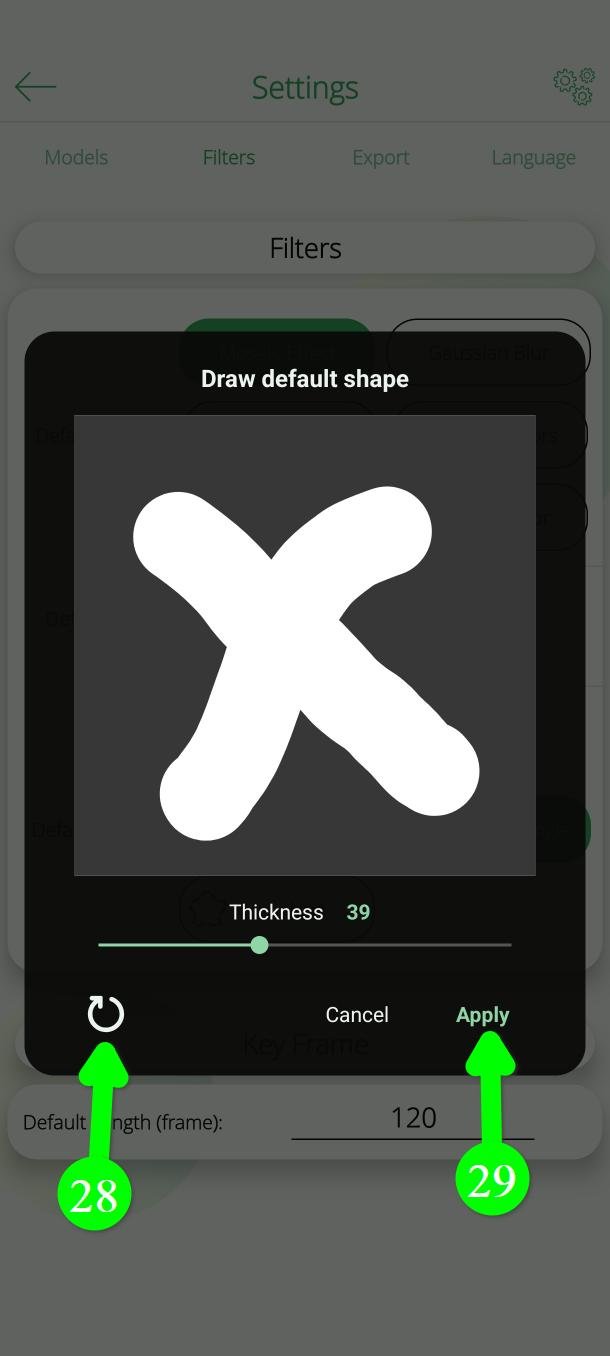
ضخامت را انتخاب کنید و بکشید. میتوانید از چند خط جدا استفاده کنید (۲۸). برای شروع دوباره، روی دکمهی پایین سمت چپ بزنید تا پاک شود (۲۹). وقتی راضی بودید روی Apply بزنید.
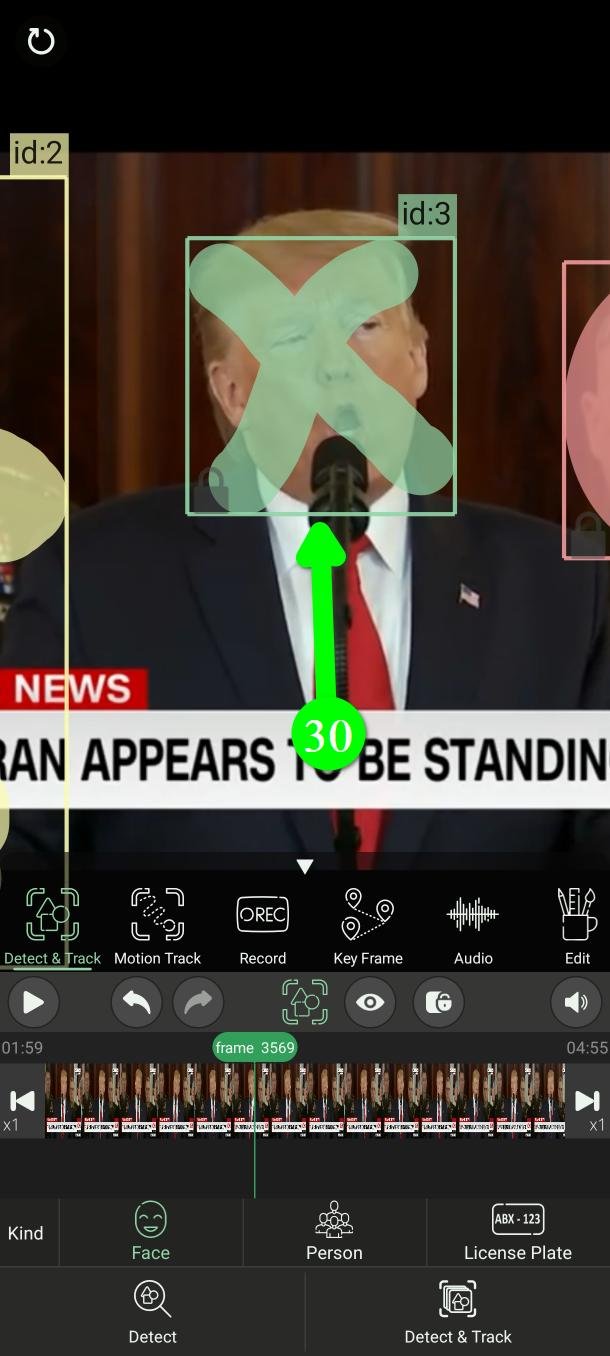
از آن به بعد هر فیلتر جدیدی — چه در ویدیو و چه در عکس — با همان تنظیمات ساخته میشود (۳۰).
رنگ فیلترها یعنی چه
سبز
تشخیص و ردیابی
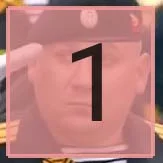
قرمز
ضبط
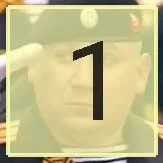
زرد
کی فریم
سؤالهای پرتکرار
کدام افکت امنتر است؟
رنگ انتخابی (Custom Color). یک بلوک یکدست هیچ چیزی از تصویر اصلی باقی نمیگذارد و سریعترین خروجی را هم میدهد. موزاییکی و بلر همیشه مقداری اثر باقی میگذارند — دقیقاً به همین دلیل ظاهر بهتری دارند.
نرخ پیکسل را بالا بردم و حالا چهره پیداست
نرخ پیکسل همینطور کار میکند: عدد بالاتر یعنی مربعهای بیشتر و کوچکتر، پس جزئیات بیشتری باقی میماند. کمترش کنید.
چرا خروجی گرفتن اینقدر کند است؟
معمولاً به خاطر بلر گاوسی با اینتنسیتی بالاست. بلر میانه، موزاییکی یا رنگ انتخابی را امتحان کنید.
یک فیلتر را جابهجا کردم و در تمام فریمها جابهجا شد
این رفتار عادی ویرایش است. اگر فقط میخواهید یک فریم عوض شود اول روی This Frame بزنید، و برای برگرداندن آنچه اتفاق افتاده از Undo استفاده کنید.
آیا PutMask رایگان است؟ تبلیغ دارد؟
بله، رایگان است و هیچ تبلیغی ندارد. بعضی امکانات اضافه برای کاربران پرمیوم است.
آیا ویدیوی من جایی آپلود میشود؟
نه. همه چیز روی گوشی خودتان انجام میشود و اپ به اینترنت نیاز ندارد.
حریم خصوصی شما اولویت ماست. ما هیچ دادهای از شما جمع نمیکنیم — و دلیل نداشتن تبلیغ هم دقیقاً همین است. تبلیغ به شناسهی تبلیغاتی شما نیاز دارد و همان شناسه است که به شرکتهای تبلیغاتی اجازه میدهد شما را از یک اپ به اپ بعدی دنبال کنند و پروفایلی از شما بسازند. ما نخواستیم چنین اطلاعاتی دربارهی کسانی که از یک ابزار حریم خصوصی استفاده میکنند به کسی بدهیم، برای همین تبلیغ را کنار گذاشتیم.
کمک لازم دارید؟
به Support@putmask.com ایمیل بزنید، یا در کانال تلگرام ما پیام بگذارید.







