
گاهی ابزارهای خودکار به کار نمیآیند. چیزی که میخواهید بپوشانید شکلش عوض میشود، پشت چیزی پنهان میشود، یا اصلاً از آن جنس اجسامی نیست که ردیاب بتواند بگیردش.
ضبط (Record) جواب همین حالت است. یک فیلتر روی آن چیز میگذارید، دکمهی ضبط را میزنید و همانطور که ویدیو پخش میشود انگشتتان را رویش نگه میدارید. PutMask جای انگشت شما را در تمام فریمها به خاطر میسپارد. رایگان است، آفلاین کار میکند، هیچ چیزی جایی آپلود نمیشود و هیچ تبلیغی هم ندارد.
کدام ابزار را انتخاب کنم؟
PutMask دو راه برای پوشاندن دستی دارد: ضبط (Record) و کی فریم (Key Frame). ضبط سریعتر است و طبیعیتر حس میشود، چون جسم را در لحظه دنبال میکنید. کی فریم کندتر ولی دقیق است، چون فیلتر را در چند فریم انتخابی میگذارید و PutMask حرکت بین آنها را خودش پر میکند. برای جسمی که میتوانید راحت دنبالش کنید ضبط، و هر جا دقت لازم است کی فریم.
و اگر چیزی که میخواهید بپوشانید چهره، پلاک یا شخص است، هیچکدام از این دو راه سریع نیست؛ به جایش از تشخیص و ردیابی (Detect & Track) استفاده کنید.
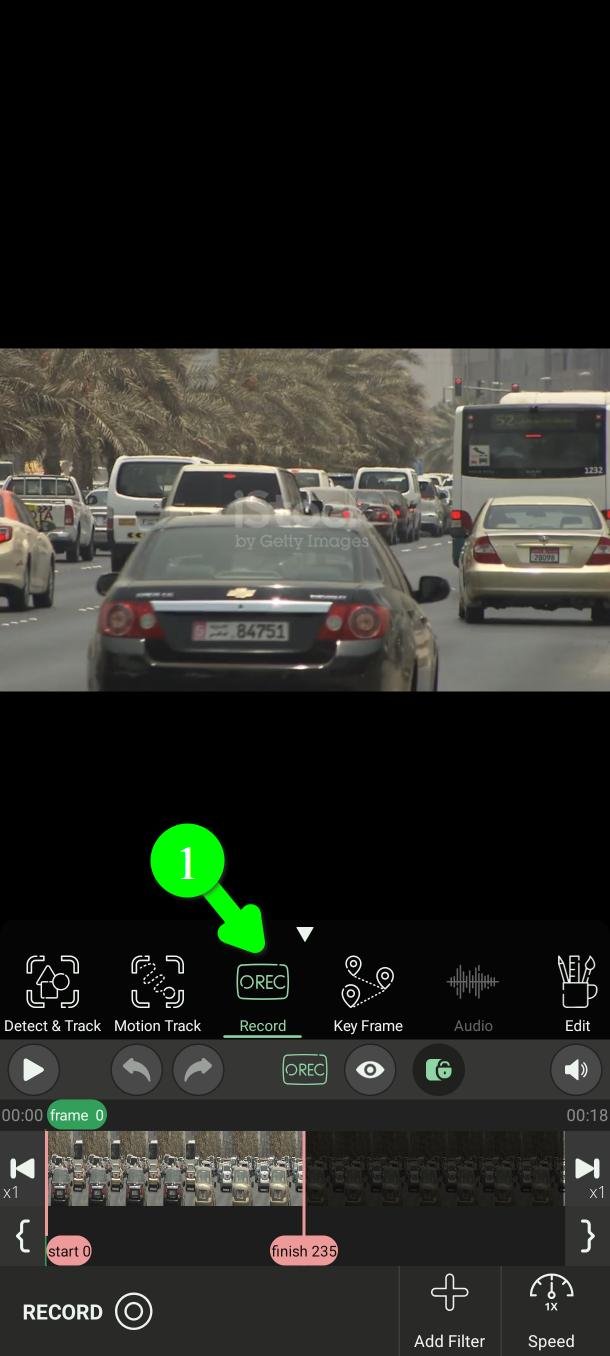
قدم ۱ — رفتن به حالت ضبط
در منوی اصلی روی ضبط (Record) بزنید (۱).
قدم ۲ — انتخاب بازه ویدیو
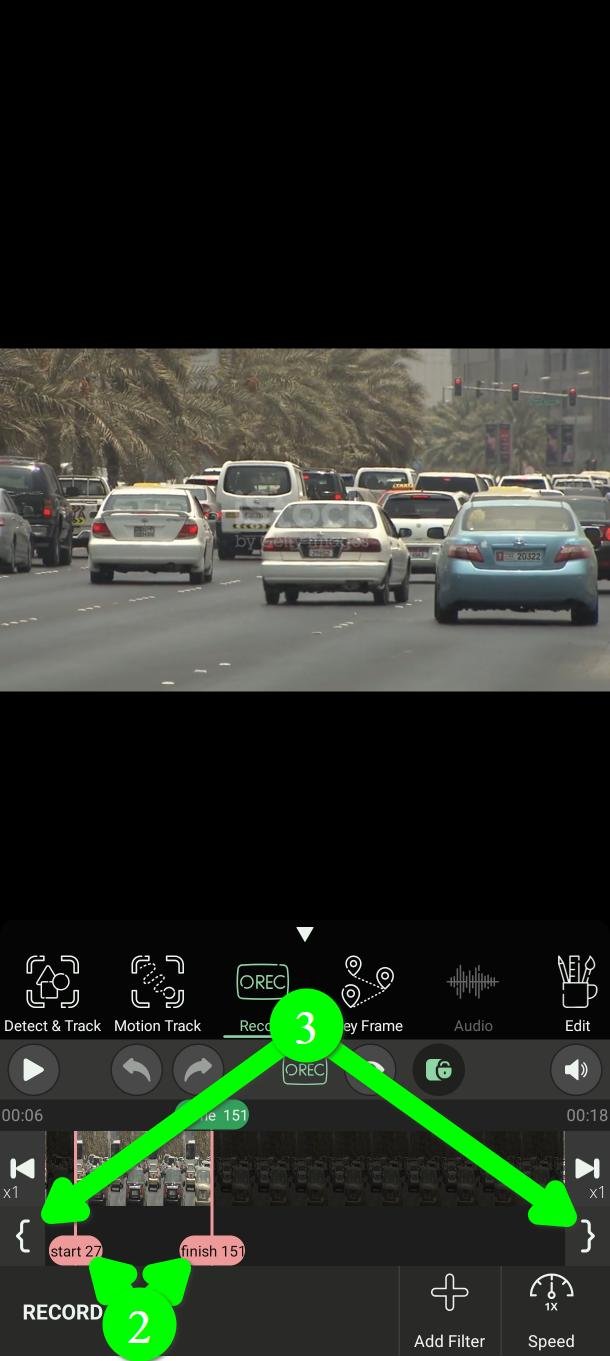
با نشانگرهای start و finish مشخص کنید فیلتر از کجا پیدا و کجا ناپدید شود (۲).
میتوانید آنها را روی نوار زمان بکشید، یا با دو دکمهی کروشهای دو سر نوار (۳) نشانگر را دقیقاً روی همان فریمی بگذارید که در آن هستید.
قدم ۳ — افزودن فیلتر
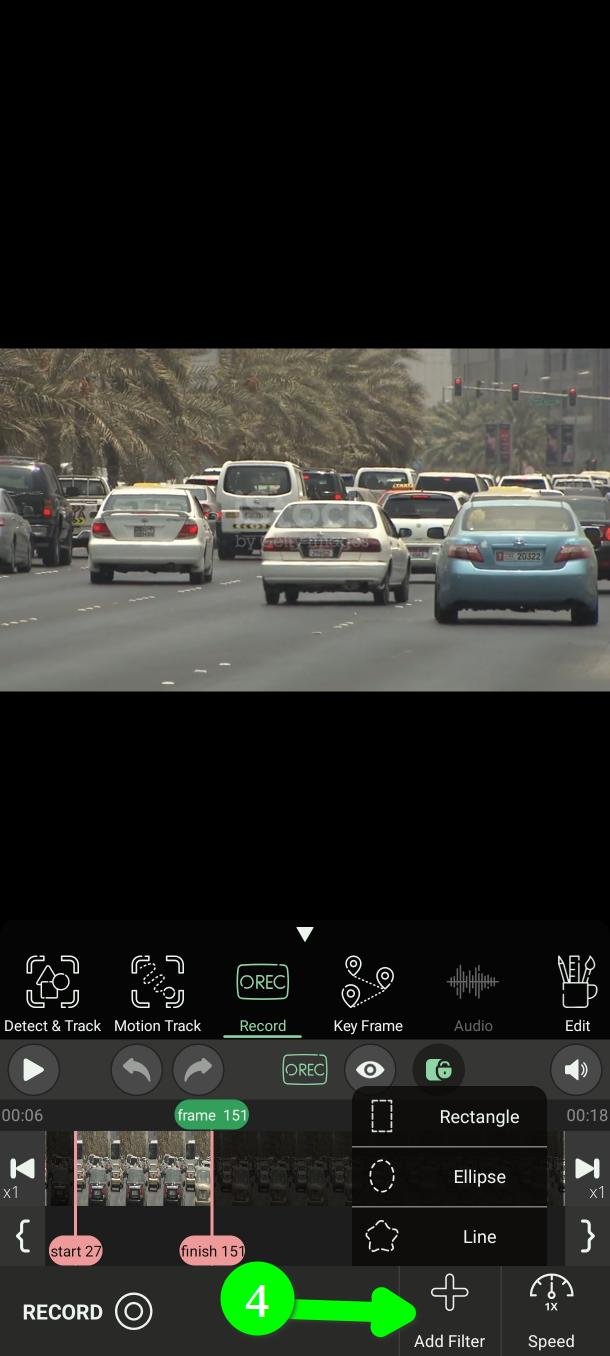
روی افزودن فیلتر (Add Filter) بزنید (۴). منویی با سه شکل باز میشود.
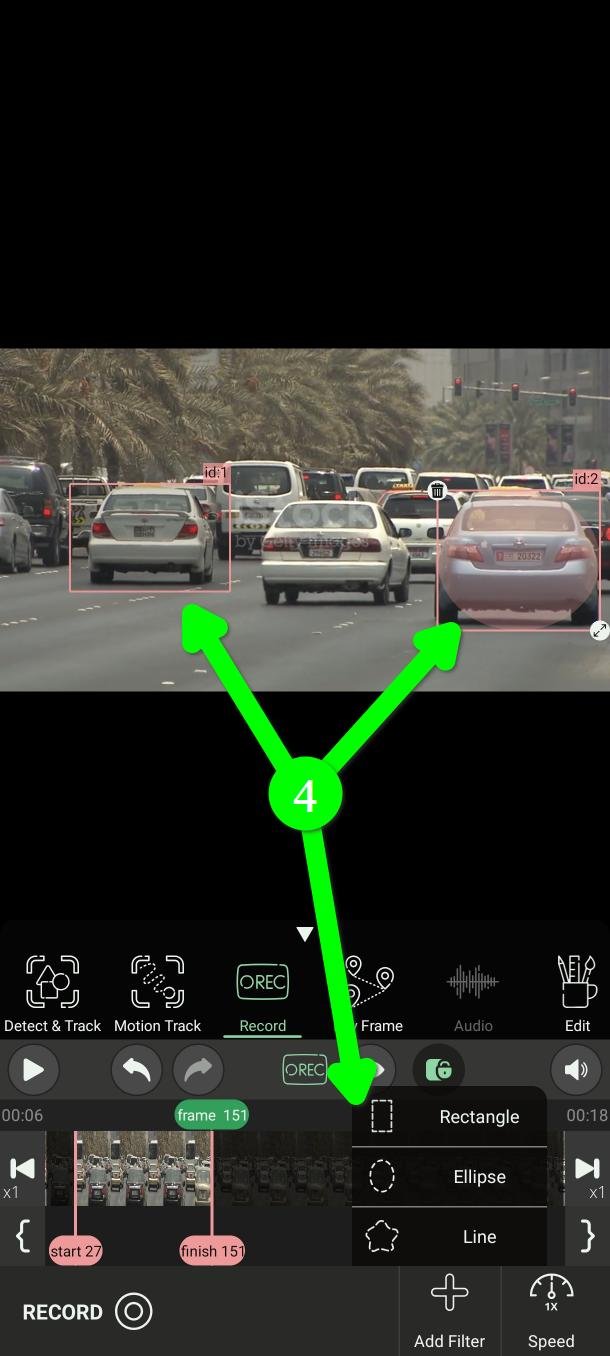
مستطیل (Rectangle) یا بیضی (Ellipse) یک شکل آماده مستقیم روی ویدیو میگذارند (۴). آن را جابهجا کنید و اندازهاش را طوری تغییر بدهید که چیز مورد نظر را بپوشاند.
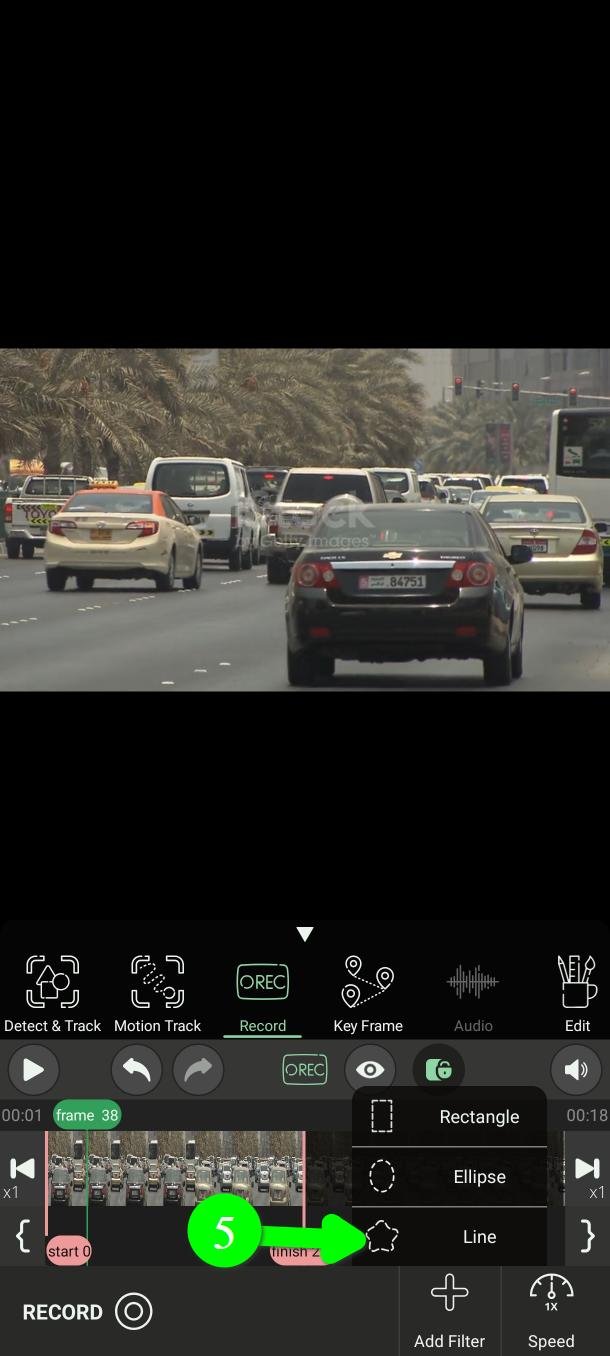
خط (Line) (۵) به شما اجازه میدهد شکل دلخواه خودتان را بکشید. پیام you can paint now را میبینید.
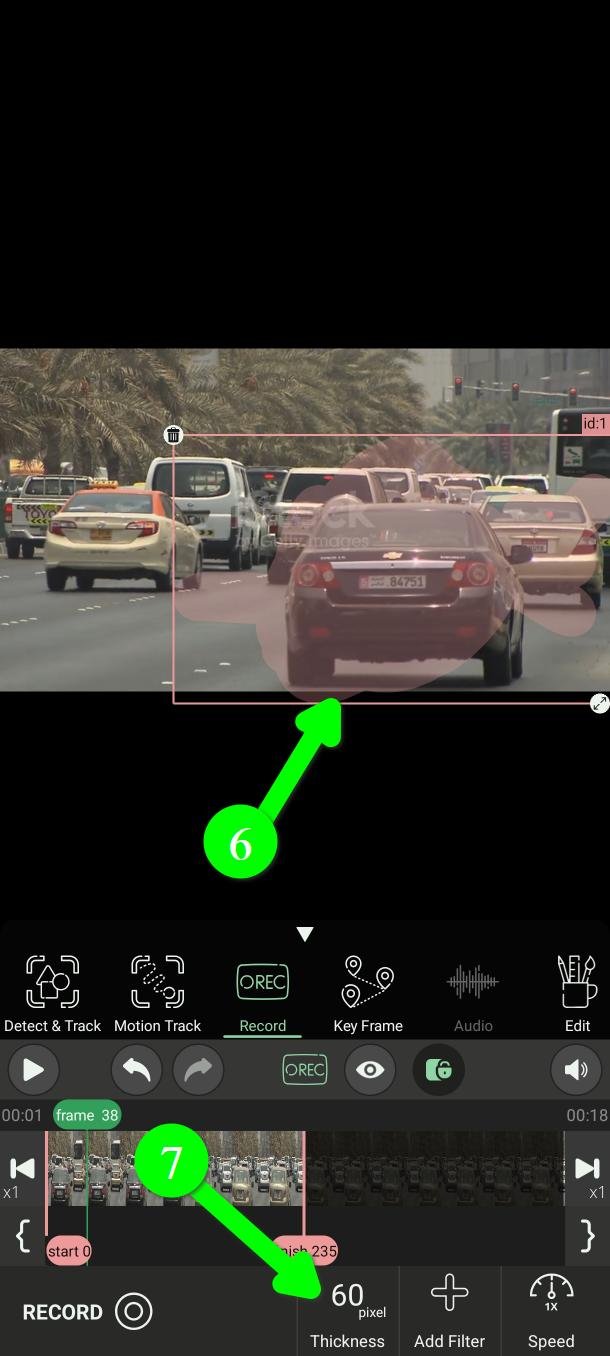
بعد با انگشتتان بکشید (۶). با دکمهی ضخامت (Thickness) (۷) کلفتی خط را تنظیم کنید.
وقتی چیزی که میپوشانید مستطیل تمیزی نیست، خط ارزش وقت گذاشتن دارد؛ مثل یک امضا، یک جای زخم یا لوگویی با شکل نامنظم.
فقط یک فیلتر اضافه کنید، نه چند تا. موقع ضبط فقط یک انگشت آزاد دارید و هدایت همزمان دو شکل واقعاً سخت است. آنها را یکییکی ضبط کنید؛ هر بار سریع تمام میشود.
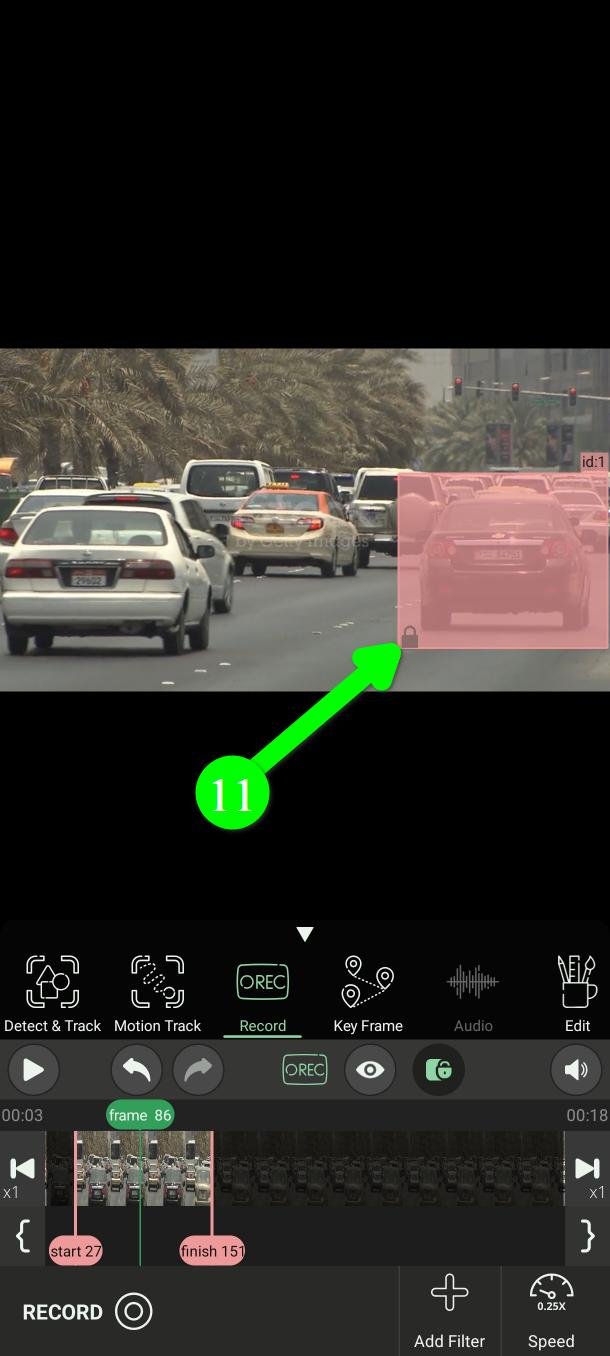
فیلترهای ساختهشده با ضبط قرمز هستند تا از فیلترهای سبزِ ابزارهای خودکار قابل تشخیص باشند.
قدم ۴ — کم کردن سرعت ویدیو
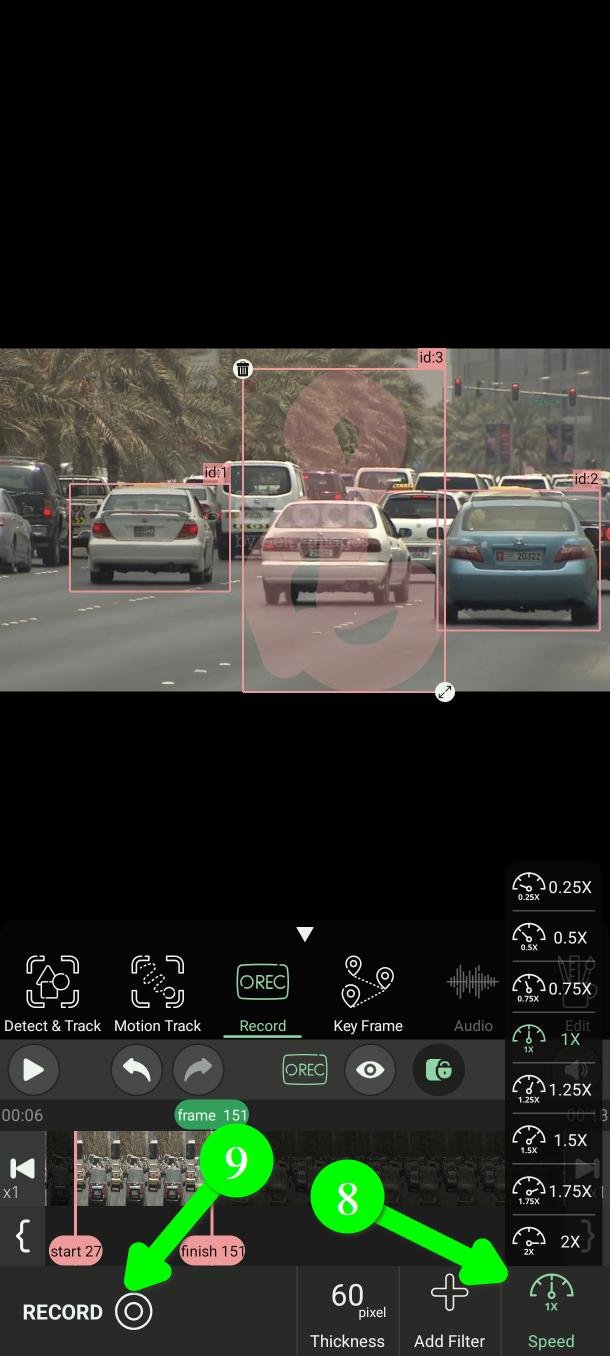
روی سرعت (Speed) بزنید (۸) و یک سرعت پخش کندتر انتخاب کنید، تا ۰٫۲۵ برابر.
این کار را حتماً بکنید. بیشترین تأثیر را روی کیفیت نتیجه دارد. با یکچهارم سرعت، چهار برابر فرصت دارید که به تغییر مسیر واکنش نشان بدهید، و ضبط شما بعداً با سرعت عادی پخش میشود. هیچ ضرری هم ندارد.
قدم ۵ — ضبط
وقتی فیلتر سر جایش است و سرعت را تنظیم کردهاید، روی ضبط (RECORD) بزنید (۹).
سه ثانیه فرصت دارید تا انگشتتان را روی فیلتر بگذارید و آماده شوید.
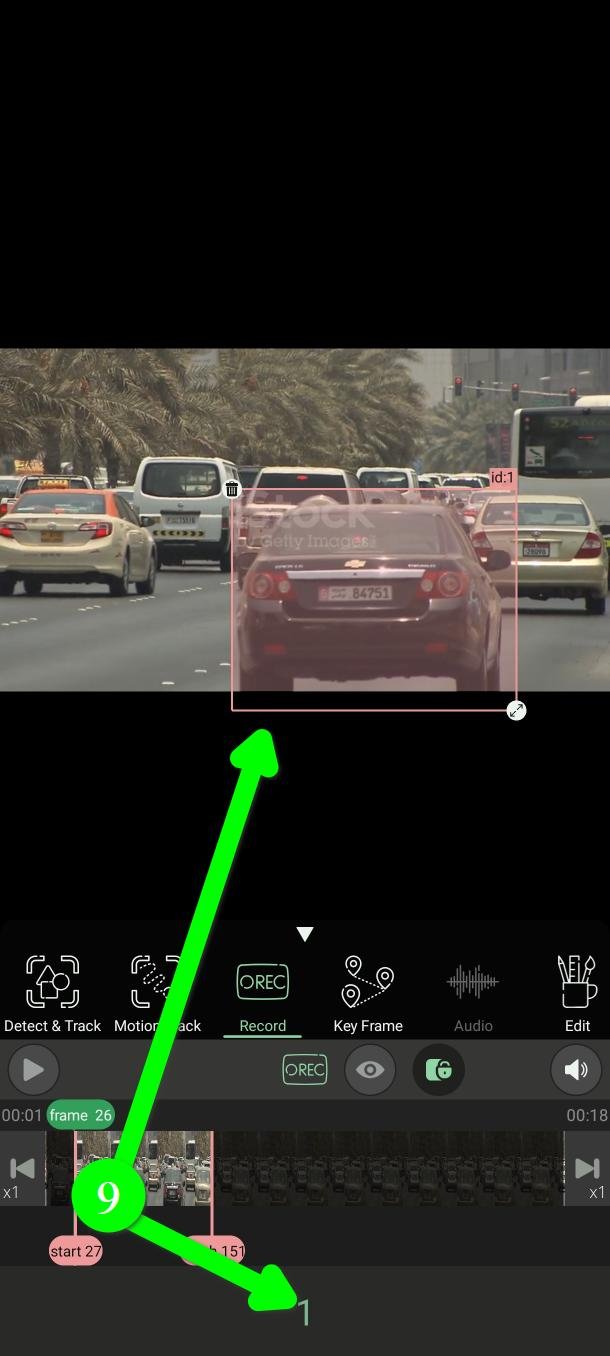
بعد ویدیو با سرعتی که انتخاب کردهاید پخش میشود. انگشتتان را روی جسم نگه دارید و فیلتر را همراه آن حرکت بدهید تا به انتها برسید.
برای اصلاح یک اشتباه انگشتتان را برندارید. تا آخر ادامه بدهید؛ یک خطای کوچک را بعداً راحت میشود درست کرد، اما جایی که فیلتر متوقف شده باشد را نه.
قدم ۶ — بررسی نتیجه
کار شما به شکل یک فیلتر قرمز ظاهر میشود که مسیری را که کشیدهاید دنبال میکند (۱۱).
قبل از خروجی گرفتن یک بار ببینیدش.
اگر نتیجه به اندازه کافی خوب نبود
هیچ چیزی از بین نرفته. دو راه برای اصلاحش دارید، هر دو در ویرایش (Edit):
- فریم به فریم درستش کنید. در ویرایش میتوانید فیلتر را در هر فریمی جابهجا کنید و اندازهاش را تغییر بدهید.
- به کی فریم تبدیلش کنید. ویرایش میتواند یک فیلتر قرمز ضبط — یا یک فیلتر سبز خودکار — را به فیلتر کی فریم (Key Frame) تبدیل کند، و بعد به جای صدها فریم فقط چند نقطه را تنظیم میکنید. معمولاً این راه سریعتر است.
سؤالهای پرتکرار
آیا PutMask رایگان است؟ تبلیغ دارد؟
بله، رایگان است و هیچ تبلیغی ندارد. میتوانید تا دو دقیقه از ویدیو را رایگان بلر کنید. بعضی امکانات اضافه برای کاربران پرمیوم است.
آیا ویدیوی من جایی آپلود میشود؟
نه. همه چیز روی گوشی خودتان انجام میشود و اپ برای سانسور کردن ویدیو به اینترنت نیاز ندارد.
حریم خصوصی شما اولویت ماست. ما هیچ دادهای از شما جمع نمیکنیم — و دلیل نداشتن تبلیغ هم دقیقاً همین است. تبلیغ به شناسهی تبلیغاتی شما نیاز دارد و همان شناسه است که به شرکتهای تبلیغاتی اجازه میدهد شما را از یک اپ به اپ بعدی دنبال کنند و پروفایلی از شما بسازند. ما نخواستیم چنین اطلاعاتی دربارهی کسانی که از یک ابزار حریم خصوصی استفاده میکنند به کسی بدهیم، برای همین تبلیغ را کنار گذاشتیم.
دستم به اندازه کافی ثابت نیست
با سرعت (Speed) پخش را تا جای ممکن کند کنید و فیلتر را کمی بزرگتر از چیزی بگیرید که میپوشانید. یک فیلتر با حاشیه که همیشه روی جسم است، از یک فیلتر تنگ که از رویش سر میخورد بهتر است.
میتوانم بیشتر از یک جسم را ضبط کنم؟
بله، اما یکییکی. اولی را ضبط کنید، بعد فیلتر دوم را اضافه کنید و دوباره ضبط کنید.
میتوانم بلر را به موزاییکی یا یک رنگ تغییر بدهم؟
بله؛ شکل، رنگ و شدت همگی در ویرایش (Edit) تنظیم میشوند.
کمک لازم دارید؟
به Support@putmask.com ایمیل بزنید، یا در کانال تلگرام ما پیام بگذارید.








1 دیدگاه برای “چگونه بخشی از ویدیو را با انگشت و به صورت دستی در اندروید بلر کنیم”