
بعضی چیزها باید دقیق پوشانده شوند. یک مدرک روی میز، یک اسم روی صفحه نمایش، چهرهای که تشخیص خودکار مدام از دستش میدهد — و شما میخواهید پوشش در هر فریم دقیقاً سر جای خودش باشد، نه تقریباً.
کی فریم (Key Frame) راه انجام همین کار است. فیلتر را در چند لحظهی انتخابی سر جای درستش میگذارید و PutMask بقیه را خودش حساب میکند. رایگان است، آفلاین کار میکند، هیچ چیزی جایی آپلود نمیشود و هیچ تبلیغی هم ندارد.
کی فریم اصلاً یعنی چه
فرض کنید کسی در چهار ثانیه از چپ کادر به راست راه میرود. لازم نیست فیلتر را در هر ۱۲۰ فریم بگذارید.
فیلتر را در ابتدا رویش میگذارید و یک بار دیگر در انتها. همین دو لحظه، کی فریمهای شما هستند. بعد PutMask فیلتر را با سرعت ثابت بین آن دو حرکت میدهد و هر ۱۱۸ فریمی را که دست نزدهاید پر میکند.
اگر وسط راه مسیرش عوض شد، همانجا یک کی فریم دیگر اضافه میکنید. قانونش ساده است: هر جا حرکت تغییر میکند، یک کی فریم. حرکت مستقیم دو تا لازم دارد. مسیر پرپیچوخم چند تای بیشتر.
کی فریم یا ضبط؟
PutMask دو راه برای پوشاندن دستی دارد. ضبط (Record) سریعتر است؛ انگشتتان را روی جسم نگه میدارید و ویدیو پخش میشود. کی فریم کندتر ولی دقیق است، و میتوانید بعداً هر نقطه را بدون دوبارهکاری اصلاح کنید. برای چیزی که راحت دنبالش میکنید ضبط، و هر جا باید درست باشد کی فریم.
برای چهره، پلاک و شخص اول سراغ تشخیص و ردیابی (Detect & Track) بروید؛ کل کار را خودکار انجام میدهد.
قدم ۱ — رفتن به حالت کی فریم
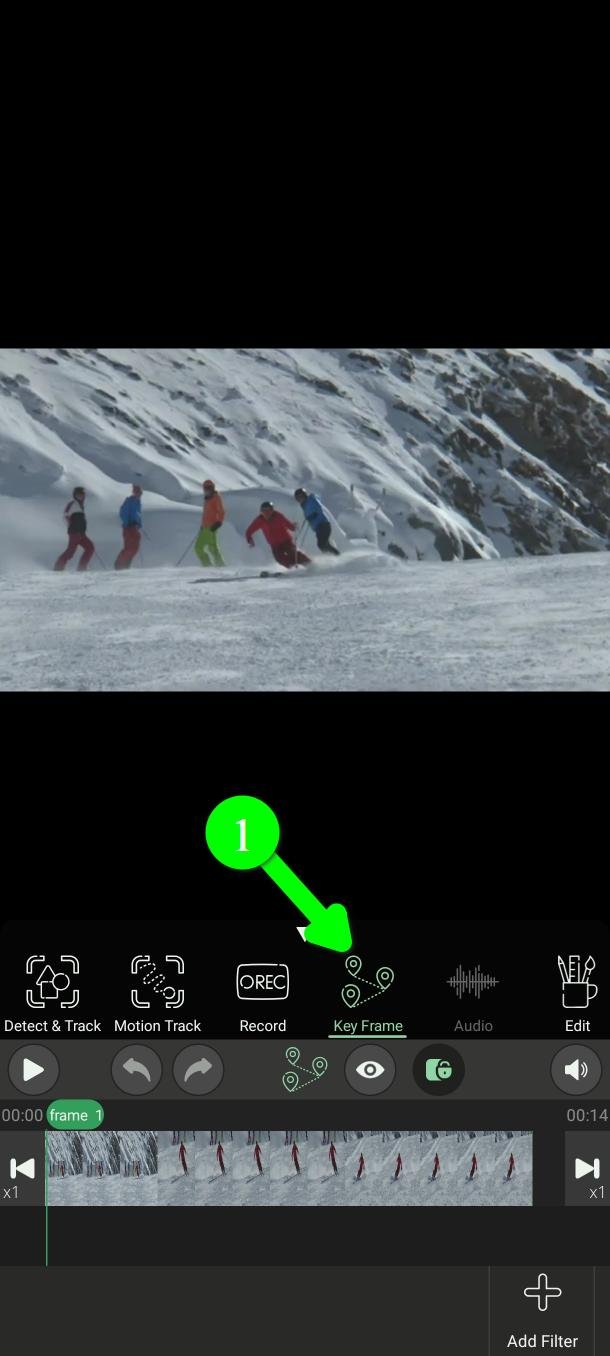
در منوی اصلی روی کی فریم (Key Frame) بزنید (۱).
قدم ۲ — افزودن فیلتر
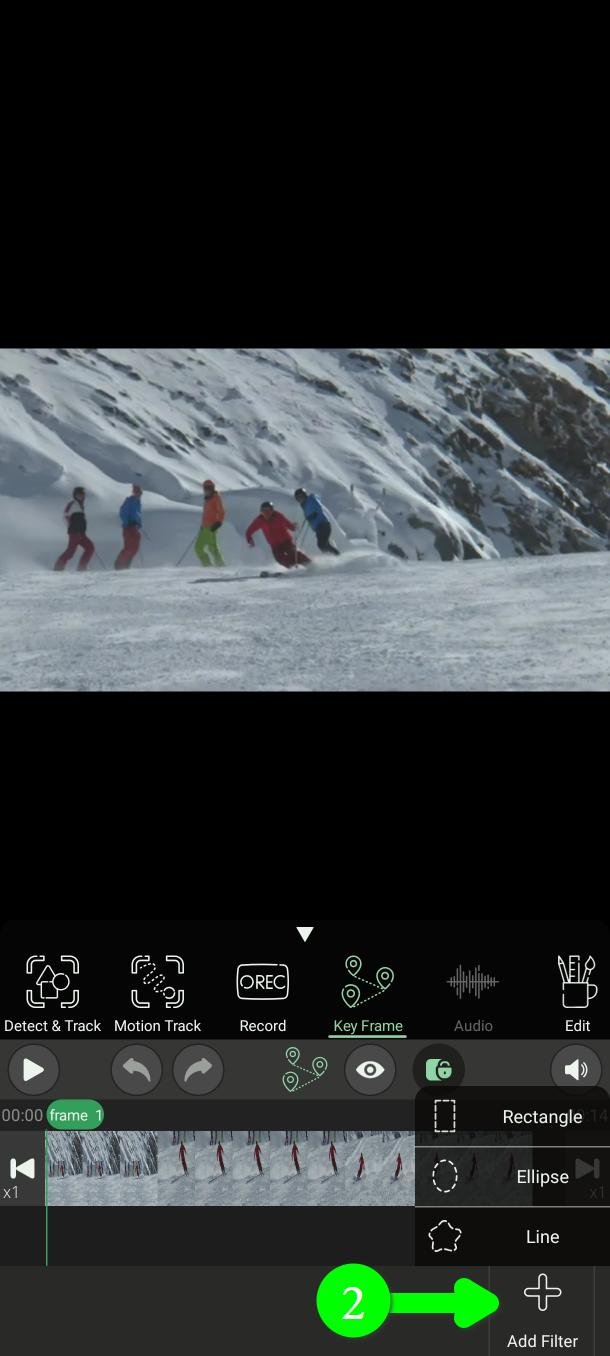
روی افزودن فیلتر (Add Filter) بزنید (۲) و یک شکل انتخاب کنید.
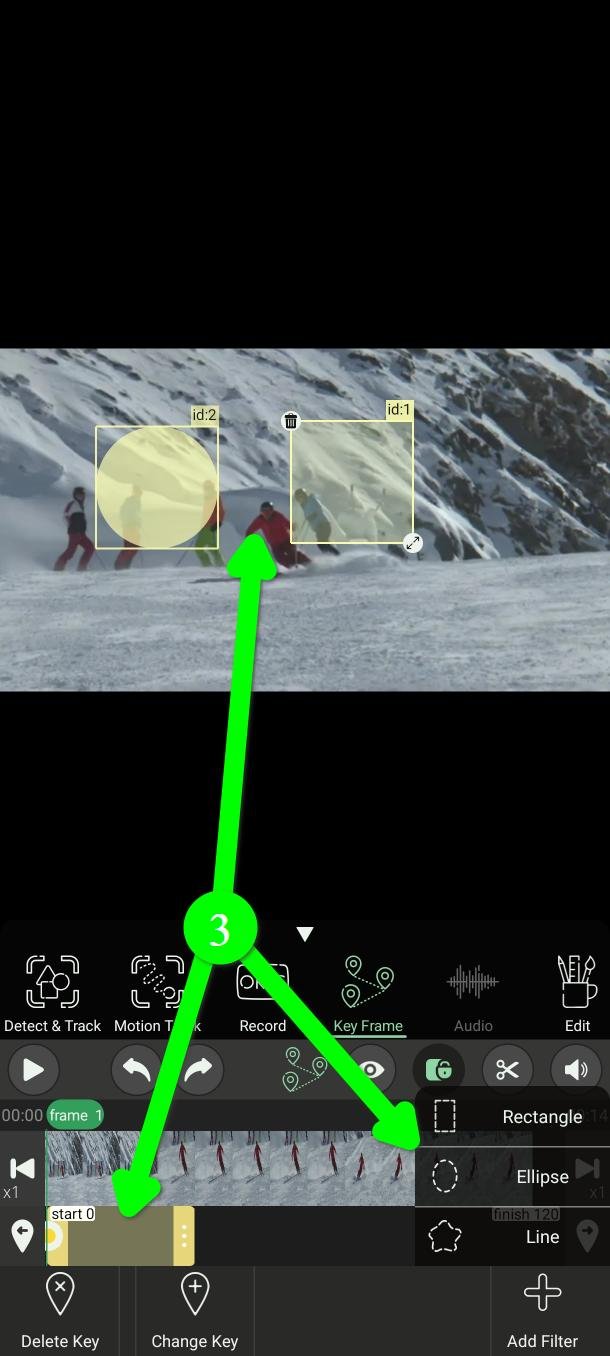
مستطیل (Rectangle) یا بیضی (Ellipse) یک شکل آماده روی ویدیو میگذارد (۳). به صورت پیشفرض ۱۲۰ فریم طول میکشد؛ بعداً میتوانید تغییرش بدهید و مقدار پیشفرض را هم در تنظیمات عوض کنید.
فیلترهای کی فریم زرد هستند تا از فیلترهای سبزِ خودکار و قرمزِ ضبط قابل تشخیص باشند.
خط (Line) (۴) به شما اجازه میدهد شکل دلخواه خودتان را بکشید.
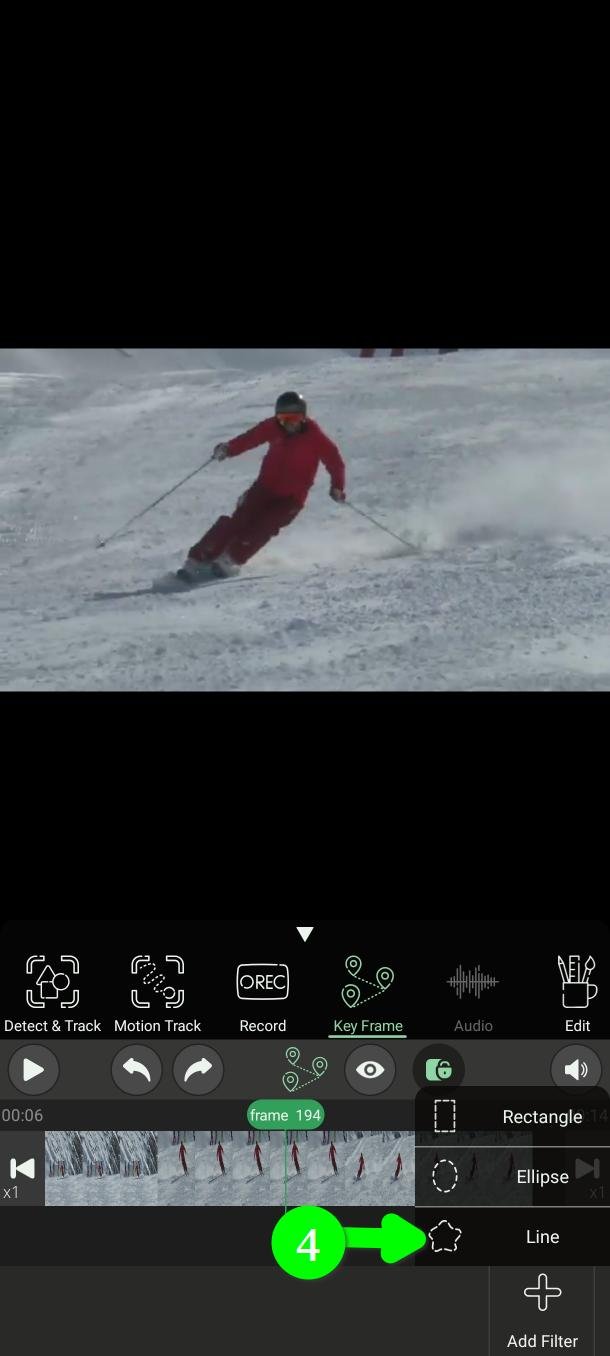
پیام You can paint now را میبینید.
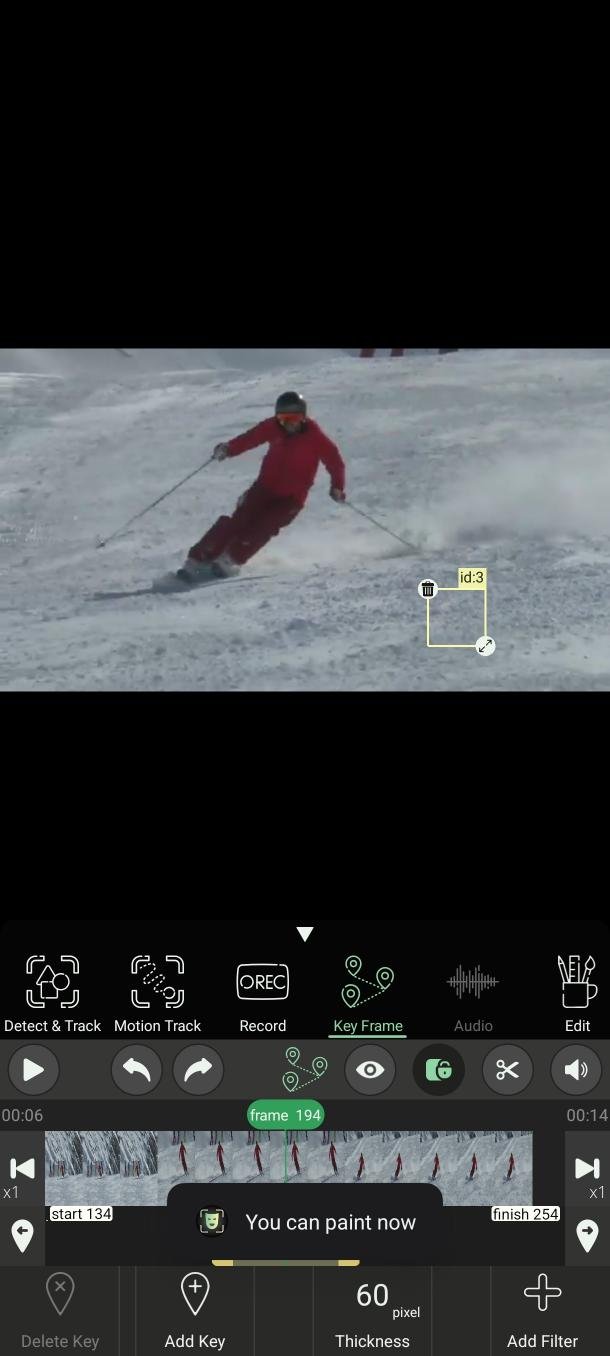
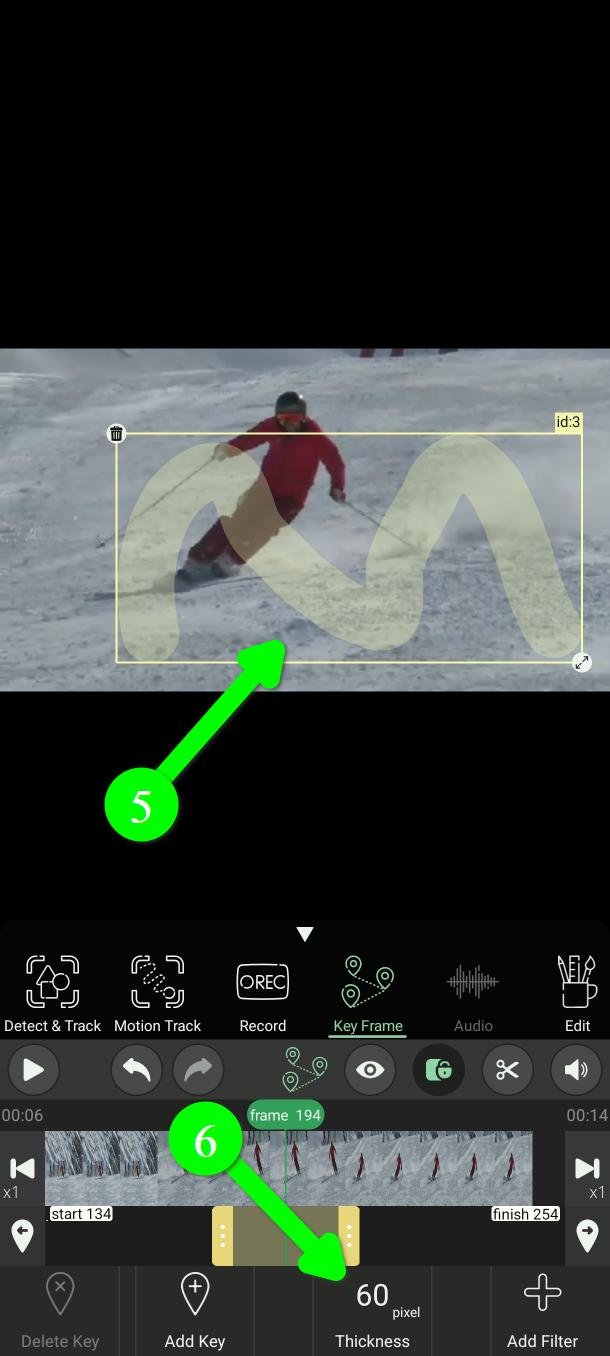
با انگشتتان بکشید (۵) و کلفتی خط را با ضخامت (Thickness) تنظیم کنید (۶).
قدم ۳ — تعیین زمان پیدا و ناپدید شدن فیلتر
دو راه دارد، مثل همه جای PutMask.
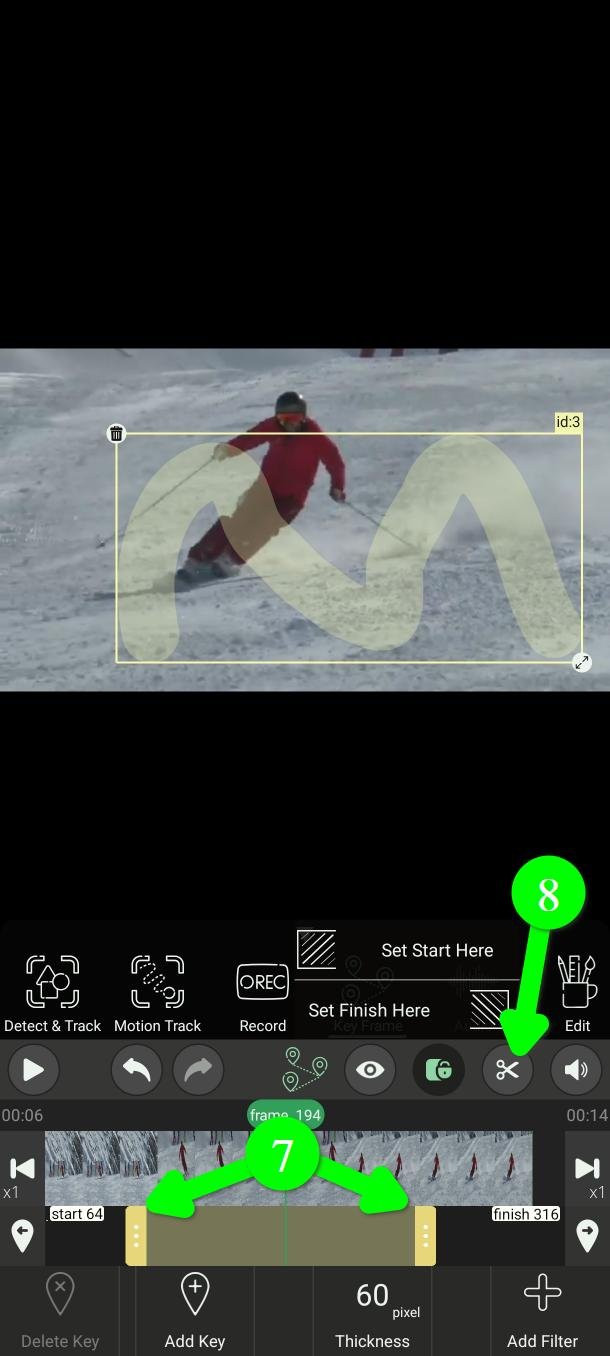
سریع: یکی از دو سر نوار فیلتر را روی خط زمان بکشید (۷).
دقیق: به فریم مورد نظر بروید، روی قیچی بزنید (۸)، بعد آغاز را اینجا قرار بده (Set Start Here) یا پایان را اینجا قرار بده (Set Finish Here).
قدم ۴ — جابهجایی فریم به فریم
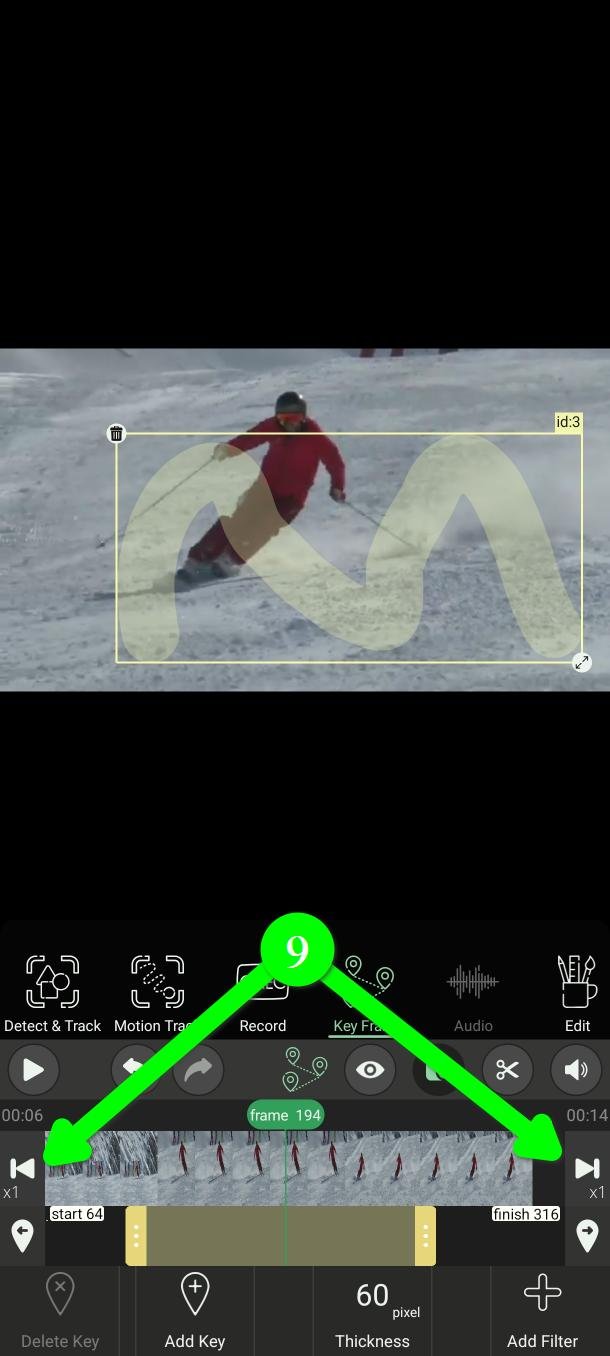
برای انتخاب لحظهی درست باید فریم به فریم جلو و عقب بروید. دو دکمهی دو سر خط زمان دقیقاً همین کار را میکنند (۹).
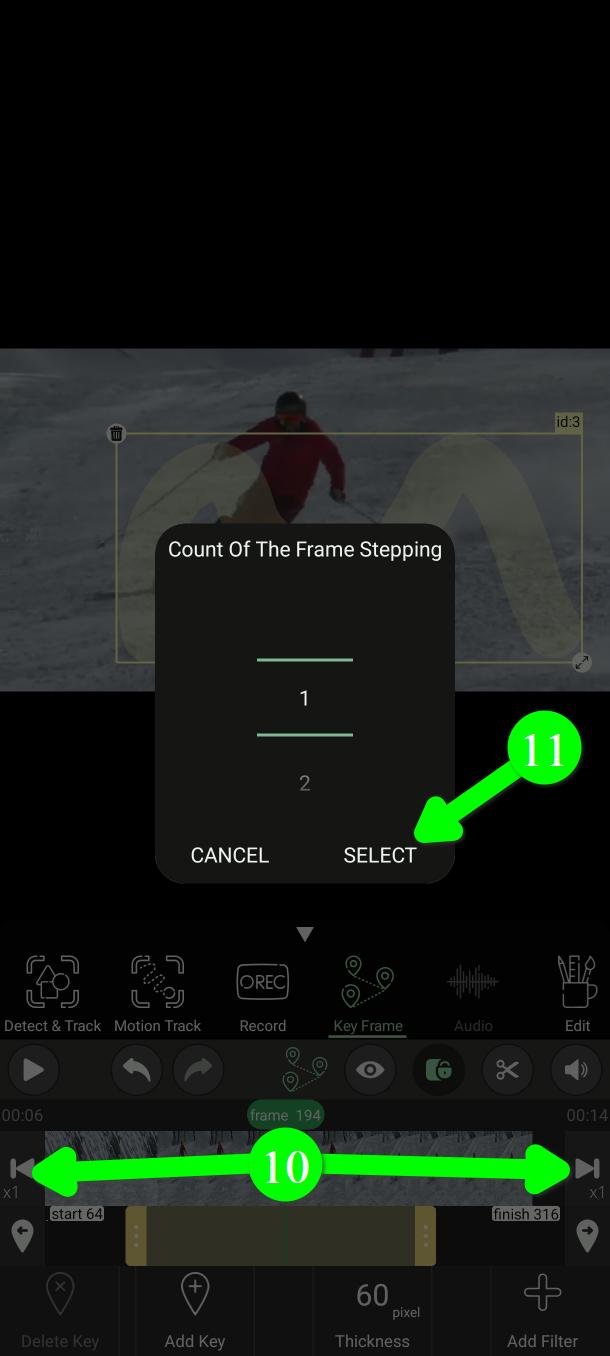
در یک ویدیوی طولانی، فریمبهفریم رفتن کند است. یکی از همان دکمهها را نگه دارید (۱۰) تا پنلی باز شود که میتوانید پرش را از ۱ تا ۳۰ فریم تنظیم کنید. عددی انتخاب کنید و روی SELECT بزنید (۱۱).
قدم ۵ — افزودن کی فریمها
این بخشی است که معمولاً غافلگیرکننده است: هیچ دکمهای برای زدن وجود ندارد.
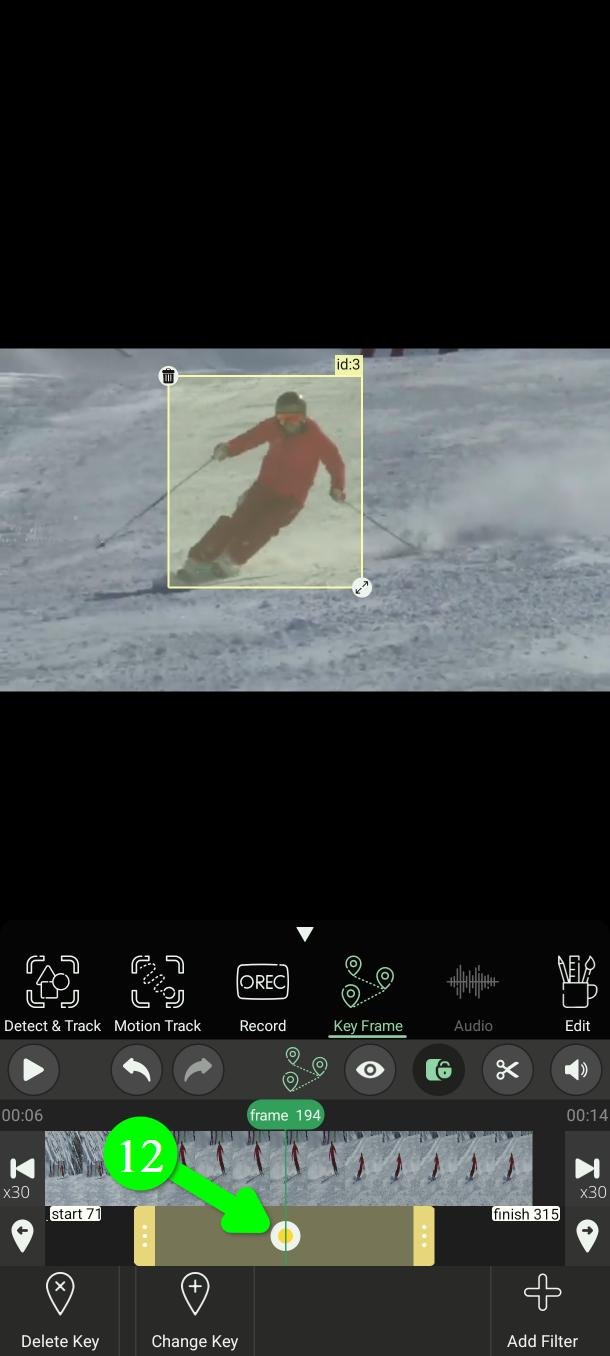
به یک فریم بروید و فیلتر را جابهجا کنید یا اندازهاش را تغییر بدهید تا روی جسم بیفتد. همین؛ همانجا خود به خود یک کی فریم ساخته میشود و به شکل یک نقطه روی نوار فیلتر ظاهر میشود (۱۲).
این کار را در ابتدا، در انتها، و هر جا که جسم مسیرش عوض میشود انجام بدهید. بقیهاش با PutMask است.
قدم ۶ — جابهجایی بین کی فریمها
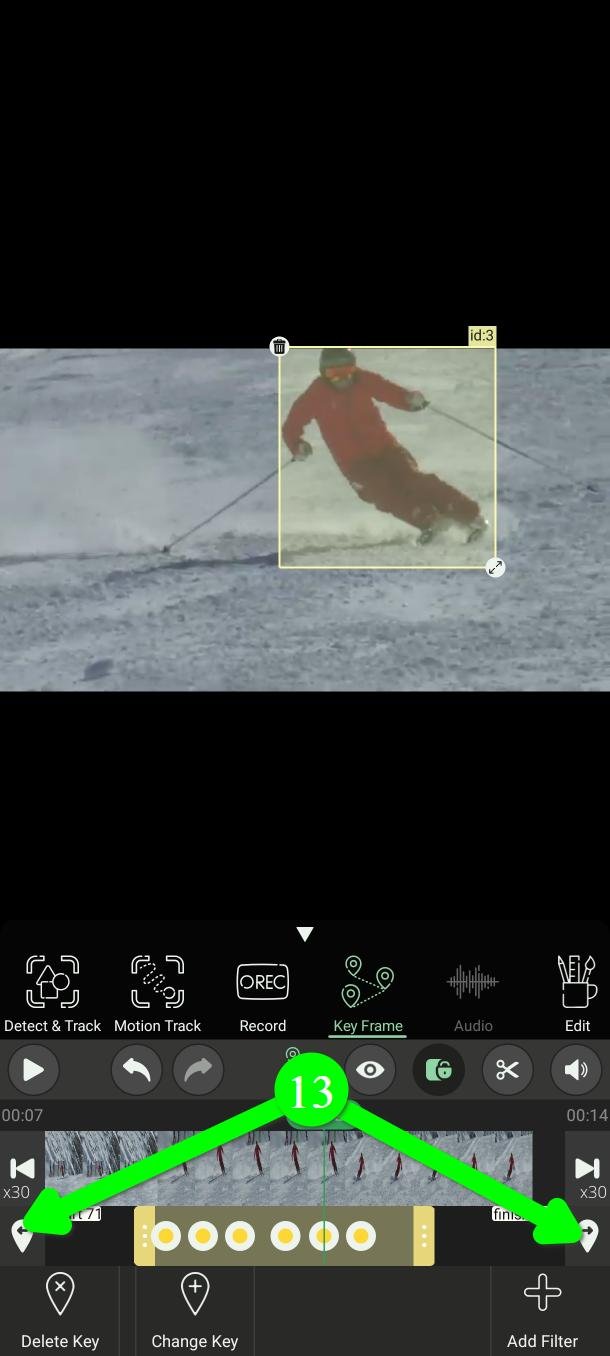
دکمههای فلش دو طرف نوار فیلتر مستقیم به کی فریم قبلی یا بعدی میپرند (۱۳). خیلی سریعتر از گشتن روی خط زمان.
قدم ۷ — تغییر یا حذف یک کی فریم
به کی فریم مورد نظر بروید، بعد:
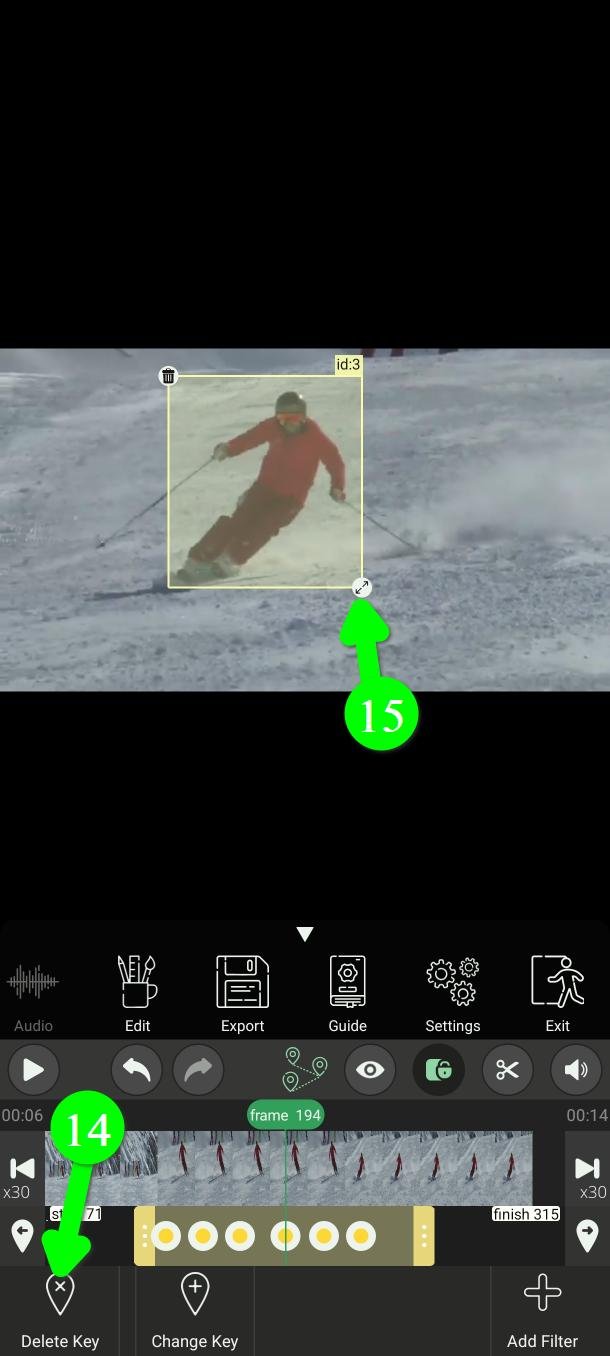
- برای حذفش روی حذف کلید (Delete Key) بزنید (۱۴). بعد از آن فیلتر به جای توقف در آن نقطه، مستقیم از رویش رد میشود.
- برای تغییرش کافی است دوباره فیلتر را جابهجا کنید یا اندازهاش را عوض کنید (۱۵). کی فریم با جای جدید بهروز میشود.
آنقدر کی فریم اضافه کنید تا جسم در تمام لحظات پوشانده شود. بعد همان بازه را پخش کنید و ببینید.
تغییر طول پیشفرض
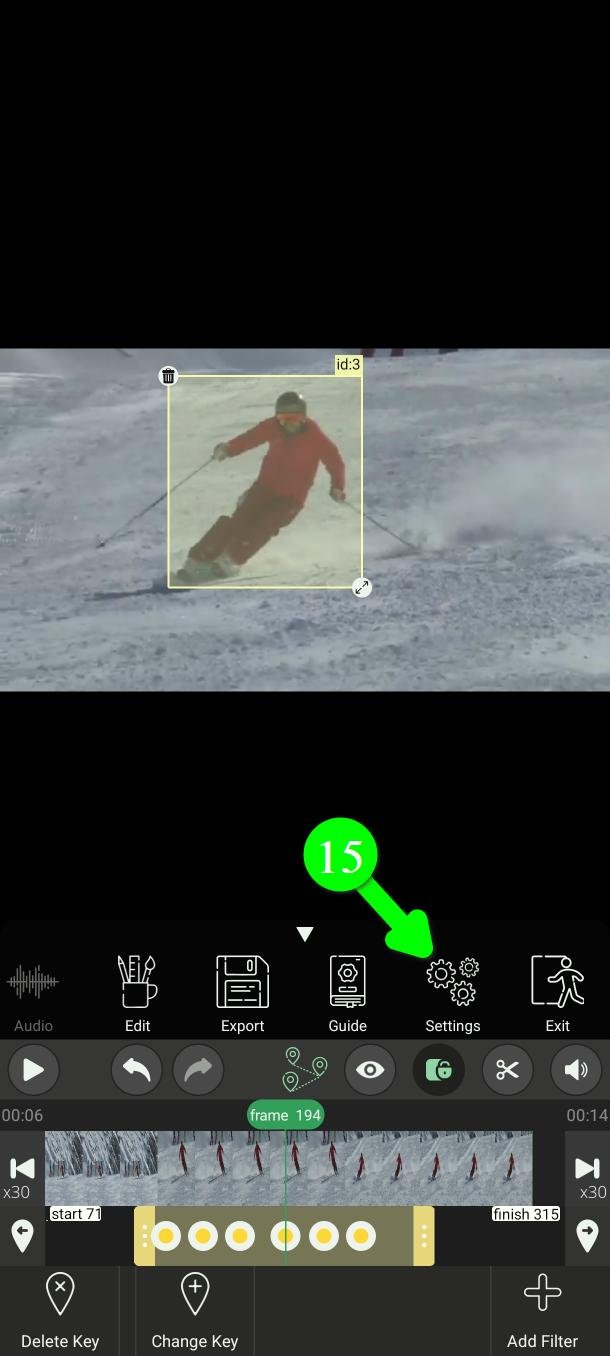
هر فیلتر کی فریم جدید با ۱۲۰ فریم شروع میشود. اگر این عدد هیچوقت به کارتان نمیآید، یک بار عوضش کنید به جای اینکه هر فیلتر را جدا تنظیم کنید.
در منوی اصلی روی تنظیمات (Settings) بزنید (۱۵).
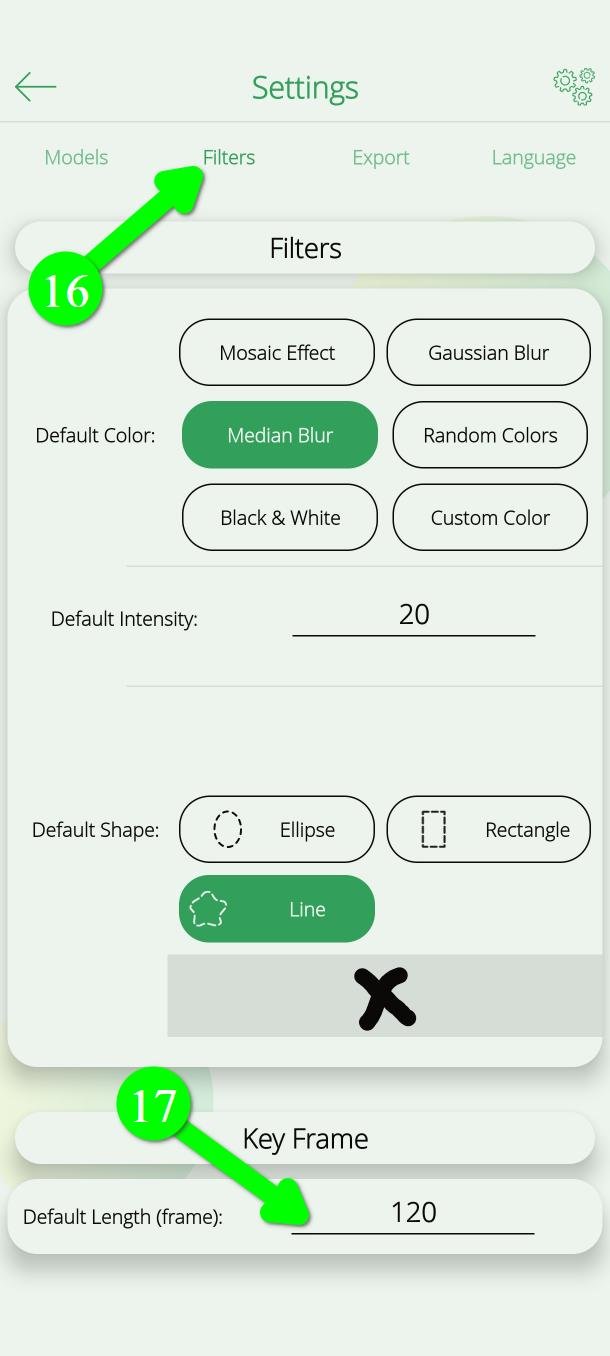
به بخش فیلترها (Filters) بروید (۱۶) و زیر Key Frame مقدار Default Length (frame) را تغییر بدهید (۱۷).
همان صفحه شکل، رنگ و شدت پیشفرض هر فیلتر جدیدی را هم تعیین میکند.
سؤالهای پرتکرار
آیا PutMask رایگان است؟ تبلیغ دارد؟
بله، رایگان است و هیچ تبلیغی ندارد. میتوانید تا دو دقیقه از ویدیو را رایگان بلر کنید. بعضی امکانات اضافه برای کاربران پرمیوم است.
آیا ویدیوی من جایی آپلود میشود؟
نه. همه چیز روی گوشی خودتان انجام میشود و اپ برای سانسور کردن ویدیو به اینترنت نیاز ندارد.
حریم خصوصی شما اولویت ماست. ما هیچ دادهای از شما جمع نمیکنیم — و دلیل نداشتن تبلیغ هم دقیقاً همین است. تبلیغ به شناسهی تبلیغاتی شما نیاز دارد و همان شناسه است که به شرکتهای تبلیغاتی اجازه میدهد شما را از یک اپ به اپ بعدی دنبال کنند و پروفایلی از شما بسازند. ما نخواستیم چنین اطلاعاتی دربارهی کسانی که از یک ابزار حریم خصوصی استفاده میکنند به کسی بدهیم، برای همین تبلیغ را کنار گذاشتیم.
چند تا کی فریم لازم دارم؟
به همان تعداد که حرکت را پوشش بدهد. برای چیزی که مستقیم حرکت میکند دو تا. هر جا مسیر عوض شد یکی بیشتر. بیشتر از نیاز گذاشتن اشتباه نیست، فقط کندتر است.
فیلتر بین کی فریمهای من از روی جسم سر میخورد
یعنی جسم بین آن دو نقطه در خط مستقیم حرکت نکرده. به وسط همان بازهی مشکلدار بروید و فیلتر را کمی جابهجا کنید؛ همانجا یک کی فریم ساخته میشود و مسیر اصلاح میشود.
میتوانم یک فیلتر ضبطشده یا خودکار را به کی فریم تبدیل کنم؟
بله، و اغلب سریعترین راه اصلاح است. ویرایش (Edit) میتواند فیلتر قرمز ضبط یا فیلتر سبز خودکار را به فیلتر کی فریم تبدیل کند تا به جای صدها فریم فقط چند نقطه را تنظیم کنید.
میتوانم بلر را به موزاییکی یا یک رنگ یکدست تغییر بدهم؟
بله؛ شکل، رنگ و شدت همگی در ویرایش (Edit) یا به صورت پیشفرض در تنظیمات تعیین میشوند.
کمک لازم دارید؟
به Support@putmask.com ایمیل بزنید، یا در کانال تلگرام ما پیام بگذارید.







