
你想遮的东西都遮好了。最后一步是保存结果——而这一步恰恰最让人失望,因为导出的视频可能比原片糊得多。
其实不必如此。这一页用大白话讲清 PutMask 的每一项导出设置,以及其中哪些才真正决定画质。
导出之前,先把整段视频看一遍。确认每一张脸、每一块车牌、每一处细节在每一帧都被遮住了。现在修比分享出去之后再修容易得多。
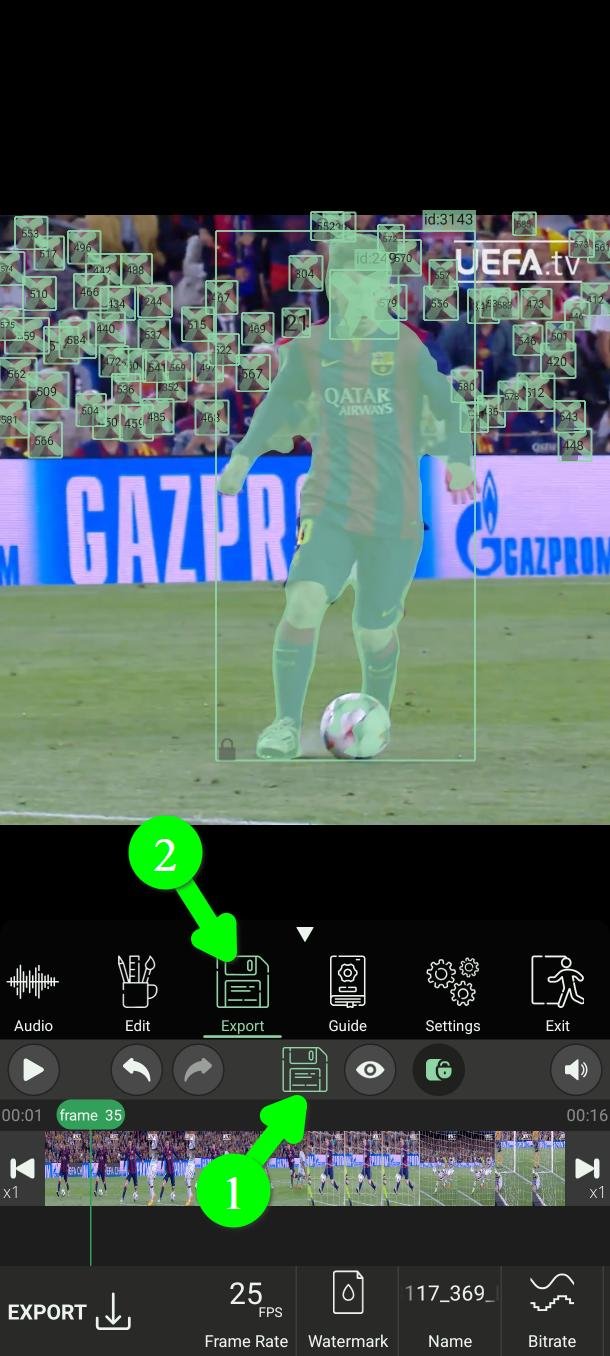
打开导出界面
点状态图标打开菜单(1),然后点导出(Export)(2)。
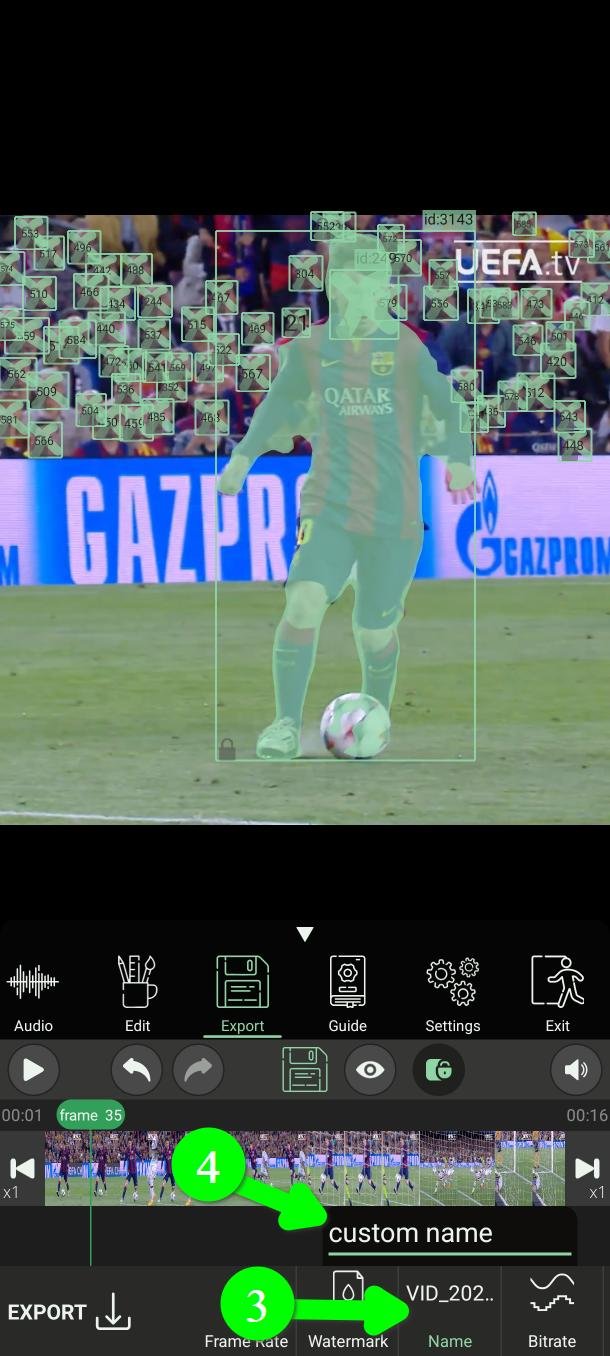
给文件命名
点名称(Name)(3),输入你想给视频起的名字(4)。
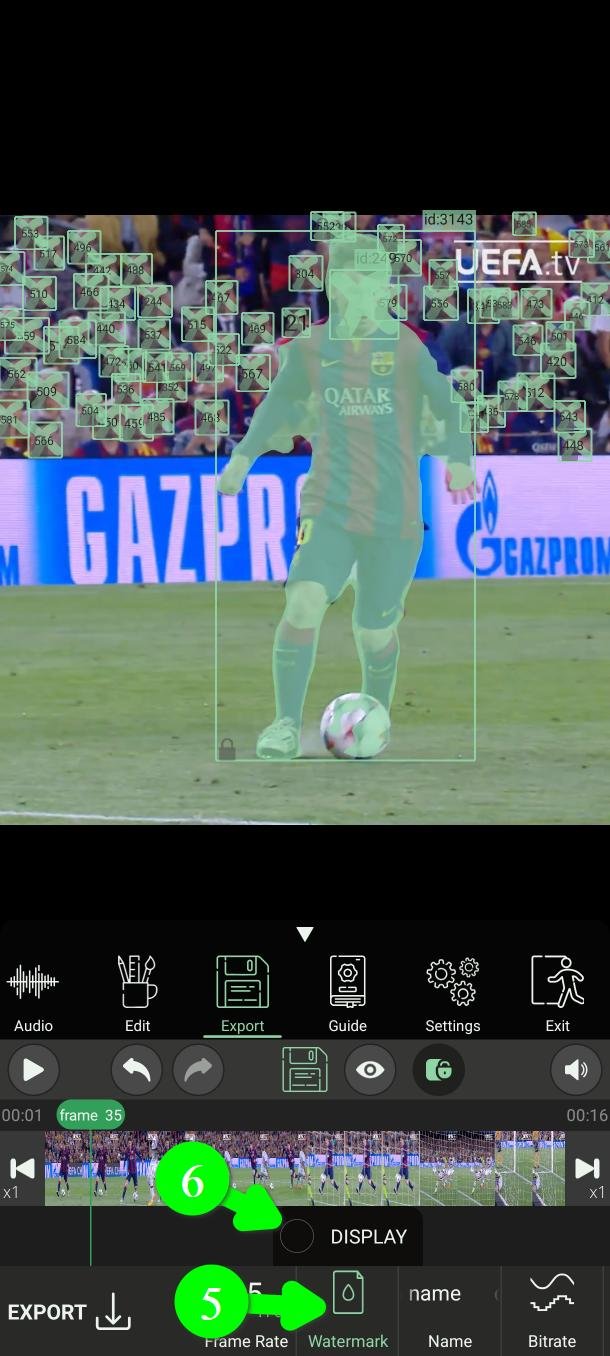
水印
点水印(Watermark)(5)。勾选 Display(6)显示水印,取消勾选则导出的视频里不会有水印。
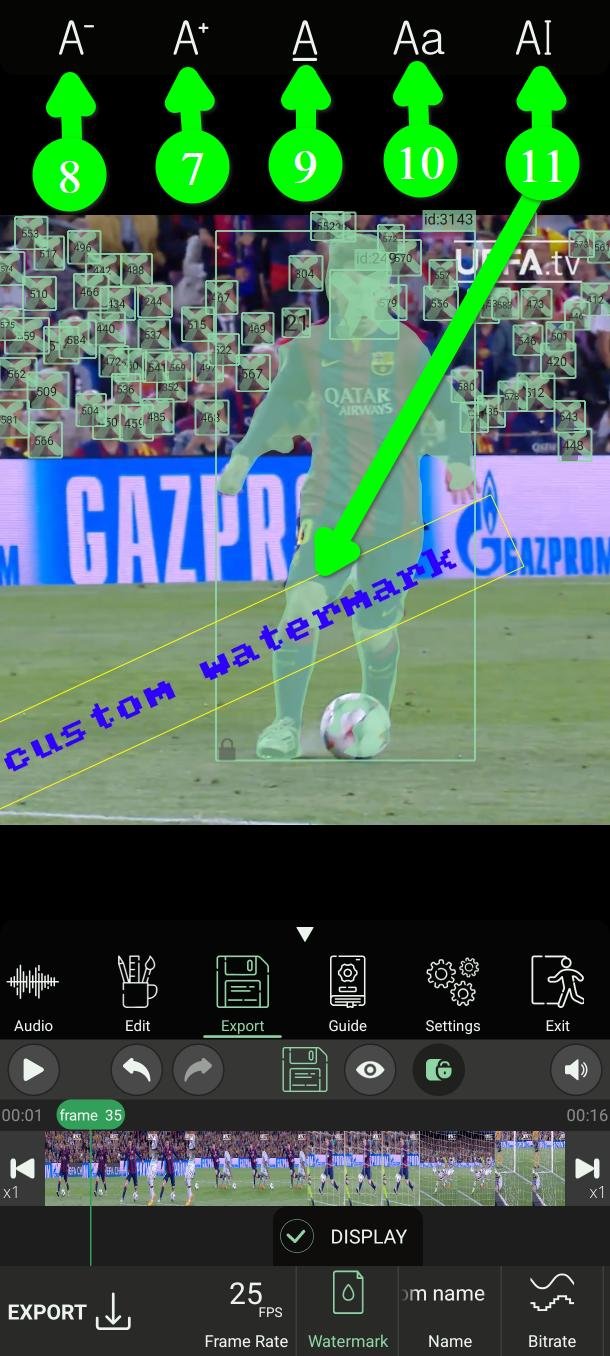
开启 Display 后,点视频上的水印,就可以像滤镜一样把它拖到任何位置。顶部会出现一个小菜单,可以把文字调大(7)或调小(8)、改颜色(9)、选字体(10)。
要修改文字本身,双击水印或使用改字按钮(11)。
分辨率
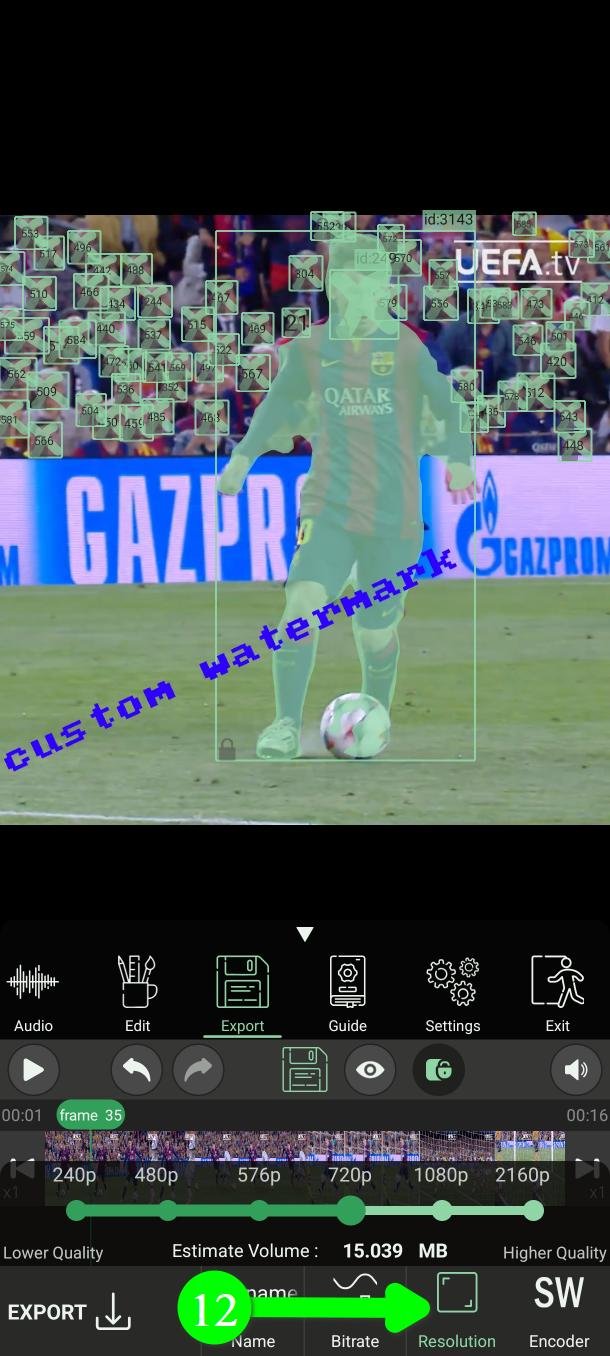
点分辨率(Resolution)(12)选择导出视频的尺寸:2160p、1080p、720p、576p、480p 或 240p。
有两点要知道。2160p、1080p 和 720p 面向高级用户。另外,导出的视频永远不可能比原片更清晰——把 720p 的片子导成 2160p,只会得到一个更大的文件、同样的画面。
比特率——真正决定画质的设置
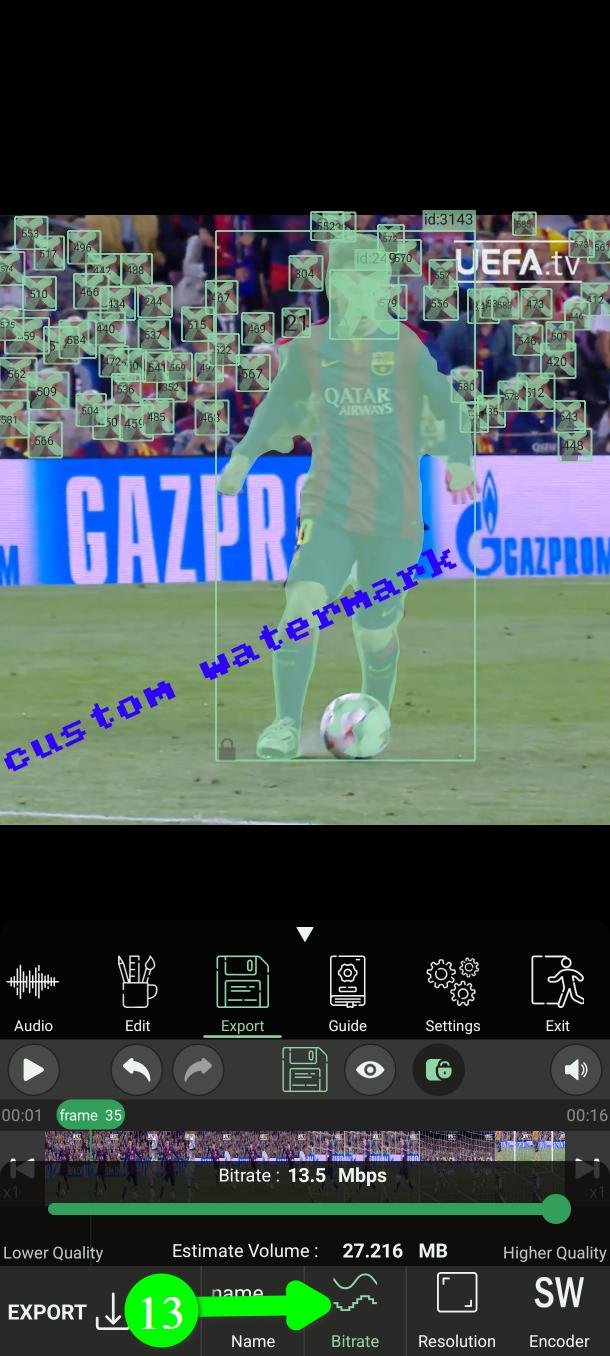
点比特率(Bitrate)(13)。
这一点最多人忽略。只选高分辨率并不能让画面好看。分辨率是有多少像素,比特率是这些像素里保留了多少细节。低比特率的 1080p 会显得块状、糊成一片,往往还不如做得规矩的 720p。
比特率越高,画质越好,文件也越大。想让视频呈现最好的效果,就把它拉到最大。
帧率
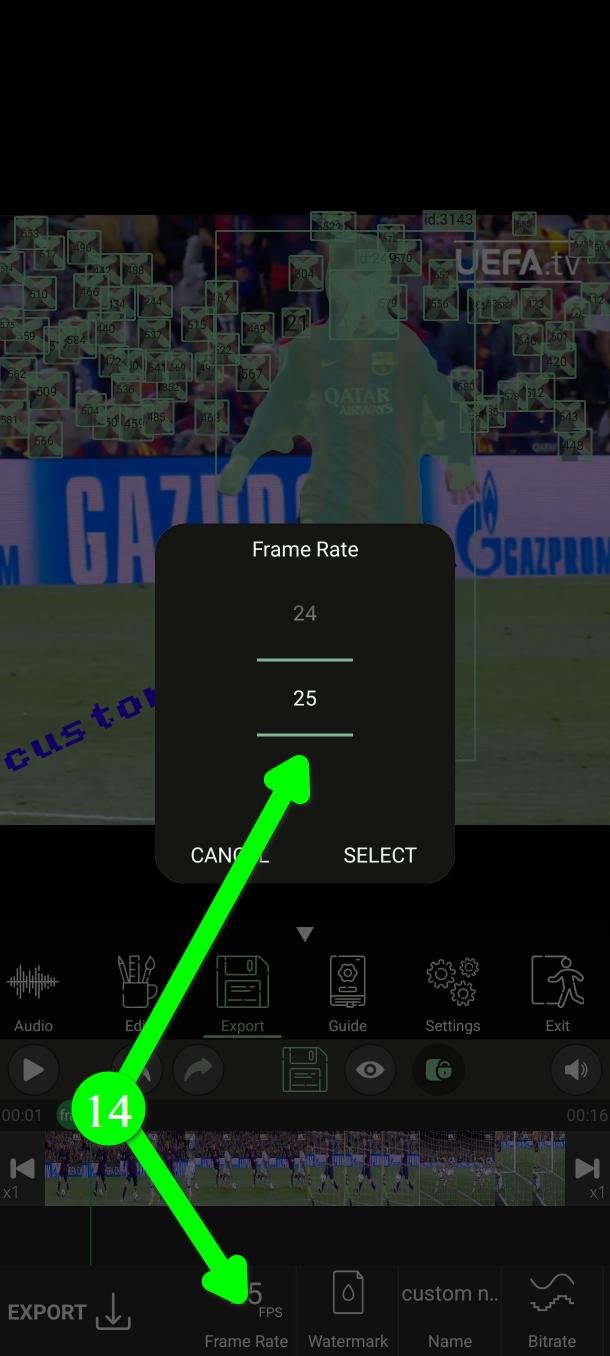
点帧率(Frame Rate)(14)选择导出视频每秒多少帧。这一项面向高级用户。
编码器——硬件还是软件
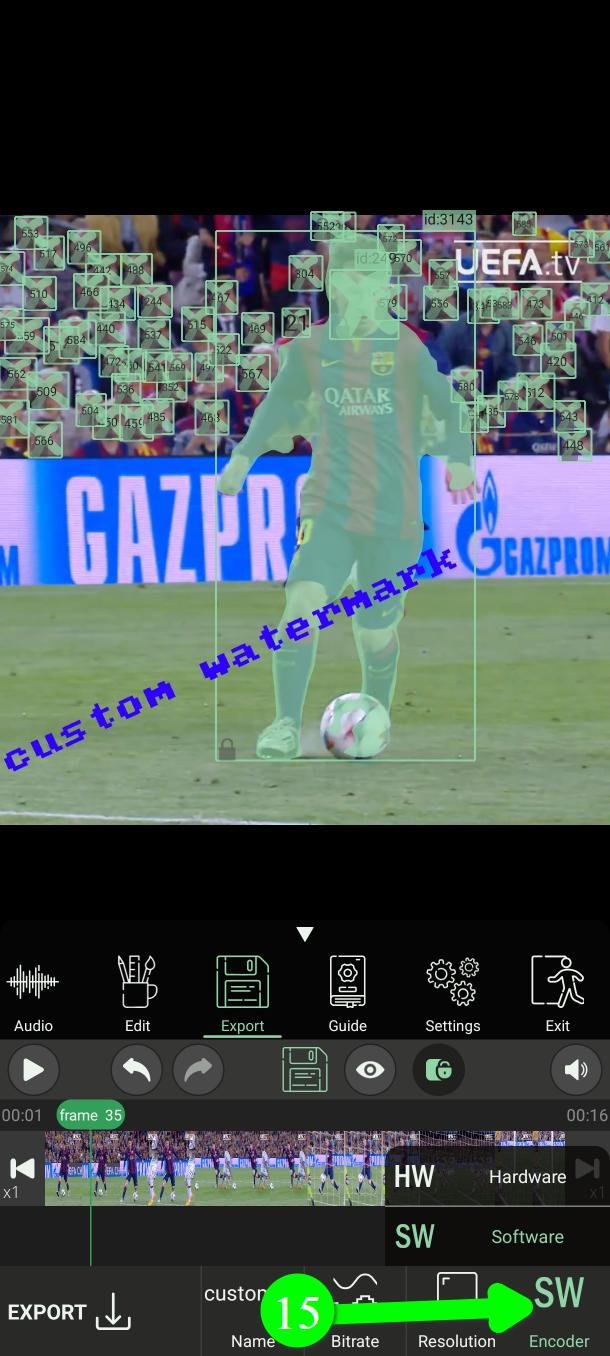
点编码器(Encoder)(15),有两个选项。
硬件(Hardware)使用手机里的专用芯片。在较新的设备上快得多,效果通常也更好。
软件(Software)用主处理器来做。更慢,但在所有设备上表现一致。
先用硬件。如果导出过程中应用崩溃,或者成片里出现异常,就换成软件——有些手机的硬件编码器不可靠,在这些机器上软件是稳妥的路子。
导出
确认手机上有足够的剩余空间,然后点导出(Export)(16)。
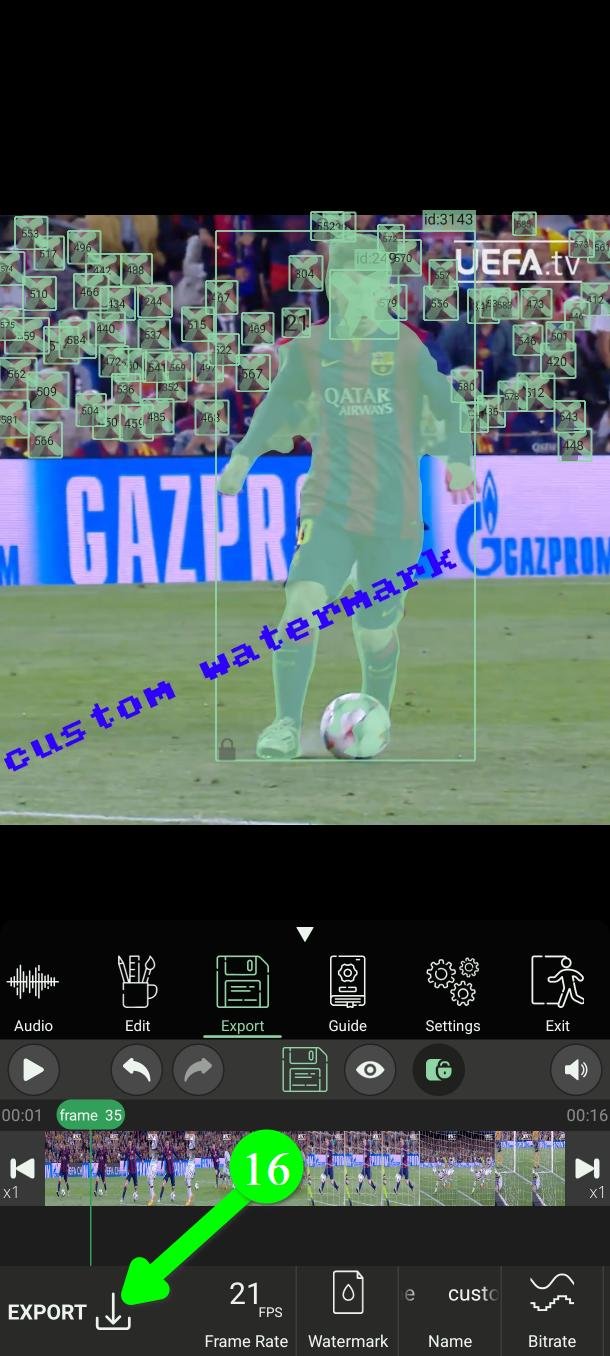
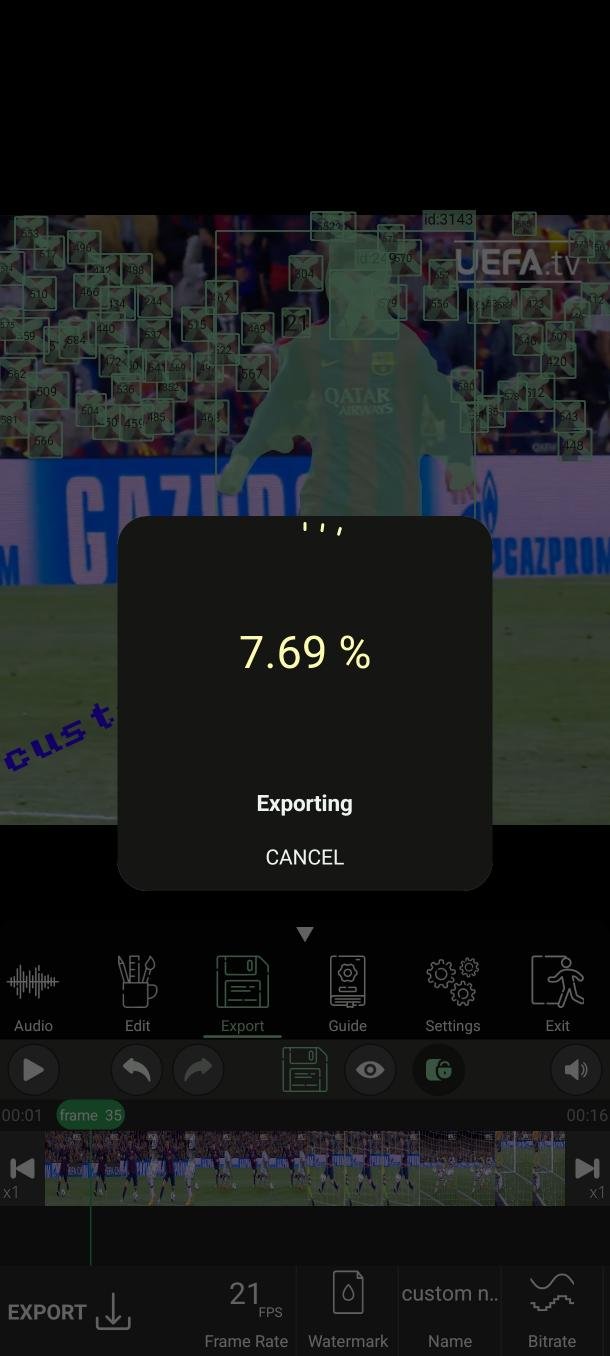
PutMask 现在会写出一个新视频。你的原文件永远不会被改动。
处理期间请留在应用里。
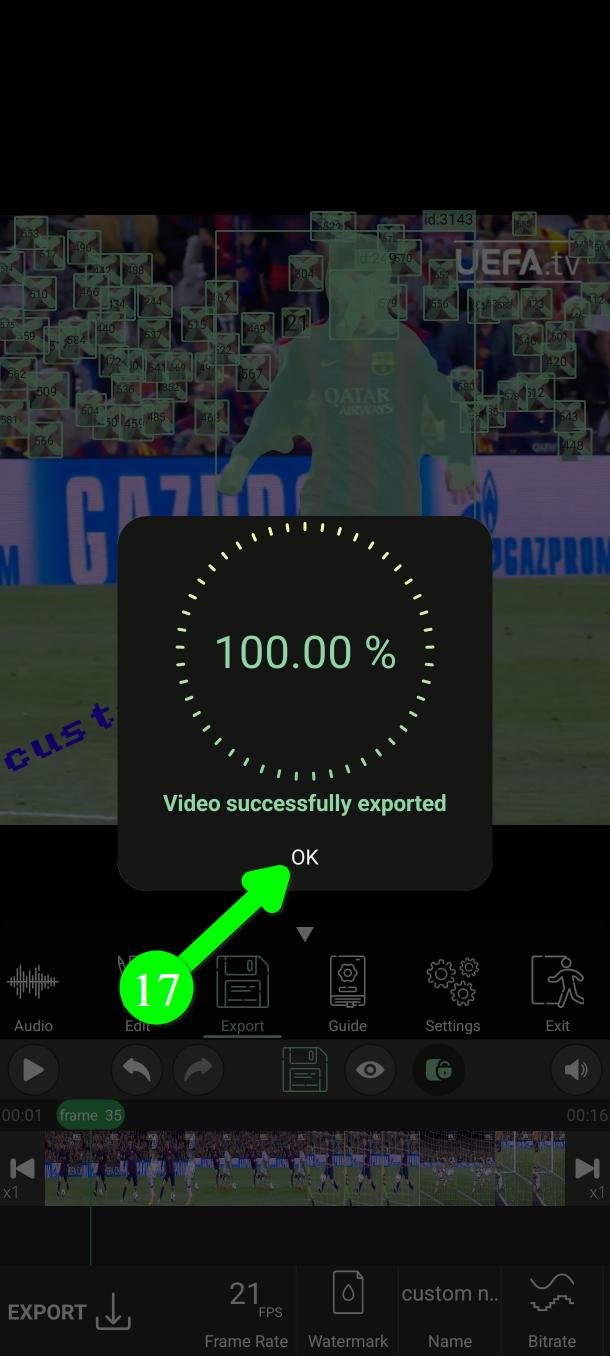
完成后会出现 Video successfully exported。点 OK(17)进入检查页面。
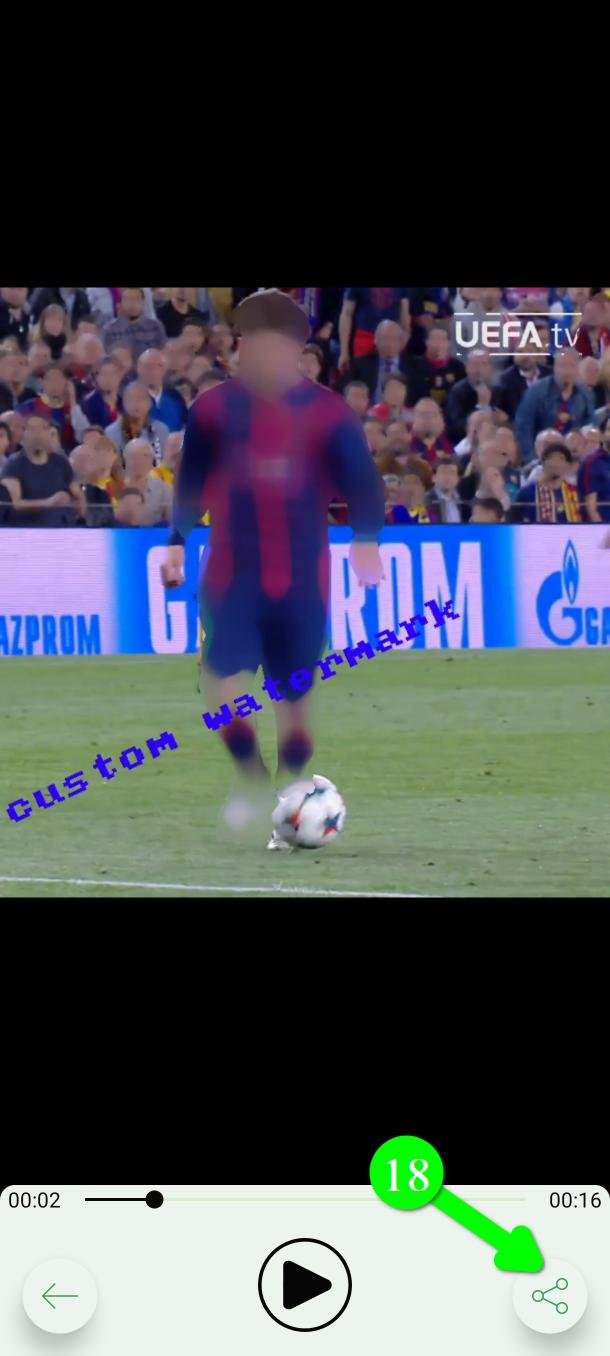
检查之后再分享
在这里看一遍成片。这是你发现遗漏的最后机会。
满意了吗?点分享(Share)(18)发送到任何地方。
默认值设一次就好
如果你总是想用同样的水印和编码器,设一次就好,不必每次导出都调。
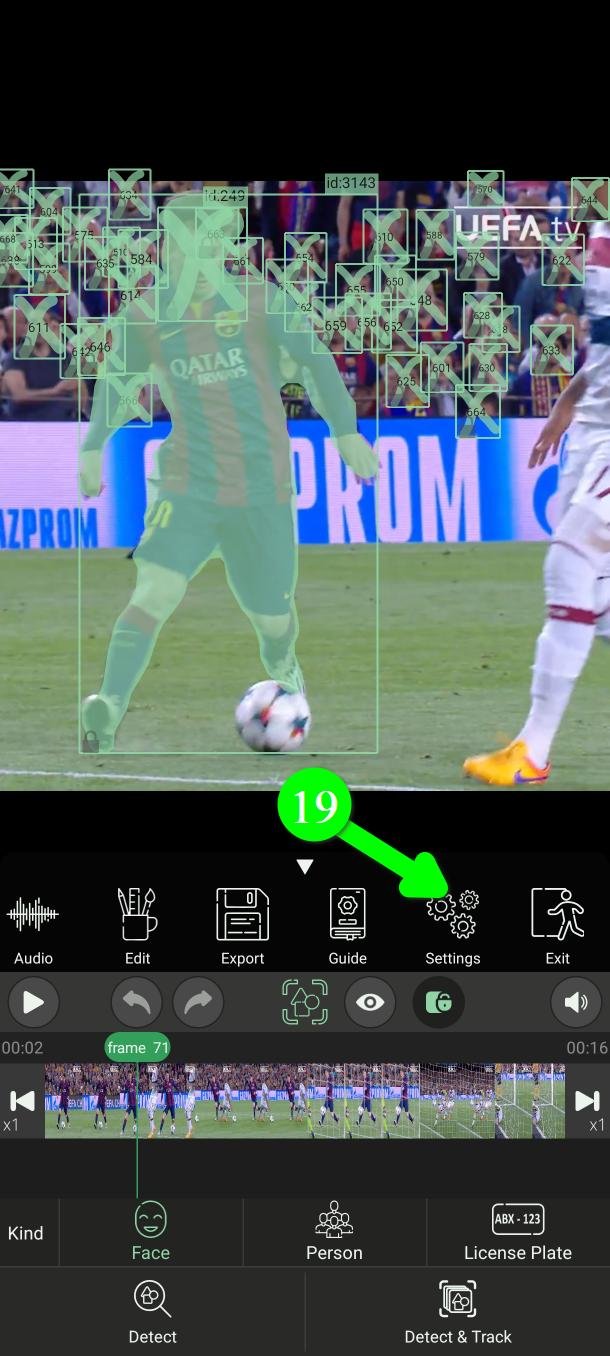
在主菜单里点设置(Settings)(19)。
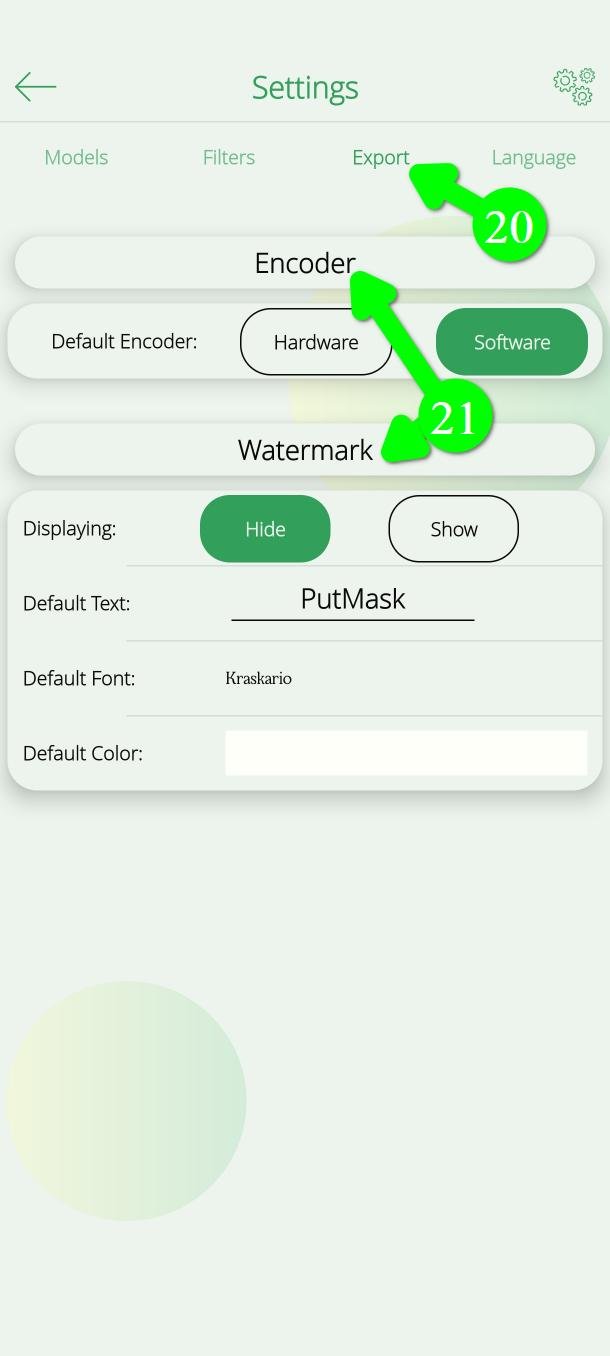
打开导出(Export)标签页(20)。在这里可以设置默认编码器,在水印(Watermark)(21)下可以设置默认文字、字体和颜色,也包括默认不显示水印。
导出之后又改主意了?
什么都没丢。每个项目都保存着。
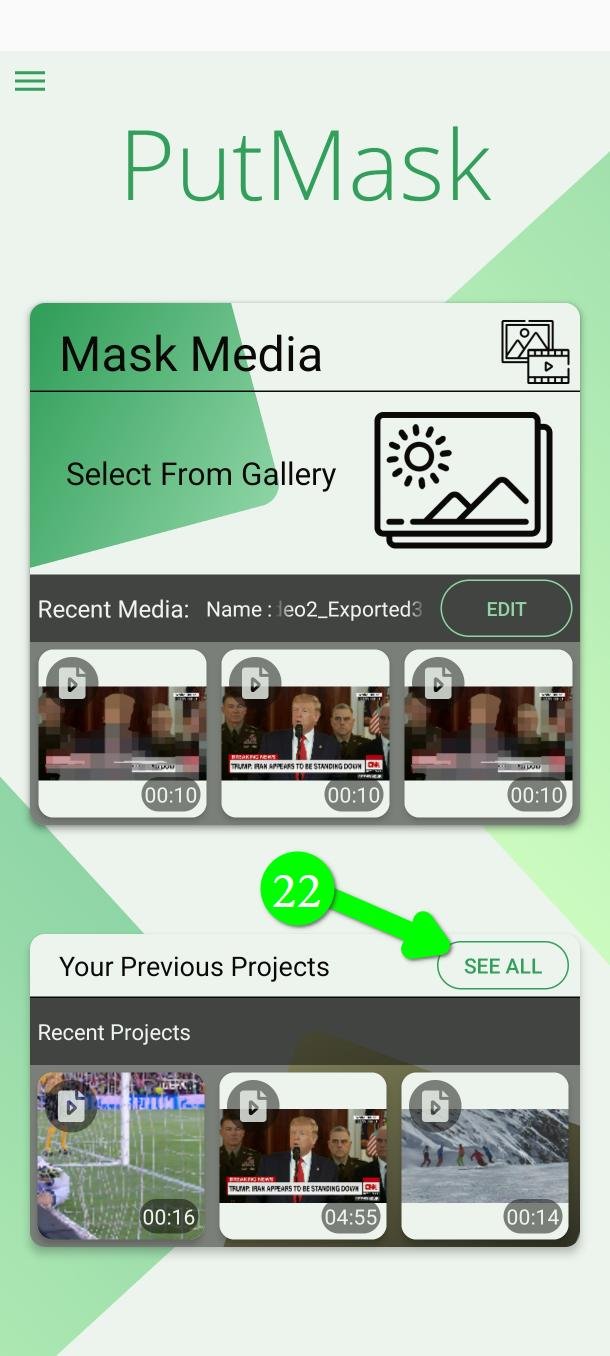
在主界面点查看全部(See All)(22)。
打开 Completed Projects(23),选择你要的那个项目。
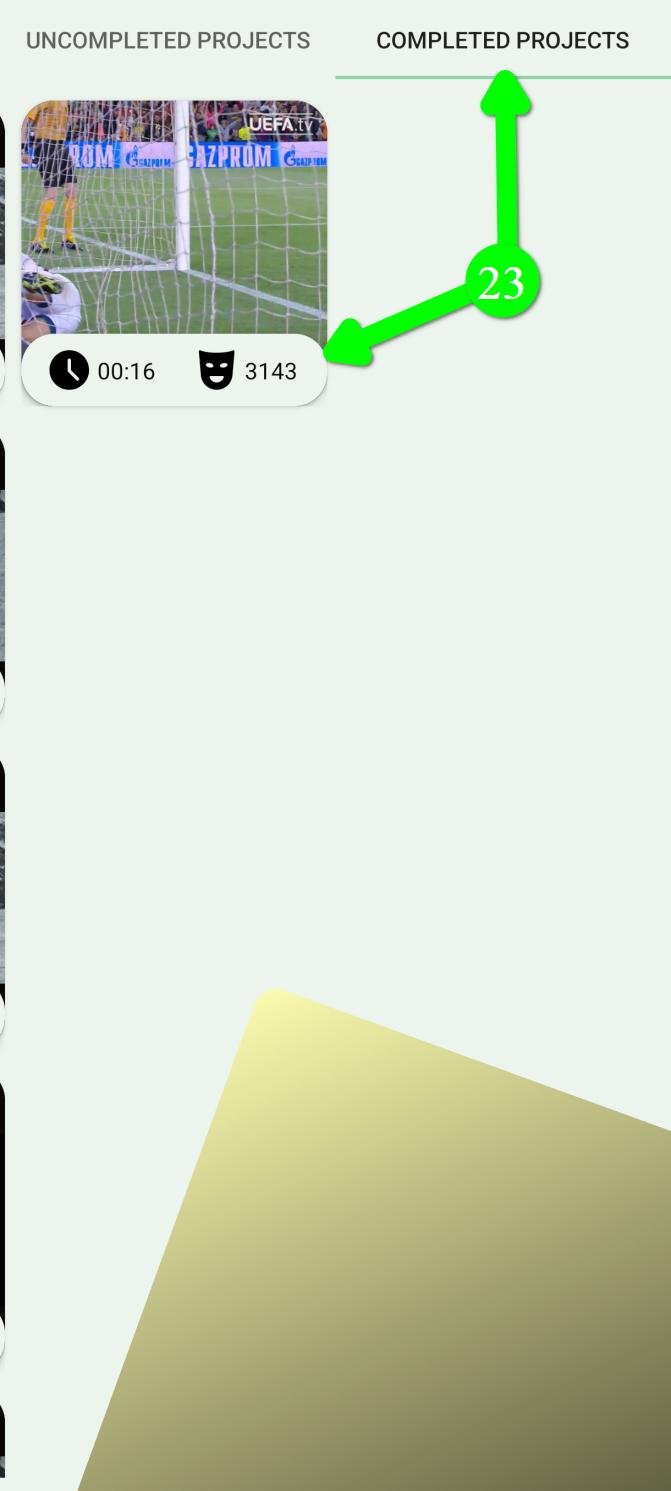
点开它就能看到详情——时长、有多少个滤镜、什么时候做的——还可以重新打开来编辑。
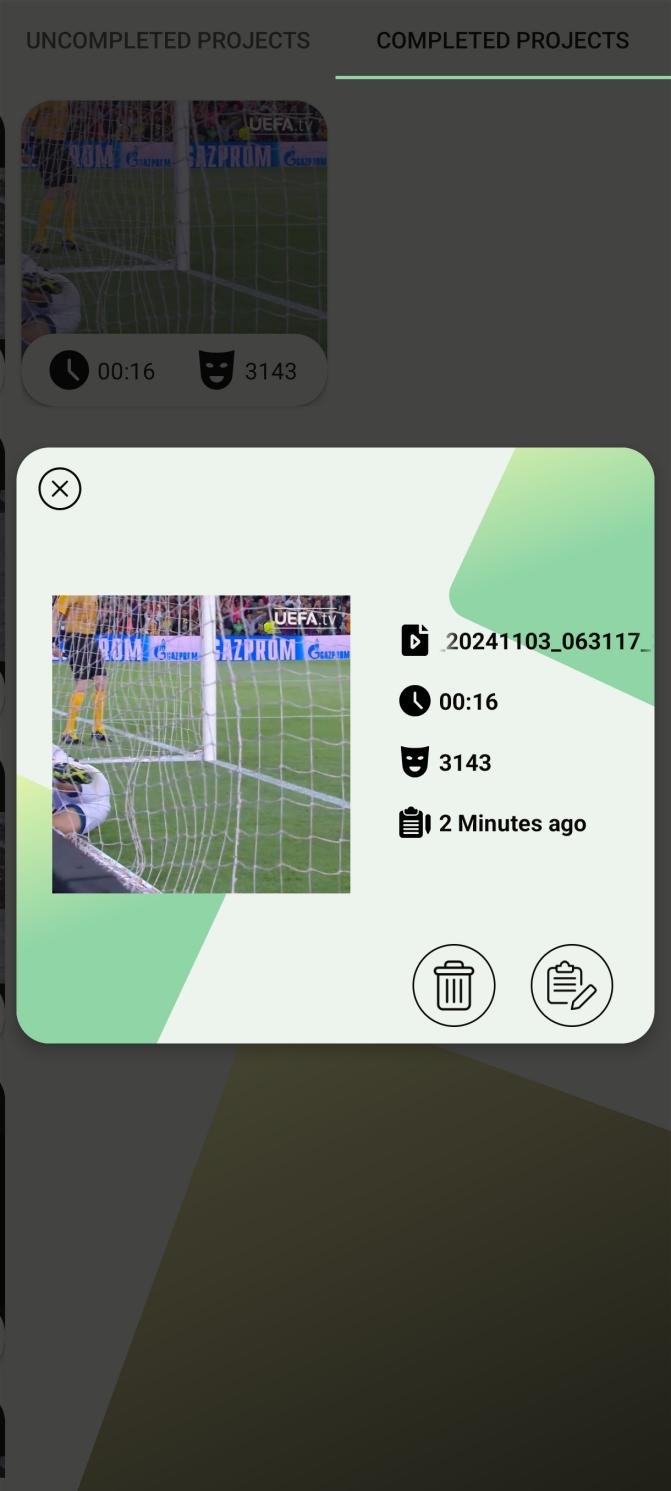
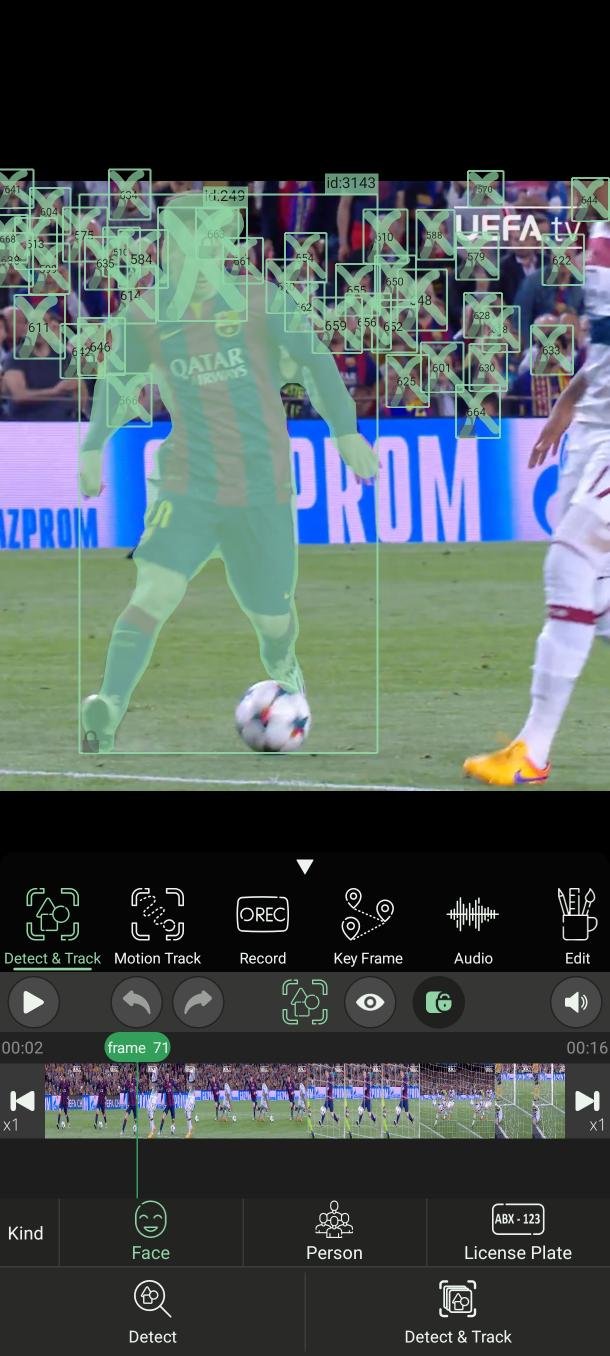
你做过的一切都还在。改需要改的地方,再导出一次。
常见问题
导出的视频看起来糊或者有块状,为什么?
几乎总是比特率的问题,而不是分辨率。把比特率拉到最大重新导出。也检查一下分辨率有没有高过原片——那样只会让文件变大,并不会增加细节。
怎么去掉水印?
点水印(Watermark),取消勾选 Display。想每次都不显示,就在设置的导出标签页里关掉。
导出时应用崩溃
把编码器从硬件换成软件再试一次。有些手机的硬件编码器不可靠。也检查一下剩余存储空间。
PutMask 免费吗?有广告吗?
免费,而且完全没有广告。2160p、1080p、720p 导出和帧率选项面向高级用户;这一页上的其余内容都是免费的。
我的视频会被上传到什么地方吗?
不会。整个导出过程都在你的手机上完成,而且不需要联网。
隐私是我们的首要考虑。我们不收集你的任何数据——这也正是我们不放广告的原因。广告需要你的广告 ID,而这个 ID 正是广告公司在一个个应用之间追踪你、为你建立档案的凭据。我们不想把使用隐私工具的人的这类信息交给任何人,所以干脆不做广告。
我的原视频会被改动吗?
不会。PutMask 始终写出一个新文件,原文件保持不变。
需要帮助吗?
请发邮件到 Support@putmask.com,或者在我们的 Telegram 频道留言。







