
すべてを覆い終わったら、その覆いが実際にどう見えるか — モザイク、ぼかし、白黒、単色 — を決めるのが編集(Edit)です。自動ツールが少しずれてしまった部分を直すのも、ここです。
また、フィルターのロックが外れる唯一のモードでもあり、自由に動かしたりサイズを変えたりできます。
PutMaskは無料で、オフラインで動き、どこにもアップロードされず、広告もありません。
編集を開く
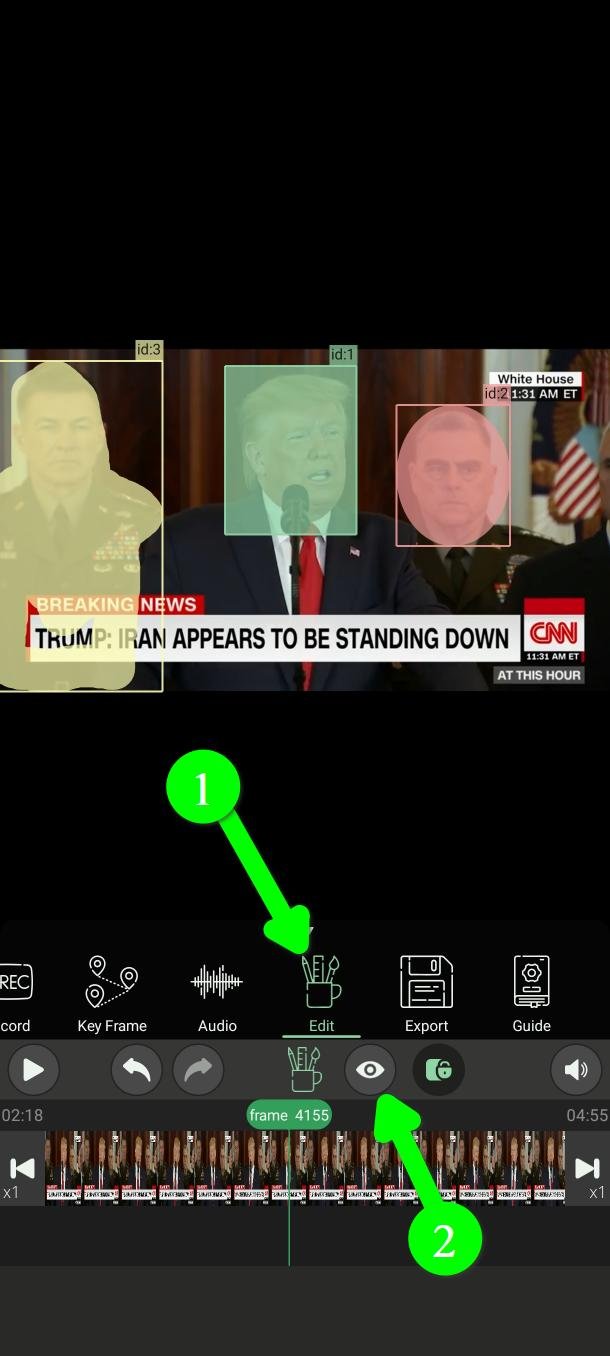
メインメニューで編集(Edit)をタップします(1)。
作業しながら本当の結果を見る
プレビュー(Preview)をタップすると(2)、単なる色付きの四角ではなく、実際に表示されるとおりにフィルターが描かれます。
これはオンにしてください。緑の長方形を見てモザイクの出来を判断することはできません。なお、プレビューは572pで描画されるため、書き出した動画はここで見えるものより鮮明になります。
拡大して確認する
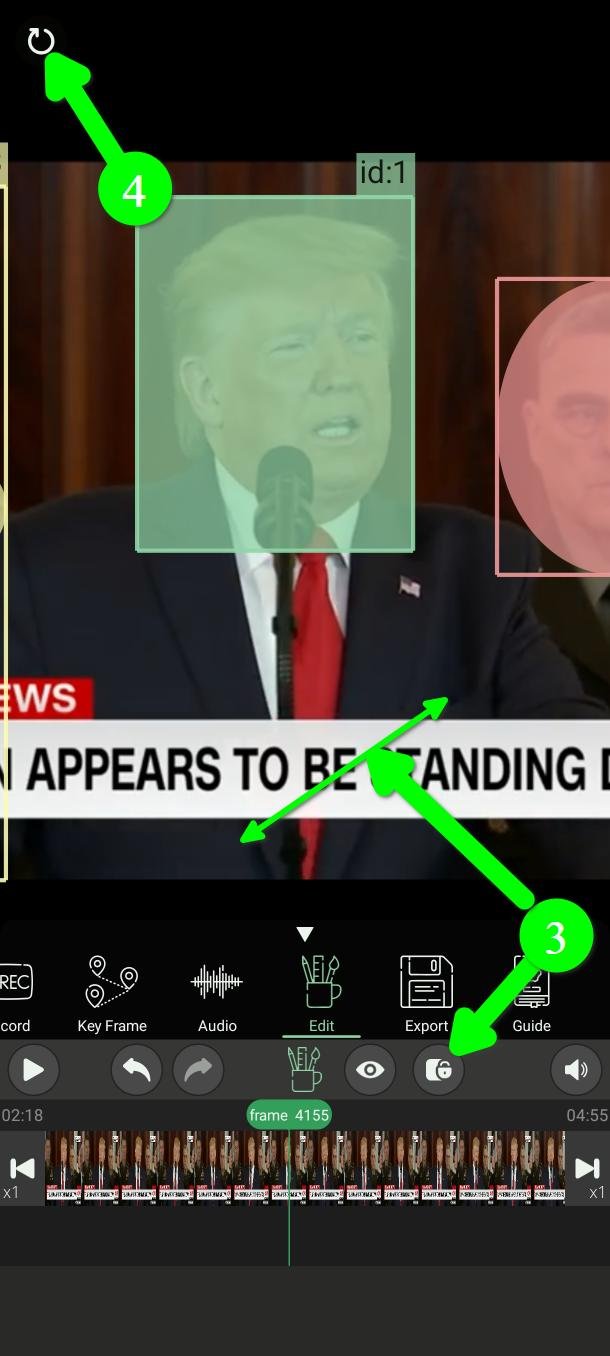
小さな画面では、フィルターが本当に覆うべきものを覆っているか見えにくいものです。画面ロックボタンをタップして表示のロックを外し(3)、2本指でピンチして拡大してください。
左上のボタンで、動画は元の大きさと位置に戻ります(4)。
1フレームずつ移動する
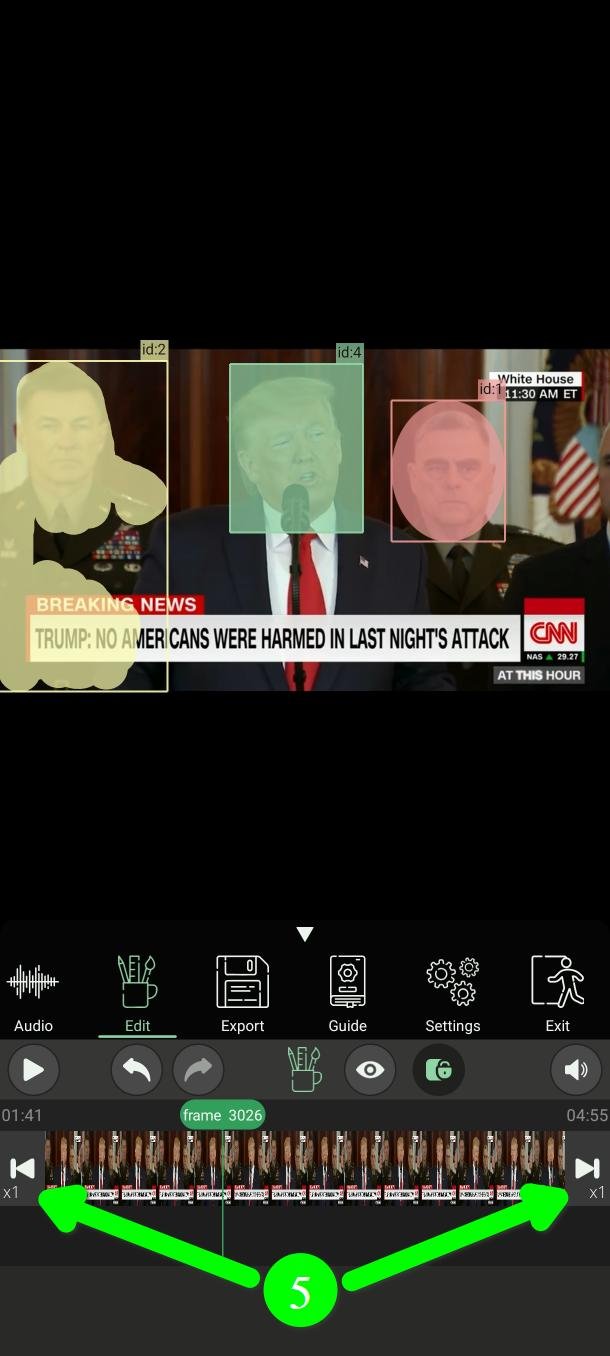
フレーム送りボタンで、動画を1フレームずつ前後に動かせます(5)。速く動く物体をきちんと確認する唯一の方法です。
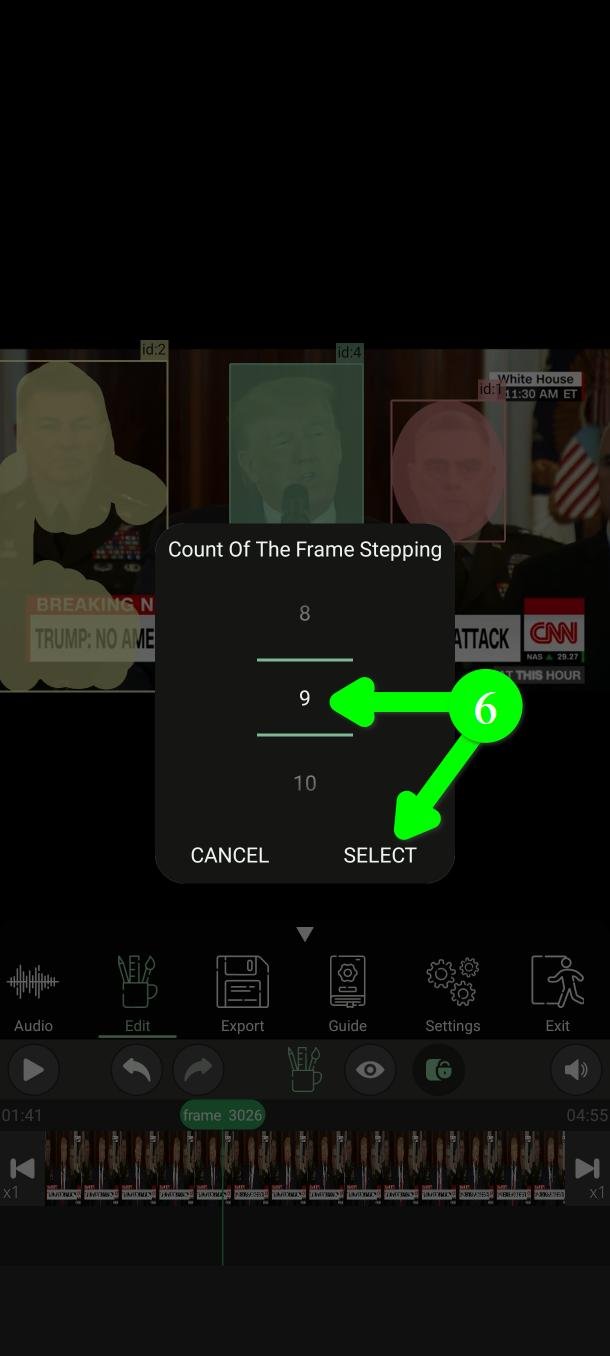
長い動画では1フレームずつは大変です。ボタンを長押しすると、1〜30フレームの移動量を選ぶパネルが出ます(6)。
この3つ — プレビュー、拡大、フレーム送り — は編集だけでなく、すべてのモードで使えます。
効果を選ぶ
フィルターをタップして選び(7)、色(Color)をタップして(8)何をするか選びます。
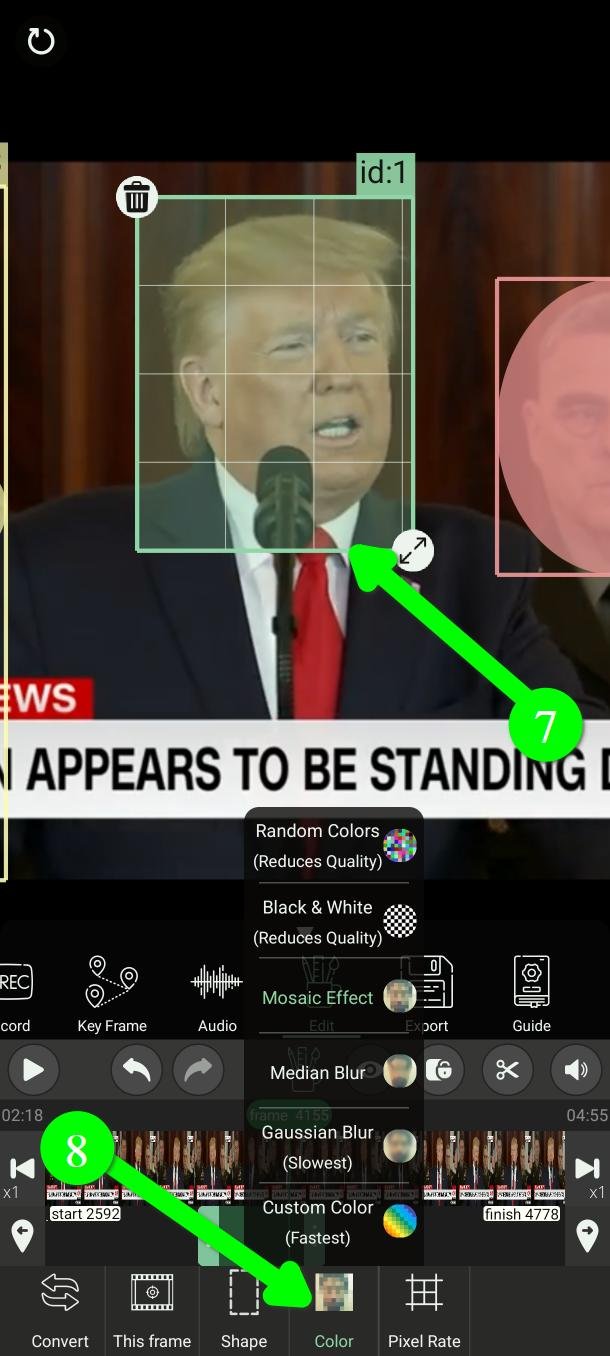
- モザイク効果(Mosaic Effect) — 各マスがそのマスの平均色になります。定番のピクセル化です。
- ランダムカラー(Random Colors) — 各マスがランダムな色になります。
- 白黒(Black & White) — 各マスが黒か白になります。
- ガウスぼかし(Gaussian Blur) — やわらかく均一なぼかし。書き出しはいちばん遅いです。
- 中央値ぼかし(Median Blur) — 別の種類のぼかしで、ガウスより速いです。
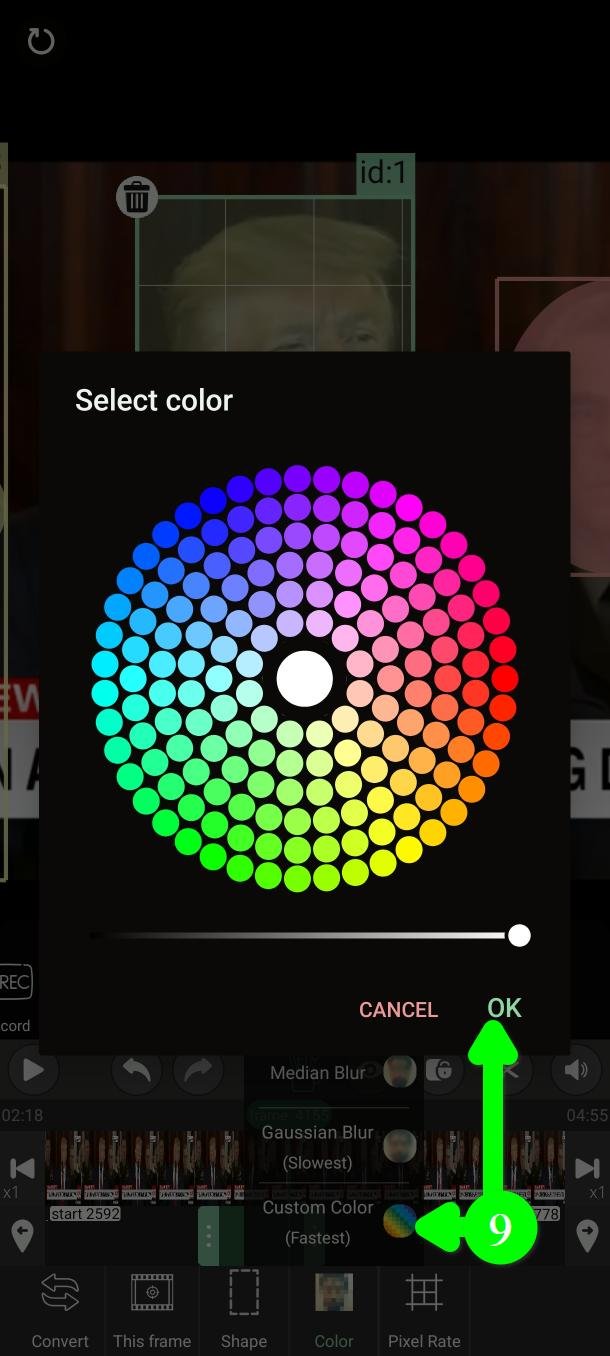
- カスタムカラー(Custom Color) — 自分で選んだ色で塗りつぶします。
見た目より安全性が大事なら、カスタムカラーを使ってください(9)。塗りつぶしは復元できる情報を何も残しませんし、書き出しもいちばん速いです。他の選択肢は、元の絵の痕跡をいくらか残します。それが、見た目がきれいになる理由でもあります。
強さ:ピクセルレートと強度
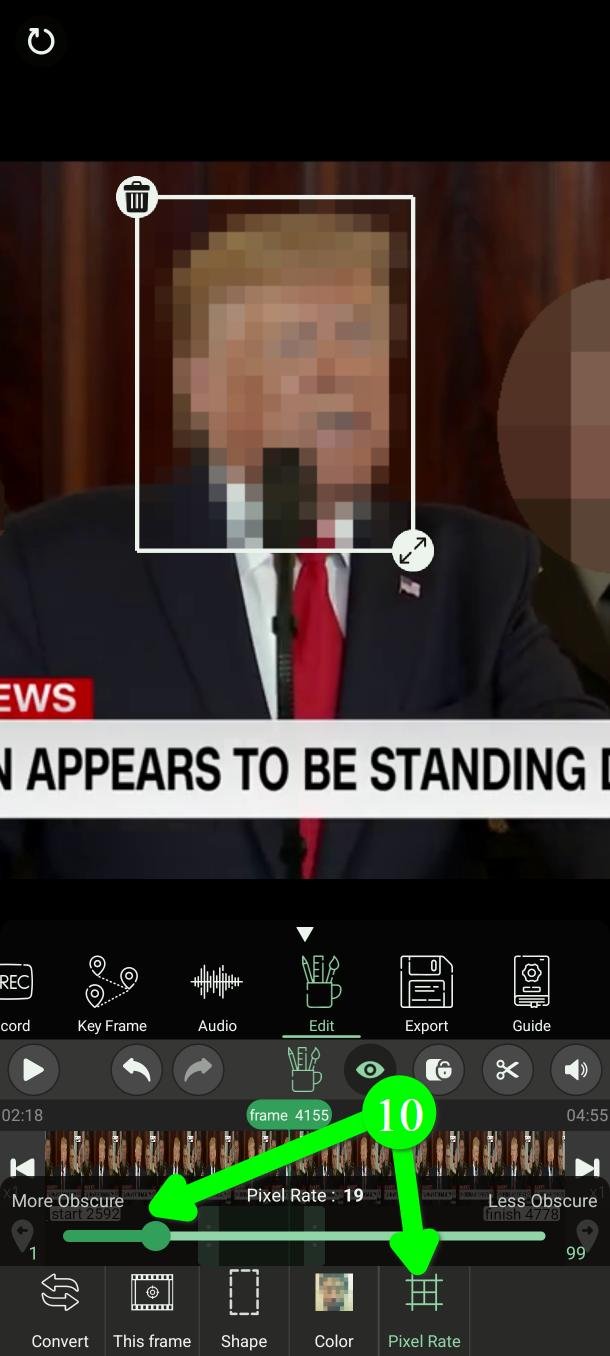
効果を選んだら、その強さを設定します(10)。
ピクセルレート(Pixel Rate)はモザイク効果・ランダムカラー・白黒に、強度(Intensity)はガウスぼかしと中央値ぼかしに使います。カスタムカラーにはどちらもありません。塗りつぶしに強さはないからです。
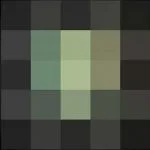
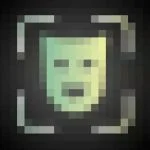
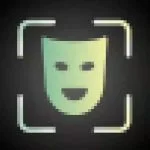
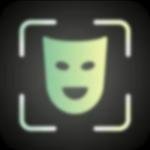
ピクセルレートは、思っているのと逆に働きます
ピクセルレートは、フィルターの1辺をいくつのマスに分けるかという数です。ピクセルレート4なら横に4マス、20なら20マスです。
つまり数が大きいほどマスは小さくなり、元の絵が多く見えてしまいます。上げるときは注意してください。
2
隠れている
5
隠れている
20
見え始めている
50
見えすぎ
強度は、思ったとおりに働きます
2種類のぼかしでは、強度が高いほどぼかしが強くなります。低い値は避けてください。
強度が高いと書き出しがかなり遅くなることがあります。特にガウスぼかしでは顕著です。
10
弱すぎ
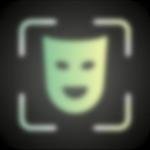
20
まだ読める
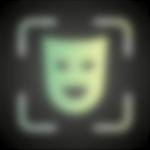
40
ちょうどよい
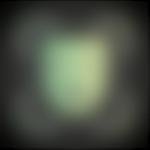
99
いちばん強い
形
形状(Shape)をタップすると(11)、フィルターを長方形・楕円・線の間で切り替えられます。
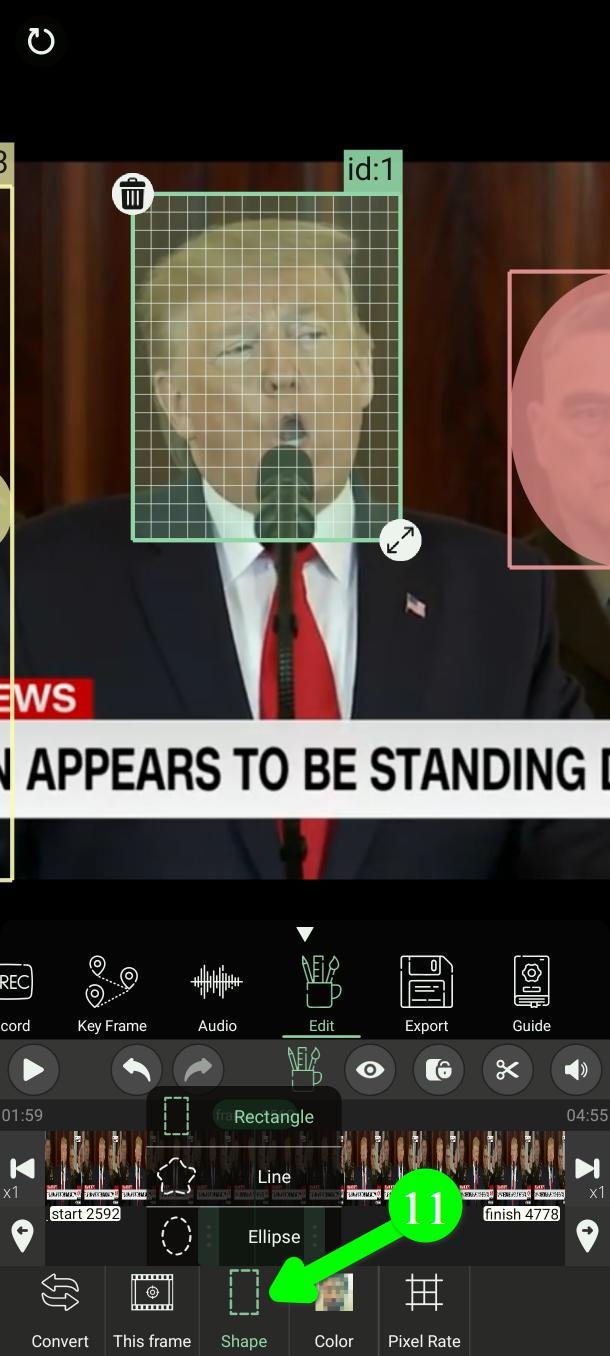
フィルターを動かす・サイズを変える
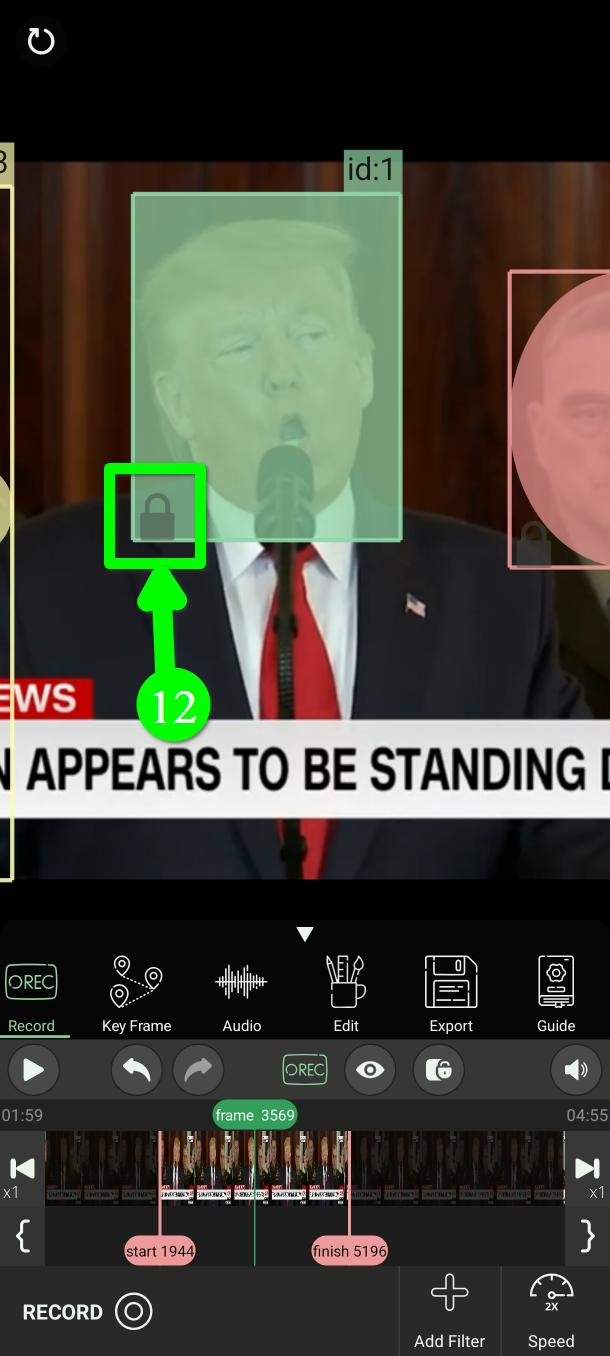
他のモードでは、フィルターの左下に小さな鍵のマークが表示され、動かしたりサイズを変えたりできません。編集ではその鍵がなくなります(12)。
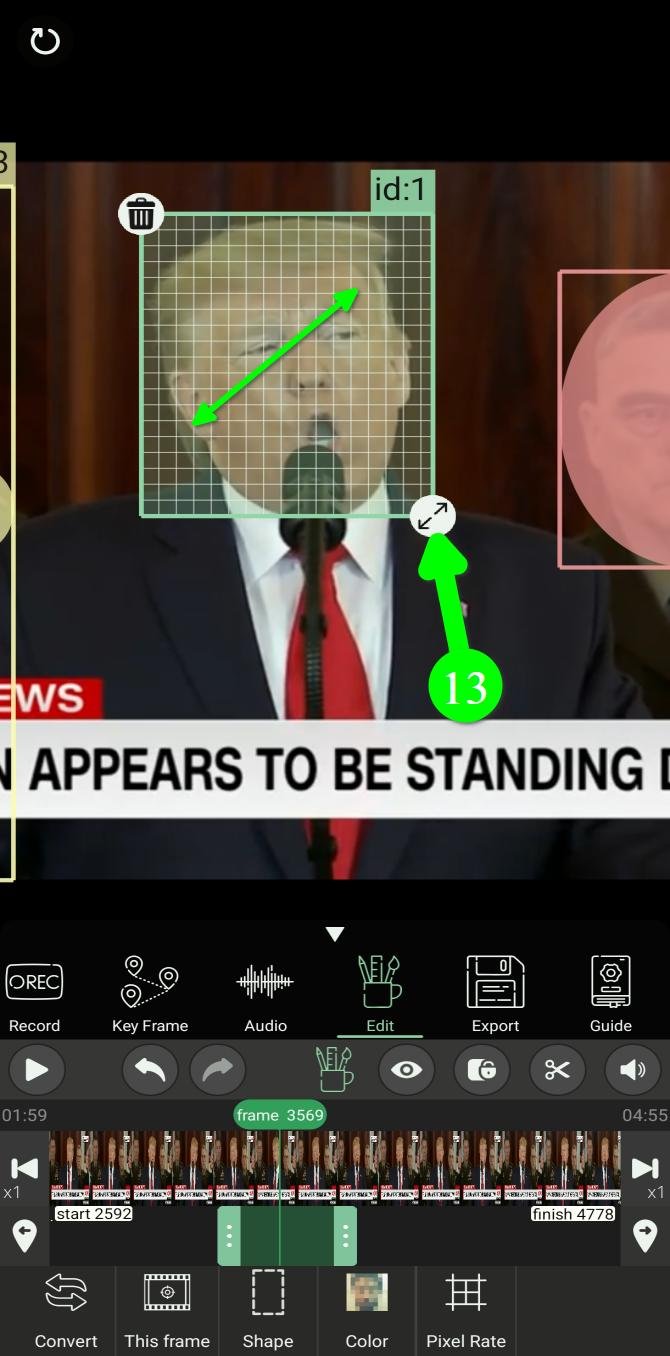
ドラッグする前にお読みください。編集でフィルターを動かしたりサイズを変えたりすると、今見ているフレームだけでなく、そのフィルターが現れるすべてのフレームで変わります(13)。バージョン9より前は逆の動作でした。
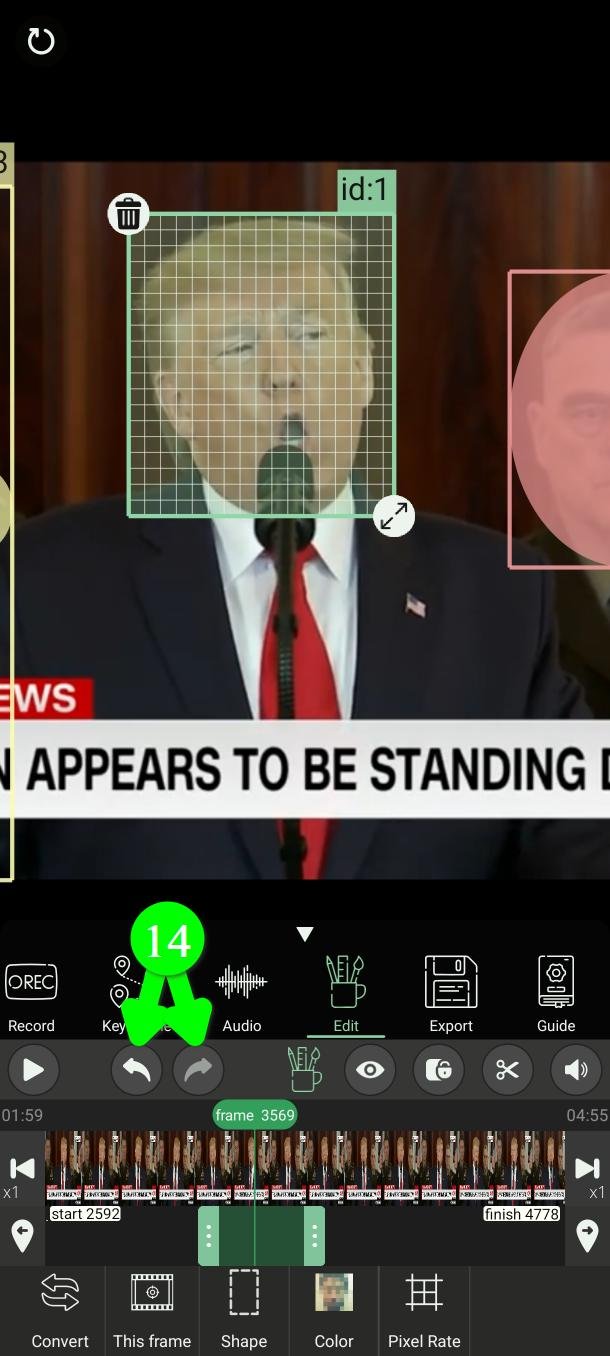
間違えたときは、UndoとRedoで戻せます(14)。
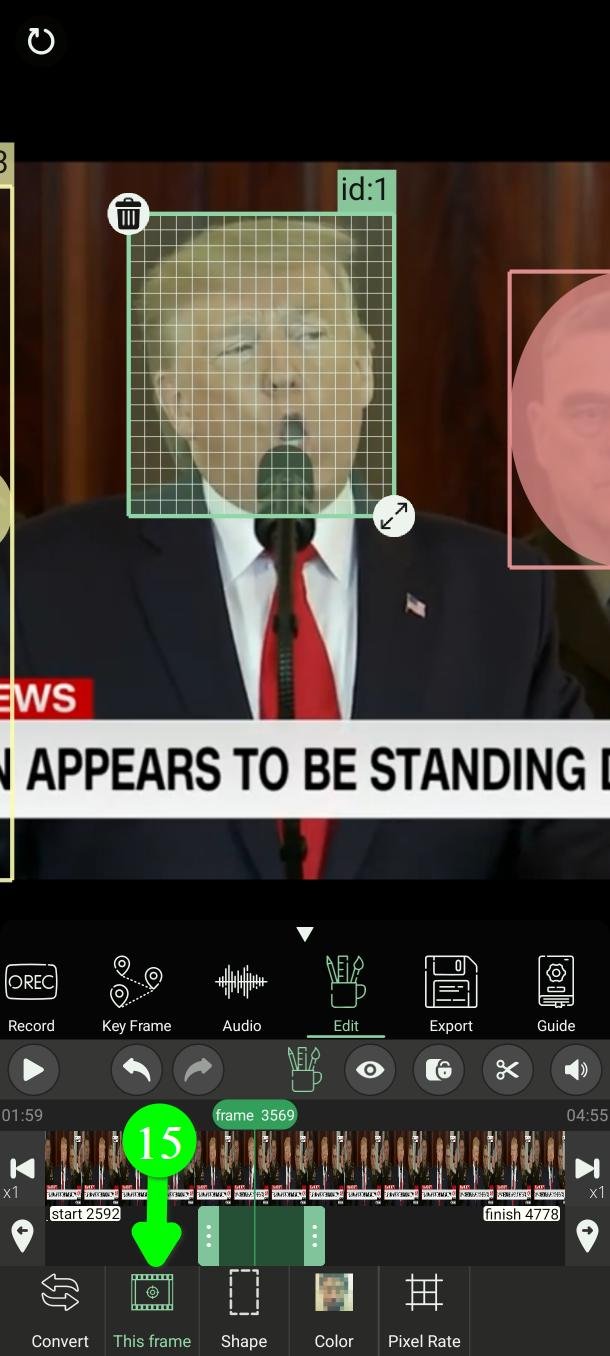
1フレームだけを変える
他を変えずに1フレームだけ変えたいときは、フィルターに触れる前にこのフレーム(This Frame)をタップします(15)。それ以降の操作は、そのフレームだけに適用されます。
フィルターの長さ
PutMaskの他の場所と同じで、方法は2つあります。
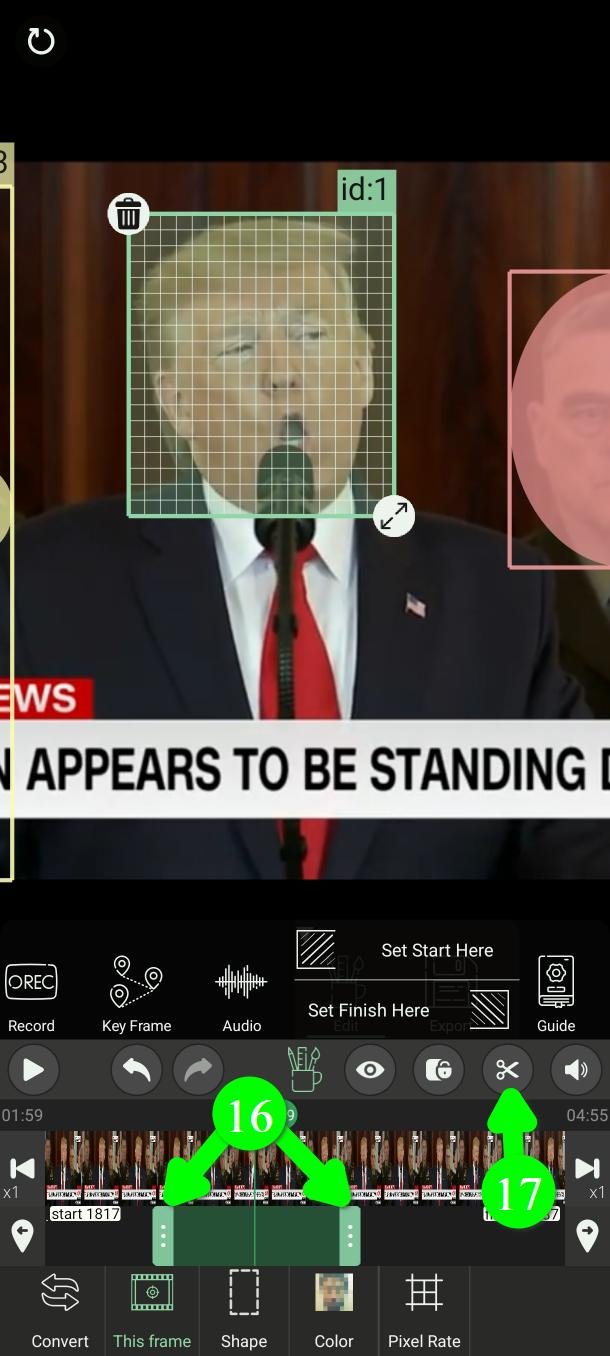
手早く:タイムライン上のフィルターのバーの端をドラッグします(16)。
正確に:目的のフレームに移動し、はさみをタップして、ここから開始設定(Set Start Here)またはここで終了設定(Set Finish Here)を選びます(17)。
フィルターをキーフレームに変換する
緑のフィルターは自動ツール、赤は記録、黄色はキーフレームで作られたものです。キーフレームのフィルターがいちばん直しやすいので、緑や赤のものがうまくいっていないときは、黄色に変えてしまいましょう。
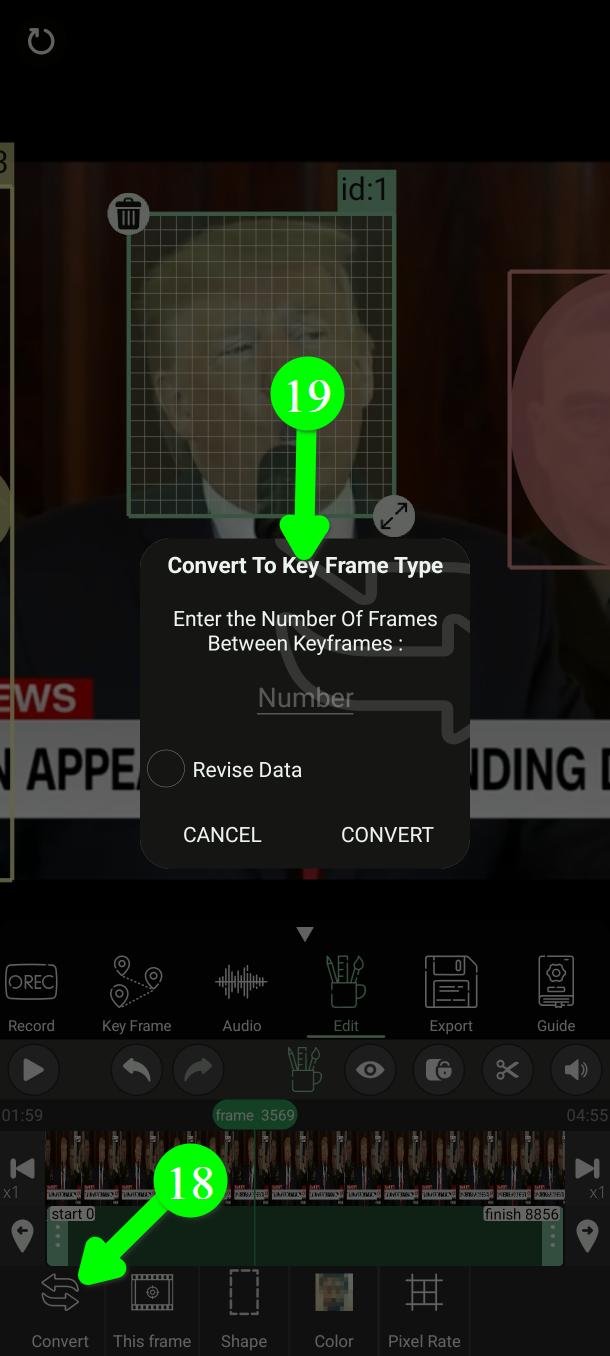
フィルターを選んで変換(Convert)をタップします(18)。
開いた入力欄に、キーフレームを何フレームおきに置くかを入力します(19)。10と入れれば、10フレームごとにキーフレームができます。
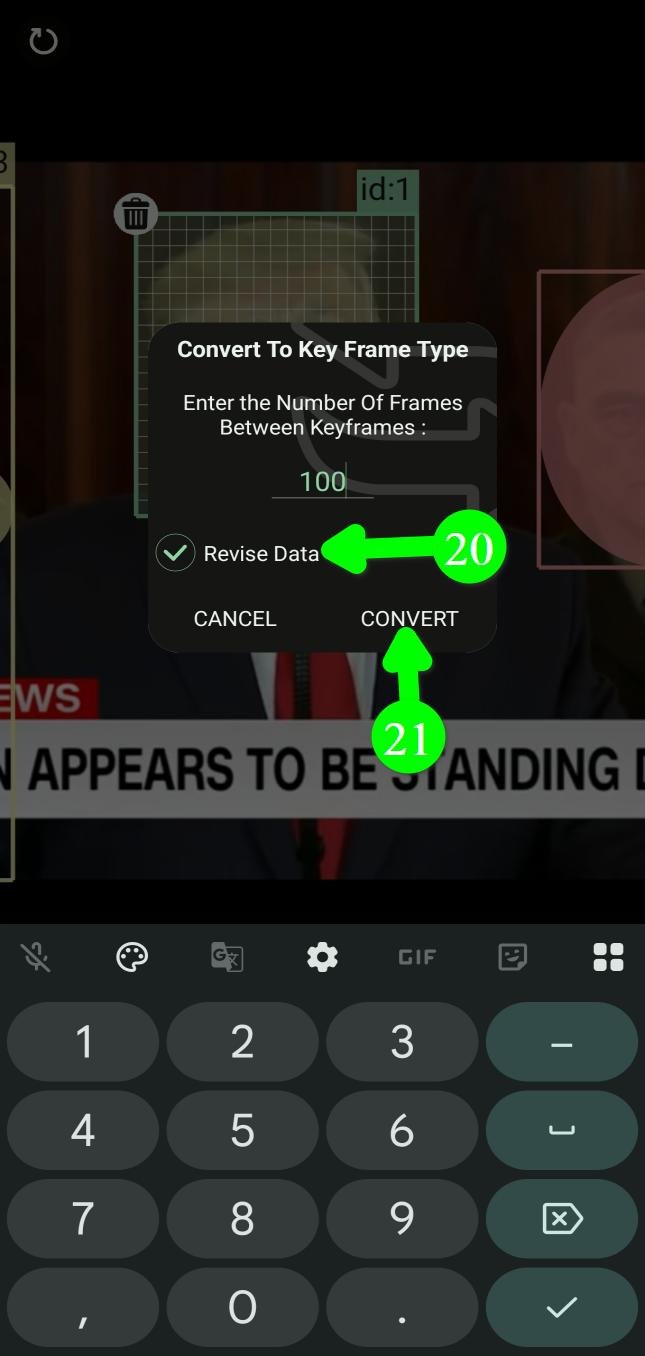
軌道を再計算(Rebuild Path)にチェックを入れると(20)、PutMaskはそのキーフレームから動きを組み直し、フィルターは各点の間を一定の速度で移動します。チェックを外したままなら、元の軌道が保たれます。
そして変換(Convert)をタップします(21)。
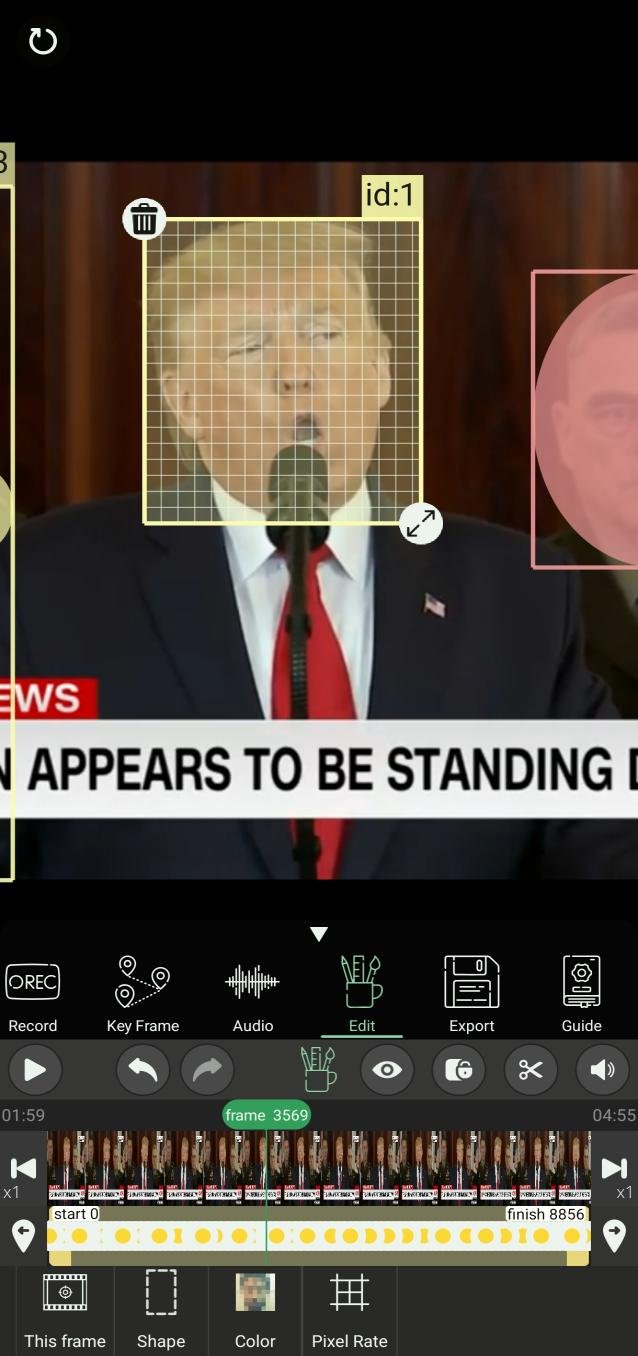
あとはキーフレーム(Key Frame)モードに切り替えて、点ごとに調整してください。
線フィルターに描く・消す
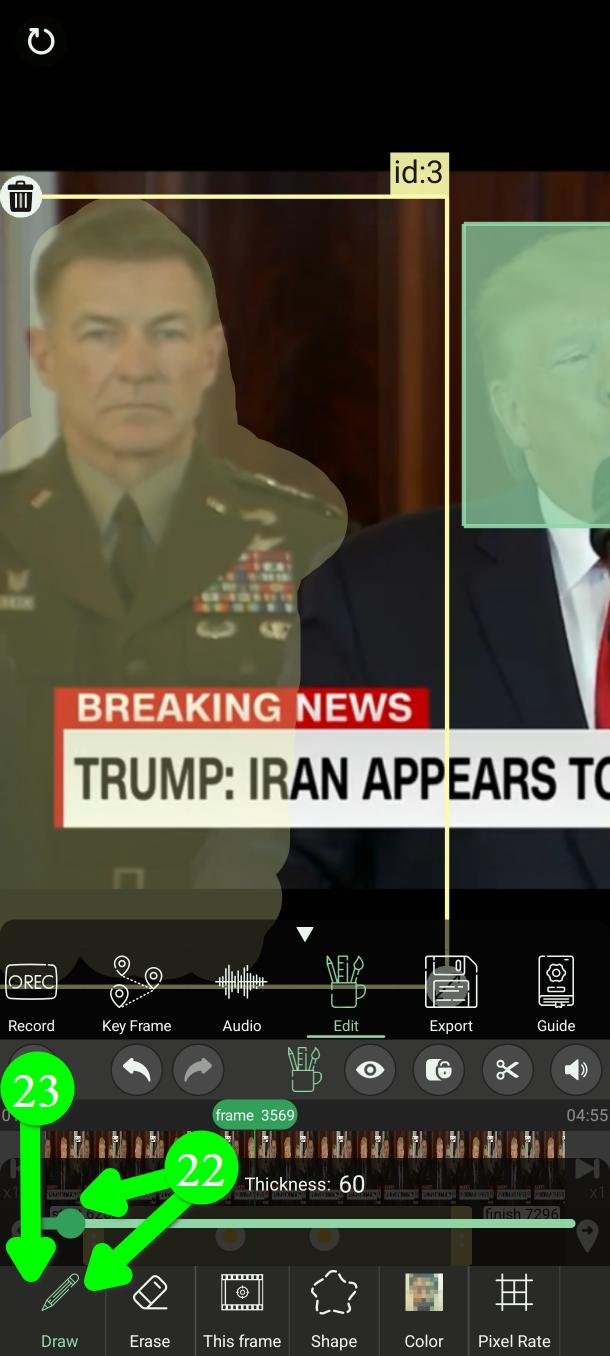
自分で描いた線フィルターや、人物セグメンテーションで作られたフィルターを選ぶと、ボタンが2つ増えます。
描画(Draw)(22)で、形に描き足せます。描画をタップし、太さを選んで画面に描いてください。もう一度描画をタップすると解除されます(23)。
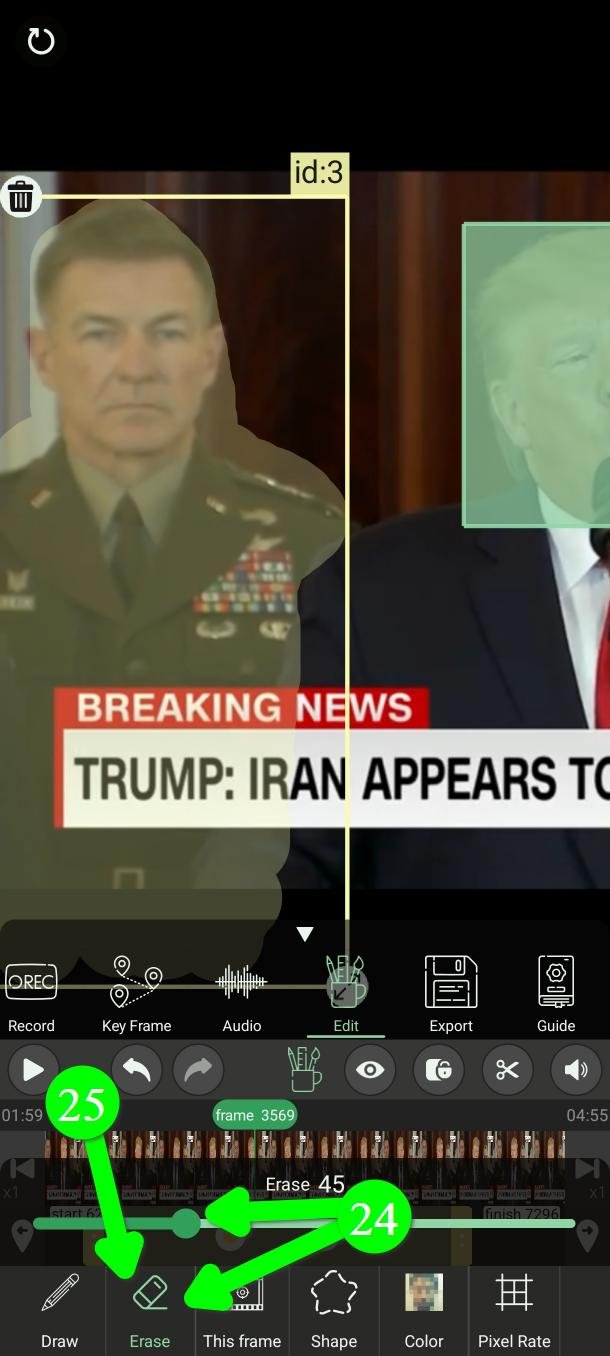
消去(Erase)(24)で、形の一部を消せます。消去をタップし、太さを選んで、消したい部分に触れてください。もう一度消去をタップすると解除されます(25)。
消去は常に、今見ているフレームだけに適用されます。
新しいフィルターの初期値を決める
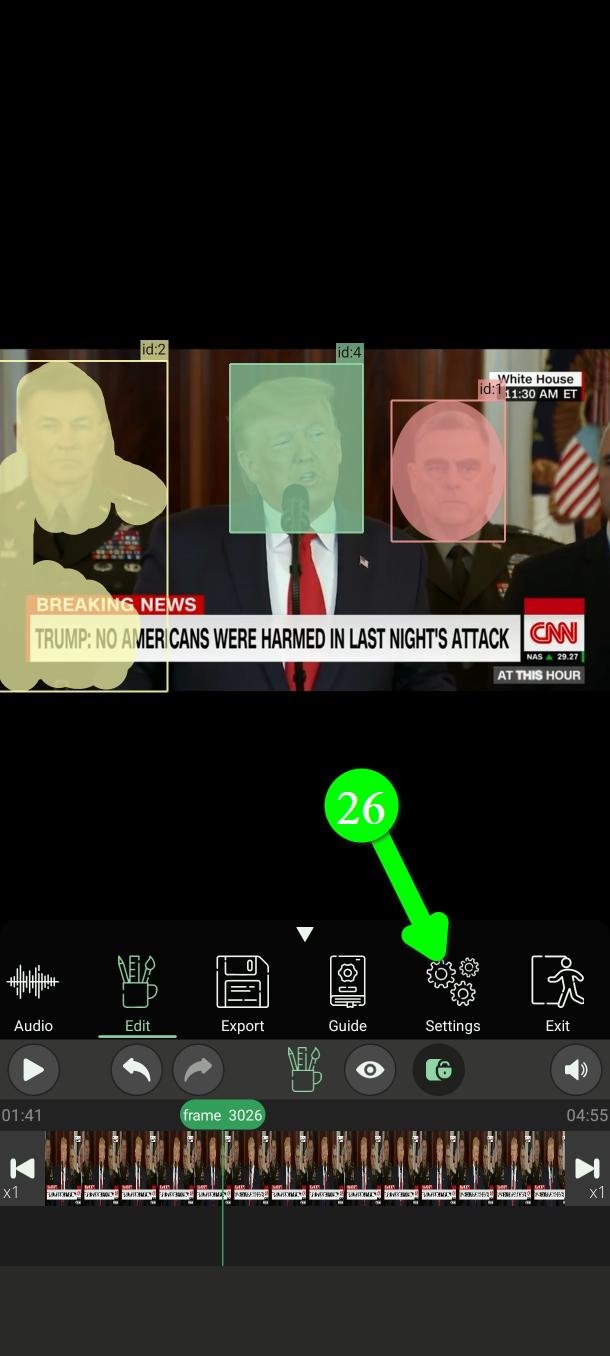
いつも同じ色・強さ・形にしたいなら、一度設定してしまいましょう。メインメニューで設定(Settings)をタップします(26)。
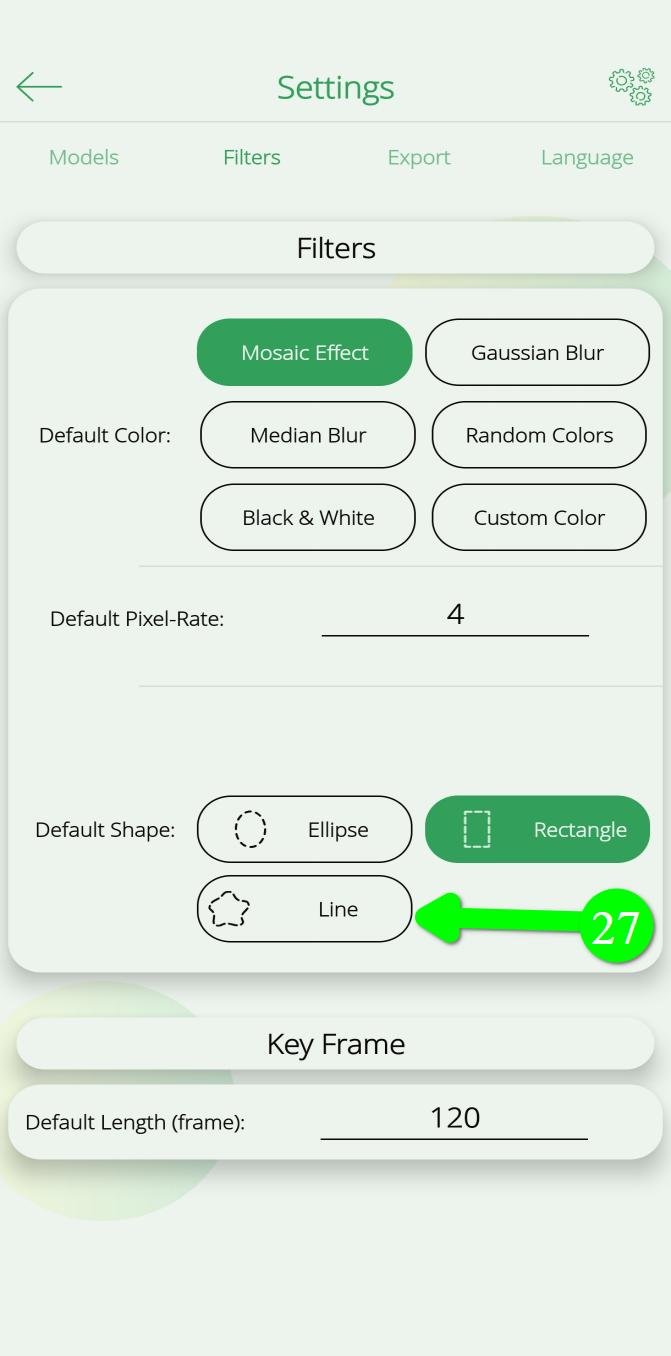
フィルター(Filters)の下で、初期の色、初期のピクセルレートまたは強度、初期の形を設定できます。
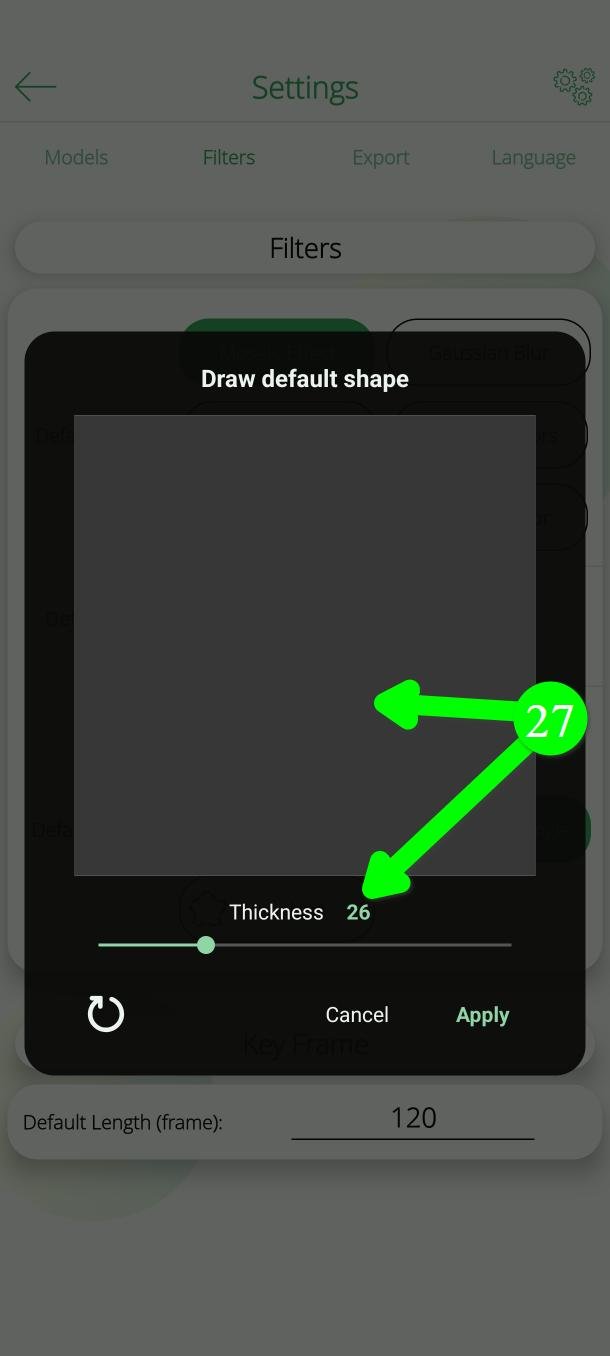
初期の形に線(Line)を選ぶと、好きな形を描くための画面が開きます(27)。
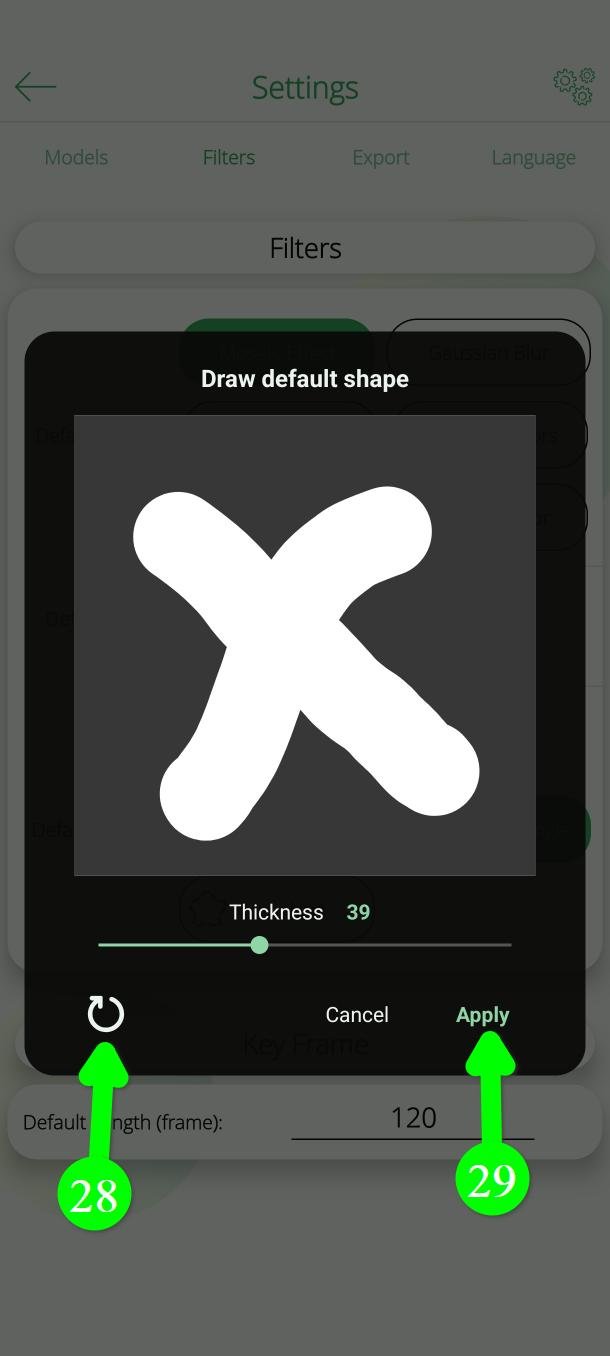
太さを選んで描きます。線は何本かに分けて描いても大丈夫です(28)。やり直すときは、左下のボタンをタップして消してください(29)。よければ適用(Apply)をタップします。
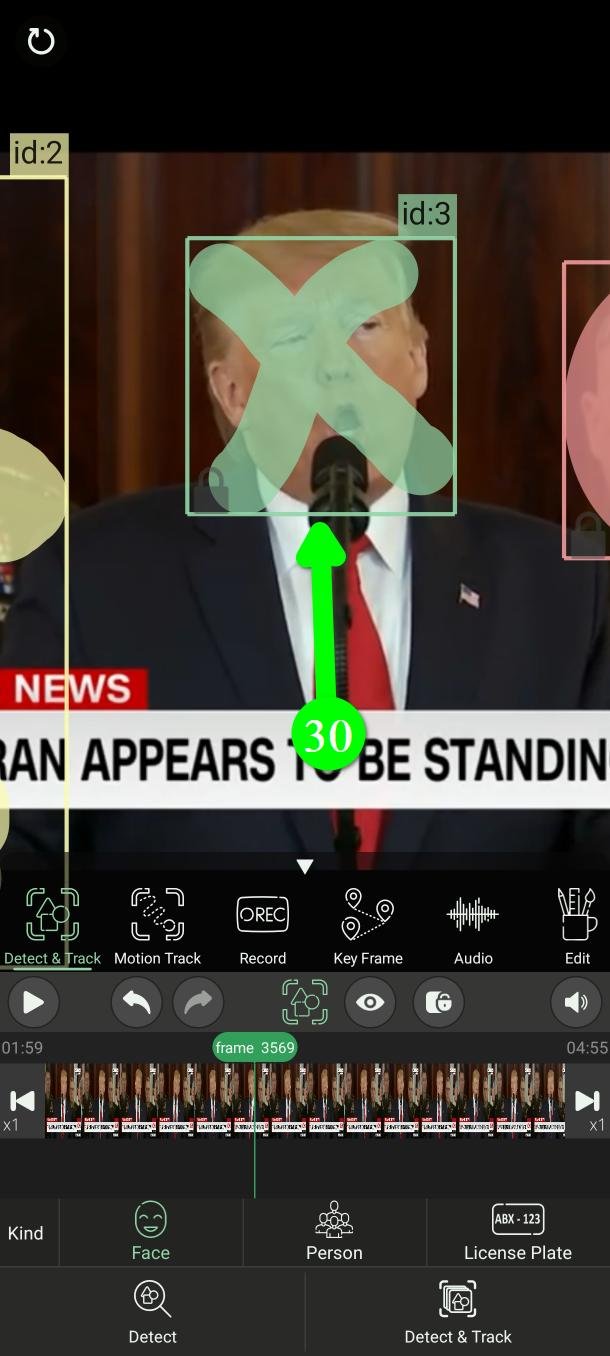
以降、動画でも画像でも、新しいフィルターはすべてその設定で作られます(30)。
フィルターの色の意味
緑
検出&追跡
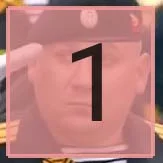
赤
記録
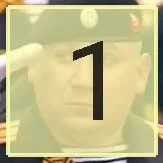
黄
キーフレーム
よくある質問
いちばん安全な効果はどれですか?
カスタムカラーです。塗りつぶしは元の絵を何も残しませんし、書き出しもいちばん速いです。モザイクやぼかしは必ず何らかの痕跡を残します。だからこそ見た目が良いのです。
ピクセルレートを上げたら顔が見えるようになりました
ピクセルレートはそういう仕組みです。数が大きいほどマスが多く小さくなり、細部が残ります。下げてください。
書き出しがとても遅いのはなぜ?
たいていは強度の高いガウスぼかしです。中央値ぼかしか、モザイク、カスタムカラーを試してください。
フィルターを動かしたら、すべてのフレームで動いてしまいました
編集ではそれが通常の動作です。1フレームだけ変えたいときは先にこのフレーム(This Frame)をタップし、すでに起きた変更はUndoで戻してください。
PutMaskは無料ですか?広告はありますか?
はい、無料で、広告は一切ありません。一部の追加機能はプレミアムユーザー向けです。
動画はどこかにアップロードされますか?
いいえ。すべてお使いのスマホの中で行われ、インターネット接続は必要ありません。
プライバシーを最優先に考えています。私たちはあなたのデータを一切収集しません。広告がないのも同じ理由です。広告には広告IDが必要で、その広告IDこそが、広告会社があなたをアプリからアプリへと追跡してプロフィールを作るための手がかりになります。プライバシーのためのツールを使う人について、そんな情報を誰かに渡したくありませんでした。だから広告を入れなかったのです。
サポートが必要ですか?
Support@putmask.comまでメールいただくか、Telegramチャンネルにメッセージを残してください。







