
Une fois que tout est couvert, Éditer (Edit) est l'endroit où vous décidez de l'aspect réel de cette couverture — mosaïque, flou, noir et blanc ou couleur unie — et où vous corrigez ce que les outils automatiques ont légèrement raté.
C'est aussi le seul mode où les filtres sont déverrouillés, donc vous pouvez les déplacer et les redimensionner librement.
PutMask est gratuit, fonctionne hors ligne, rien n'est envoyé nulle part et il n'y a aucune publicité.
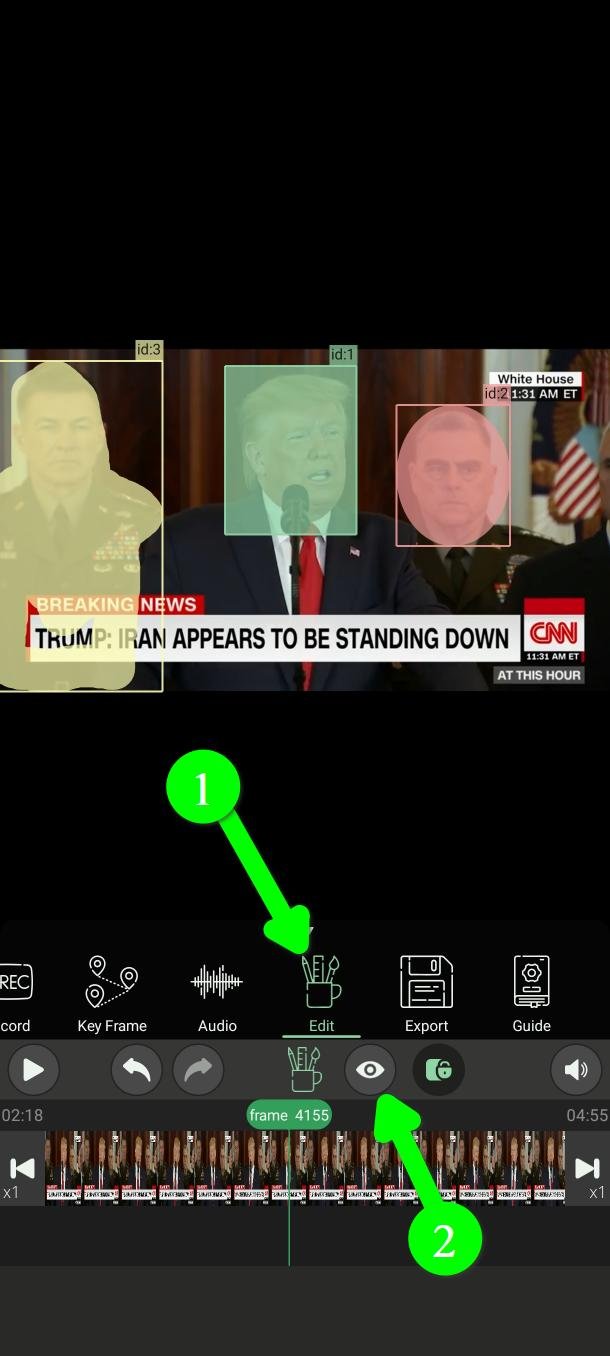
Ouvrez Éditer
Dans le menu principal, touchez Éditer (Edit) (1).
Voyez le vrai résultat pendant que vous travaillez
Touchez Aperçu (Preview) (2) et les filtres sont dessinés tels qu'ils apparaîtront vraiment, au lieu de simples rectangles colorés.
Activez-le. Juger une mosaïque en regardant un rectangle vert ne marche pas. Notez que l'aperçu s'affiche en 572p, donc l'export final sera plus net que ce que vous voyez ici.
Regardez de plus près
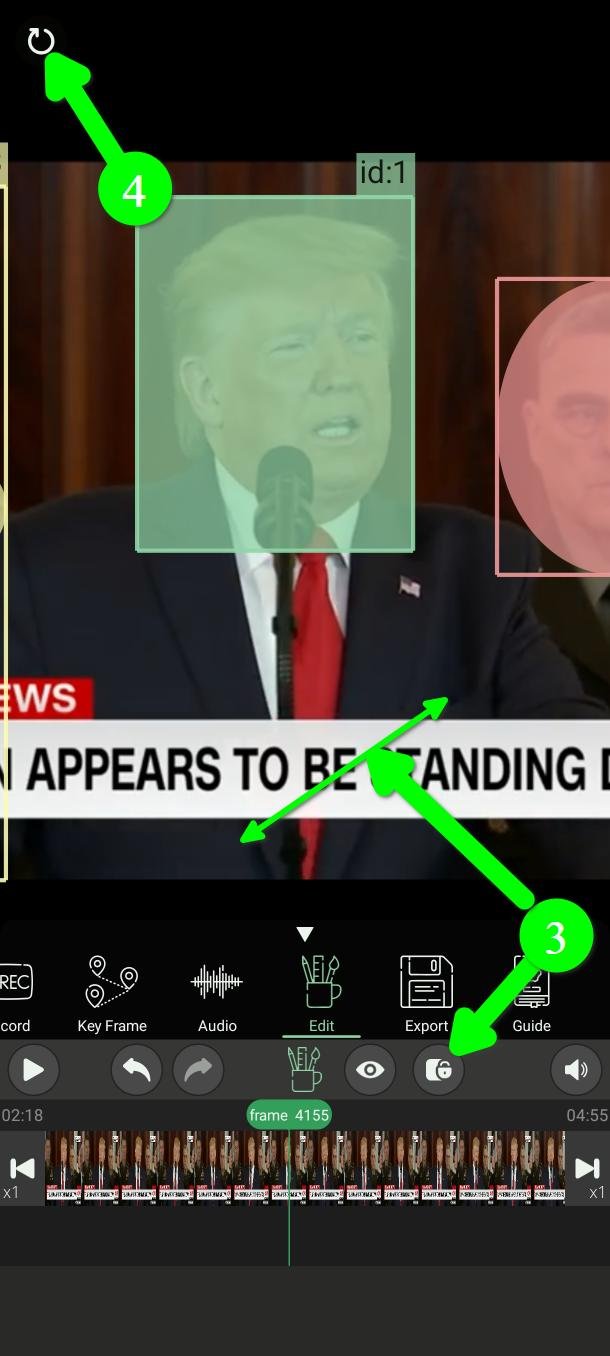
Sur un petit écran il est difficile de voir si un filtre couvre vraiment ce qu'il doit. Touchez le bouton de verrouillage d'écran pour déverrouiller la vue (3), puis zoomez à deux doigts.
Le bouton en haut à gauche remet la vidéo à sa taille et sa position d'origine (4).
Avancez image par image
Les boutons d'avance image par image déplacent la vidéo d'une seule image en avant ou en arrière (5) — la seule façon de vérifier correctement un objet qui bouge vite.
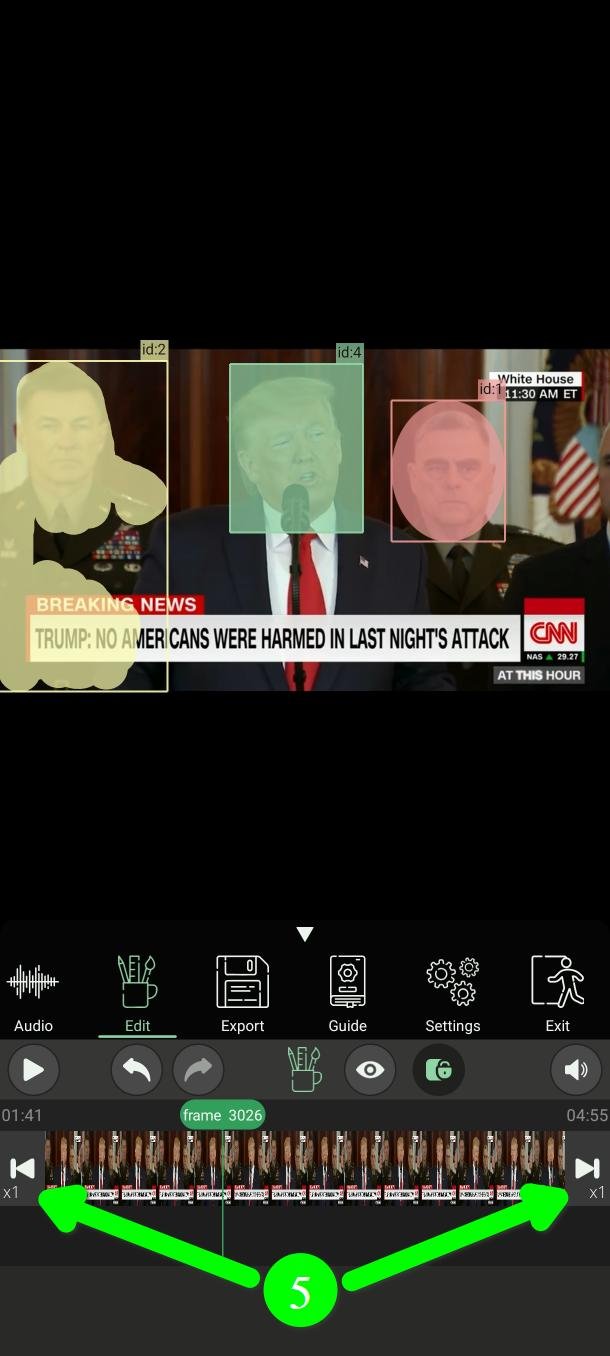
Une par une, c'est lent sur un clip long. Maintenez l'un des boutons et un panneau vous laisse choisir un saut de 1 à 30 images (6).
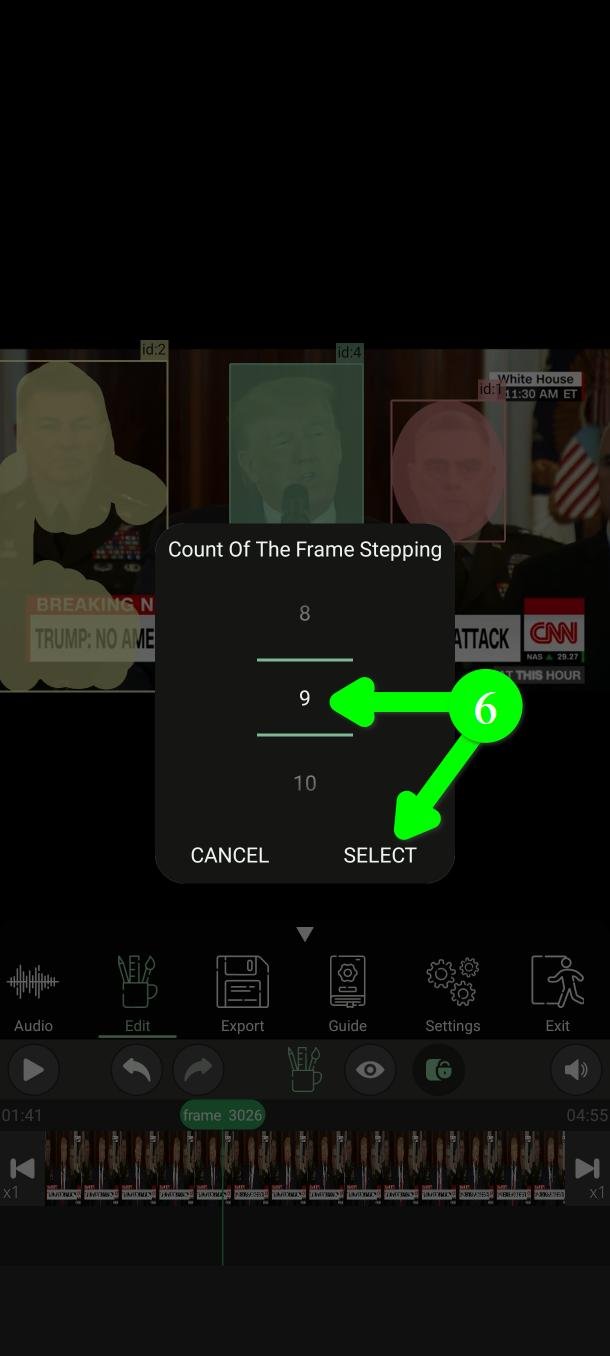
Ces trois fonctions — aperçu, zoom et avance image par image — marchent dans tous les modes, pas seulement dans Éditer.
Choisissez l'effet
Touchez un filtre pour le sélectionner (7), puis touchez Couleur (Color) (8) pour choisir ce qu'il fait.
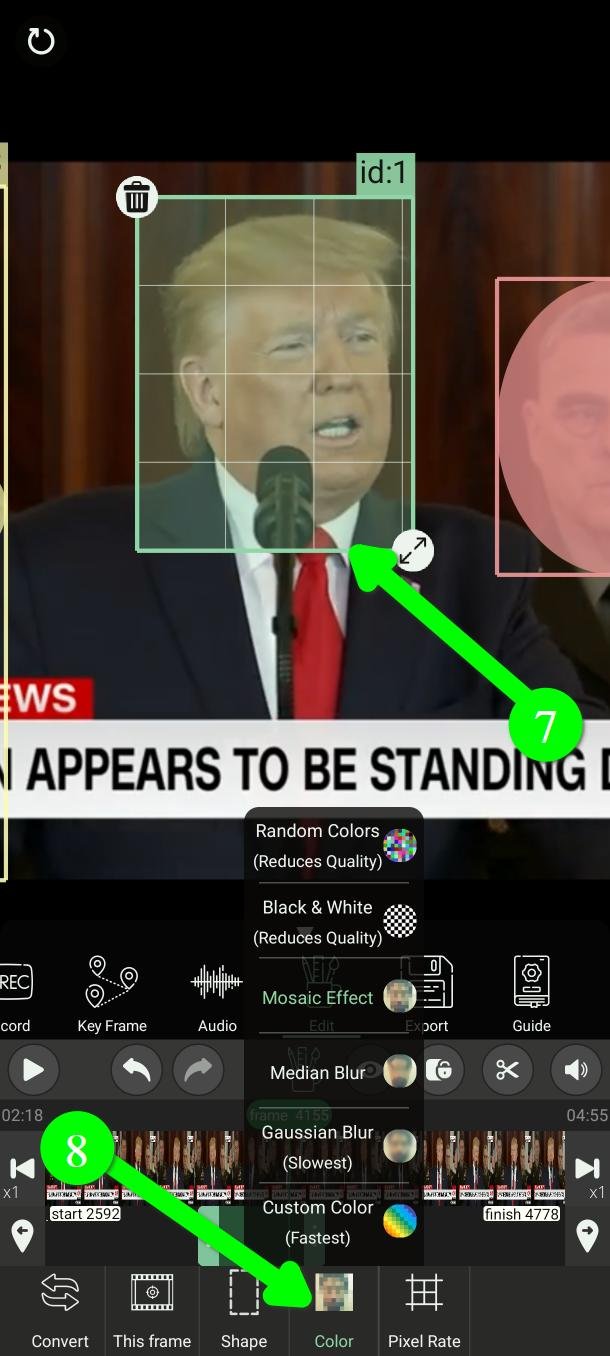
- Effet mosaïque (Mosaic Effect) — chaque carré prend la couleur moyenne de sa zone. La pixellisation classique.
- Couleurs aléatoires (Random Colors) — chaque carré prend une couleur au hasard.
- Noir & Blanc (Black & White) — chaque carré devient noir ou blanc.
- Flou gaussien (Gaussian Blur) — un flou doux et uniforme. Le plus lent à exporter.
- Flou médian (Median Blur) — un autre type de flou, plus rapide que le gaussien.
- Couleur personnalisée (Custom Color) — un bloc uni de la couleur que vous choisissez.
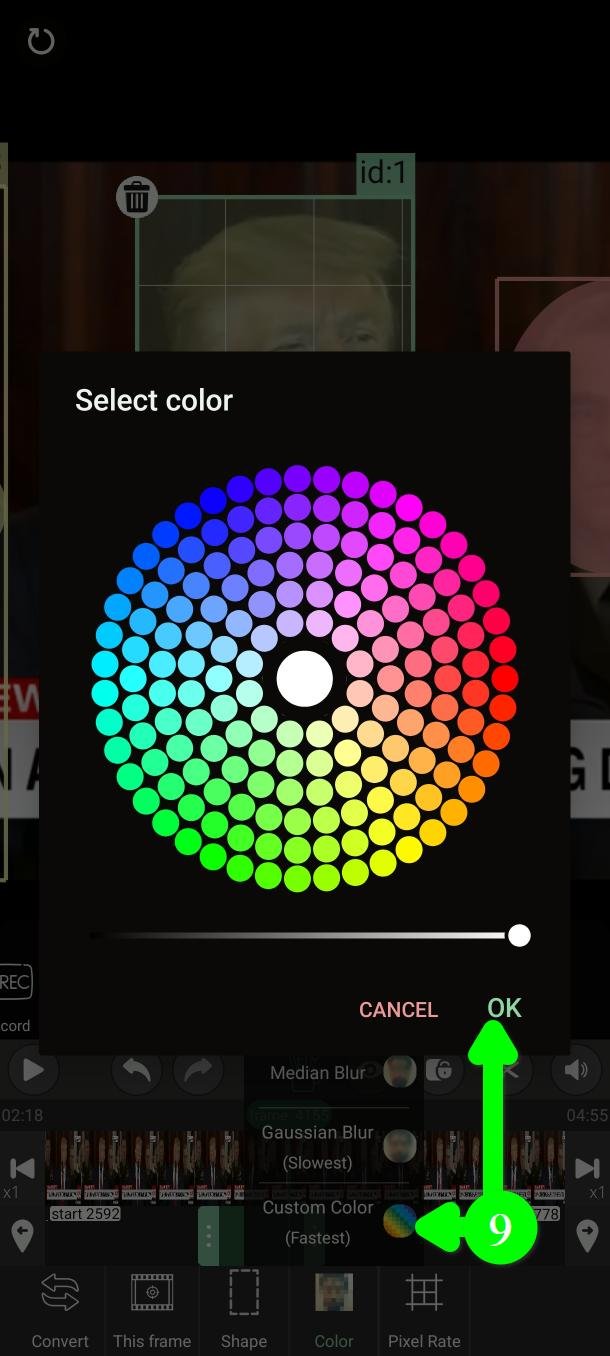
Si la sécurité compte plus que l'apparence, utilisez Couleur personnalisée (9). Un bloc uni ne laisse rien à récupérer, et c'est aussi le plus rapide à exporter. Toutes les autres options laissent une trace de l'image d'origine — c'est justement ce qui les rend plus jolies.
Intensité : taux de pixels et intensité
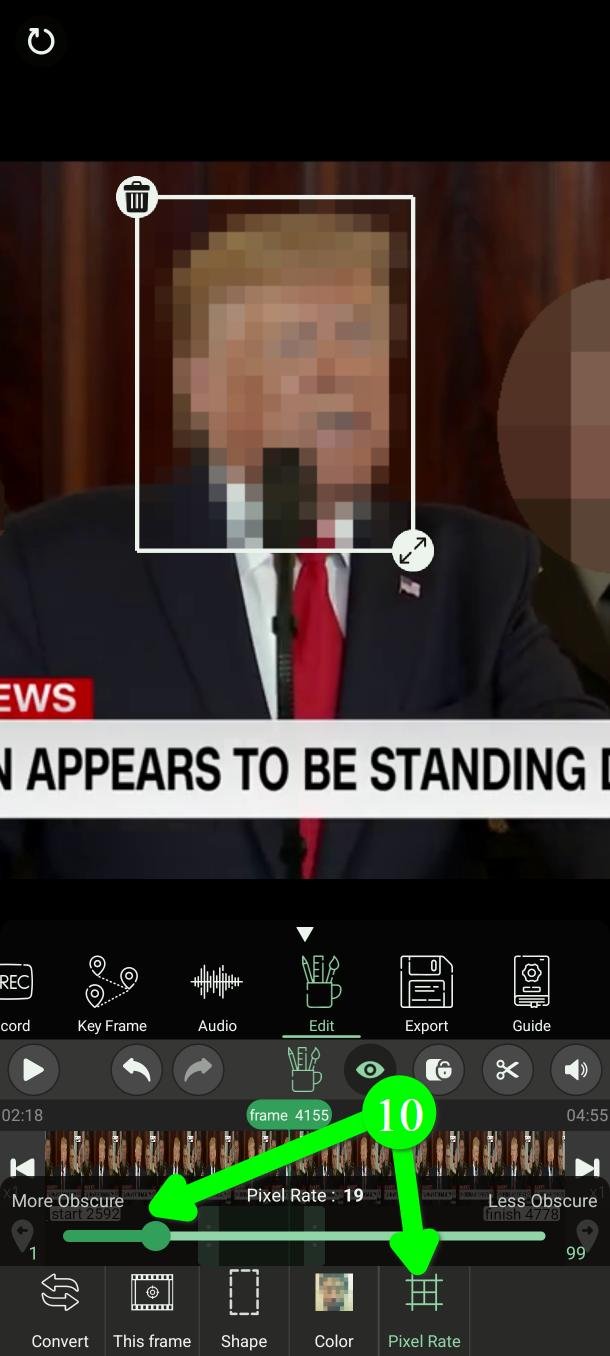
Une fois l'effet choisi, réglez sa force (10).
Taux de pixels (Pixel Rate) s'applique à Mosaïque, Couleurs aléatoires et Noir & Blanc. Intensité (Intensity) s'applique aux flous gaussien et médian. Couleur personnalisée n'a ni l'un ni l'autre — une couleur unie n'a pas d'intensité à régler.
Le taux de pixels fonctionne à l'envers de ce qu'on croit
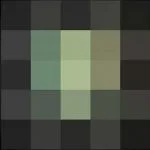
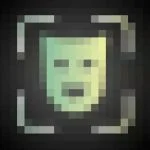
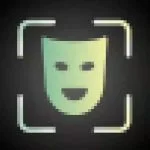
Le taux de pixels, c'est en combien de carrés chaque côté du filtre est découpé. Taux 4 signifie 4 carrés de large ; taux 20 en signifie 20.
Donc un nombre plus élevé signifie des carrés plus petits, et plus de l'original visible. Faites attention en l'augmentant.
2
couvert
5
couvert
20
commence à se voir
50
trop visible
L'intensité fonctionne comme on s'y attend
Pour les deux flous, plus d'intensité signifie plus de flou. Évitez les valeurs faibles.
Une intensité élevée peut rendre l'export beaucoup plus lent, surtout avec le flou gaussien.
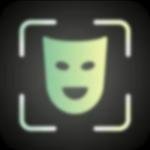
10
trop faible
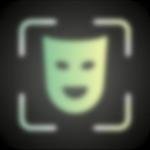
20
encore lisible
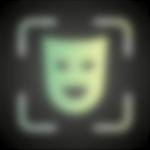
40
bien
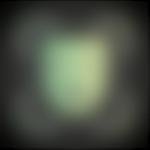
99
le plus fort
Forme
Touchez Forme (Shape) (11) pour faire passer un filtre de rectangle à ellipse ou ligne.
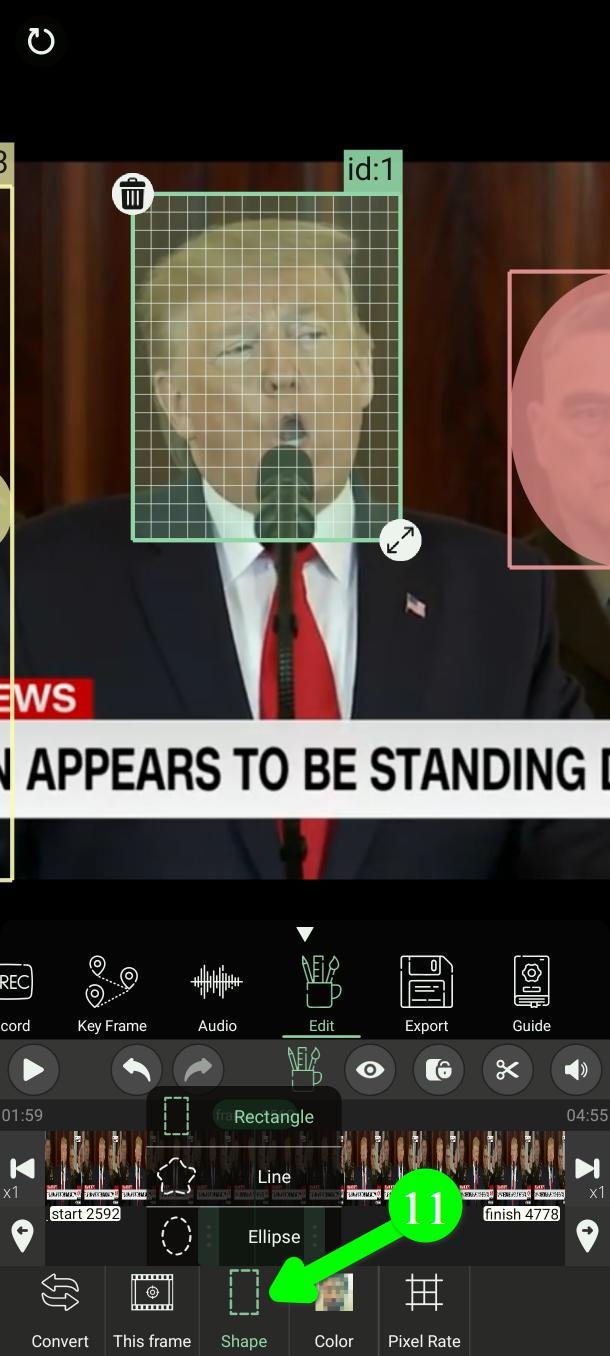
Déplacer et redimensionner les filtres
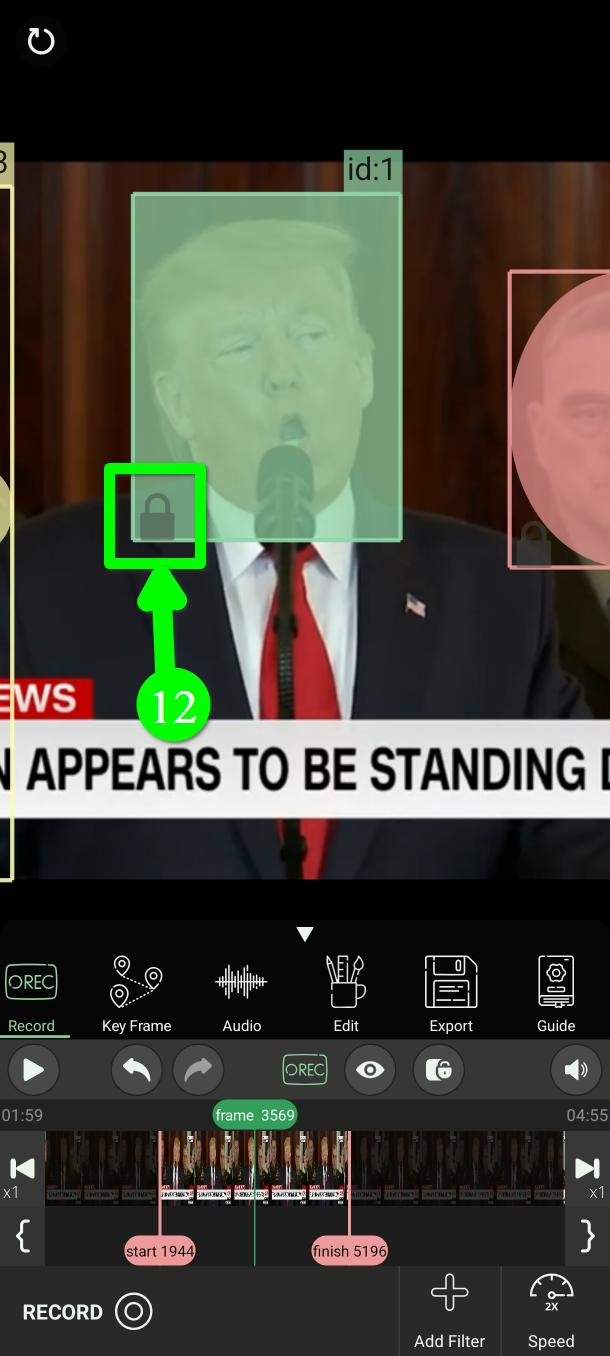
Dans les autres modes, chaque filtre affiche un petit cadenas en bas à gauche, ce qui signifie que vous ne pouvez ni le déplacer ni le redimensionner. Dans Éditer ce cadenas n'est pas là (12).
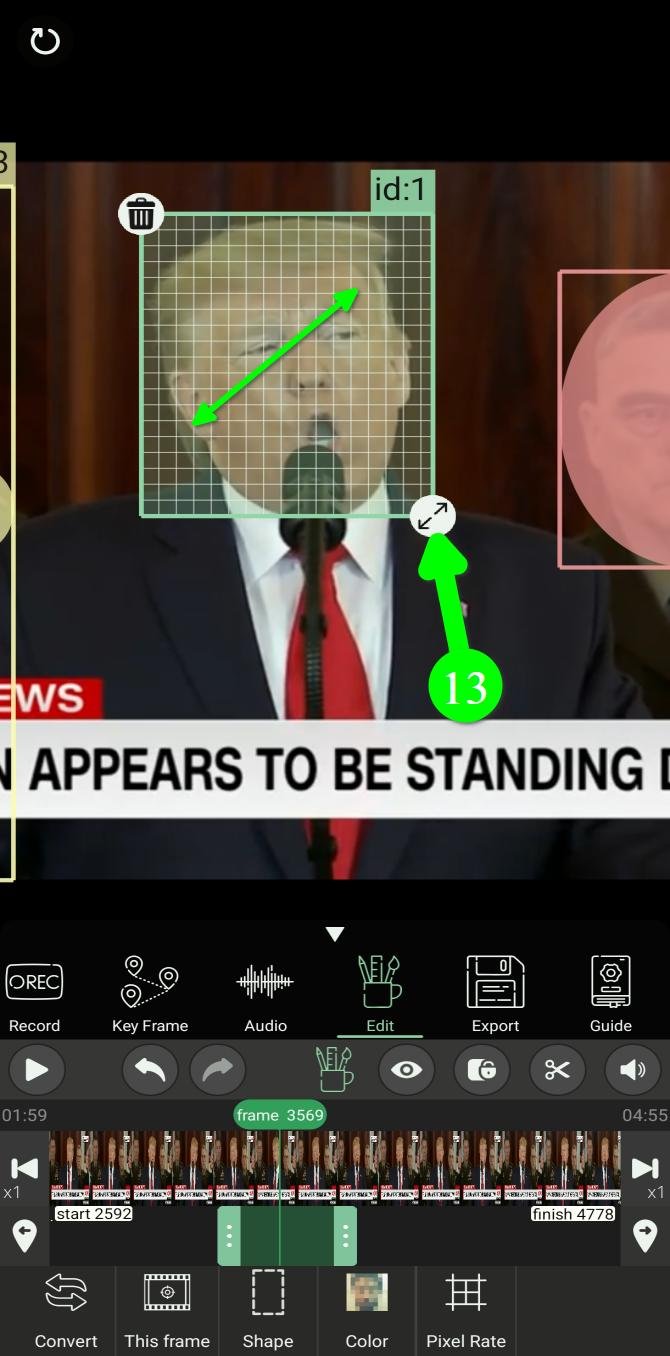
Lisez ceci avant de faire glisser quoi que ce soit. Déplacer ou redimensionner un filtre dans Éditer le modifie sur toutes les images où il apparaît (13), pas seulement sur celle que vous regardez. Avant la version 9 c'était l'inverse.
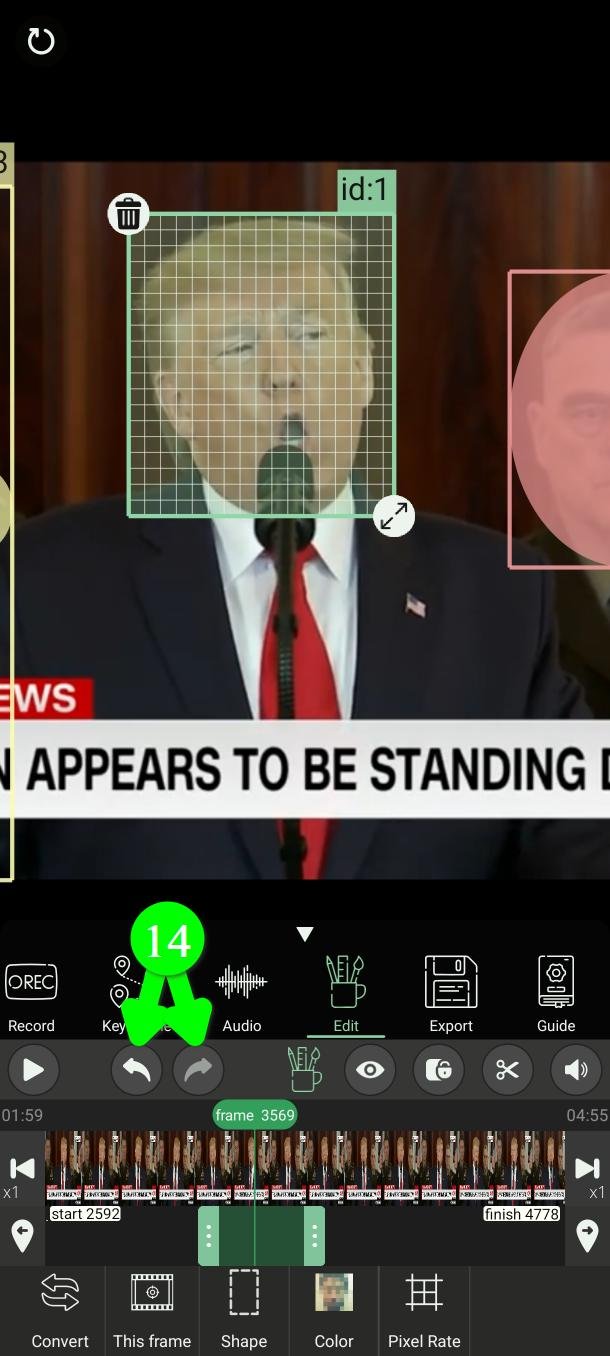
Une erreur ? Annuler et Rétablir (14) la récupèrent.
Modifier une seule image
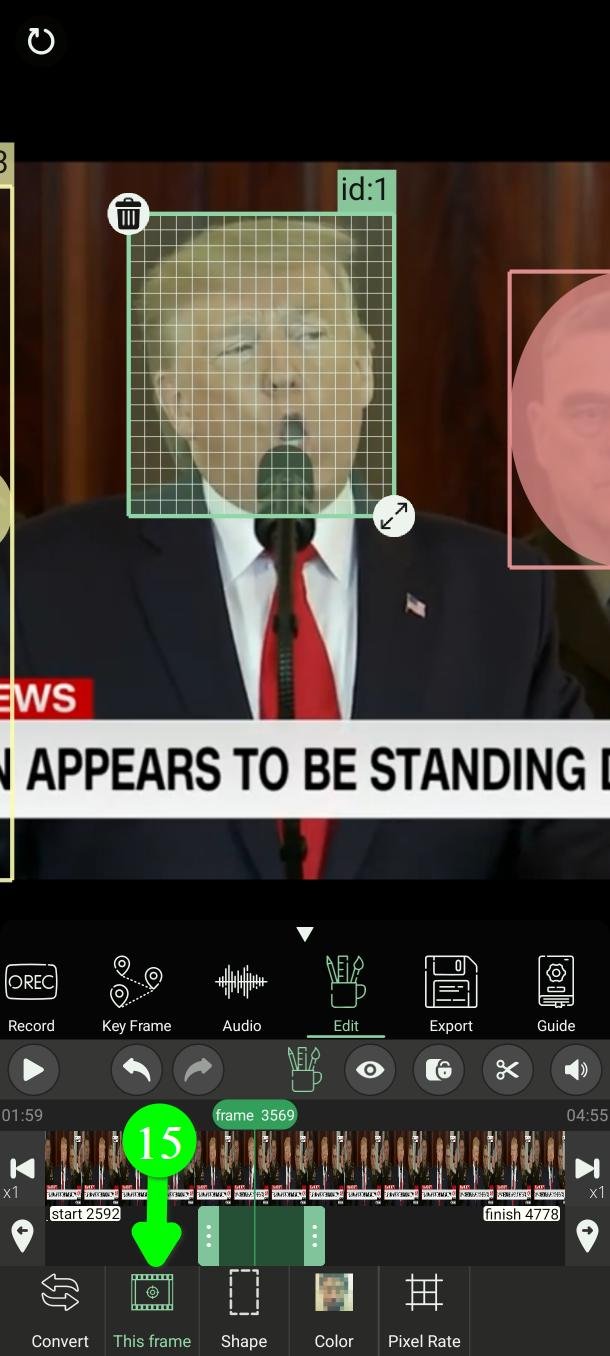
Pour modifier une seule image et laisser le reste intact, touchez Cette image (This Frame) (15) avant de toucher au filtre. Tout ce que vous ferez ensuite ne s'appliquera qu'à cette image.
Combien de temps dure un filtre
Deux façons, les mêmes que partout ailleurs dans PutMask.
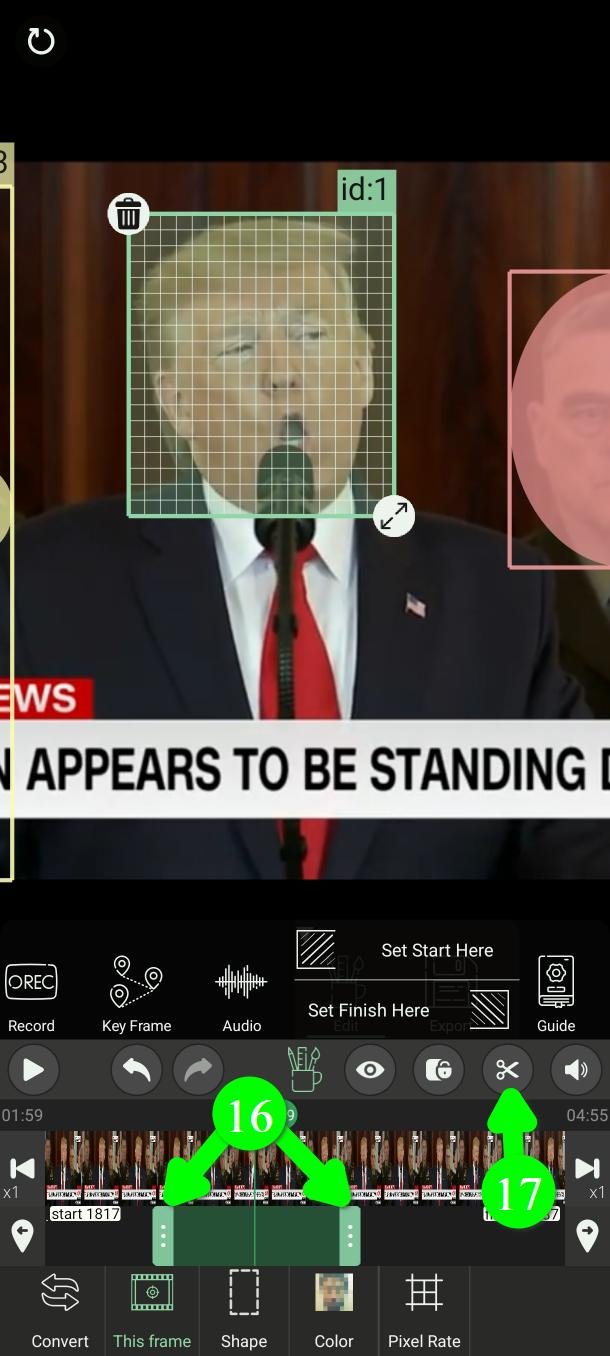
Rapide : faites glisser l'une des extrémités de la barre du filtre sur la timeline (16).
Exacte : allez à l'image voulue, touchez les ciseaux, puis Définir le Début Ici ou Définir la Fin Ici (17).
Convertir un filtre en images clés
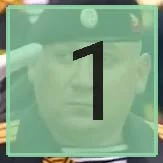
Les filtres verts viennent des outils automatiques, les rouges d'Enregistrer et les jaunes d'Image clé. Les filtres image clé sont de loin les plus faciles à corriger — donc si un vert ou un rouge n'est pas tout à fait juste, transformez-le en jaune.
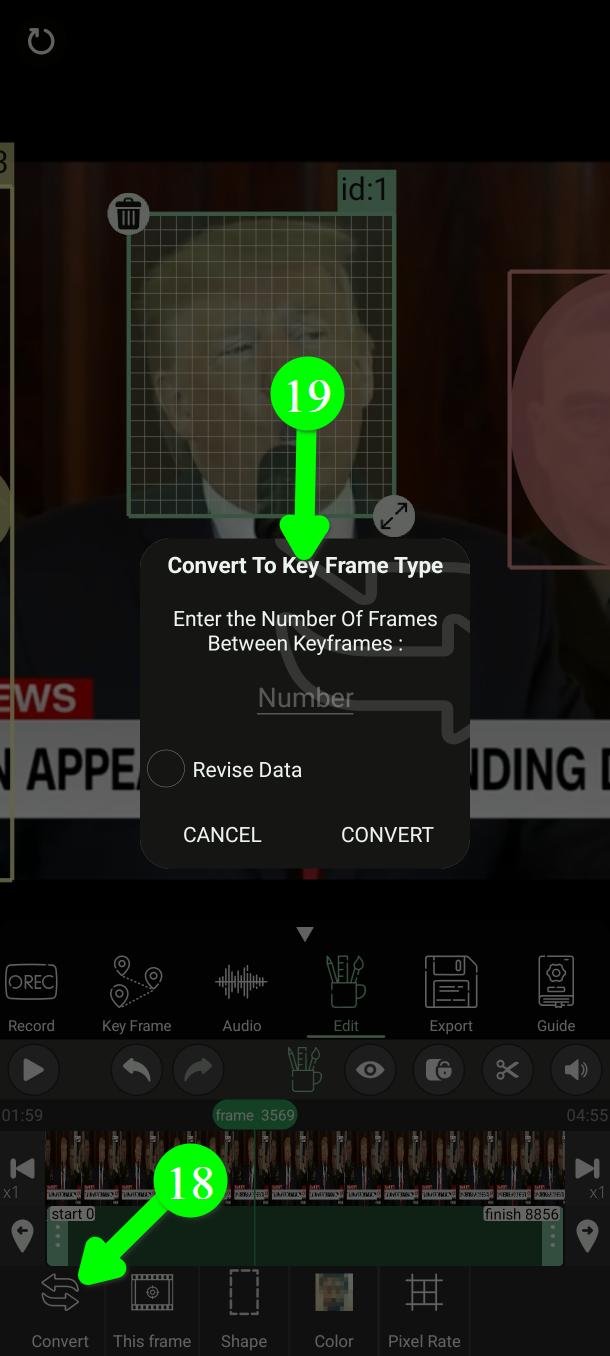
Sélectionnez le filtre et touchez Convertir (Convert) (18).
Dans la boîte qui s'ouvre, indiquez tous les combien d'images placer une image clé (19). Entrez 10 et vous aurez une image clé toutes les 10 images.
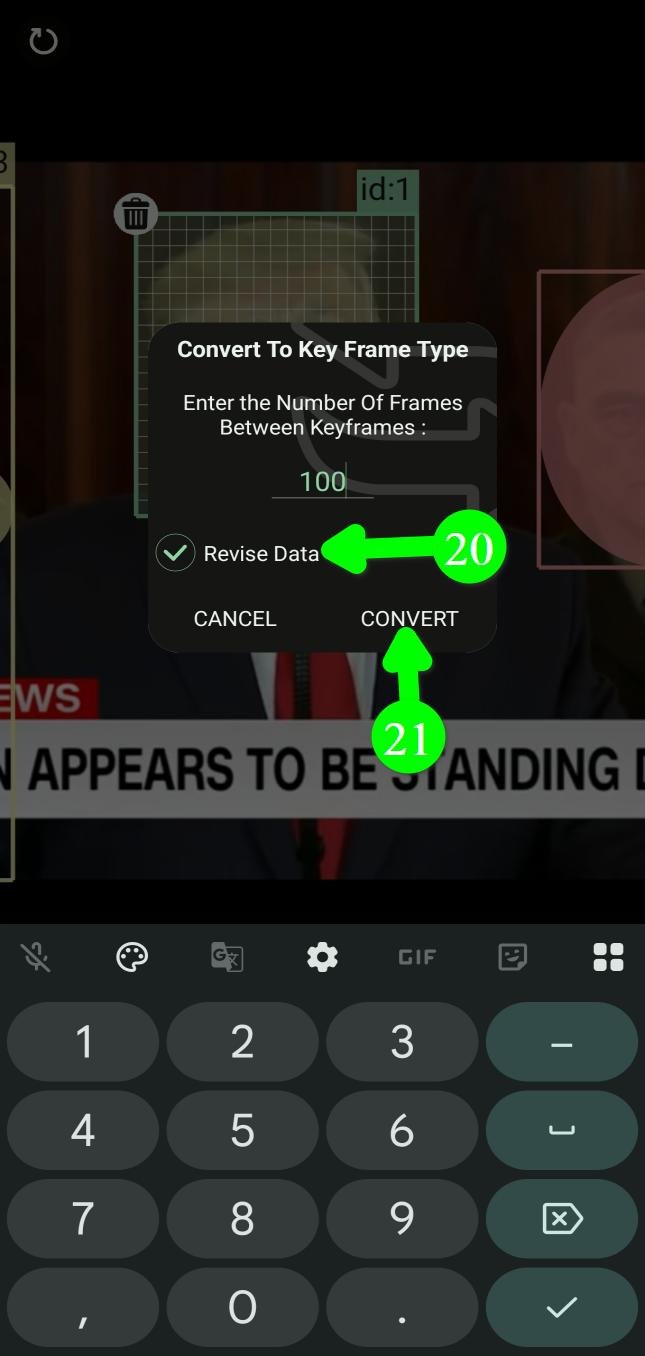
Cochez Recalculer le trajet (Rebuild Path) (20) et PutMask reconstruit le mouvement à partir de ces images clés, si bien que le filtre se déplace à vitesse constante entre elles. Laissez décoché et le trajet d'origine est conservé.
Touchez ensuite Convertir (Convert) (21).
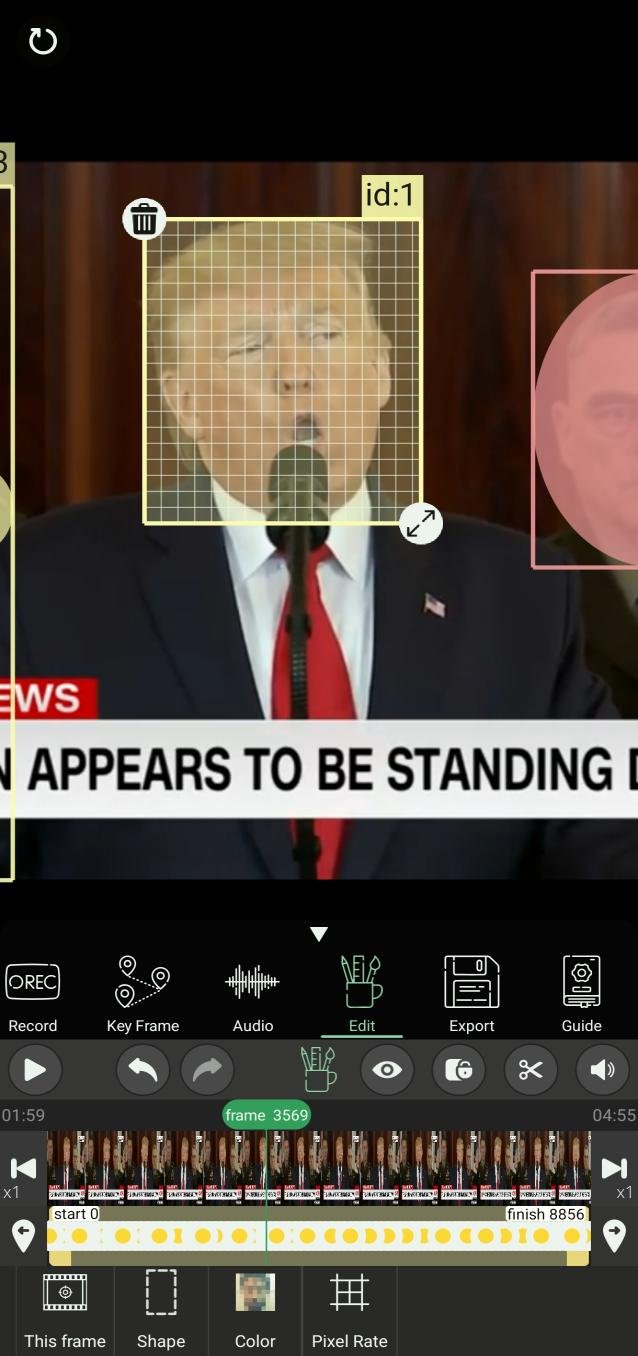
Passez maintenant au mode Image clé (Key Frame) pour l'ajuster point par point.
Dessiner et effacer sur un filtre ligne
Quand vous sélectionnez un filtre ligne — un que vous avez dessiné, ou un créé par la segmentation des personnes — deux boutons supplémentaires apparaissent.
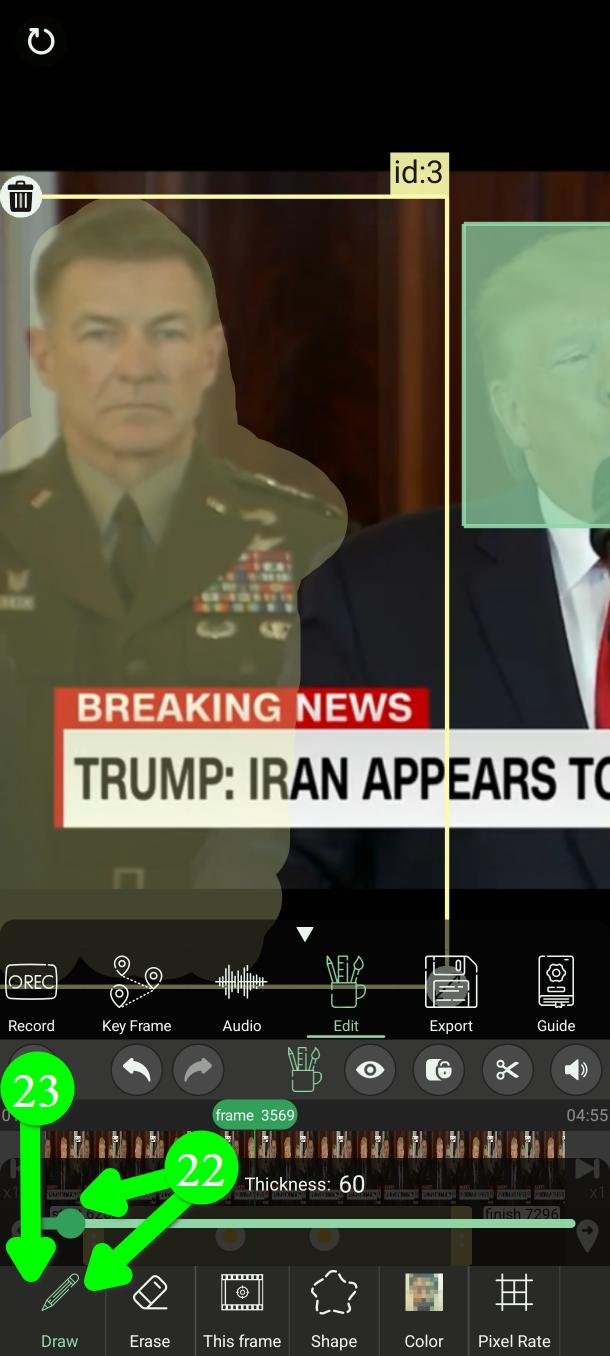
Dessiner (Draw) (22) vous laisse peindre davantage sur la forme. Touchez Dessiner, choisissez une épaisseur, puis dessinez à l'écran. Touchez Dessiner à nouveau pour désactiver (23).
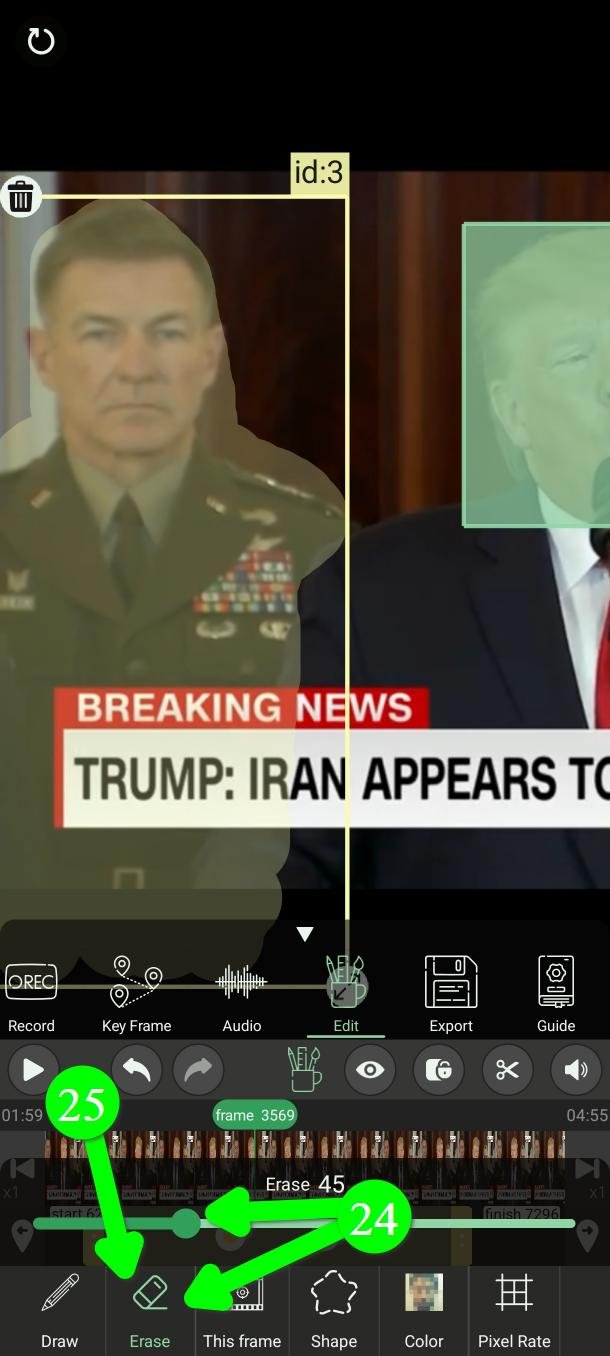
Effacer (Erase) (24) retire une partie de la forme. Touchez Effacer, choisissez une épaisseur, puis touchez la partie à retirer. Touchez Effacer à nouveau pour désactiver (25).
L'effacement ne s'applique jamais qu'à l'image en cours.
Définir les valeurs par défaut des nouveaux filtres
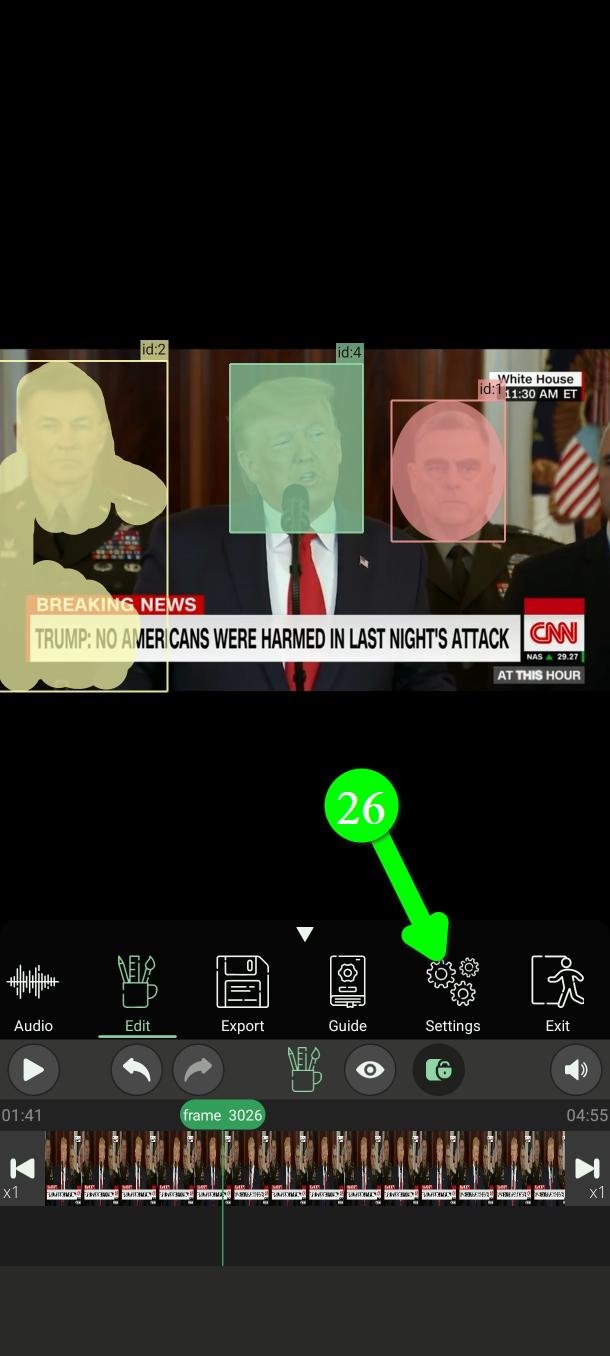
Si vous voulez toujours la même couleur, la même intensité et la même forme, réglez-les une fois. Depuis le menu principal touchez Paramètres (Settings) (26).
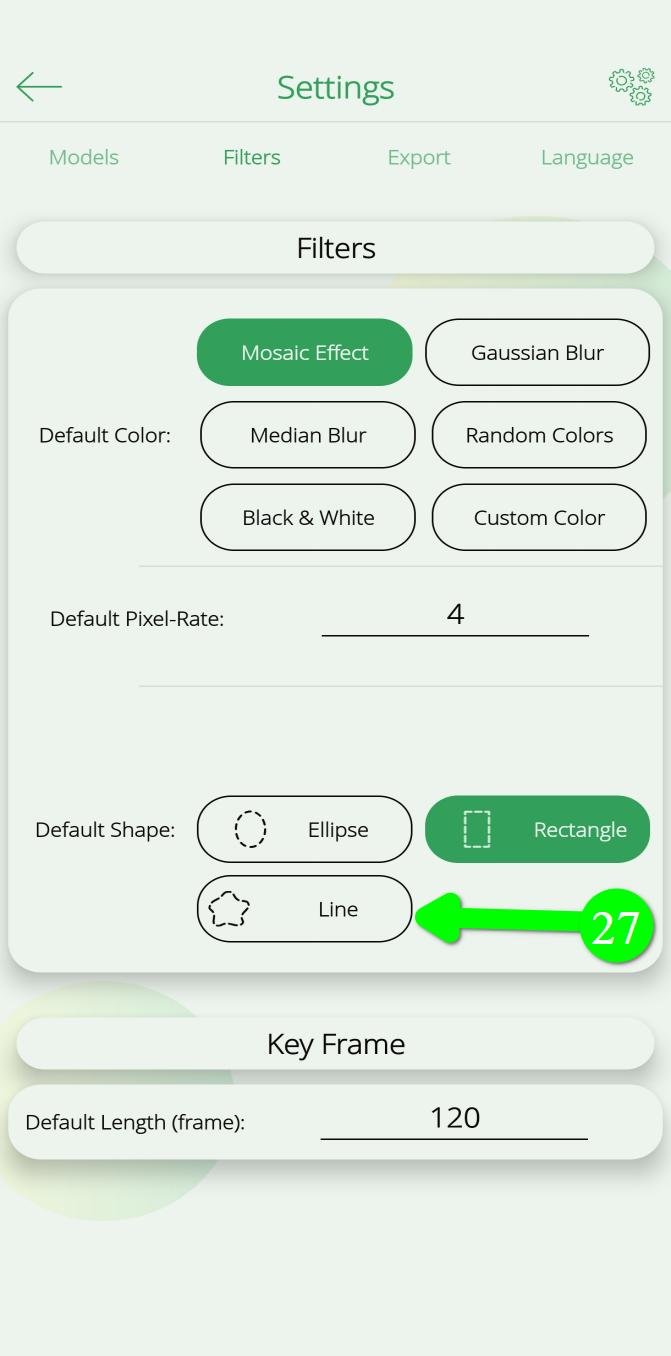
Sous Filtres (Filters) vous pouvez définir la couleur par défaut, le taux de pixels ou l'intensité par défaut, et la forme par défaut.
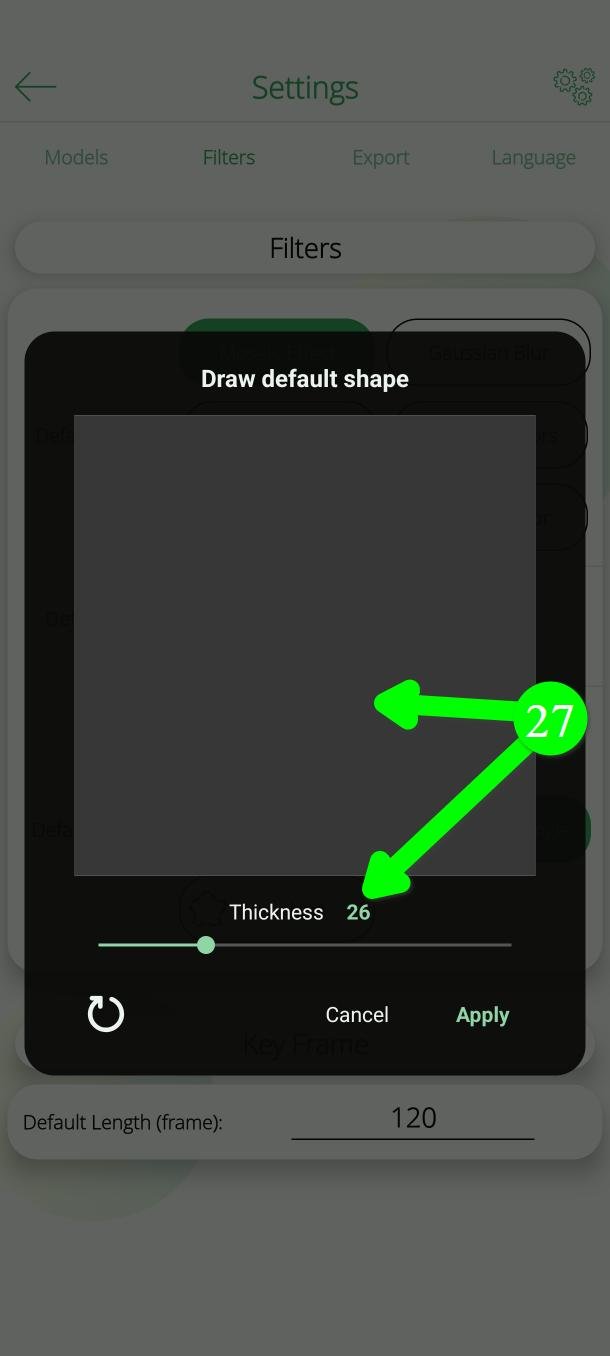
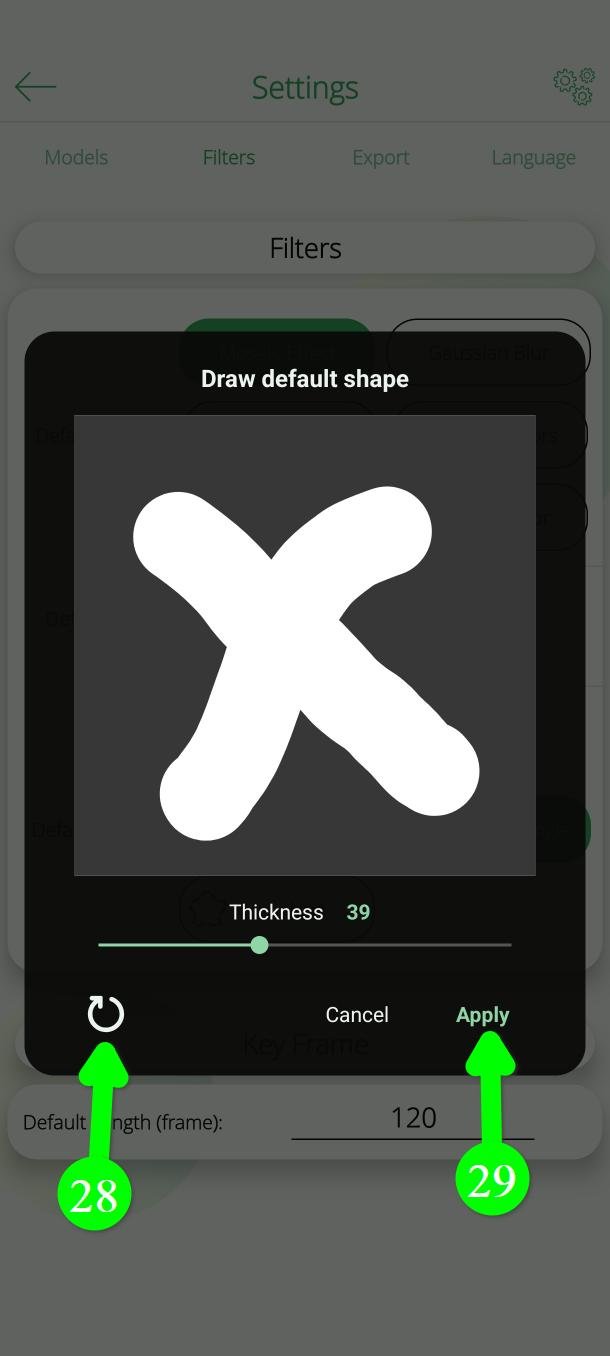
Choisissez Ligne (Line) comme forme par défaut et une boîte s'ouvre pour dessiner la forme voulue (27).
Choisissez une épaisseur et dessinez. Vous pouvez utiliser plusieurs traits séparés (28). Pour recommencer, touchez le bouton en bas à gauche pour effacer (29). Quand cela vous convient, touchez Appliquer (Apply).
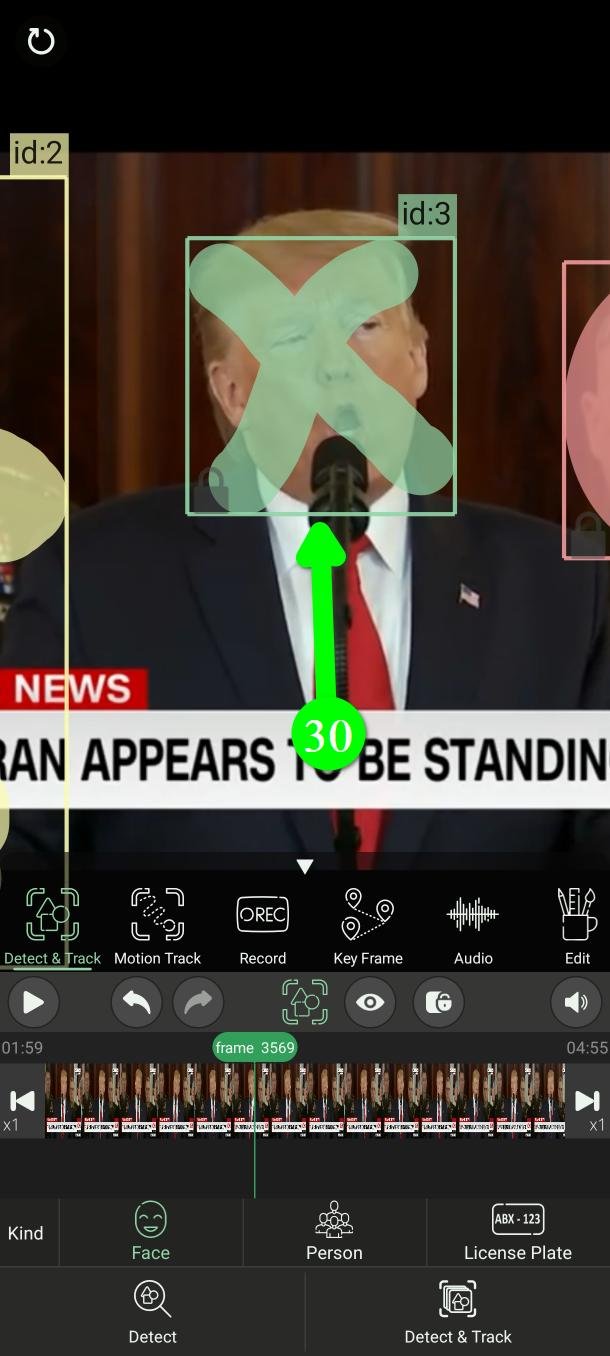
À partir de là, chaque nouveau filtre — en vidéo comme en image — est créé avec ces réglages (30).
Ce que signifient les couleurs des filtres
Vert
Détecter et suivre
Rouge
Enregistrer
Jaune
Image clé
Questions fréquentes
Quel effet est le plus sûr ?
Couleur personnalisée. Un bloc uni ne laisse rien de l'original et s'exporte le plus vite. La mosaïque et le flou gardent toujours une trace — c'est pour ça qu'ils sont plus jolis.
J'ai augmenté le taux de pixels et maintenant on voit le visage
C'est ainsi que fonctionne le taux de pixels : un nombre plus élevé donne plus de carrés, plus petits, donc plus de détail survit. Baissez-le.
Pourquoi mon export est-il si lent ?
En général c'est le flou gaussien à forte intensité. Essayez le flou médian, une mosaïque ou la couleur personnalisée.
J'ai déplacé un filtre et il a bougé sur toutes les images
C'est le comportement normal dans Éditer. Touchez Cette image d'abord si vous ne voulez modifier qu'une image, et utilisez Annuler pour revenir sur ce qui vient de se produire.
PutMask est-il gratuit ? Y a-t-il des publicités ?
Oui, c'est gratuit et il n'y a aucune publicité. Certains extras sont réservés aux utilisateurs premium.
Ma vidéo est-elle envoyée quelque part ?
Non. Tout se passe sur votre téléphone, et l'application n'a pas besoin d'internet.
Votre vie privée est notre priorité. Nous ne collectons aucune donnée sur vous, et c'est aussi la raison pour laquelle il n'y a pas de publicité. Une publicité a besoin de votre identifiant publicitaire, et c'est cet identifiant qui permet aux régies de vous suivre d'une application à l'autre et de constituer un profil de vous. Nous n'avons pas voulu donner à quiconque ce genre d'information sur les personnes qui utilisent un outil de confidentialité, alors nous avons écarté la publicité.
Besoin d'aide ?
Écrivez à Support@putmask.com ou laissez un message sur notre canal Telegram.








Commentaire sur “Comment ajouter un effet mosaïque ou un flou à une vidéo sur Android”