
Una vez tapado todo, Editar (Edit) es donde decides qué aspecto tiene realmente esa cobertura —mosaico, desenfoque, blanco y negro o un color sólido— y donde corriges lo que las herramientas automáticas no acertaron del todo.
También es el único modo en el que los filtros están desbloqueados, así que puedes moverlos y redimensionarlos con libertad.
PutMask es gratis, funciona sin conexión, no se sube nada a ningún sitio y no hay anuncios.
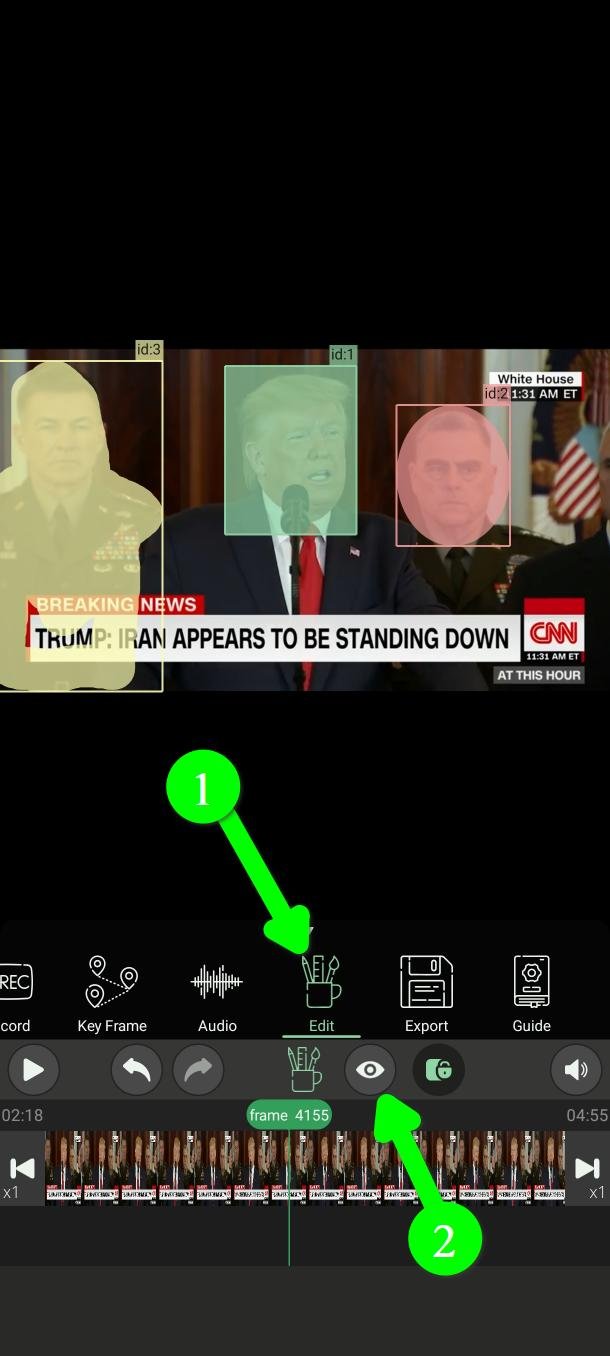
Abre Editar
En el menú principal, toca Editar (Edit) (1).
Mira el resultado real mientras trabajas
Toca Vista previa (Preview) (2) y los filtros se dibujan tal como van a verse, en lugar de como simples recuadros de color.
Actívalo. Juzgar un mosaico mirando un rectángulo verde no funciona. Ten en cuenta que la vista previa se muestra a 572p, así que la exportación final será más nítida que lo que ves aquí.
Míralo más de cerca
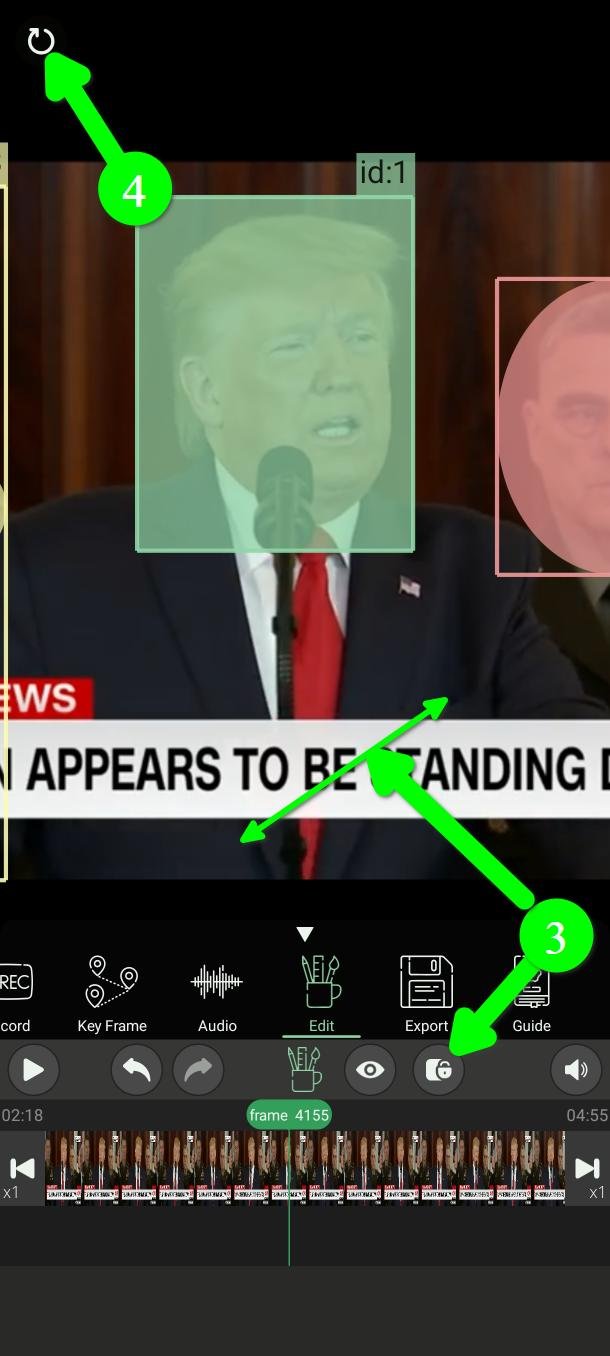
En una pantalla pequeña cuesta ver si un filtro cubre de verdad lo que debe. Toca el botón de bloqueo de pantalla para desbloquear la vista (3) y después haz zoom con dos dedos.
El botón de arriba a la izquierda devuelve el vídeo a su tamaño y posición originales (4).
Avanza de fotograma en fotograma
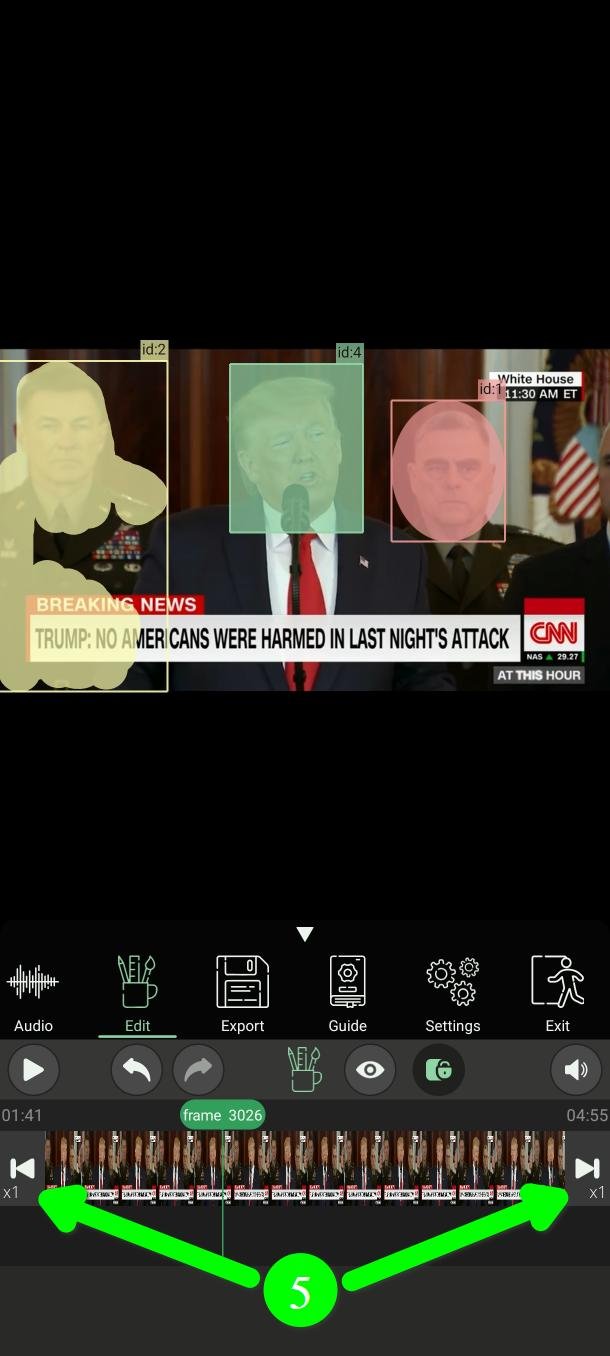
Los botones de avance por fotogramas mueven el vídeo un solo fotograma adelante o atrás (5), la única forma de comprobar bien un objeto que se mueve rápido.
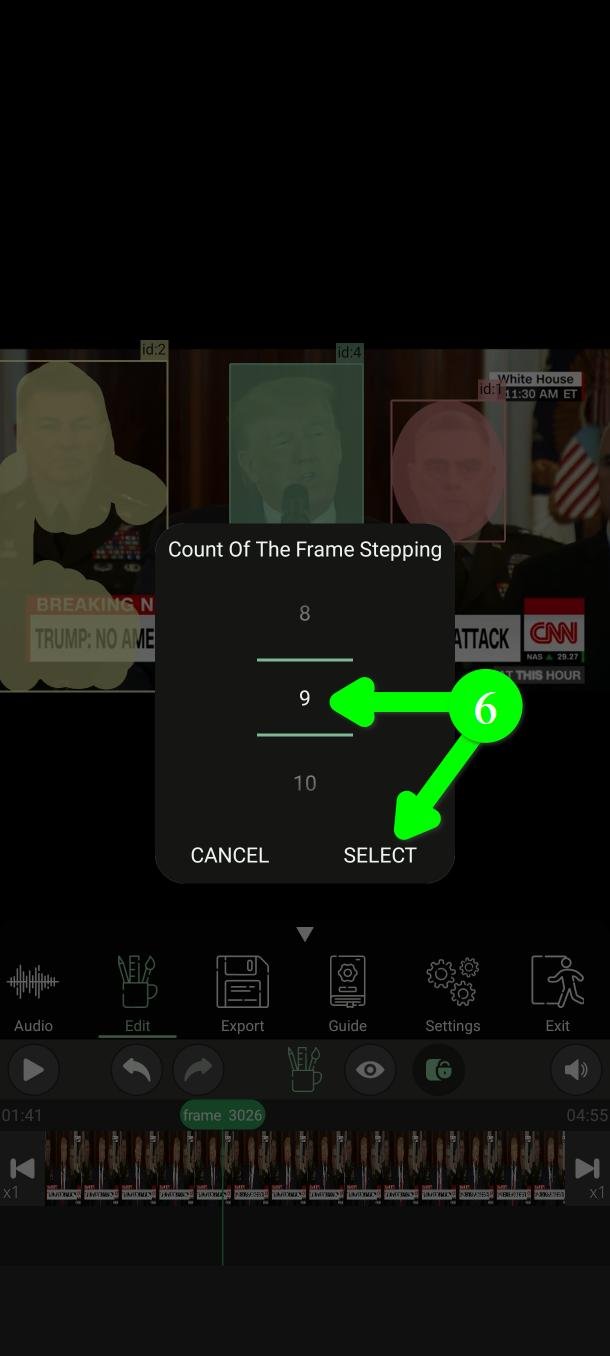
De uno en uno es lento en un clip largo. Mantén pulsado uno de los botones y un panel te deja elegir un salto de 1 a 30 fotogramas (6).
Estas tres cosas —vista previa, zoom y avance por fotogramas— funcionan en todos los modos, no solo en Editar.
Elige el efecto
Toca un filtro para seleccionarlo (7) y después toca Color (8) para elegir qué hace.
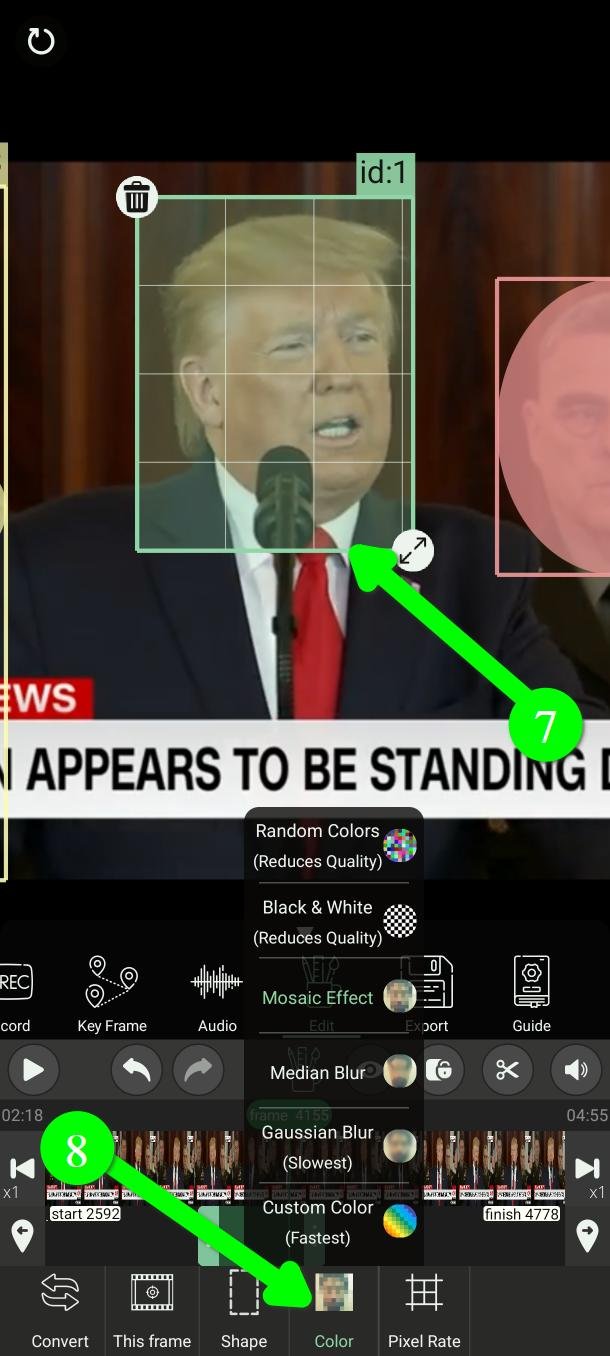
- Efecto mosaico (Mosaic Effect): cada cuadrado toma el color medio de esa zona. La pixelación clásica.
- Colores aleatorios (Random Colors): cada cuadrado toma un color al azar.
- Blanco y negro (Black & White): cada cuadrado se vuelve blanco o negro.
- Desenfoque gaussiano (Gaussian Blur): un desenfoque suave y uniforme. El más lento de exportar.
- Desenfoque medio (Median Blur): otro tipo de desenfoque, más rápido que el gaussiano.
- Color personalizado (Custom Color): un bloque sólido del color que elijas.
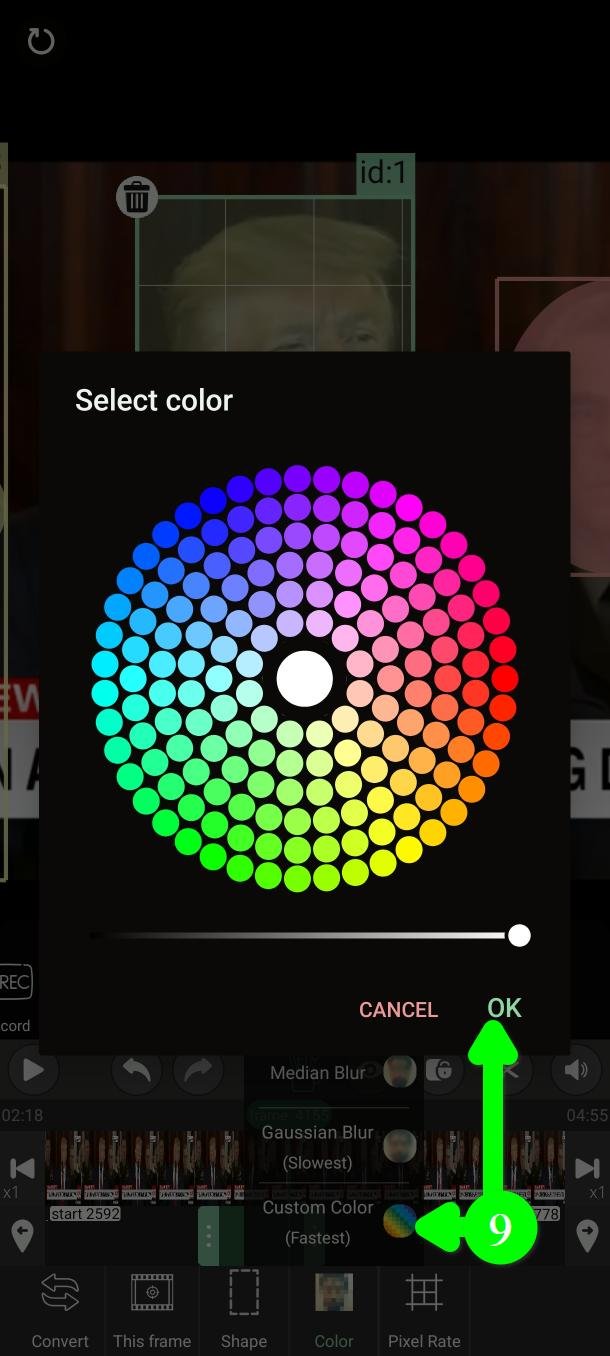
Si te importa más la seguridad que el aspecto, usa Color personalizado (9). Un bloque sólido no deja nada que recuperar, y además es el más rápido de exportar. Todas las demás opciones dejan algún rastro de la imagen original: precisamente eso es lo que hace que se vean mejor.
Intensidad: tasa de píxeles e intensidad
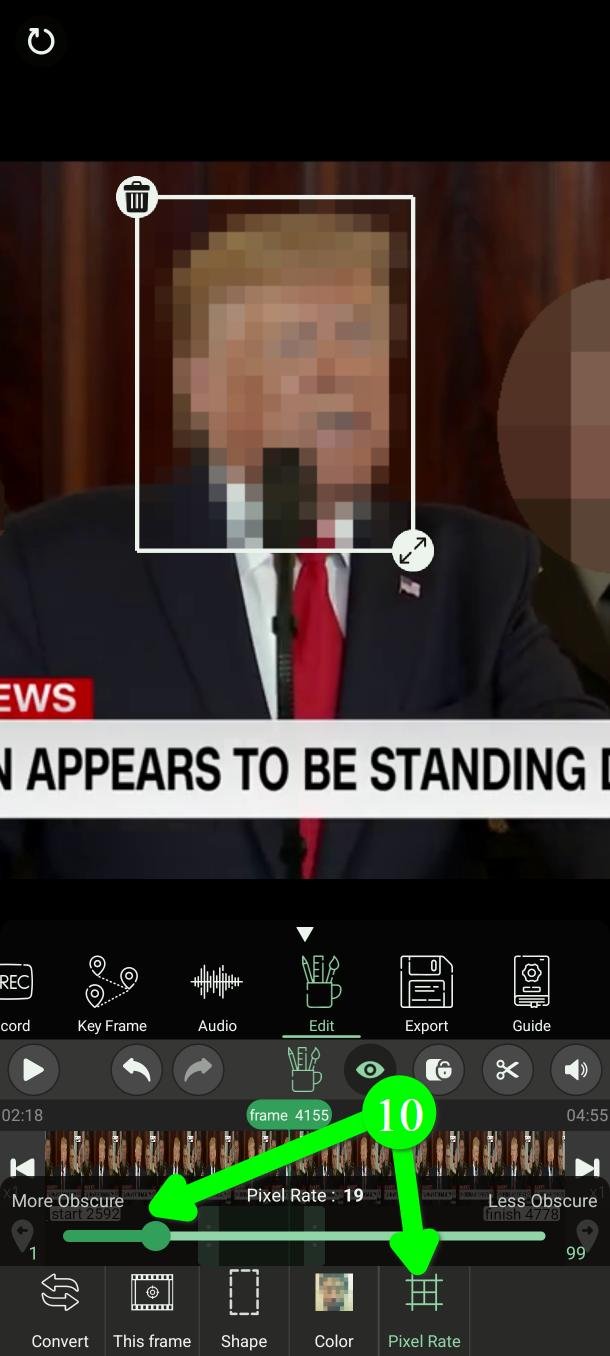
Una vez elegido el efecto, ajusta su intensidad (10).
Tasa de píxeles (Pixel Rate) se aplica a Mosaico, Colores aleatorios y Blanco y negro. Intensidad (Intensity) se aplica a los desenfoques gaussiano y medio. Color personalizado no tiene ninguno: un color sólido no tiene intensidad que ajustar.
La tasa de píxeles funciona al revés de lo que esperas
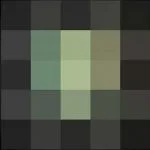
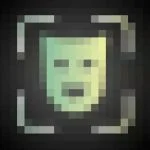
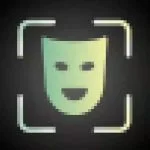
La tasa de píxeles es en cuántos cuadrados se divide cada lado del filtro. Tasa 4 son 4 cuadrados de ancho; tasa 20 son 20.
Así que un número más alto significa cuadrados más pequeños, y que se vea más del original. Ten cuidado al subirla.
2
tapado
5
tapado
20
empieza a verse
50
se ve demasiado
La intensidad funciona como esperas
En los dos desenfoques, más intensidad significa más desenfoque. Evita los valores bajos.
Una intensidad alta puede hacer la exportación mucho más lenta, sobre todo con el desenfoque gaussiano.
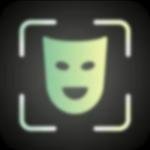
10
demasiado flojo
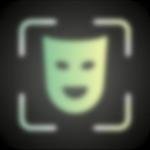
20
todavía legible
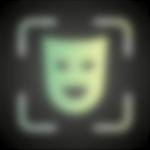
40
bien
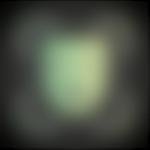
99
lo más fuerte
Forma
Toca Forma (Shape) (11) para cambiar un filtro entre rectángulo, elipse y línea.
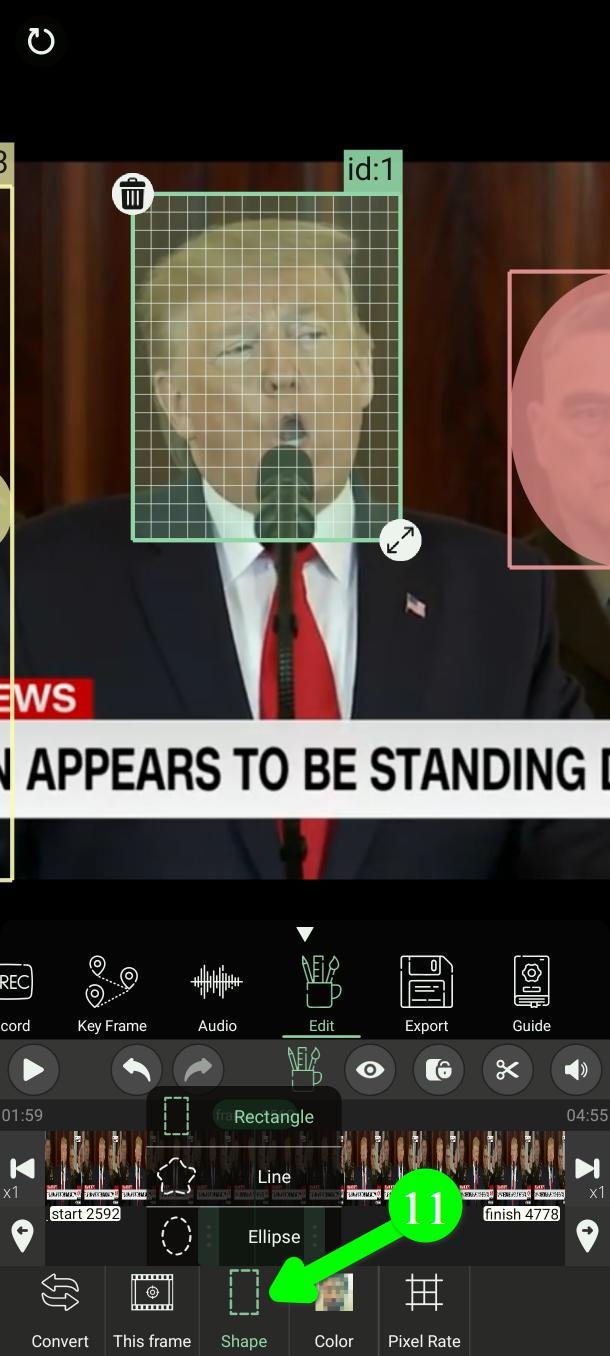
Mover y redimensionar filtros
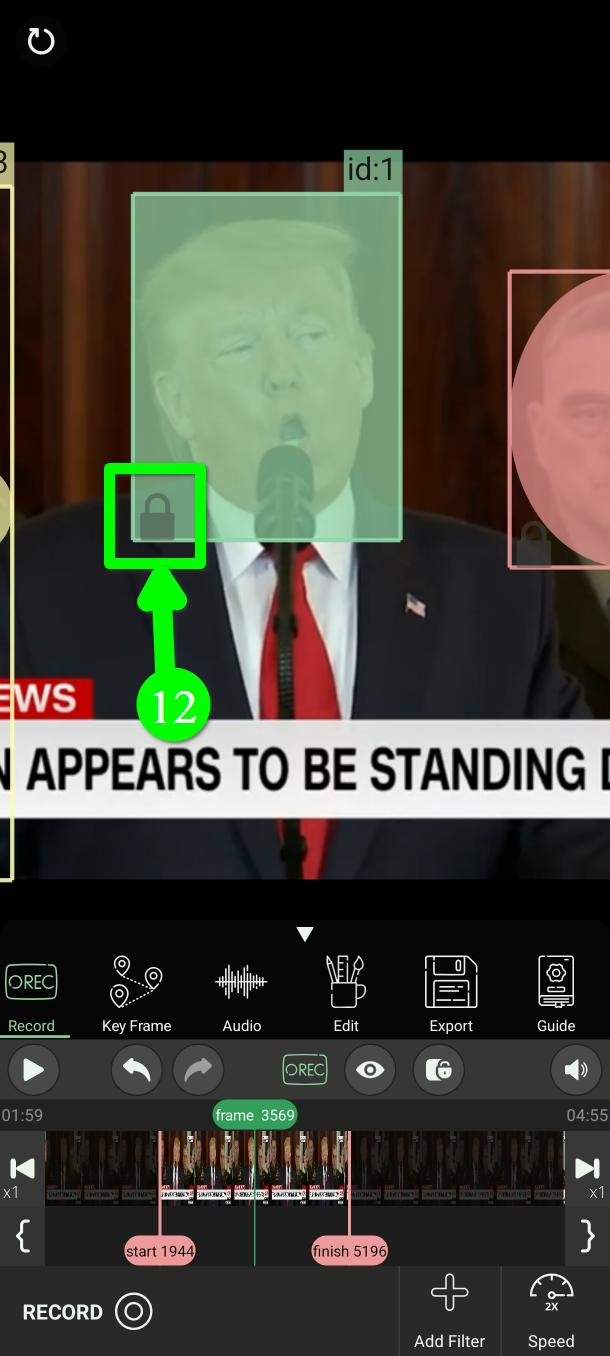
En los demás modos, cada filtro muestra un pequeño candado en su esquina inferior izquierda, lo que significa que no puedes moverlo ni cambiar su tamaño. En Editar ese candado no está (12).
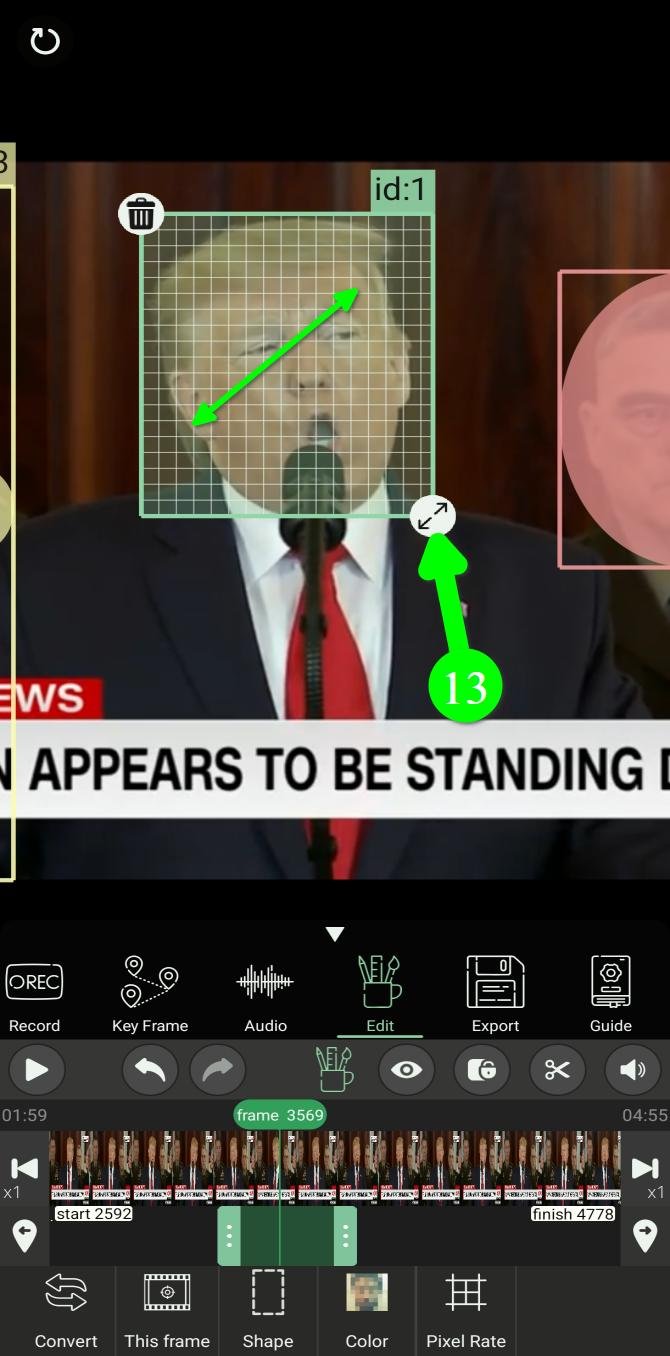
Lee esto antes de arrastrar nada. Mover o redimensionar un filtro en Editar lo cambia en todos los fotogramas en los que aparece (13), no solo en el que estás viendo. Antes de la versión 9 era al revés.
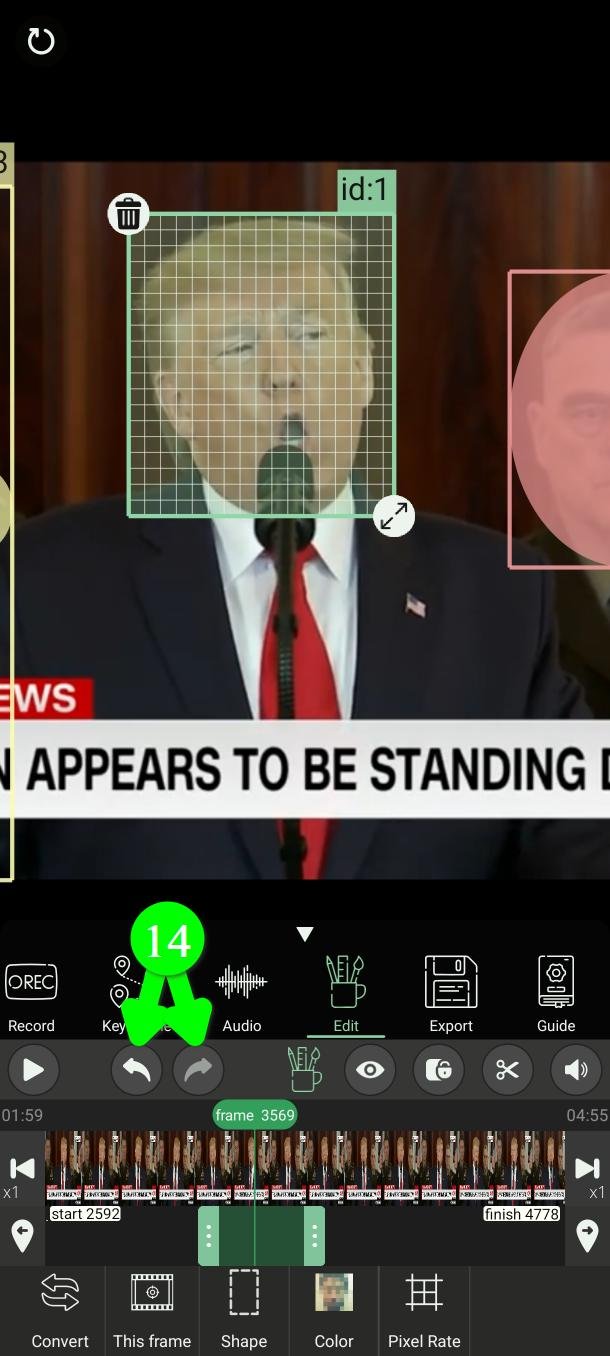
¿Te has equivocado? Deshacer y Rehacer (14) lo recuperan.
Cambiar solo un fotograma
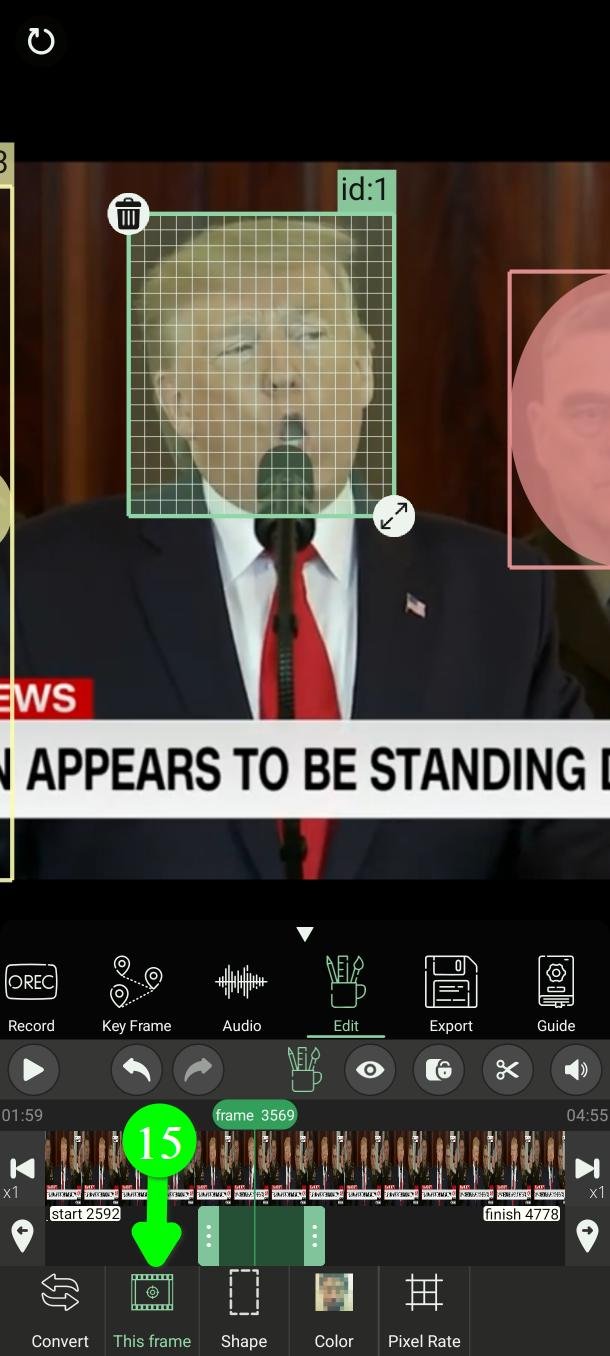
Para cambiar un único fotograma y dejar el resto intacto, toca This Frame (15) antes de tocar el filtro. Todo lo que hagas después se aplicará solo a ese fotograma.
Cuánto dura un filtro
Dos formas, igual que en el resto de PutMask.
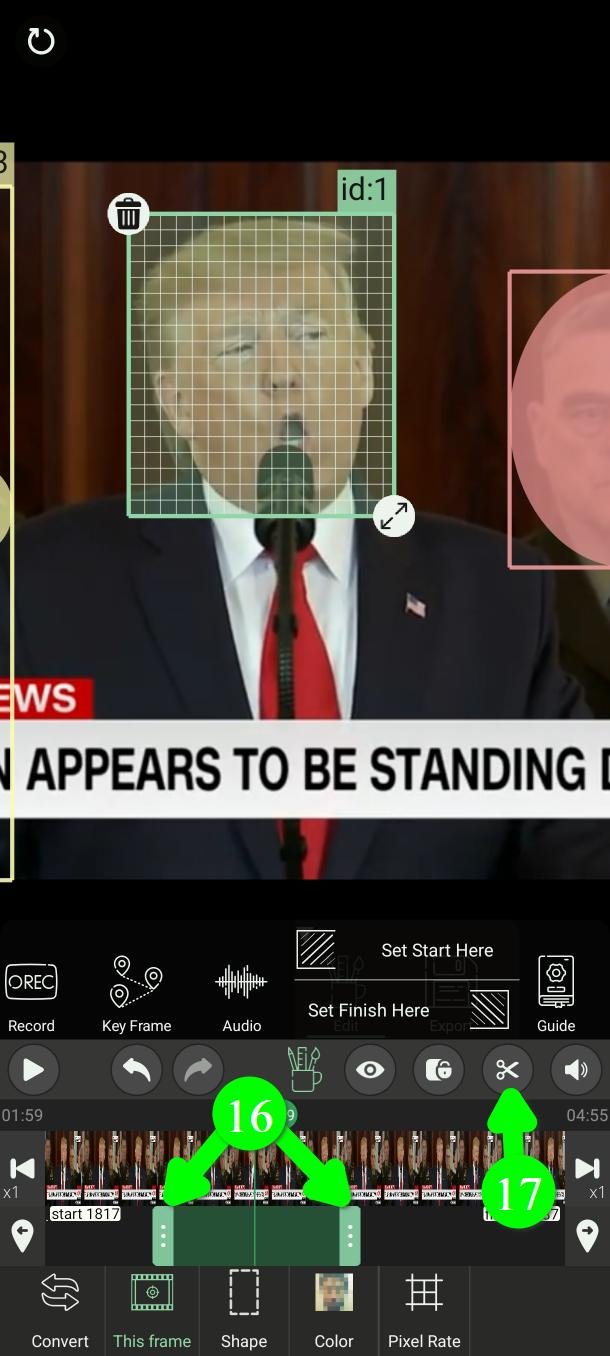
Rápida: arrastra cualquiera de los extremos de la barra del filtro en la línea de tiempo (16).
Exacta: ve al fotograma que quieras, toca las tijeras y después Establecer el inicio aquí o Establecer el fin aquí (17).
Convierte un filtro en fotogramas clave
Los filtros verdes vienen de las herramientas automáticas, los rojos de Grabar y los amarillos de Fotograma Clave. Los filtros de fotograma clave son con diferencia los más fáciles de corregir, así que si uno verde o rojo no está del todo bien, conviértelo en amarillo.
Selecciona el filtro y toca Convertir (Convert) (18).
En el cuadro que se abre, escribe cada cuántos fotogramas debe haber un fotograma clave (19). Si pones 10, tendrás un fotograma clave cada 10 fotogramas.
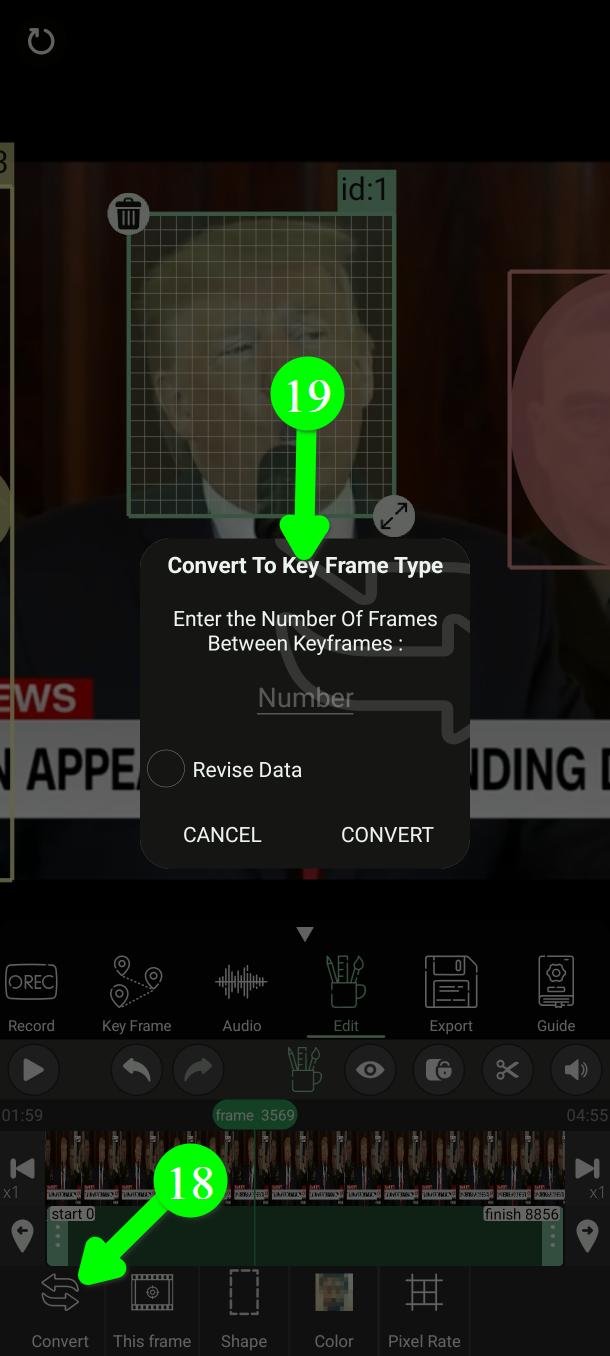
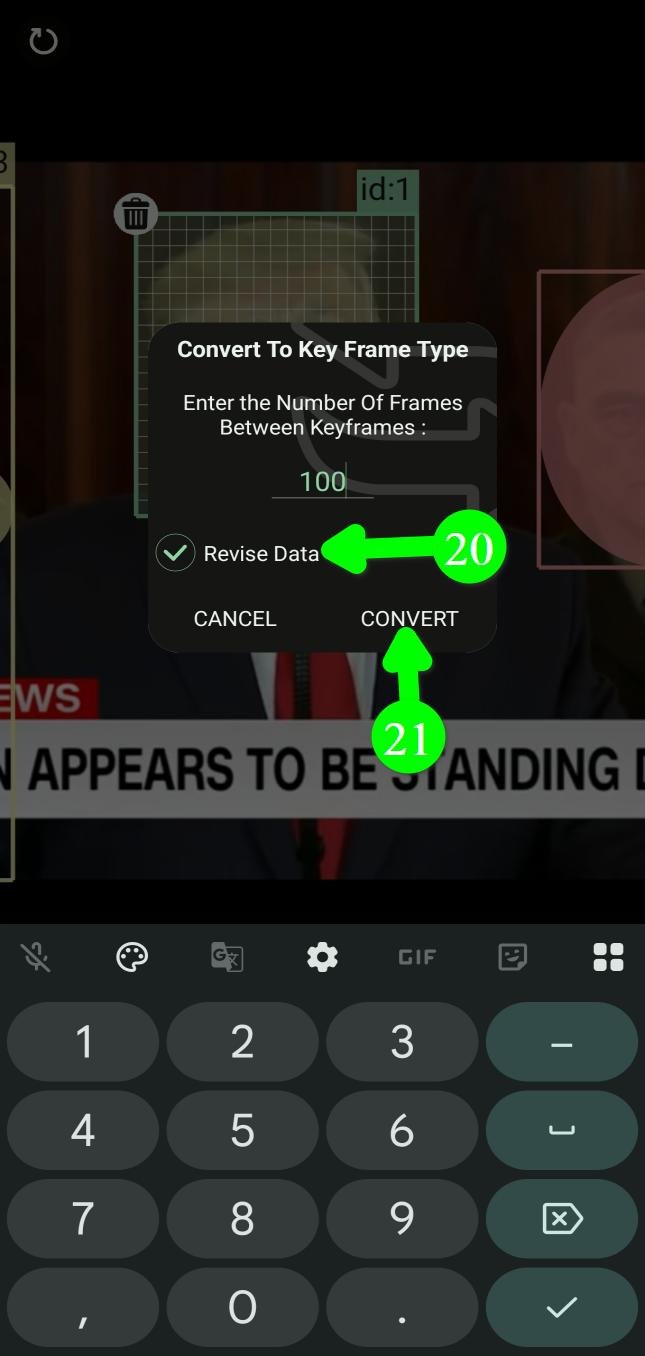
Marca Recalcular ruta (Rebuild Path) (20) y PutMask reconstruye el movimiento a partir de esos fotogramas clave, de modo que el filtro se desplaza a velocidad constante entre ellos. Déjalo sin marcar y se conserva el recorrido original.
Después toca Convertir (Convert) (21).
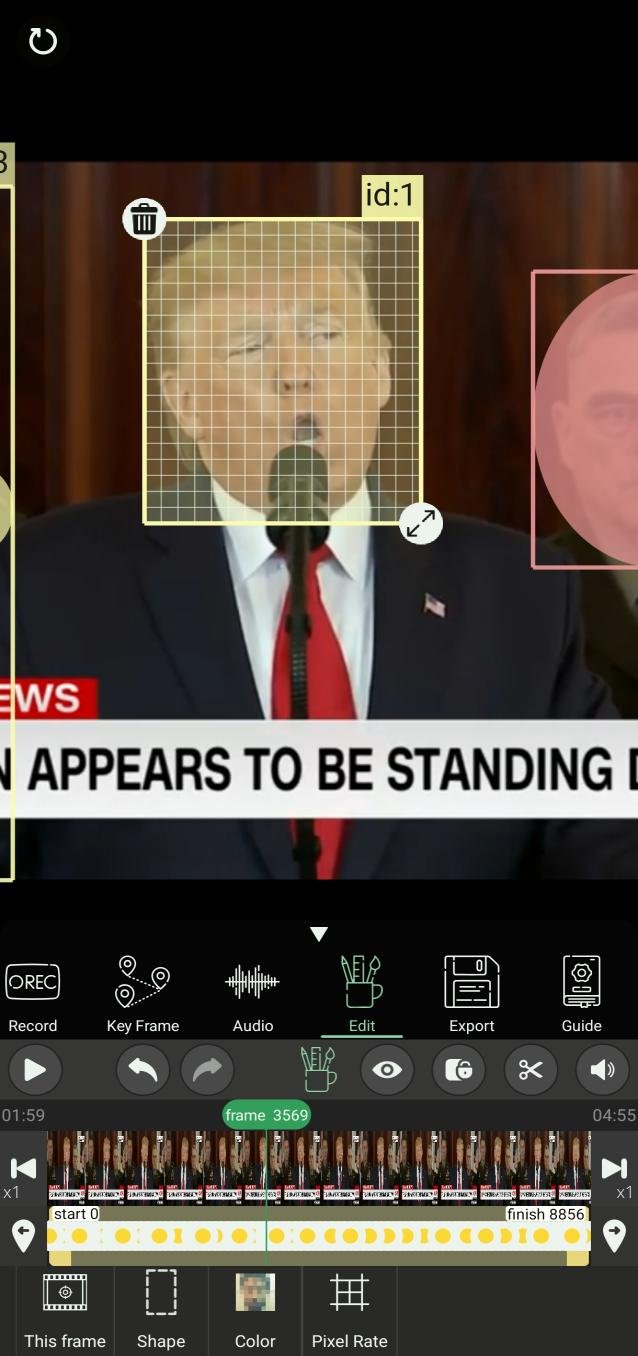
Ahora cambia al modo Fotograma Clave (Key Frame) para ajustarlo punto por punto.
Dibujar y borrar sobre un filtro de línea
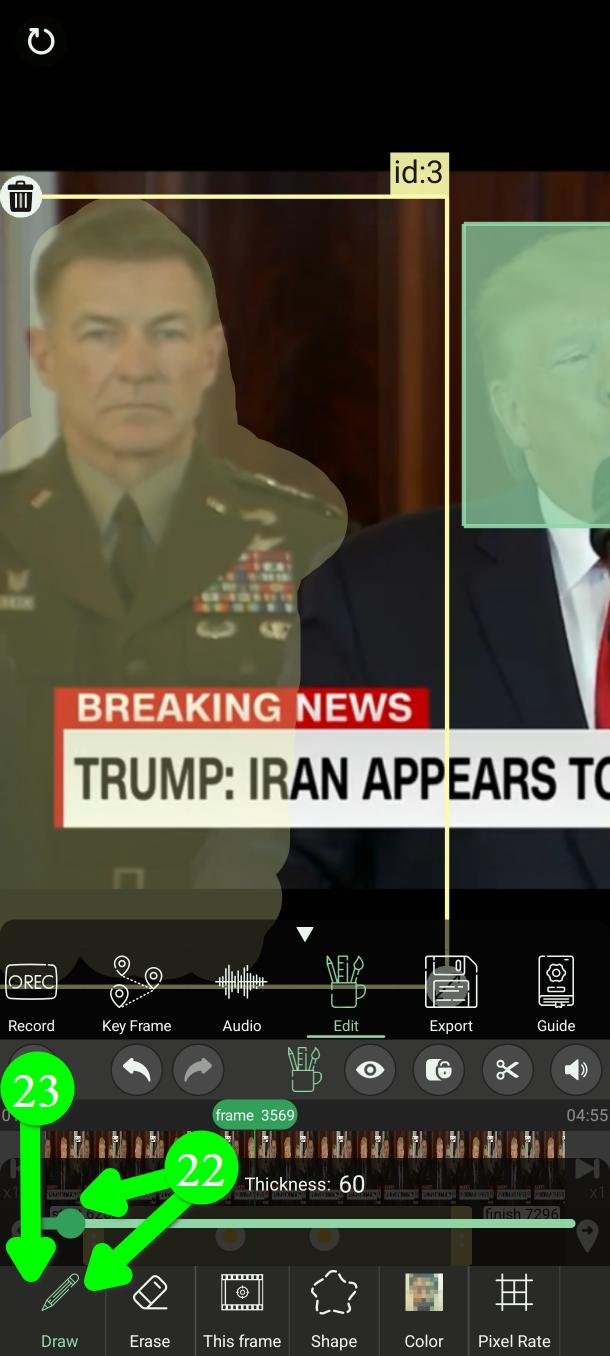
Cuando seleccionas un filtro de línea —uno que dibujaste tú, o uno creado por la segmentación de personas— aparecen dos botones extra.
Dibujar (Draw) (22) te deja pintar más encima de la forma. Toca Dibujar, elige un grosor y dibuja en la pantalla. Toca Dibujar otra vez para desactivarlo (23).
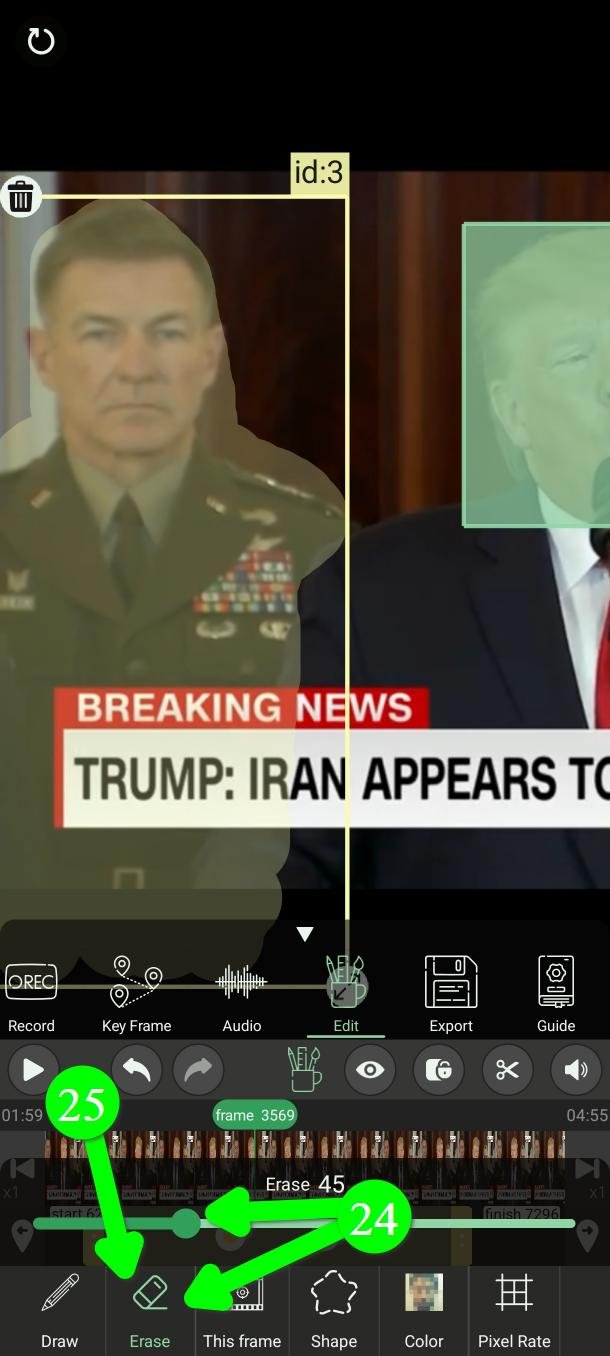
Borrar (Erase) (24) quita parte de la forma. Toca Borrar, elige un grosor y toca la parte que quieres eliminar. Toca Borrar otra vez para desactivarlo (25).
Borrar se aplica siempre solo al fotograma actual.
Fija los valores por defecto de los filtros nuevos
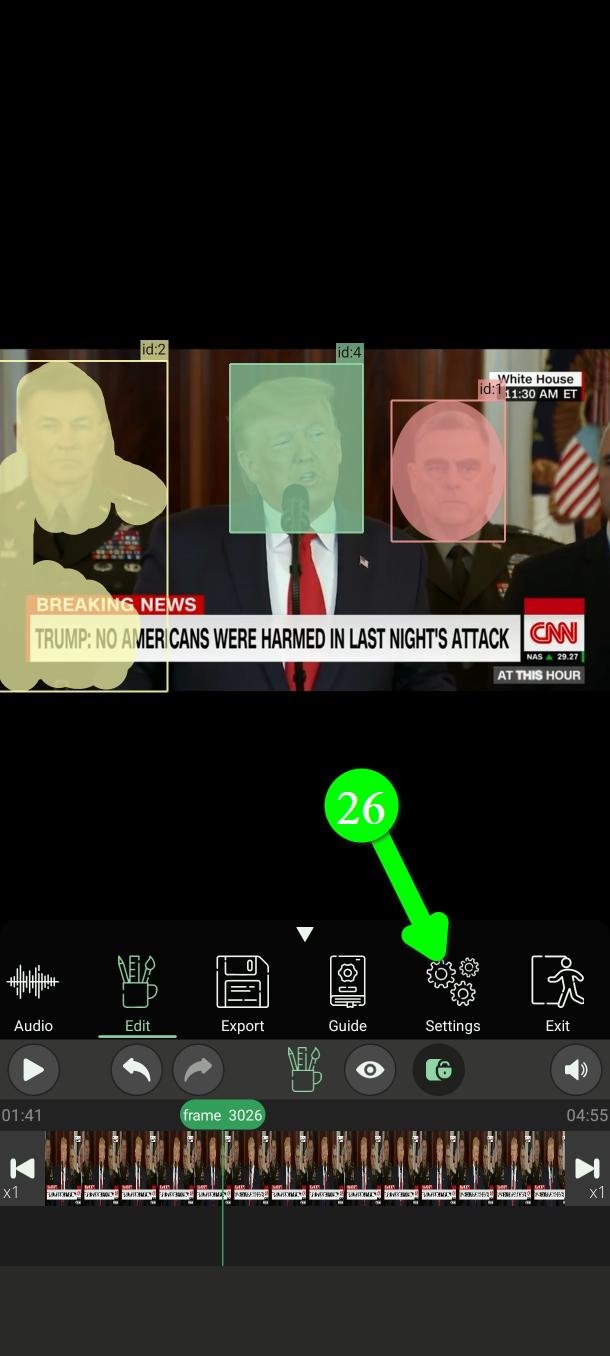
Si siempre quieres el mismo color, intensidad y forma, configúralos una vez. Desde el menú principal toca Configuración (Settings) (26).
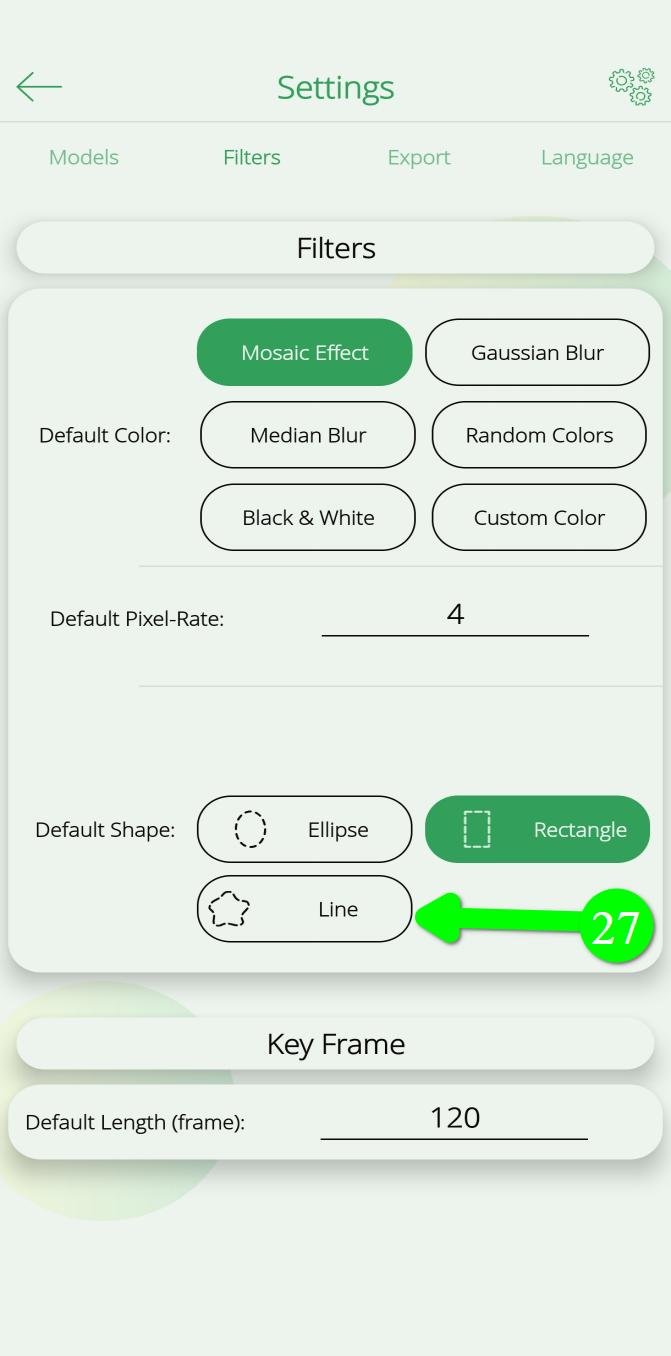
En Filtros (Filters) puedes fijar el color por defecto, la tasa de píxeles o intensidad por defecto y la forma por defecto.
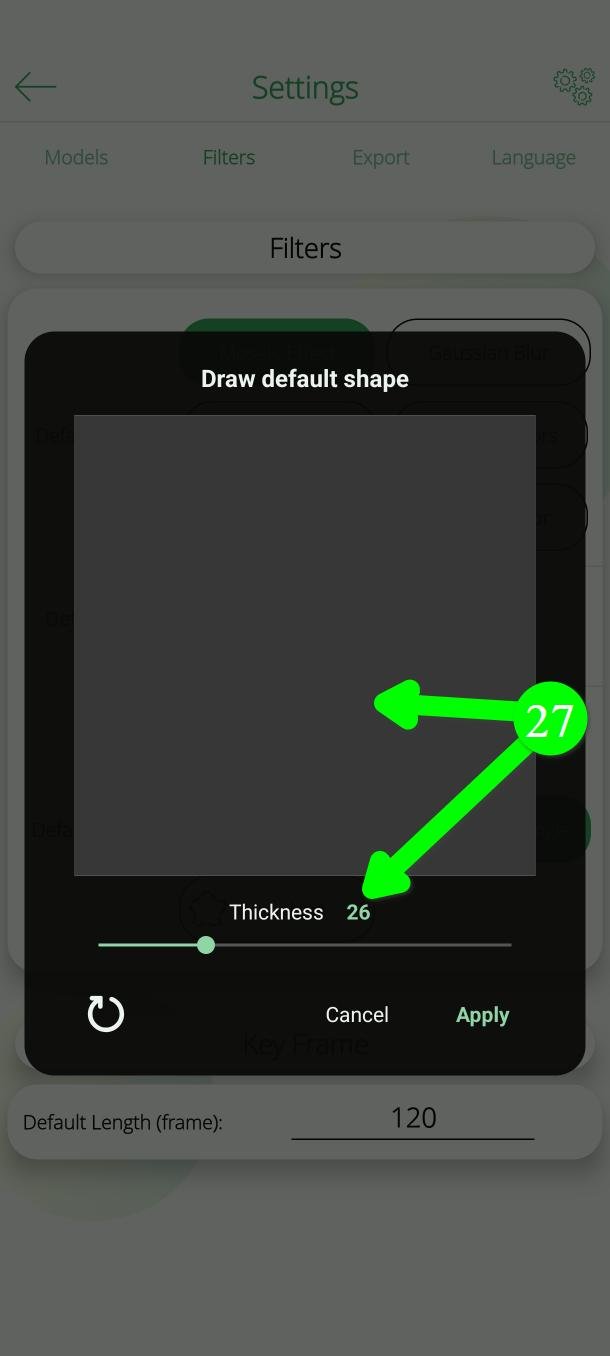
Elige Línea (Line) como forma por defecto y se abrirá un cuadro para que dibujes la forma que quieras (27).
Elige un grosor y dibuja. Puedes usar varios trazos separados (28). Para empezar de nuevo, toca el botón de abajo a la izquierda para borrarlo (29). Cuando estés conforme, toca Aplicar (Apply).
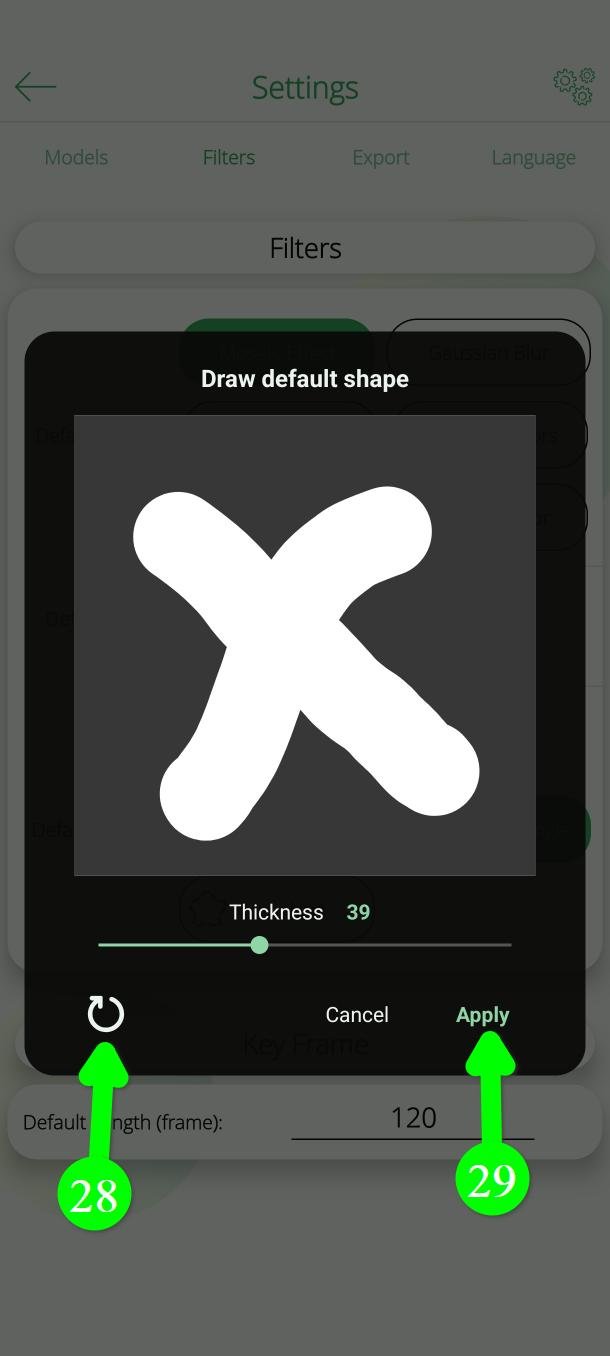
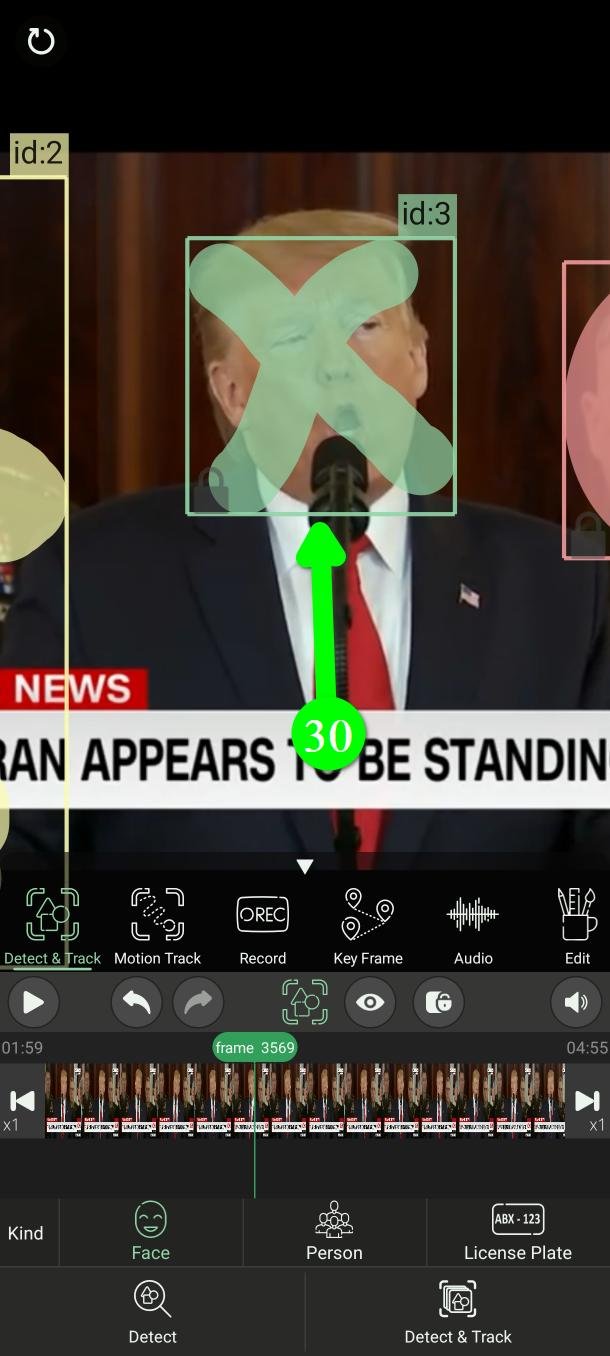
A partir de ahí, cada filtro nuevo —tanto en vídeo como en imágenes— se crea con esos ajustes (30).
Qué significan los colores de los filtros
Verde
Detectar y rastrear
Rojo
Grabar
Amarillo
Fotograma Clave
Preguntas frecuentes
¿Qué efecto es el más seguro?
Color personalizado. Un bloque sólido no deja nada del original y es el más rápido de exportar. El mosaico y el desenfoque siempre conservan algún rastro: por eso se ven mejor.
Subí la tasa de píxeles y ahora se ve la cara
Así funciona la tasa de píxeles: un número más alto son más cuadrados y más pequeños, así que sobrevive más detalle. Bájala.
¿Por qué mi exportación es tan lenta?
Normalmente por el desenfoque gaussiano con una intensidad alta. Prueba el desenfoque medio, un mosaico o el color personalizado.
Moví un filtro y se movió en todos los fotogramas
Ese es el comportamiento normal en Editar. Toca This Frame primero si solo quieres cambiar un fotograma, y usa Deshacer para revertir lo que ya haya pasado.
¿PutMask es gratis? ¿Tiene anuncios?
Sí, es gratis y no tiene ningún anuncio. Algunos extras son para usuarios premium.
¿Mi vídeo se sube a algún sitio?
No. Todo ocurre en tu móvil, y la aplicación no necesita conexión a internet.
Tu privacidad es nuestra prioridad. No recogemos ningún dato sobre ti, y esa es también la razón de que no haya anuncios. Un anuncio necesita tu identificador de publicidad, y ese identificador es lo que permite a las empresas de publicidad seguirte de una aplicación a otra y construir un perfil tuyo. No quisimos darle a nadie esa información sobre las personas que usan una herramienta de privacidad, así que dejamos fuera los anuncios.
¿Necesitas ayuda?
Escribe a Support@putmask.com o deja un mensaje en nuestro canal de Telegram.








Una idea sobre “Cómo añadir efectos de mosaico y desenfoque a un vídeo en Android”