
Una cara no es lo único que delata a alguien. Una voz lo hace igual de bien, y también un nombre dicho en voz alta, una dirección o un número de teléfono leído en una pantalla.
PutMask puede silenciar el sonido, poner un pitido sobre unas palabras, o cambiar una voz para que ya no suene como la persona que habló. Es una aplicación gratuita para Android, funciona sin conexión, no se sube nada a ningún sitio y no hay anuncios.
Abre las herramientas de audio
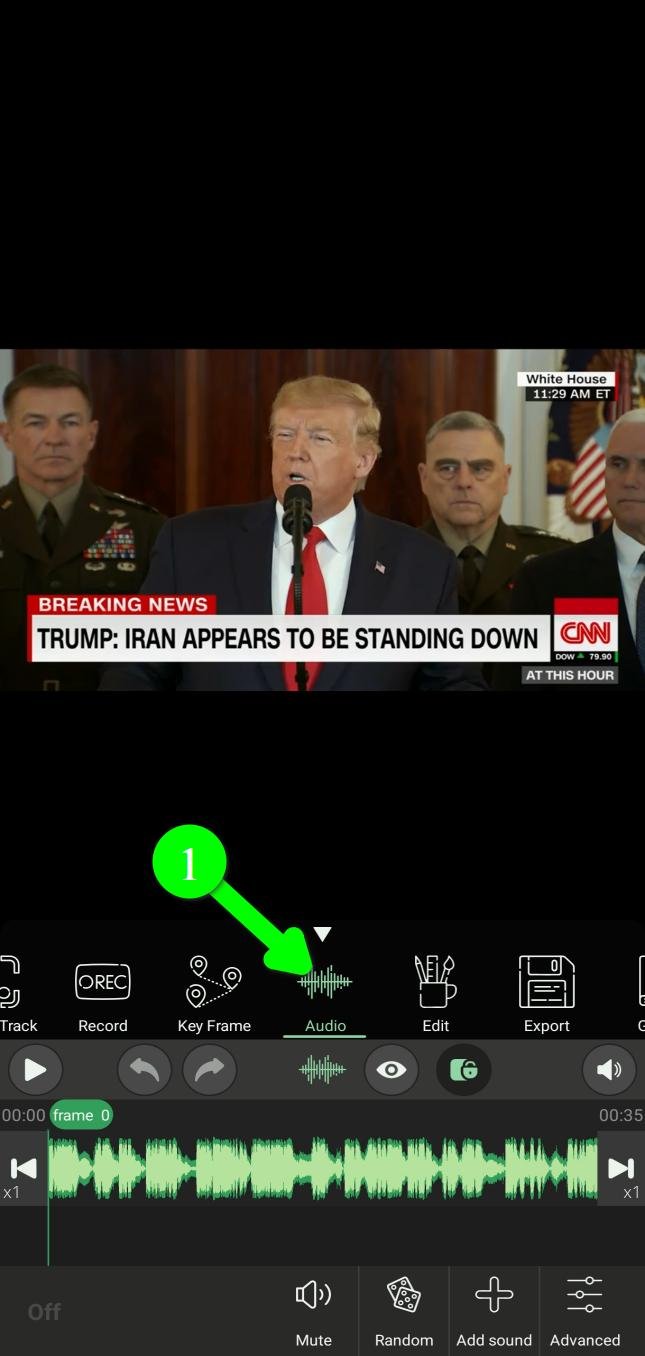
En el menú principal, toca Audio (1).
El botón solo funciona si tu vídeo tiene realmente pista de sonido.
La opción más segura: silenciarlo todo
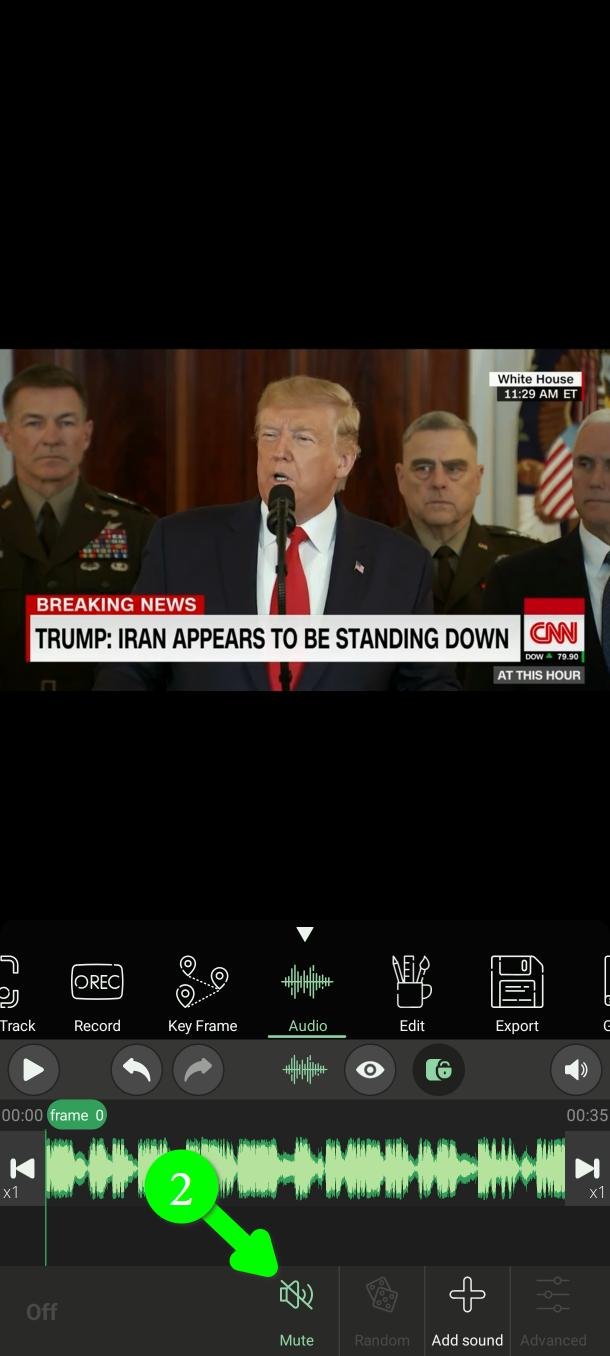
Toca Silenciar (Mute) (2) y toda la pista de sonido se elimina del vídeo exportado.
Es lo más contundente de esta página. No queda nada que analizar, así que no se puede recuperar nada. Si el sonido no te importa, para aquí.
Silenciar o pitar solo una parte
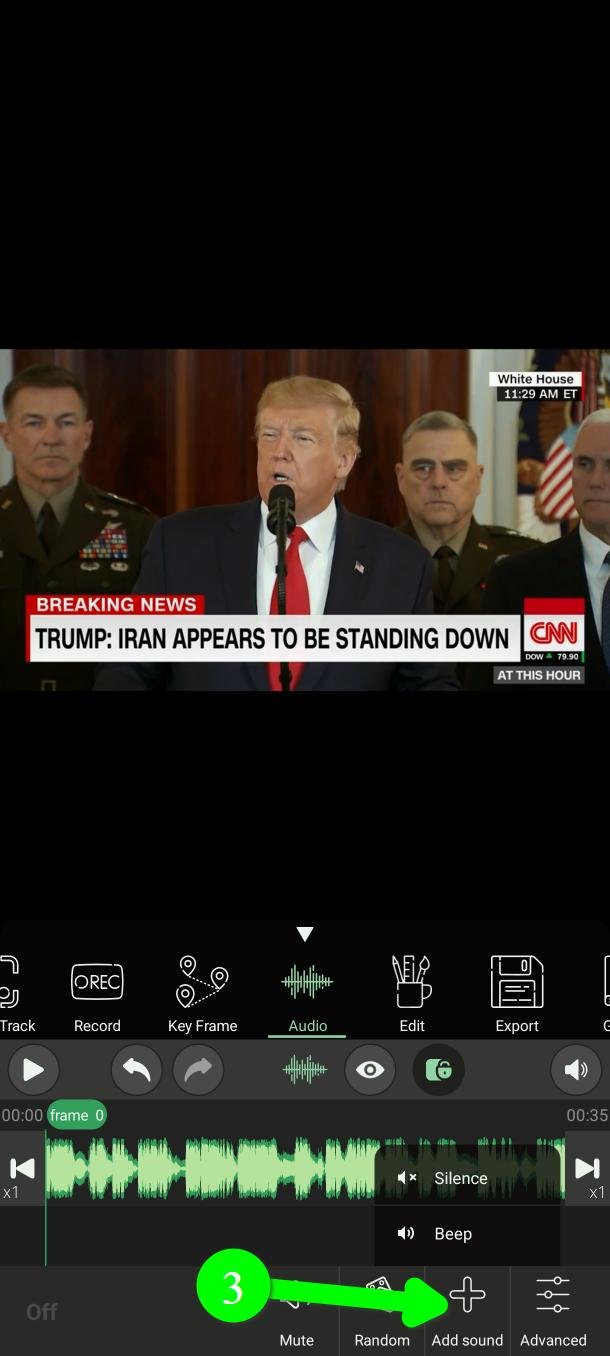
Normalmente solo necesitas quitar unos segundos: un nombre, una dirección, un número. Toca Añadir sonido (Add sound) (3) y aparecerá un pequeño menú.
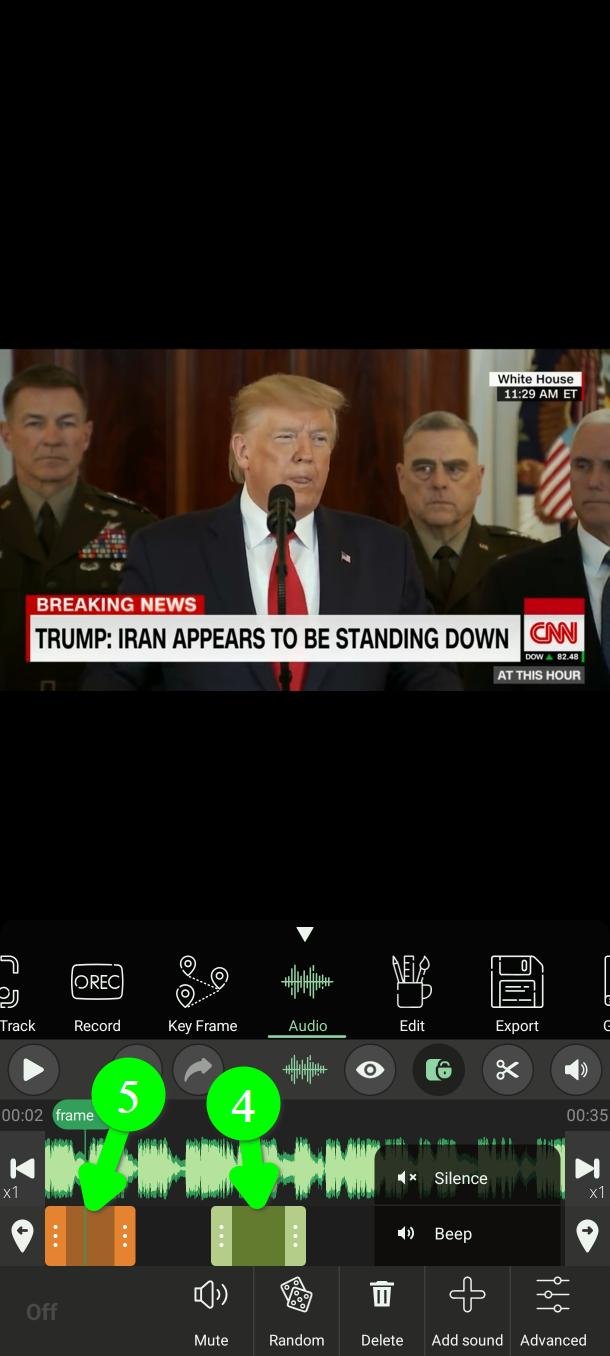
Silencio (Silence) (4) quita el sonido en ese tramo. Se muestra como un bloque verde.
Pitido (Beep) (5) reproduce un pitido encima. Se muestra como un bloque naranja.
Los dos empiezan con 2 segundos de duración. El pitido sirve cuando quieres que quien escucha note que se ha quitado algo; el silencio es más discreto.
Colócalo en su sitio
Ahora decide dónde empieza y acaba el bloque. Hay dos formas.
Forma rápida: arrastra cualquiera de los extremos del bloque por la línea de tiempo (6).
Forma exacta: ve al fotograma que quieras, toca el botón de las tijeras (7) y después Establecer el inicio aquí (Set Start Here) o Establecer el fin aquí (Set Finish Here) (8). El borde del bloque salta al fotograma en el que estás.
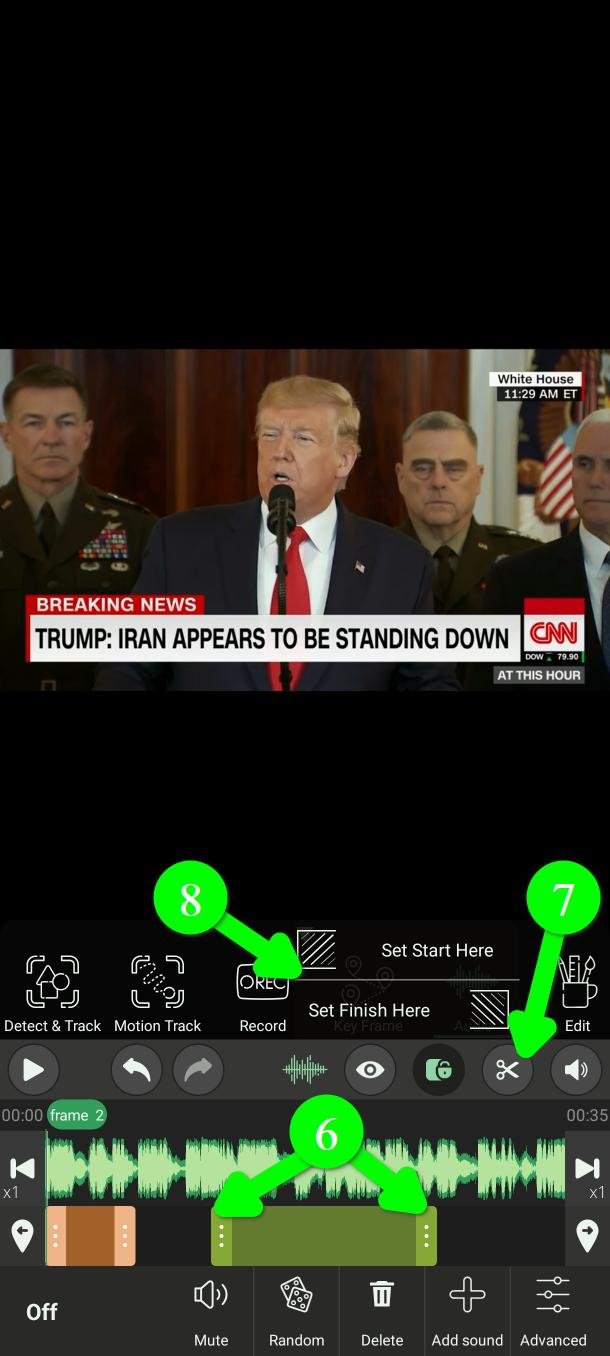
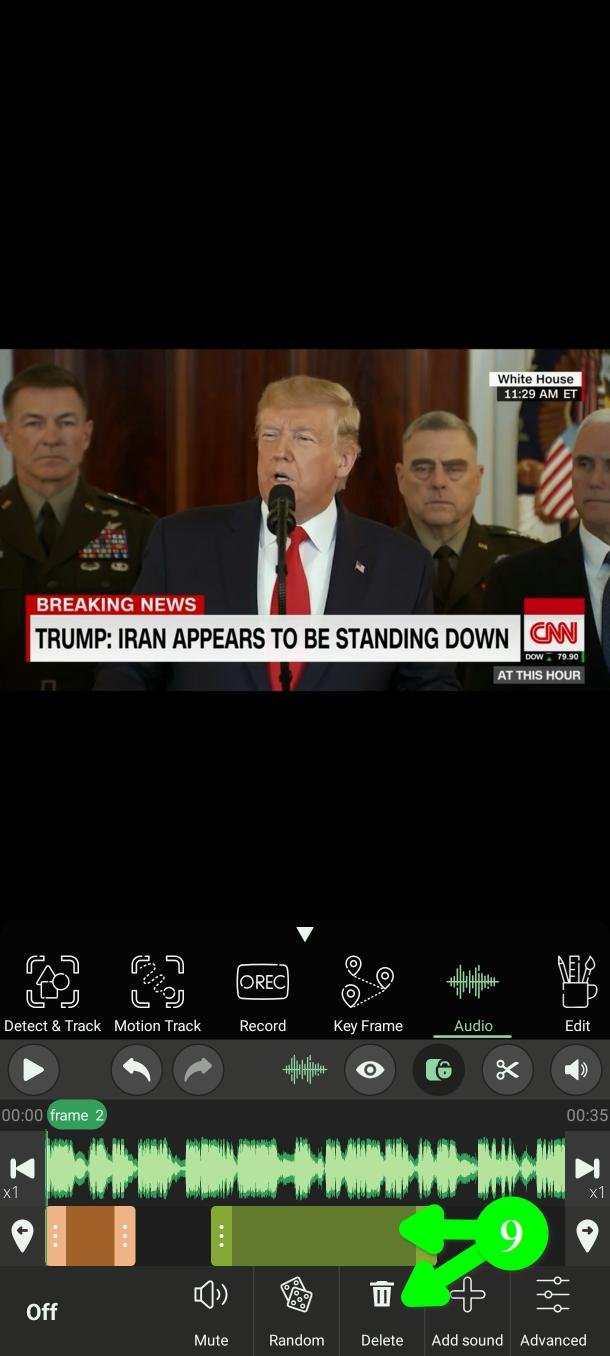
Para quitar un bloque que hayas añadido, tócalo y después toca Eliminar (Delete) (9).
Cambia la voz
Una vez fuera las palabras sensibles, también puedes cambiar cómo suena la voz en sí.
Toca Aleatorio (Random) (10). PutMask elige por ti un nuevo conjunto de ajustes de voz.
Es la forma que recomendamos usarlo. Un ajuste aleatorio que no elegiste tú es más difícil de deducir para cualquiera que uno escogido a propósito, y tarda un segundo en vez de diez minutos.
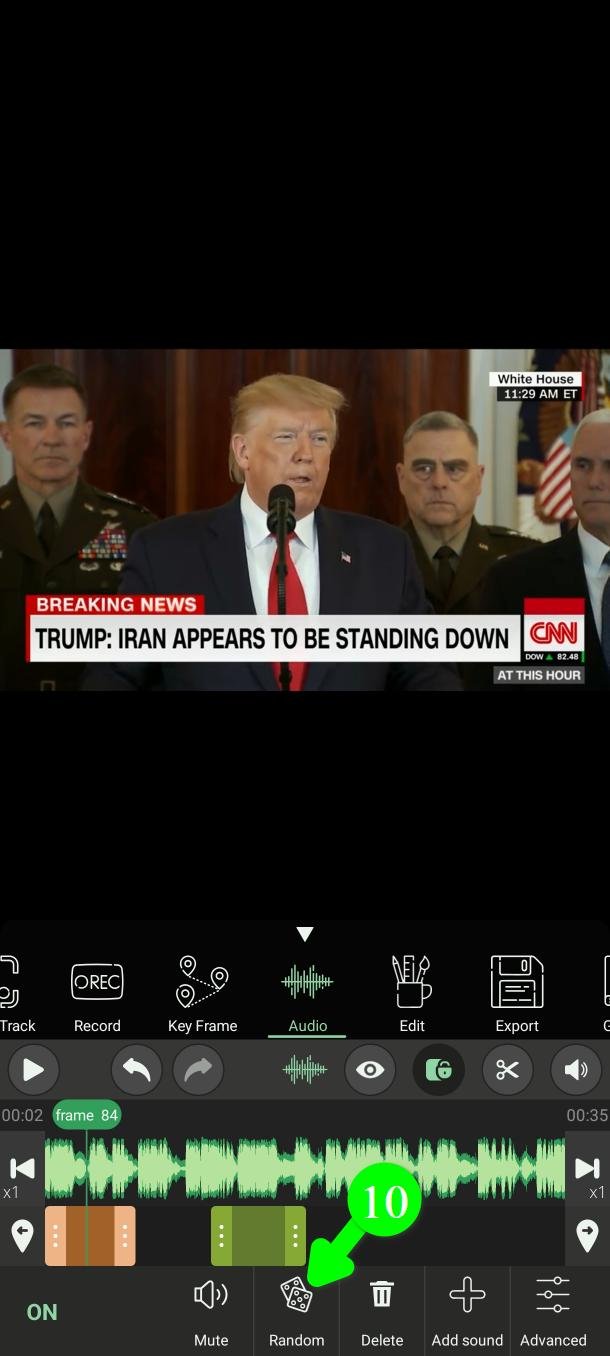
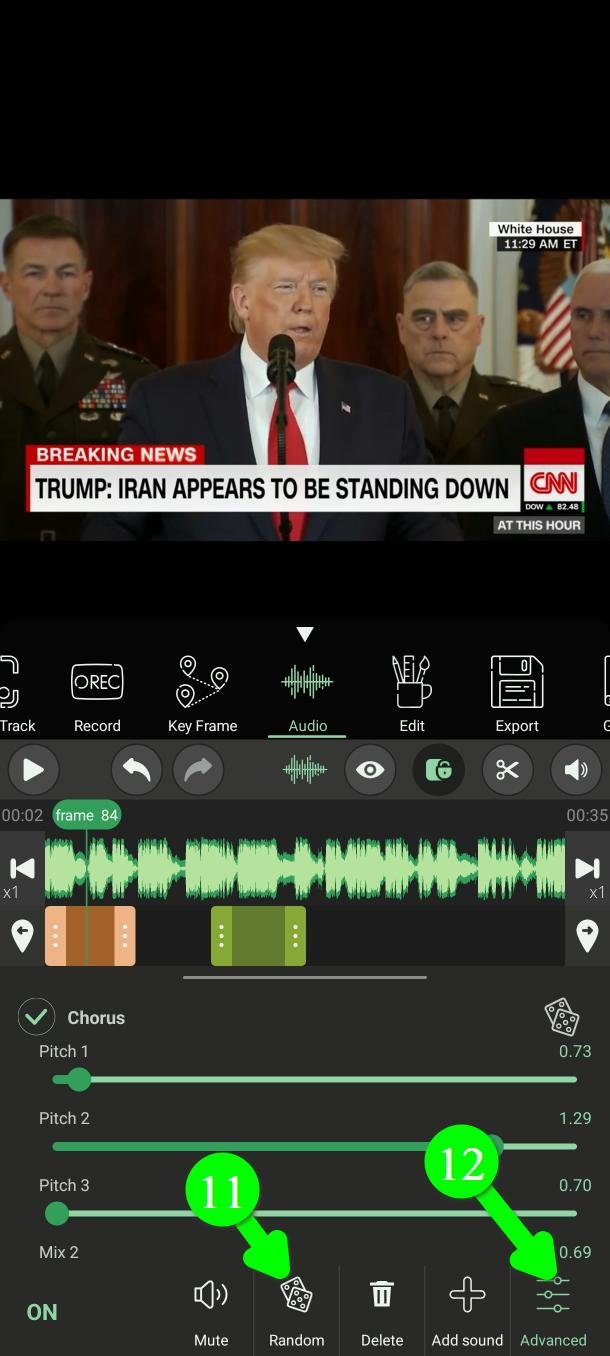
¿No te gusta el resultado? Tienes dos opciones: toca Aleatorio (Random) (11) otra vez para uno completamente nuevo, o toca Avanzado (Advanced) (12) para ajustarlo todo a mano.
Nuestro consejo es quedarte con Aleatorio. Da una variedad de ajustes mayor que la que elegiría la mayoría a mano, y más variedad es más difícil de deshacer.
Escucha el antes y el después
Después de cualquier cambio, el botón de abajo a la izquierda pone ON en vez de OFF. Tócalo (13) para alternar entre la voz original y la modificada.
Úsalo. Alternar entre las dos es la forma más rápida de oír cuánto ha cambiado de verdad. Si las dos suenan parecidas, tu ajuste es demasiado suave.
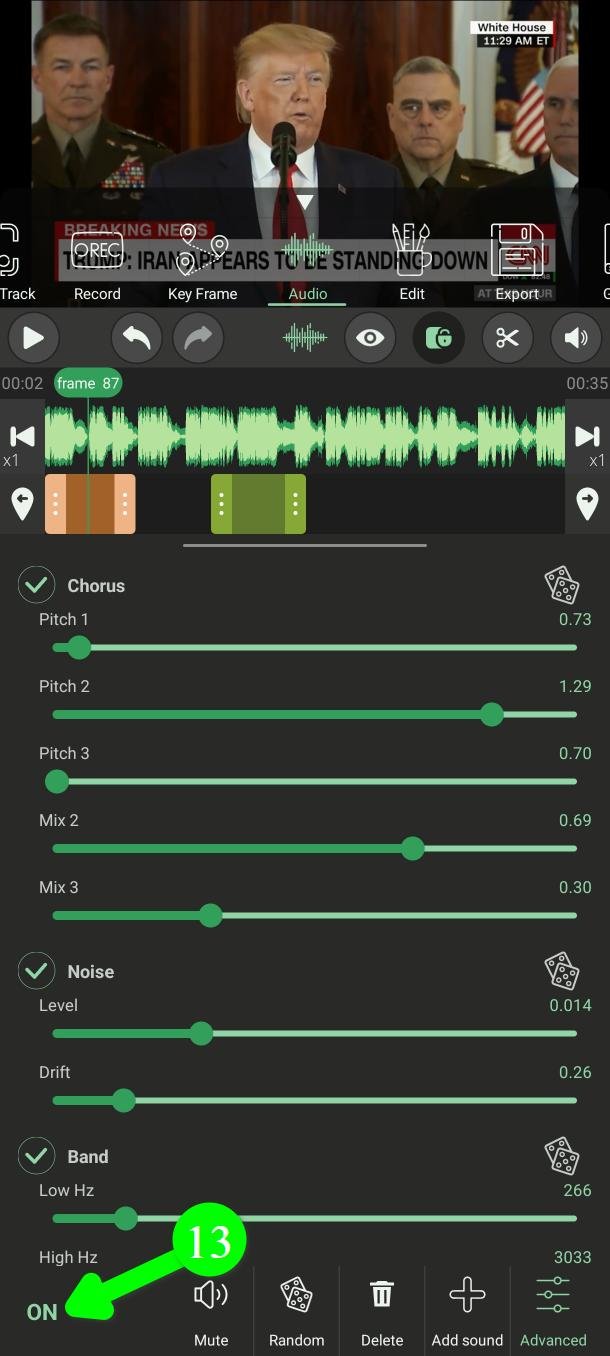
Las herramientas avanzadas, una por una
No necesitas nada de esto si usas Aleatorio. Está aquí para quien quiera saber qué hacen realmente los controles.
Primero, lo que hace que disfrazar una voz sea más difícil de lo que parece. Casi todo el mundo cree que una voz se reconoce por lo grave o aguda que es. En su mayor parte, no. Lo que te identifica es la forma de tu garganta, tu boca y tu nariz: realzan ciertas frecuencias, y ese patrón es tu huella. Dos personas cantando la misma nota siguen sonando a dos personas distintas.
Por eso falla el truco evidente: poner una voz más grave o más aguda no la oculta. Eso mueve la nota pero deja la huella donde estaba, y cualquiera puede devolver la nota a su sitio.
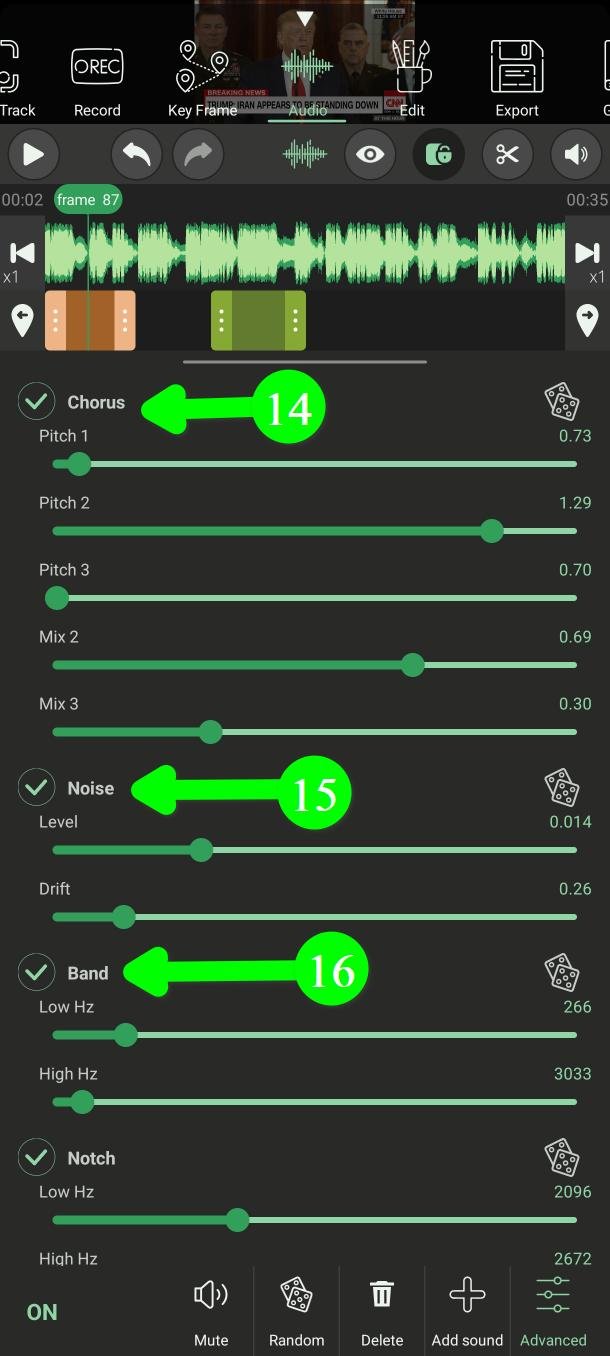
Chorus (14): el que de verdad importa
Hace varias copias de tu voz con tonos ligeramente distintos y las reproduce juntas como una sola voz.
Funciona por cómo cambia el tono: estira el sonido, lo que desplaza tu huella vocal junto con la nota en vez de dejarla atrás. Y va más allá: con varias copias superpuestas ya no queda un tono ni una huella única que encontrar, así que no hay nada que devolver a su sitio.
Este es el control que de verdad te protege. Todo lo de abajo es apoyo. Con valores altos empieza a sonar claramente procesado.
Noise (15): entierra el detalle fino
Añade un siseo suave, como una grabación vieja o mal hecha.
Lo interesante: el detalle silencioso que queda por debajo del siseo no se oculta, desaparece. Los programas de eliminación de ruido no pueden devolverlo, porque no queda nada que recuperar.
Dos cosas hacen difícil quitar ese siseo. Su nivel fluctúa a intervalos irregulares, y su carácter cambia: a veces más apagado, a veces más brillante. La eliminación de ruido funciona aprendiendo cómo suena el ruido y restándolo, así que un perfil aprendido en un momento es incorrecto para el siguiente.
Band (16): estrecha el canal
Quita las frecuencias muy graves y muy agudas y conserva las del medio, donde vive el habla.
Esos extremos aportan poco al habla pero mucho detalle personal: la resonancia del pecho abajo, la respiración y los sonidos sibilantes arriba. Además hace que el resultado suene como si viniera de un teléfono o una radio, que es una cosa útilmente corriente a la que parecerse. El habla se mantiene clara.
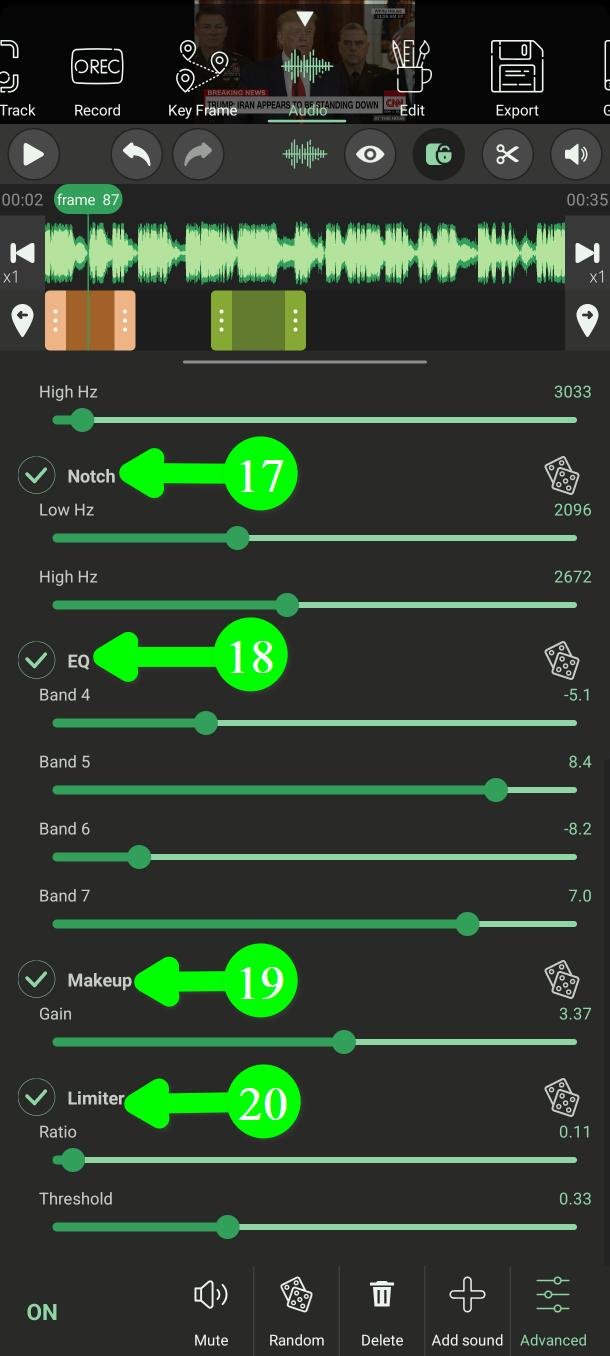
Notch (17): quita una zona delatora
Corta una sola banda estrecha del medio, apuntando a una zona muy personal pero que casi no aporta nada a entender las palabras. Quitarla sale barato y elimina una pista útil.
EQ (18): reequilibra el sonido
Sube o baja cuatro rangos de frecuencia, cambiando dónde la voz suena llena y dónde suena delgada.
Por sí sola es la herramienta más débil de aquí: los cambios son amplios y bastante fáciles de deshacer. Junto a Chorus añade otra capa de diferencia.
Makeup (19): volumen
No sirve para disfrazar. Band quita algo de volumen; esto lo devuelve. Ajústalo si el resultado sale demasiado bajo.
Limiter (20): mantiene el resultado escuchable
Tampoco sirve para disfrazar. Evita que las partes más fuertes distorsionen y mantiene el nivel general estable hagan lo que hagan los demás ajustes. Sin él, algunos ajustes saldrían mucho más altos que otros. Déjalo activado.
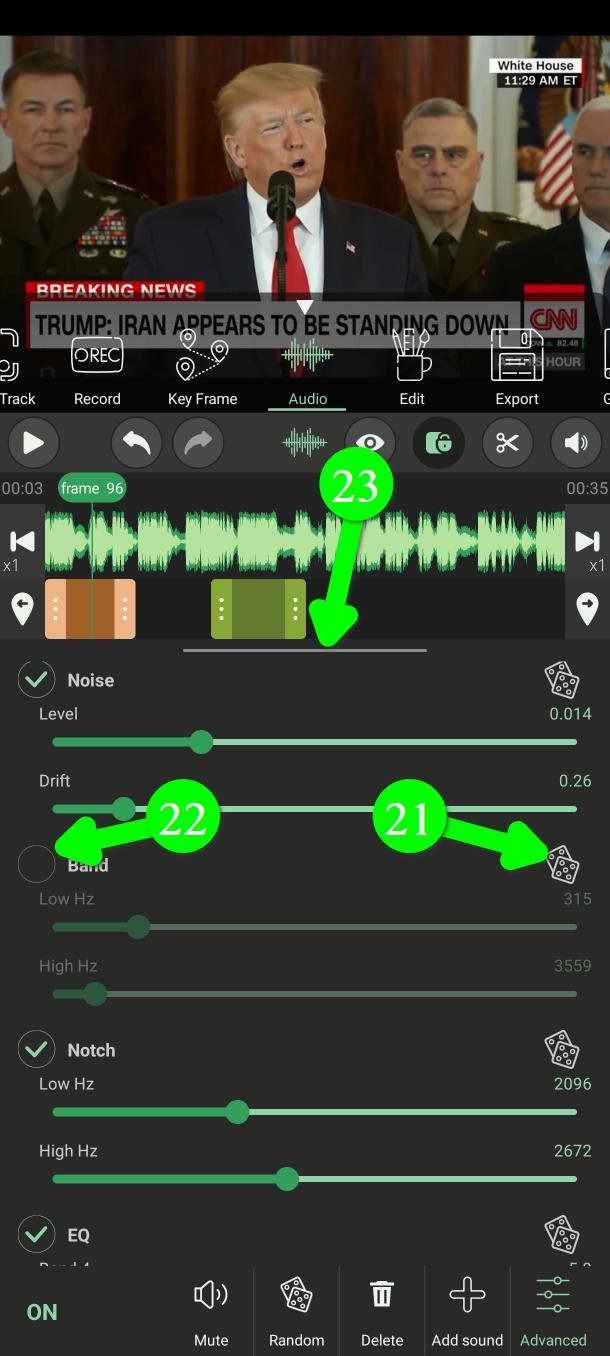
Los tres controles pequeños
Cada efecto tiene un botón de dado (21) que vuelve a sortear solo ese efecto, para que cambies una cosa y conserves el resto.
La casilla junto a cada nombre (22) desactiva ese efecto. Un efecto desactivado deja pasar el sonido sin tocarlo.
Arrastra el tirador de la parte de arriba del panel (23) para hacerlo más alto o más bajo mientras trabajas.
Por favor, lee esto antes de confiar en ello
Cambiar una voz no es lo mismo que quitarla. Estas herramientas cambian cómo suena una voz, y eso suele bastar para que quien escucha no la reconozca. No hacen imposible recuperar la voz original. Solo Silenciar (Mute) y Pitido (Beep) hacen eso.
Algunas cosas que conviene saber:
- Tus palabras siguen intactas. Lo que dices, las expresiones que usas, tu acento y las cosas que solo tú sabrías siguen ahí. Muy a menudo es así como se identifica a alguien, y ninguna herramienta de audio lo cambia.
- El sonido de fondo ayuda a quien te busca. Un claxon, un perro, un timbre: cualquier cosa con un sonido conocido le da una referencia desde la que trabajar hacia atrás.
- Quien tenga el archivo original puede comparar los dos y averiguarlo todo.
- Los ajustes suaves son más fáciles de deshacer que los fuertes. Usa el botón ON / OFF y sé sincero contigo mismo sobre cuánto suena realmente distinto.
Para cualquier cosa que importe de verdad: silénciala, pítala, o vuelve a grabar tú mismo las palabras. Trata el cambio de voz como una capa más entre varias, no como protección por sí sola.
Preguntas frecuentes
¿PutMask es gratis? ¿Tiene anuncios?
Sí, es gratis y no tiene ningún anuncio. Algunos extras son para usuarios premium, pero silenciar, pitar y cambiar una voz no están entre ellos.
¿Mi audio se sube a algún sitio?
No. Todo ocurre en tu móvil, y la aplicación no necesita conexión a internet para nada de esto.
Tu privacidad es nuestra prioridad. No recogemos ningún dato sobre ti, y esa es también la razón de que no haya anuncios. Un anuncio necesita tu identificador de publicidad, y ese identificador es lo que permite a las empresas de publicidad seguirte de una aplicación a otra y construir un perfil tuyo. No quisimos darle a nadie esa información sobre las personas que usan una herramienta de privacidad, así que dejamos fuera los anuncios.
¿Puedo pitar solo una palabra?
Sí. Añade un Pitido (Beep) y después usa el botón de las tijeras con Establecer el inicio aquí y Establecer el fin aquí para colocar los dos bordes exactamente en los fotogramas que quieras.
¿Alguien puede deshacer el cambio de voz?
Posiblemente, con esfuerzo; por eso decimos que silencies o pites cualquier cosa que importe de verdad. Un ajuste suave es mucho más fácil de deshacer que uno fuerte, y quien ya tenga tu grabación original puede comparar las dos de todos modos.
¿Puedo usarlo como cambiador de voz, solo por diversión?
Sí. Toca Aleatorio (Random) hasta encontrar uno que te guste y exporta.
El botón de Audio no hace nada
Tu vídeo no tiene pista de sonido. Las herramientas de audio necesitan una para funcionar.
¿Necesitas ayuda?
Escribe a Support@putmask.com o deja un mensaje en nuestro canal de Telegram.







