
Les visages et les plaques, c'est la partie facile : PutMask les trouve tout seul. Mais les vidéos sont pleines d'autres choses que vous ne voulez peut-être pas montrer : un numéro de rue, un panneau, un badge, un tatouage, l'écran d'un téléphone, un logo sur une veste.
Suivi du mouvement (Motion Track) sert à ça. Vous dessinez un cadre autour de n'importe quoi et PutMask le suit dans toute la vidéo, en le couvrant sur chaque image. C'est gratuit, ça marche hors ligne, rien n'est envoyé nulle part et il n'y a aucune publicité.
Suivi du mouvement ou Détecter et suivre ?
Si ce que vous voulez cacher est un visage, une plaque ou une personne, n'utilisez pas cette page. Utilisez plutôt Détecter et suivre (Detect & Track) : il les trouve tous automatiquement et c'est bien plus rapide. Le suivi du mouvement, c'est pour tout le reste.
Étape 1 — Ouvrez Suivi du mouvement
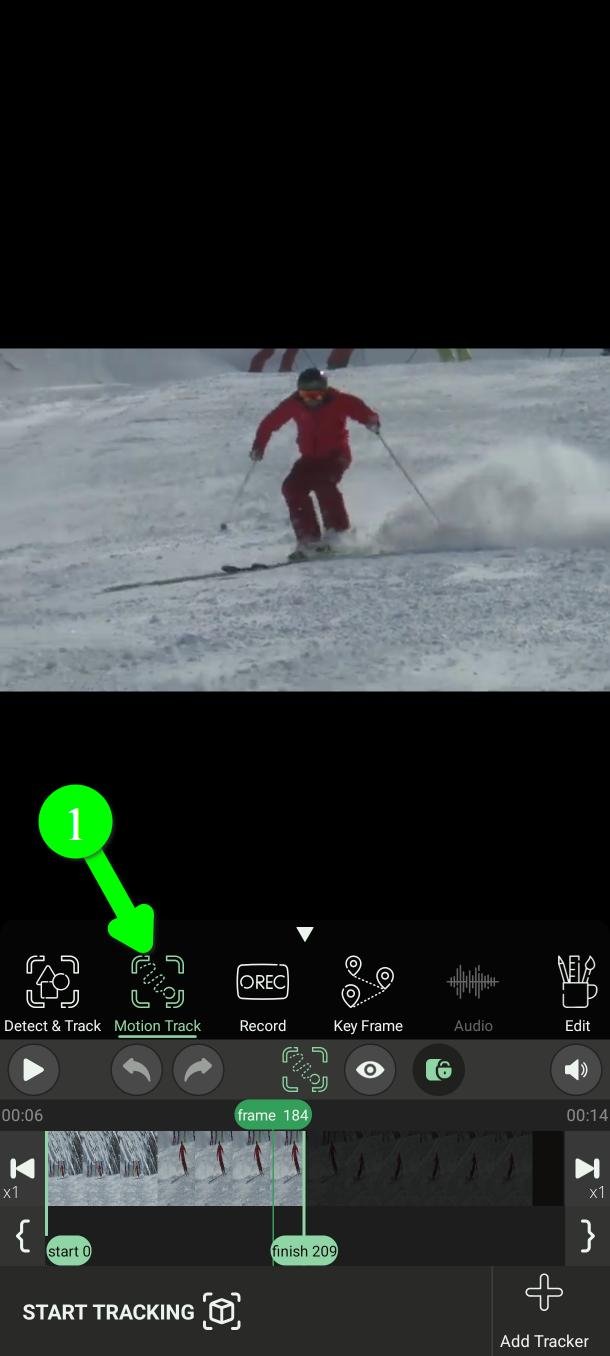
Dans le menu principal, touchez Suivi du mouvement (Motion Track) (1).
Étape 2 — Choisissez la portion de vidéo
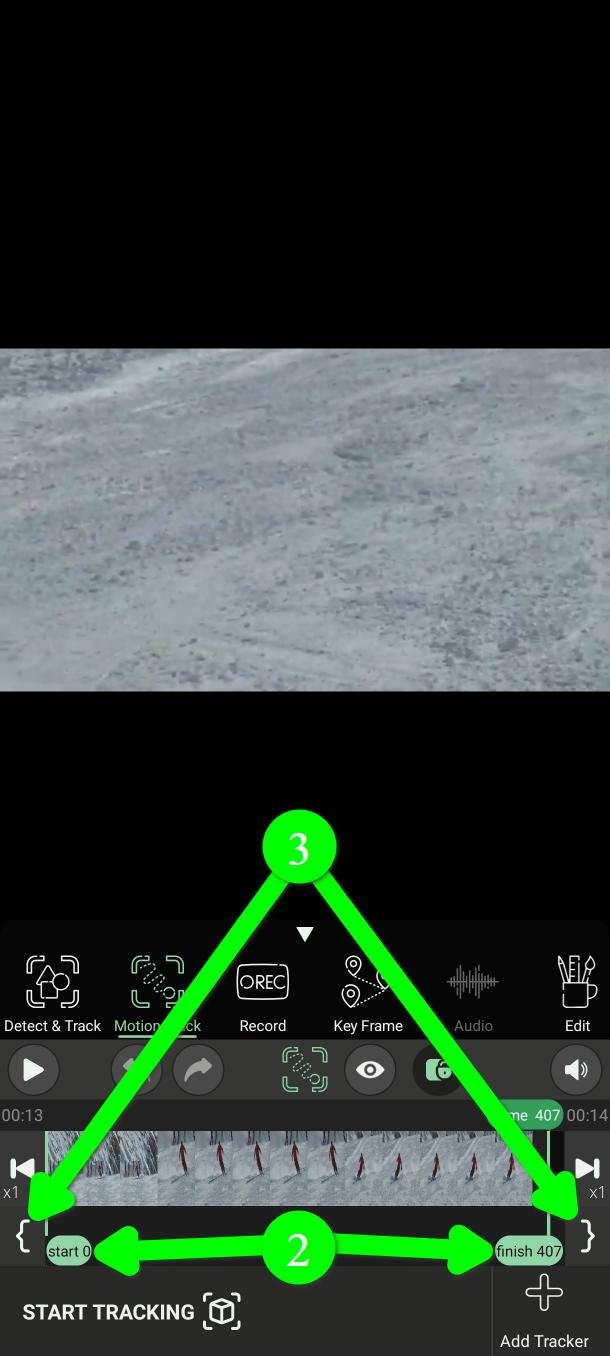
Indiquez où le suivi commence et où il s'arrête avec les repères start et finish (2).
Vous pouvez les faire glisser sur la timeline. Pour une image précise, utilisez les deux boutons crochets aux extrémités (3) : ils placent le repère exactement sur l'image que vous regardez.
Étape 3 — Ajoutez un traqueur
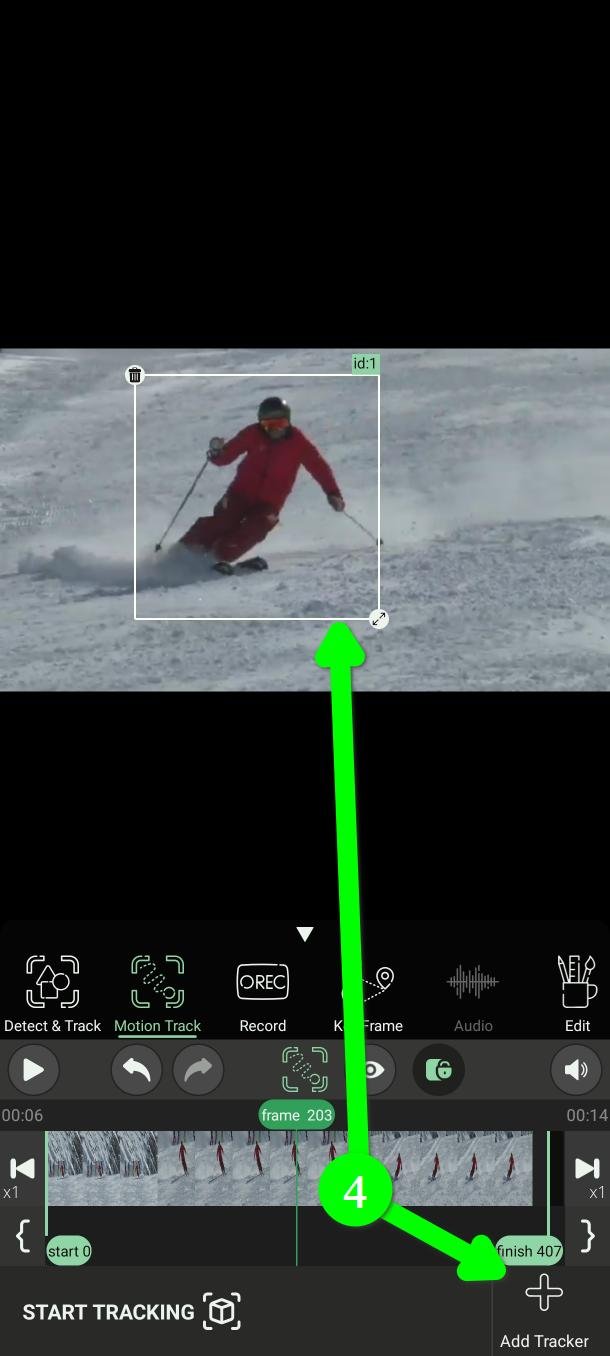
Touchez Ajouter un traqueur (Add Tracker) (4). Un cadre apparaît sur la vidéo.
Étape 4 — Placez le cadre sur l'objet
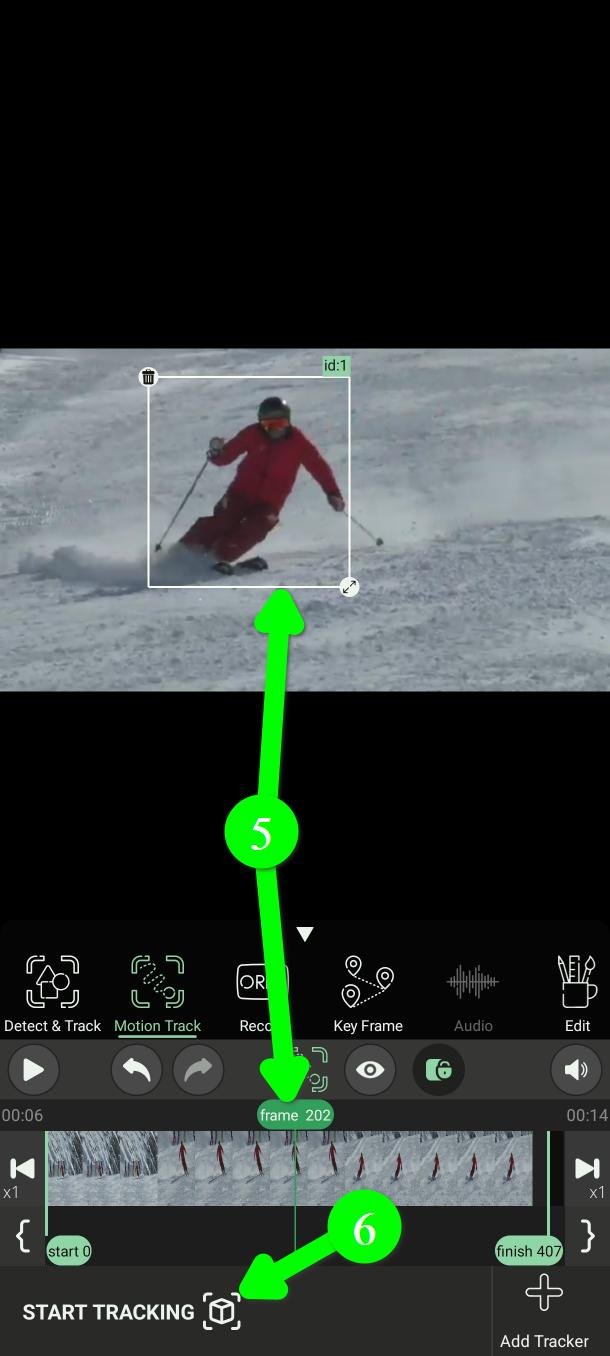
Allez à une image, dans la portion choisie, où l'objet est net et bien visible. Puis déplacez le cadre et redimensionnez-le pour qu'il entoure complètement l'objet (5).
Cette étape décide de la réussite de tout le reste. Deux choses comptent :
- Choisissez une bonne image. Pas une où l'objet est flou à cause du mouvement, à moitié hors champ ou dans l'ombre. PutMask apprend quoi suivre à partir de cette seule image.
- Entourez tout l'objet, et pas beaucoup plus. Un cadre avec beaucoup de fond dedans donne au traqueur la mauvaise chose à laquelle s'accrocher.
Vous n'êtes pas obligé de commencer au début. PutMask travaille dans les deux sens à partir de l'image que vous choisissez, alors prenez l'image la plus nette où qu'elle se trouve.
Quand le cadre est bon, touchez Démarrer le suivi (Start Tracking) (6).
Étape 5 — Regardez-le travailler
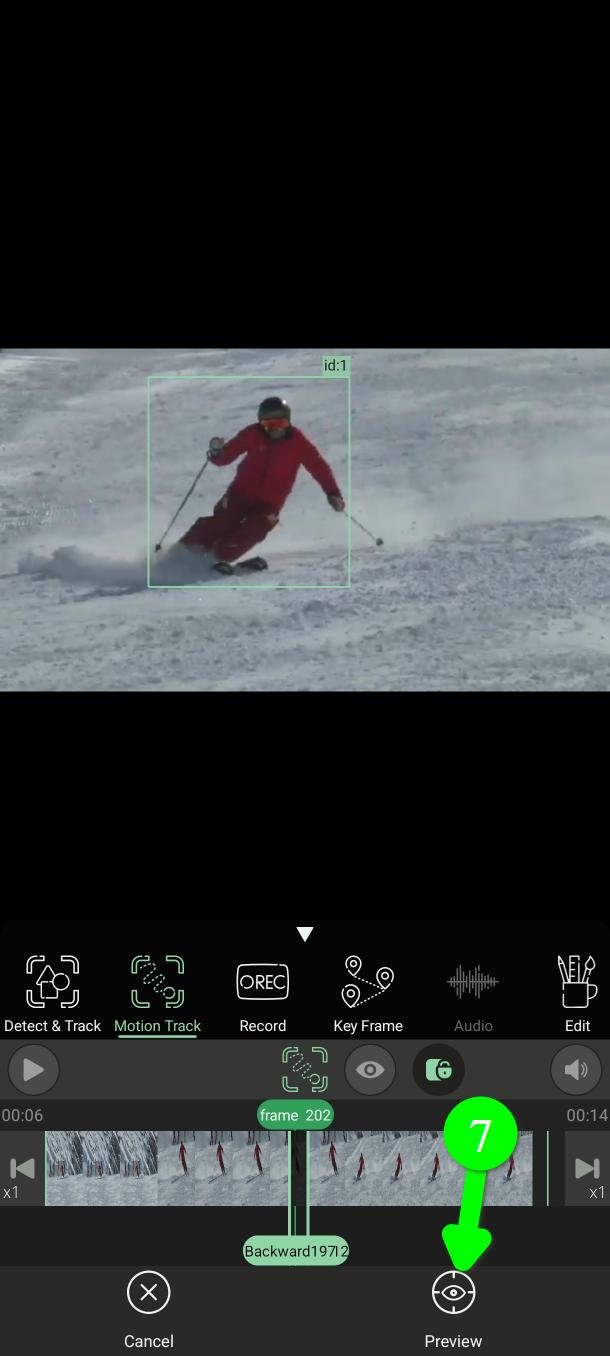
Touchez Aperçu (Preview) (7) pour voir ce que fait le traqueur.
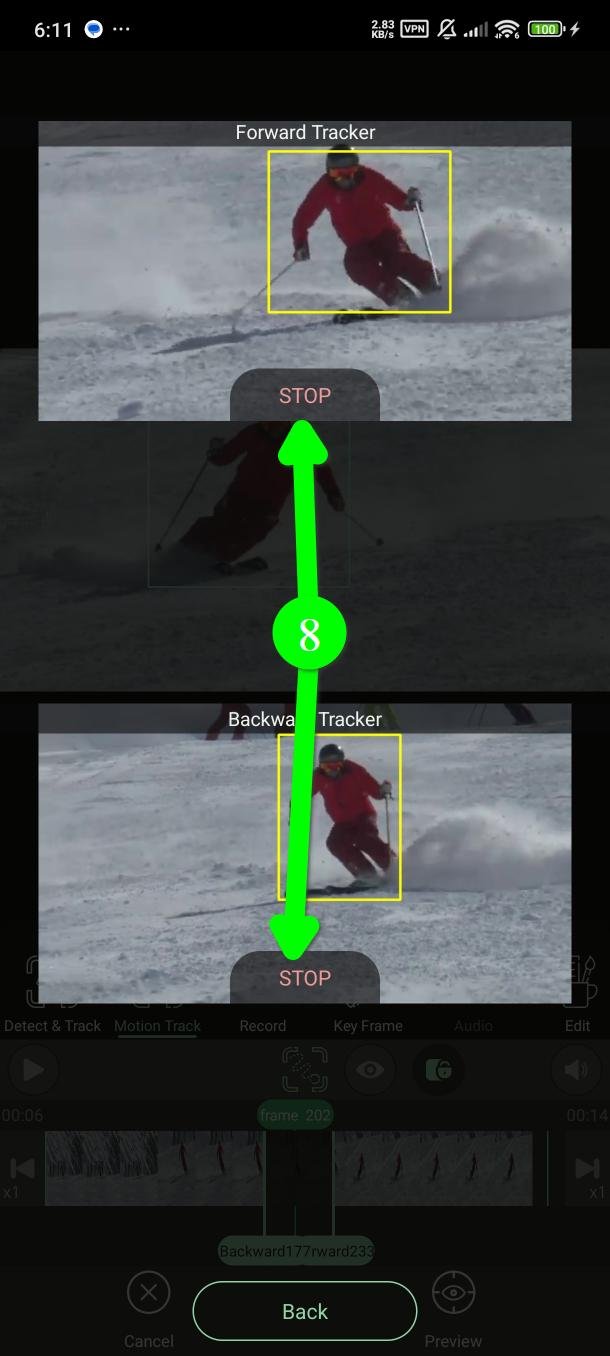
Vous obtenez deux fenêtres, une vers l'avant et une vers l'arrière. Chacune a son propre bouton ARRÊTER (STOP) (8), vous pouvez donc arrêter un sens et laisser l'autre continuer.
Arrêtez un sens dès que le cadre dérive de l'objet. À partir de là le résultat est de toute façon faux, et l'arrêter vous fait gagner du temps.
Si vous ne l'arrêtez pas, le suivi va jusqu'aux repères que vous avez placés à l'étape 2.
Regarder l'aperçu ralentit le travail, alors activez-le quand vous voulez vérifier, pas pendant toute la durée.
Étape 6 — Vérifiez le résultat
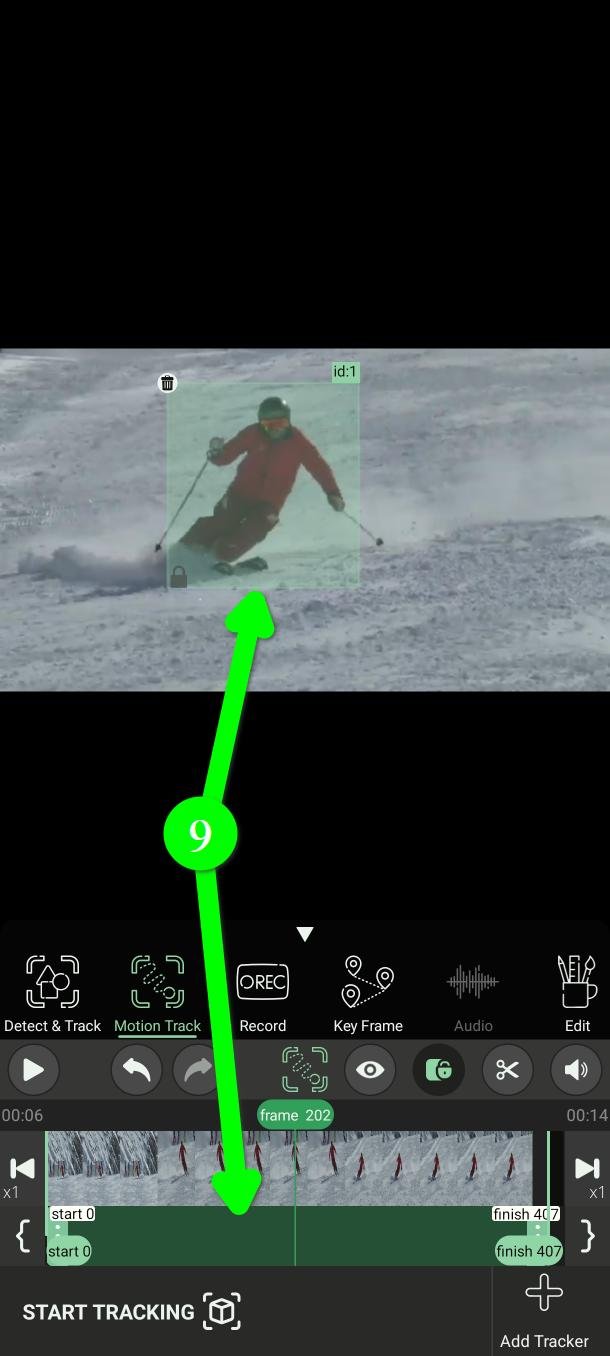
À la fin vous voyez un filtre vert sur l'objet et une barre sur la timeline qui montre exactement quelles images il couvre (9).
Regardez cette portion de vidéo avant d'exporter. Un traqueur peut glisser de son objet sans échouer franchement, et un filtre posé à côté de ce que vous vouliez cacher est pire que pas de filtre du tout, parce que vous croyez être couvert.
S'il a glissé, vous pouvez corriger à la main dans Éditer (Edit), ou couvrir la portion ratée avec Image clé (Key Frame).
Bon à savoir
C'est plus lent que Détecter et suivre
Le suivi du mouvement est un travail plus lourd que la détection automatique des visages et des plaques, et il prend nettement plus de temps. C'est le prix à payer pour pouvoir suivre n'importe quoi.
Vous pouvez ajouter plusieurs traqueurs
On peut suivre plusieurs objets à la fois, mais chacun multiplie le travail et l'ensemble devient beaucoup plus lent. Si vous avez plusieurs choses à cacher, les faire une par une est en général moins pénible.
Le suivi s'arrête quand l'objet disparaît
Si votre objet sort du cadre ou passe derrière quelque chose, le traqueur s'arrête là. Il ne reprend pas l'objet quand il revient. Ajoutez un deuxième traqueur pour la deuxième apparition.
Questions fréquentes
PutMask est-il gratuit ? Y a-t-il des publicités ?
Oui, c'est gratuit et il n'y a aucune publicité. Vous pouvez flouter des vidéos jusqu'à deux minutes à la fois gratuitement. Certains extras sont réservés aux utilisateurs premium.
Ma vidéo est-elle envoyée quelque part ?
Non. Tout le suivi et tout le floutage se font sur votre téléphone. L'application n'a pas besoin d'internet pour censurer votre vidéo.
Votre vie privée est notre priorité. Nous ne collectons aucune donnée sur vous, et c'est aussi la raison pour laquelle il n'y a pas de publicité. Une publicité a besoin de votre identifiant publicitaire, et c'est cet identifiant qui permet aux régies de vous suivre d'une application à l'autre et de constituer un profil de vous. Nous n'avons pas voulu donner à quiconque ce genre d'information sur les personnes qui utilisent un outil de confidentialité, alors nous avons écarté la publicité.
Que peut suivre le Suivi du mouvement ?
Tout ce autour de quoi vous pouvez dessiner un cadre : panneaux, écrans, tatouages, logos, documents, animaux, voitures, sacs. Il n'a pas besoin de savoir ce que c'est.
Le traqueur n'arrête pas de glisser. Que faire ?
Recommencez à partir d'une image plus nette et dessinez le cadre plus serré autour de l'objet. Les mouvements rapides, le flou de bougé et les objets qui changent de forme sont les cas difficiles. Si ça ne tient toujours pas, utilisez Image clé (Key Frame) ou Enregistrer (Record) et faites-le à la main.
Puis-je changer l'aspect du floutage ?
Oui. La forme, la couleur et l'intensité se règlent toutes dans Éditer (Edit) : mosaïque, flou, noir et blanc ou une couleur unie.
Besoin d'aide ?
Écrivez à Support@putmask.com ou laissez un message sur notre canal Telegram.







