
بعض الأشياء يجب إخفاؤها بدقة. مستند على مكتب، اسم على شاشة، وجه يفوته الكشف مرة بعد مرة — وأنت تريد الغطاء في مكانه الصحيح تماماً في كل لقطة، لا في مكانه تقريباً.
إطار مفتاحي (Key Frame) هو الطريقة لفعل ذلك. تضع الفلتر حيث يجب أن يكون في لحظات مختارة، ويحسب PutMask كل ما بينها. مجاني، يعمل دون إنترنت، ولا يُرفع أي شيء إلى أي مكان، وبلا إعلانات.
ما هو الإطار المفتاحي فعلاً
لنقل إن شخصاً يمشي من يسار الكادر إلى يمينه خلال أربع ثوانٍ. لست مضطراً لوضع الفلتر في اللقطات الـ١٢٠ كلها.
تضعه عليه في البداية، ثم مرة أخرى في النهاية. هاتان اللحظتان هما إطاراك المفتاحيان. بعدها يحرّك PutMask الفلتر بينهما بسلاسة وبسرعة ثابتة، ويملأ اللقطات الـ١١٨ التي لم تلمسها.
وإذا غيّر اتجاهه في المنتصف، تضيف إطاراً مفتاحياً آخر عند تلك النقطة. القاعدة بسيطة: إطار مفتاحي في كل موضع تتغير فيه الحركة. الحركة المستقيمة تحتاج إلى اثنين. والمسار المتعرج يحتاج إلى بضعة أخرى.
إطار مفتاحي أم تسجيل؟
في PutMask طريقتان لإخفاء شيء يدوياً. تسجيل (Record) أسرع؛ تُبقي إصبعك على الجسم أثناء تشغيل الفيديو. والإطار المفتاحي أبطأ لكنه دقيق، ويمكنك تعديل أي نقطة لاحقاً دون إعادة الباقي. استخدم التسجيل لشيء تستطيع متابعته براحة؛ واستخدم الإطار المفتاحي حين يجب أن يكون صحيحاً.
للوجوه واللوحات والأشخاص، ابدأ بـاكتشاف وتتبع (Detect & Track)؛ فهو ينجز العمل كله تلقائياً.
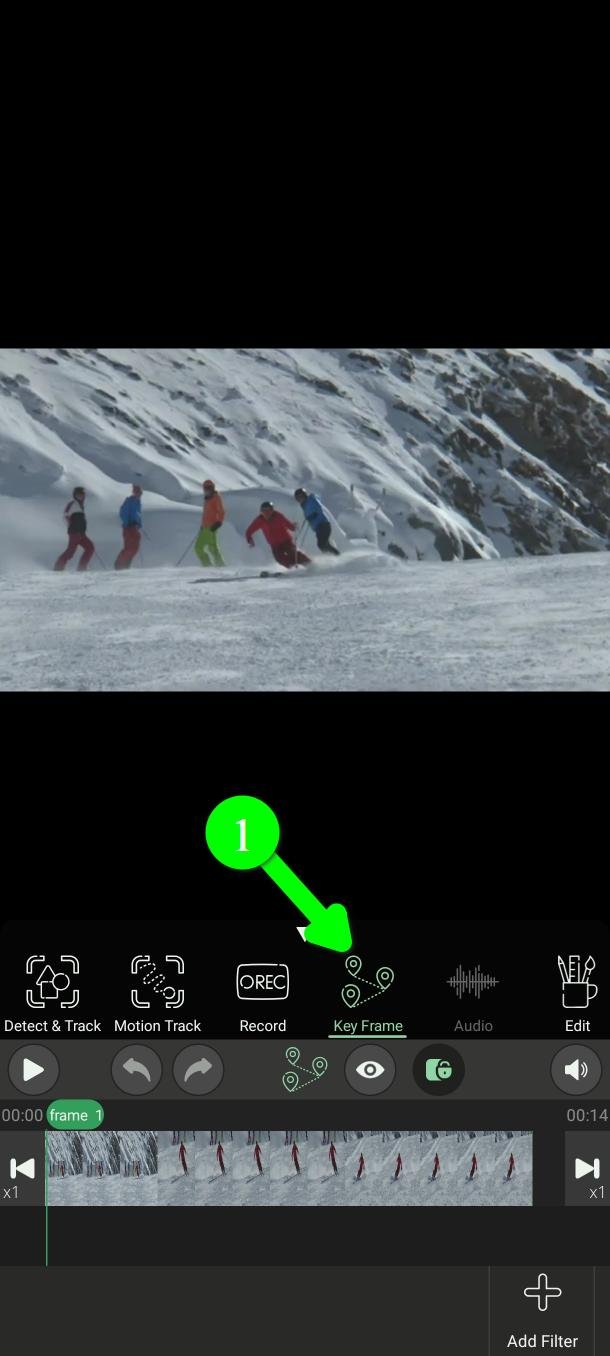
الخطوة ١ — افتح الإطار المفتاحي
من القائمة الرئيسية اضغط إطار مفتاحي (Key Frame) (١).
الخطوة ٢ — أضف فلتراً
اضغط إضافة فلتر (Add Filter) (٢) واختر شكلاً.
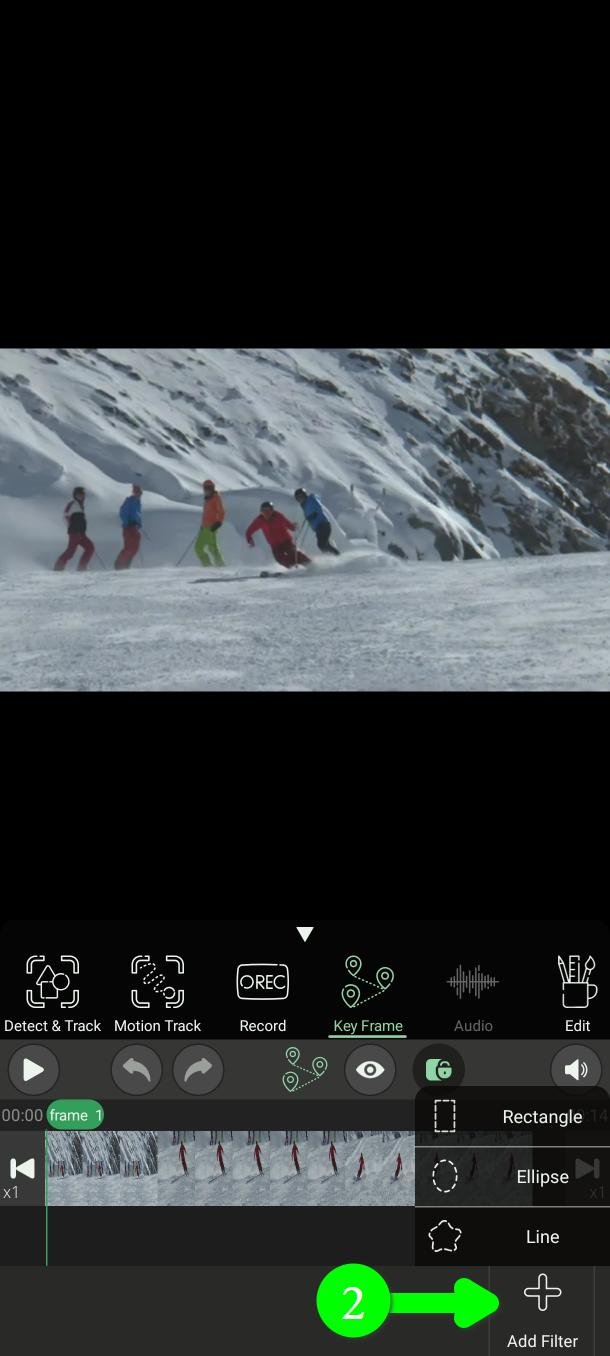
مستطيل (Rectangle) أو قطع ناقص (Ellipse) يضع شكلاً جاهزاً على الفيديو (٣). مدته ١٢٠ لقطة افتراضياً — يمكنك تغيير ذلك لاحقاً، وتغيير القيمة الافتراضية من الإعدادات.
فلاتر الإطار المفتاحي صفراء، لتميّزها عن الخضراء التلقائية والحمراء المسجَّلة.
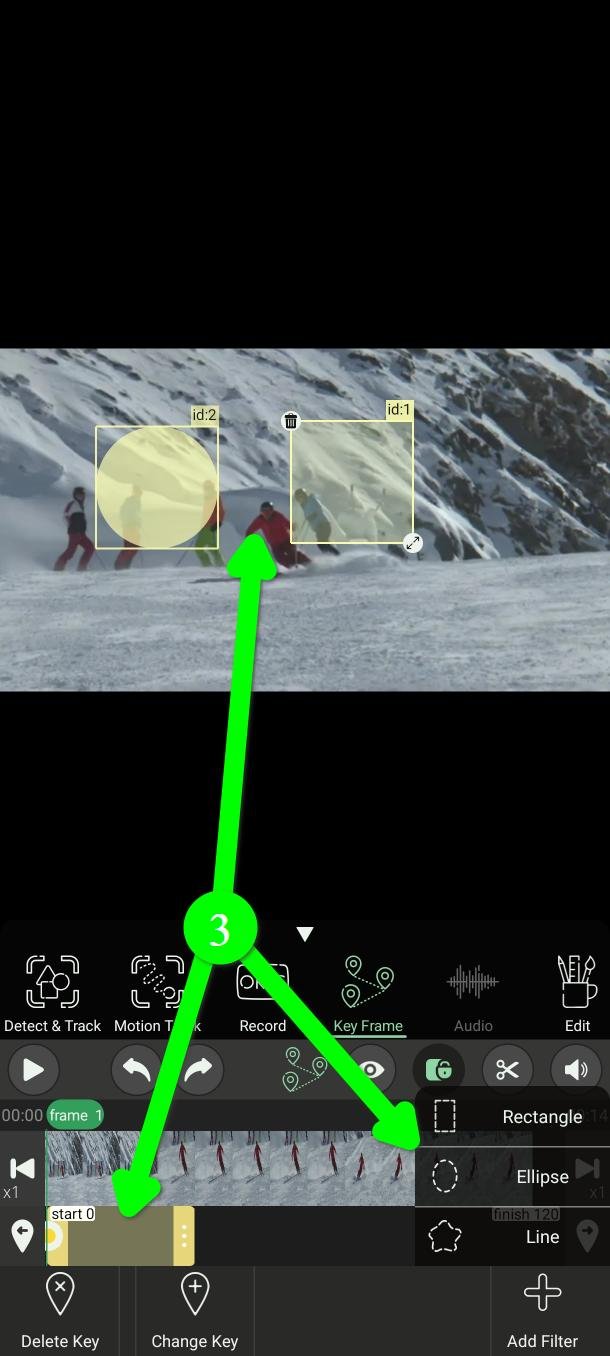
خط (Line) (٤) يتيح لك رسم شكلك الخاص.
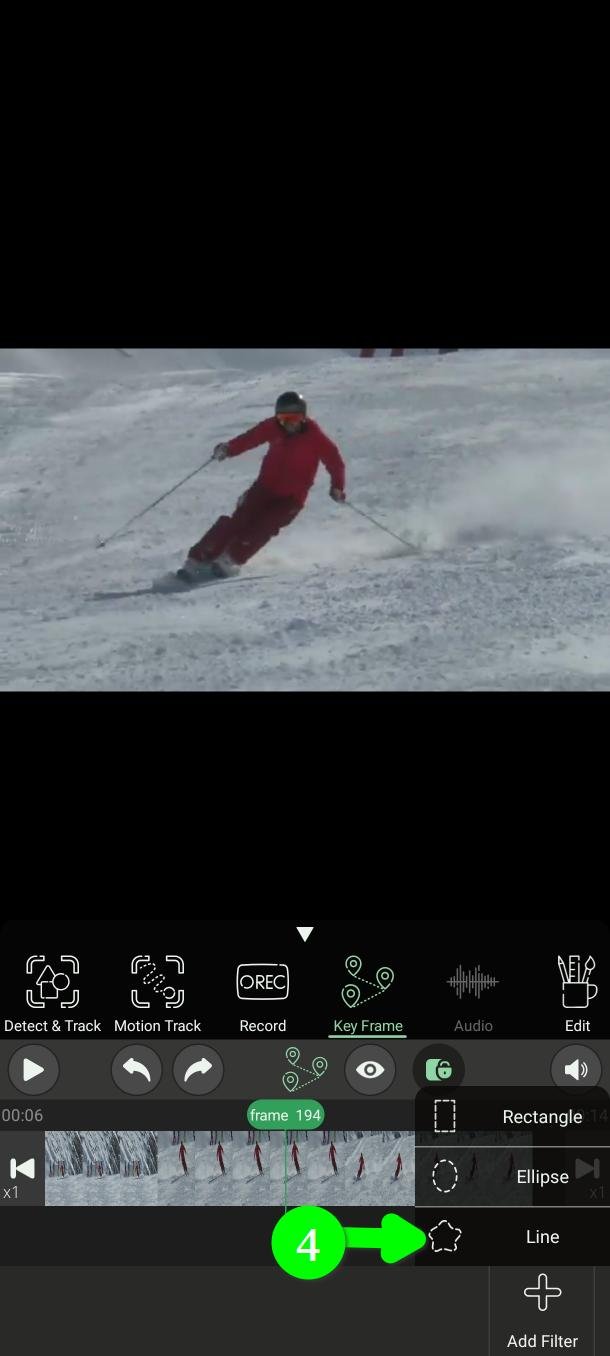
ستظهر لك رسالة You can paint now.
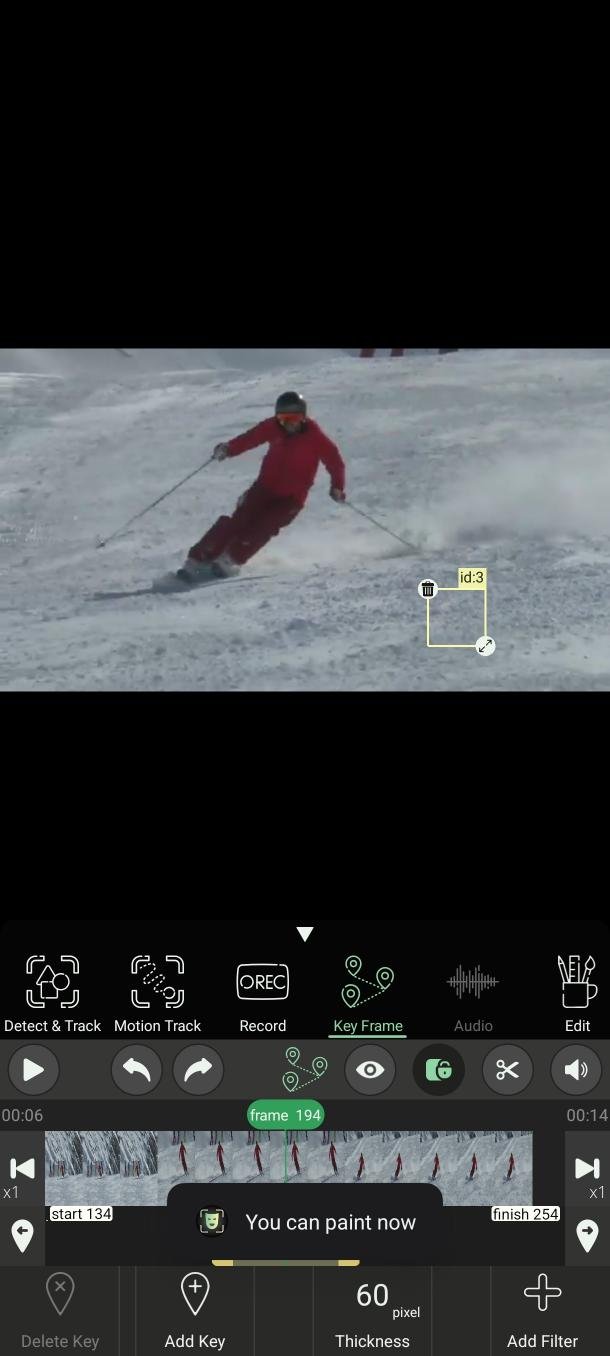
ارسم بإصبعك (٥)، واضبط سماكة الخط بـالسُمك (Thickness) (٦).
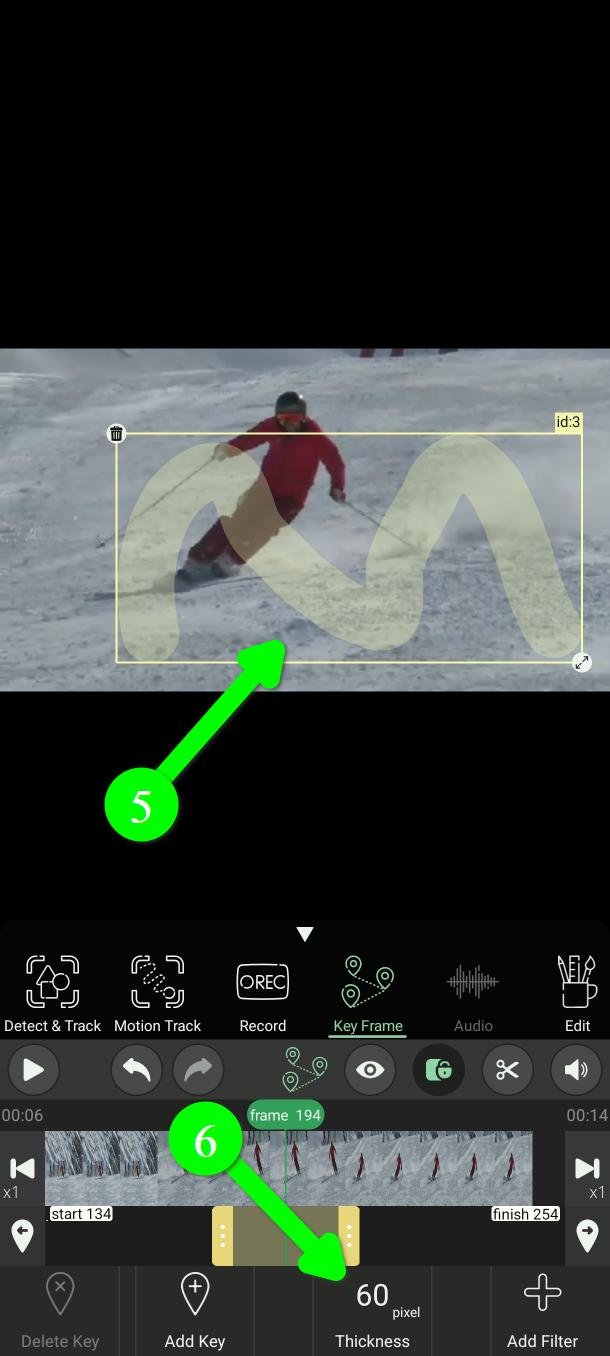
الخطوة ٣ — حدّد متى يظهر الفلتر ومتى يختفي
طريقتان، كما في بقية أنحاء PutMask.
السريعة: اسحب أياً من طرفَي شريط الفلتر على خط الزمن (٧).
الدقيقة: انتقل إلى اللقطة التي تريدها، اضغط المقص (٨)، ثم تعيين البداية هنا (Set Start Here) أو تعيين النهاية هنا (Set Finish Here).
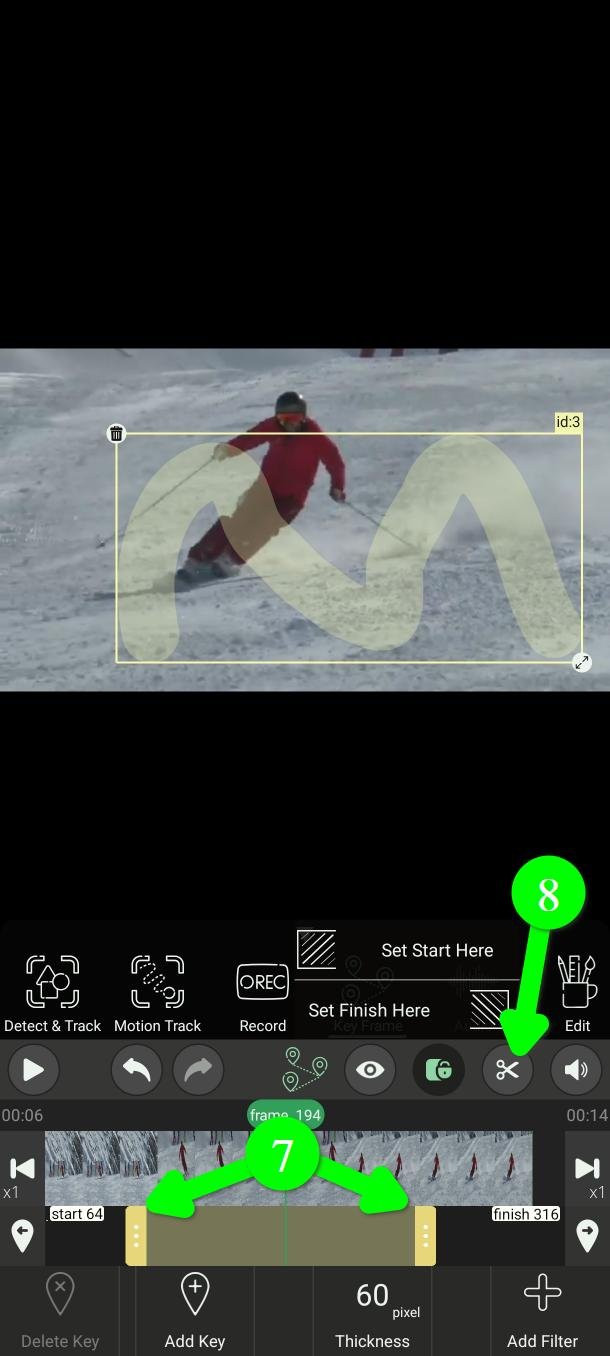
الخطوة ٤ — تنقّل لقطة واحدة في كل مرة
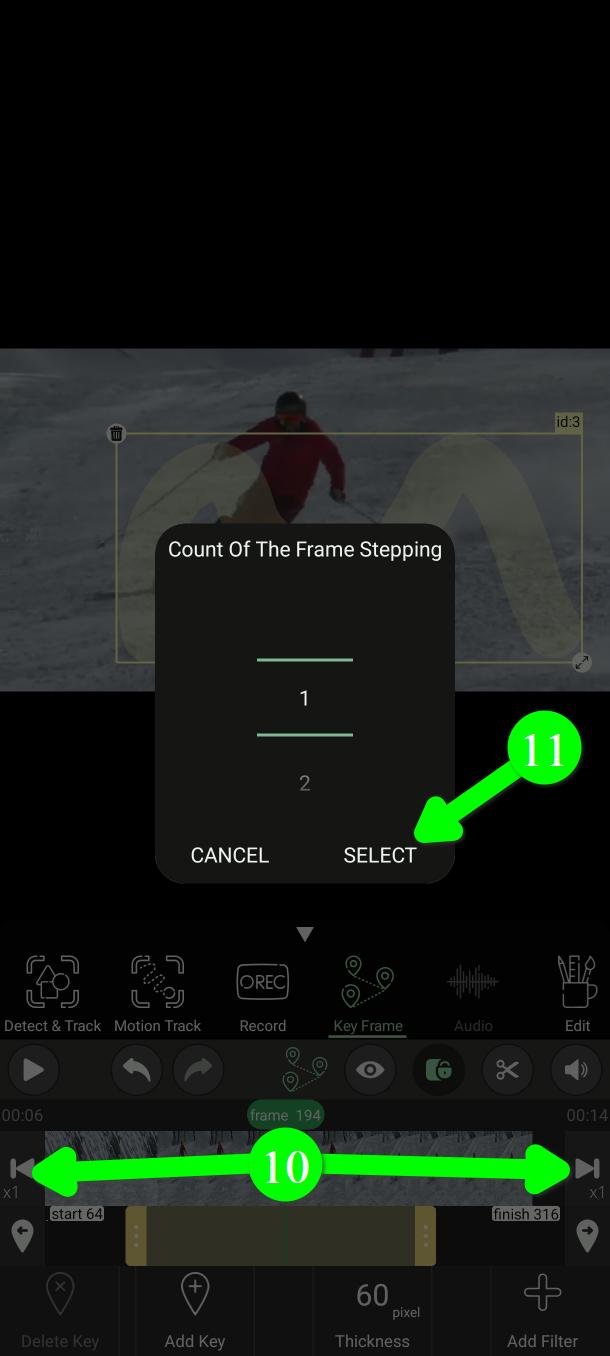
لاختيار اللحظة الصحيحة تحتاج إلى التنقل لقطة بلقطة. الزرّان على طرفَي خط الزمن يفعلان ذلك تماماً (٩).
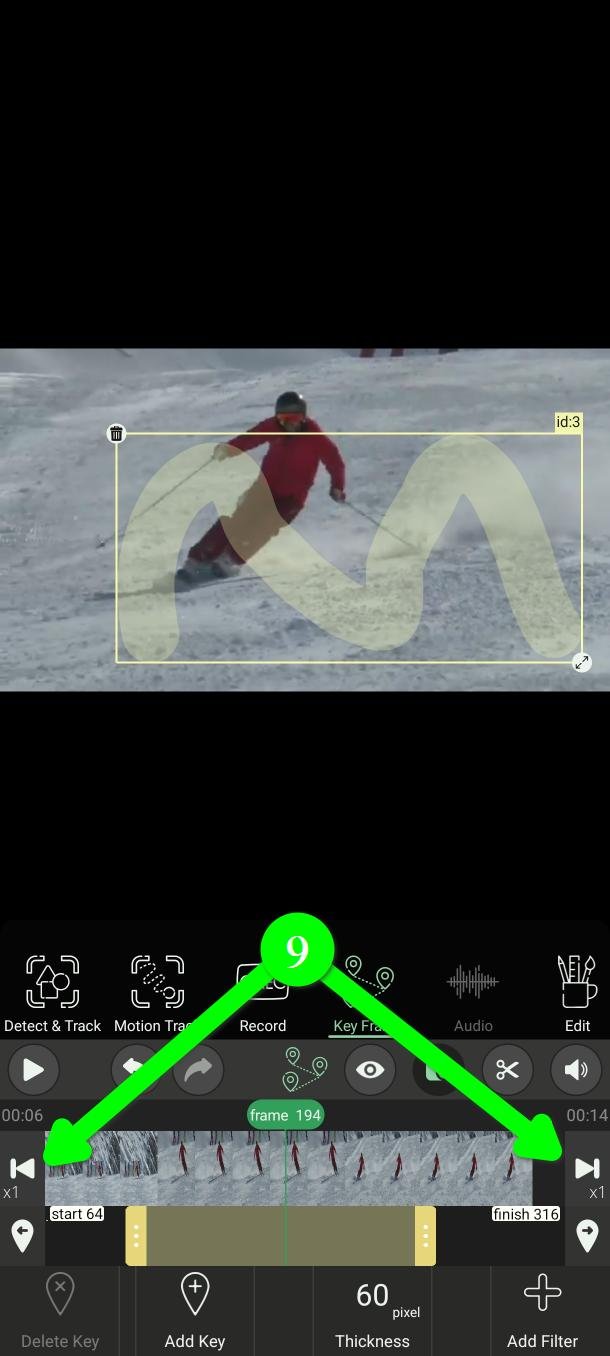
لقطة واحدة في كل مرة بطيء في مقطع طويل. اضغط مطولاً على أحد هذين الزرين (١٠) فتظهر لوحة تضبط فيها القفزة من ١ إلى ٣٠ لقطة. اختر رقماً واضغط SELECT (١١).
الخطوة ٥ — أضف الإطارات المفتاحية
هذا الجزء يفاجئ الناس: لا يوجد زر تضغطه.
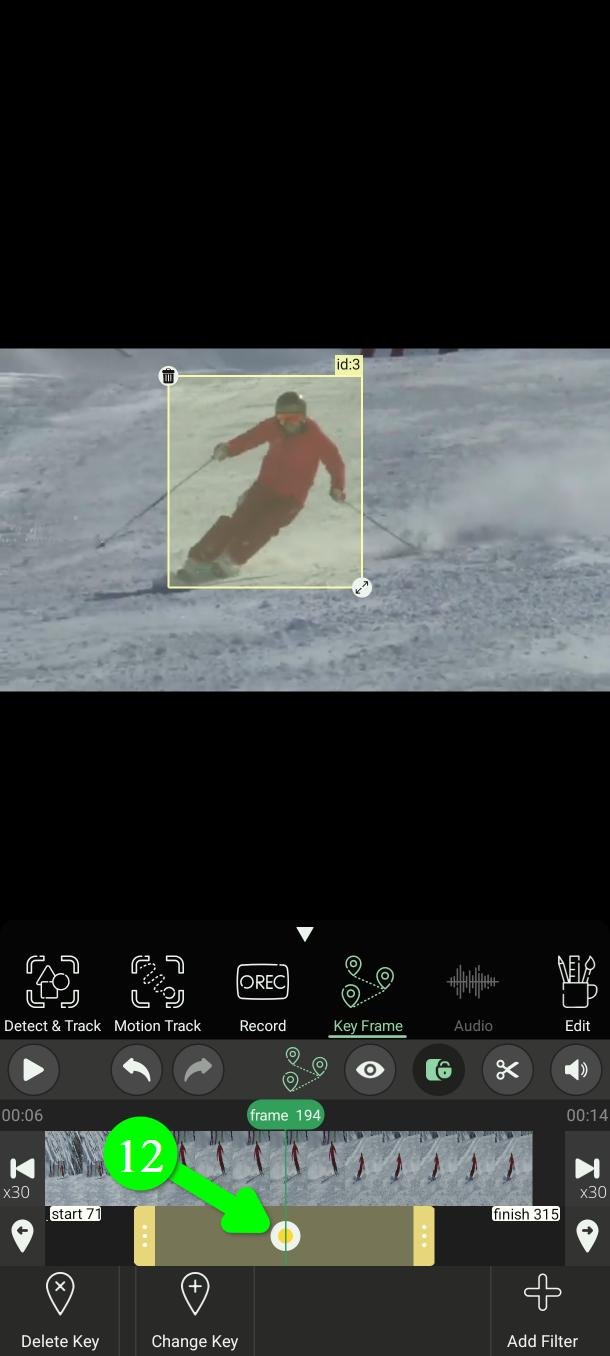
انتقل إلى لقطة، ثم حرّك الفلتر أو غيّر حجمه ليغطي الجسم. هذا كل شيء — يُنشأ إطار مفتاحي تلقائياً عند تلك النقطة، ويظهر كنقطة على شريط الفلتر (١٢).
افعل ذلك في البداية وفي النهاية وفي أي نقطة يغيّر فيها الجسم اتجاهه. وكل ما بينها يتكفل به PutMask.
الخطوة ٦ — تنقّل بين الإطارات المفتاحية
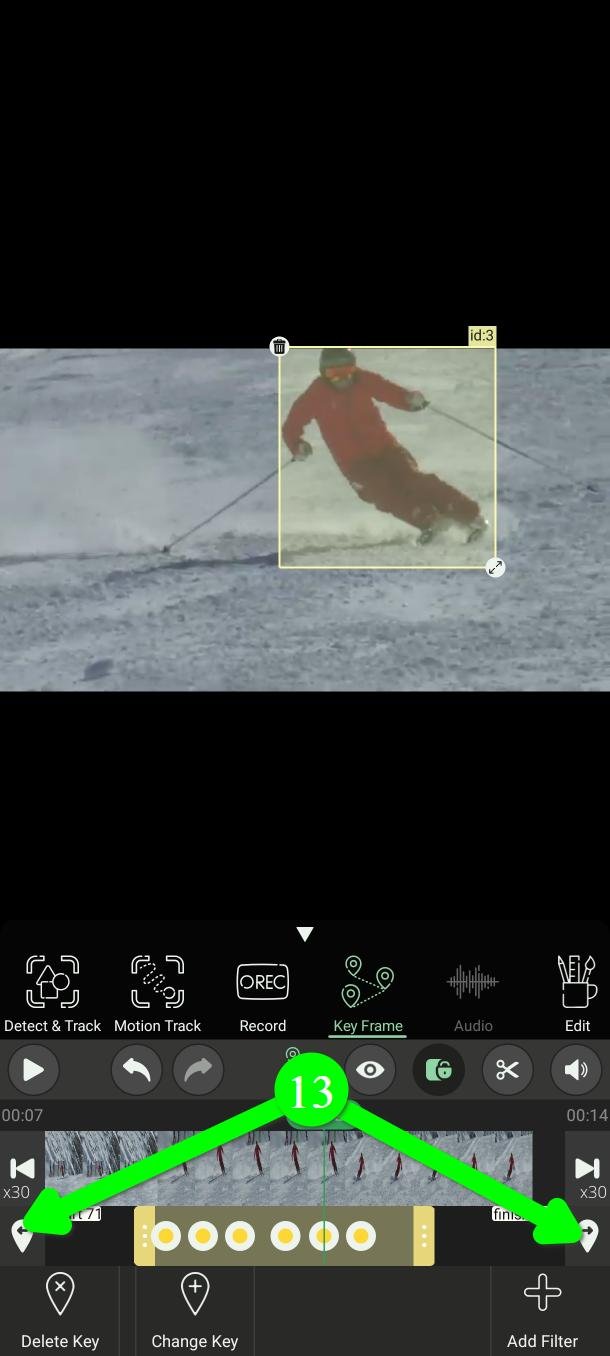
أزرار الأسهم على جانبَي شريط الفلتر تقفز مباشرة إلى الإطار المفتاحي السابق أو التالي (١٣). أسرع بكثير من البحث عنها بالسحب.
الخطوة ٧ — غيّر إطاراً مفتاحياً أو احذفه
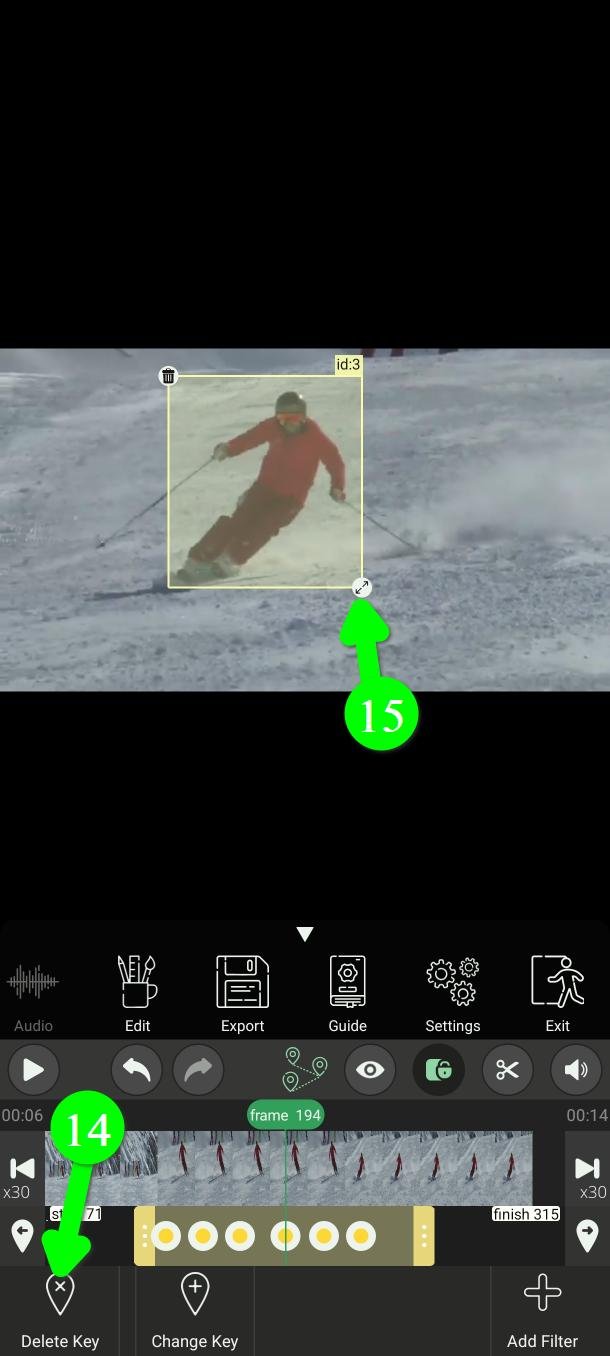
اقفز إلى الإطار المفتاحي الذي تريده، ثم:
- لحذفه، اضغط حذف المفتاح (Delete Key) (١٤). عندها يمر الفلتر عبر تلك النقطة مباشرة بدل أن يتوقف عندها.
- لتغييره، حرّك الفلتر أو غيّر حجمه من جديد (١٥). يُحدَّث الإطار المفتاحي إلى الموضع الجديد.
استمر في إضافة الإطارات المفتاحية حتى يصبح الجسم مغطى في كل لحظة. ثم شغّل ذلك المقطع وشاهده.
تغيير المدة الافتراضية
كل فلتر إطار مفتاحي جديد يبدأ بـ١٢٠ لقطة. إن كان هذا لا يناسبك أبداً، غيّره مرة واحدة بدل ضبط كل فلتر على حدة.
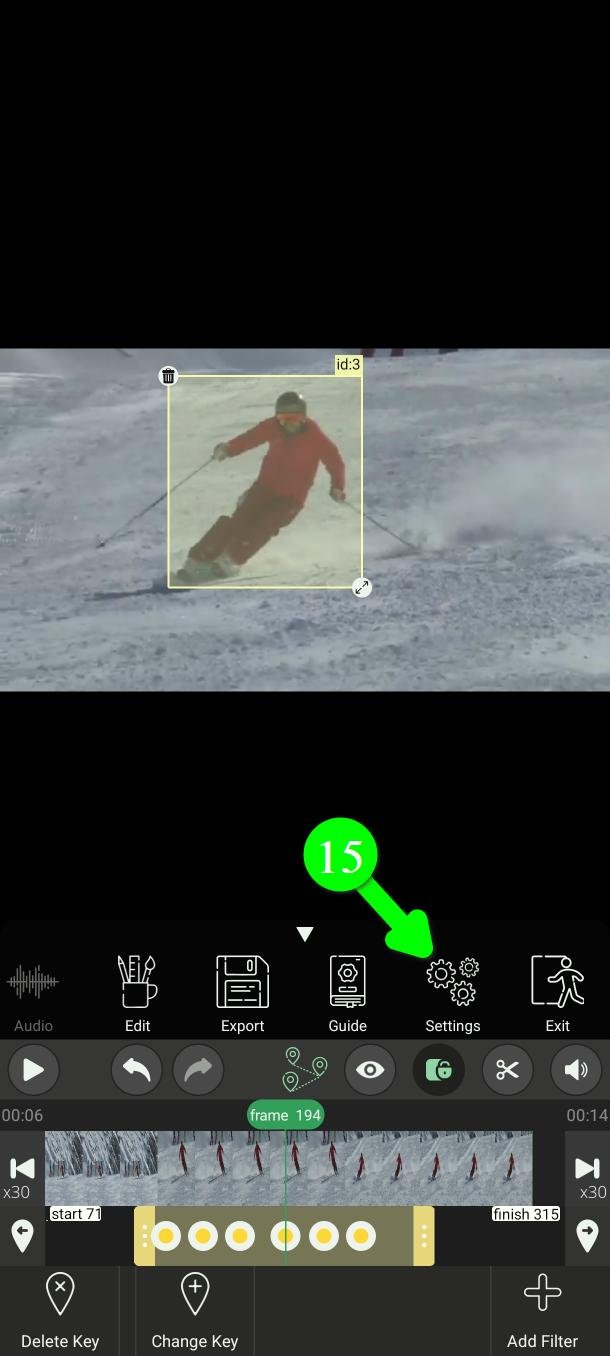
من القائمة الرئيسية اضغط الإعدادات (Settings) (١٥).
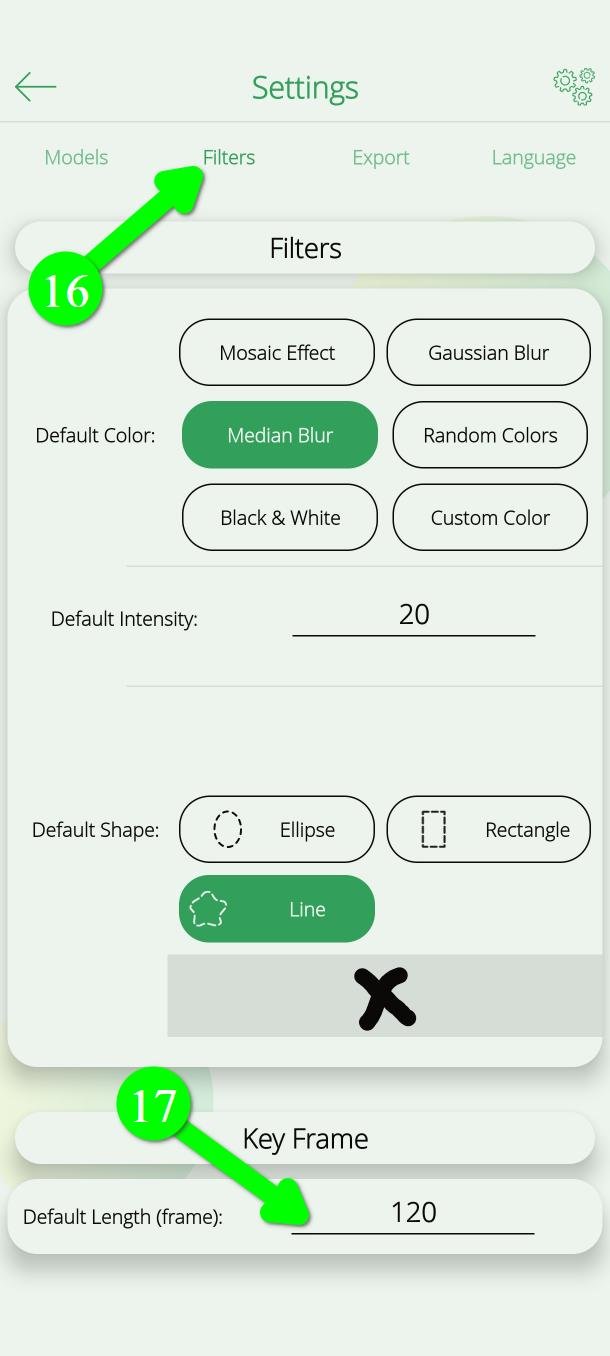
افتح تبويب الفلاتر (Filters) (١٦) وغيّر Default Length (frame) تحت Key Frame (١٧).
الصفحة نفسها تحدد الشكل واللون والقوة الافتراضية لكل فلتر جديد تصنعه.
أسئلة شائعة
هل PutMask مجاني؟ هل فيه إعلانات؟
نعم، مجاني وليس فيه أي إعلان. يمكنك تمويه فيديوهات حتى دقيقتين في المرة مجاناً. بعض الإضافات لمستخدمي النسخة المميزة.
هل يُرفع الفيديو إلى أي مكان؟
لا. كل شيء يجري على هاتفك، ولا يحتاج التطبيق إلى إنترنت لإخفاء ما في الفيديو.
خصوصيتك أولويتنا. نحن لا نجمع أي بيانات عنك — وهذا نفسه سبب خلو التطبيق من الإعلانات. الإعلان يحتاج إلى معرّف الإعلانات الخاص بك، وهذا المعرّف هو ما يتيح لشركات الإعلانات تتبعك من تطبيق إلى آخر وبناء ملف عنك. لم نرغب في إعطاء أحد هذه المعلومات عن أشخاص يستخدمون أداة خصوصية، فتركنا الإعلانات جانباً.
كم إطاراً مفتاحياً أحتاج؟
أقل عدد يغطي الحركة. اثنان لشيء يتحرك في خط مستقيم. وواحد إضافي عند كل تغيير في الاتجاه. وضع أكثر من اللازم ليس خطأً، لكنه أبطأ فقط.
الفلتر ينحرف بين إطاراتي المفتاحية
هذا يعني أن الجسم لم يتحرك في خط مستقيم بينها. انتقل إلى منتصف المقطع السيئ وحرّك الفلتر قليلاً؛ فيُنشأ إطار مفتاحي هناك ويُصحَّح المسار.
هل يمكنني تحويل فلتر مسجَّل أو تلقائي إلى إطارات مفتاحية؟
نعم، وغالباً ما يكون هذا الإصلاح الأسرع. يستطيع تحرير (Edit) تحويل فلتر التسجيل الأحمر أو الفلتر التلقائي الأخضر إلى فلتر إطار مفتاحي، فتضبط بضع نقاط بدل مئات اللقطات.
هل يمكنني تغيير التمويه إلى فسيفساء أو لون صلب؟
نعم: الشكل واللون والقوة تُضبط في تحرير (Edit)، أو كقيم افتراضية في الإعدادات.
تحتاج مساعدة؟
راسلنا على Support@putmask.com أو اترك رسالة في قناتنا على تيليجرام.







