
أحياناً لا تنفع الأدوات التلقائية. الشيء الذي تريد إخفاءه يغيّر شكله، أو يختفي خلف شيء آخر، أو ببساطة ليس من النوع الذي يستطيع المتتبع التمسك به.
تسجيل (Record) هو الجواب على ذلك. تضع فلتراً على الشيء، تضغط تسجيل، وتُبقي إصبعك عليه أثناء تشغيل الفيديو. يتذكر PutMask أين كان إصبعك في كل لقطة. مجاني، يعمل دون إنترنت، ولا يُرفع أي شيء إلى أي مكان، وبلا إعلانات.
أي أداة تختار؟
في PutMask طريقتان لإخفاء شيء يدوياً: تسجيل (Record) وإطار مفتاحي (Key Frame). التسجيل أسرع وأقرب إلى الطبيعي، لأنك تتابع الجسم في الوقت الحقيقي. أما الإطار المفتاحي فأبطأ لكنه دقيق، لأنك تضع الفلتر في لقطات مختارة ويملأ PutMask الحركة بينها. استخدم التسجيل لجسم تستطيع متابعته؛ واستخدم الإطار المفتاحي حين تحتاج إلى دقة.
وإذا كان ما تريد إخفاءه وجهاً أو لوحة أو شخصاً، فلا هذه ولا تلك هي الطريق الأسرع — استخدم اكتشاف وتتبع (Detect & Track).
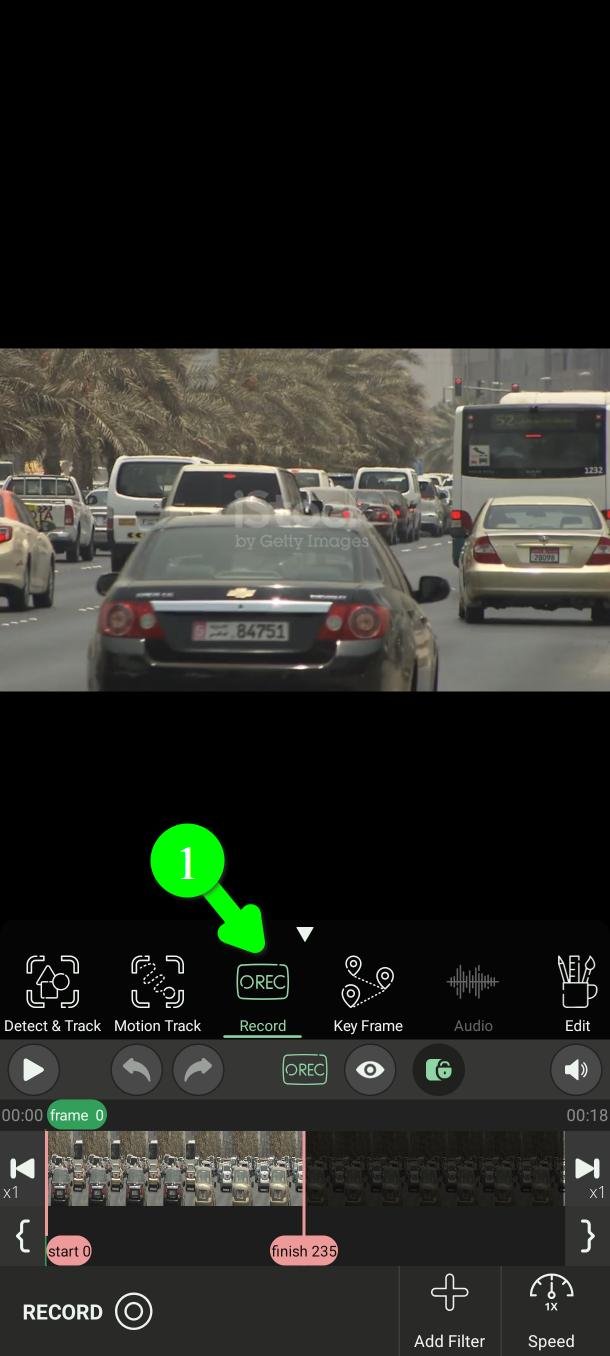
الخطوة ١ — افتح التسجيل
من القائمة الرئيسية اضغط تسجيل (Record) (١).
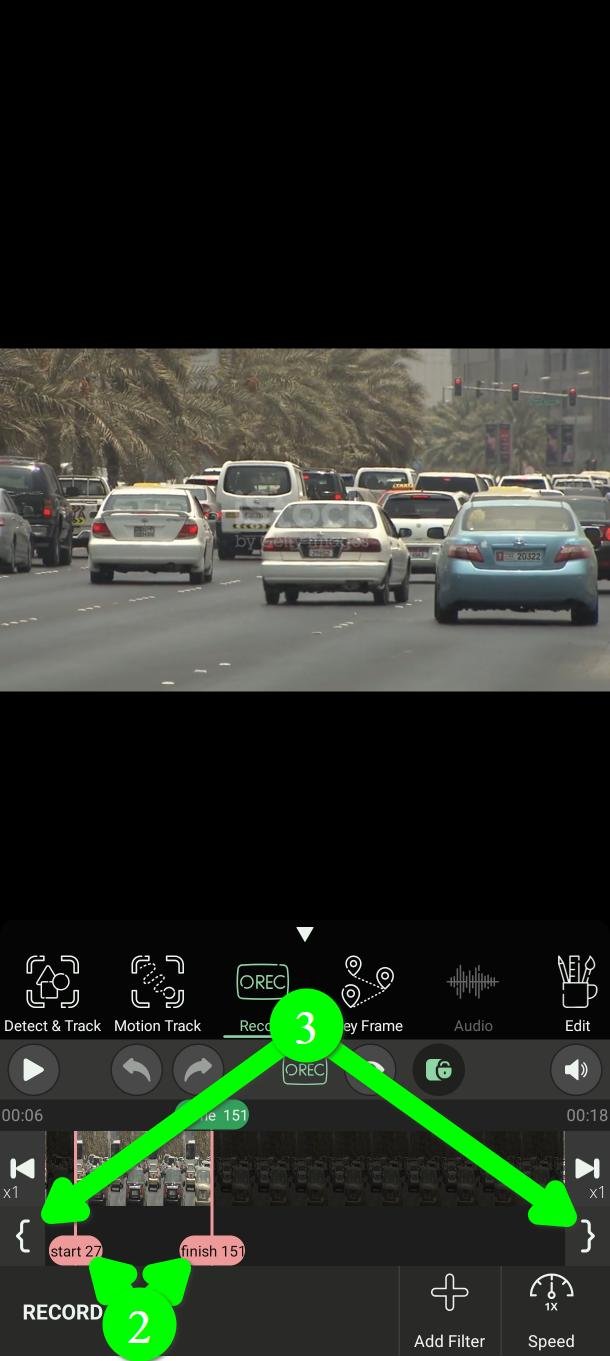
الخطوة ٢ — اختر المقطع الزمني
حدّد أين يظهر الفلتر وأين يختفي بالمؤشرين start وfinish (٢).
اسحبهما على شريط الزمن، أو استخدم زرّي القوسين على الطرفين (٣) لوضع المؤشر على اللقطة التي تراها تماماً.
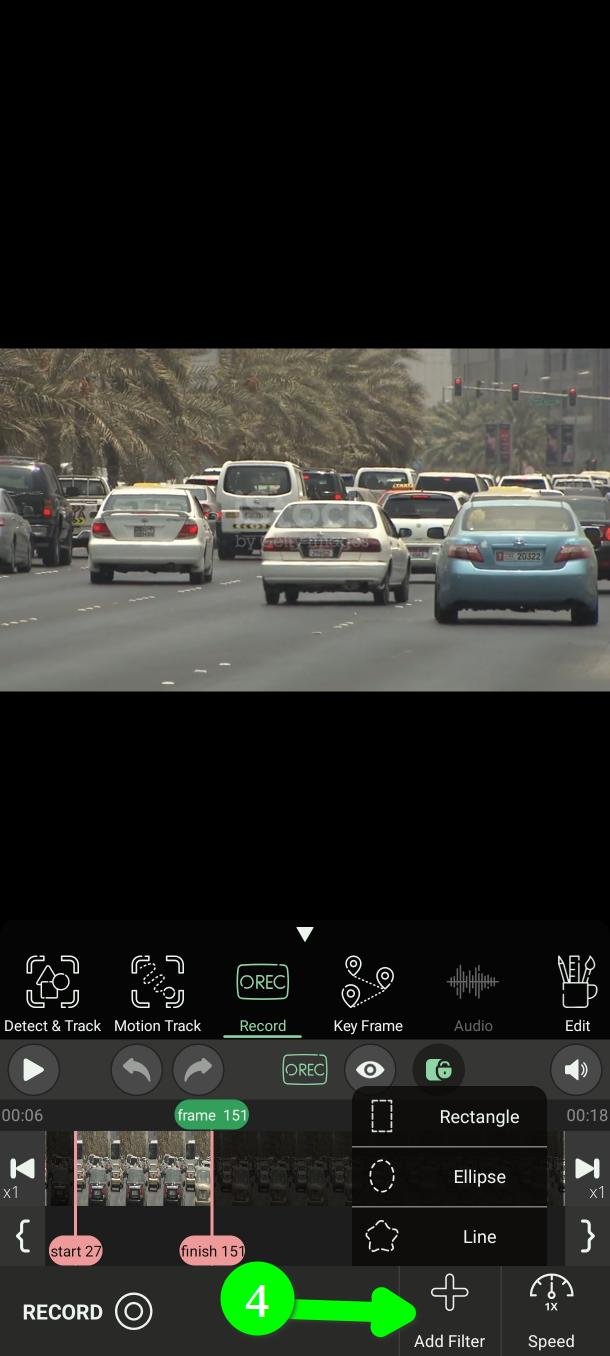
الخطوة ٣ — أضف فلتراً
اضغط إضافة فلتر (Add Filter) (٤). ستظهر قائمة بثلاثة أشكال.
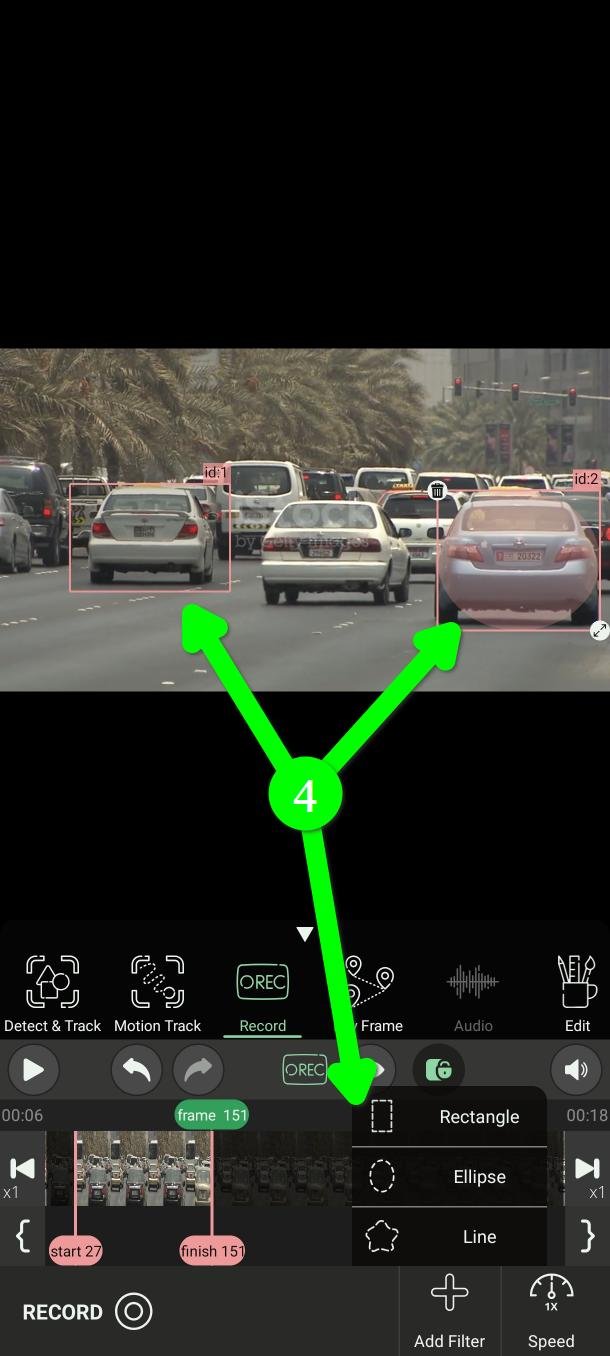
مستطيل (Rectangle) أو قطع ناقص (Ellipse) يضعان شكلاً جاهزاً مباشرة على الفيديو (٤). حرّكه وغيّر حجمه ليغطي ما تحتاج.
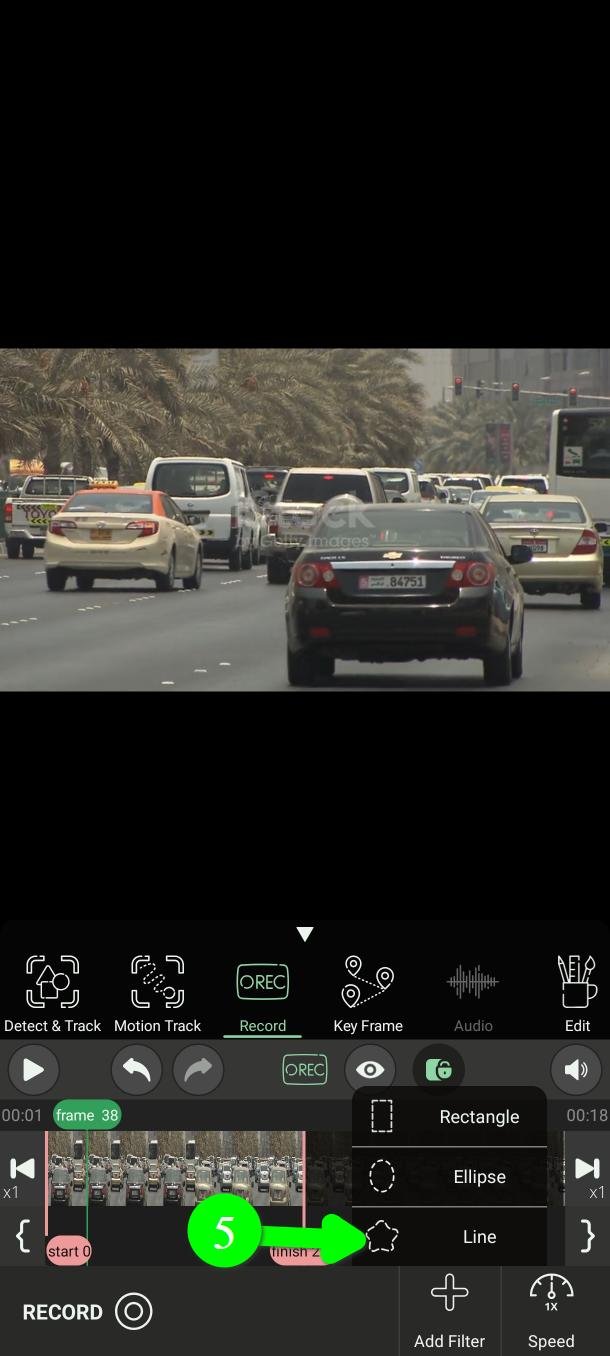
خط (Line) (٥) يتيح لك رسم شكلك الخاص. ستظهر لك رسالة you can paint now.
بعدها ارسم بإصبعك (٦). استخدم زر السُمك (Thickness) (٧) لضبط سماكة الخط.
الخط يستحق تلك اللحظة الإضافية حين لا يكون ما تخفيه مستطيلاً منتظماً: توقيع، ندبة، شعار غير منتظم الشكل.
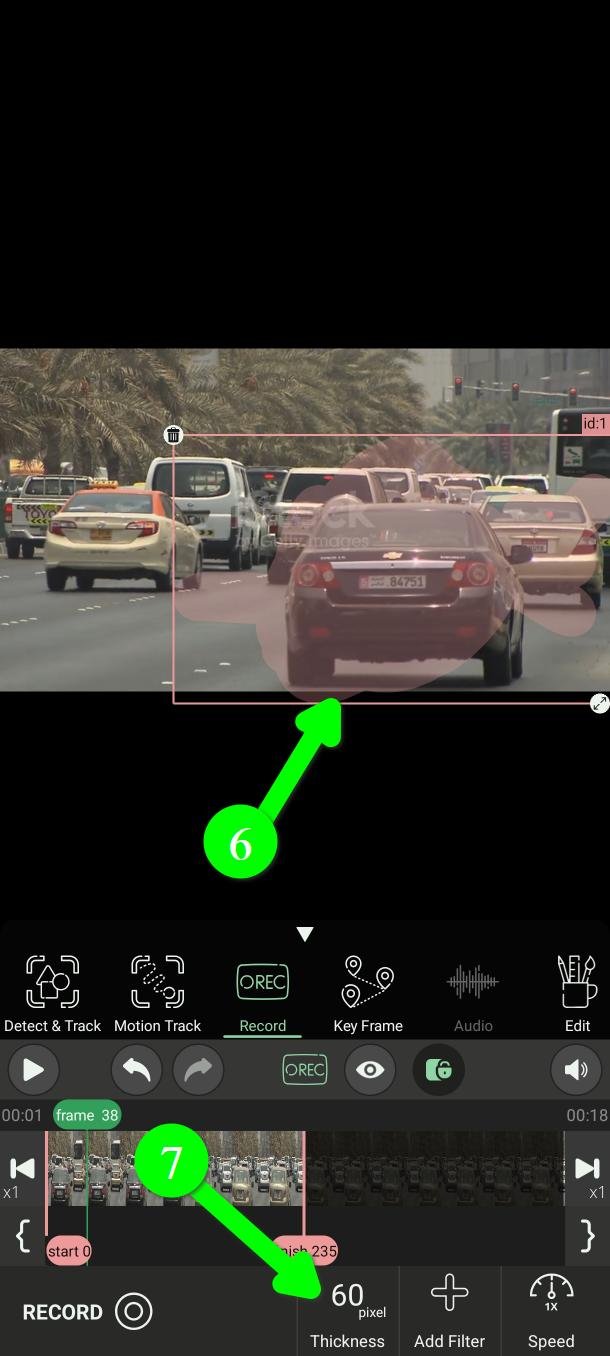
أضف فلتراً واحداً لا عدة فلاتر. أثناء التسجيل لديك إصبع واحد حر فقط، وتوجيه شكلين في آن واحد صعب فعلاً. سجّلها واحداً تلو الآخر؛ كل جولة سريعة.
الفلاتر المصنوعة بالتسجيل حمراء، لتميّزها عن الخضراء التي تصنعها الأدوات التلقائية.
الخطوة ٤ — أبطئ الفيديو
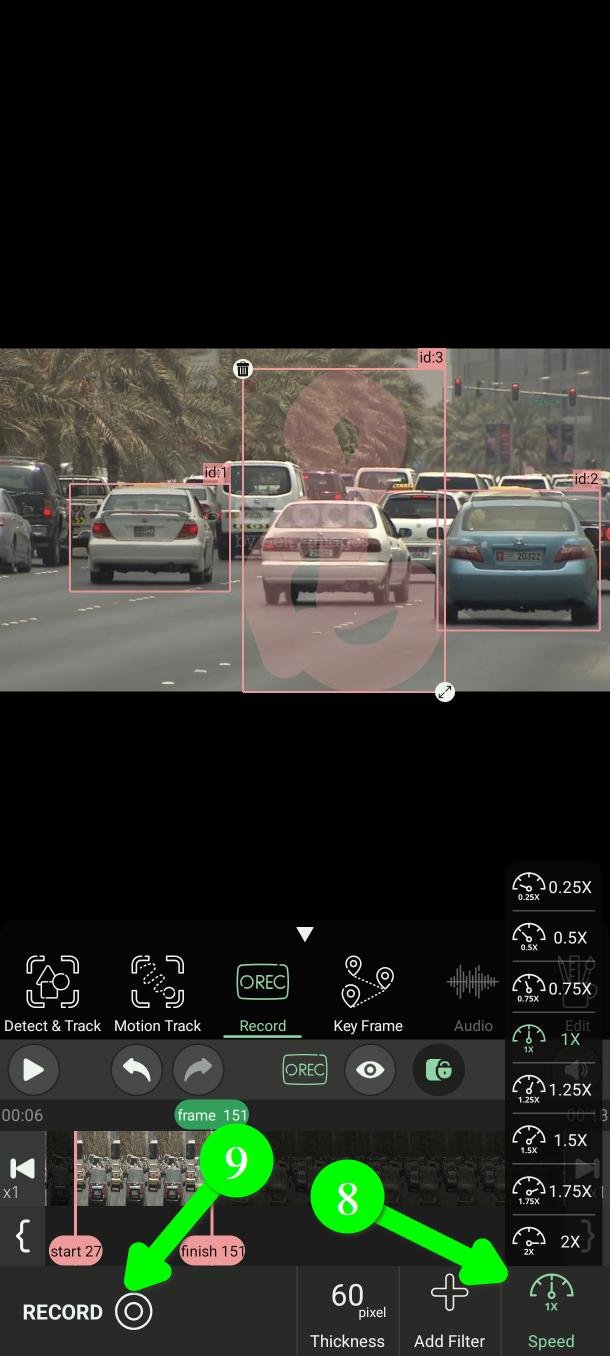
اضغط سرعة (Speed) (٨) واختر سرعة تشغيل أبطأ، حتى ٠٫٢٥ من السرعة.
افعل هذا. إنه أكثر ما يحسّن النتيجة. عند ربع السرعة يصبح لديك أربعة أضعاف الوقت للتفاعل مع تغيّر الاتجاه، ويُشغَّل التسجيل بعد ذلك بالسرعة العادية. لا يوجد أي ثمن لهذا.
الخطوة ٥ — سجّل
حين يستقر الفلتر في مكانه وتُضبط السرعة، اضغط تسجيل (RECORD) (٩).
ستحصل على عدّ تنازلي من ثلاث ثوانٍ لتضع إصبعك على الفلتر وتستعد.
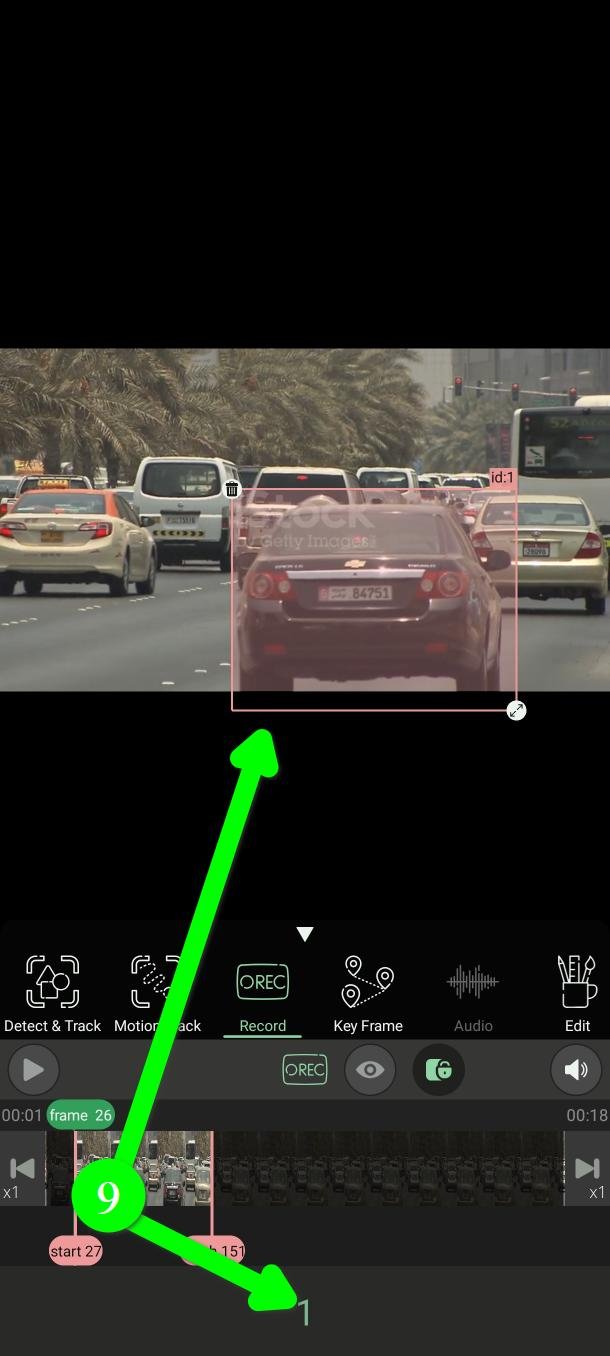
بعدها يعمل الفيديو بالسرعة التي اخترتها. أبقِ إصبعك على الجسم وحرّك الفلتر معه حتى تصل إلى النهاية.
لا ترفع إصبعك لتصحيح خطأ. أكمل حتى النهاية؛ فالخطأ الصغير يسهل إصلاحه لاحقاً، أما الفجوة التي توقف عندها الفلتر فلا.
الخطوة ٦ — تحقّق من النتيجة
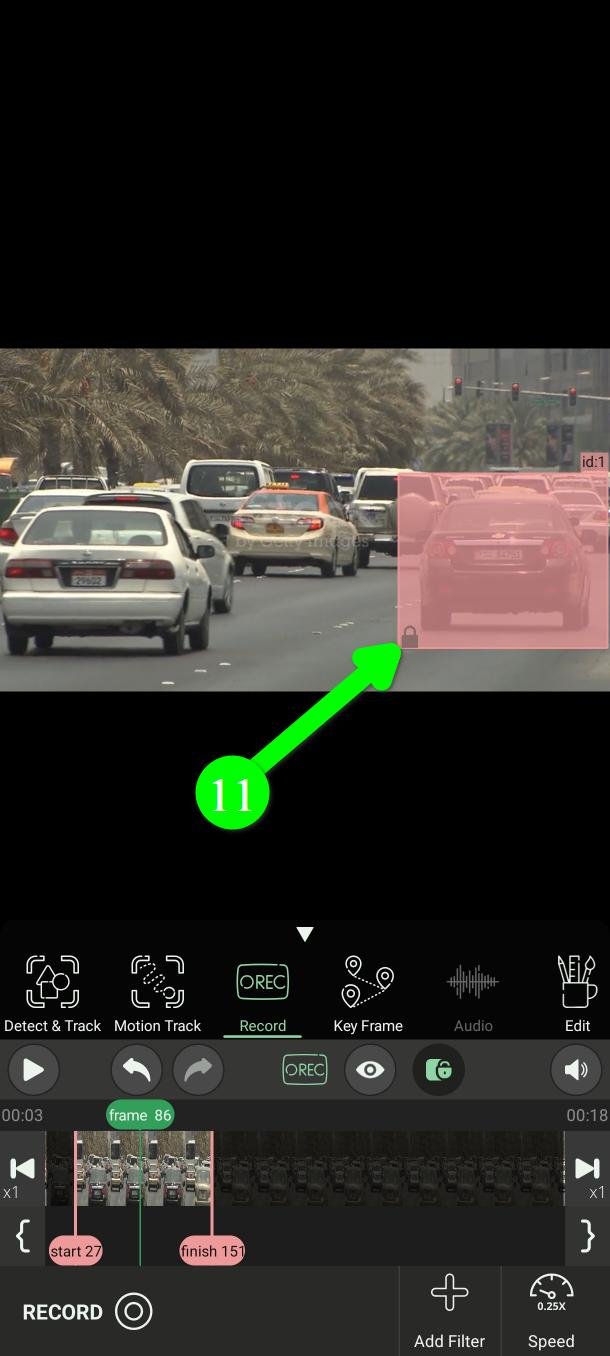
يظهر عملك كفلتر أحمر يتبع المسار الذي رسمته (١١).
شاهده قبل التصدير.
إذا لم تكن النتيجة جيدة بما يكفي
لم يضِع شيء. أمامك طريقتان للإصلاح، كلتاهما في تحرير (Edit):
- أصلحه لقطة بلقطة. في التحرير يمكنك تحريك الفلتر وتغيير حجمه في أي لقطة منفردة.
- حوّله إلى إطارات مفتاحية. يستطيع التحرير تحويل فلتر التسجيل الأحمر — أو فلتر تلقائي أخضر — إلى فلتر إطار مفتاحي، فتضبط حينها بضع نقاط بدل مئات اللقطات. وهذا عادةً الإصلاح الأسرع.
أسئلة شائعة
هل PutMask مجاني؟ هل فيه إعلانات؟
نعم، مجاني وليس فيه أي إعلان. يمكنك تمويه فيديوهات حتى دقيقتين في المرة مجاناً. بعض الإضافات لمستخدمي النسخة المميزة.
هل يُرفع الفيديو إلى أي مكان؟
لا. كل شيء يجري على هاتفك، ولا يحتاج التطبيق إلى إنترنت لإخفاء ما في الفيديو.
خصوصيتك أولويتنا. نحن لا نجمع أي بيانات عنك — وهذا نفسه سبب خلو التطبيق من الإعلانات. الإعلان يحتاج إلى معرّف الإعلانات الخاص بك، وهذا المعرّف هو ما يتيح لشركات الإعلانات تتبعك من تطبيق إلى آخر وبناء ملف عنك. لم نرغب في إعطاء أحد هذه المعلومات عن أشخاص يستخدمون أداة خصوصية، فتركنا الإعلانات جانباً.
يدي ليست ثابتة بما يكفي
أبطئ التشغيل إلى أقصى حد بـسرعة (Speed)، واجعل الفلتر أكبر قليلاً مما تخفيه. الفلتر السخي الذي يغطي الجسم دائماً أفضل من الضيق الذي ينزلق عنه.
هل يمكنني تسجيل أكثر من جسم؟
نعم، لكن واحداً تلو الآخر. سجّل الأول، ثم أضف فلتراً ثانياً وسجّل مرة أخرى.
هل يمكنني تغيير التمويه إلى فسيفساء أو لون؟
نعم: الشكل واللون والقوة تُضبط كلها في تحرير (Edit).
تحتاج مساعدة؟
راسلنا على Support@putmask.com أو اترك رسالة في قناتنا على تيليجرام.







