
정확하게 가려야 하는 것들이 있습니다. 책상 위의 서류, 화면에 뜬 이름, 감지기가 자꾸 놓치는 얼굴 — 대충 맞는 자리가 아니라 모든 프레임에서 정확히 맞는 자리에 덮개를 놓고 싶을 때입니다.
그럴 때 쓰는 것이 키 프레임(Key Frame)입니다. 몇 개의 정해진 순간에 필터를 제자리에 놓으면 그 사이는 PutMask가 계산해 줍니다. 무료이고, 오프라인에서 동작하며, 어디에도 업로드되지 않고, 광고도 없습니다.
키 프레임이란 무엇인가
어떤 사람이 4초 동안 화면 왼쪽에서 오른쪽으로 걸어간다고 해 봅시다. 120개 프레임 전부에 필터를 놓을 필요는 없습니다.
처음에 그 사람 위에 한 번, 마지막에 다시 한 번 놓습니다. 이 두 순간이 키 프레임입니다. 그러면 PutMask가 일정한 속도로 필터를 부드럽게 옮기며, 손대지 않은 118개 프레임을 채웁니다.
중간에 방향이 바뀐다면 그 지점에 키 프레임을 하나 더 넣습니다. 규칙은 간단합니다. 움직임이 바뀌는 곳마다 하나씩. 직선 움직임에는 두 개면 됩니다. 이리저리 움직이는 경로에는 몇 개 더 필요합니다.
키 프레임과 기록, 어느 쪽을 쓸까요?
PutMask에는 직접 가리는 방법이 두 가지 있습니다. 기록(Record)은 더 빠릅니다 — 동영상이 재생되는 동안 손가락으로 물체를 짚고 따라갑니다. 키 프레임은 느리지만 정확하고, 나머지를 다시 하지 않고도 원하는 지점만 나중에 고칠 수 있습니다. 무리 없이 따라갈 수 있는 대상에는 기록을, 정확해야 할 때는 키 프레임을 쓰세요.
얼굴, 번호판, 사람이라면 먼저 감지 & 추적(Detect & Track)을 쓰세요. 전부 자동으로 해 줍니다.
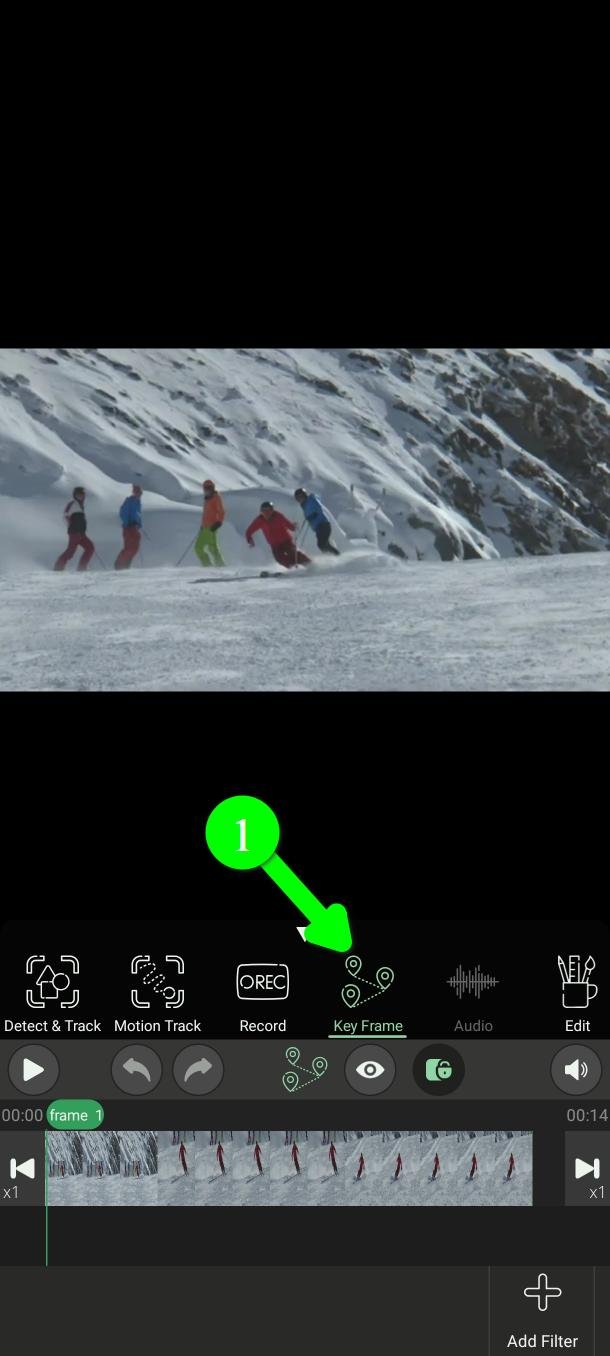
1단계 — 키 프레임 열기
메인 메뉴에서 키 프레임(Key Frame)을 누릅니다 (1).
2단계 — 필터 추가하기
필터 추가(Add Filter)를 누르고 (2) 모양을 고릅니다.
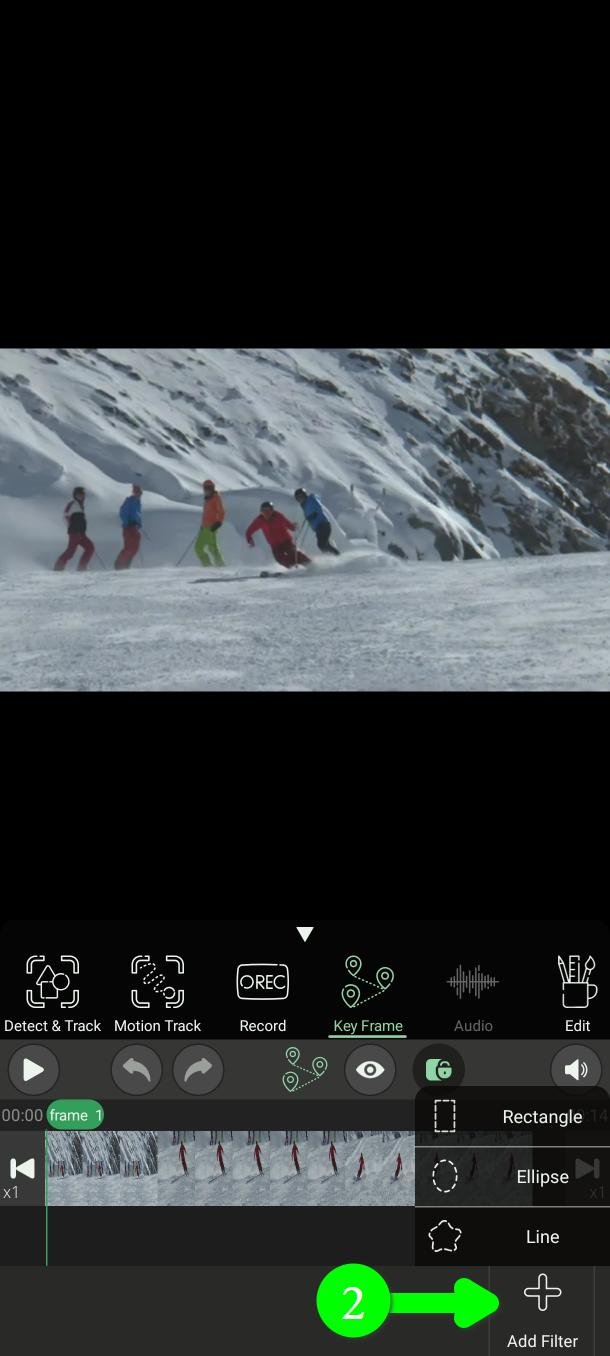
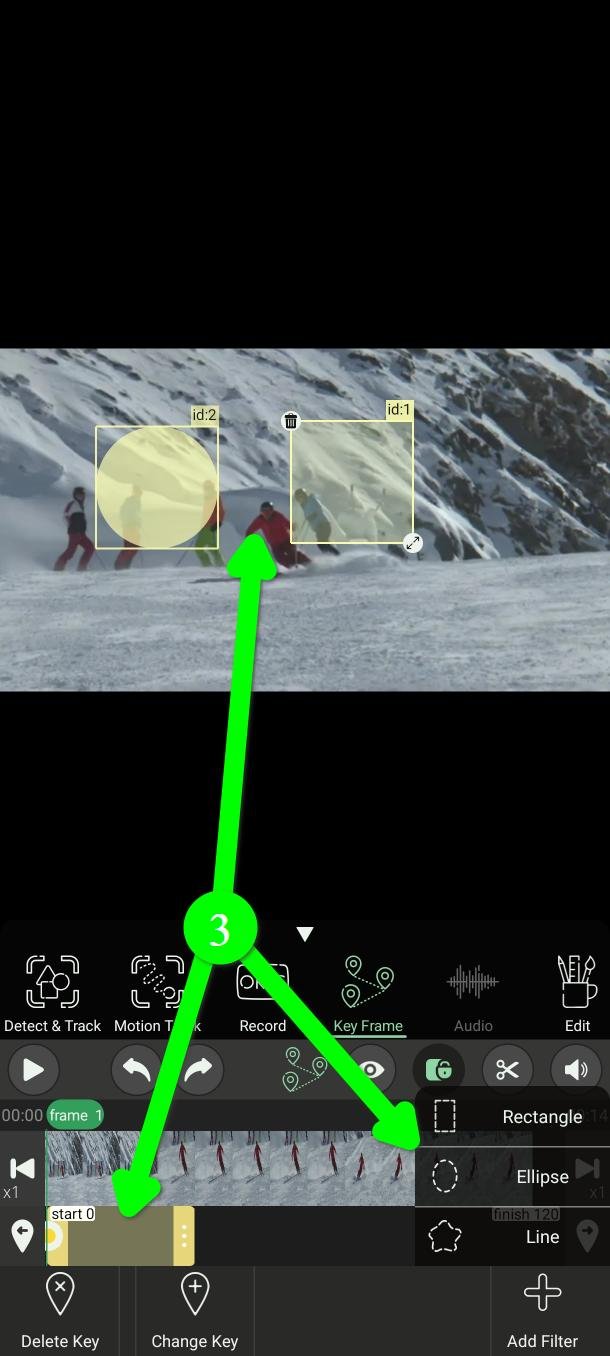
사각형(Rectangle)이나 타원(Ellipse)은 완성된 모양을 동영상에 놓습니다 (3). 기본 길이는 120프레임입니다. 나중에 바꿀 수 있고, 기본값도 설정에서 바꿀 수 있습니다.
키 프레임 필터는 노란색이라, 초록색 자동 필터나 빨간색 기록 필터와 구별됩니다.
선(Line) (4)을 고르면 직접 모양을 그릴 수 있습니다.
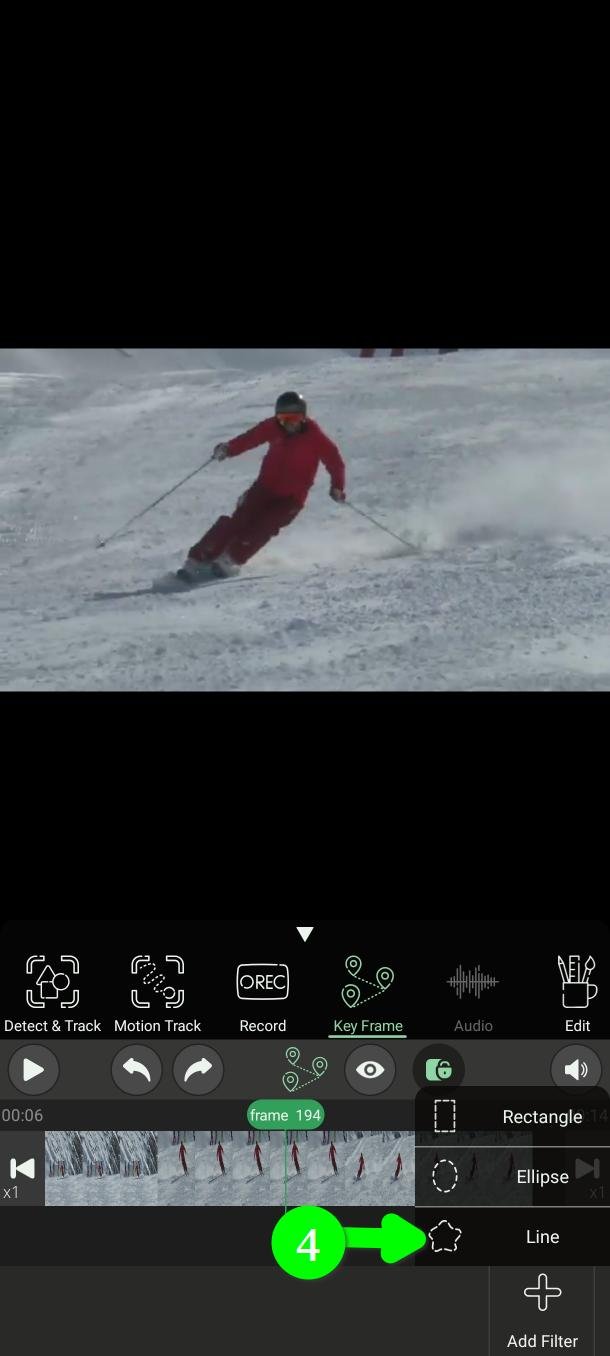
You can paint now 라는 메시지가 나타납니다.
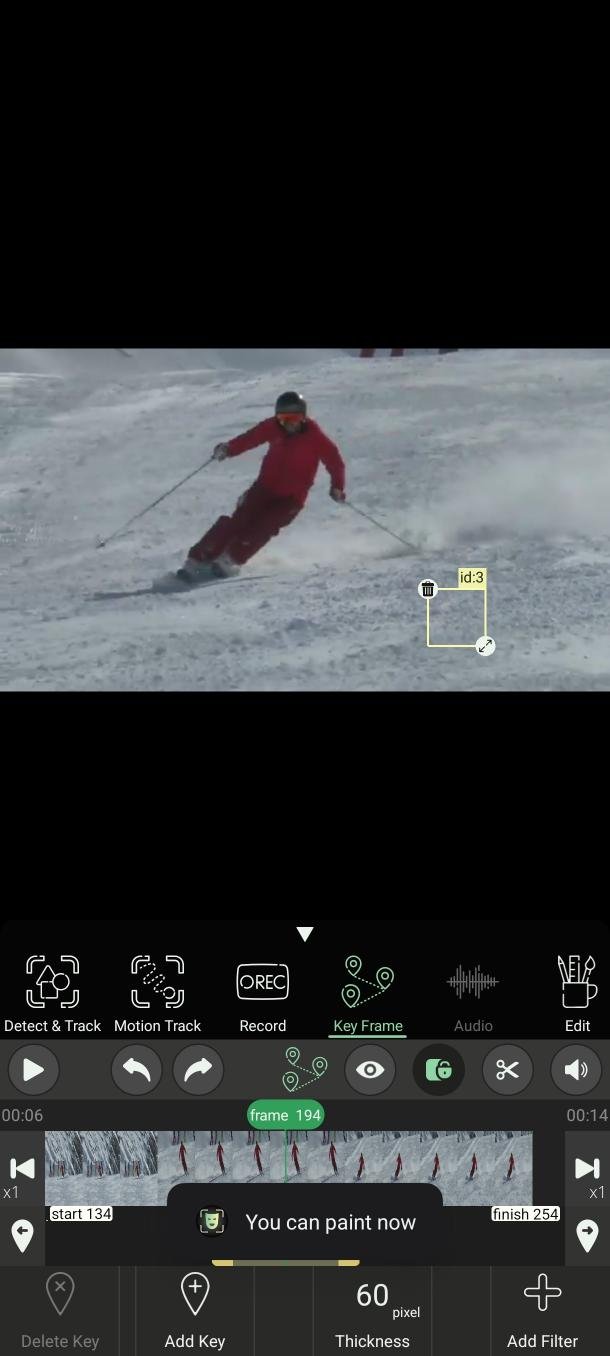
손가락으로 그리고 (5), 두께(Thickness) (6)로 선의 굵기를 정합니다.
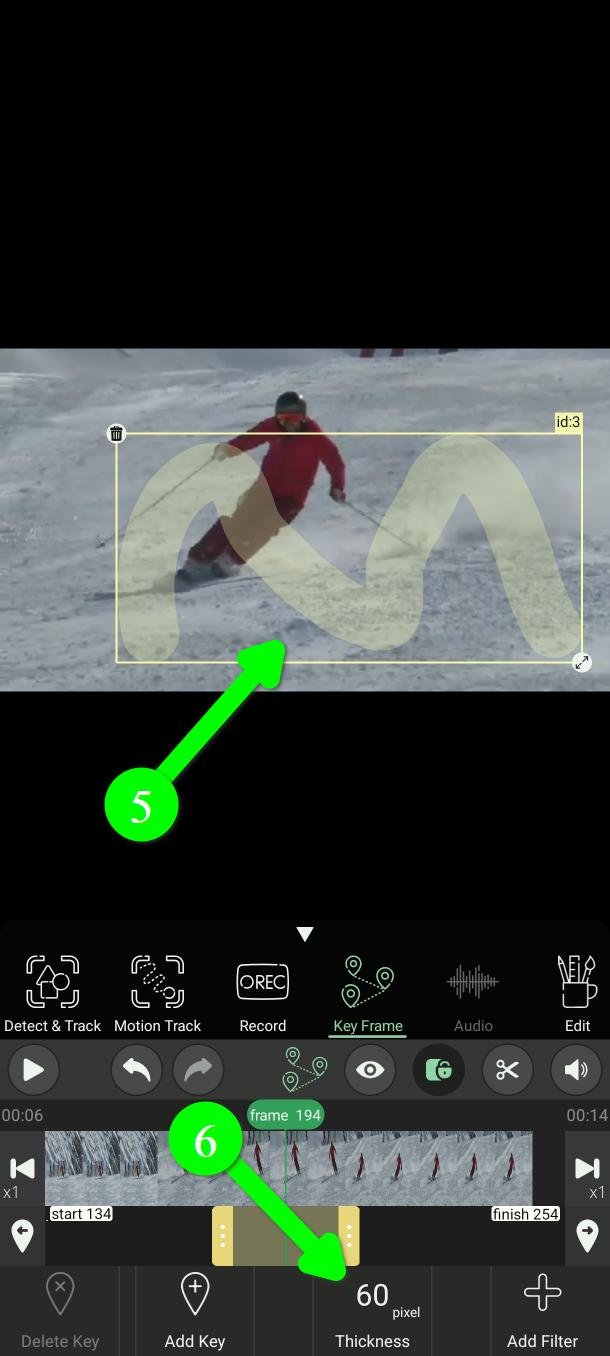
3단계 — 필터가 나타나고 사라지는 지점 정하기
PutMask의 다른 곳과 마찬가지로 방법은 두 가지입니다.
빠르게: 타임라인에서 필터 막대의 양쪽 끝을 끌어 옮깁니다 (7).
정확하게: 원하는 프레임으로 이동한 뒤 가위 (8)를 누르고, 여기를 시작으로 설정(Set Start Here) 또는 여기를 종료로 설정(Set Finish Here)을 고릅니다.
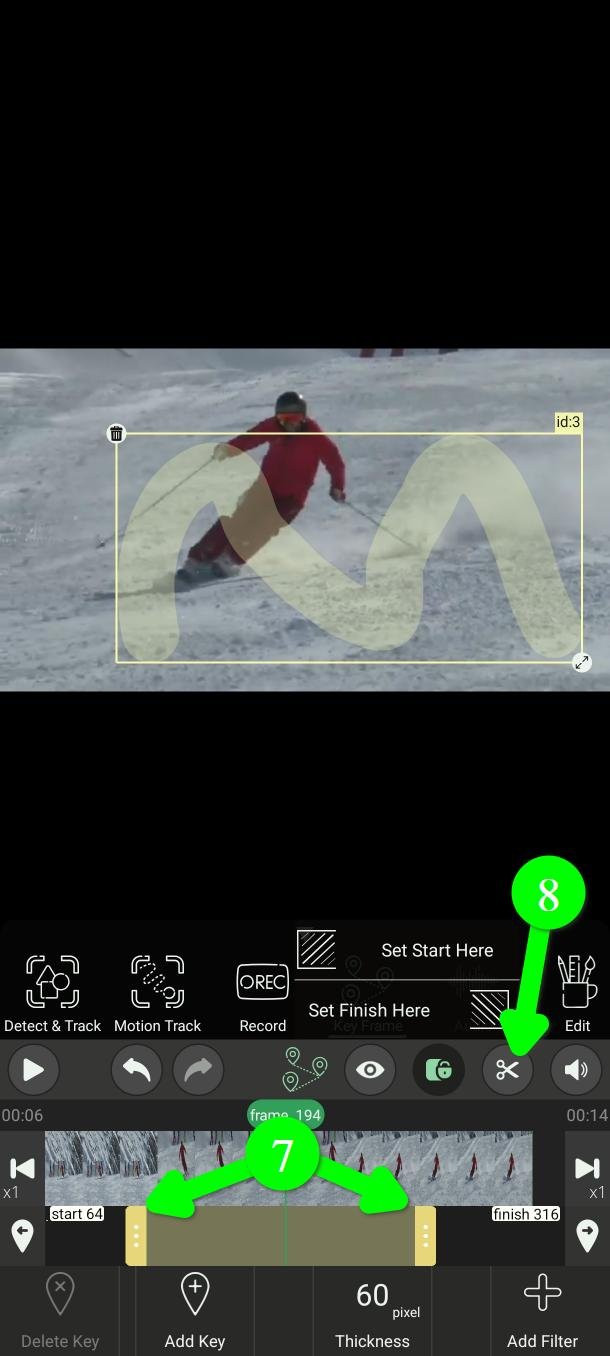
4단계 — 한 프레임씩 이동하기
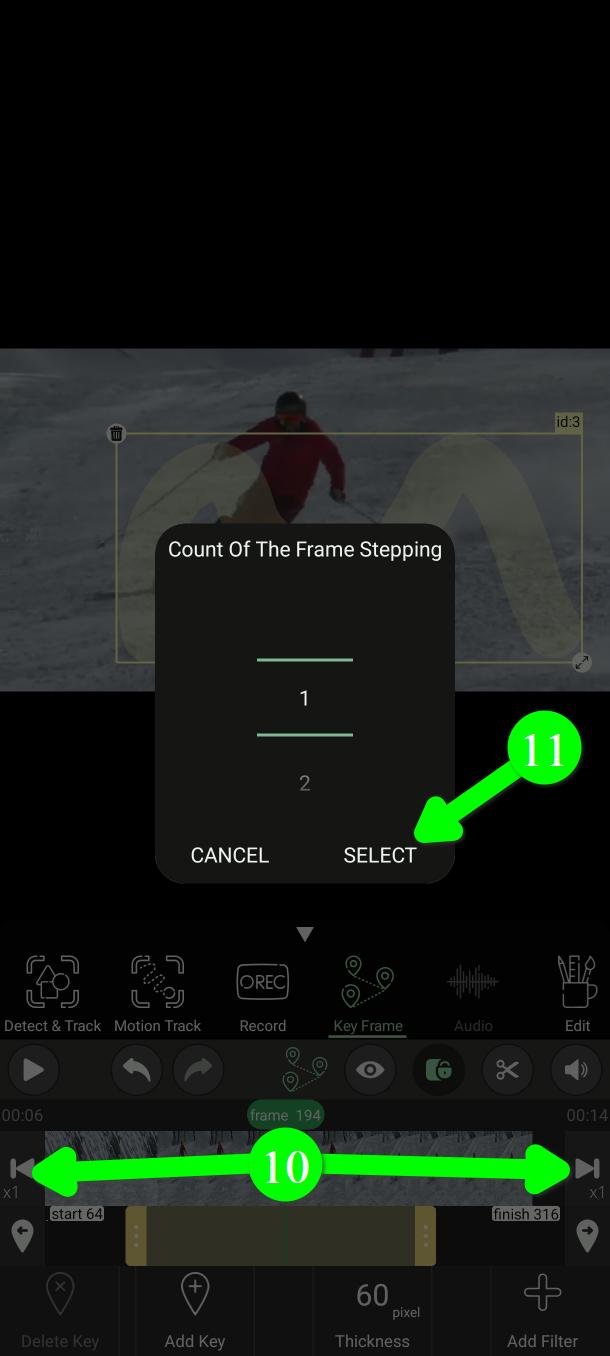
알맞은 순간을 고르려면 한 프레임씩 움직여야 합니다. 타임라인 양쪽 끝의 버튼 두 개가 바로 그 역할을 합니다 (9).
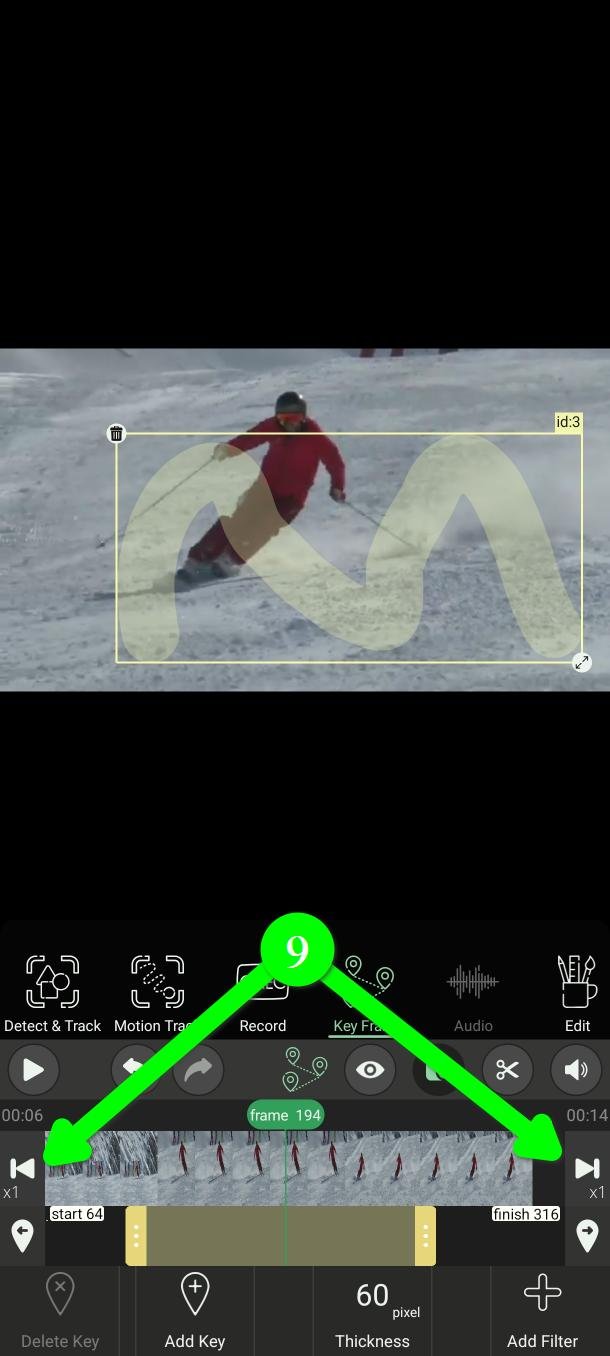
긴 영상에서 한 프레임씩은 느립니다. 그 버튼을 길게 누르면 (10) 1~30프레임의 이동 폭을 정하는 창이 나옵니다. 숫자를 고르고 SELECT를 누르세요 (11).
5단계 — 키 프레임 놓기
여기서 많은 분이 놀랍니다. 누를 버튼이 없습니다.
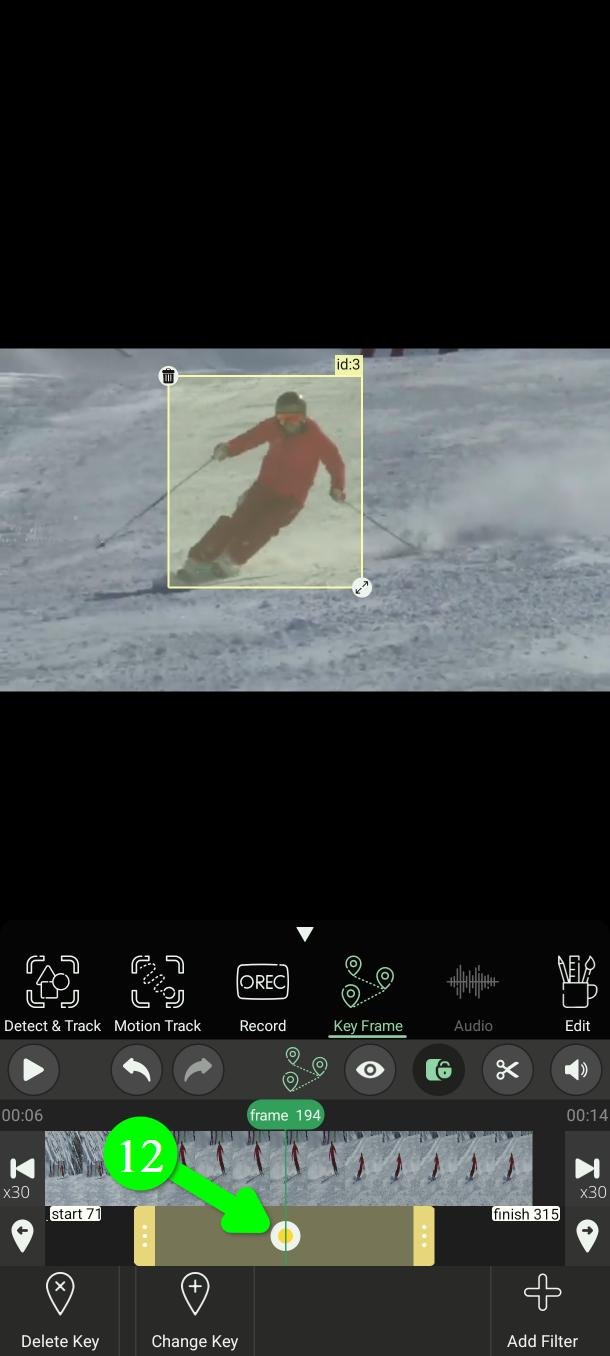
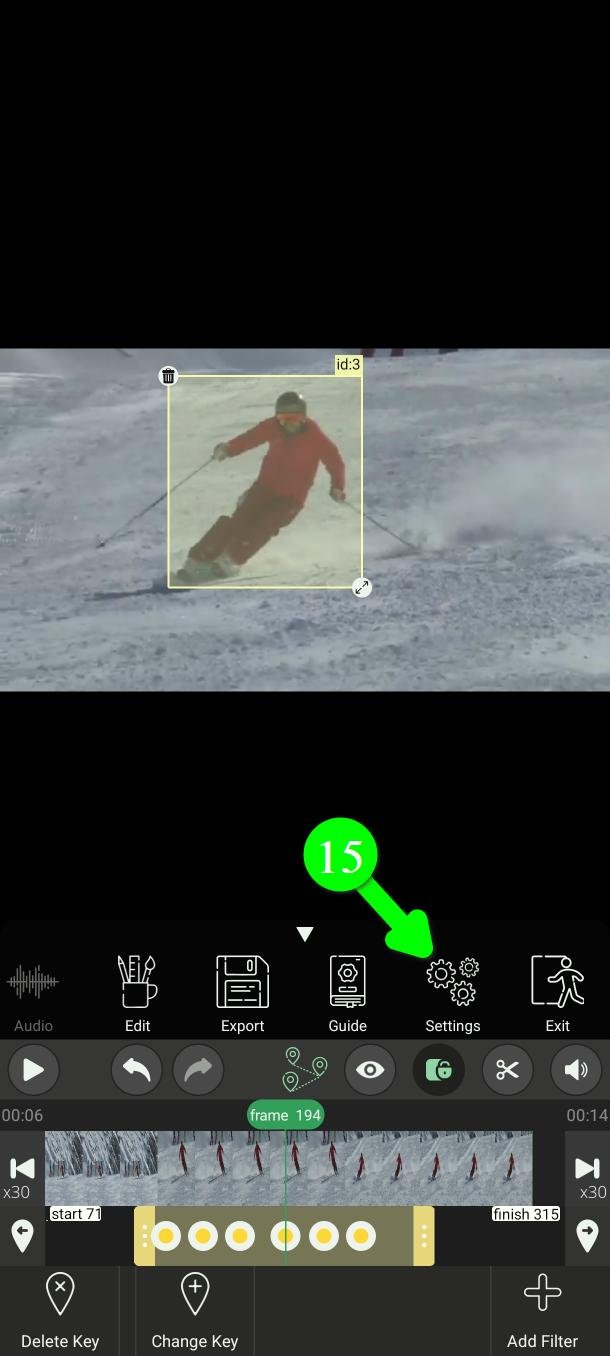
어떤 프레임으로 가서 물체를 덮도록 필터를 옮기거나 크기를 조절하세요. 그게 전부입니다. 그 지점에 키 프레임이 자동으로 만들어지고, 필터 막대 위에 점으로 나타납니다 (12).
처음과 마지막, 그리고 물체가 방향을 바꾸는 곳마다 같은 일을 하세요. 그 사이는 PutMask가 처리합니다.
6단계 — 키 프레임 사이 이동하기
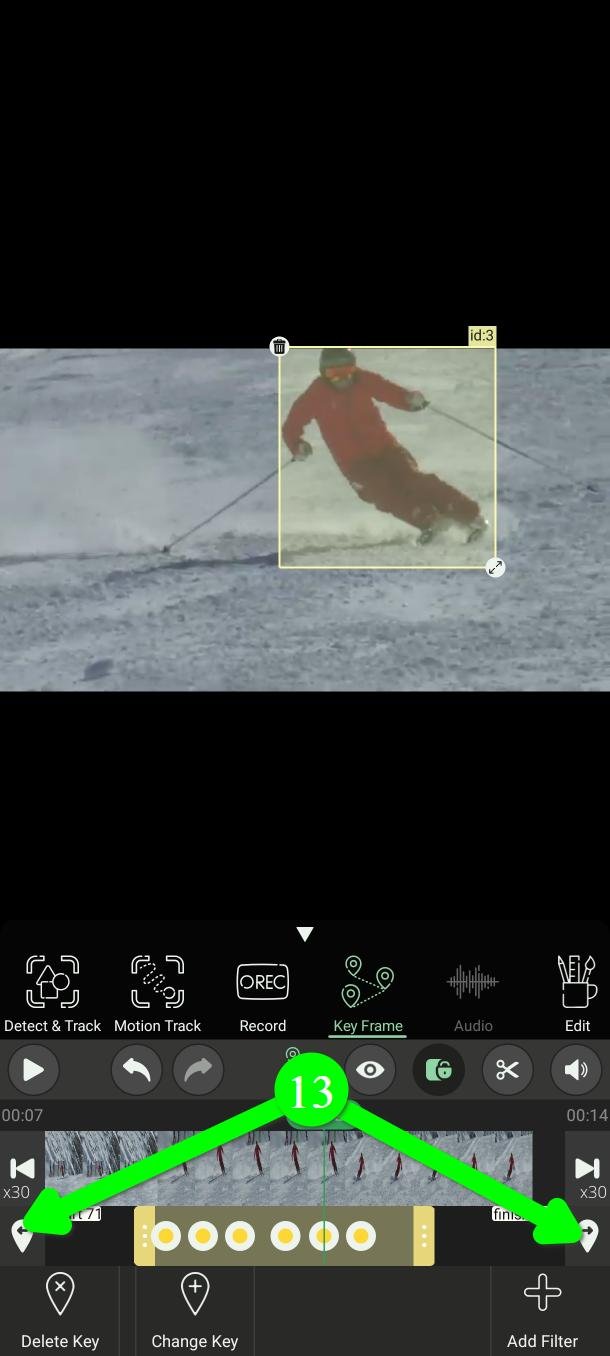
필터 막대 양옆의 화살표 버튼으로 이전 또는 다음 키 프레임으로 바로 건너뜁니다 (13). 찾아서 스크롤하는 것보다 훨씬 빠릅니다.
7단계 — 키 프레임 바꾸기와 지우기
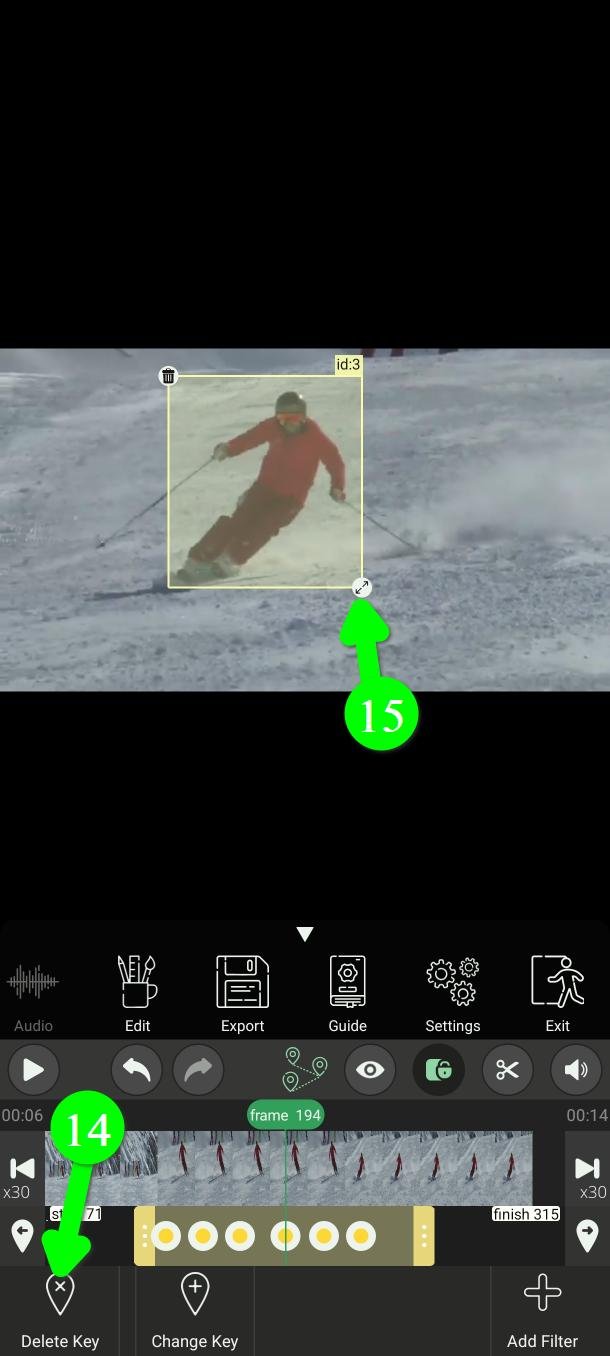
원하는 키 프레임으로 이동한 뒤,
- 지우려면 키 삭제(Delete Key)를 누르세요 (14). 그러면 필터가 그 지점에서 멈추지 않고 그대로 지나갑니다.
- 바꾸려면 필터를 다시 옮기거나 크기를 조절하면 됩니다 (15). 키 프레임이 새 위치로 갱신됩니다.
물체가 모든 순간에 덮일 때까지 키 프레임을 계속 넣으세요. 그런 다음 그 구간을 재생해서 확인하세요.
기본 길이 바꾸기
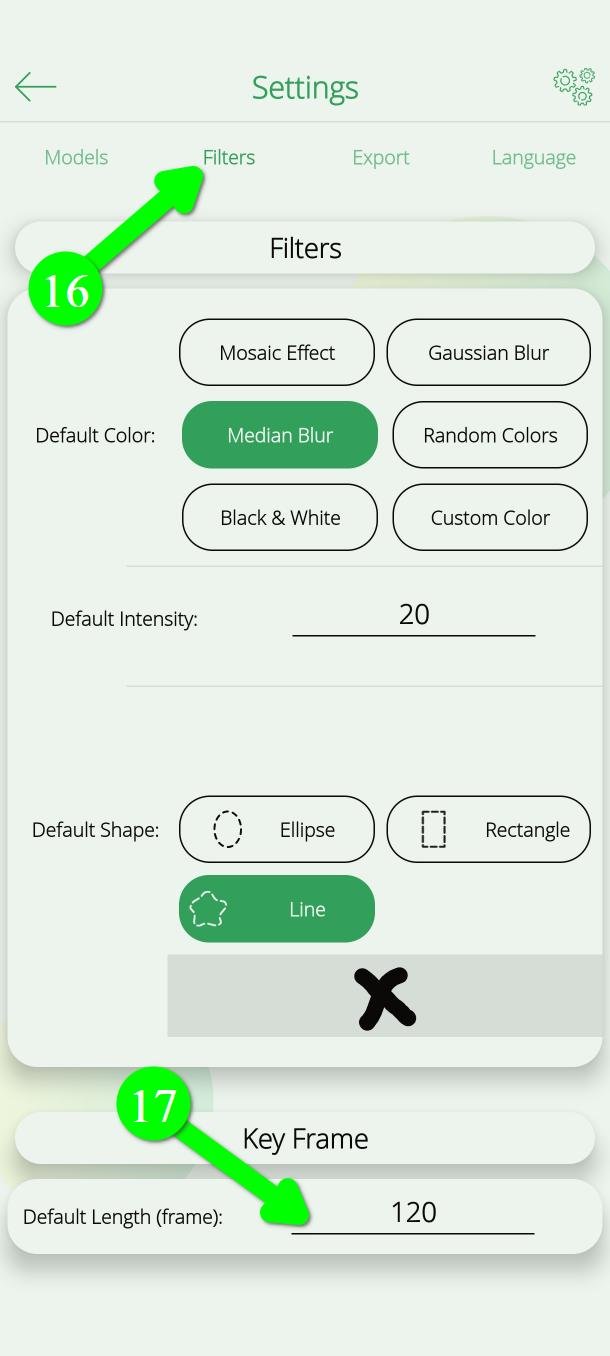
새 키 프레임 필터는 항상 120프레임 길이로 시작합니다. 그게 늘 안 맞는다면, 필터마다 조정하지 말고 한 번만 바꾸세요.
메인 메뉴에서 설정(Settings)을 누릅니다 (15).
필터(Filters) 탭을 열고 (16) 키 프레임 아래의 Default Length (frame)를 바꿉니다 (17).
같은 페이지에서 앞으로 만들 모든 필터의 기본 모양·색상·강도도 정할 수 있습니다.
자주 묻는 질문
PutMask는 무료인가요? 광고가 있나요?
네, 무료이고 광고는 전혀 없습니다. 한 번에 2분까지의 동영상을 무료로 흐리게 할 수 있습니다. 일부 부가 기능은 프리미엄 사용자용입니다.
제 동영상이 어딘가로 업로드되나요?
아니요. 모든 처리는 휴대폰 안에서 이루어집니다. 동영상을 편집하는 데 인터넷 연결은 필요하지 않습니다.
저희는 개인정보 보호를 최우선으로 생각합니다. 저희는 사용자에 대한 어떤 데이터도 수집하지 않습니다. 광고가 없는 이유도 같습니다. 광고에는 광고 ID가 필요하고, 그 ID야말로 광고 회사가 앱에서 앱으로 사용자를 따라다니며 프로필을 만드는 수단입니다. 개인정보 보호 도구를 쓰는 사람들에 대한 그런 정보를 누구에게도 넘기고 싶지 않아서 광고를 넣지 않았습니다.
키 프레임이 몇 개나 필요한가요?
움직임을 덮을 수 있는 최소한이면 됩니다. 직선으로 움직이면 두 개. 방향이 바뀔 때마다 하나씩 더. 필요보다 많이 넣는다고 틀린 건 아니고, 손이 더 갈 뿐입니다.
키 프레임 사이에서 필터가 벗어납니다
그 구간에서 물체가 직선으로 움직이지 않았다는 뜻입니다. 어긋난 구간의 가운데로 가서 필터를 살짝 움직이세요. 그러면 그곳에 키 프레임이 생기고 경로가 바로잡힙니다.
기록이나 자동 필터를 키 프레임으로 바꿀 수 있나요?
네, 대개 그게 가장 빠른 수리입니다. 편집(Edit)에서 빨간 기록 필터나 초록 자동 필터를 키 프레임 필터로 바꿀 수 있어, 수백 개 프레임 대신 몇 개의 점만 조정하면 됩니다.
흐림을 모자이크나 단색으로 바꿀 수 있나요?
네 — 모양·색상·강도는 모두 편집(Edit)에서, 또는 설정에서 기본값으로 정합니다.
도움이 필요하신가요?
Support@putmask.com으로 메일을 보내시거나, 텔레그램 채널에 메시지를 남겨 주세요.







