
모두 덮고 나면, 그 덮개가 실제로 어떻게 보일지 — 모자이크, 흐림, 흑백, 단색 — 를 정하는 곳이 편집(Edit)입니다. 자동 도구가 살짝 어긋나게 한 부분을 고치는 곳이기도 합니다.
또한 필터의 잠금이 풀리는 유일한 모드라서, 자유롭게 옮기고 크기를 조절할 수 있습니다.
PutMask는 무료이고, 오프라인에서 동작하며, 어디에도 업로드되지 않고, 광고도 없습니다.
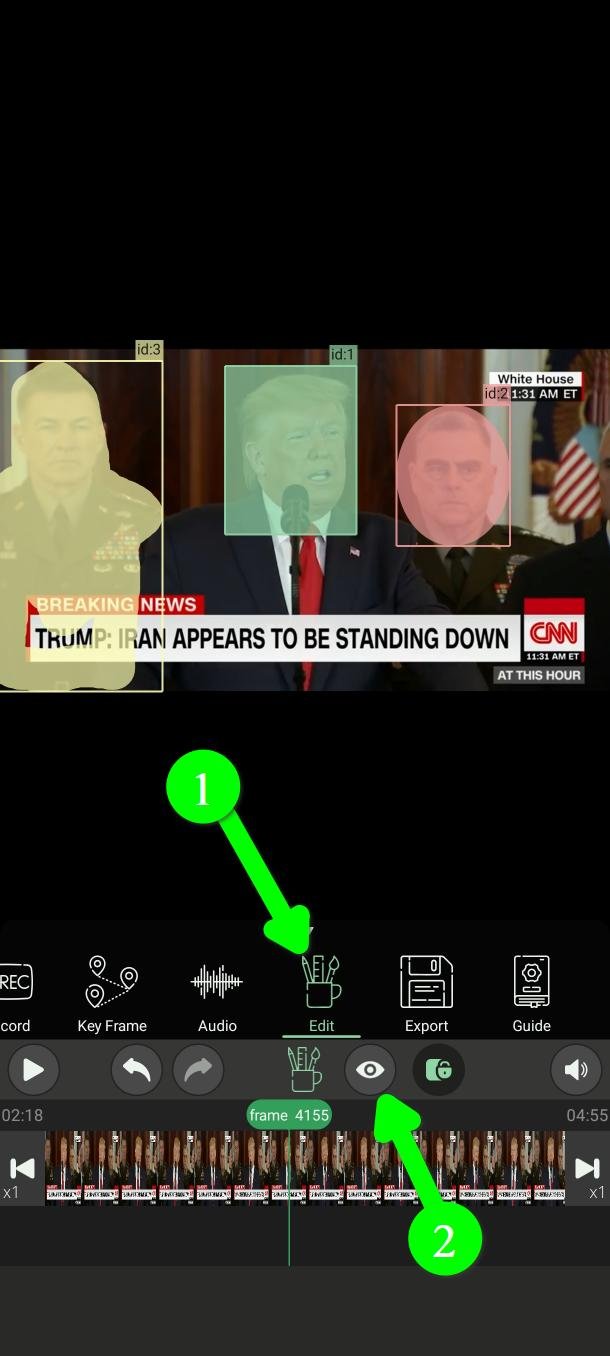
편집 열기
메인 메뉴에서 편집(Edit)을 누릅니다 (1).
작업하면서 실제 결과 보기
미리보기(Preview)를 누르면 (2) 단순한 색 상자가 아니라 실제로 보이게 될 모습대로 필터가 그려집니다.
이건 켜세요. 초록색 사각형을 보고 모자이크를 판단할 수는 없습니다. 다만 미리보기는 572p로 그려지므로, 내보낸 영상은 여기서 보이는 것보다 선명합니다.
더 가까이서 보기
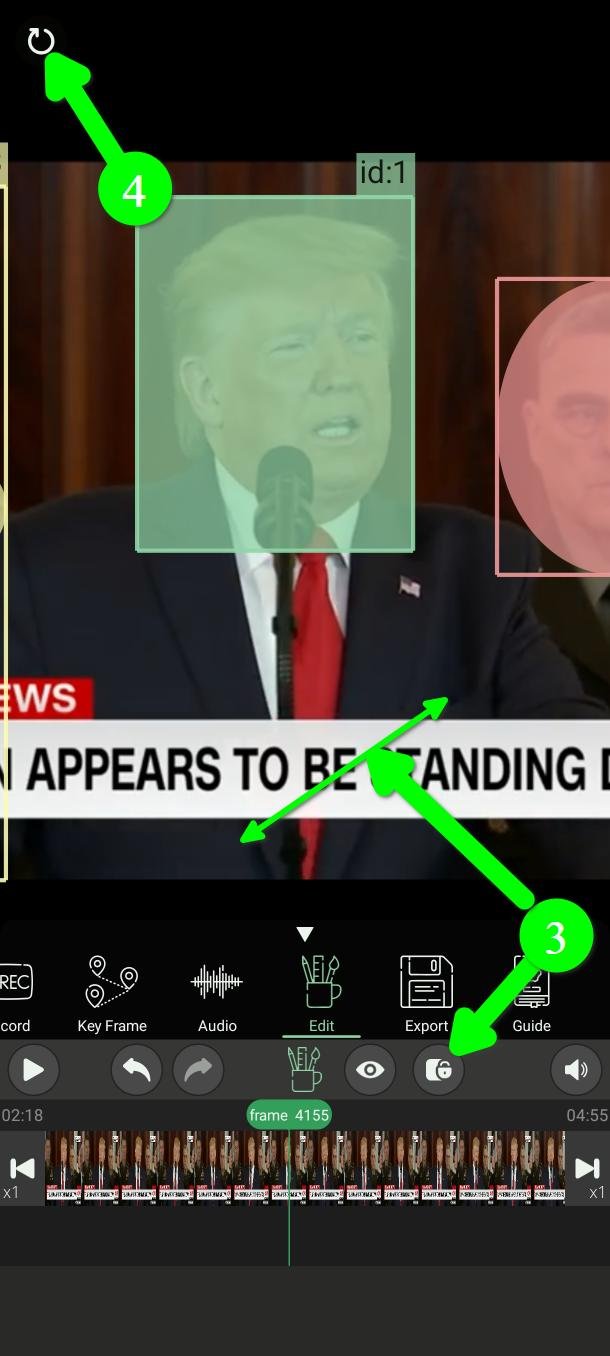
작은 화면에서는 필터가 덮어야 할 것을 정말 덮고 있는지 보기 어렵습니다. 화면 잠금 버튼을 눌러 화면 잠금을 풀고 (3), 두 손가락으로 오므렸다 펴서 확대하세요.
왼쪽 위의 버튼을 누르면 동영상이 원래 크기와 위치로 돌아갑니다 (4).
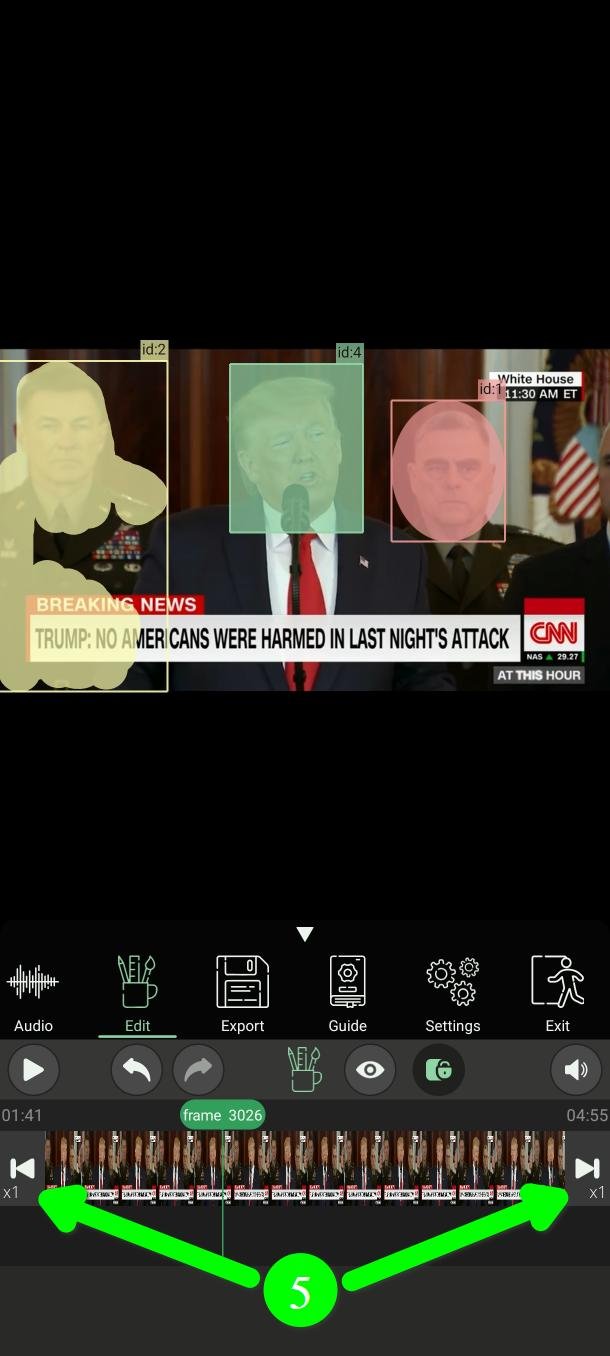
한 프레임씩 이동하기
프레임 이동 버튼으로 동영상을 한 프레임씩 앞뒤로 움직입니다 (5). 빠르게 움직이는 물체를 제대로 확인하는 유일한 방법입니다.
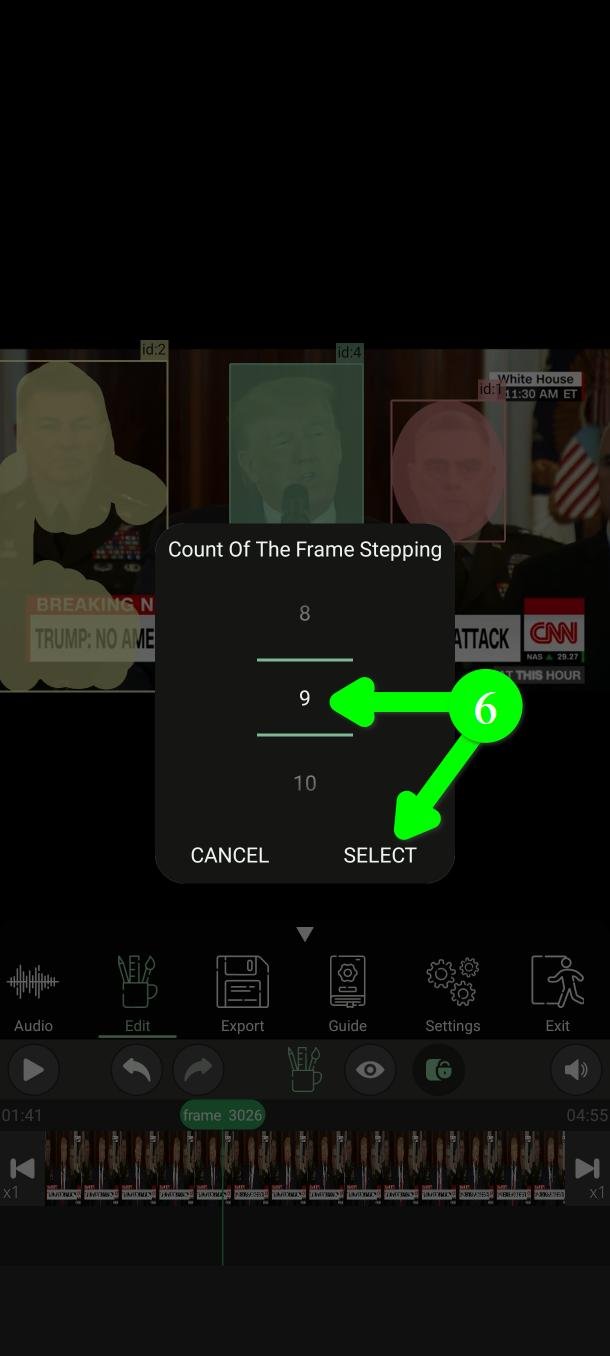
긴 영상에서 한 프레임씩은 느립니다. 버튼을 길게 누르면 1~30프레임의 이동 폭을 고르는 창이 나옵니다 (6).
이 세 가지 — 미리보기, 확대, 프레임 이동 — 는 편집뿐 아니라 모든 모드에서 쓸 수 있습니다.
효과 고르기
필터를 눌러 고르고 (7), 색상(Color)을 눌러 (8) 무엇을 할지 고릅니다.
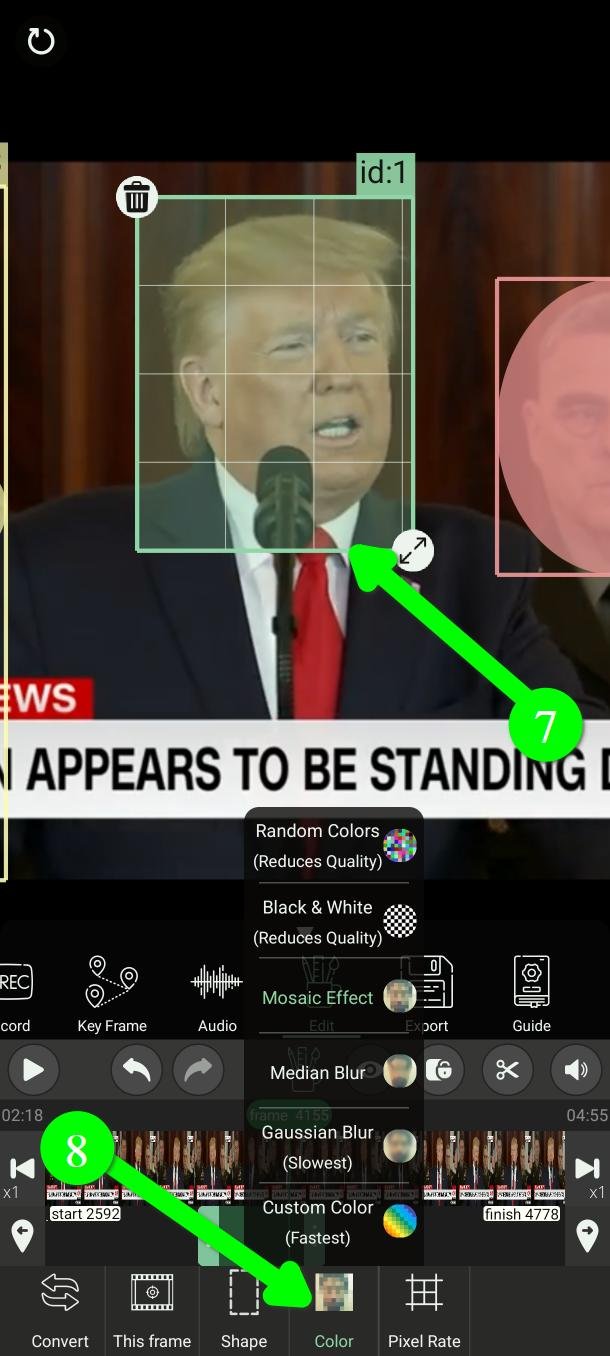
- 모자이크 효과(Mosaic Effect) — 각 칸이 그 칸의 평균 색이 됩니다. 흔히 보는 픽셀 처리입니다.
- 랜덤 색상(Random Colors) — 각 칸이 무작위 색이 됩니다.
- 흑백(Black & White) — 각 칸이 검정이나 흰색이 됩니다.
- 가우시안 흐림(Gaussian Blur) — 부드럽고 고른 흐림. 내보내기가 가장 느립니다.
- 중앙값 흐림(Median Blur) — 다른 방식의 흐림으로, 가우시안보다 빠릅니다.
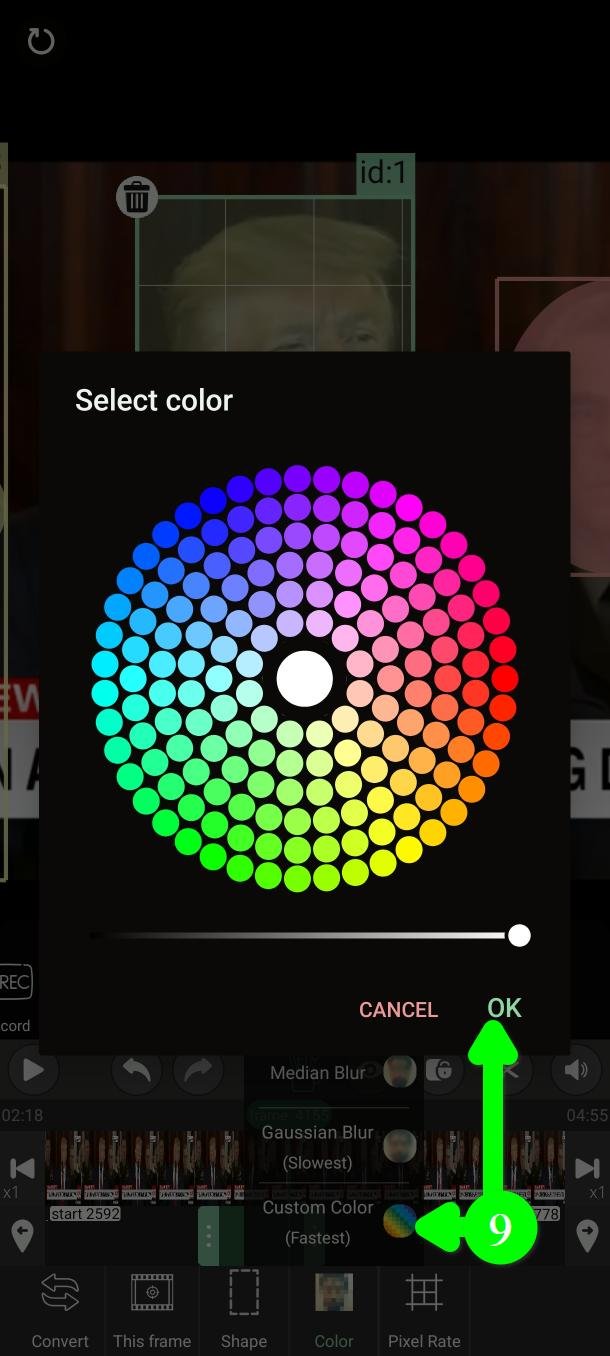
- 사용자 정의 색상(Custom Color) — 고른 색으로 꽉 채웁니다.
보기보다 안전이 중요하다면 사용자 정의 색상을 쓰세요 (9). 단색으로 채우면 되살릴 것이 아무것도 남지 않고, 내보내기도 가장 빠릅니다. 다른 선택지는 원본 그림의 흔적을 얼마간 남깁니다. 그래서 더 보기 좋은 것이기도 합니다.
강도: 픽셀 밀도와 강도
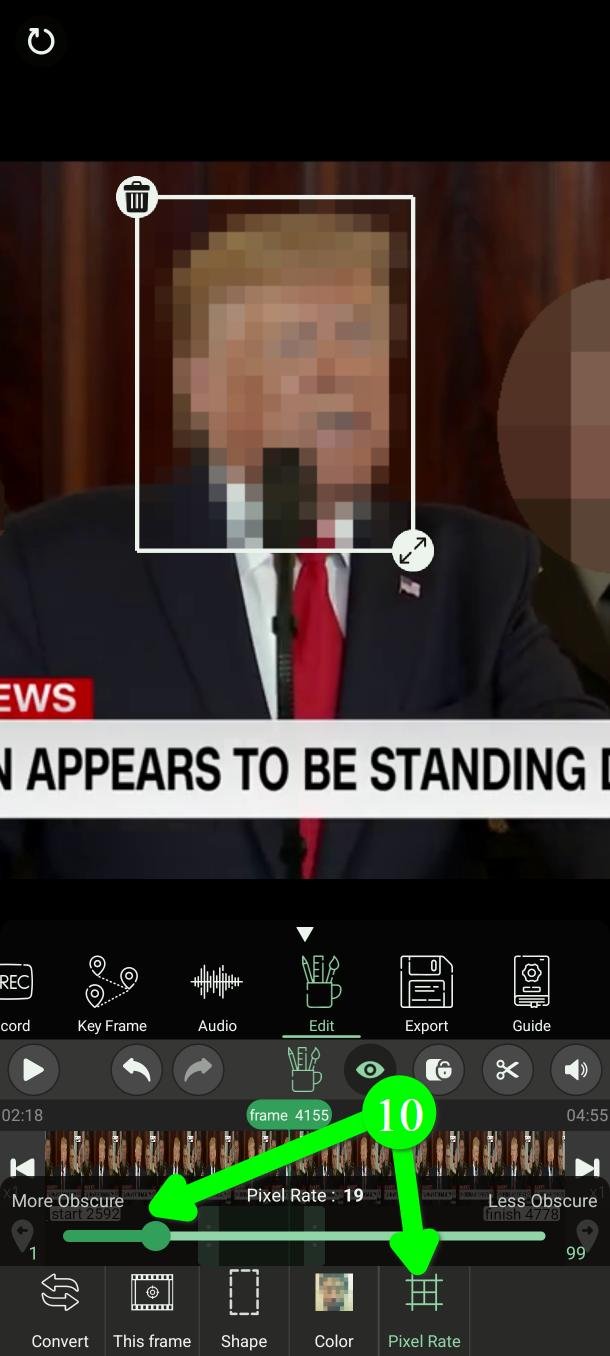
효과를 골랐다면 얼마나 강하게 할지 정합니다 (10).
픽셀 밀도(Pixel Rate)는 모자이크 효과, 랜덤 색상, 흑백에 쓰입니다. 강도(Intensity)는 가우시안 흐림과 중앙값 흐림에 쓰입니다. 사용자 정의 색상에는 둘 다 없습니다. 단색에는 정할 강도가 없으니까요.
픽셀 밀도는 생각과 반대로 동작합니다
픽셀 밀도는 필터의 한 변을 몇 칸으로 나눌지를 뜻합니다. 픽셀 밀도 4면 가로로 4칸, 20이면 20칸입니다.
즉 숫자가 클수록 칸이 작아지고, 원본이 더 많이 드러납니다. 올릴 때 조심하세요.
2
가려짐
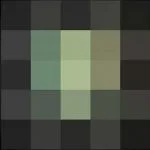
5
가려짐
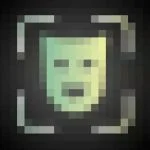
20
보이기 시작함
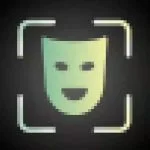
50
너무 많이 보임
강도는 생각한 대로 동작합니다
두 가지 흐림에서는 강도가 높을수록 흐림이 강해집니다. 낮은 값은 피하세요.
강도가 높으면 내보내기가 훨씬 느려질 수 있습니다. 특히 가우시안 흐림에서 그렇습니다.
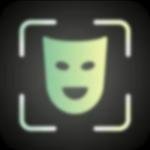
10
너무 약함
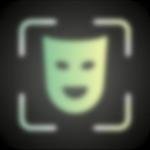
20
아직 읽힘
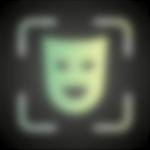
40
적당함
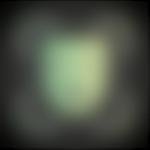
99
가장 강함
모양
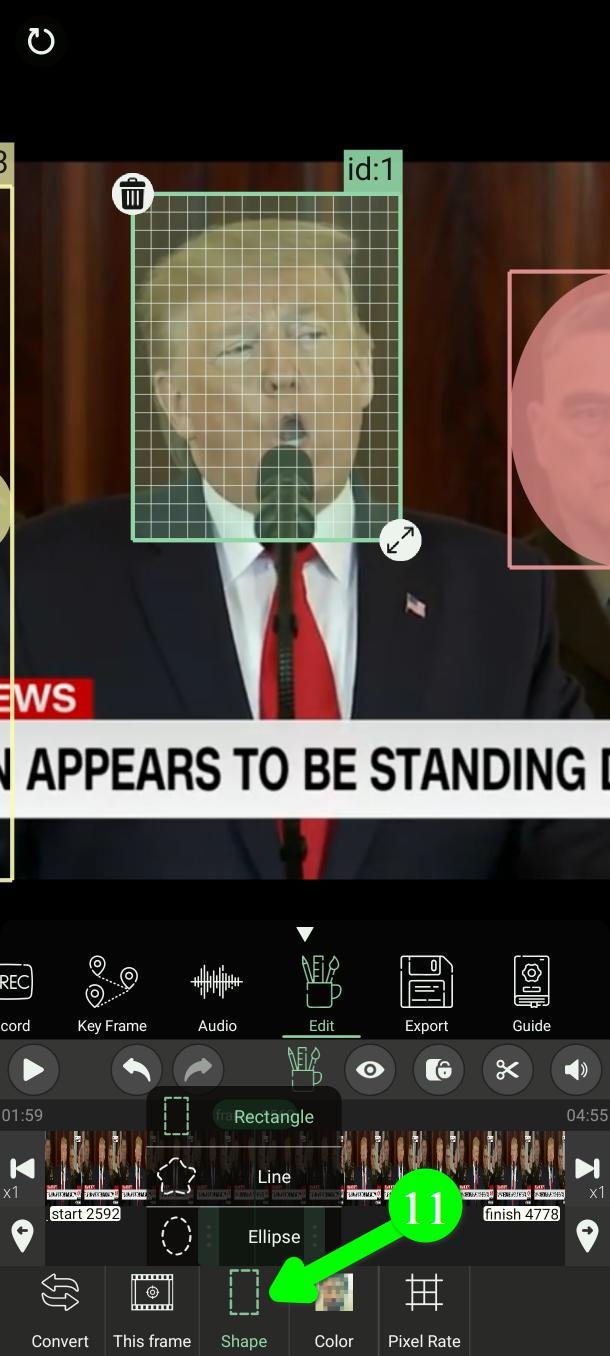
모양(Shape)을 누르면 (11) 필터를 사각형, 타원, 선 사이에서 바꿀 수 있습니다.
필터 옮기기와 크기 조절
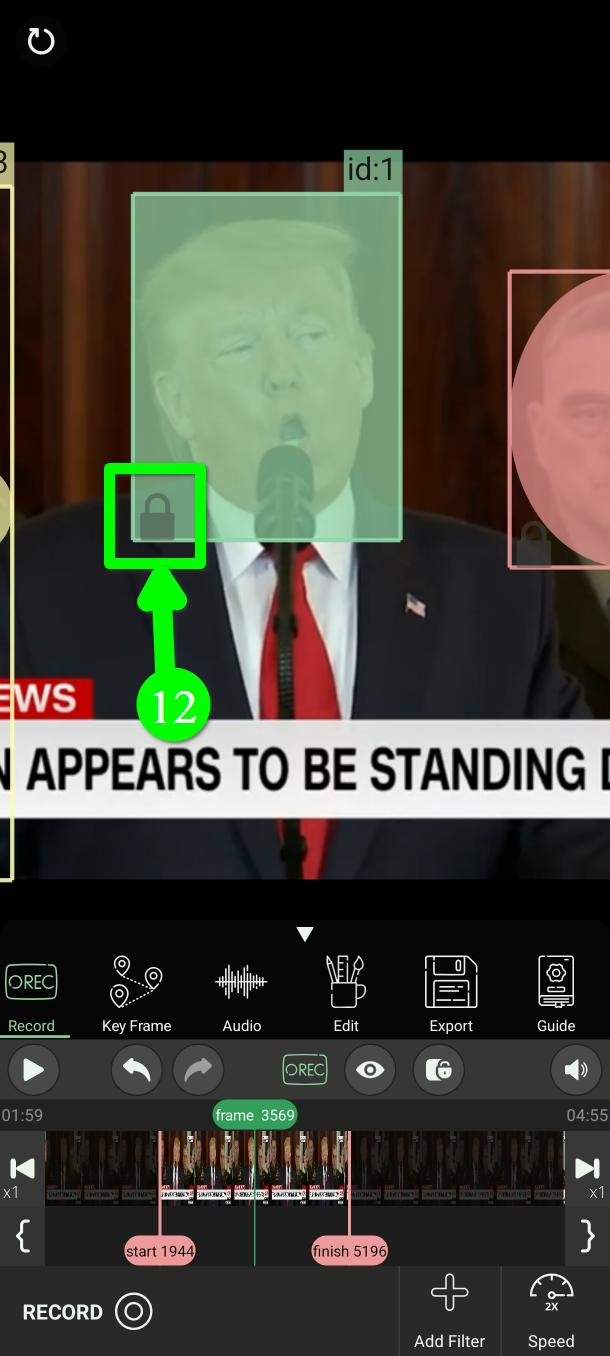
다른 모드에서는 필터 왼쪽 아래에 작은 자물쇠가 표시되어 옮기거나 크기를 조절할 수 없습니다. 편집에서는 그 자물쇠가 사라집니다 (12).
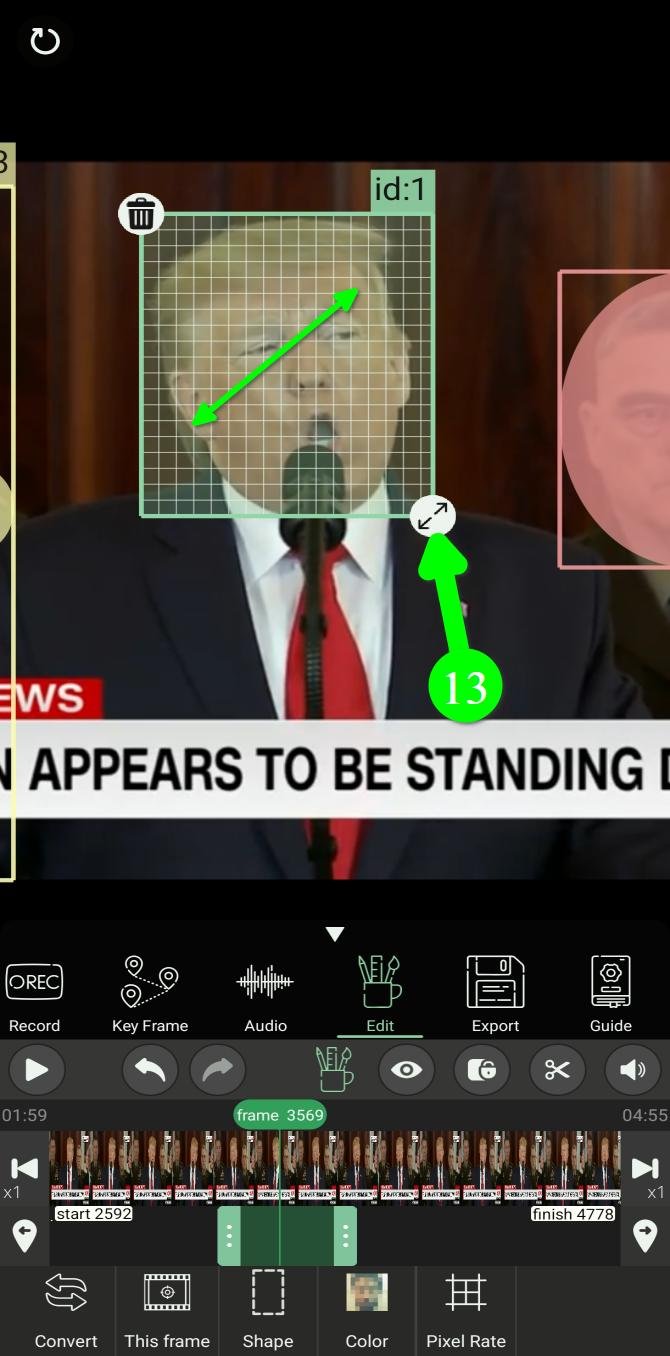
무언가를 끌기 전에 읽어 주세요. 편집에서 필터를 옮기거나 크기를 조절하면 지금 보고 있는 프레임뿐 아니라 그 필터가 나타나는 모든 프레임에서 바뀝니다 (13). 버전 9 이전에는 반대였습니다.
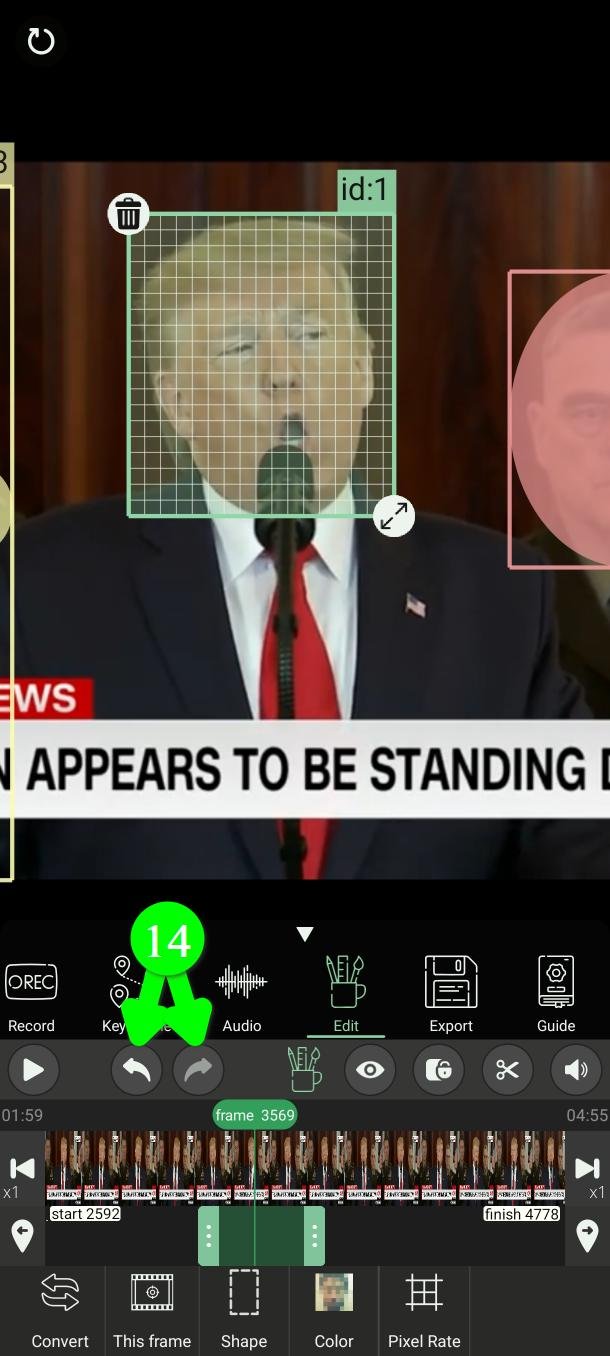
실수하셨나요? Undo와 Redo로 (14) 되돌릴 수 있습니다.
한 프레임만 바꾸기
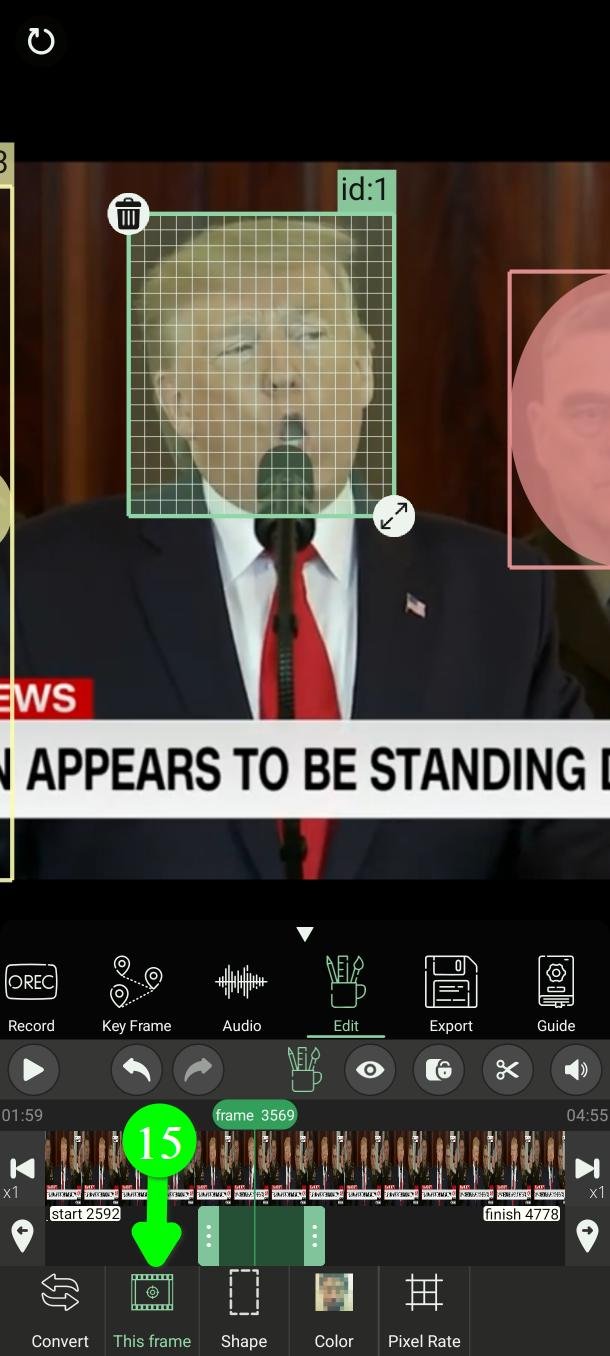
나머지는 그대로 두고 한 프레임만 바꾸려면, 필터를 건드리기 전에 현재 프레임(This Frame)을 누르세요 (15). 그 뒤에 하는 일은 그 프레임에만 적용됩니다.
필터가 유지되는 길이
PutMask의 다른 곳과 마찬가지로 방법은 두 가지입니다.
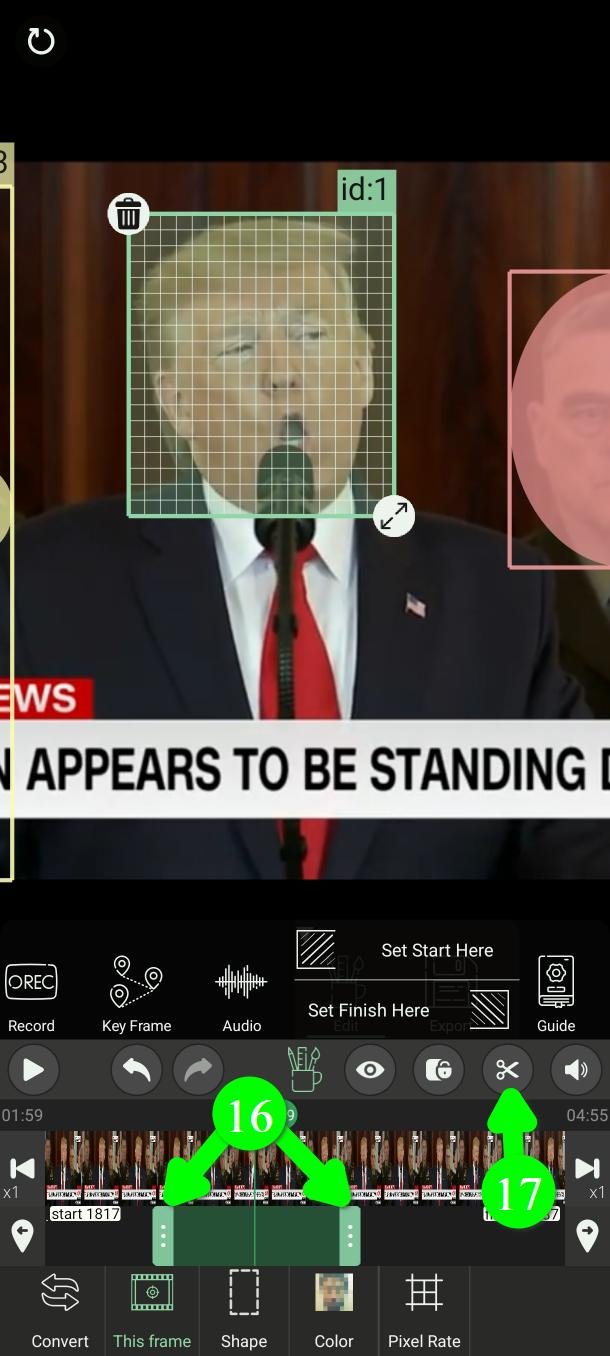
빠르게: 타임라인에서 필터 막대의 양쪽 끝을 끌어 옮깁니다 (16).
정확하게: 원하는 프레임으로 이동한 뒤 가위를 누르고, 여기를 시작으로 설정(Set Start Here) 또는 여기를 종료로 설정(Set Finish Here)을 고릅니다 (17).
필터를 키 프레임으로 바꾸기
초록색 필터는 자동 도구에서, 빨간색은 기록에서, 노란색은 키 프레임에서 나옵니다. 키 프레임 필터가 고치기에 가장 쉬우므로, 초록이나 빨강이 딱 맞지 않는다면 노란색으로 바꾸세요.
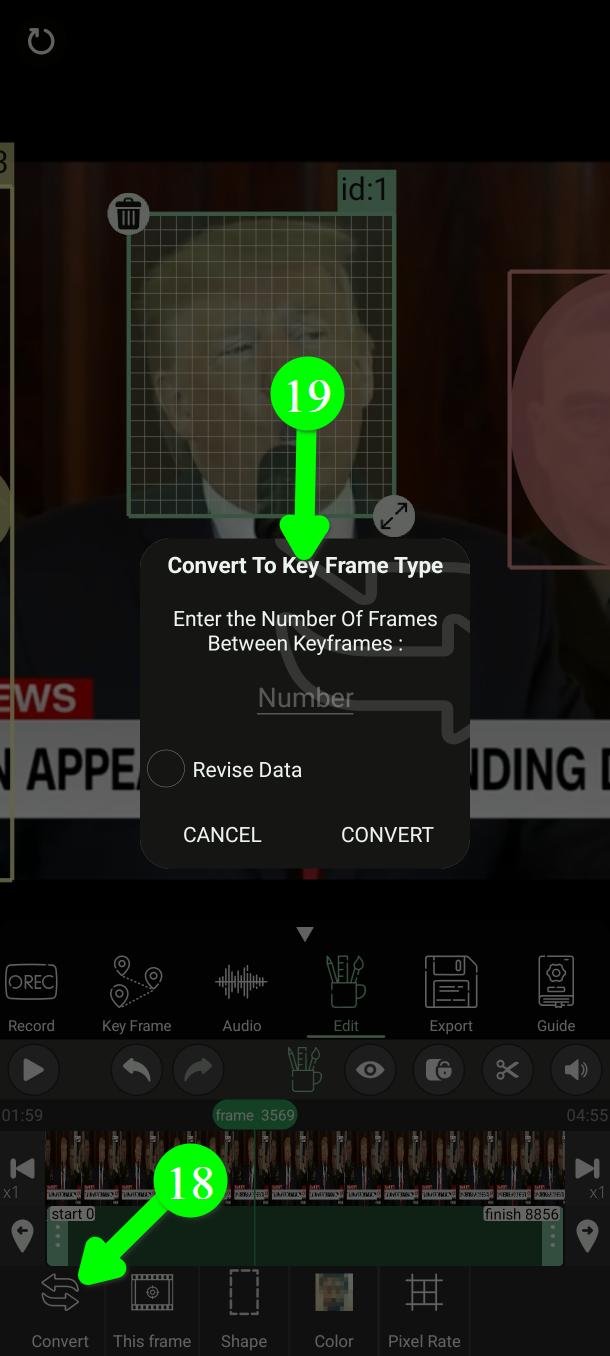
필터를 고르고 변환(Convert)을 누릅니다 (18).
열린 칸에 키 프레임을 몇 프레임 간격으로 놓을지 입력하세요 (19). 10을 넣으면 10프레임마다 키 프레임이 생깁니다.
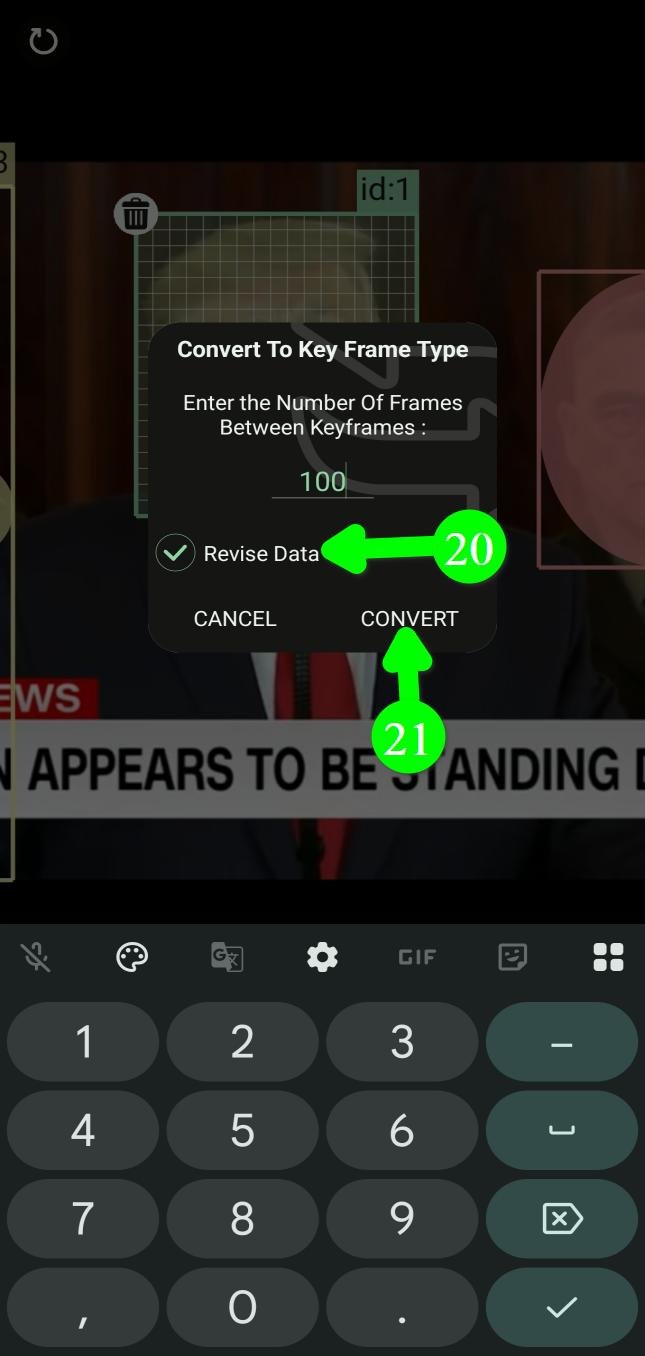
경로 재계산(Rebuild Path)에 체크하면 (20) PutMask가 그 키 프레임들로 움직임을 다시 만들어, 필터가 각 점 사이를 일정한 속도로 이동합니다. 체크하지 않으면 원래 경로가 유지됩니다.
그런 다음 변환(Convert)을 누릅니다 (21).
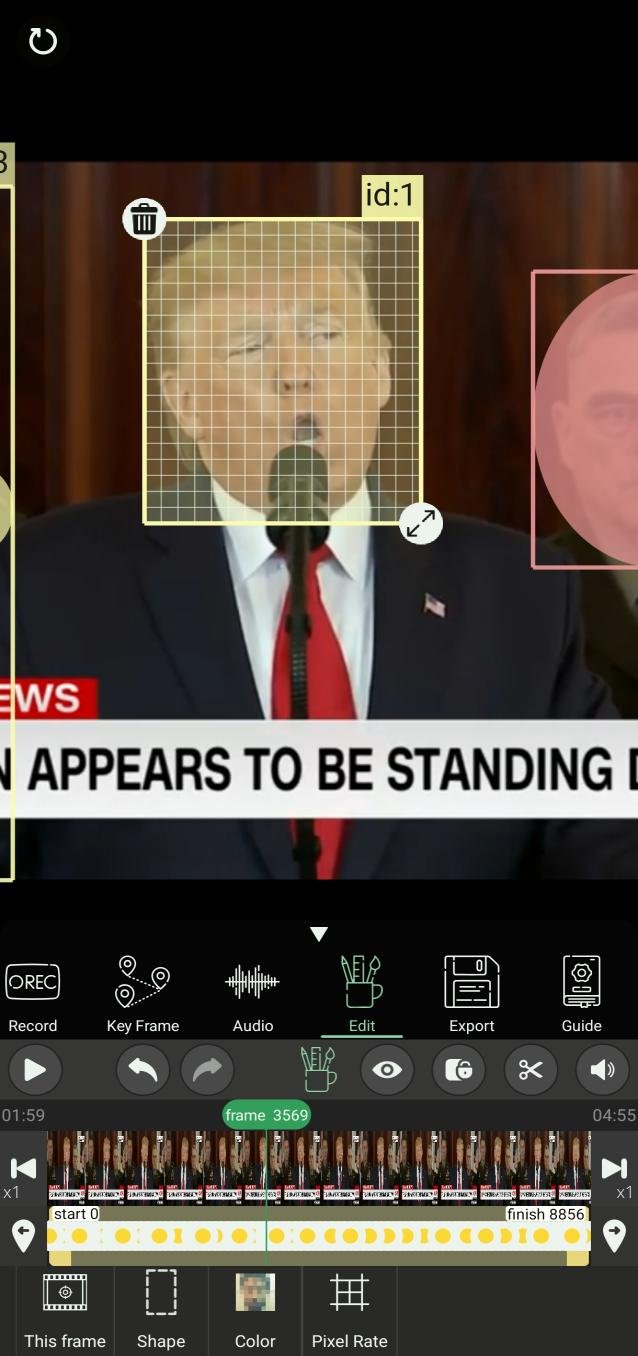
이제 키 프레임(Key Frame) 모드로 바꿔 점 단위로 조정하세요.
선 필터에 그리기와 지우기
직접 그린 선 필터나 사람 세그멘테이션으로 만들어진 필터를 고르면 버튼이 두 개 더 나타납니다.
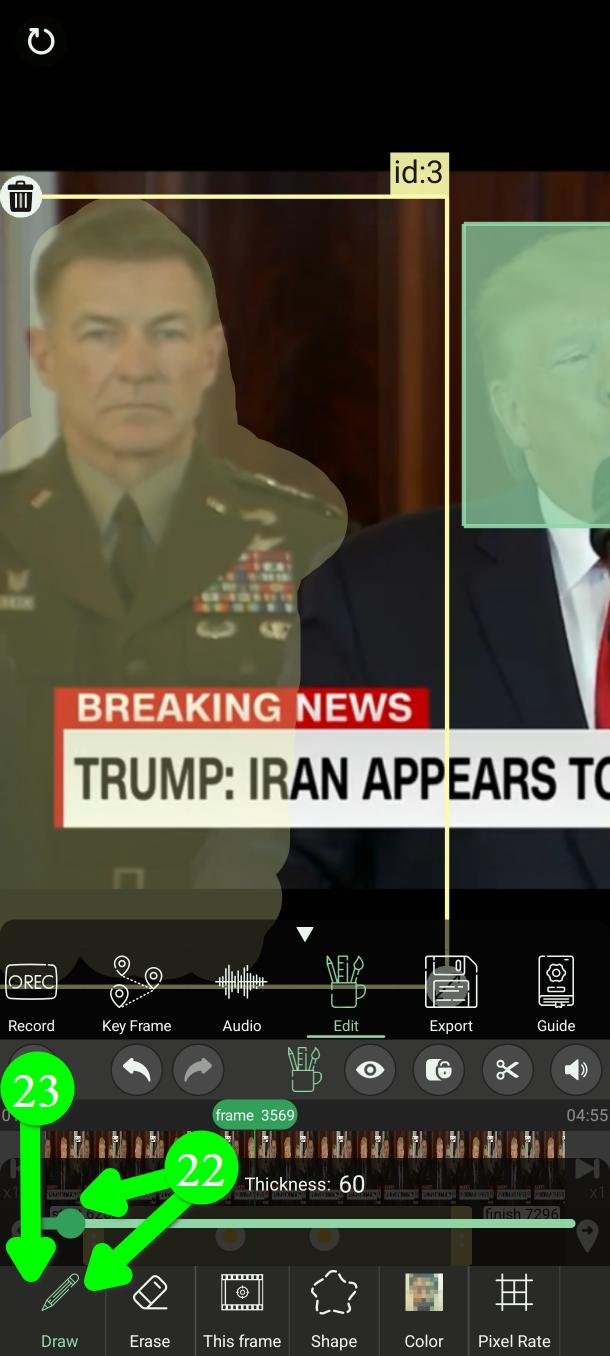
그리기(Draw) (22)로 모양에 덧그릴 수 있습니다. 그리기를 누르고 두께를 고른 뒤 화면에 그리세요. 그리기를 다시 누르면 꺼집니다 (23).
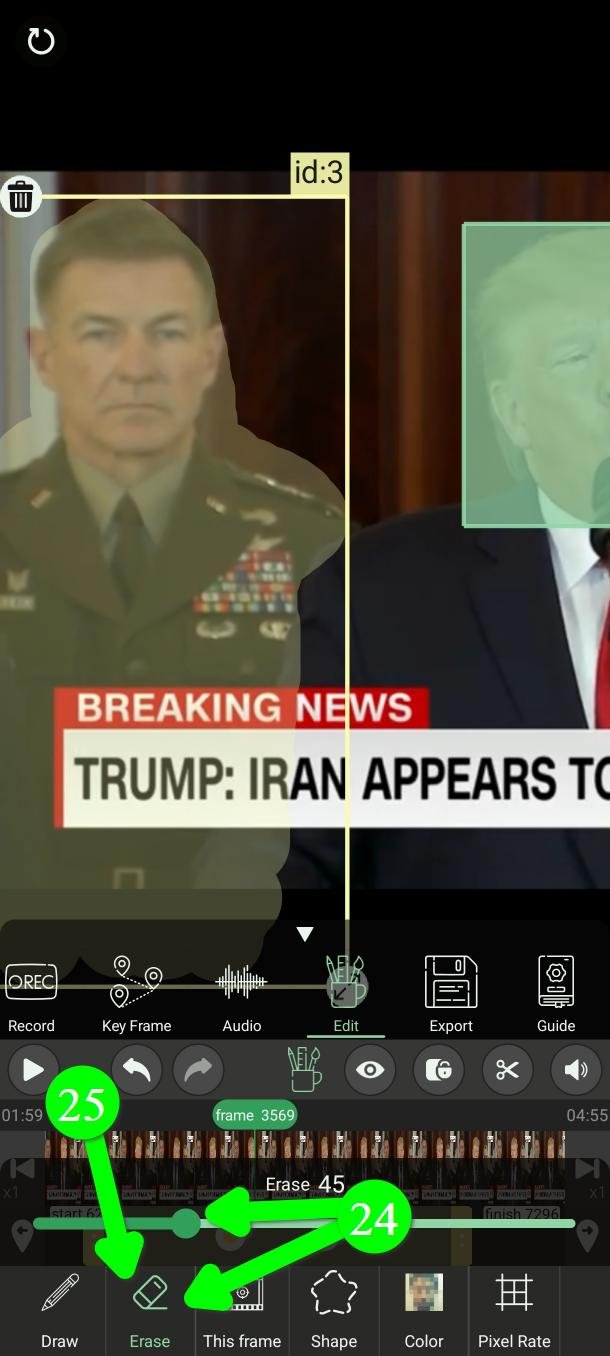
지우기(Erase) (24)로 모양의 일부를 없앨 수 있습니다. 지우기를 누르고 두께를 고른 뒤 없앨 부분을 건드리세요. 지우기를 다시 누르면 꺼집니다 (25).
지우기는 언제나 현재 프레임에만 적용됩니다.
새 필터의 기본값 정하기
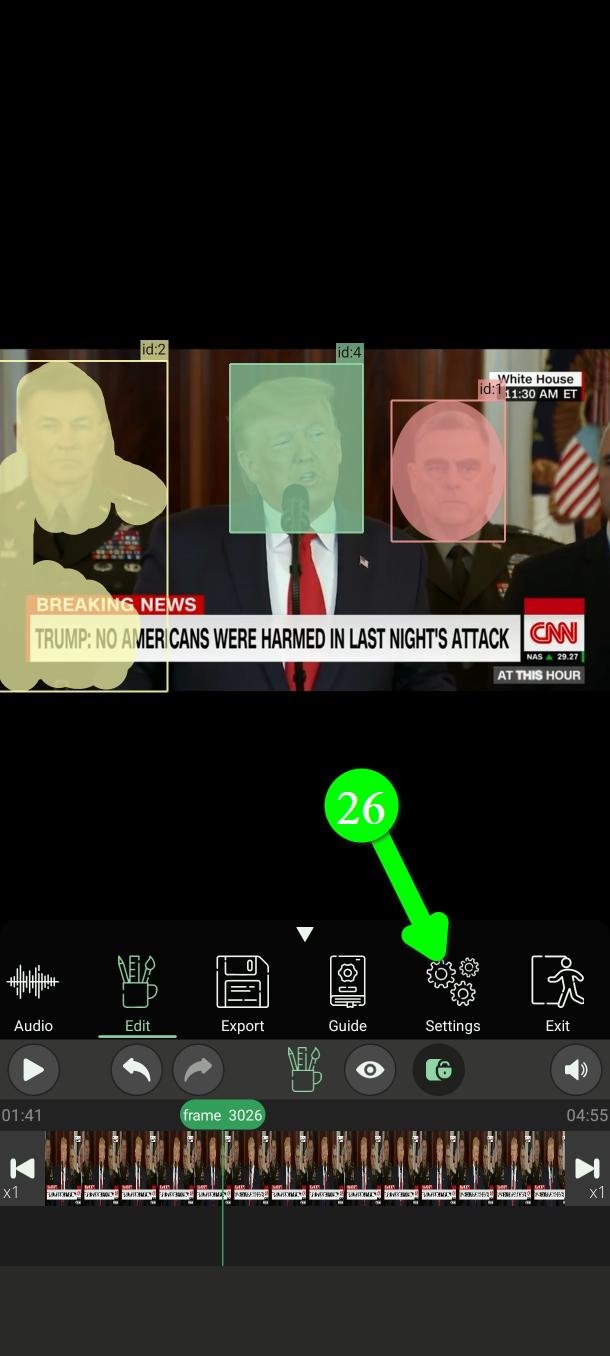
늘 같은 색상, 강도, 모양을 쓰고 싶다면 한 번만 정해 두세요. 메인 메뉴에서 설정(Settings)을 누릅니다 (26).
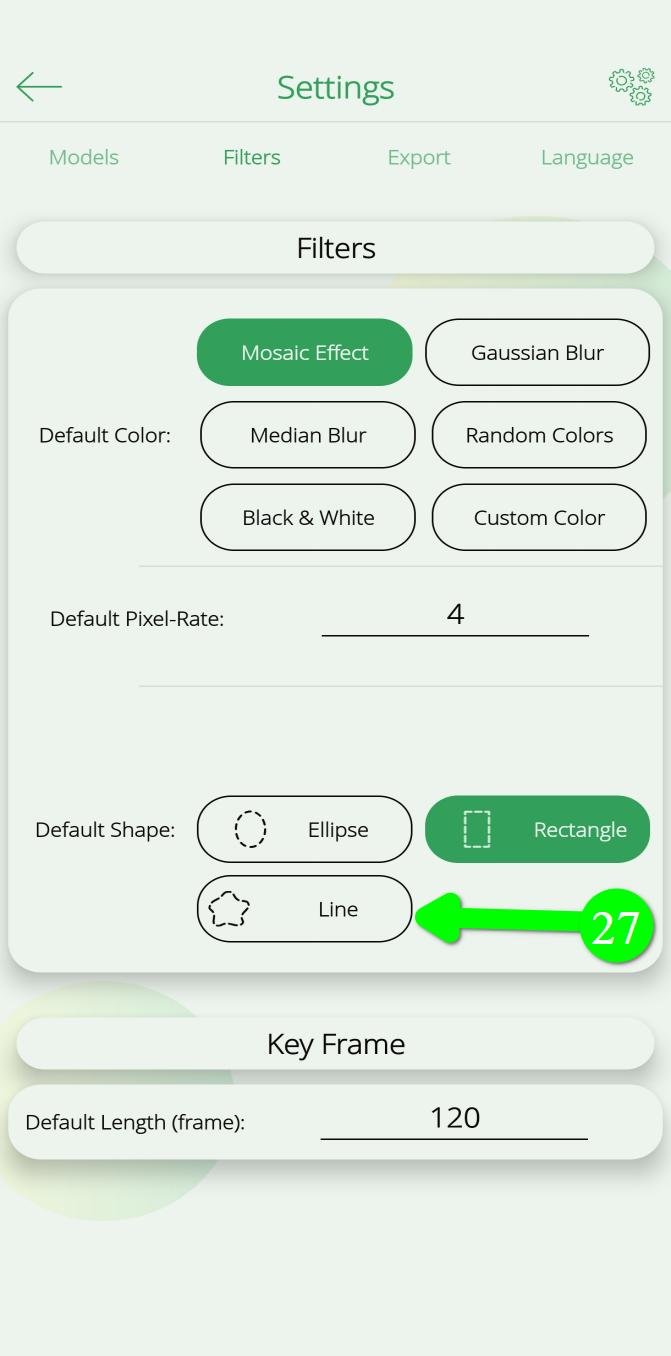
필터(Filters) 아래에서 기본 색상, 기본 픽셀 밀도 또는 강도, 기본 모양을 정할 수 있습니다.
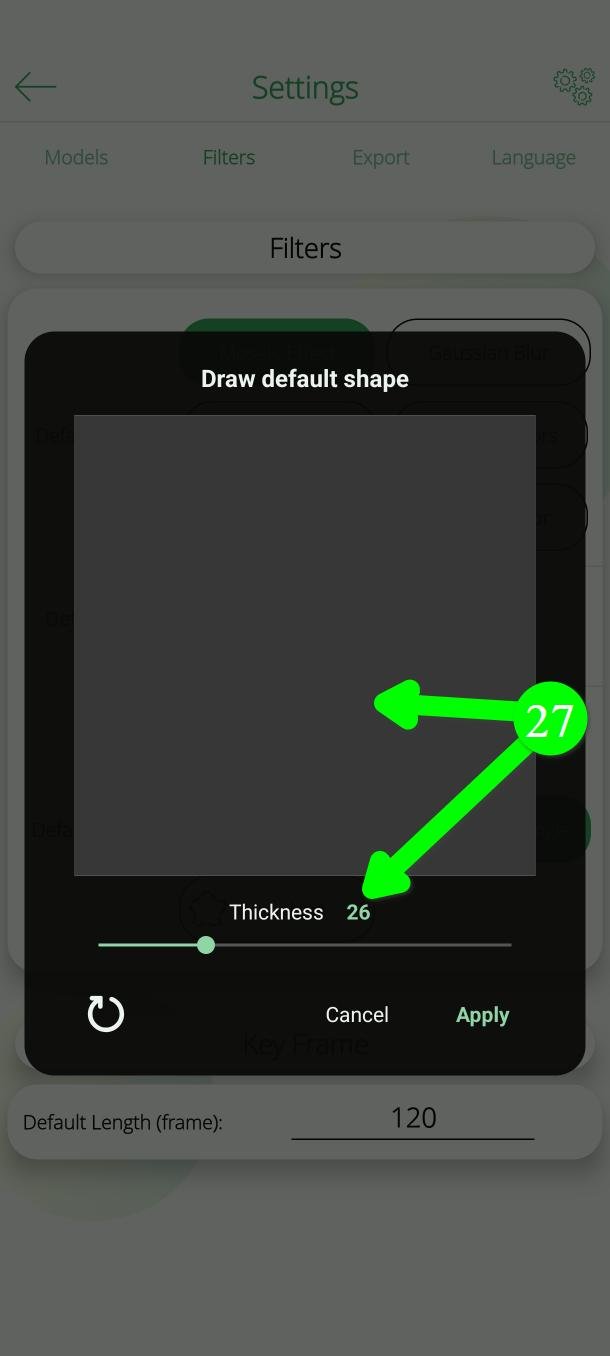
기본 모양으로 선(Line)을 고르면 원하는 모양을 그릴 수 있는 창이 열립니다 (27).
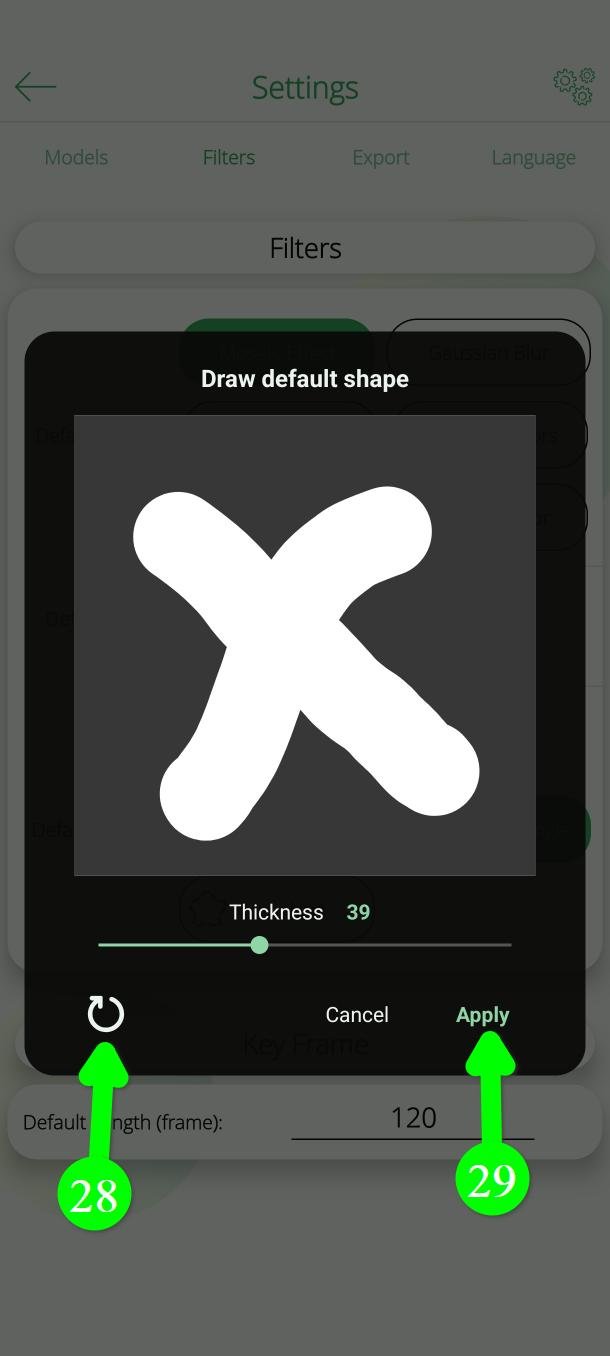
두께를 고르고 그리세요. 여러 획으로 나누어 그려도 됩니다 (28). 다시 시작하려면 왼쪽 아래 버튼을 눌러 지우세요 (29). 마음에 들면 적용(Apply)을 누릅니다.
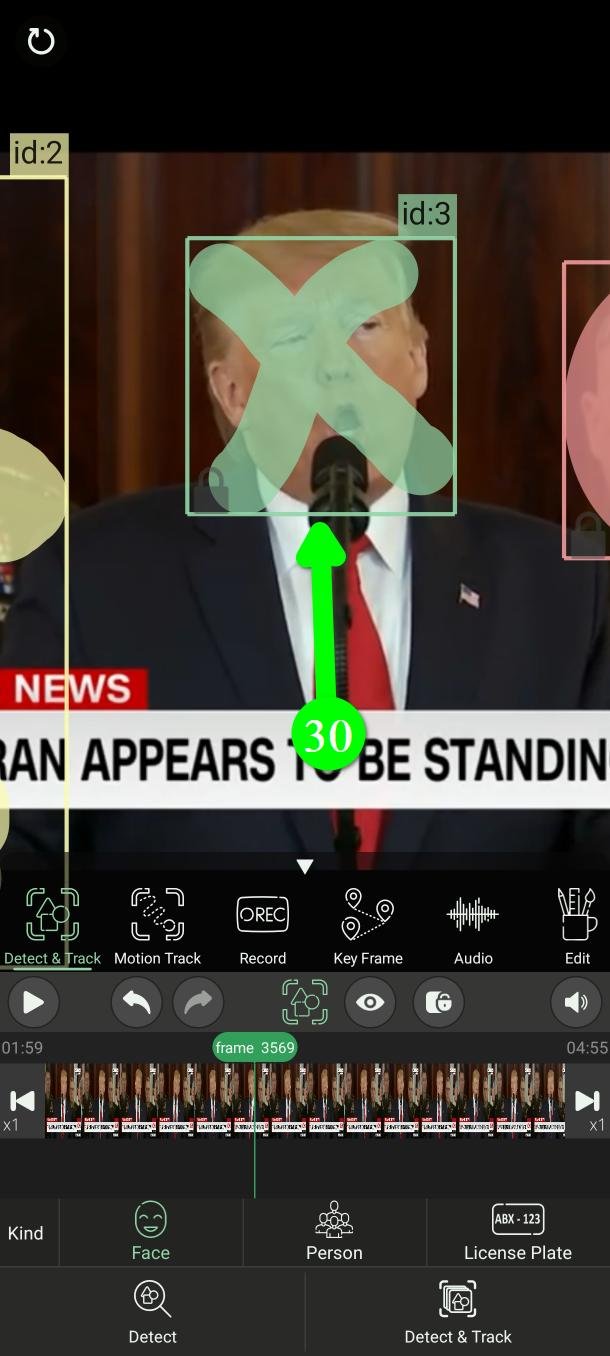
그때부터 동영상에서든 이미지에서든 새로 만드는 모든 필터가 그 설정으로 만들어집니다 (30).
필터 색상의 의미
초록
감지 & 추적
빨강
기록
노랑
키 프레임
자주 묻는 질문
어떤 효과가 가장 안전한가요?
사용자 정의 색상입니다. 단색으로 채우면 원본이 하나도 남지 않고, 내보내기도 가장 빠릅니다. 모자이크와 흐림은 언제나 흔적을 조금 남깁니다. 그래서 더 보기 좋은 것이기도 합니다.
픽셀 밀도를 올렸더니 얼굴이 보입니다
픽셀 밀도가 원래 그렇게 동작합니다. 숫자가 클수록 칸이 많고 작아져서 세부 정보가 더 남습니다. 낮추세요.
내보내기가 왜 이렇게 느린가요?
보통 강도가 높은 가우시안 흐림 때문입니다. 중앙값 흐림이나 모자이크, 사용자 정의 색상을 써 보세요.
필터를 옮겼더니 모든 프레임에서 움직였습니다
편집에서는 그것이 정상 동작입니다. 한 프레임만 바꾸고 싶다면 먼저 현재 프레임(This Frame)을 누르고, 이미 일어난 변화는 Undo로 되돌리세요.
PutMask는 무료인가요? 광고가 있나요?
네, 무료이고 광고는 전혀 없습니다. 일부 부가 기능은 프리미엄 사용자용입니다.
제 동영상이 어딘가로 업로드되나요?
아니요. 모든 처리는 휴대폰 안에서 이루어지며 인터넷 연결이 필요하지 않습니다.
저희는 개인정보 보호를 최우선으로 생각합니다. 저희는 사용자에 대한 어떤 데이터도 수집하지 않습니다. 광고가 없는 이유도 같습니다. 광고에는 광고 ID가 필요하고, 그 ID야말로 광고 회사가 앱에서 앱으로 사용자를 따라다니며 프로필을 만드는 수단입니다. 개인정보 보호 도구를 쓰는 사람들에 대한 그런 정보를 누구에게도 넘기고 싶지 않아서 광고를 넣지 않았습니다.
도움이 필요하신가요?
Support@putmask.com으로 메일을 보내시거나, 텔레그램 채널에 메시지를 남겨 주세요.







