
正確に隠さなければならないものがあります。机の上の書類、画面に映った名前、検出器が何度も見逃す顔。だいたいの位置ではなく、すべてのフレームでちょうど正しい位置に覆いをかけたいときです。
そのための機能がキーフレーム(Key Frame)です。いくつかの決めた瞬間にフィルターを正しい位置に置けば、その間はPutMaskが計算してくれます。無料で、オフラインで動き、どこにもアップロードされず、広告もありません。
キーフレームとは何か
ある人が4秒かけて画面の左から右へ歩いていくとします。120フレームすべてにフィルターを置く必要はありません。
最初にその人の上へ置き、最後にもう一度置きます。この2つの瞬間がキーフレームです。あとはPutMaskが一定の速度でフィルターをなめらかに動かし、触っていない118フレームを埋めてくれます。
途中で向きが変わるなら、その地点にキーフレームをもう1つ足します。ルールはとても簡単です。動きが変わるところに1つ。まっすぐな動きなら2つ。あちこち動く経路なら、もう少し必要です。
キーフレームと記録、どちらを使う?
PutMaskには手動で隠す方法が2つあります。記録(Record)は速く、動画が流れる間ずっと指で物体を押さえます。キーフレームは遅いですが正確で、あとから他をやり直さずに好きな点だけ直せます。無理なく追いかけられるものには記録を、正確でなければならないときはキーフレームを使ってください。
顔・ナンバープレート・人物なら、まず検出&追跡(Detect & Track)を使ってください。すべて自動でやってくれます。
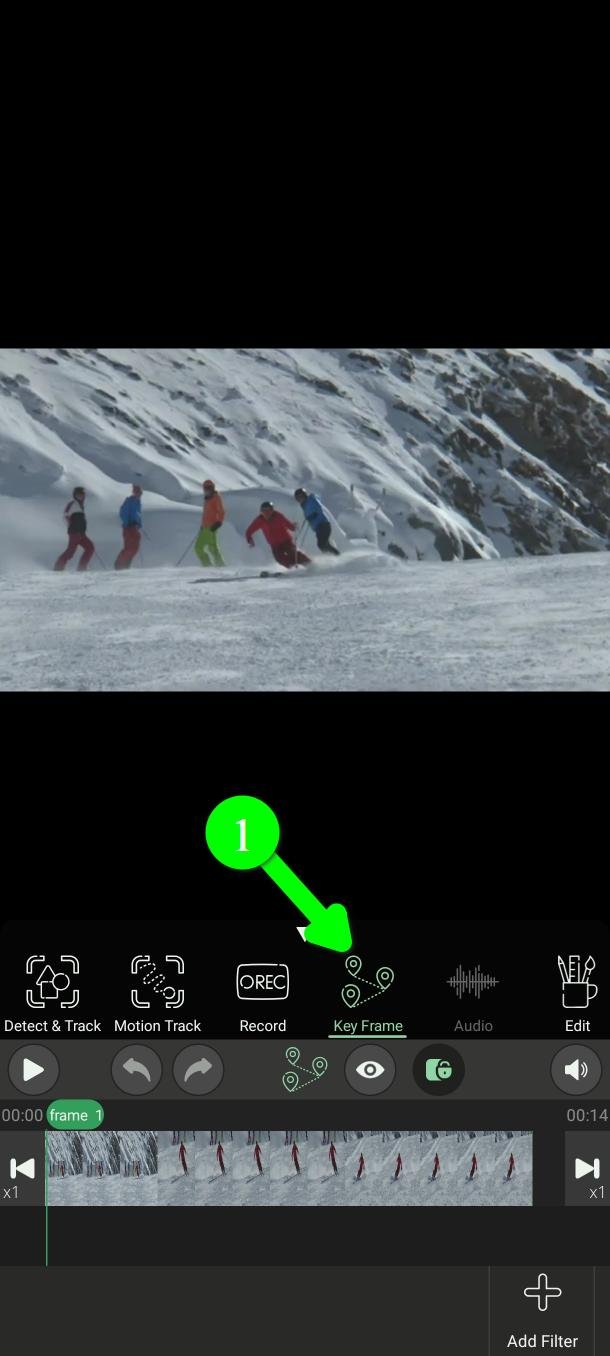
手順1 — キーフレームを開く
メインメニューでキーフレーム(Key Frame)をタップします(1)。
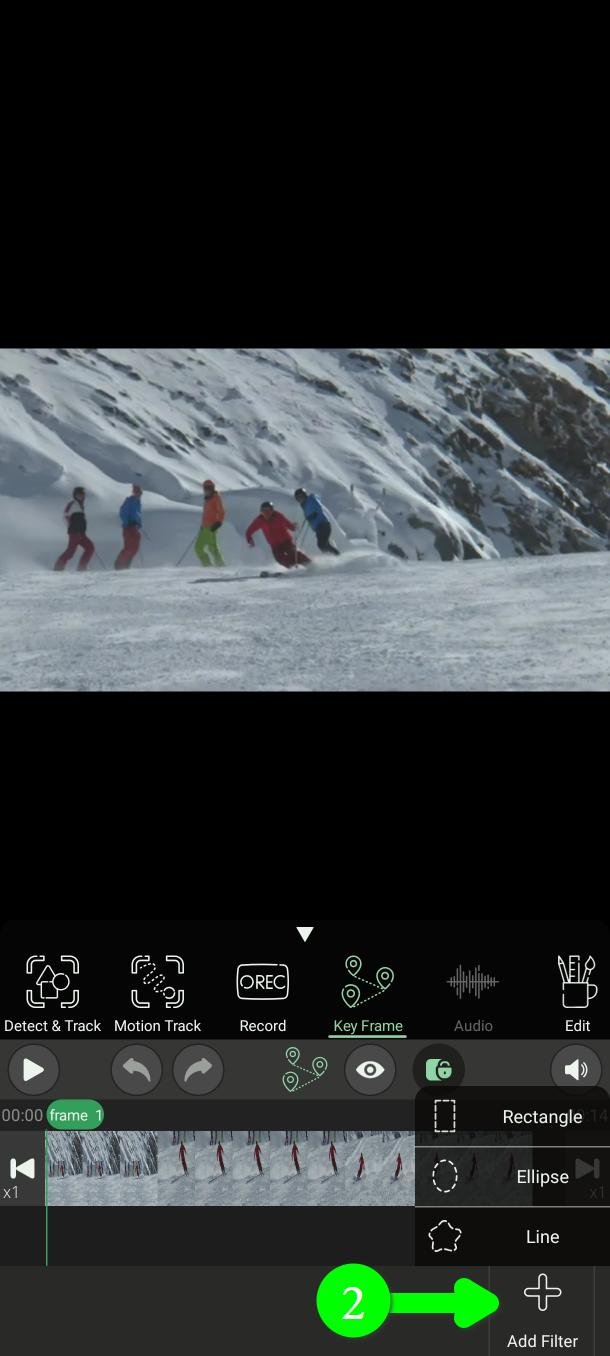
手順2 — フィルターを追加する
フィルターを追加(Add Filter)をタップして(2)、形を選びます。
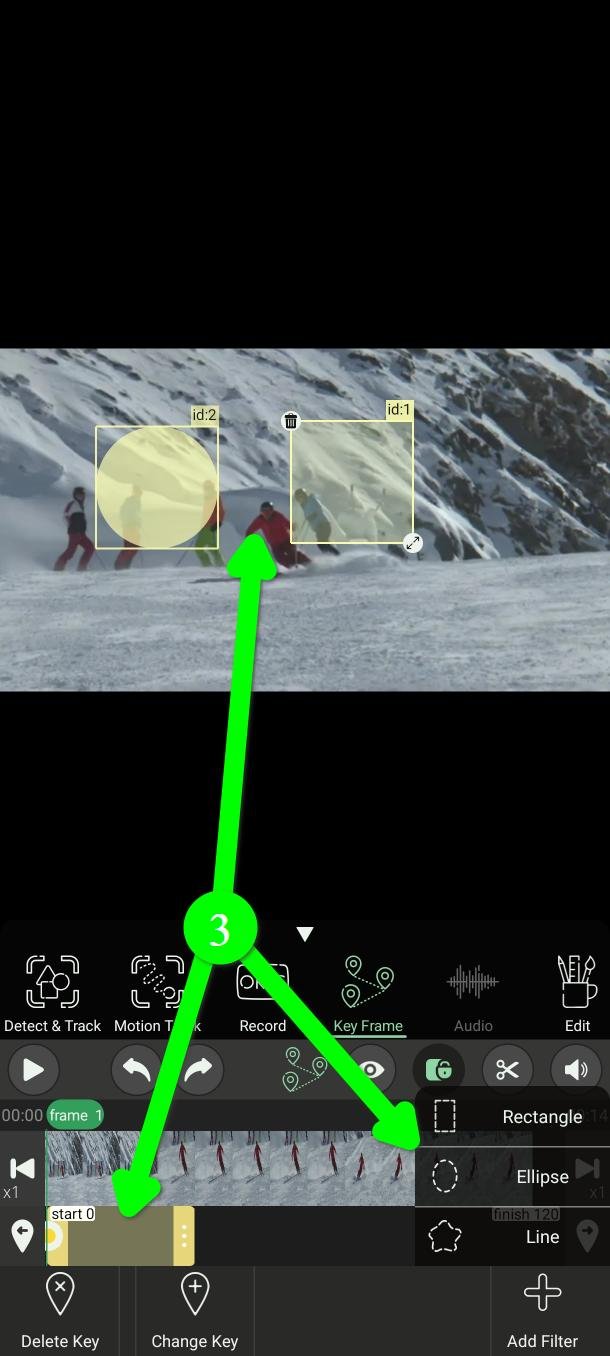
長方形(Rectangle)と楕円(Ellipse)は、できあいの形を動画に置きます(3)。初期状態では120フレーム分の長さです。あとから変えられますし、初期値も設定で変更できます。
キーフレームのフィルターは黄色です。緑の自動フィルターや赤い記録フィルターと見分けられます。
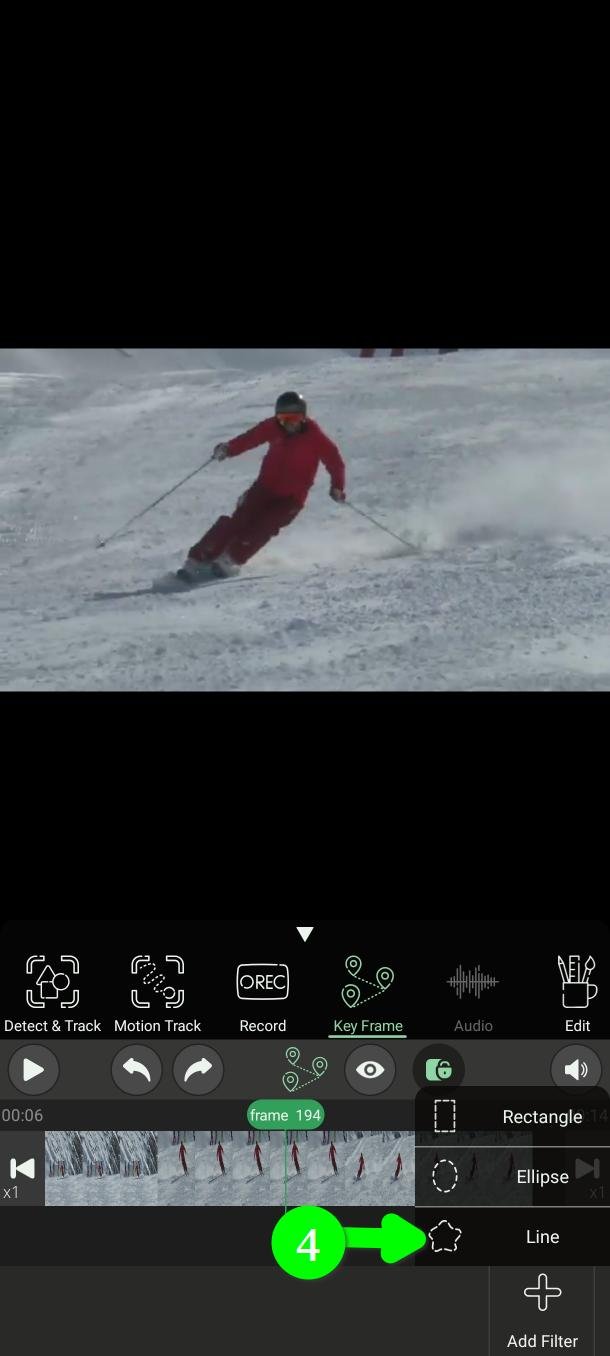
線(Line)(4)を選ぶと、自分で形を描けます。
You can paint now というメッセージが表示されます。
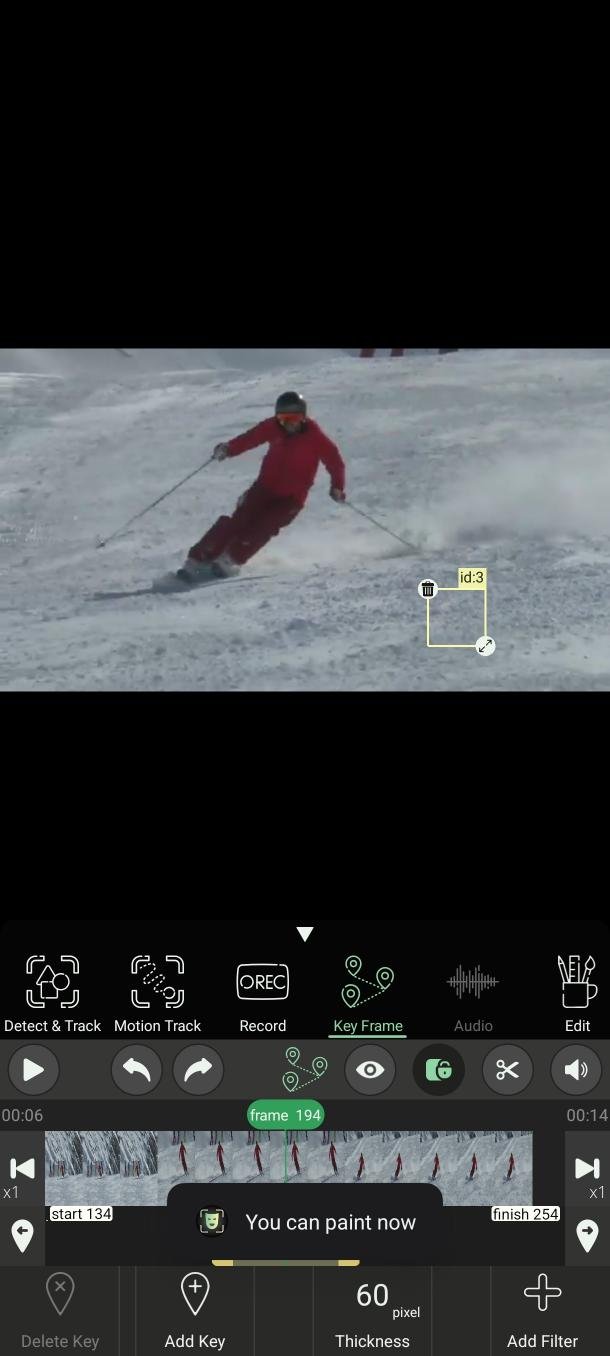
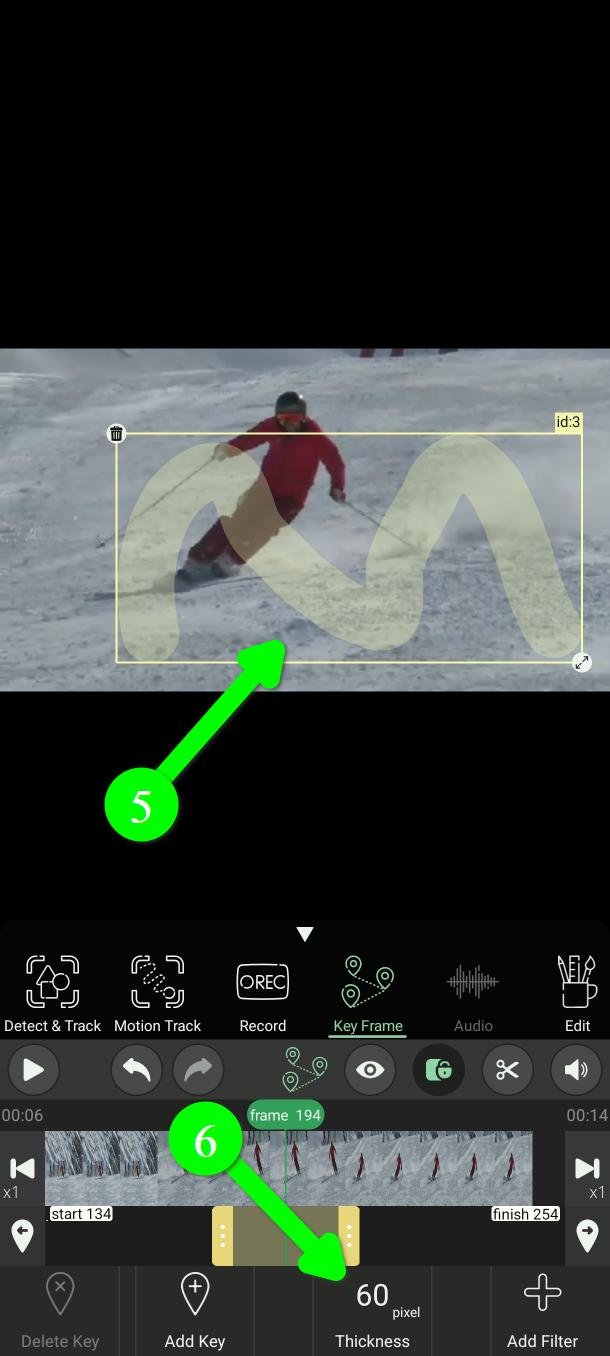
指で描いて(5)、太さ(Thickness)(6)で線の太さを決めます。
手順3 — フィルターが出る位置と消える位置を決める
PutMaskの他の場所と同じで、方法は2つあります。
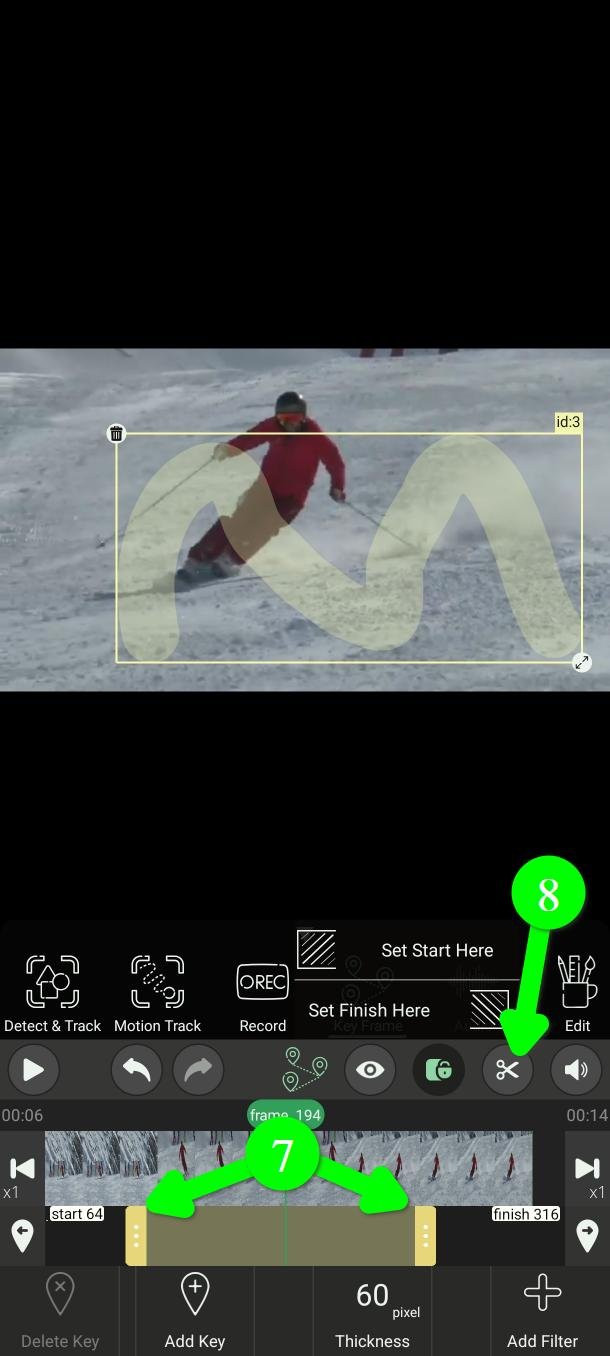
手早く:タイムライン上のフィルターのバーの端をドラッグします(7)。
正確に:目的のフレームに移動し、はさみ(8)をタップして、ここから開始設定(Set Start Here)またはここで終了設定(Set Finish Here)を選びます。
手順4 — 1フレームずつ移動する
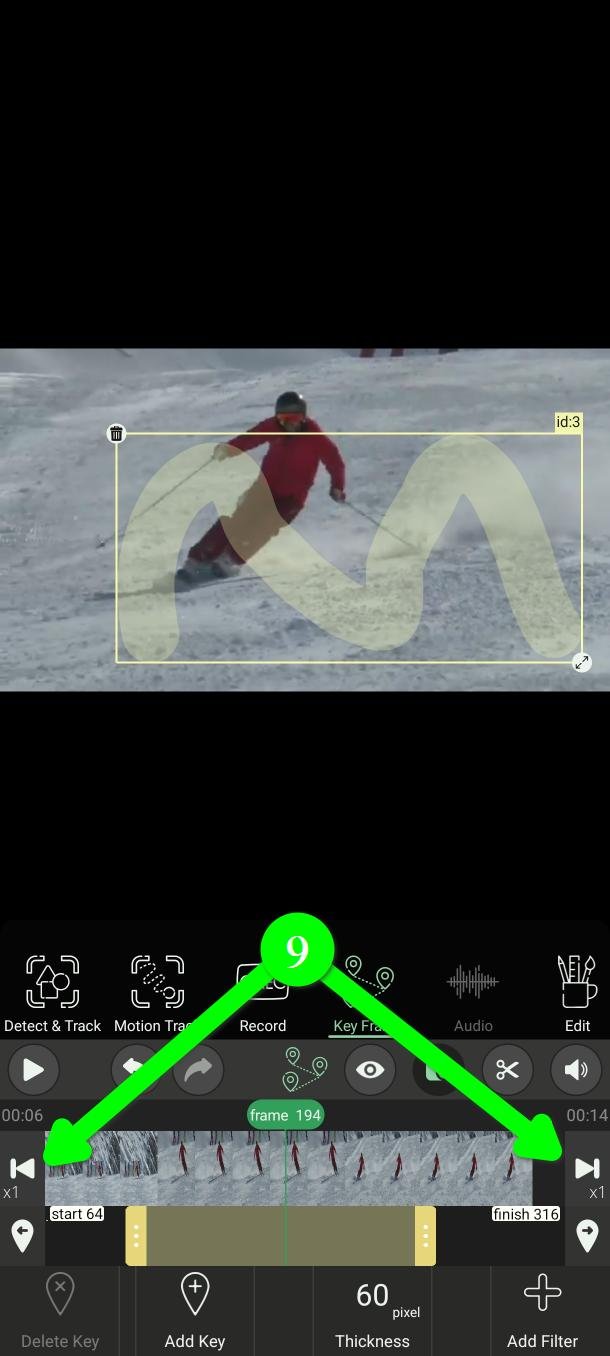
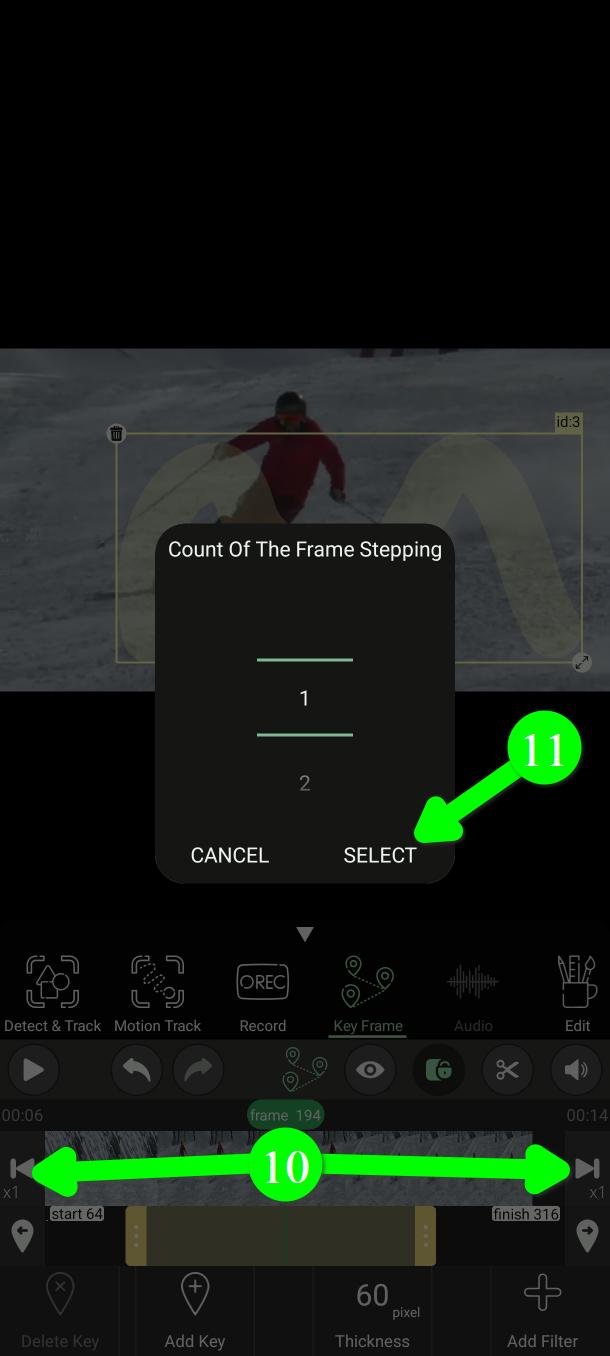
ちょうどよい瞬間を選ぶには、1フレームずつ動かす必要があります。タイムラインの両端にある2つのボタンがそれです(9)。
長い動画では1フレームずつは大変です。そのボタンを長押しすると(10)、1〜30フレームの移動量を設定するパネルが出ます。数を選んでSELECTをタップしてください(11)。
手順5 — キーフレームを置く
ここが意外なところです。押すボタンはありません。
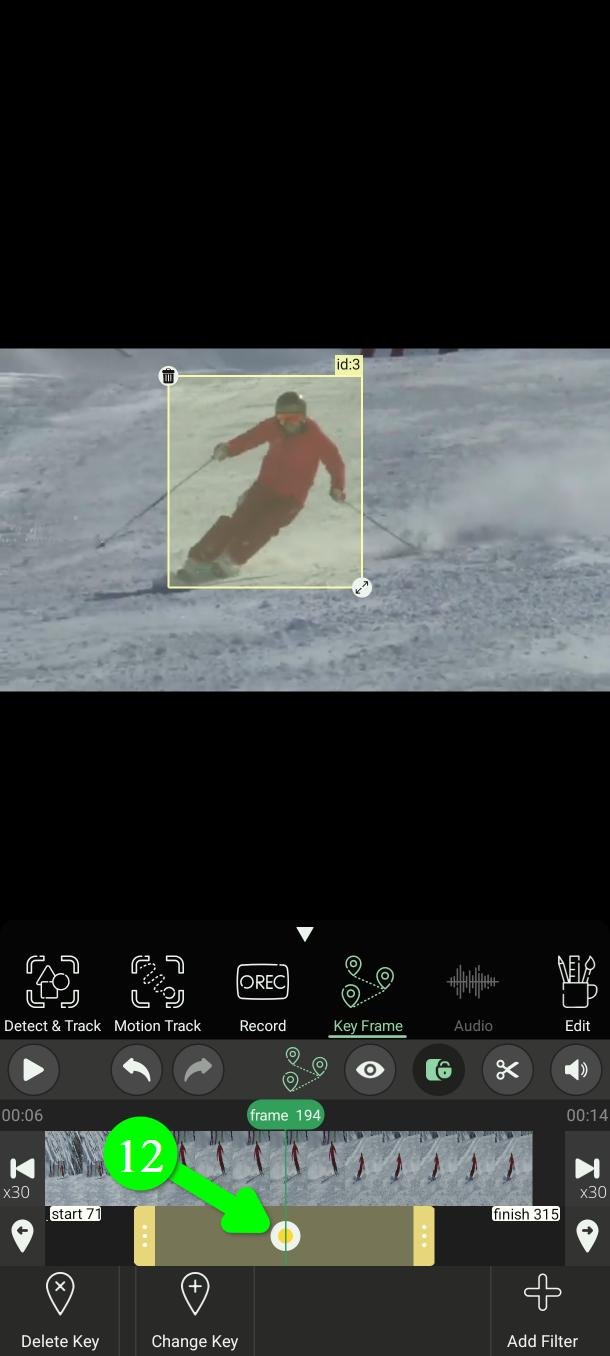
あるフレームに移動して、物体を覆うようにフィルターを動かすかサイズを変える。それだけです。その地点にキーフレームが自動的に作られ、フィルターのバーの上に点として表示されます(12)。
最初と最後、そして物体の向きが変わるところで同じことをしてください。間はPutMaskが処理します。
手順6 — キーフレームの間を移動する
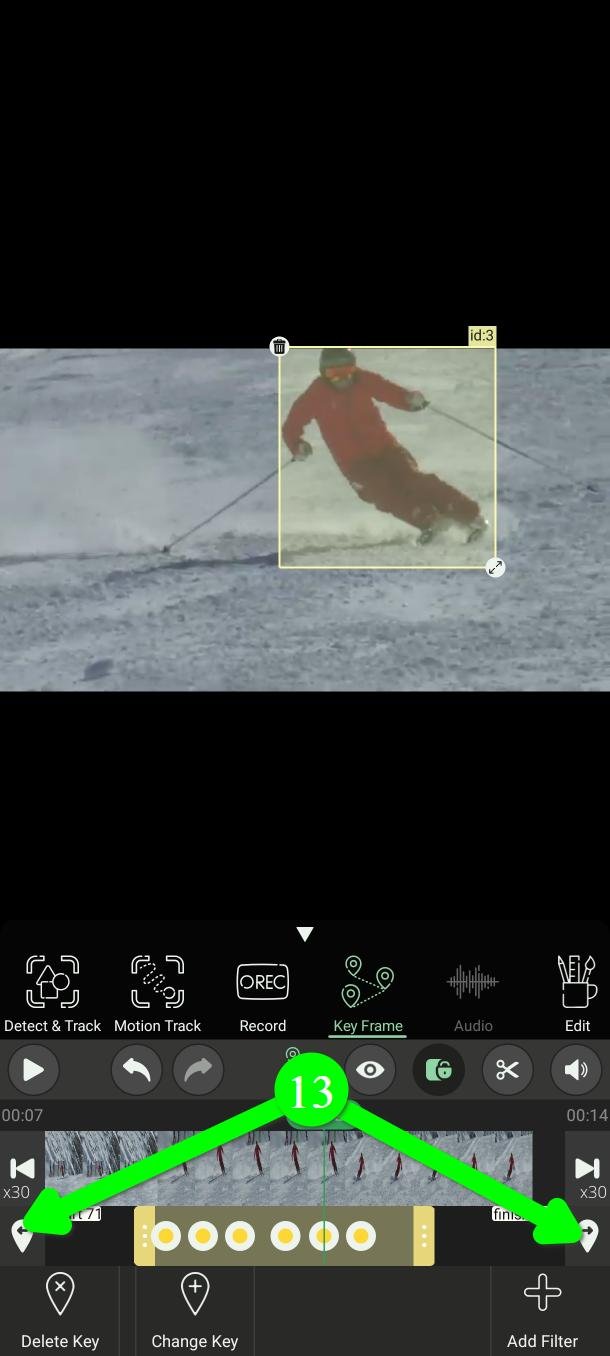
フィルターのバーの両側にある矢印ボタンで、前後のキーフレームへ一気に移動できます(13)。探してスクラブするよりずっと速いです。
手順7 — キーフレームを変更・削除する
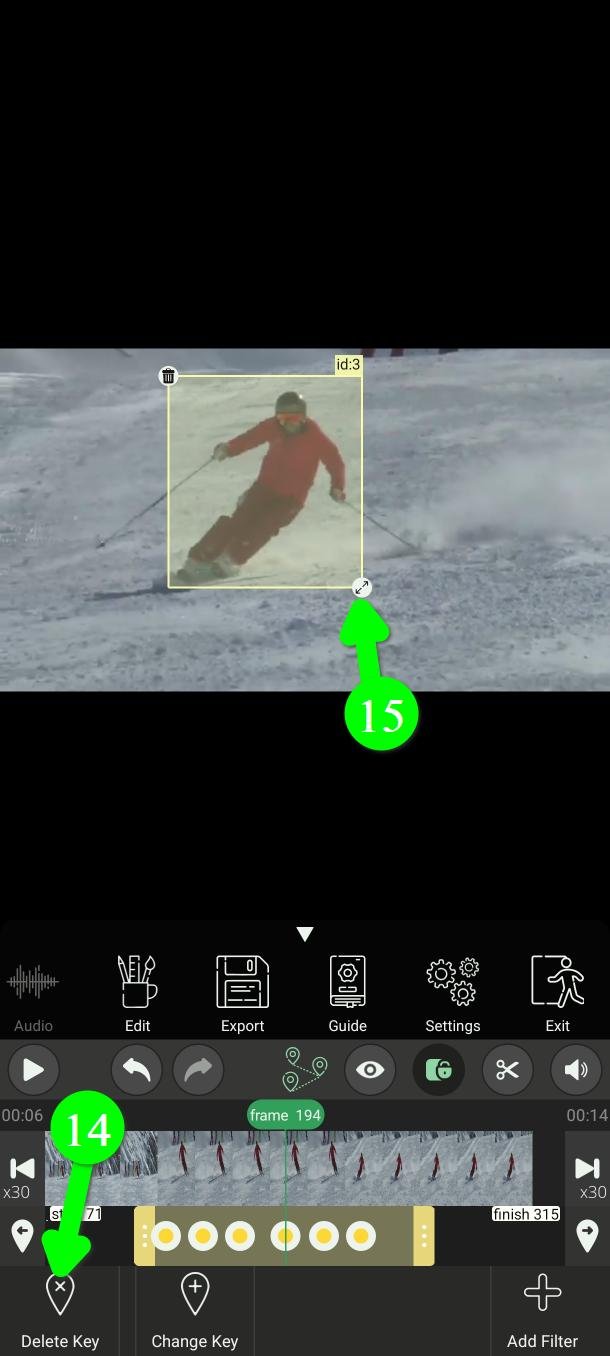
目的のキーフレームへ移動してから、
- 削除するには、キーを削除(Delete Key)をタップします(14)。フィルターはその点で止まらず、まっすぐ通り抜けるようになります。
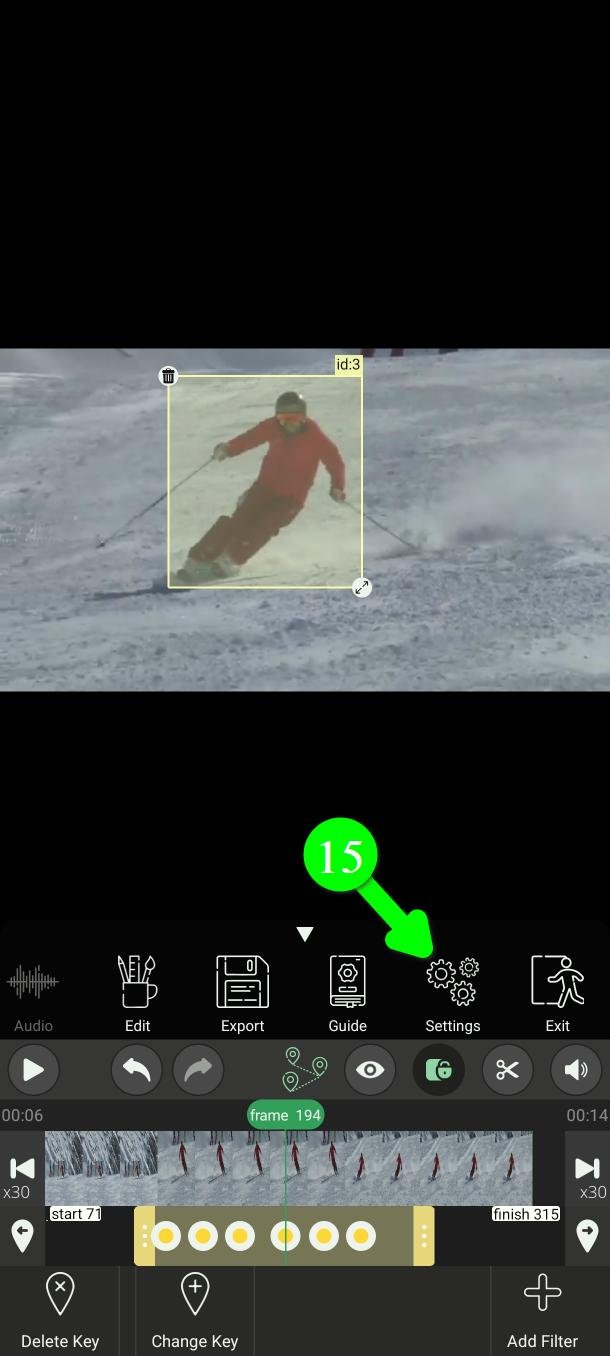
- 変更するには、フィルターをもう一度動かすかサイズを変えるだけです(15)。キーフレームが新しい位置に更新されます。
物体がすべての瞬間で覆われるまで、キーフレームを足していきます。そのあと、その範囲を再生して確認してください。
初期の長さを変える
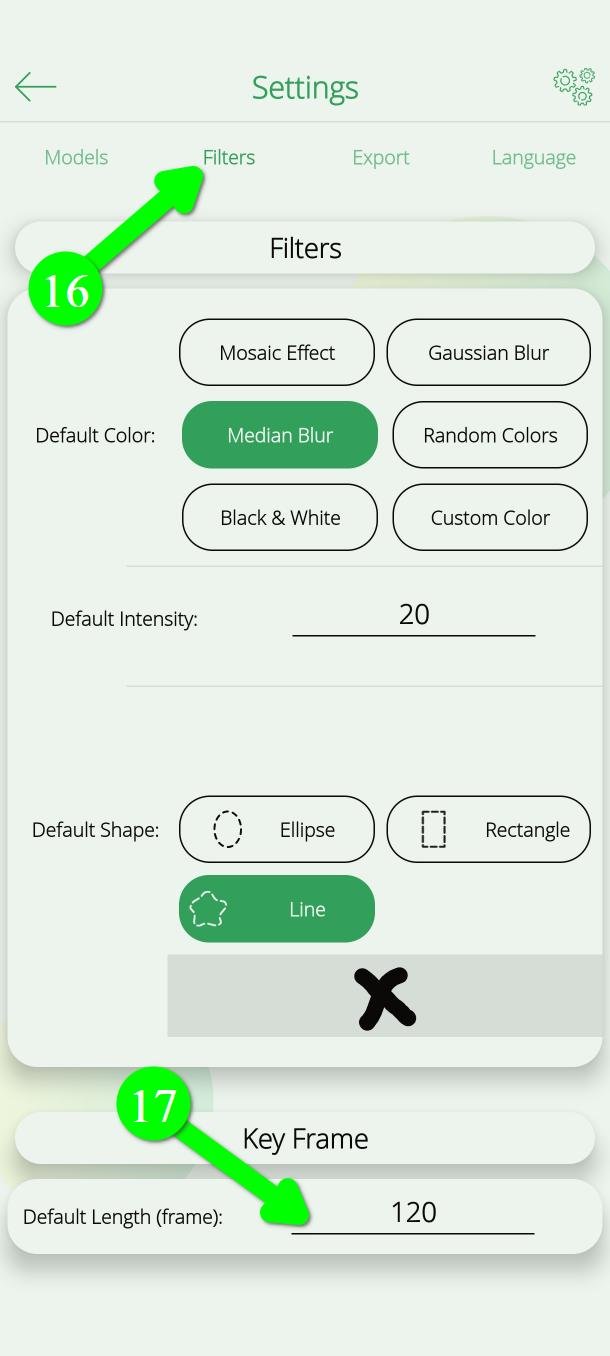
新しいキーフレームフィルターは、いつも120フレームの長さで始まります。それが合わないなら、毎回調整せず一度だけ変えてしまいましょう。
メインメニューで設定(Settings)をタップします(15)。
フィルター(Filters)タブを開き(16)、キーフレームの下にあるDefault Length (frame)を変えます(17)。
同じページで、これから作るすべてのフィルターの初期の形・色・強さも設定できます。
よくある質問
PutMaskは無料ですか?広告はありますか?
はい、無料で、広告は一切ありません。1回につき2分までの動画を無料でぼかせます。一部の追加機能はプレミアムユーザー向けです。
動画はどこかにアップロードされますか?
いいえ。すべてお使いのスマホの中で行われます。動画を加工するのにインターネット接続は必要ありません。
プライバシーを最優先に考えています。私たちはあなたのデータを一切収集しません。広告がないのも同じ理由です。広告には広告IDが必要で、その広告IDこそが、広告会社があなたをアプリからアプリへと追跡してプロフィールを作るための手がかりになります。プライバシーのためのツールを使う人について、そんな情報を誰かに渡したくありませんでした。だから広告を入れなかったのです。
キーフレームはいくつ必要ですか?
動きを覆えるだけの最小限で十分です。まっすぐ動くものなら2つ。向きが変わるたびに1つ足します。多すぎても間違いではありませんが、手間が増えるだけです。
キーフレームの間でフィルターがずれてしまいます
その区間で、物体がまっすぐには動かなかったということです。ずれている区間の真ん中に移動してフィルターを少し動かしてください。そこにキーフレームができ、経路が直ります。
記録や自動のフィルターをキーフレームに変えられますか?
はい。たいていはそれがいちばん早い直し方です。編集(Edit)で、赤い記録フィルターも緑の自動フィルターもキーフレームフィルターに変換できるので、数百フレームではなく数個の点を直すだけで済みます。
ぼかしをモザイクや単色に変えられますか?
はい。形・色・強さはすべて編集(Edit)で、あるいは初期値として設定で決められます。
サポートが必要ですか?
Support@putmask.comまでメールいただくか、Telegramチャンネルにメッセージを残してください。







