
自動のツールでは手に負えないこともあります。隠したいものが形を変えたり、何かの後ろに隠れたり、そもそもトラッカーが捕まえられる種類の物体でなかったり。
そんなときのための機能が記録(Record)です。隠したいものにフィルターを置き、録画ボタンを押して、動画が流れる間ずっと指で押さえ続けます。PutMaskは、すべてのフレームで指がどこにあったかを覚えています。無料で、オフラインで動き、どこにもアップロードされず、広告もありません。
どのツールを使えばいい?
PutMaskには手動で隠す方法が2つあります。記録(Record)とキーフレーム(Key Frame)です。記録のほうが速く、感覚的です — リアルタイムで物体を追いかけます。キーフレーム(Key Frame)は遅いですが正確です。いくつかのフレームにフィルターを置くと、その間の動きをPutMaskが埋めてくれます。追いかけられる動きなら記録を、正確さが必要ならキーフレームを使ってください。
隠したいものが顔・ナンバープレート・人物なら、どちらも近道ではありません。検出&追跡(Detect & Track)を使ってください。
手順1 — 記録を開く
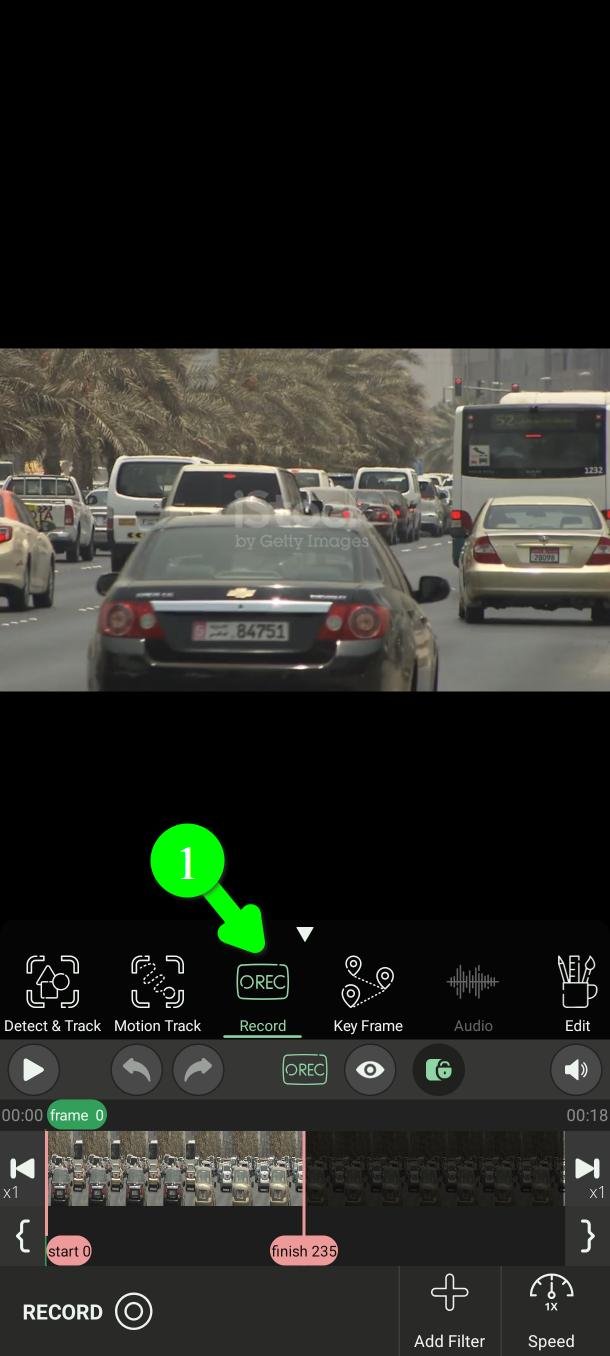
メインメニューで記録(Record)をタップします(1)。
手順2 — 動画の範囲を選ぶ
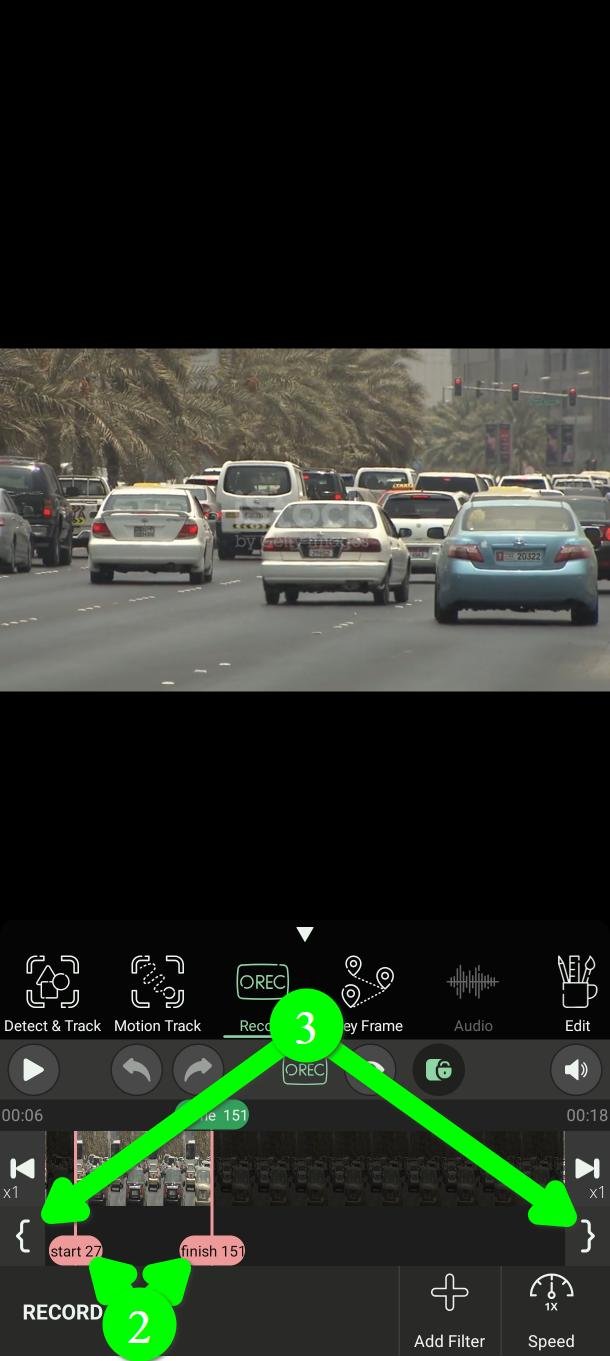
フィルターを出す位置と消す位置を、startとfinishのマーカーで決めます(2)。
マーカーはタイムライン上でドラッグできます。今見ているフレームにぴったり合わせたいときは、両端にある2つのかっこボタンを使ってください(3)。
手順3 — フィルターを追加する
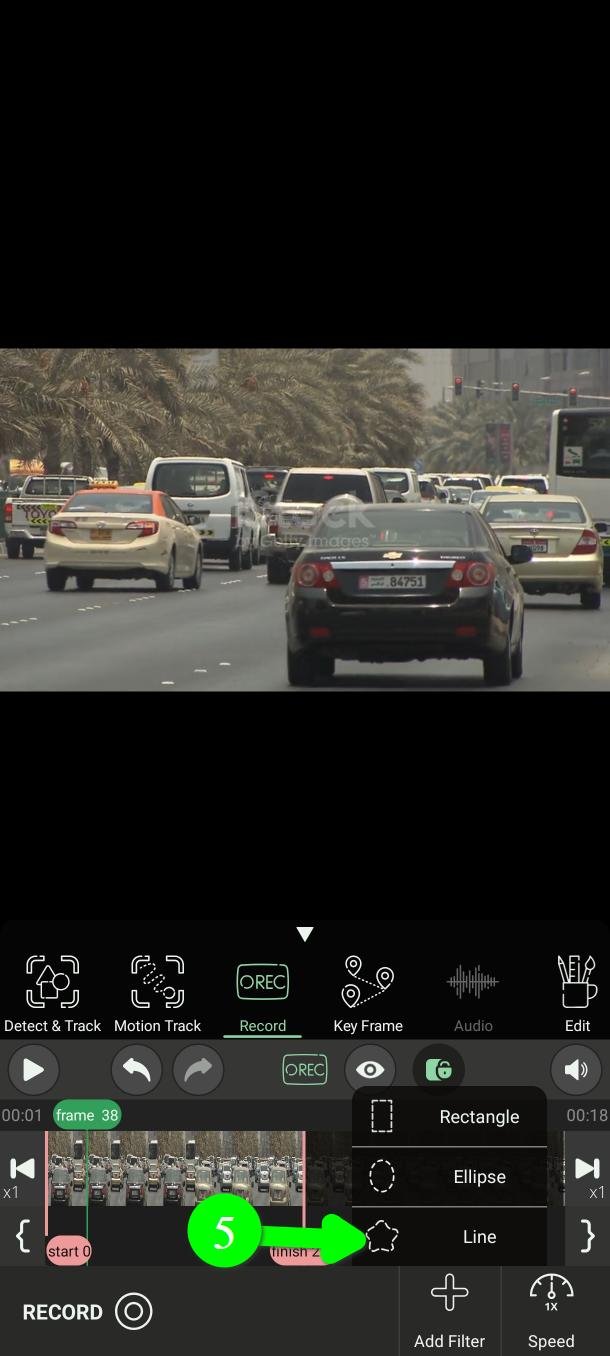
フィルターを追加(Add Filter)をタップします(4)。3つの形が選べます。
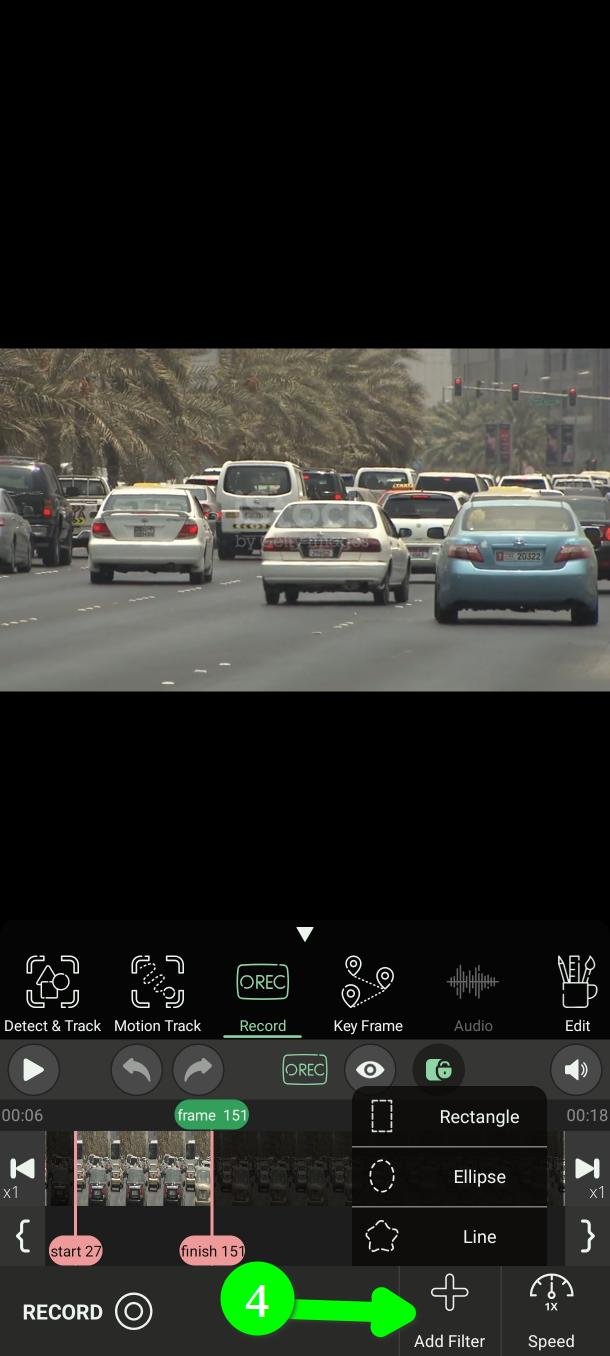
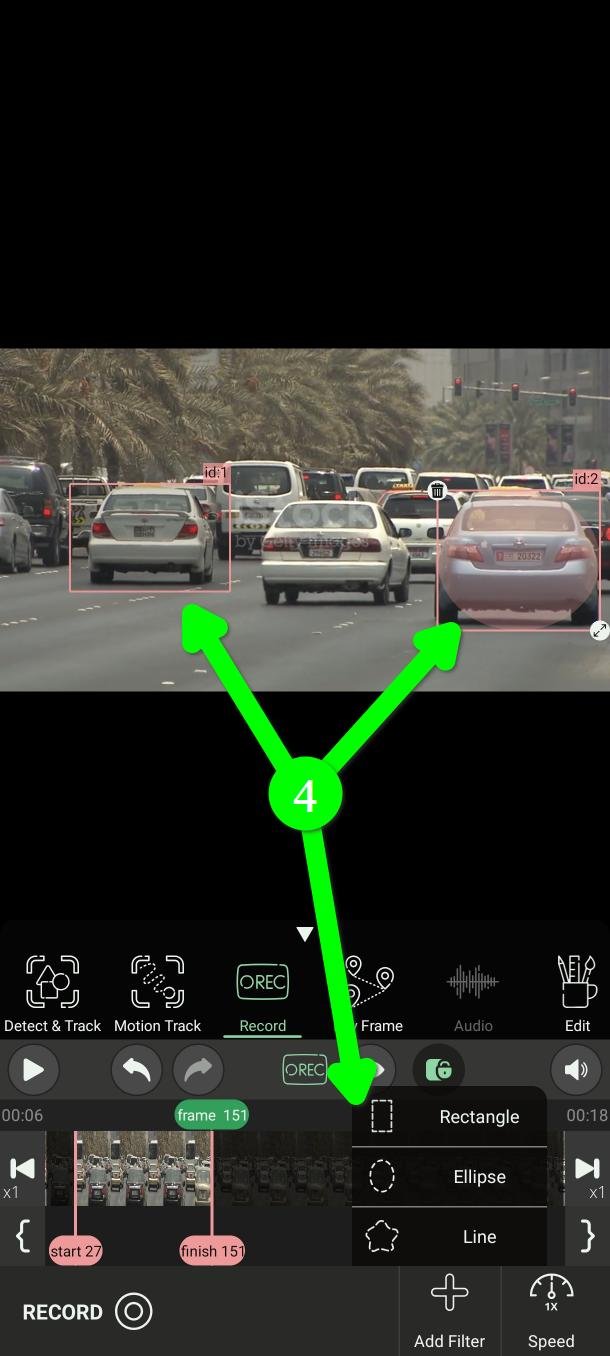
長方形(Rectangle)と楕円(Ellipse)は、できあいの形をそのまま動画に置きます(4)。ドラッグとサイズ変更で、隠したい部分を覆ってください。
線(Line)(5)を選ぶと、自分で形を描けます。you can paint now というメッセージが表示されます。
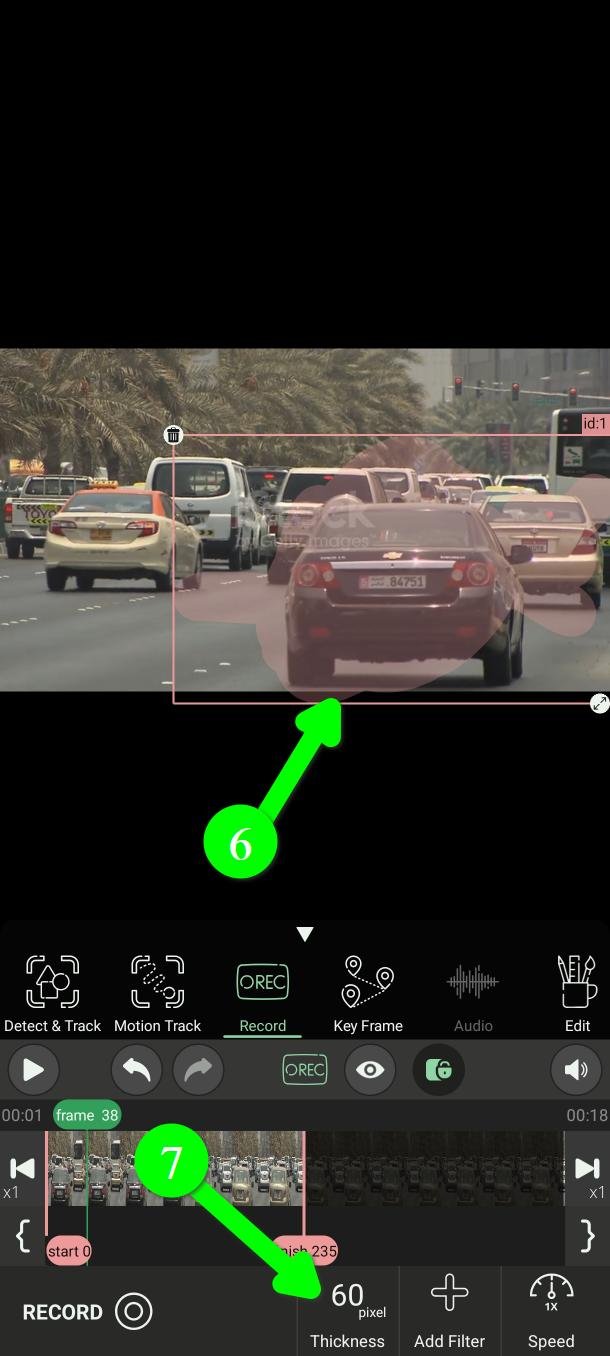
あとは指で描くだけです(6)。太さ(Thickness)ボタン(7)で線の太さを変えられます。
隠したいものがきれいな長方形でないとき — サインや傷跡、変わった形のロゴなど — 線を使う手間はきちんと報われます。
フィルターは1つだけにしてください。録画中に使える指は1本だけで、2つの形を同時に動かすのは本当に難しいです。1つずつ録画してください。1回はすぐ終わります。
記録で作ったフィルターは赤色です。自動ツールが作る緑のフィルターと見分けられます。
手順4 — 再生速度を落とす
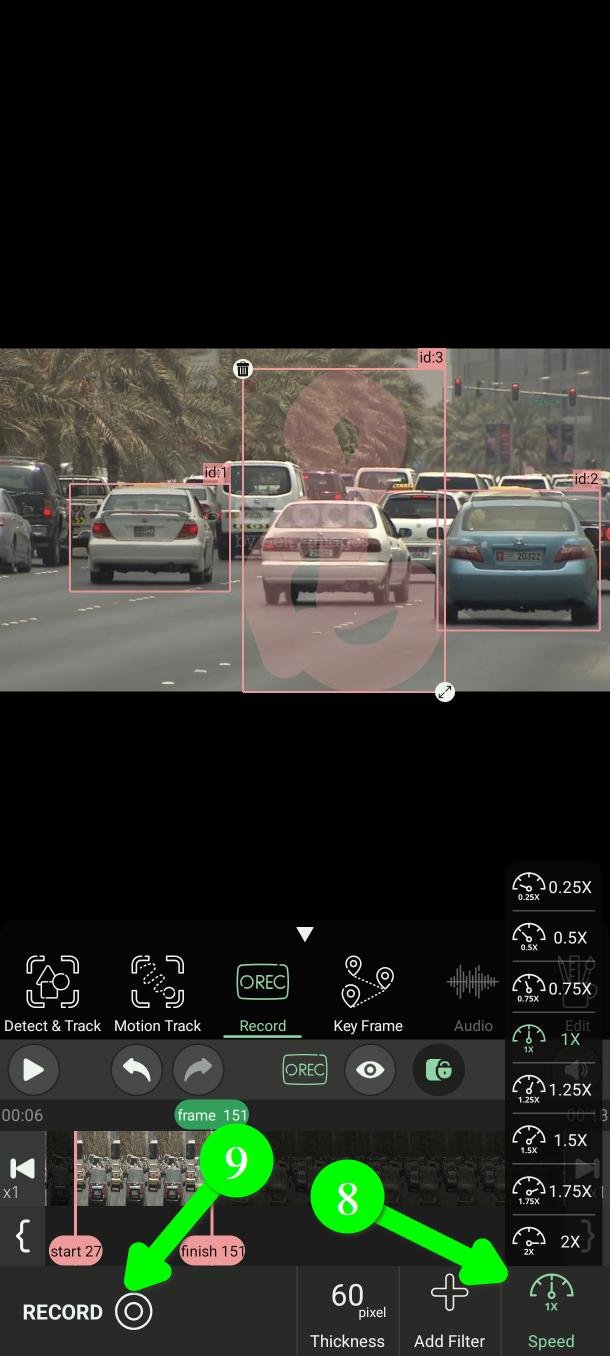
速度(Speed)をタップして(8)、遅い再生速度を選びます。0.25倍まで落とせます。
これは必ずやってください。結果がいちばん良くなるのがこの一手です。1/4の速度なら、向きが変わったときに反応する時間が4倍あります。しかも録画したものは、あとで通常の速度で再生されます。デメリットはありません。
手順5 — 録画する
フィルターを置いて速度を決めたら、RECORDをタップします(9)。
3秒のカウントダウンが出るので、その間にフィルターの上に指を置いて構えます。
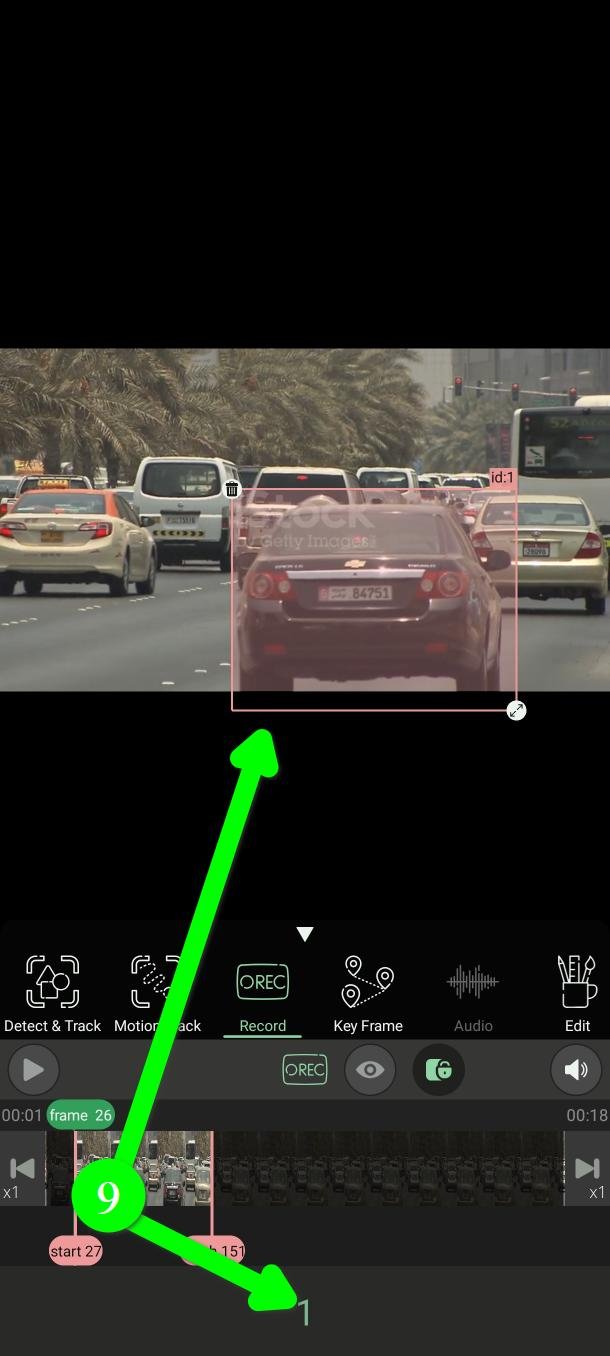
そのあと、選んだ速度で動画が再生されます。最後まで指を物体の上に置いたまま、フィルターを一緒に動かしてください。
失敗しても、直そうとして指を離さないでください。そのまま最後まで続けます。小さなずれはあとから簡単に直せますが、フィルターが止まってできた空白はそうはいきません。
手順6 — 結果を確認する
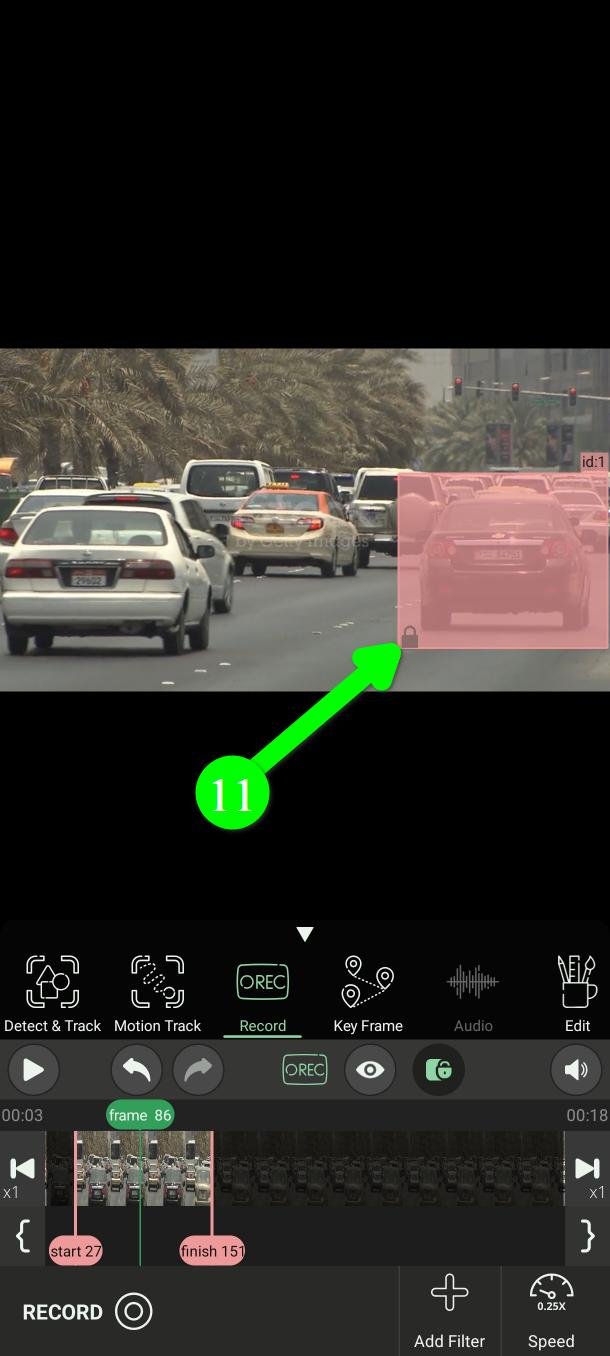
なぞった軌跡に沿って動く、赤いフィルターができあがります(11)。
書き出す前に、必ず見返してください。
結果に納得できないときは
無駄にはなりません。直す方法は2つあり、どちらも編集(Edit)の中にあります。
- フレームごとに直す。編集では、どの1フレームでもフィルターを動かしたりサイズを変えたりできます。
- キーフレームに変換する。編集では、赤い記録フィルターも緑の自動フィルターもキーフレーム(Key Frame)フィルターに変換できます。そうすれば数百フレームではなく、数個の点を直すだけで済みます。たいていはこちらのほうが早く直せます。
よくある質問
PutMaskは無料ですか?広告はありますか?
はい、無料で、広告は一切ありません。1回につき2分までの動画を無料でぼかせます。一部の追加機能はプレミアムユーザー向けです。
動画はどこかにアップロードされますか?
いいえ。すべてお使いのスマホの中で行われます。動画を加工するのにインターネット接続は必要ありません。
プライバシーを最優先に考えています。私たちはあなたのデータを一切収集しません。広告がないのも同じ理由です。広告には広告IDが必要で、その広告IDこそが、広告会社があなたをアプリからアプリへと追跡してプロフィールを作るための手がかりになります。プライバシーのためのツールを使う人について、そんな情報を誰かに渡したくありませんでした。だから広告を入れなかったのです。
手がうまく安定しません
速度(Speed)で再生をしっかり遅くして、フィルターを隠したいものより少し大きめにしてください。ぴったりでずれてしまうフィルターより、余裕があって常に覆えるフィルターのほうが優れています。
複数の物体を記録できますか?
できますが、1つずつ行ってください。1つ目を録画し、次のフィルターを追加してもう一度録画します。
ぼかしをモザイクや色に変えられますか?
はい。形・色・強さはすべて編集(Edit)で設定します。
サポートが必要ですか?
Support@putmask.comまでメールいただくか、Telegramチャンネルにメッセージを残してください。







