
会暴露一个人的不只是脸。声音同样如此——说出口的名字、地址,或者从屏幕上念出来的电话号码,也一样。
PutMask 可以消掉声音、用哔声盖住某几句话,或者改变声音,让它听起来不再像说话的那个人。它是一款免费的安卓应用,可以离线运行,不会上传到任何地方,也没有广告。
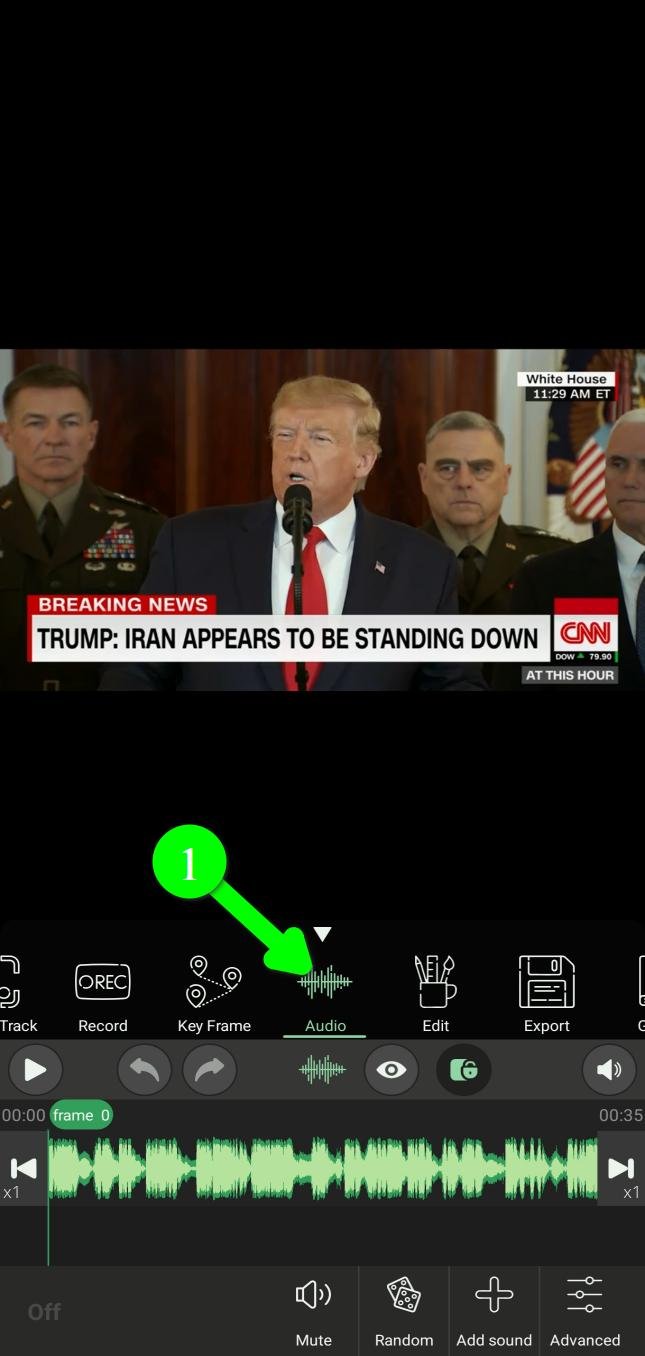
打开音频工具
在主菜单里点音频(Audio)(1)。
只有当你的视频确实带声音轨道时,这个按钮才有作用。
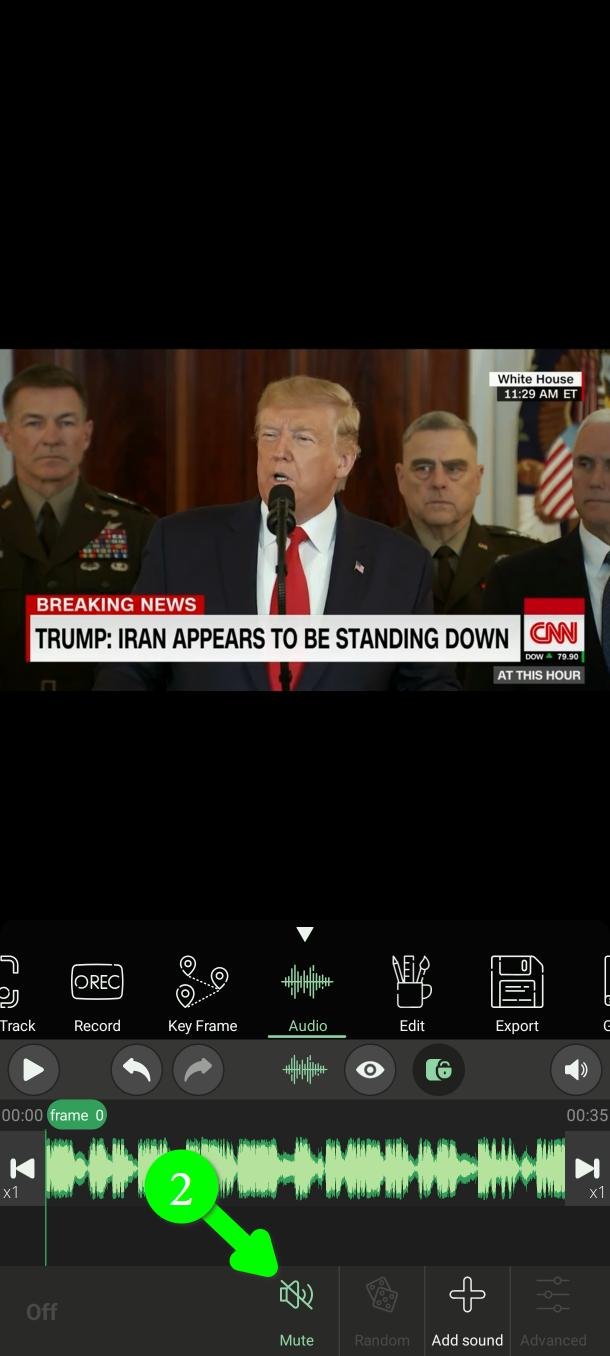
最稳妥的做法:全部静音
点静音全部(Mute)(2),导出的视频里整条声音轨道都会被去掉。
这是本页最强的手段。什么都没留下可供分析,也就没什么可还原的。如果声音对你不重要,到这里就可以了。
只让某一段静音或变成哔声
通常你只需要去掉几秒钟——一个名字、一个地址、一串号码。点添加声音(Add sound)(3),会出现一个小菜单。
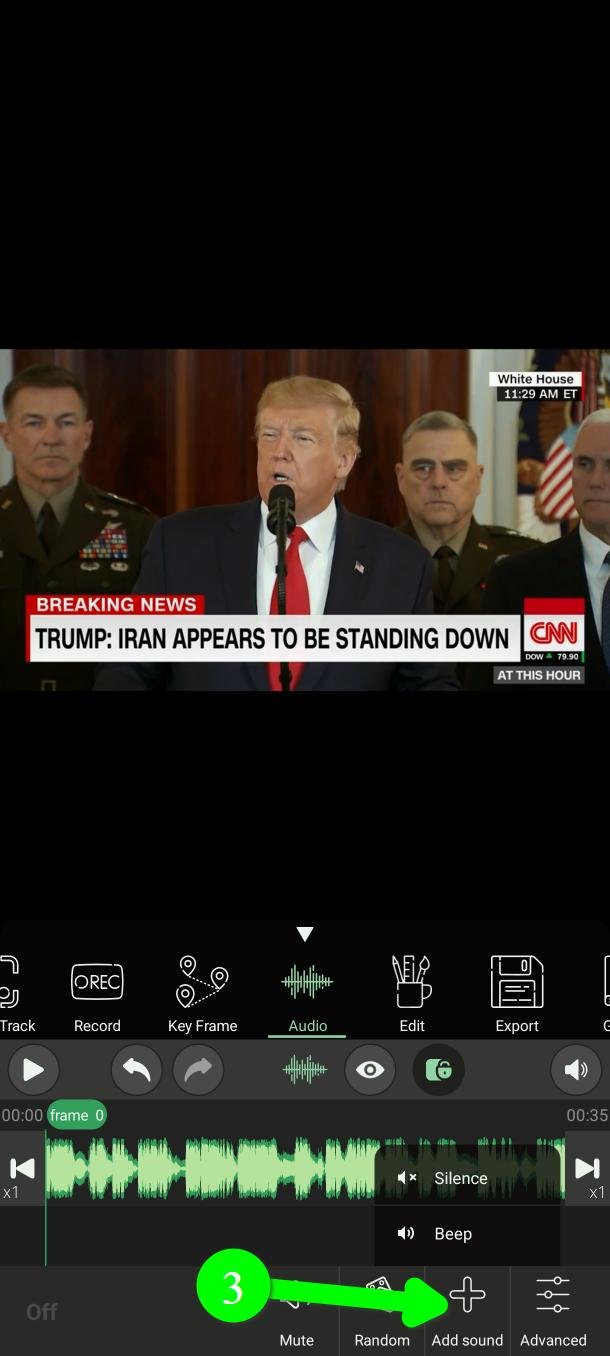
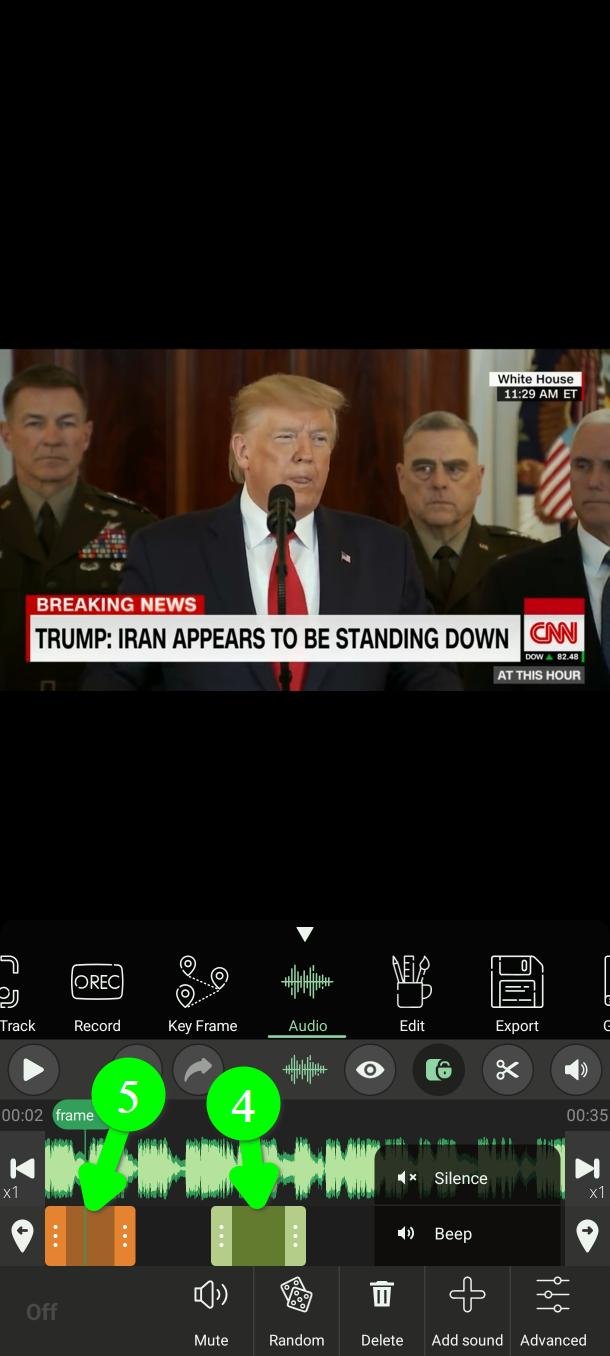
静音(Silence)(4)去掉那一段的声音,显示为绿色方块。
哔声(Beep)(5)则在那一段上盖一声哔,显示为橙色方块。
两者的初始长度都是 2 秒。想让听众注意到这里被处理过,用哔声;想不那么显眼,就用静音。
把它移到正确的位置
接着设定方块的开始和结束。有两种办法。
快捷办法:在时间轴上拖动方块的任意一端(6)。
精确办法:跳到你要的那一帧,点剪刀按钮(7),然后点在此设置开始(Set Start Here)或在此设置结束(Set Finish Here)(8)。方块的边缘会跳到你所在的这一帧。
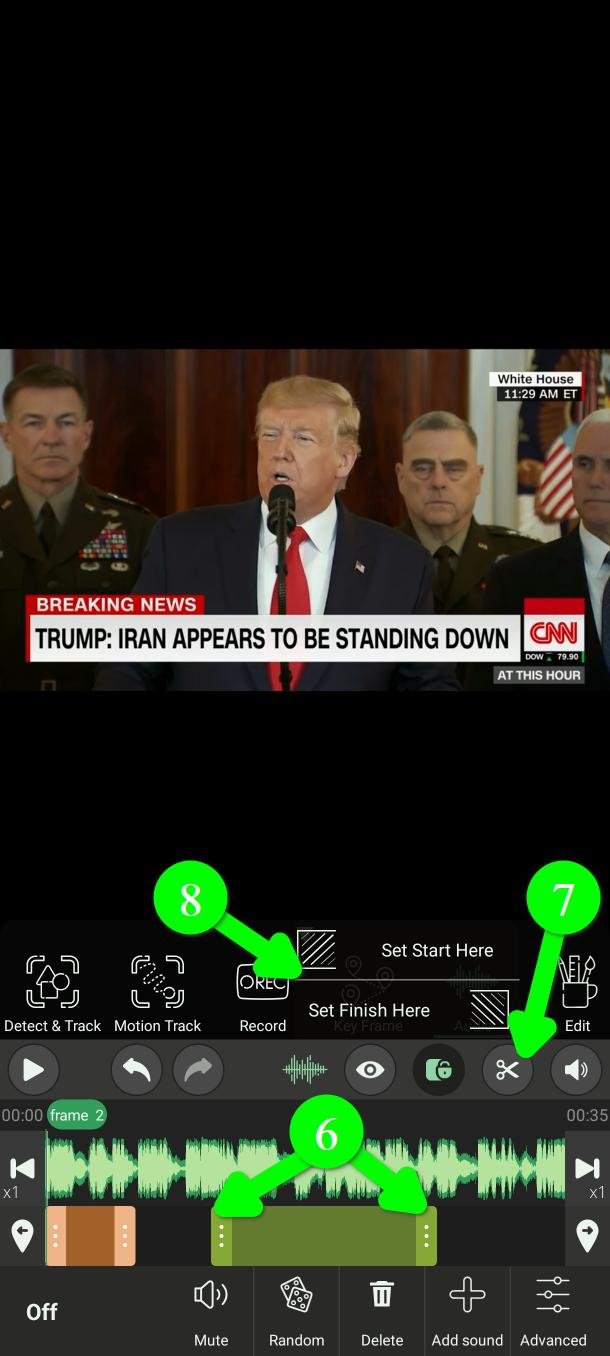
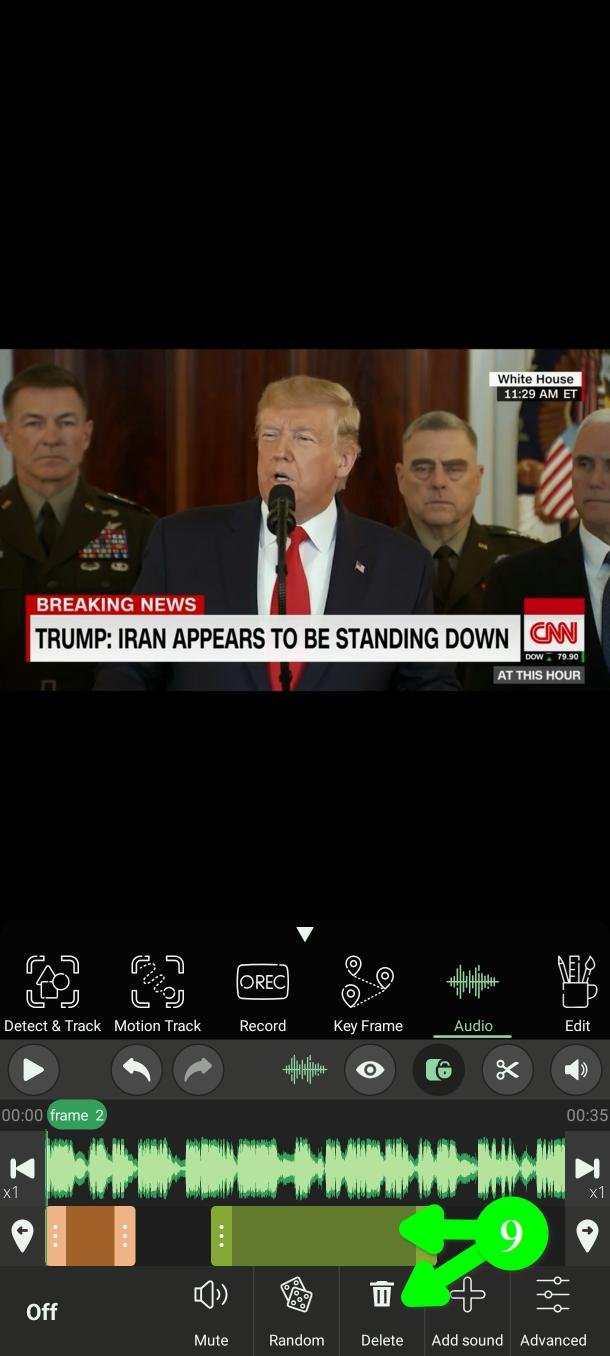
要删除已添加的方块,点它,然后点删除(Delete)(9)。
改变声音
敏感的词句处理掉之后,你还可以改变声音本身听起来的样子。
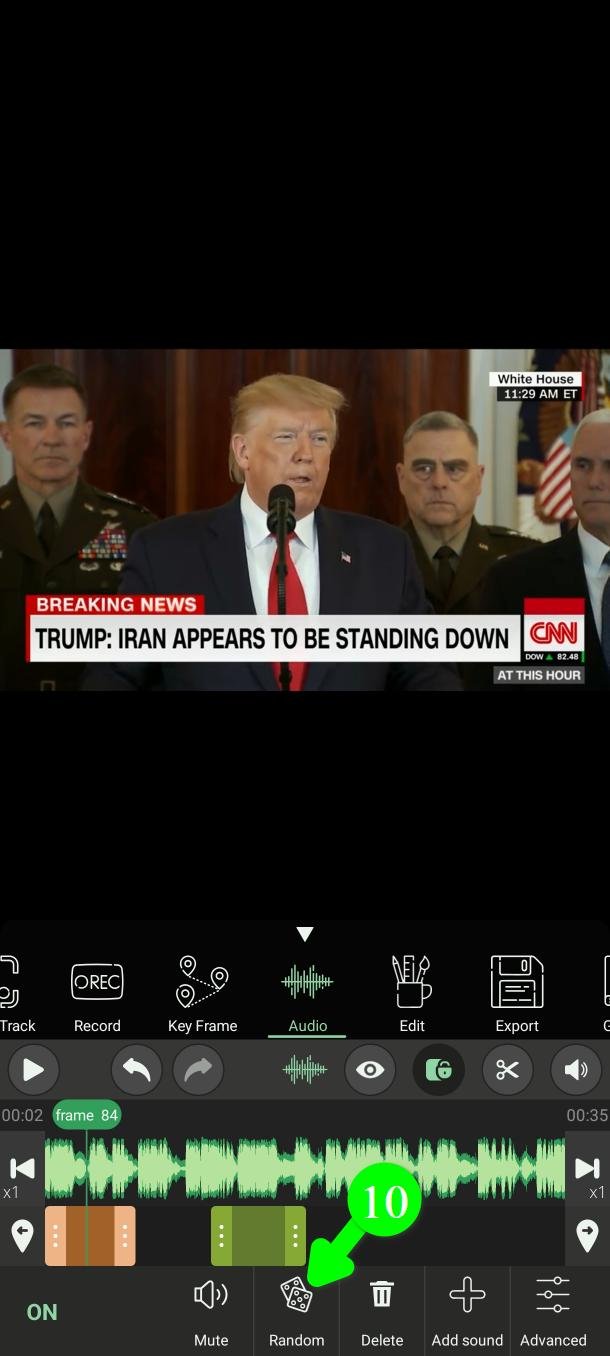
点随机(Random)(10),PutMask 会为你挑一套新的变声设置。
这是我们推荐的用法。一套不是你挑的随机设置,比你有意选出来的更难被人推断,而且一秒钟就好,不用花十分钟。
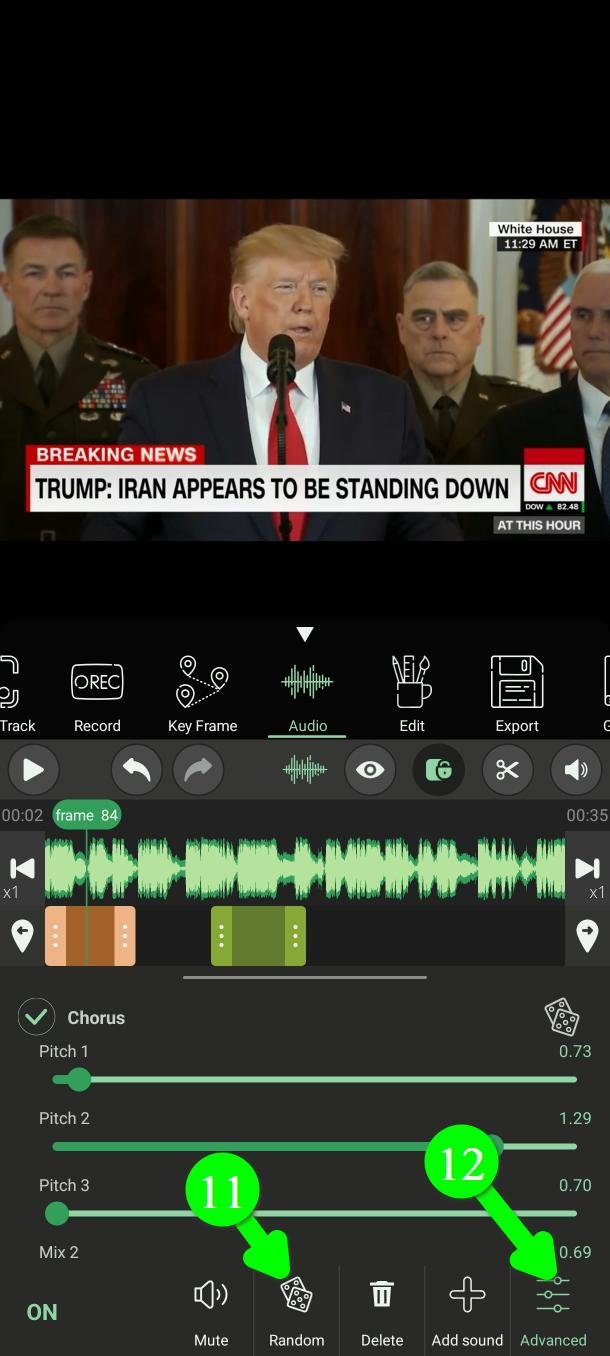
不喜欢结果?两个选择:再点一次随机(Random)(11)换一套全新的,或者点高级(Advanced)(12)逐项手动设置。
我们建议就用随机。它给出的设置范围比大多数人手动挑的更宽,而范围越宽越难被还原。
对比处理前后
任何改动之后,左下角的按钮会从 OFF 变成 ON。点它(13)就能在原声和处理后的声音之间切换。
一定要用这个。来回切换是判断到底变了多少的最快办法。如果两者听起来差不多,说明你的设置太轻了。
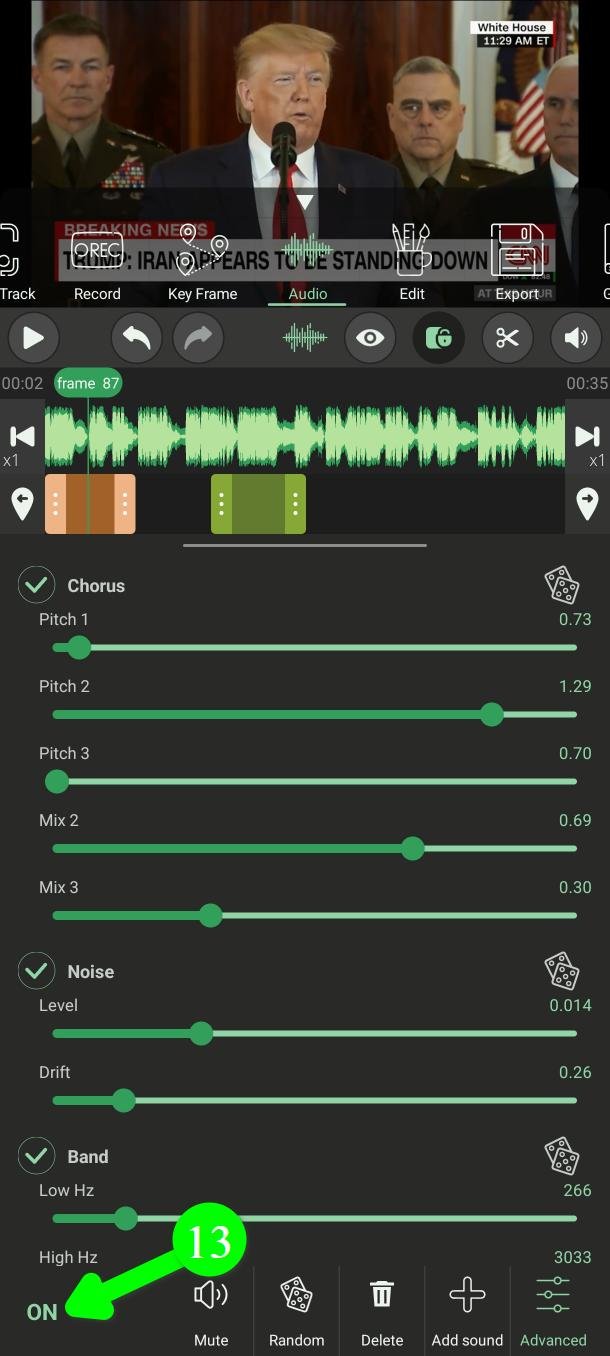
高级工具逐项说明
如果你用随机,下面这些都不需要。这一节是给想知道每根滑杆到底在做什么的人看的。
先说说为什么变声比看上去难。多数人以为声音是靠高低来辨认的。其实基本不是。真正标识你的是喉咙、口腔和鼻腔的形状——它们会强化某些频率,而这个模式就是你的指纹。两个人唱同一个音,听起来仍然是两个人。
所以最容易想到的招数会失效:只是把声音变低或变尖,并不能把它藏起来。那只挪动了音高,指纹还留在原处,而音高谁都能挪回去。
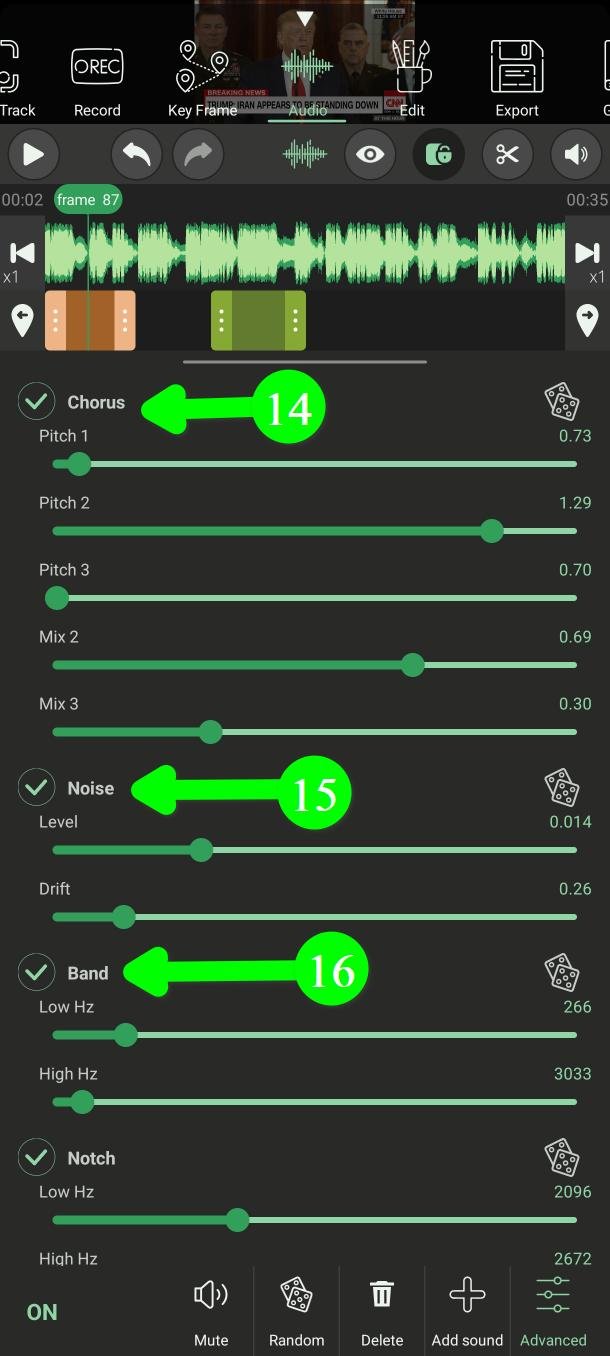
合唱(14)——真正起作用的那一项
把你的声音复制成好几份、音高各差一点,再一起播成一个声音。
它之所以有效,在于它改变音高的方式:它拉伸了声音,让你的声音指纹跟着音高一起移动,而不是留在原地。而且它还更进一步——好几份叠在一起之后,就不再有单一的音高或指纹可供寻找,也就没有什么可以被挪回去。
真正保护你的就是这一项。下面其余的都是辅助。数值调得太大,就会明显听出加工的痕迹。
噪声(15)——把细微信息埋掉
加入一层轻微的嘶声,像是老旧或者录得不好的录音。
有用的地方在于:低于这层嘶声的细微信息不是被遮住了,而是没了。降噪软件也拿不回来,因为已经没有东西可还原。
有两点让这层嘶声很难被剥掉。它的大小会不规则地起伏,而且音色会变化——时而发闷,时而发亮。降噪的原理是学习噪声的样子再把它减掉,所以从某一刻学到的特征,到下一刻就不对了。
频带(16)——把通道收窄
去掉很低和很高的频率,只保留说话所在的中间部分。
这两端几乎不承载语音内容,却带有大量个人特征——低端是胸腔共鸣,高端是气息和齿音。它还会让声音听起来像是通过电话或收音机传来的,而录音听起来这么平常,反倒是件好事。说话内容依然清楚。
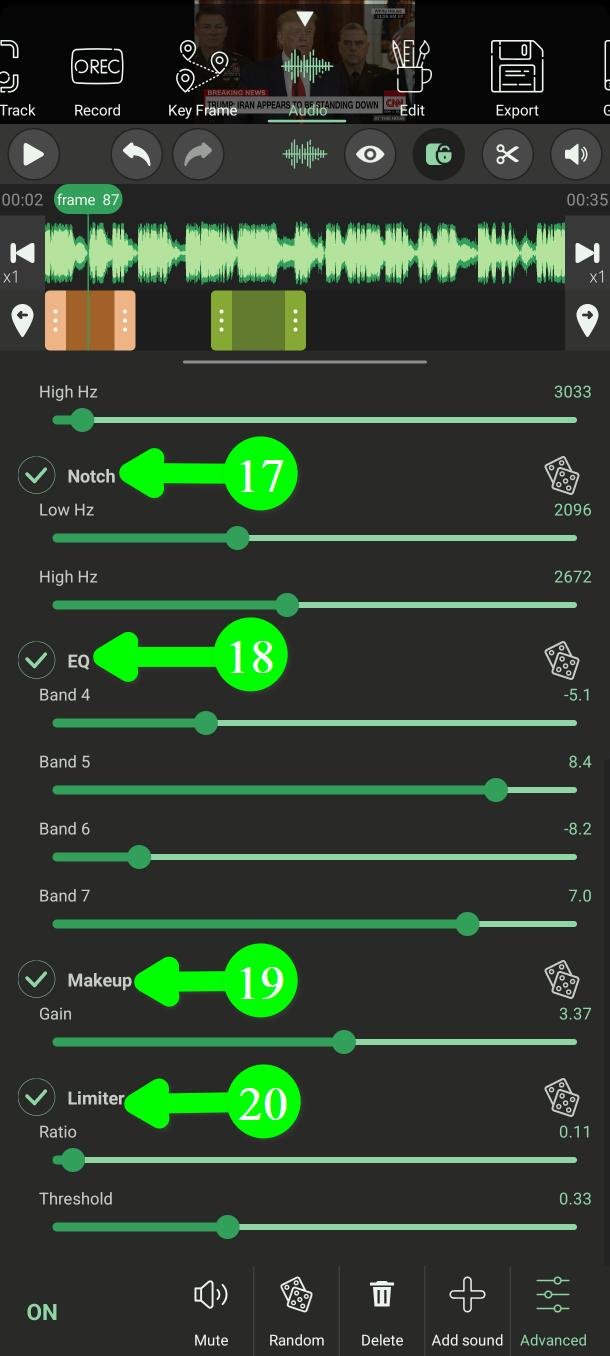
陷波(17)——去掉一段最能暴露身份的频率
从中间切掉窄窄的一条,针对的是那种个人特征很强、却几乎不影响听懂内容的频段。代价很小,却拿掉了一条有用的线索。
EQ(18)——重新调整平衡
把四个频段调高或调低,改变声音在哪里显得饱满、在哪里显得单薄。
单独看,这是这里最弱的工具——改动比较笼统,也相当容易还原。但和合唱配合使用时,它又多加了一层差异。
补偿(19)——音量
这不是伪装。频带会削掉一些响度,这一项把它补回来。如果结果太小声就调它。
限制器(20)——让声音还能听
这也不是伪装。它防止最响的部分失真,并在其他设置怎么变的情况下保持整体音量稳定。没有它,有些设置出来会比另一些响得多。请保持开启。
三个小控件
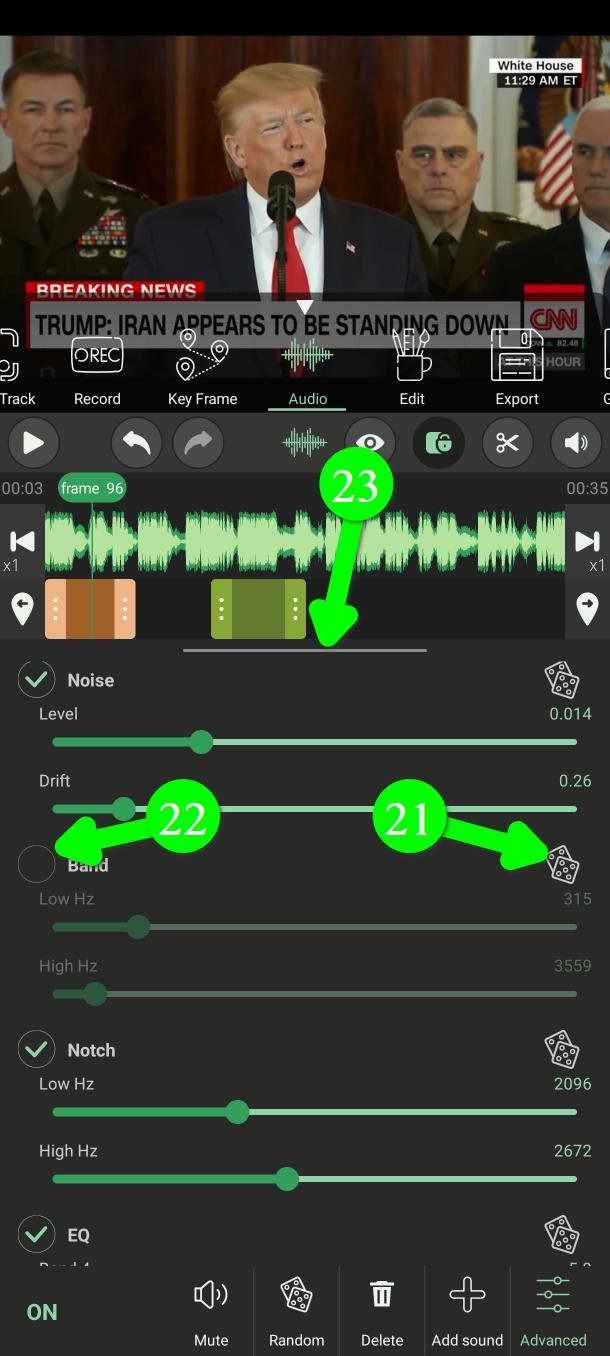
每个效果都有一个骰子按钮(21),只重新随机那一个效果,让你改动一项、其余保持不变。
每个名字旁边的勾选框(22)可以关掉该效果。关掉的效果会让声音原样通过。
拖动面板顶部的把手(23),可以在操作时把面板调高或调低。
在依赖它之前,请读这一段
改变声音不等于去掉声音。这些工具改变的是声音听起来的样子,通常足以让普通听众认不出来。但它们不能让原声无法被还原。能做到这一点的只有静音全部和哔声。
有几点值得知道:
- 你说的话原封不动。说了什么、用什么措辞、口音,以及只有你才知道的事,全都还在。人被认出来往往正是因为这些,而任何音频工具都改变不了。
- 背景声音会帮到对方。汽车喇叭、狗叫、门铃——任何声音已知的东西,都能成为反推的参照。
- 任何拿到原文件的人都可以两相对照,把一切摸清楚。
- 轻的设置比重的设置更容易被还原。用 ON / OFF 按钮对比,对自己诚实一点:它到底听起来有多不一样。
凡是真正要紧的内容:消音、用哔声盖掉,或者自己重新录一遍。把变声当成多层防护中的一层,而不是单独的保护。
常见问题
PutMask 免费吗?有广告吗?
免费,而且完全没有广告。部分附加功能面向高级用户,但静音、哔声和变声不在其中。
我的音频会被上传到什么地方吗?
不会。所有处理都在你的手机上完成,任何一步都不需要联网。
隐私是我们的首要考虑。我们不收集你的任何数据——这也正是我们不放广告的原因。广告需要你的广告 ID,而这个 ID 正是广告公司在一个个应用之间追踪你、为你建立档案的凭据。我们不想把使用隐私工具的人的这类信息交给任何人,所以干脆不做广告。
可以只把一个词用哔声盖掉吗?
可以。添加一个哔声(Beep),然后用剪刀按钮配合在此设置开始(Set Start Here)和在此设置结束(Set Finish Here),把两端精确对准你要的帧。
别人能把变声还原回去吗?
花些功夫是有可能的——所以我们才说,真正要紧的内容请消音或用哔声盖掉。轻的设置比重的设置容易还原得多,而已经拿到你原始录音的人,无论如何都可以两相对照。
可以只是当变声器玩玩吗?
可以。一直点随机(Random),直到找到你喜欢的那一套,然后导出。
点音频按钮没有任何反应
说明你的视频没有声音轨道。音频工具需要有声音才能工作。
需要帮助吗?
请发邮件到 Support@putmask.com,或者在我们的 Telegram 频道留言。







