
الوجه ليس الشيء الوحيد الذي يكشف صاحبه. الصوت يفعل ذلك تماماً، وكذلك اسم يُقال بصوت عالٍ، أو عنوان، أو رقم هاتف يُقرأ من شاشة.
يستطيع PutMask كتم الصوت، أو وضع صفير فوق بضع كلمات، أو تغيير الصوت بحيث لا يعود يشبه صوت من تكلّم. إنه تطبيق مجاني لأندرويد، يعمل دون إنترنت، ولا يُرفع أي شيء إلى أي مكان، وبلا إعلانات.
افتح أدوات الصوت
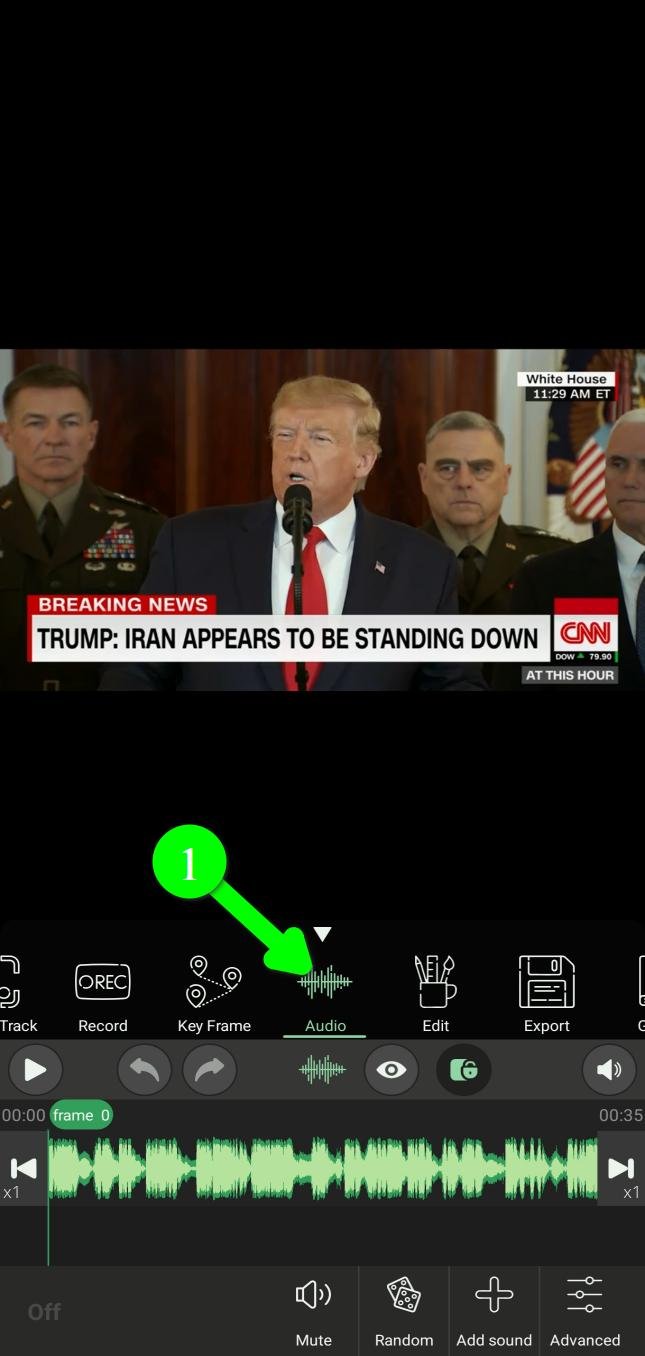
من القائمة الرئيسية اضغط صوت (Audio) (١).
الزر يعمل فقط إذا كان في الفيديو مسار صوتي فعلاً.
الخيار الأكثر أماناً: كتم كل شيء
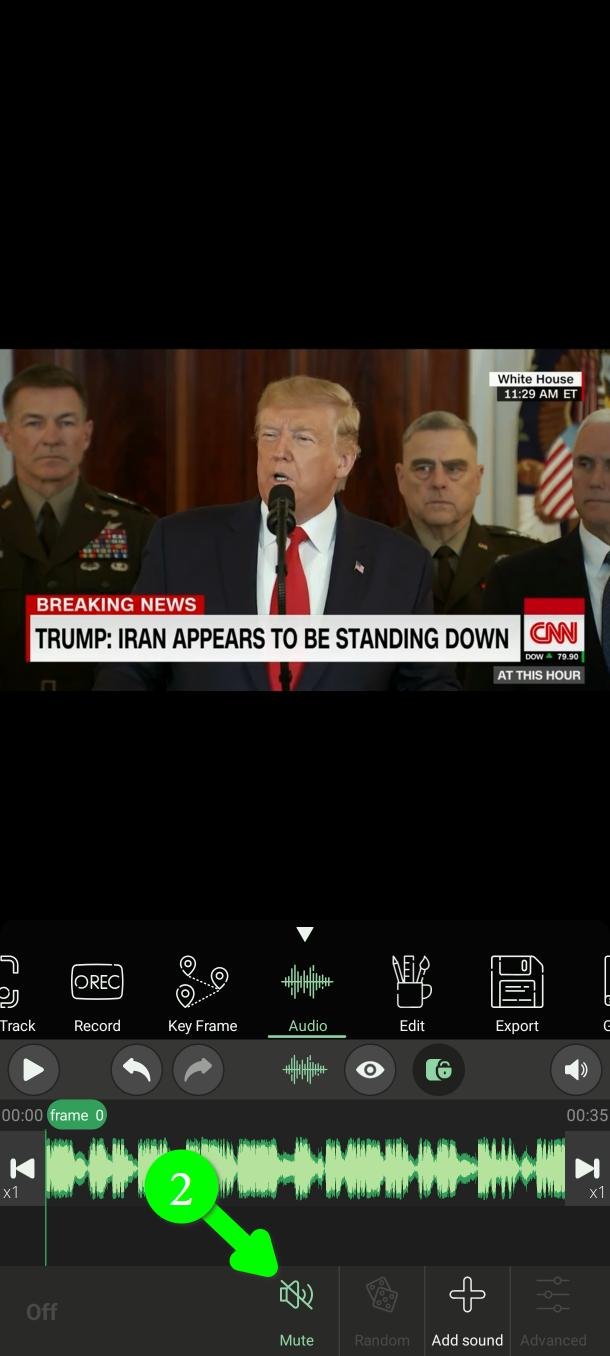
اضغط كتم (Mute) (٢) فيُزال المسار الصوتي كله من الفيديو المصدَّر.
هذا أقوى ما في هذه الصفحة. لا يبقى شيء لتحليله، وبالتالي لا شيء يمكن استرجاعه. إن لم يكن الصوت مهماً لك، فتوقف هنا.
كتم جزء واحد أو وضع صفير عليه
عادةً تحتاج إلى إزالة بضع ثوانٍ فقط: اسم، عنوان، رقم. اضغط إضافة صوت (Add sound) (٣) فتظهر قائمة صغيرة.
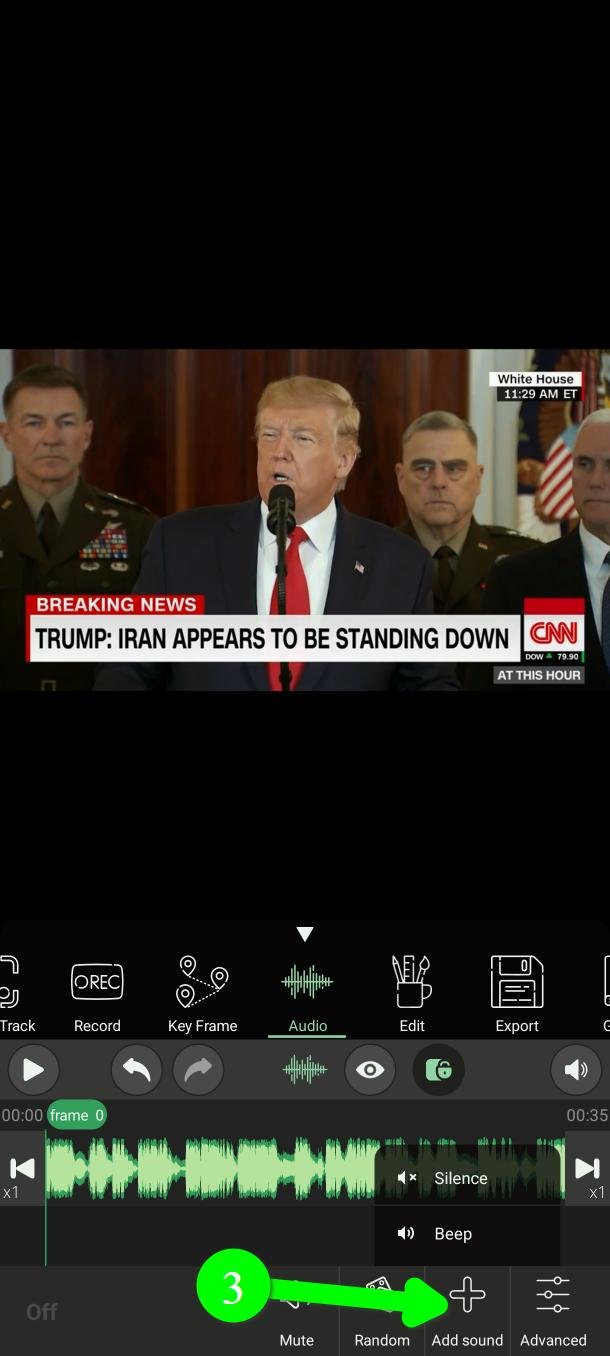
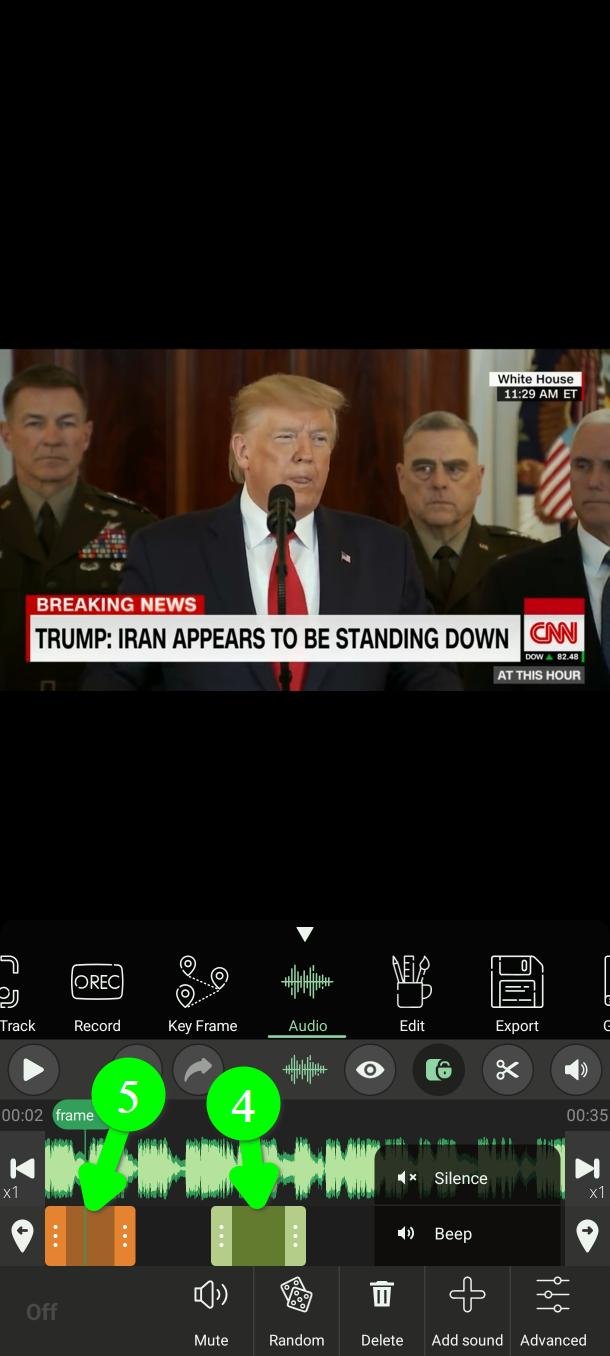
صمت (Silence) (٤) يزيل الصوت في ذلك المقطع. ويظهر ككتلة خضراء.
صفير (Beep) (٥) يشغّل صفيراً فوقه بدلاً من ذلك. ويظهر ككتلة برتقالية.
يبدأ كلاهما بمدة ثانيتين. الصفير مفيد حين تريد أن ينتبه المستمع إلى أن شيئاً قد أُزيل؛ والصمت أهدأ وأقل لفتاً.
ضعه في المكان الصحيح
الآن حدّد أين تبدأ الكتلة وأين تنتهي. هناك طريقتان.
الطريقة السريعة: اسحب أياً من طرفَي الكتلة على خط الزمن (٦).
الطريقة الدقيقة: انتقل إلى اللقطة التي تريدها، اضغط زر المقص (٧)، ثم تعيين البداية هنا (Set Start Here) أو تعيين النهاية هنا (Set Finish Here) (٨). تقفز حافة الكتلة إلى اللقطة التي أنت عندها.
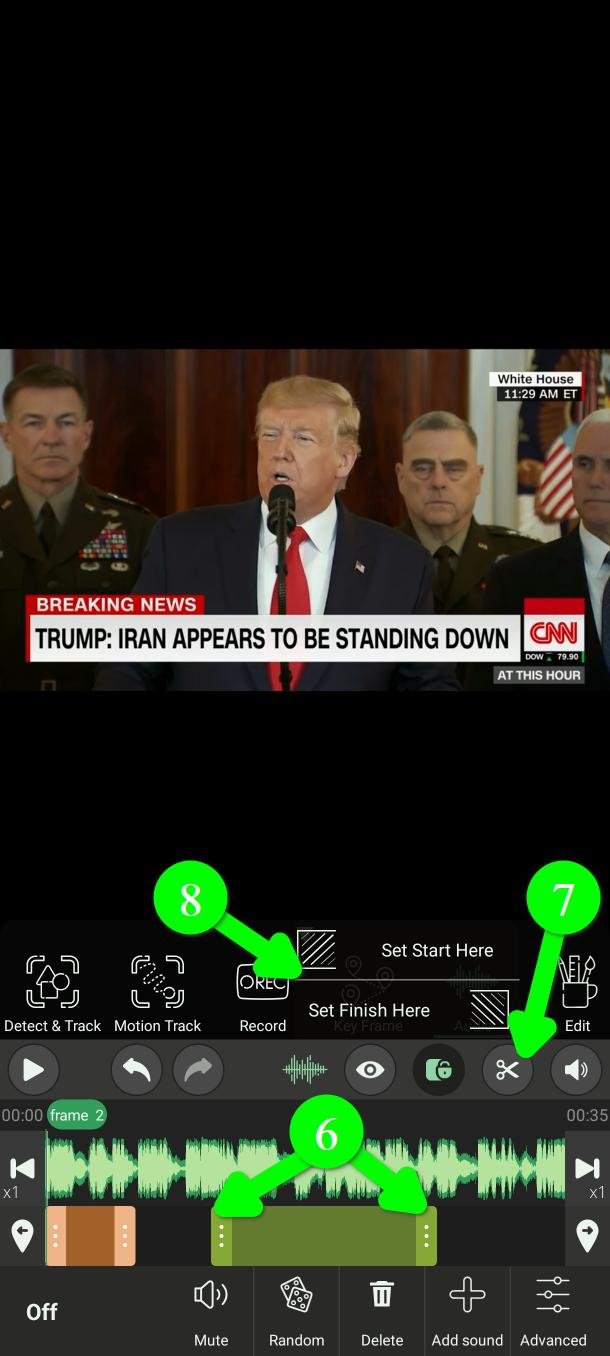
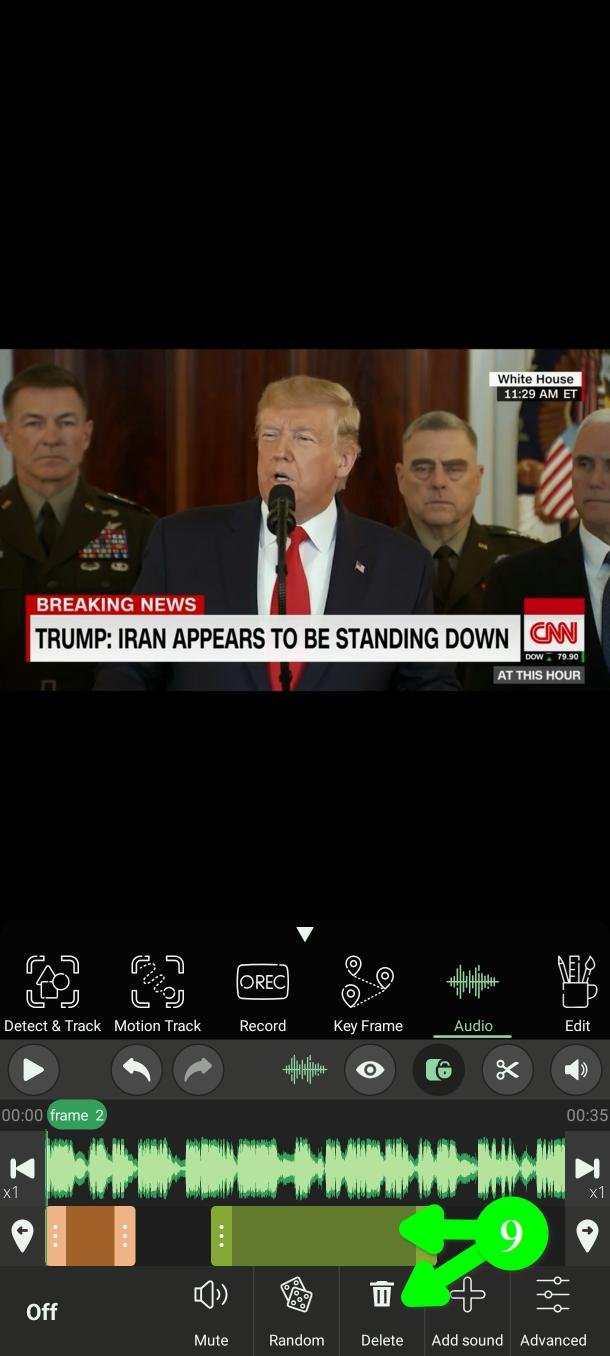
لإزالة كتلة أضفتها، اضغط عليها ثم اضغط حذف (Delete) (٩).
غيّر الصوت
بعد إزالة الكلمات الحساسة، يمكنك أيضاً تغيير طريقة سماع الصوت نفسه.
اضغط عشوائي (Random) (١٠). يختار PutMask لك مجموعة جديدة من إعدادات الصوت.
هذه هي الطريقة التي ننصح باستخدامها. الإعداد العشوائي الذي لم تختره أنت أصعب على أي شخص أن يستنتجه من إعداد اخترته عمداً، ويستغرق ثانية بدل عشر دقائق.
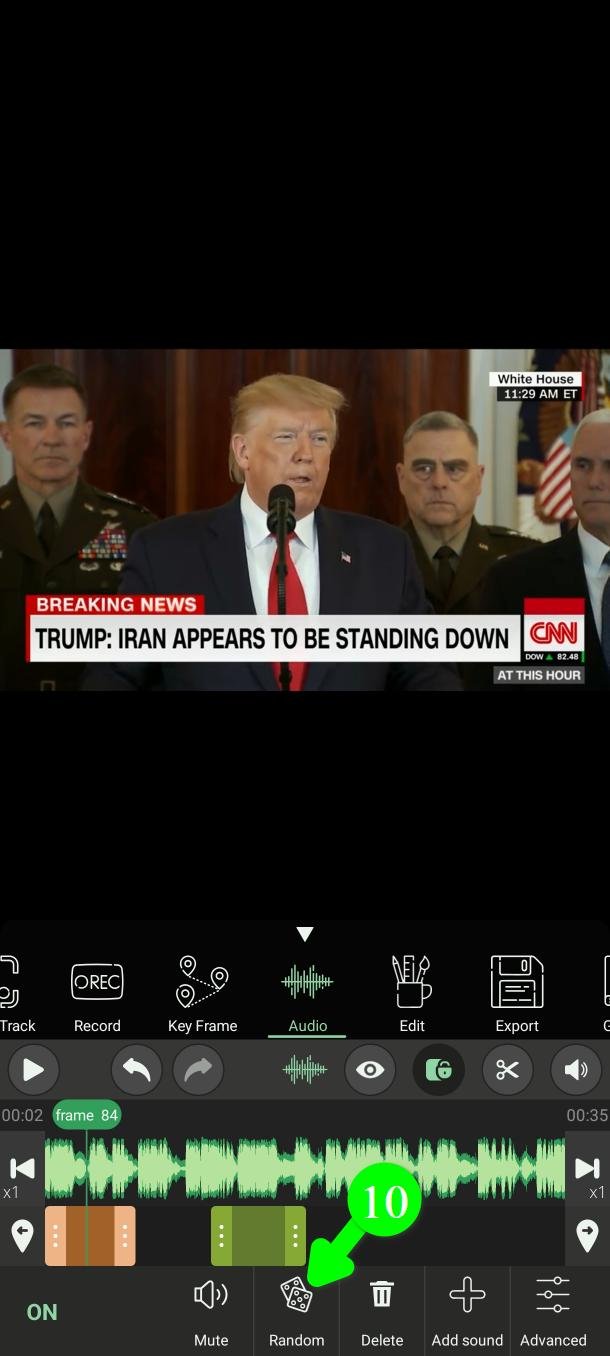
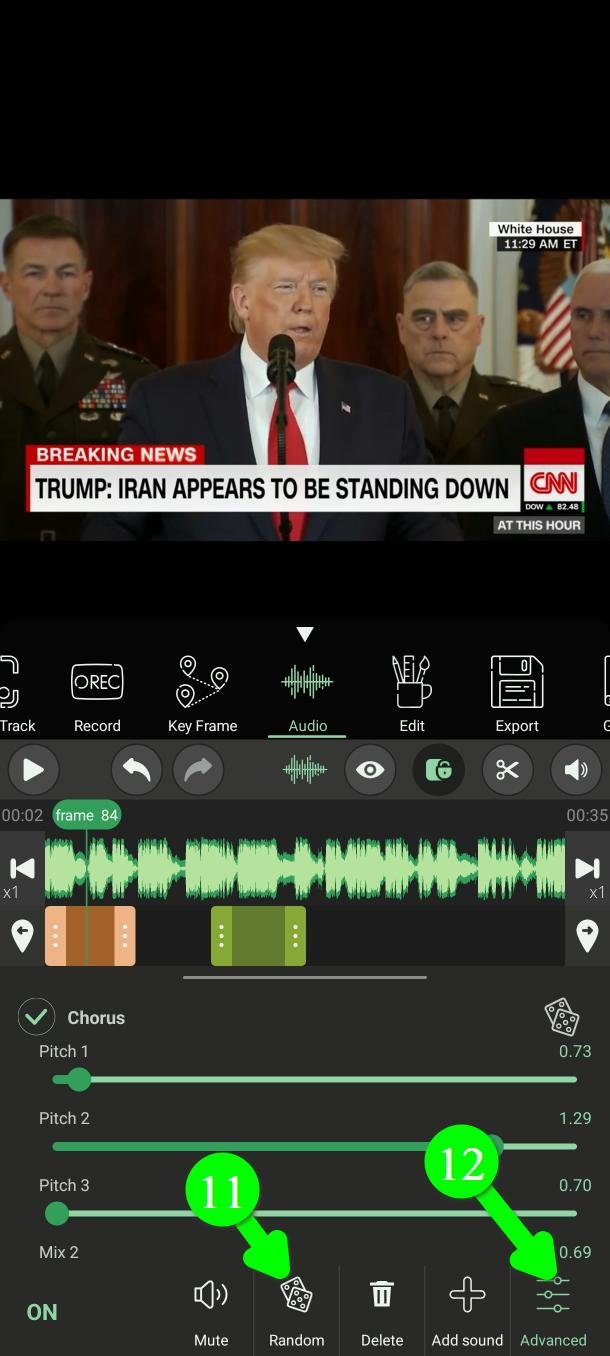
لم تعجبك النتيجة؟ أمامك خياران: اضغط عشوائي (Random) (١١) مرة أخرى للحصول على إعداد جديد كلياً، أو اضغط متقدم (Advanced) (١٢) لضبط كل شيء يدوياً.
نقترح البقاء على عشوائي. فهو يعطي تنوعاً في الإعدادات أوسع مما يختاره معظم الناس يدوياً، والتنوع الأوسع أصعب في التراجع عنه.
استمع قبل وبعد
بعد أي تغيير، يعرض الزر في أسفل اليسار كلمة ON بدل OFF. اضغطه (١٣) للتبديل بين الصوت الأصلي والصوت المعدَّل.
استخدم هذا. التبديل بينهما هو أسرع طريقة لسماع مقدار التغيير الحقيقي. إن بدا الصوتان متشابهين، فإعدادك خفيف أكثر من اللازم.
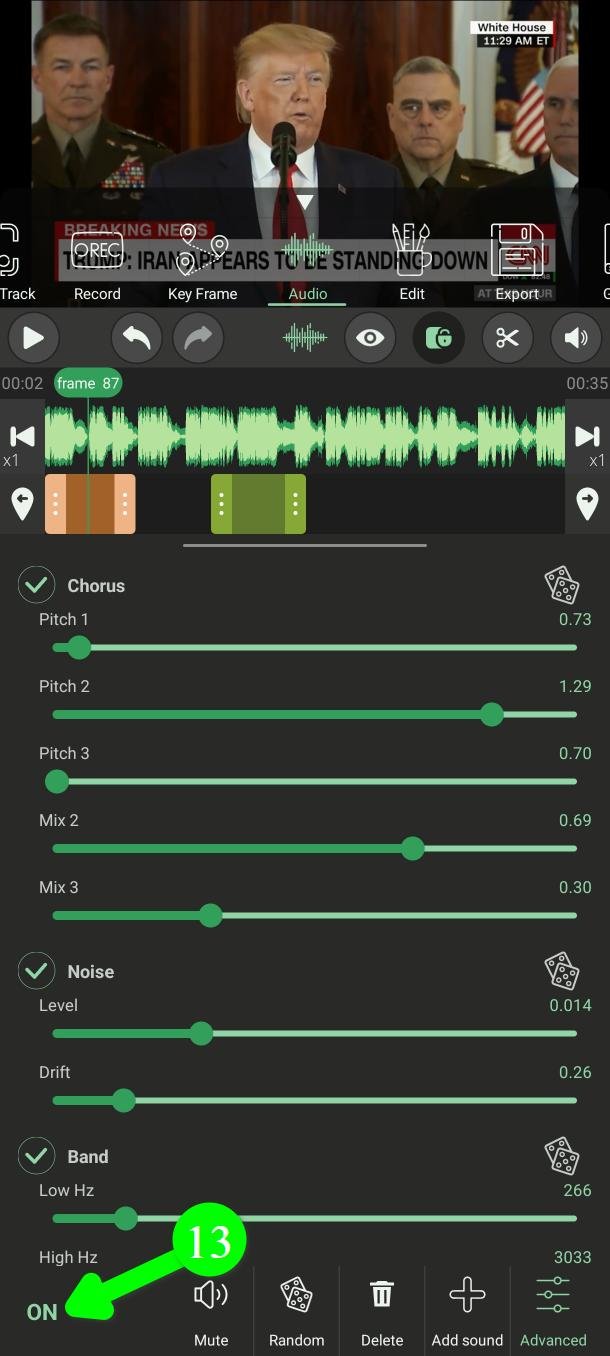
الأدوات المتقدمة واحدة تلو الأخرى
لا تحتاج إلى شيء من هذا إن استخدمت عشوائي. هذا القسم لمن يريد أن يعرف ما تفعله المؤشرات فعلاً.
أولاً، ما الذي يجعل تغيير الصوت أصعب مما يبدو. يظن معظم الناس أن الصوت يُعرف من كونه غليظاً أو حاداً. في الغالب ليس كذلك. ما يحدد هويتك هو شكل حلقك وفمك وأنفك؛ فهي تعزّز ترددات معينة، وهذا النمط هو بصمتك. شخصان يغنيان النغمة نفسها يظلان يبدوان شخصين مختلفين.
لهذا تفشل الحيلة البديهية: مجرد جعل الصوت أغلظ أو أرفع لا يخفيه. فذلك ينقل النغمة لكنه يترك البصمة في مكانها، وأي شخص يستطيع إعادة النغمة كما كانت.
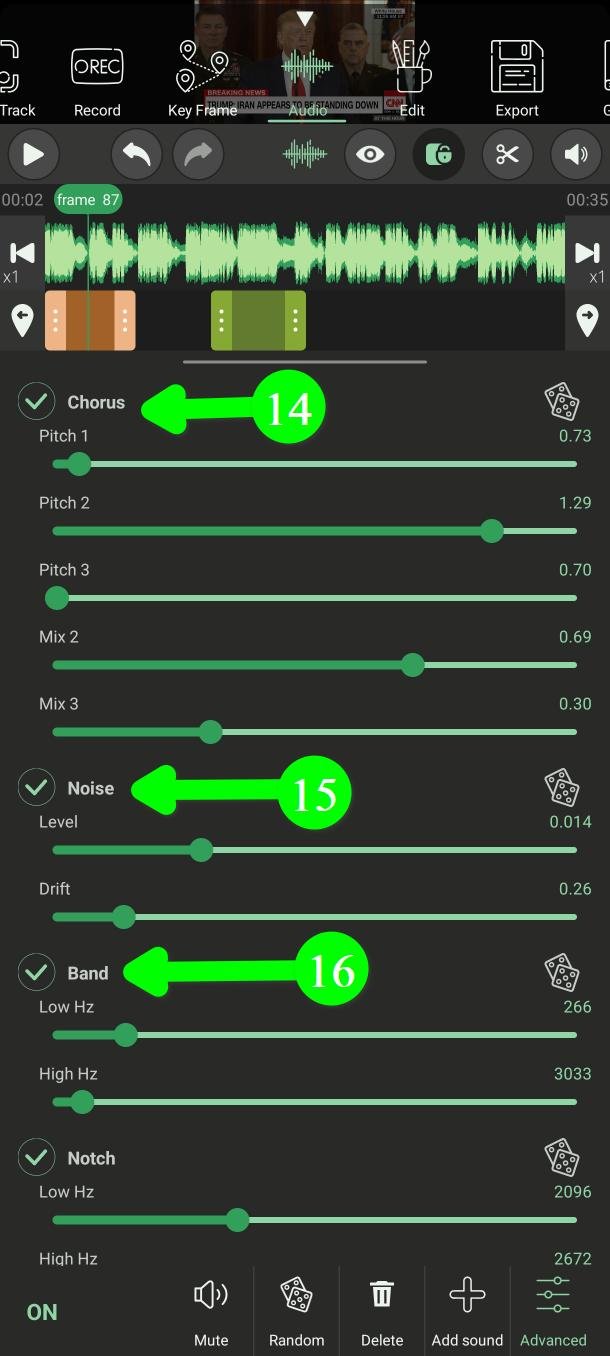
Chorus (١٤) — الأداة التي تهم فعلاً
تصنع عدة نسخ من صوتك بدرجات مختلفة قليلاً وتشغّلها معاً كصوت واحد.
وتنجح بسبب طريقة تغييرها للدرجة: فهي تمطّ الصوت، وهذا ينقل بصمتك الصوتية مع النغمة بدل أن يتركها خلفها. ثم تذهب أبعد من ذلك: مع تراكب عدة نسخ لا تبقى درجة واحدة ولا بصمة واحدة يمكن العثور عليها، فلا يبقى شيء لإعادته.
هذه هي الأداة التي تحميك فعلاً. وكل ما تحتها مساند. وعند القيم الكبيرة يبدأ الصوت واضح المعالجة.
Noise (١٥) — يدفن التفاصيل الدقيقة
يضيف هسيساً خافتاً، أشبه بتسجيل قديم أو رديء الصنع.
الجزء المفيد: التفاصيل الخافتة التي تقع تحت الهسيس ليست مخفية، بل زالت. ولا تستطيع برامج إزالة الضوضاء إعادتها، لأنه لم يبقَ شيء لاسترجاعه.
أمران يجعلان إزالة هذا الهسيس صعبة. مستواه يتذبذب على فترات غير منتظمة، وطابعه يتغير — أحياناً أكتم وأحياناً أكثر سطوعاً. تعمل إزالة الضوضاء بتعلّم شكل الضوضاء ثم طرحها، فالنموذج المتعلَّم من لحظة يكون خاطئاً للحظة التالية.
Band (١٦) — يضيّق القناة
يزيل الترددات المنخفضة جداً والعالية جداً ويبقي الوسط حيث يعيش الكلام.
هذان الطرفان يحملان قليلاً من الكلام وكثيراً من التفاصيل الشخصية: رنين الصدر في الأسفل، والنفَس والأصوات الصفيرية في الأعلى. كما يجعل النتيجة تبدو وكأنها جاءت من هاتف أو راديو، وهذا شيء عادي جداً من المفيد أن يشبهه التسجيل. ويبقى الكلام واضحاً.
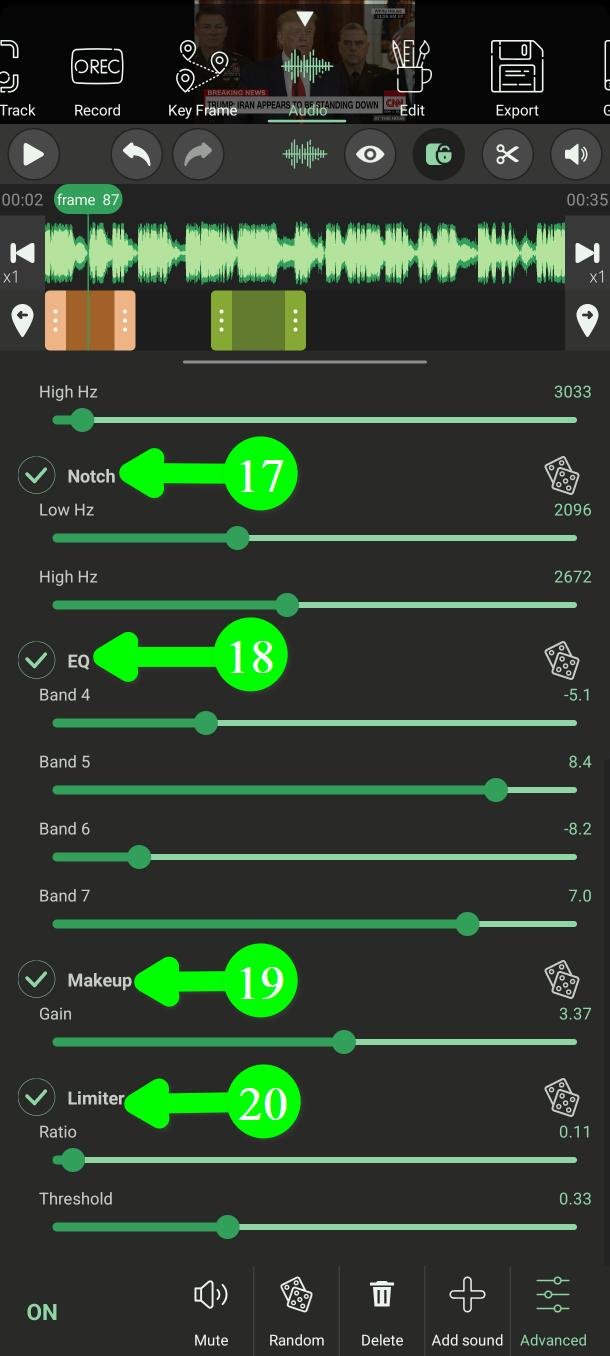
Notch (١٧) — يزيل منطقة كاشفة
يقتطع نطاقاً ضيقاً واحداً من الوسط، مستهدفاً منطقة شخصية جداً لكنها لا تضيف شيئاً يُذكر لفهم الكلمات. إزالتها رخيصة الثمن وتُلغي دليلاً مفيداً.
EQ (١٨) — يعيد توازن الصوت
يرفع أو يخفض أربعة نطاقات ترددية، فيغيّر أين يبدو الصوت ممتلئاً وأين يبدو رفيعاً.
وحدها هي أضعف أداة هنا؛ فالتغييرات واسعة ويسهل التراجع عنها نسبياً. لكنها إلى جانب Chorus تضيف طبقة اختلاف أخرى.
Makeup (١٩) — مستوى الصوت
ليست للتمويه. Band يزيل بعض العلو، وهذه تعيده. اضبطها إن خرجت النتيجة خافتة أكثر من اللازم.
Limiter (٢٠) — يبقي النتيجة قابلة للسماع
ليست للتمويه أيضاً. تمنع أعلى الأجزاء من التشوه وتبقي المستوى العام ثابتاً مهما فعلت بقية الإعدادات. وبدونها تخرج بعض الإعدادات أعلى بكثير من غيرها. اتركها مفعّلة.
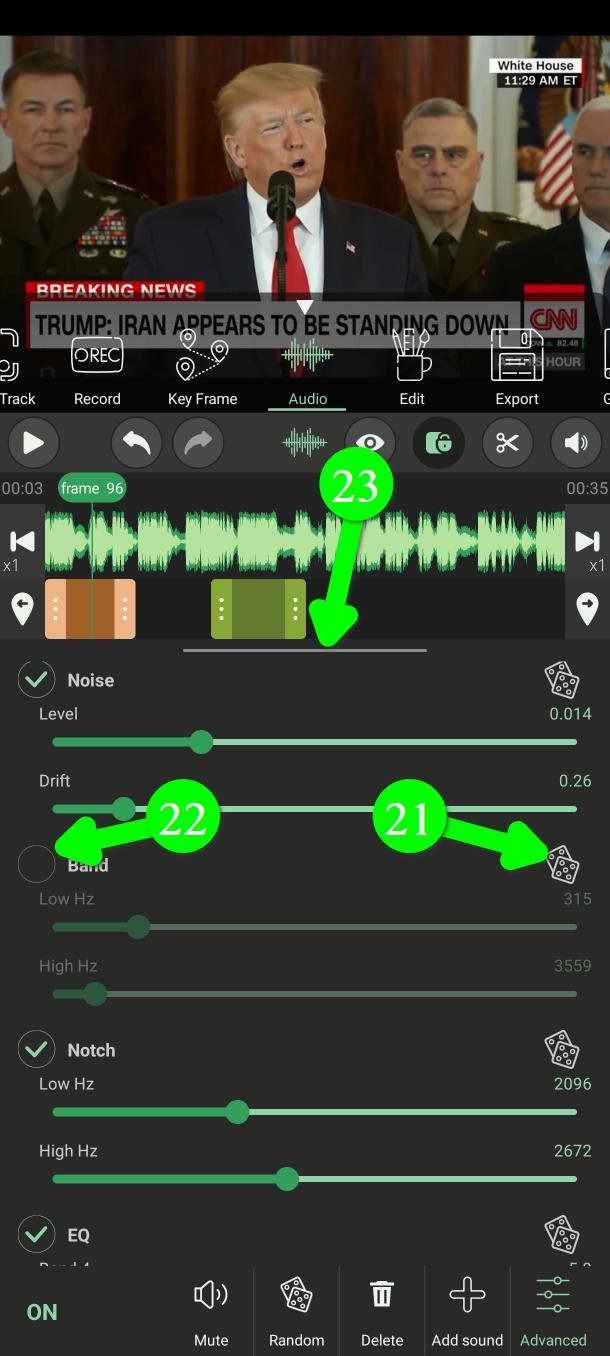
الأدوات الصغيرة الثلاث
لكل تأثير زر نرد (٢١) يعيد اختيار ذلك التأثير وحده عشوائياً، فتغيّر شيئاً واحداً وتبقي الباقي.
مربع الاختيار بجوار كل اسم (٢٢) يطفئ ذلك التأثير. والتأثير المطفأ يمرر الصوت دون أن يمسّه.
اسحب المقبض أعلى اللوحة (٢٣) لجعلها أطول أو أقصر أثناء العمل.
من فضلك اقرأ هذا قبل أن تعتمد عليه
تغيير الصوت ليس مثل إزالته. هذه الأدوات تغيّر طريقة سماع الصوت، وذلك يكفي عادةً لمنع مستمع عادي من التعرف عليه. لكنها لا تجعل الصوت الأصلي غير قابل للاسترجاع. فقط كتم (Mute) وصفير (Beep) يفعلان ذلك.
بضعة أمور تستحق المعرفة:
- كلماتك تبقى كما هي. ما تقوله، والعبارات التي تستخدمها، ولهجتك، والأشياء التي لا يعرفها سواك، كلها لا تزال موجودة. وكثيراً جداً ما يُتعرف على الأشخاص بهذه الطريقة، ولا تغيّر ذلك أي أداة صوتية.
- صوت الخلفية يساعد من يبحث عنك. بوق سيارة، كلب، جرس باب — أي شيء له صوت معروف يمنحه مرجعاً يعود منه إلى الوراء.
- من يملك الملف الأصلي يستطيع مقارنة النسختين ومعرفة كل شيء.
- الإعدادات الخفيفة أسهل في التراجع عنها من الشديدة. استخدم زر ON / OFF وكن صادقاً مع نفسك في مقدار الاختلاف الحقيقي.
لأي شيء يهم فعلاً: اكتمه، أو ضع عليه صفيراً، أو أعد تسجيل الكلمات بنفسك. تعامل مع تغيير الصوت كطبقة واحدة بين طبقات، لا كحماية قائمة بذاتها.
أسئلة شائعة
هل PutMask مجاني؟ هل فيه إعلانات؟
نعم، مجاني وليس فيه أي إعلان. بعض الإضافات لمستخدمي النسخة المميزة، لكن الكتم والصفير وتغيير الصوت ليست منها.
هل يُرفع الصوت إلى أي مكان؟
لا. كل شيء يجري على هاتفك، ولا يحتاج التطبيق إلى إنترنت لأي من ذلك.
خصوصيتك أولويتنا. نحن لا نجمع أي بيانات عنك — وهذا نفسه سبب خلو التطبيق من الإعلانات. الإعلان يحتاج إلى معرّف الإعلانات الخاص بك، وهذا المعرّف هو ما يتيح لشركات الإعلانات تتبعك من تطبيق إلى آخر وبناء ملف عنك. لم نرغب في إعطاء أحد هذه المعلومات عن أشخاص يستخدمون أداة خصوصية، فتركنا الإعلانات جانباً.
هل يمكنني وضع صفير على كلمة واحدة فقط؟
نعم. أضف صفير (Beep)، ثم استخدم زر المقص مع تعيين البداية هنا وتعيين النهاية هنا لوضع الحافتين على اللقطات التي تريدها بالضبط.
هل يستطيع أحد التراجع عن تغيير الصوت؟
ربما، بجهد — ولهذا نقول اكتم أو ضع صفيراً على أي شيء يهم فعلاً. الإعداد الخفيف أسهل بكثير في التراجع عنه من الشديد، ومن يملك تسجيلك الأصلي يستطيع مقارنة النسختين على أي حال.
هل يمكنني استخدامه كمغيّر صوت للتسلية فقط؟
نعم. اضغط عشوائي (Random) حتى تجد إعداداً يعجبك ثم صدّر.
زر الصوت لا يفعل شيئاً
فيديوك ليس فيه مسار صوتي. وأدوات الصوت تحتاج إلى مسار لتعمل عليه.
تحتاج مساعدة؟
راسلنا على Support@putmask.com أو اترك رسالة في قناتنا على تيليجرام.







