
你想分享一段视频,可里面有人脸。或者有车牌。或者有一个并没同意出镜的人。要一帧一帧手动打码,得花好几个小时。
PutMask 帮你做。这是一款免费的安卓应用,能找出视频里的人脸、车牌和人物,并用模糊、马赛克或纯色把它们盖住。所有处理都在你的手机上完成,视频不会被上传到任何地方,可以离线运行,也没有广告。
这一页介绍检测 & 跟踪(Detect & Track)——自动模式,也是给视频打码最快的办法。
PutMask 能自动遮住什么
- 人脸——它能找到的每一张脸,人多的场合也一样。
- 车牌——汽车牌照。
- 人物——整个人,不只是脸。
其他东西——门牌号、纹身、屏幕、标志——请改用运动跟踪(Motion Track)、记录(Record)或关键帧(Key Frame),它们各有自己的教程。
第 1 步 — 安装 PutMask
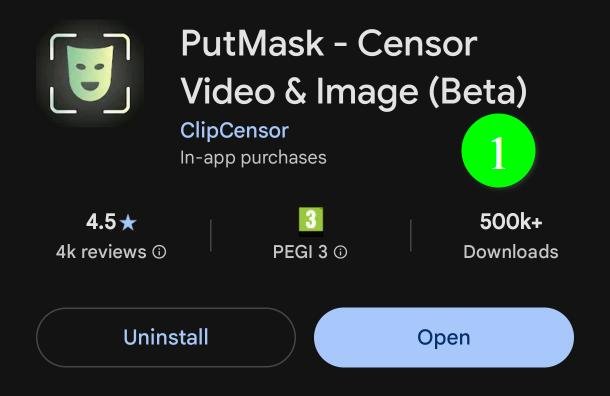
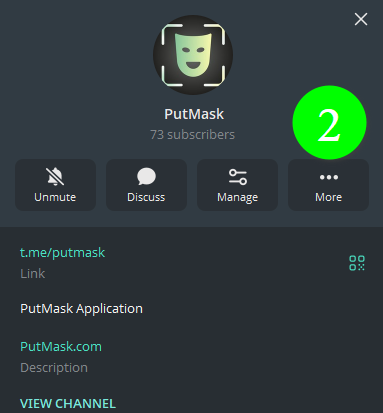
可以从 Google Play 商店(1)或我们的 Telegram 频道(2)获取应用。
打开它,允许访问你的视频和照片。应用需要这个权限来读取你选的视频,并保存处理好的成片。
第 2 步 — 打开你的视频
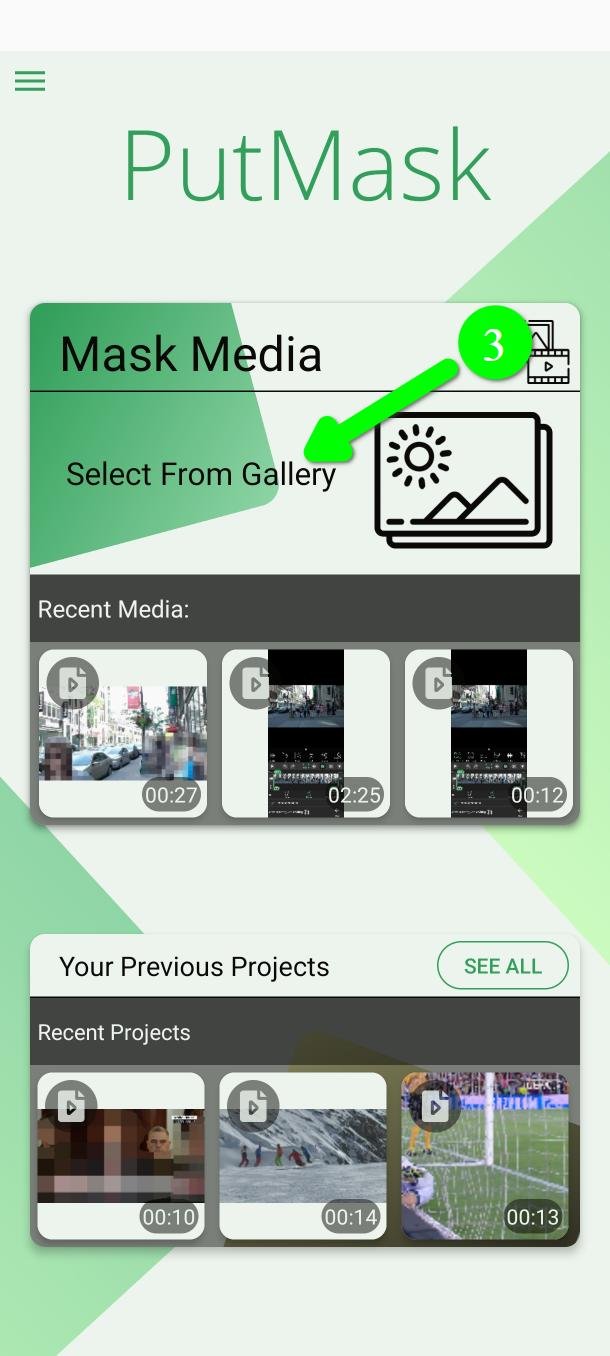
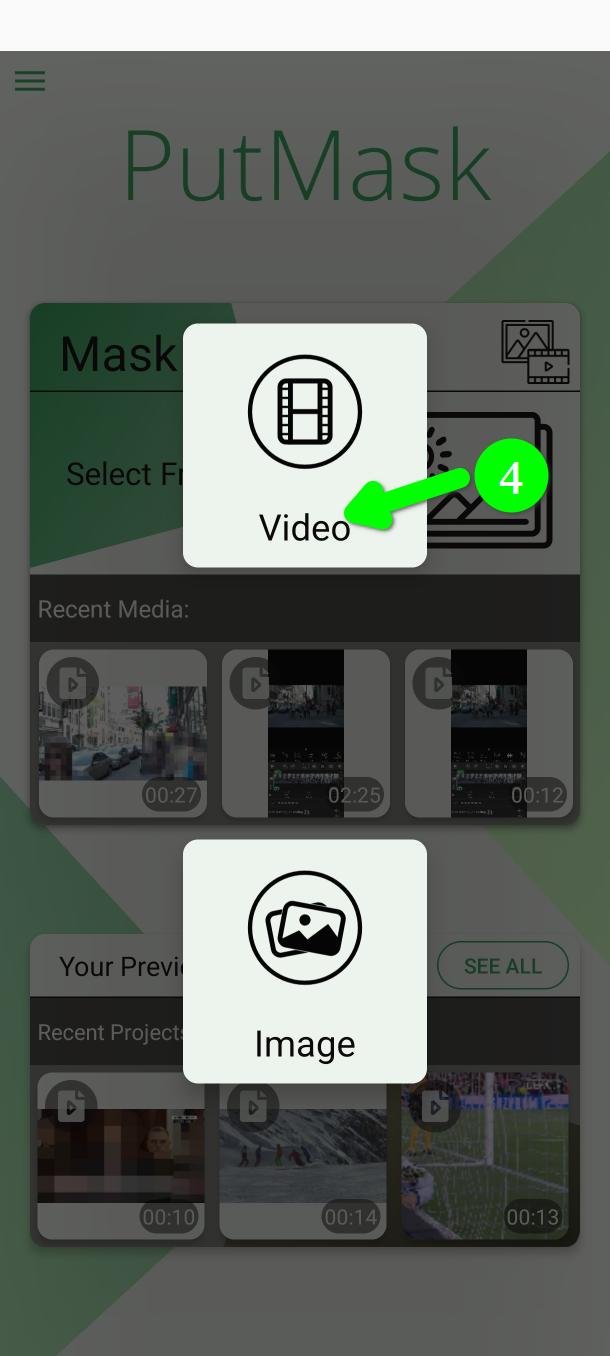
点从图库选择(Select From Gallery)(3),再点 Video(4),选择你要处理的视频。
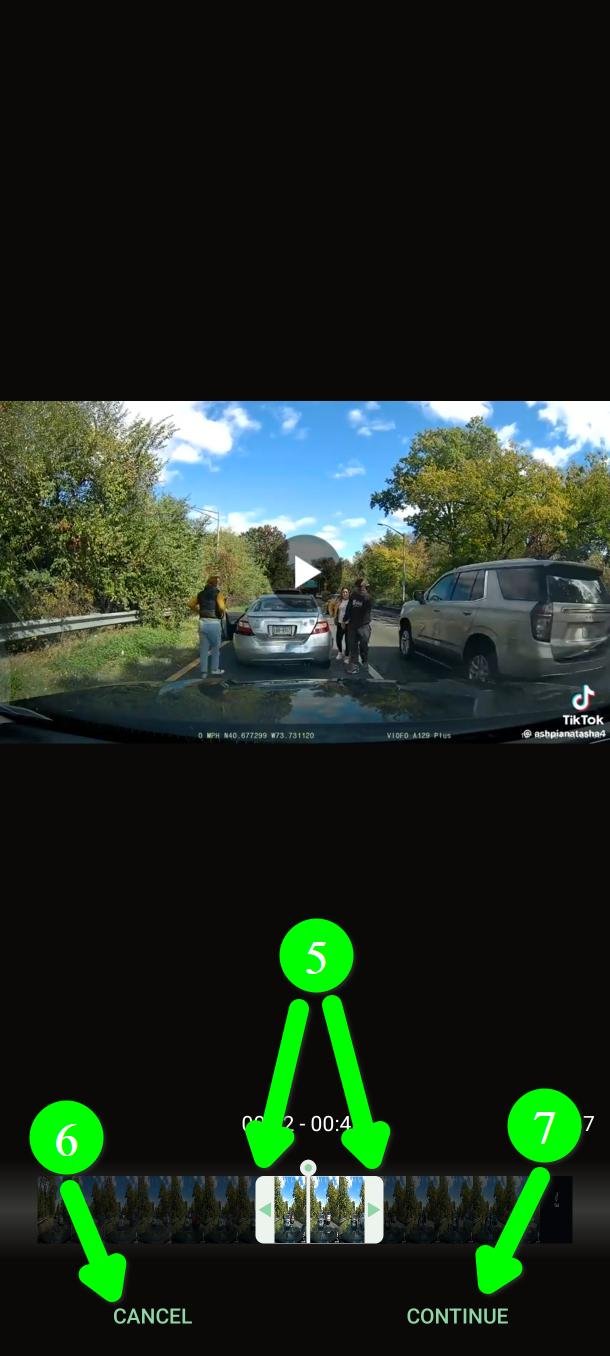
接着选择要处理的片段(5)。拖动两个手柄来设定开始和结束。
免费版每次最多可以处理两分钟的视频。
片段选好后点继续(Continue)(7)。如果选错了视频,点取消(Cancel)(6)。
第 3 步 — 选择要遮住什么
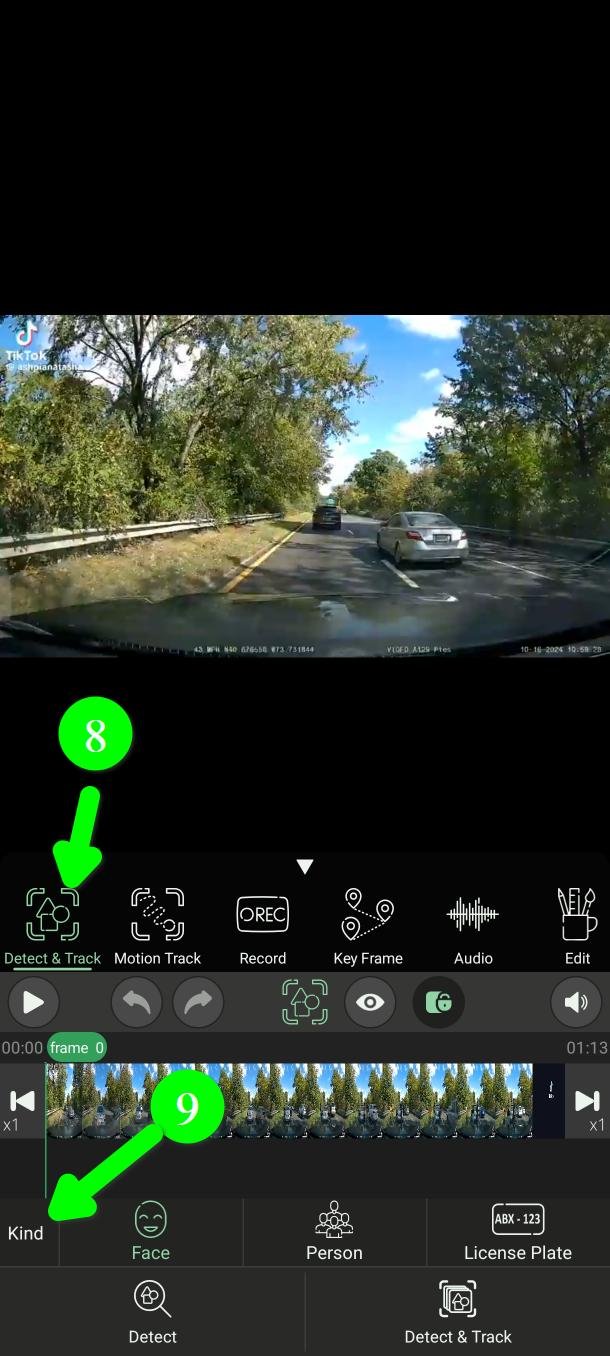
现在你在主界面上。确认处于检测 & 跟踪(Detect & Track)模式(8)。应用通常默认就是这个模式,如果不是,点一下即可。
类型(Kind)这一行(9)用来指定要找什么。
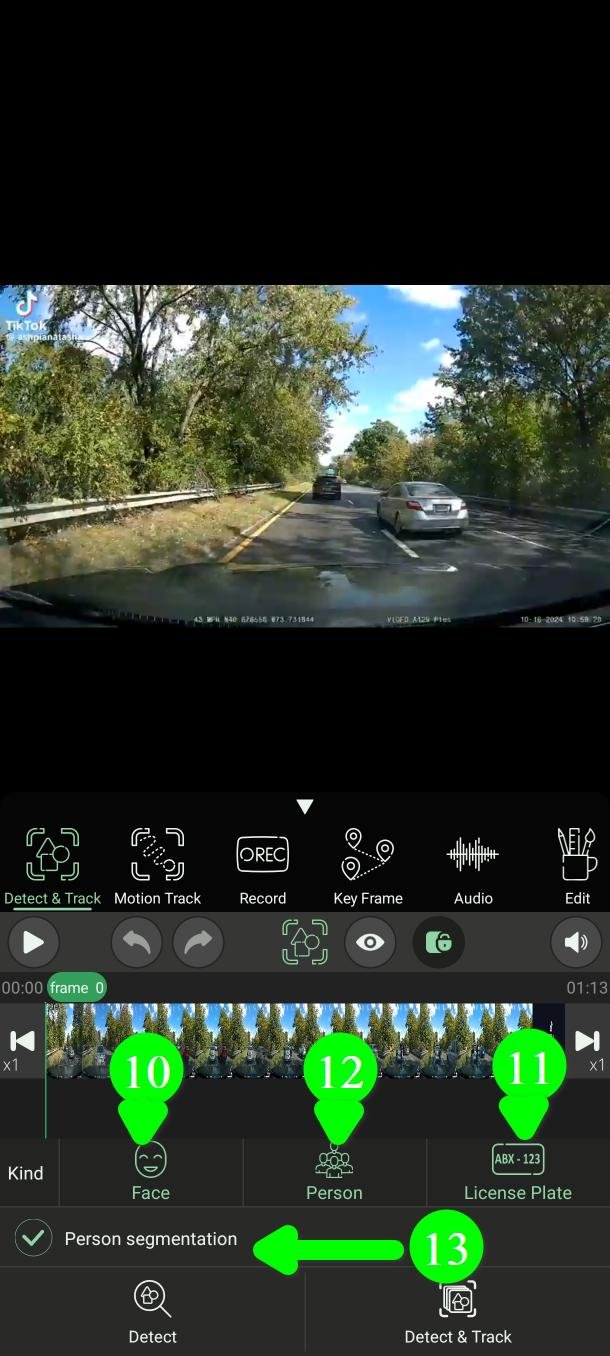
点面孔(Face)(10)、车牌(License Plate)(11)或人物(Person)(12)。可以选一个、两个,或三个都选。
只选你需要的。每多一种类型,处理就更慢。如果你只在意人脸,就只选面孔。
面孔和人物一起选会有很多重叠。只有在你希望尽可能安全时才两个都用——如果这段视频很重要,我们确实建议这样做。
人物分割(高级功能)
通常检测到的人物会被一个矩形盖住。打开人物分割(Person segmentation)(13),PutMask 会沿着身体的真实轮廓来遮。
同一个人,两种方式的对比:
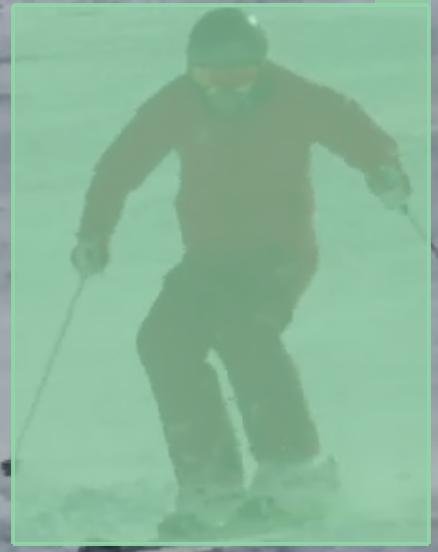
分割关闭——一个普通矩形把人和一部分背景一起盖住。
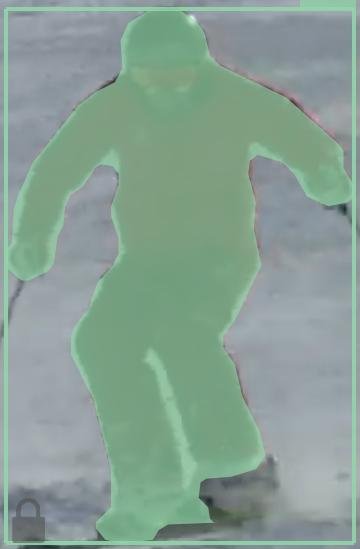
分割开启——滤镜沿着身体的真实轮廓走。
使用前请务必阅读。在检测 & 跟踪模式下,分割只会应用于离镜头近、清晰可见的人物。它也并不完美,身体的某一部分可能没被遮住。如果你的目标是安全而不是画面好看,请关掉这个选项,使用矩形。
第 4 步 — 让应用找出所有目标
底部有两个按钮:检测(Detect)(14)和检测 & 跟踪(Detect & Track)(15)。
检测 & 跟踪会走完你选定的整个区间,自动找出所有目标。你要用的就是它。
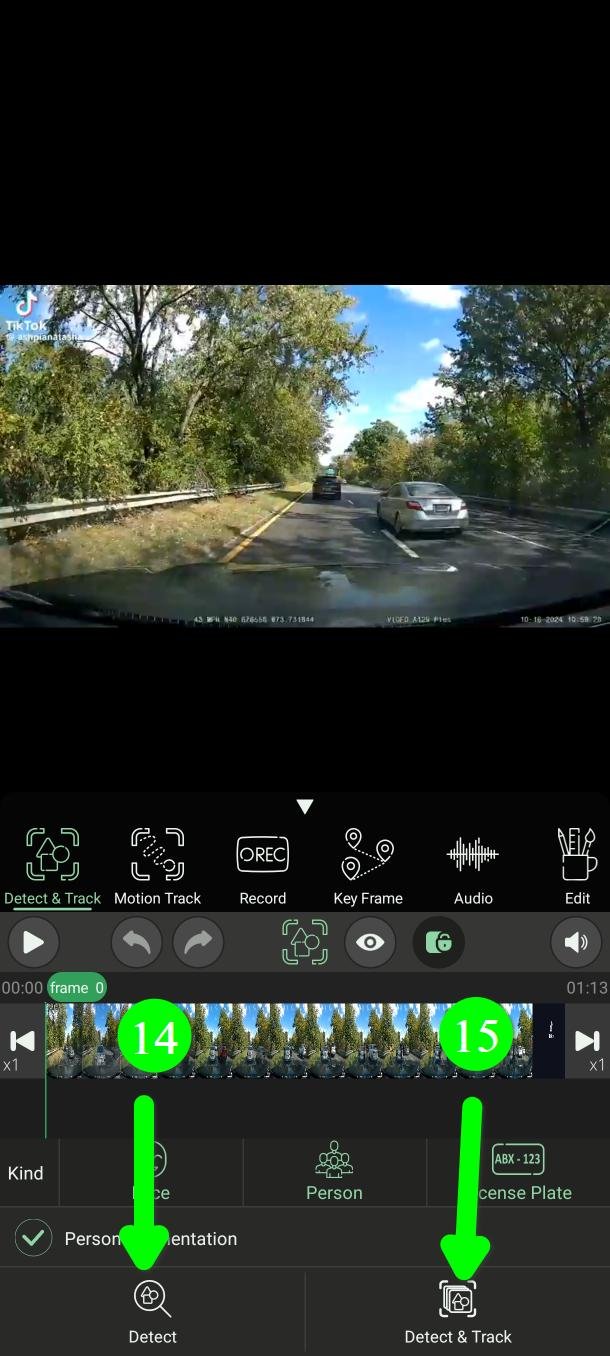
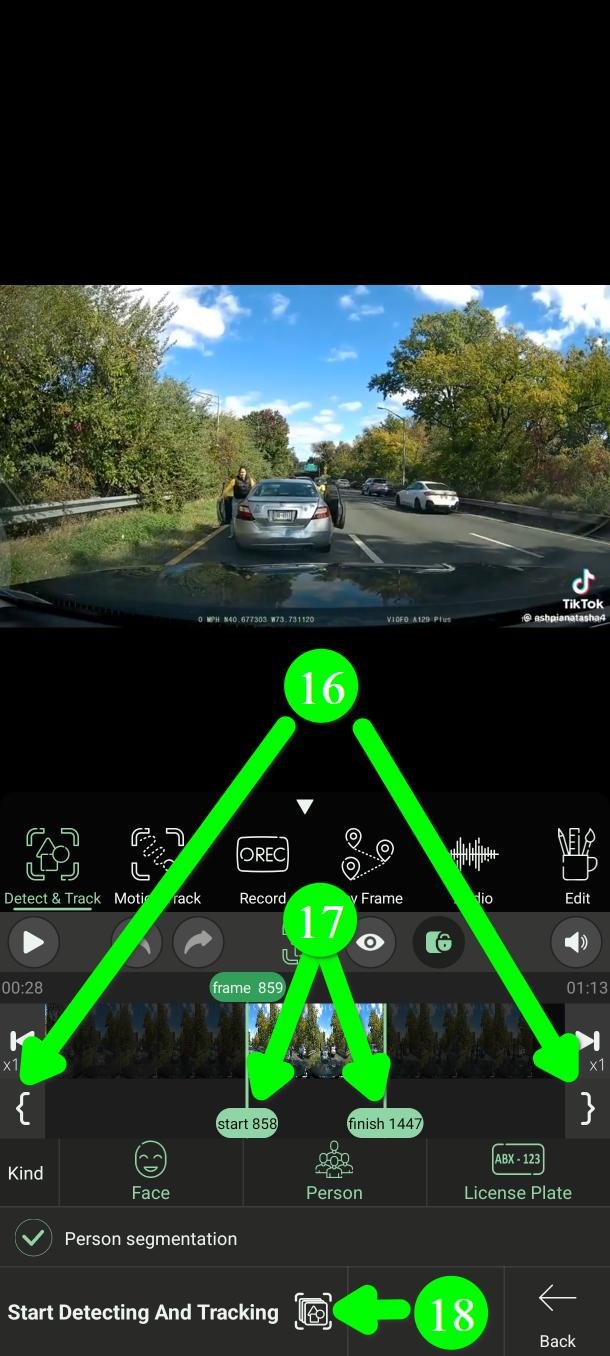
点检测 & 跟踪(Detect & Track)(16)。
然后用 start 和 finish 两个标记设定处理从哪里开始、到哪里结束(17)。可以拖动它们,也可以用旁边的两个按钮把标记对准你正在看的这一帧。要处理整段视频,就把 start 放在开头、finish 放在结尾。
接着点开始检测和跟踪(Start Detecting And Tracking)(18)。
处理过程中,你可以点预览(Preview)(19)看它在做什么,或者点取消(Cancel)(20)全部停止。
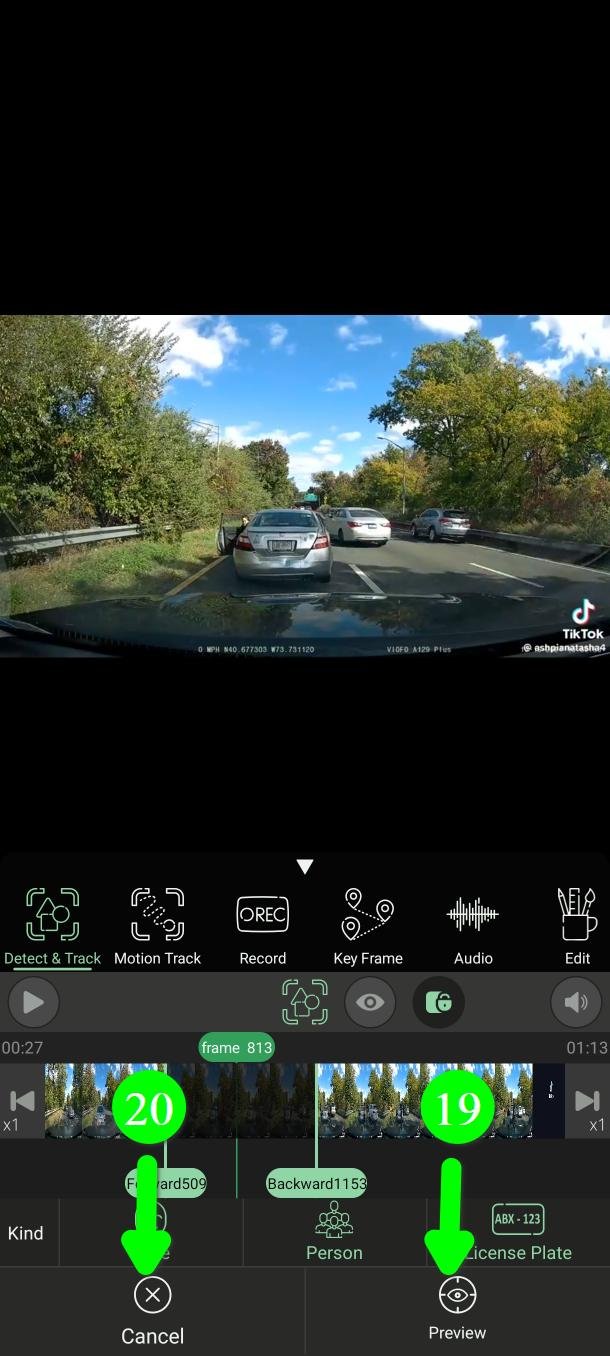
PutMask 会同时向前和向后处理。预览里两边都能看到,而且可以单独停掉其中一个(21)。
开着预览会让处理变慢,所以只在需要时打开。
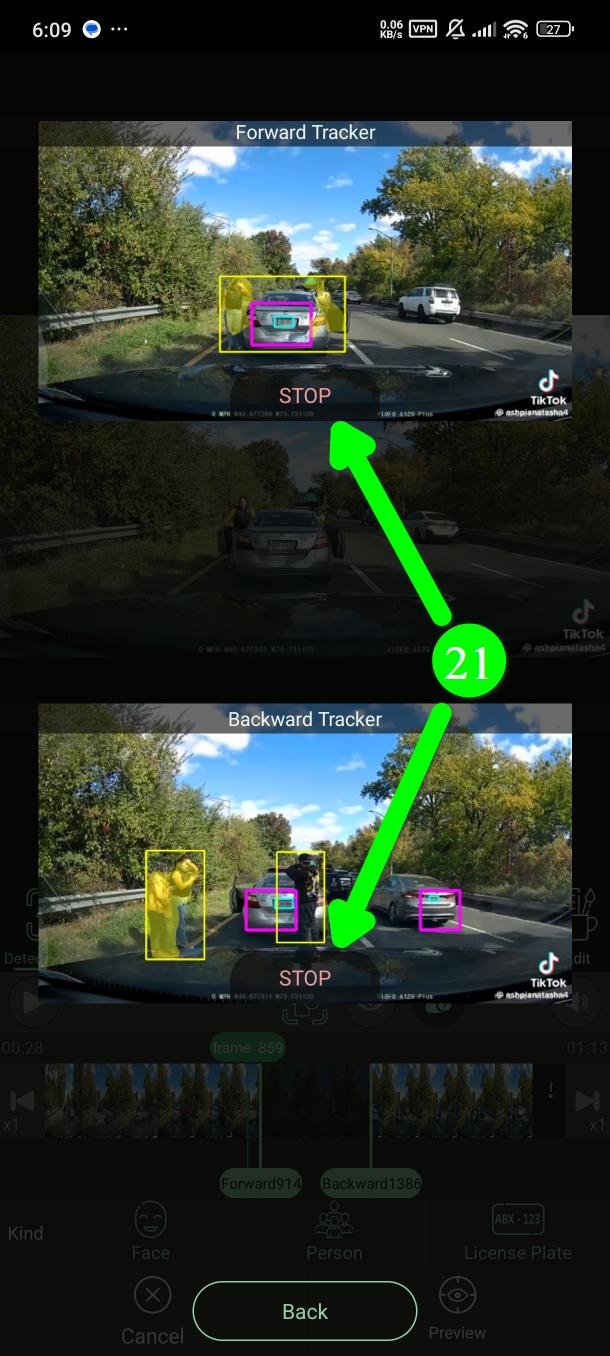
然后就是等待。花多长时间取决于你的手机和所选的处理核心。
第 5 步 — 自己检查结果
处理完成后,PutMask 找到的所有目标都会用绿色方框标出来(22)。
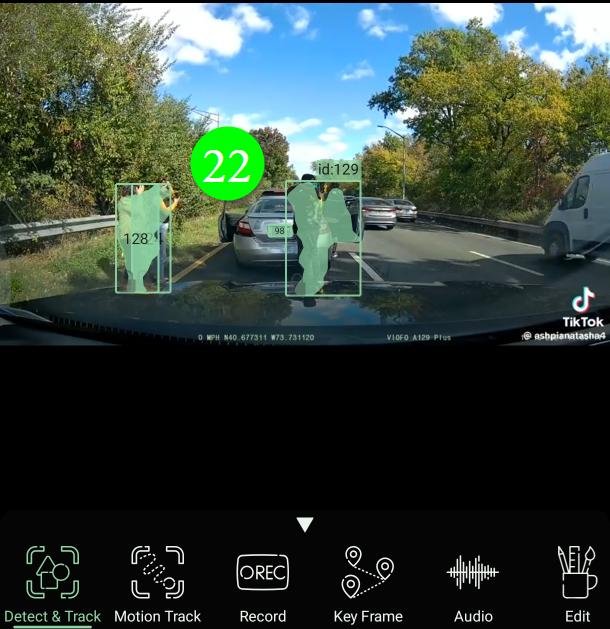
把整段视频从头到尾看一遍。这一步很重要。
没有哪个检测器是完美的。一张你看得清清楚楚的脸,也可能因为角度、光线、运动模糊,或者只在画面里出现了一瞬间而被漏掉。这里没有什么能代替你自己的眼睛。
如果有遗漏,你有三种补救办法:在那一帧上运行检测(Detect)(见下文)、使用运动跟踪(Motion Track),或者用记录(Record)、关键帧(Key Frame)手动遮住。
第 6 步 — 检测:手动修补某一帧
检测(Detect)只搜索单独一帧,而不是整段视频。自动处理漏掉东西时就用它。
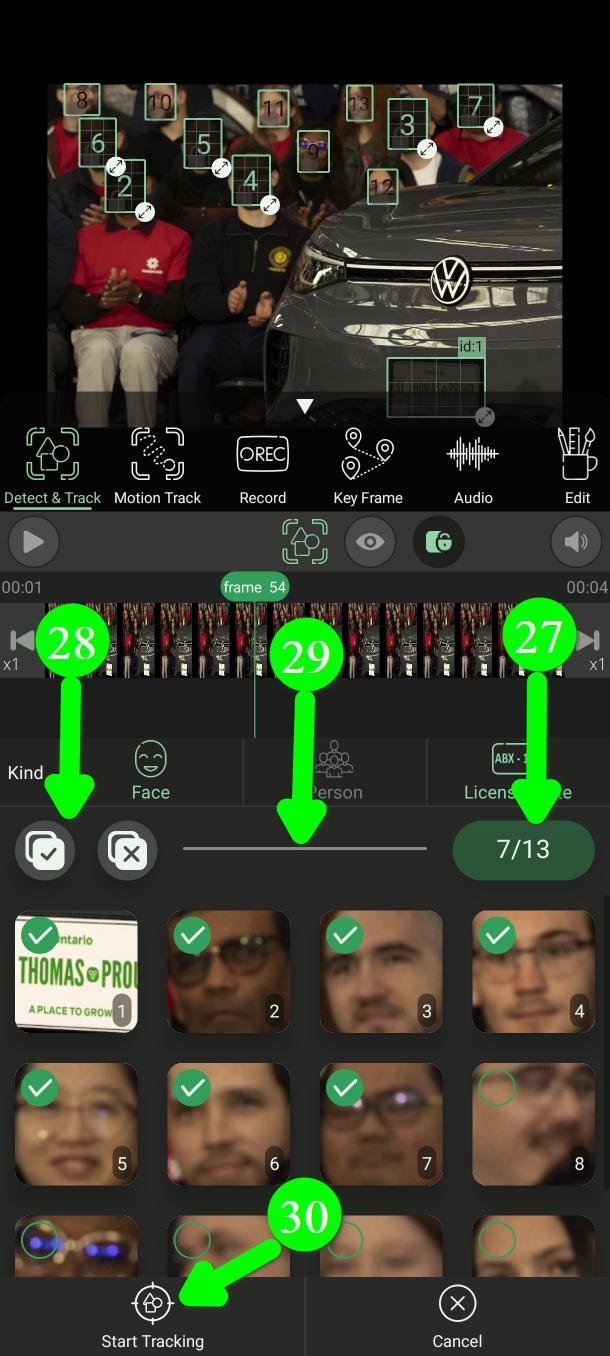
跳到人脸或车牌清晰可见的那一帧(23),然后点检测(Detect)(24)。
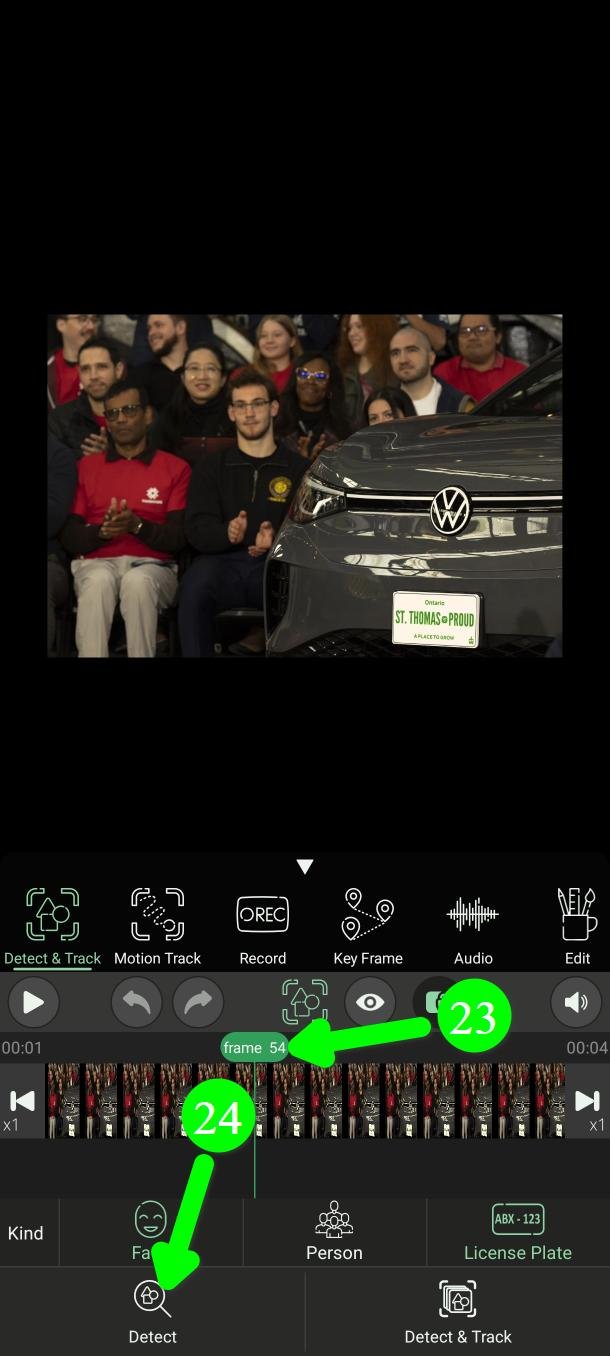
找到的目标会出现在底部的列表里(25),同时以方框显示在视频上(26)。点其中任意一个都可以选中。
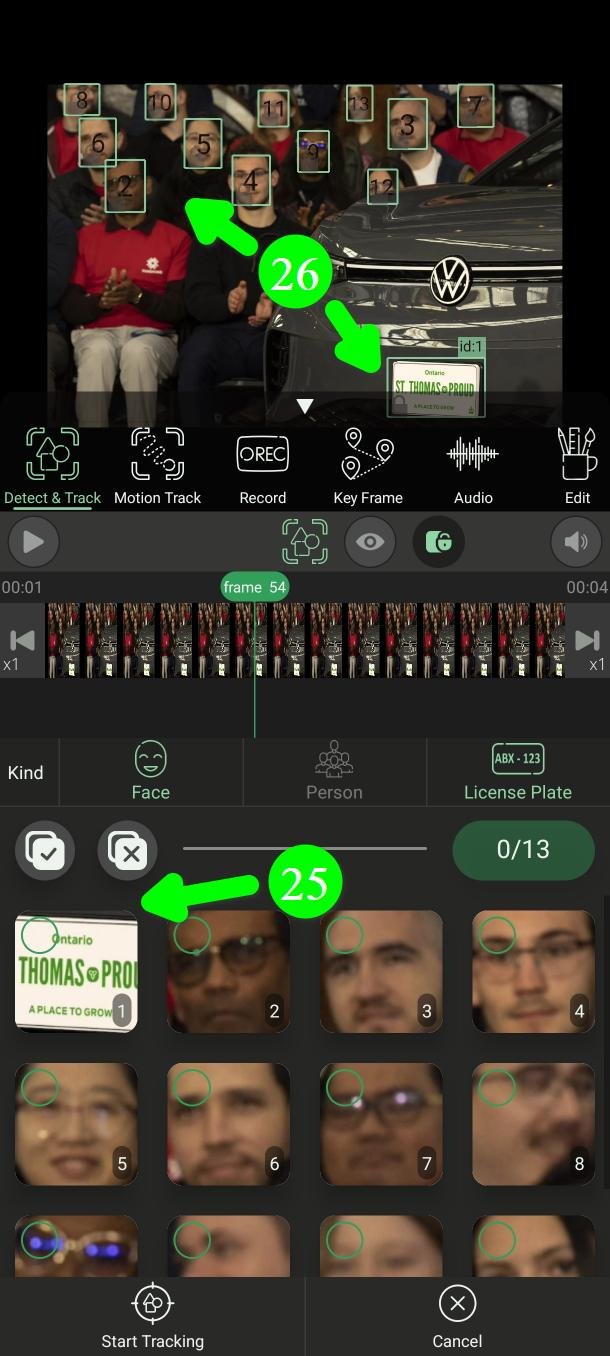
右侧显示找到了多少个、你选了多少个(27)。左侧可以一次全选或全部取消(28)。列表太小的话,拖动横条把它拉大(29)。
选好要遮的目标后,点开始跟踪(Start Tracking)(30)。
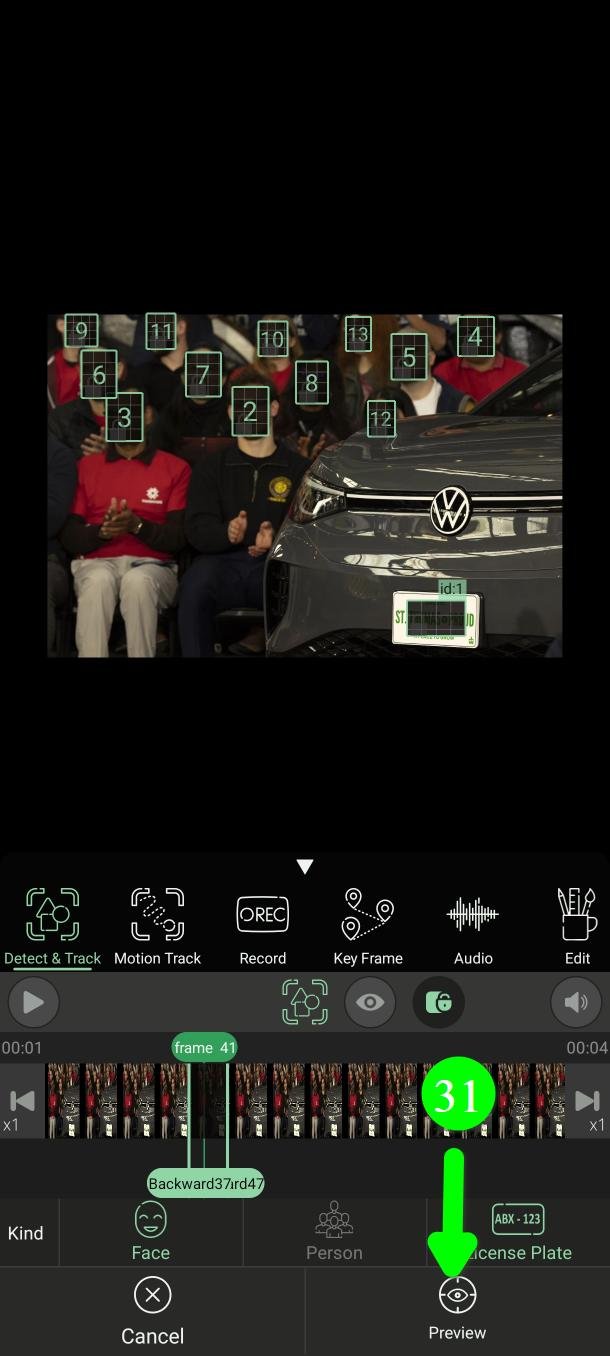
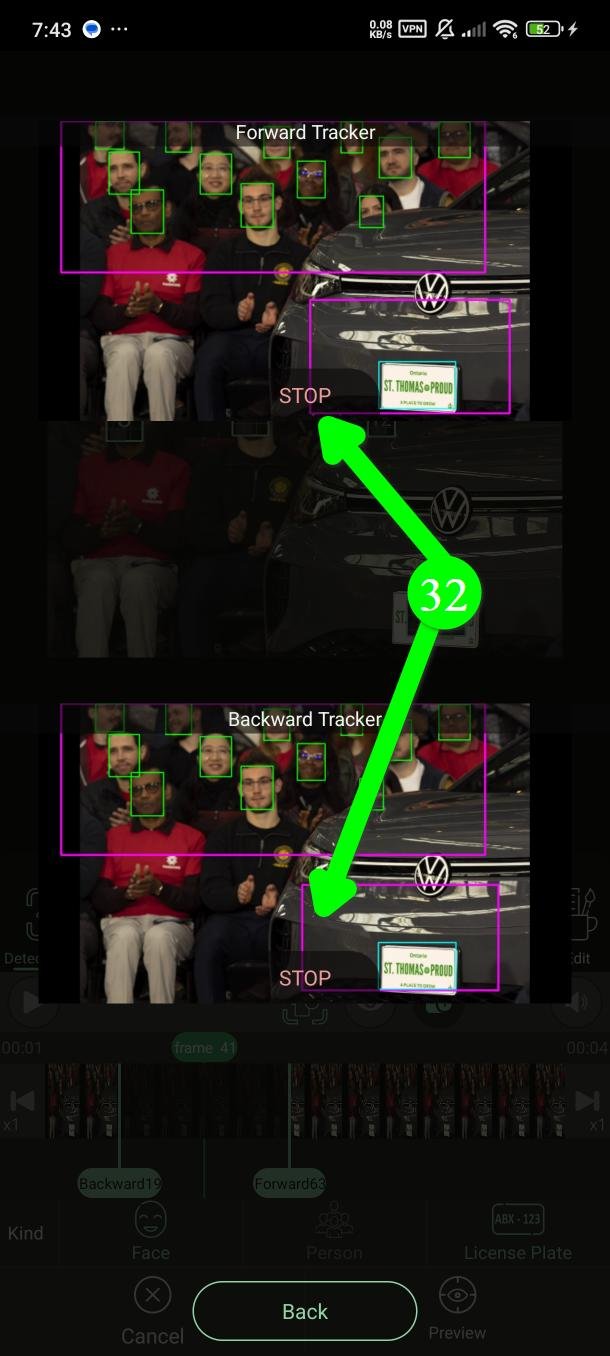
同样可以用预览(Preview)(31)观察,并随时停止(32)。
一旦目标无法再被识别,跟踪就会自行结束——即使它稍后又出现在画面里也不会继续。
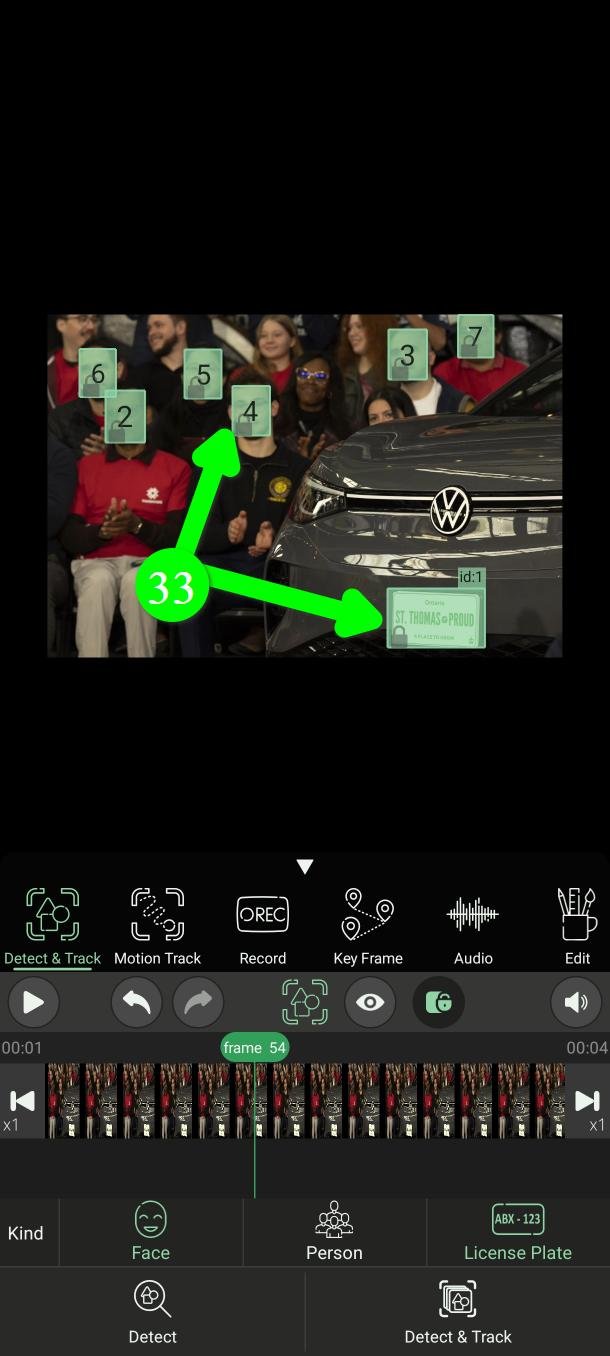
完成后,视频上会出现新的绿色方框(33)。
让检测更准的设置
如果 PutMask 有遗漏,打开设置(Settings)(34)。在主菜单里滑动即可找到。
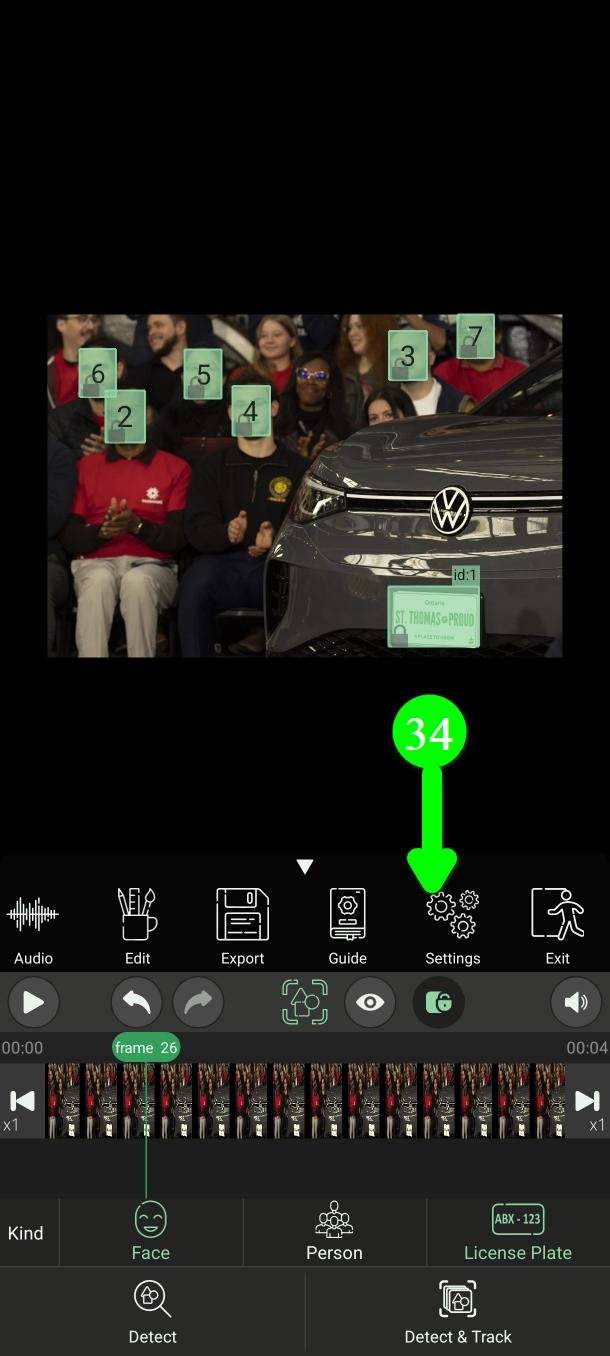
每个检测器在模型(Models)标签页里都有自己的一节。
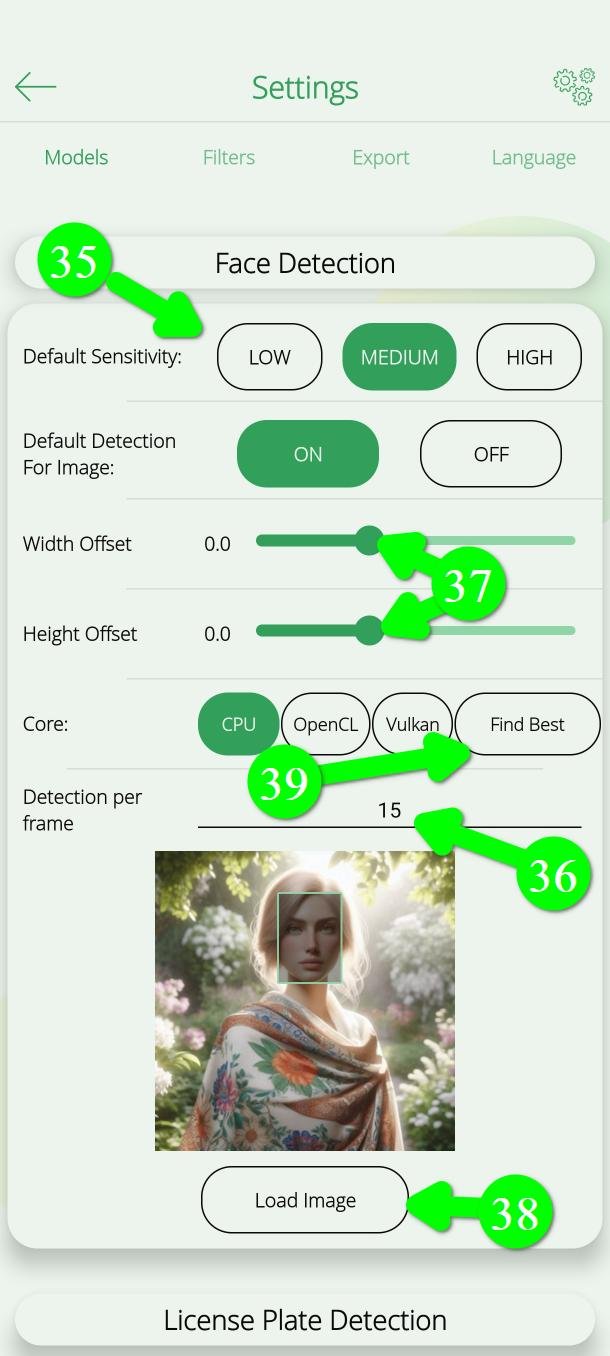
灵敏度(35)
灵敏度越高找到的越多,但也越慢。给车牌或人物设成 High,检测会慢大约四倍。
每帧检测(36)
这是检测 & 跟踪过程中,PutMask 每隔多久停下来寻找新目标。设成 10,应用就每 10 帧搜索一次,中间靠跟踪已找到的目标。所以在 10 帧之内出现又消失的东西可能被漏掉。
数值越小找到的越多,但会慢很多。如果画面比较静、没什么大动作,保持原样即可。
宽度偏移和高度偏移(37)
如果方框略小、还能看到脸的边缘,就在这里把它调大。
加载图片(38)
可以拿任意一张图片试你的设置,直接看到结果,不用瞎猜。
核心(39)
这是手机里负责计算的部分——CPU、OpenCL 或 Vulkan。点查找最佳(Find Best),PutMask 会在你自己的设备上逐个测试,告诉你哪个最快。
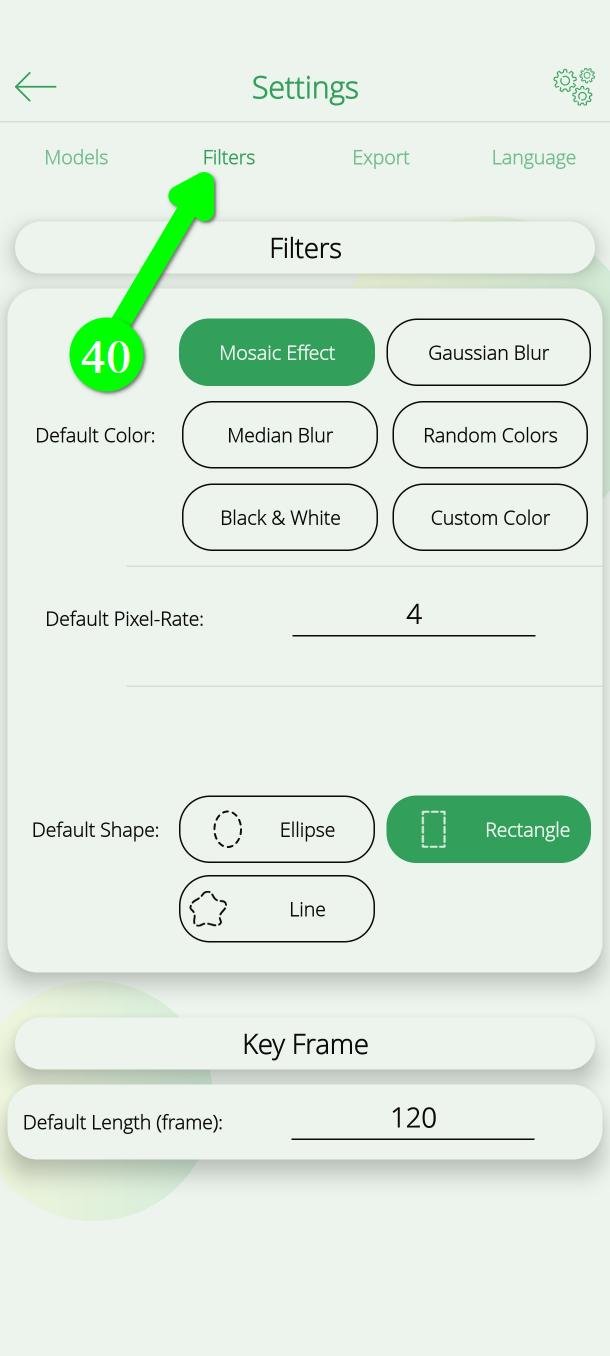
滤镜外观
新检测到的目标默认用矩形遮住。要修改,请打开滤镜(Filters)标签页(40),换一种形状和颜色。你的选择只对新检测生效,已经做好的不会改变。
第 7 步 — 导出视频
确认所有该遮的都遮好了之后,滑动主菜单点导出(Export)(41),再点底部的导出按钮。
完成之前请留在应用里。
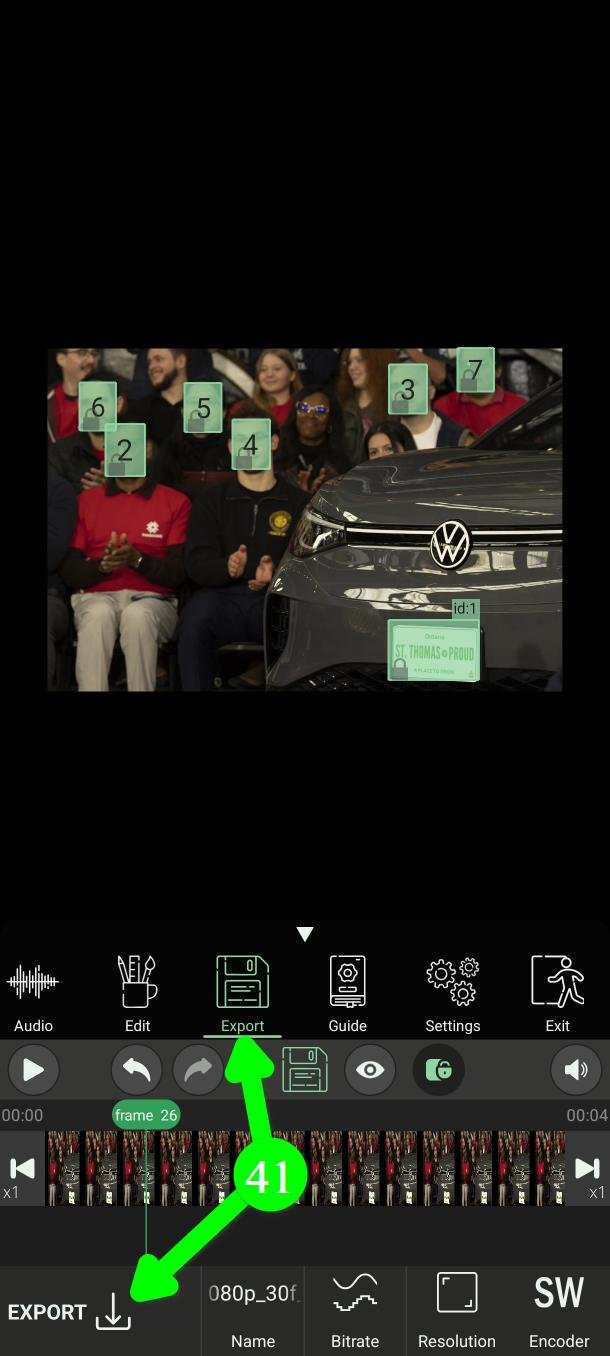
你的原视频不会被改动,PutMask 会另存一个新的。
如果导出的视频发糊或画质偏低,那是设置问题——分辨率和比特率。导出教程里有说明。
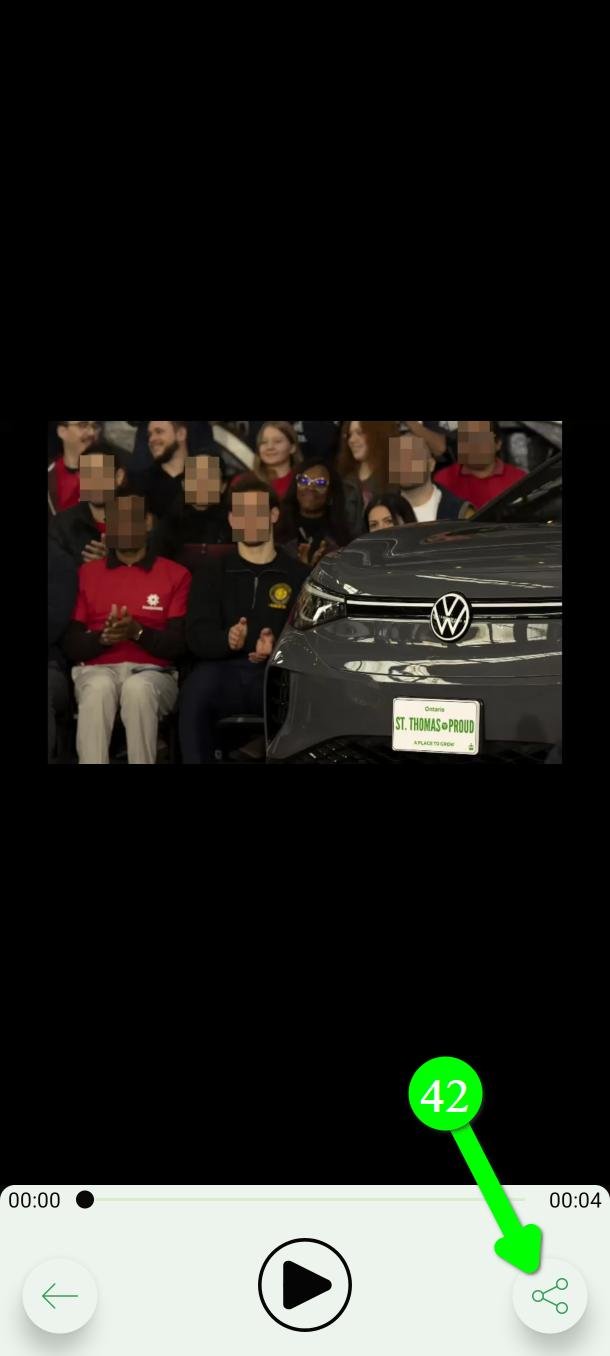
完成后你可以看一遍成片,点分享(Share)(42)发送到任何地方。
之后想改点什么
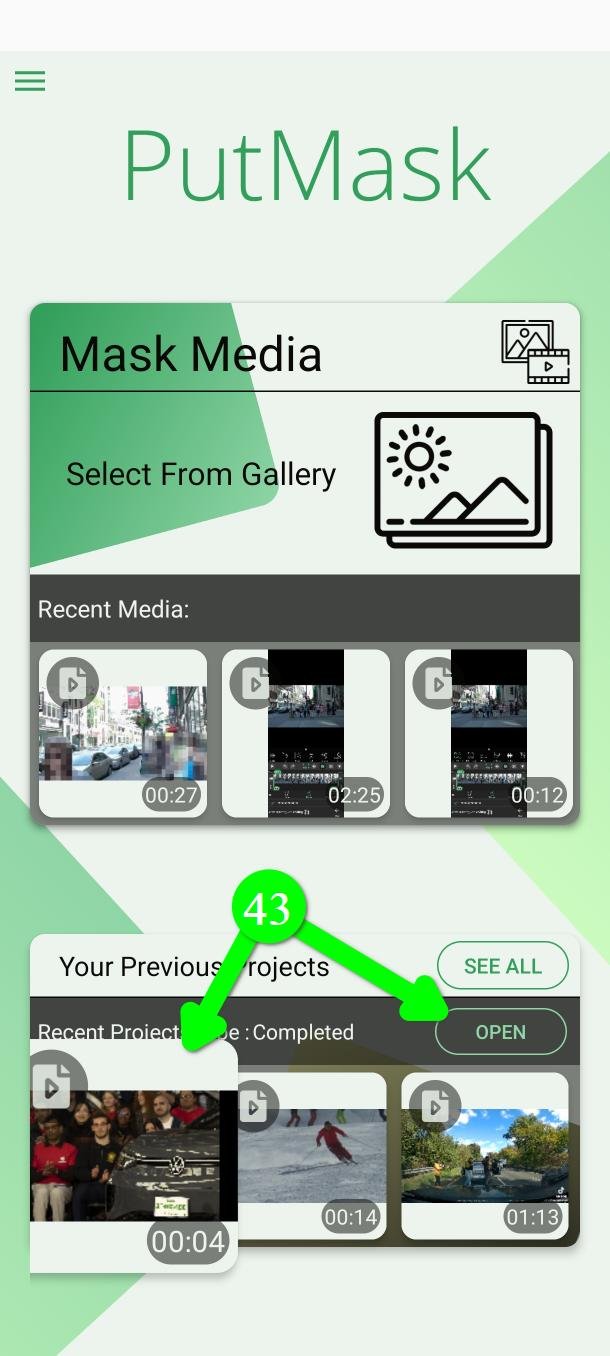
什么都没丢。打开 Your Previous Projects,在项目上点 Open(43)。你做过的一切都还在,可以继续编辑并重新导出。
常见问题
PutMask 免费吗?有广告吗?
免费,而且完全没有广告。给人脸、车牌和人物打码是免费的,每次最长两分钟的视频。部分附加功能——人物分割、更高的导出分辨率和帧率选项——面向高级用户。
我的视频会被上传到什么地方吗?
不会。所有检测和打码都在你的手机上完成。给视频打码不需要联网。
隐私是我们的首要考虑。我们不收集你的任何数据——这也正是我们不放广告的原因。
大多数免费应用靠广告养活自己,而广告需要你的广告 ID。这个 ID 正是广告公司在一个个应用之间追踪你、为你建立档案的凭据。同类的其他应用就是这么做的。我们不想把使用隐私工具的人的这类信息交给任何人,所以干脆不做广告。
能给人群里的人脸打码吗?
可以。它会找出所有能找到的脸,每张脸一个滤镜。如果漏掉了,用检测(Detect)、运动跟踪(Motion Track)、记录(Record)或关键帧(Key Frame)自己补上。
能给人脸、车牌、人物以外的东西打码吗?
可以,但不在这个模式里。用运动跟踪(Motion Track)自动跟踪任意物体,或者用记录(Record)和关键帧(Key Frame)手动遮住。
别人能把打码还原回去吗?
马赛克或模糊会破坏那块区域的画面,不过很轻的马赛克仍可能留下能被猜出来的轮廓。如果这段视频比较敏感,请用自定义颜色(Custom Color)——一块纯色,什么都不留下。
为什么漏掉了一张脸?
通常是角度、光线不好、运动模糊,或者脸太小、只出现了一瞬间。调高灵敏度(Sensitivity)、调低每帧检测的数值,并且一定要自己把成片看一遍。
需要帮助吗?
请发邮件到 Support@putmask.com,或者在我们的 Telegram 频道留言。把情况告诉我们,我们会去看。








2 条评论 “安卓上如何自动给视频里的人脸和车牌打码”