
Quieres compartir un vídeo, pero salen caras. O la matrícula de un coche. O alguien que no dio permiso para que lo grabaran. Difuminar todo eso a mano, fotograma a fotograma, lleva horas.
PutMask lo hace por ti. Es una aplicación gratuita para Android que encuentra caras, matrículas y personas en tu vídeo y las tapa con un desenfoque, un mosaico o un color sólido. Todo ocurre en tu móvil. Tu vídeo no se sube nunca a ningún sitio, funciona sin conexión y no hay anuncios.
Esta página te explica Detectar y rastrear (Detect & Track): el modo automático, y la forma más rápida de censurar un vídeo.
Qué puede tapar PutMask automáticamente
- Caras: todas las que pueda encontrar, incluso en una multitud.
- Matrículas: las placas de los coches.
- Personas: la persona entera, no solo la cara.
Para cualquier otra cosa —el número de un portal, un tatuaje, una pantalla, un logo— usa Rastreo de movimiento (Motion Track), Grabar (Record) o Fotograma Clave (Key Frame). Cada uno tiene su propia guía.
Paso 1 — Instala PutMask
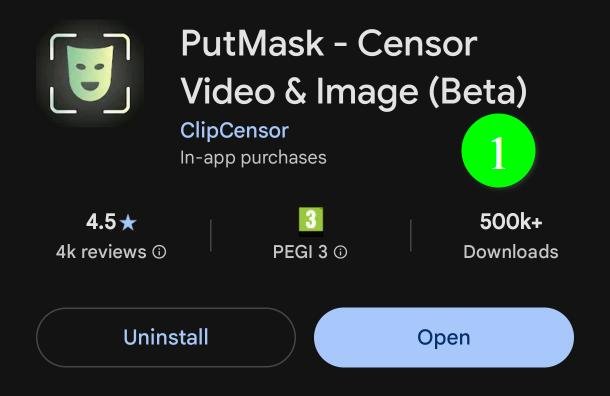
Descarga la aplicación desde Google Play Store (1) o desde nuestro canal de Telegram (2).
Ábrela y dale acceso a tus vídeos y fotos. La aplicación lo necesita para leer el vídeo que elijas y para guardar el terminado.
Paso 2 — Abre tu vídeo
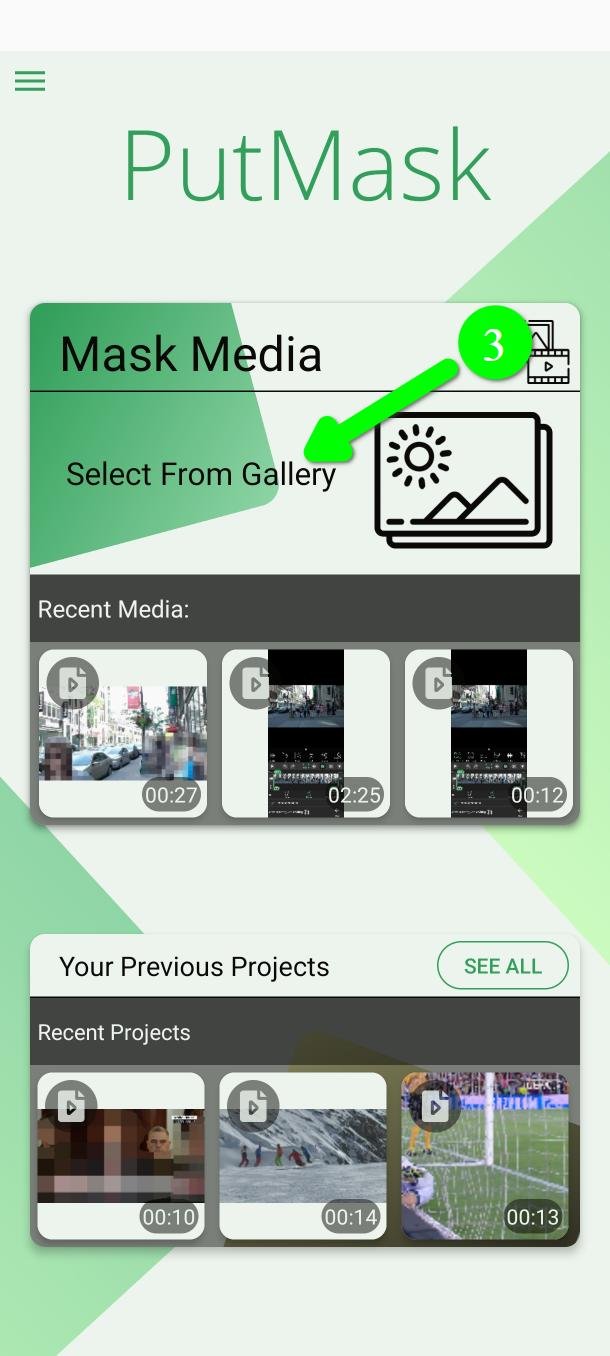
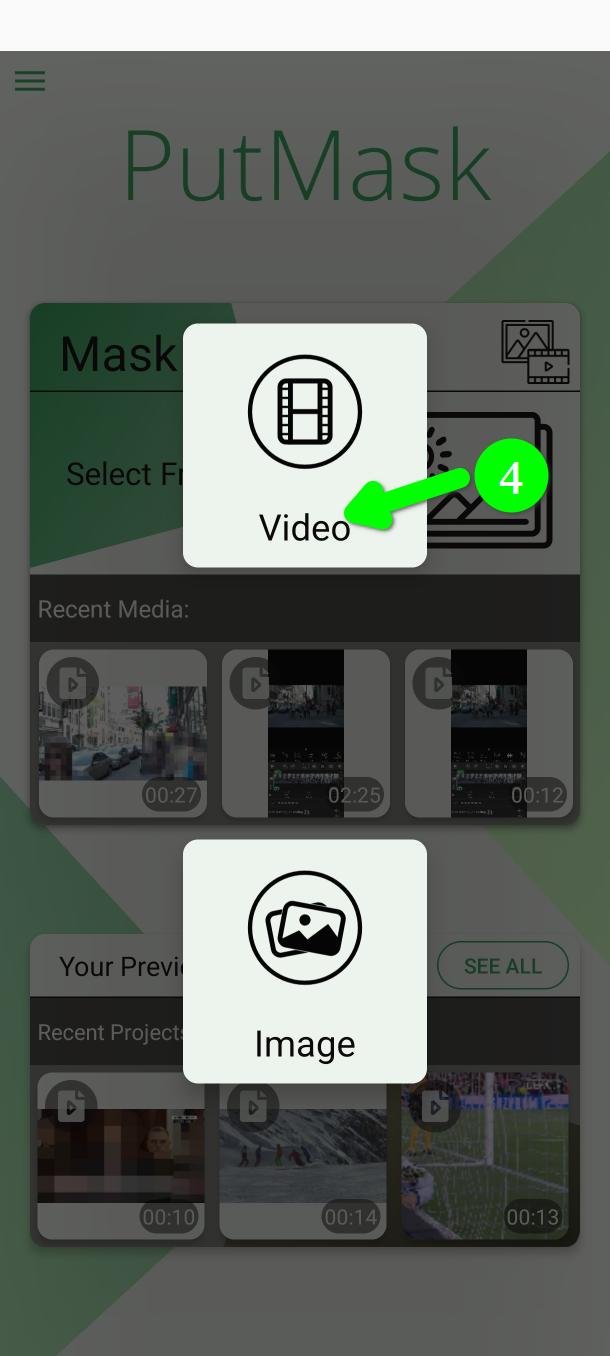
Toca Seleccionar de la galería (Select From Gallery) (3) y después Vídeo (Video) (4). Elige el vídeo que quieres censurar.
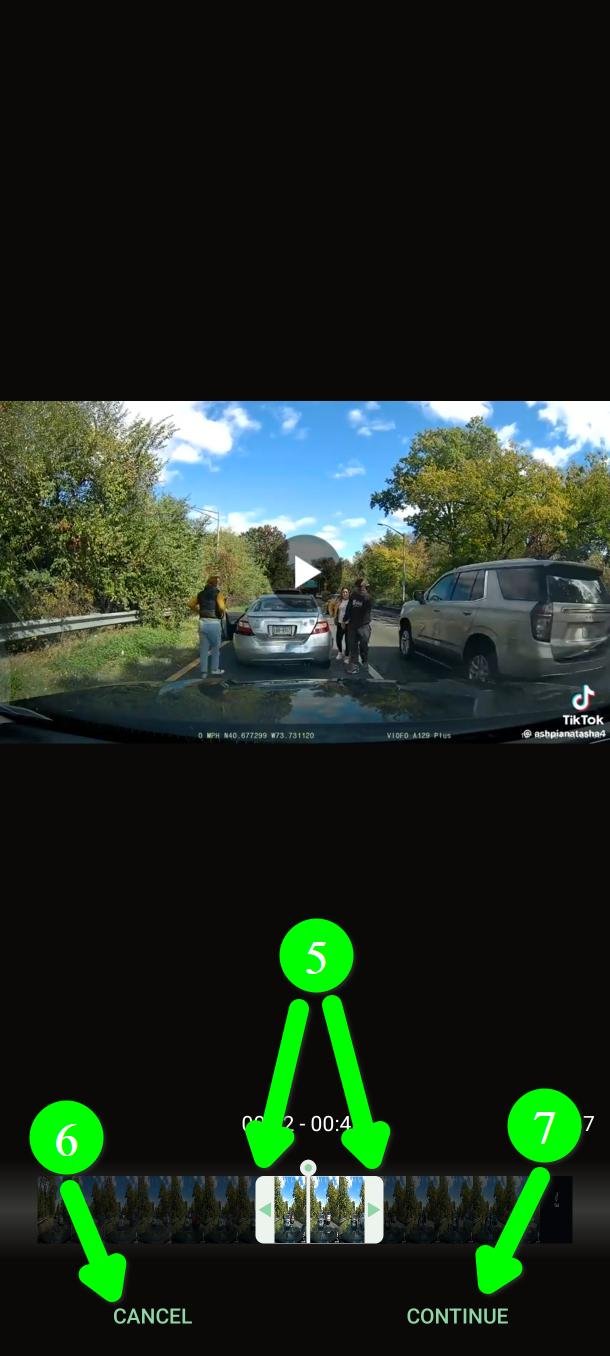
Ahora elige la parte del vídeo con la que quieres trabajar (5). Arrastra los dos tiradores para fijar el principio y el final.
En la versión gratuita puedes usar hasta dos minutos de vídeo cada vez.
Cuando el tramo esté bien, toca Continuar (Continue) (7). Si te equivocaste de vídeo, toca Cancelar (Cancel) (6).
Paso 3 — Elige qué quieres tapar
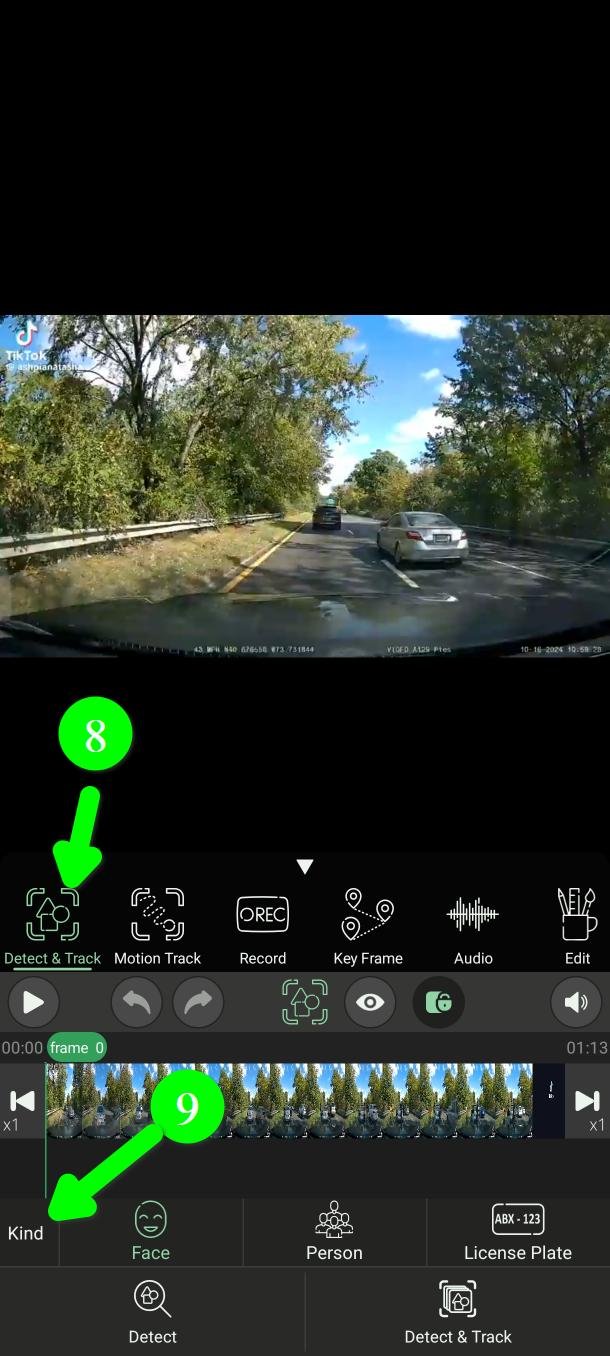
Ya estás en la pantalla principal. Asegúrate de estar en el modo Detectar y rastrear (Detect & Track) (8). La aplicación suele arrancar en este modo; si no, tócalo.
La fila Tipo (Kind) (9) es donde dices qué debe buscar.
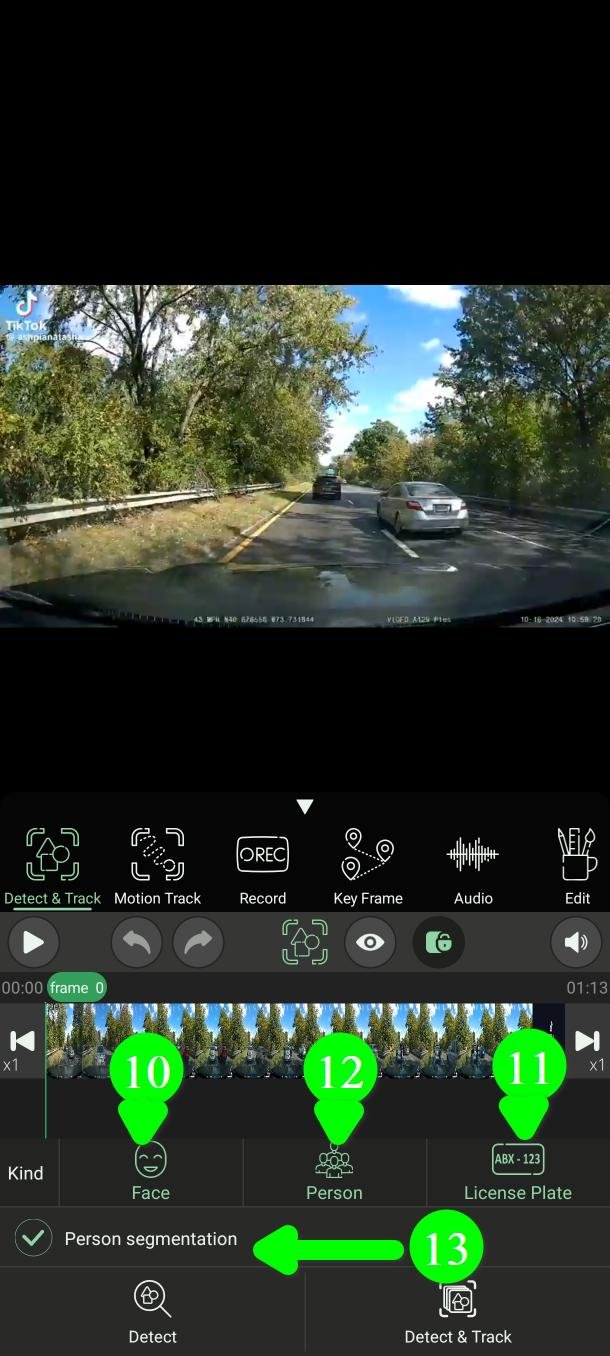
Toca Cara (Face) (10), Matrícula (License Plate) (11) o Persona (Person) (12). Puedes elegir uno, dos o los tres.
Elige solo lo que necesites. Cada tipo extra hace el trabajo más lento. Si solo te importan las caras, elige solo Cara.
Cara y Persona juntas se solaparán mucho. Usa las dos solo cuando quieras la máxima seguridad posible, y eso sí lo recomendamos si el vídeo importa.
Segmentación de personas (premium)
Normalmente una persona detectada se tapa con un rectángulo. Activa Segmentación de personas (Person segmentation) (13) y PutMask seguirá en su lugar el contorno real del cuerpo.
Aquí está la misma persona de las dos maneras:
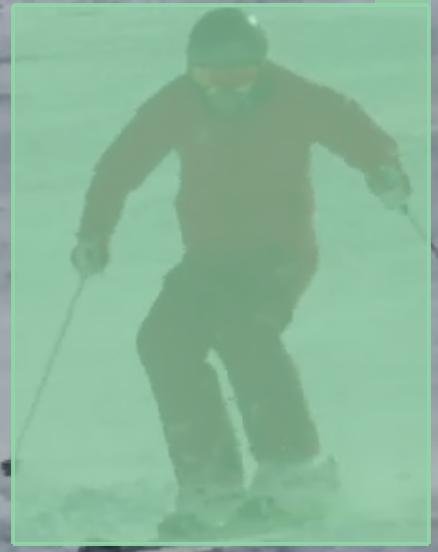
Segmentación desactivada: un rectángulo simple tapa a la persona y algo del fondo con ella.
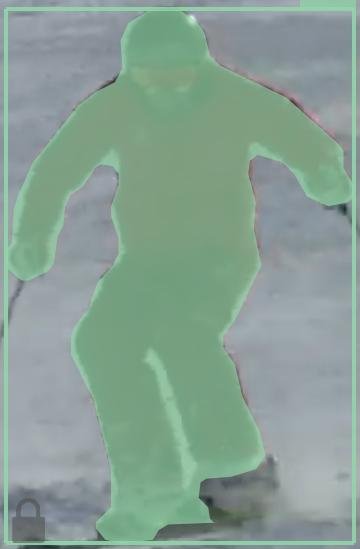
Segmentación activada: el filtro sigue el contorno real del cuerpo.
Por favor, lee esto antes de usarlo. En el modo Detectar y rastrear, la segmentación solo se aplica a personas cercanas a la cámara y bien visibles. Además no es perfecta: puede quedar parte de un cuerpo sin tapar. Si tu objetivo es la seguridad y no un vídeo más bonito, deja esta opción desactivada y usa el rectángulo.
Paso 4 — Deja que la aplicación lo encuentre todo
Abajo tienes dos botones: Detectar (Detect) (14) y Detectar y rastrear (Detect & Track) (15).
Detectar y rastrear recorre todo el tramo que elijas y lo encuentra todo por sí solo. Es el que quieres.
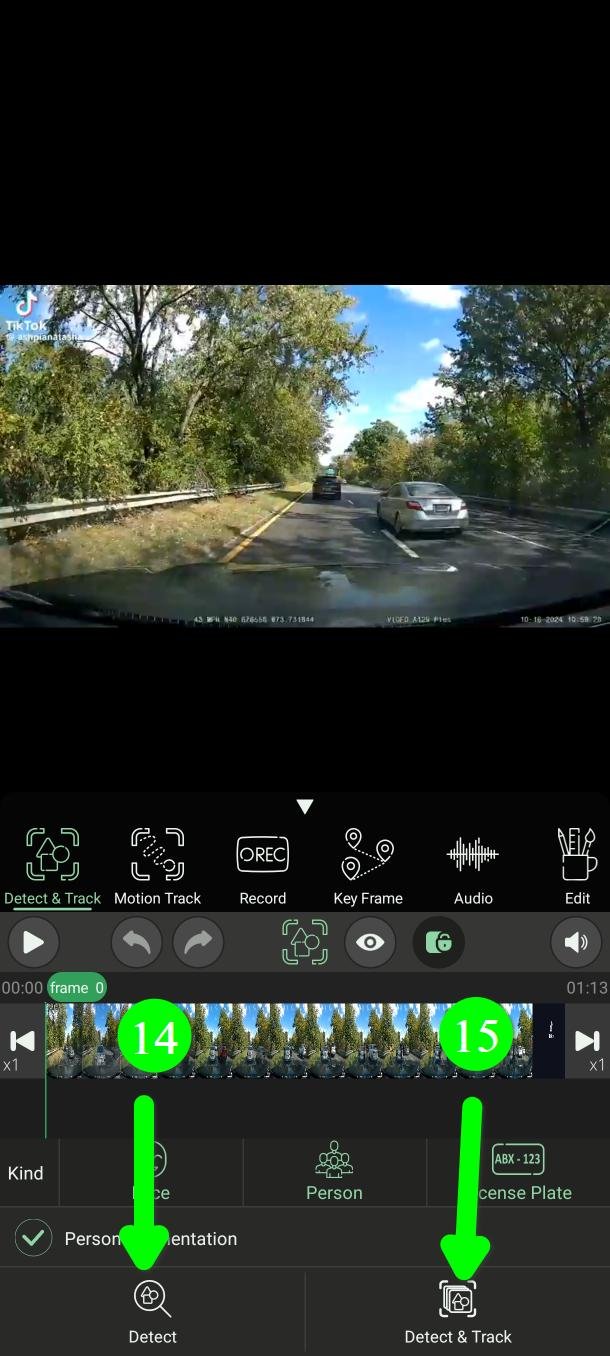
Toca Detectar y rastrear (Detect & Track) (16).
Ahora fija dónde empieza y dónde acaba el trabajo con los marcadores start y finish (17). Puedes arrastrarlos, o usar los dos botones que tienen al lado para colocar un marcador exactamente en el fotograma que estás viendo. Para todo el vídeo, pon start al principio y finish al final.
Después toca Comience a detectar y rastrear (Start Detecting And Tracking) (18).
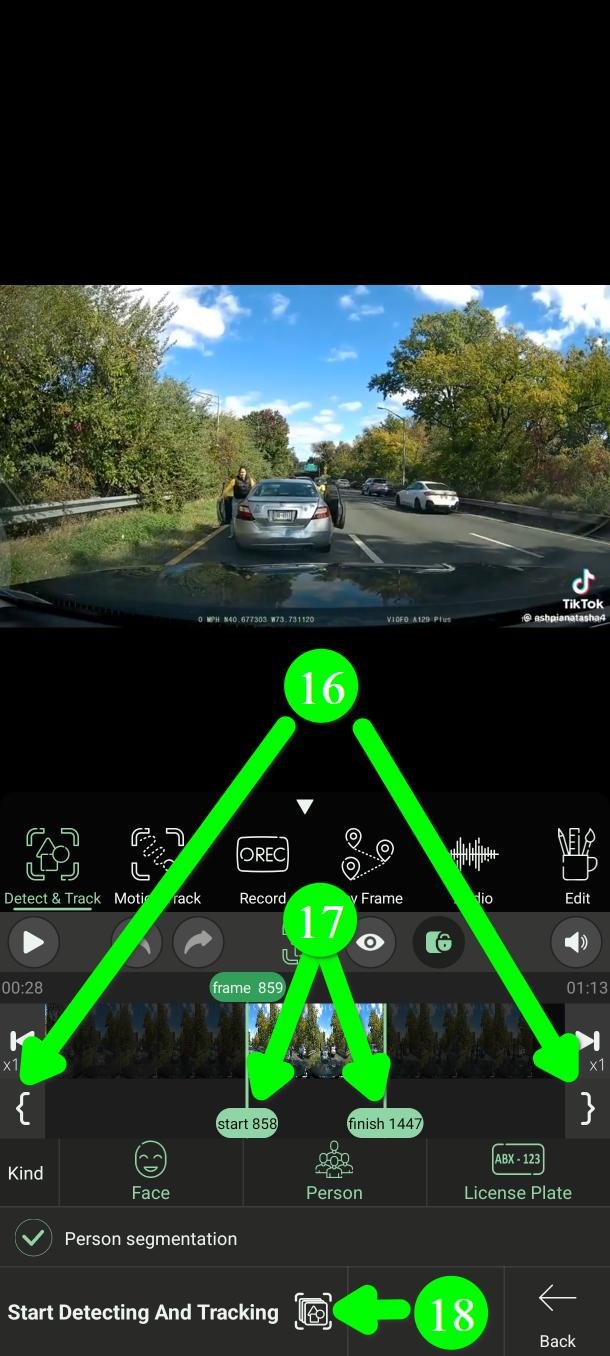
Mientras trabaja puedes tocar Vista previa (Preview) (19) para ver qué está haciendo, o Cancelar (Cancel) (20) para detenerlo todo.
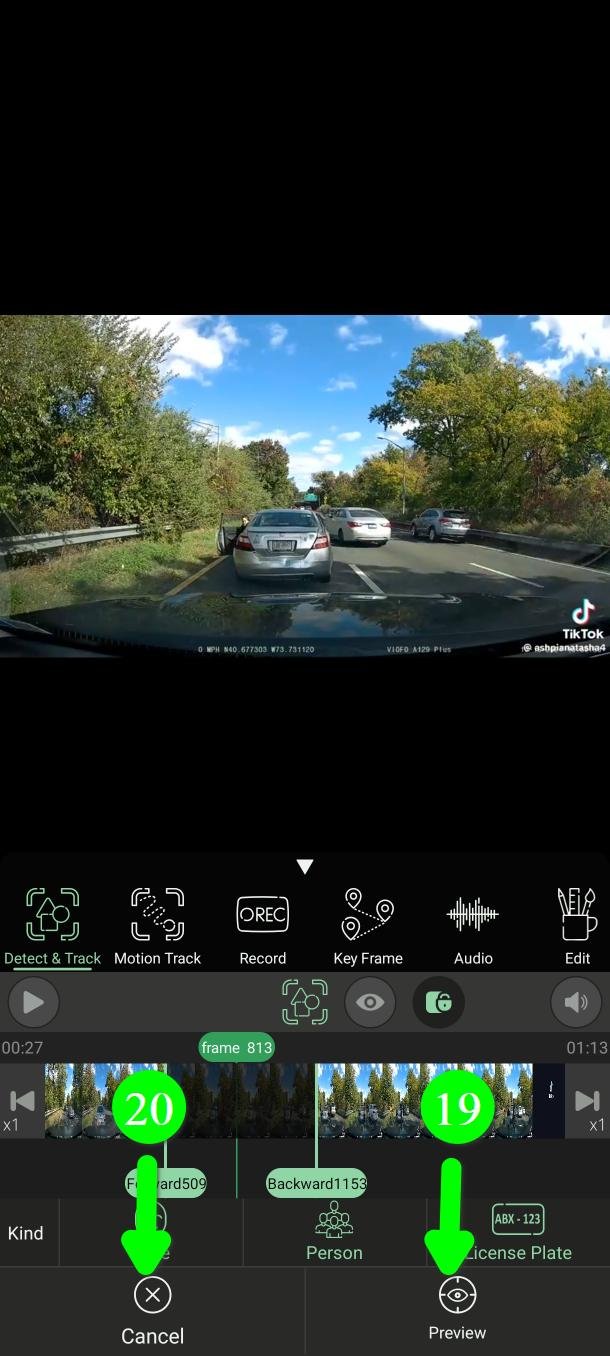
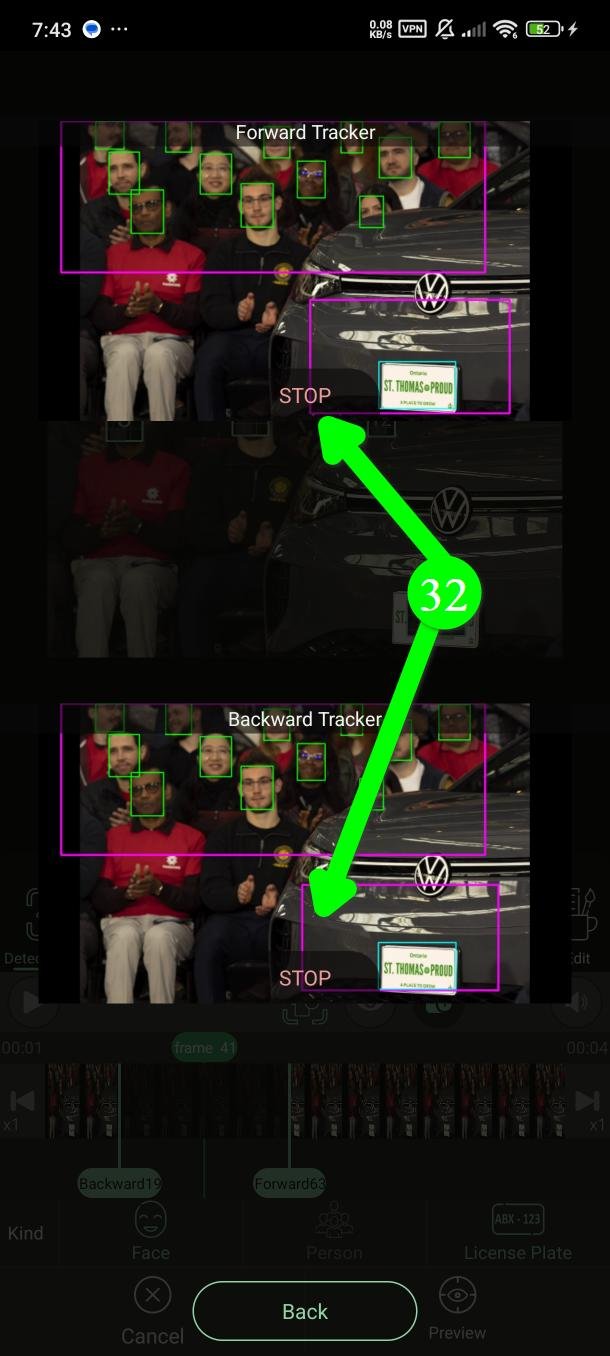
PutMask trabaja hacia delante y hacia atrás a la vez. En la vista previa ves las dos, y puedes parar cualquiera por separado (21).
Ver la vista previa hace el trabajo más lento, así que actívala solo cuando la necesites.
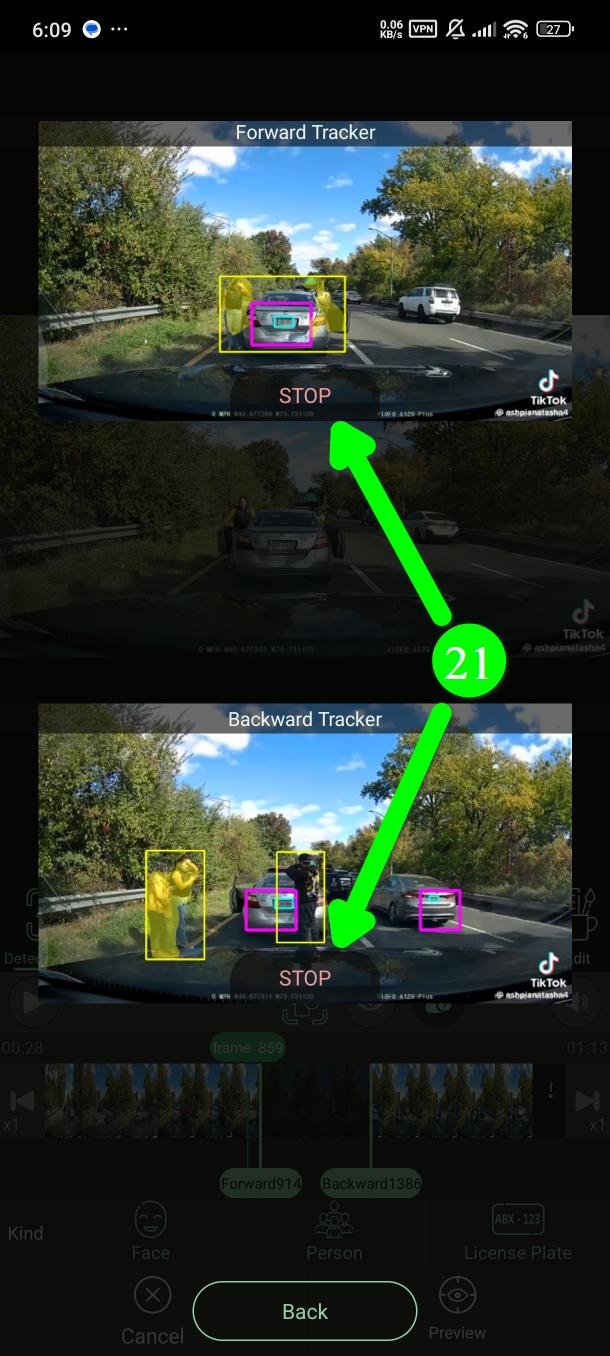
Ahora espera. Lo que tarde depende de tu móvil y del núcleo de procesamiento que hayas elegido.
Paso 5 — Revisa el resultado tú mismo
Al terminar, todo lo que PutMask ha encontrado queda marcado con un recuadro verde (22).
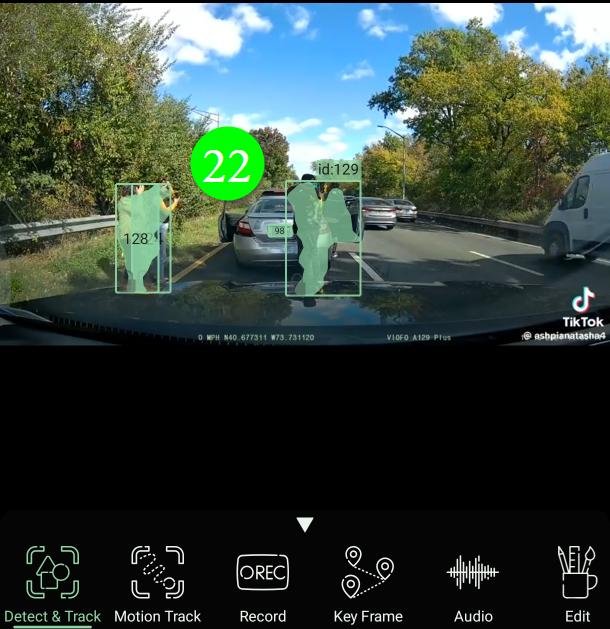
Mira el vídeo entero una vez, de principio a fin. Este paso importa.
Ningún detector es perfecto. Una cara puede estar clarísima para ti y aun así pasarle desapercibida a la aplicación, por el ángulo, la luz, el desenfoque por movimiento, o porque solo estuvo un instante en pantalla. Nada sustituye aquí a tus propios ojos.
Si se ha saltado algo, tienes tres formas de arreglarlo: usar Detectar en ese fotograma (más abajo), usar Rastreo de movimiento (Motion Track), o taparlo a mano con Grabar (Record) o Fotograma Clave (Key Frame).
Paso 6 — Detectar: arreglar un fotograma a mano
Detectar (Detect) busca en un único fotograma en lugar de en todo el vídeo. Úsalo cuando la pasada automática se haya saltado algo.
Ve a un fotograma donde la cara o la matrícula se vean con claridad (23) y toca Detectar (Detect) (24).
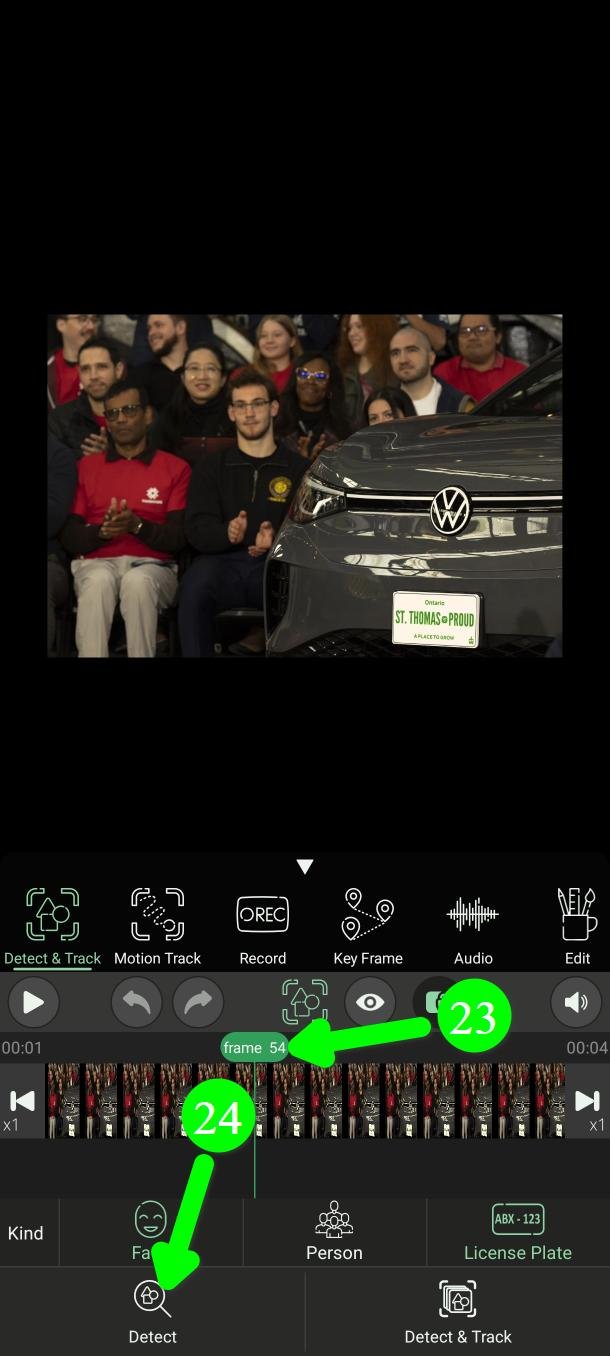
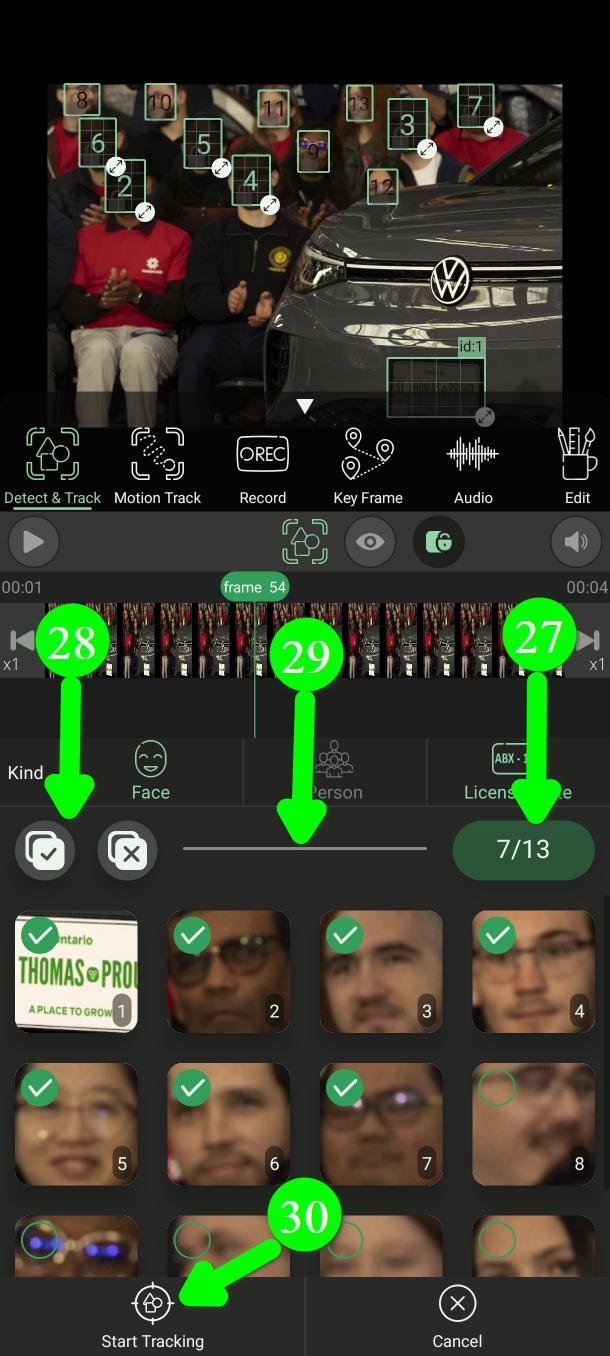
Lo que encuentre aparece en una lista abajo (25) y como recuadros sobre el vídeo (26). Toca cualquiera de los dos para seleccionarlo.
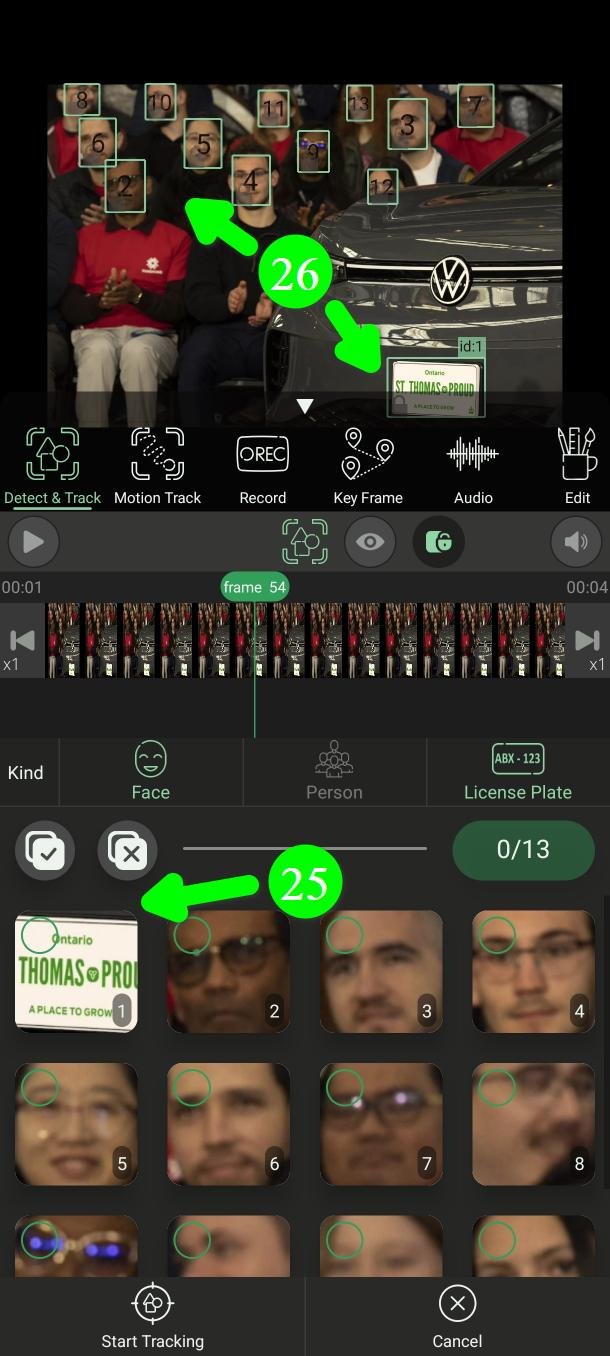
A la derecha ves cuántos ha encontrado y cuántos has seleccionado (27). A la izquierda puedes seleccionarlos o deseleccionarlos todos de golpe (28). Si la lista es muy pequeña, arrastra la barra para hacerla más grande (29).
Cuando hayas elegido qué tapar, toca Iniciar seguimiento (Start Tracking) (30).
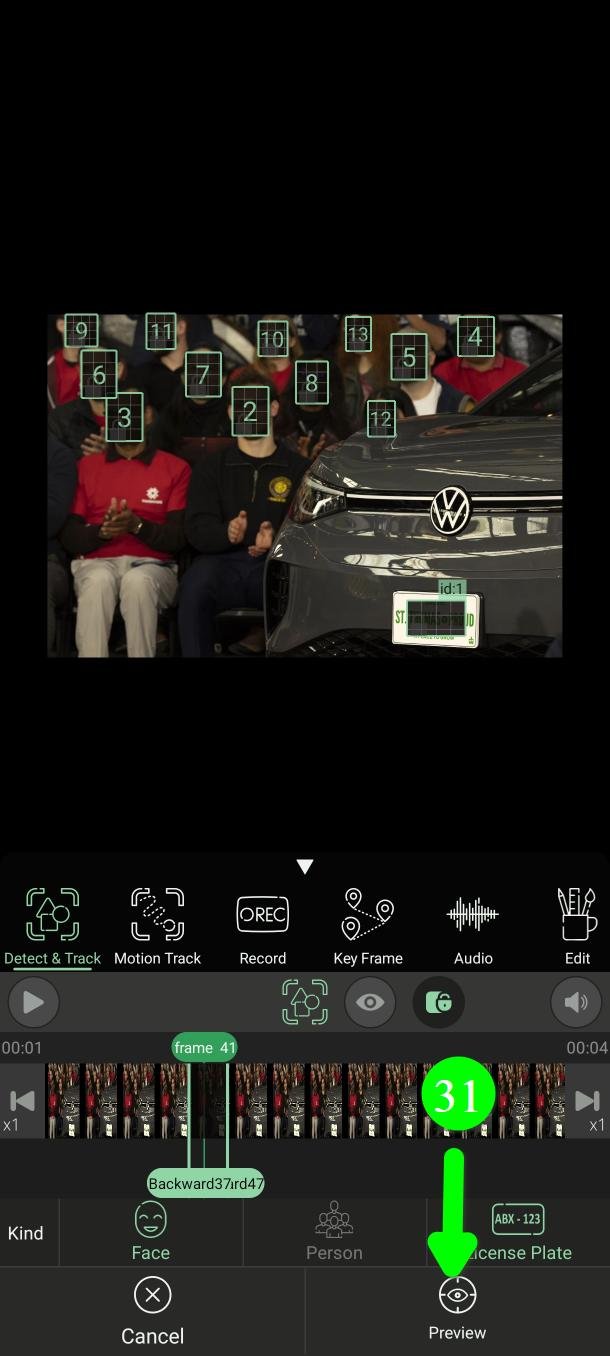
Aquí también puedes seguirlo con Vista previa (Preview) (31) y pararlo cuando quieras (32).
El rastreo se detiene solo en cuanto el objeto deja de ser reconocible, incluso si vuelve a aparecer más adelante en el vídeo.
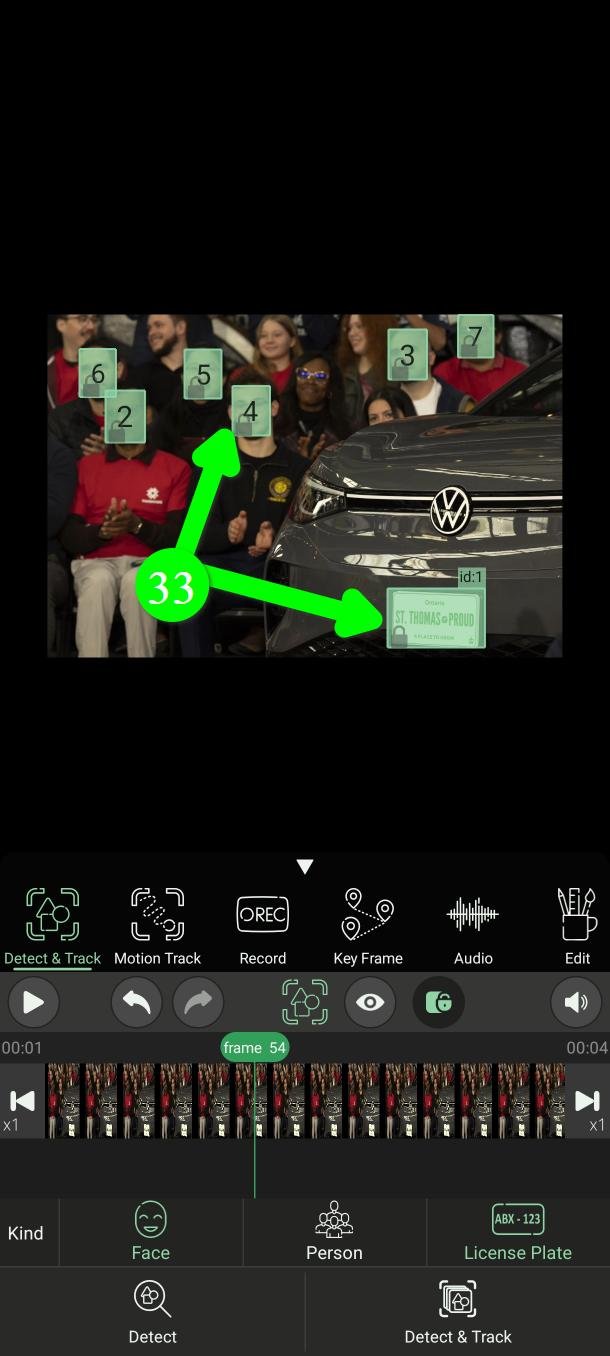
Al terminar, verás los nuevos recuadros verdes sobre el vídeo (33).
Ajustes que mejoran la detección
Si PutMask se está saltando cosas, abre Configuración (Settings) (34). Desplaza el menú principal para encontrarlo.
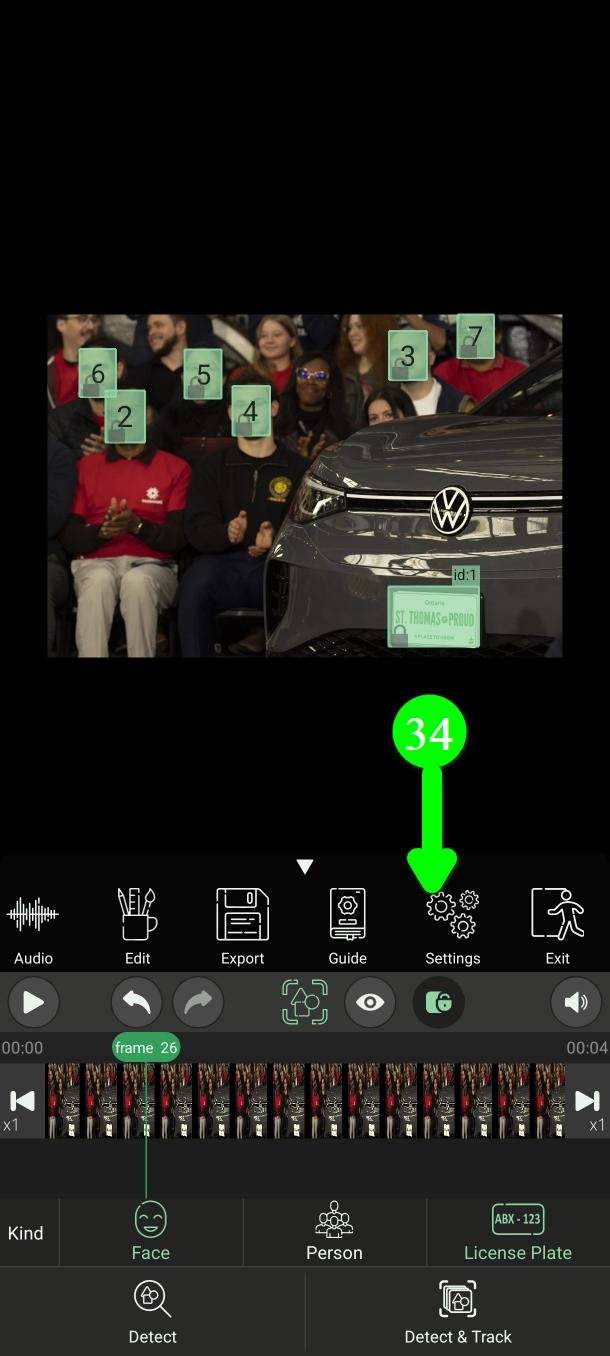
Cada detector tiene su propia sección en la pestaña Models.
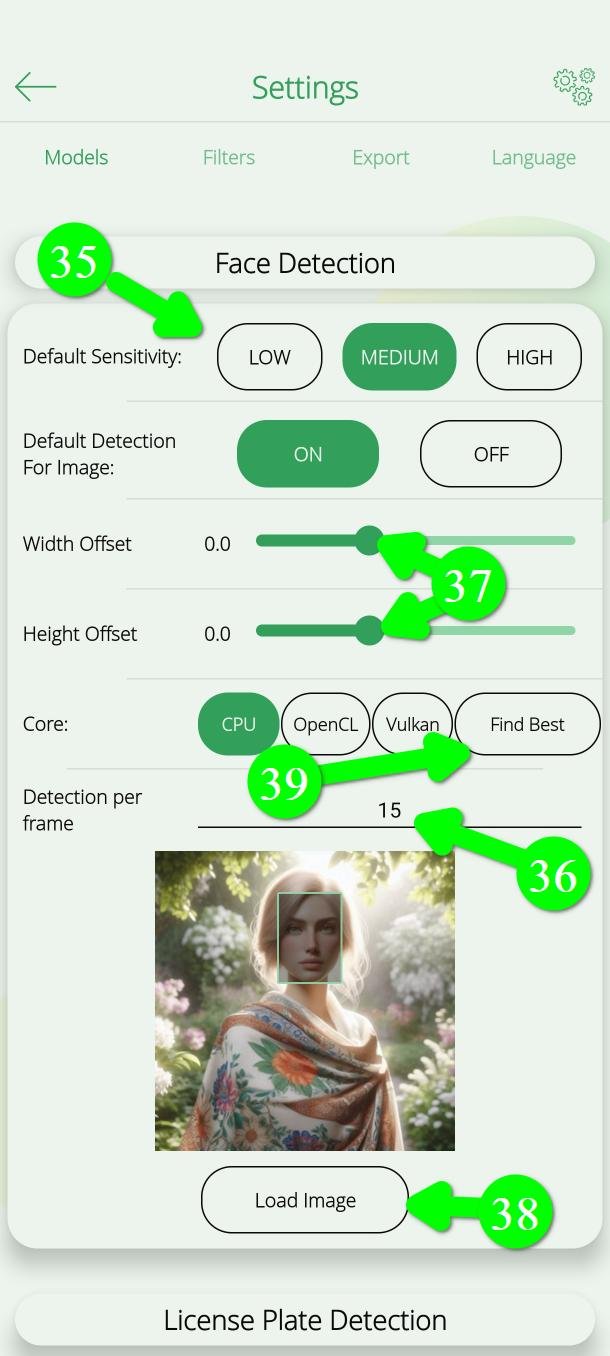
Sensibilidad (35)
Más sensibilidad encuentra más, pero es más lento. Poner High para matrículas o personas hace la detección unas cuatro veces más lenta.
Detección por fotograma (36)
Es cada cuánto se detiene PutMask a buscar objetos nuevos durante Detectar y rastrear. Si es 10, la aplicación busca cada 10 fotogramas y entre ellos sigue lo que ya encontró. Así que cualquier cosa que aparezca y desaparezca en menos de 10 fotogramas puede pasar desapercibida.
Un número más bajo encuentra más, pero es mucho más lento. Si tu escena está quieta y nada se mueve demasiado, déjalo como está.
Ajuste de ancho y alto (37)
Si los recuadros quedan un poco pequeños y todavía se ve el borde de una cara, agrándalos aquí.
Cargar Imagen (38)
Prueba tus ajustes en cualquier foto, para ver el resultado al instante en vez de adivinar.
Núcleo (39)
Es la parte de tu móvil que hace el trabajo: CPU, OpenCL o Vulkan. Toca Encontrar el mejor (Find Best) y PutMask los probará en tu propio dispositivo y te dirá cuál es el más rápido.
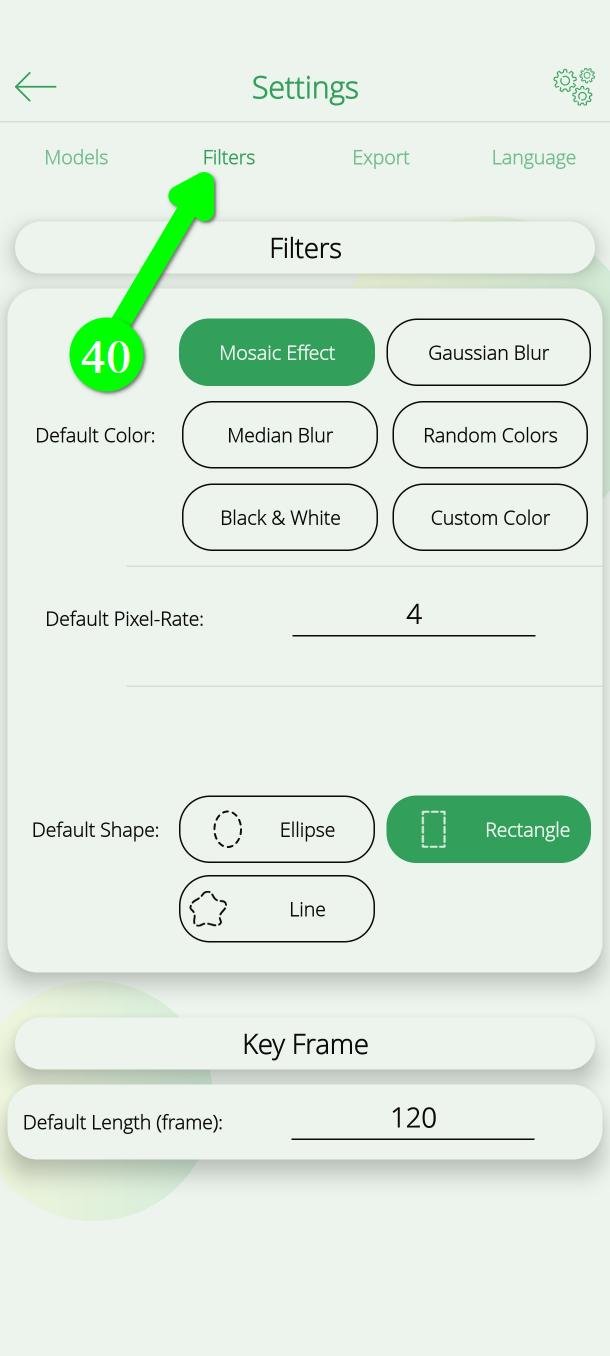
Aspecto del filtro
Cada detección nueva se tapa con un rectángulo por defecto. Para cambiarlo, abre la pestaña Filtros (Filters) (40) y elige otra forma y color. Tu elección se aplica a las detecciones nuevas, no a las que ya hiciste.
Paso 7 — Exporta tu vídeo
Cuando estés seguro de que todo está tapado, desplaza el menú principal y toca Exportar (Export) (41), y después el botón Exportar de abajo.
Quédate en la aplicación hasta que termine.
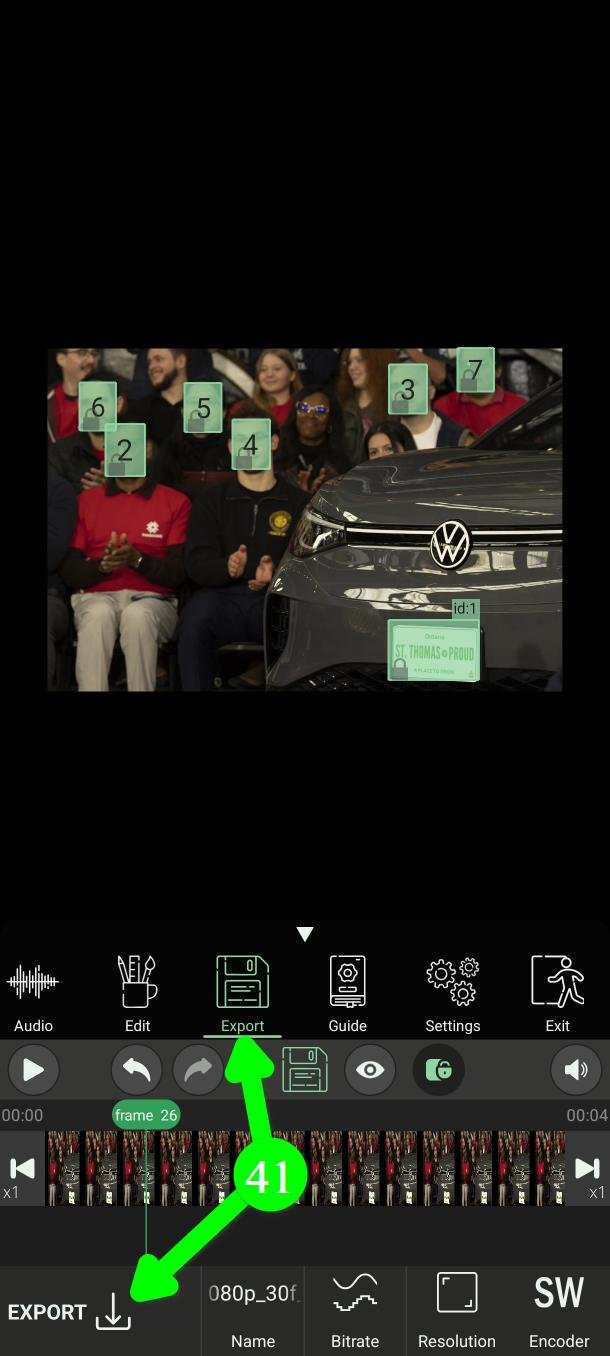
Tu vídeo original no se modifica. PutMask guarda uno nuevo.
Si el vídeo exportado se ve poco nítido o de baja calidad, es cuestión de ajustes: resolución y tasa de bits. La guía de Exportar (Export) lo explica.
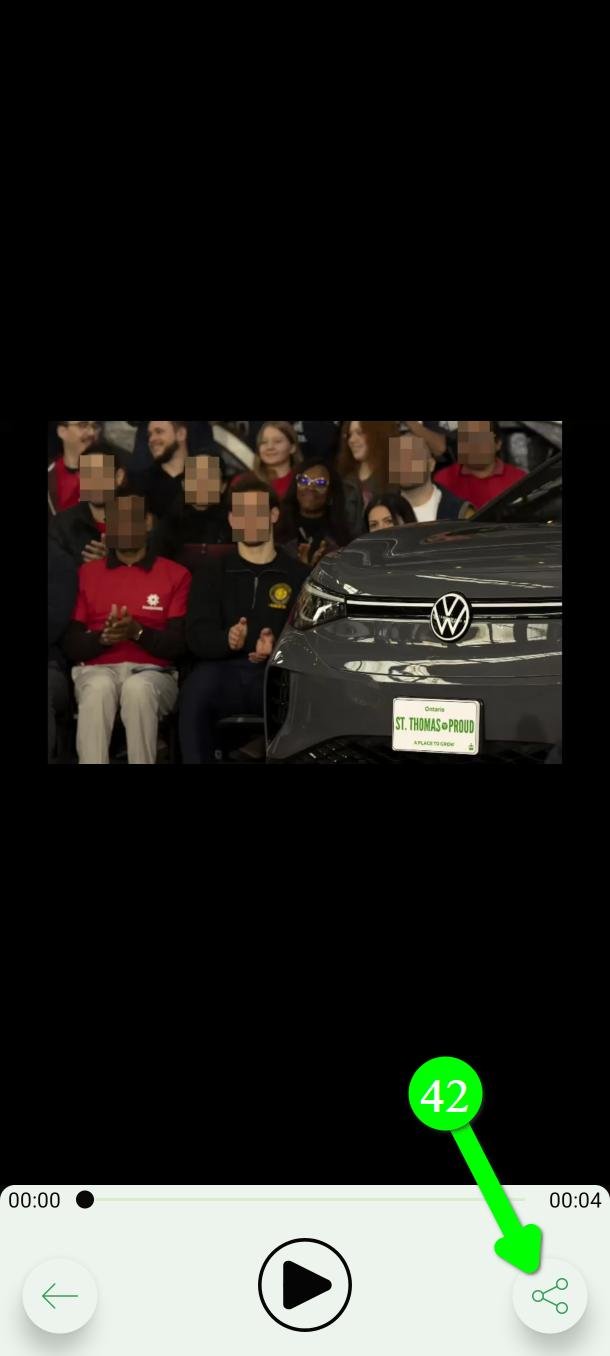
Cuando acabe puedes ver el resultado y tocar Compartir (Share) (42) para enviarlo a donde quieras.
Cambiar algo más adelante
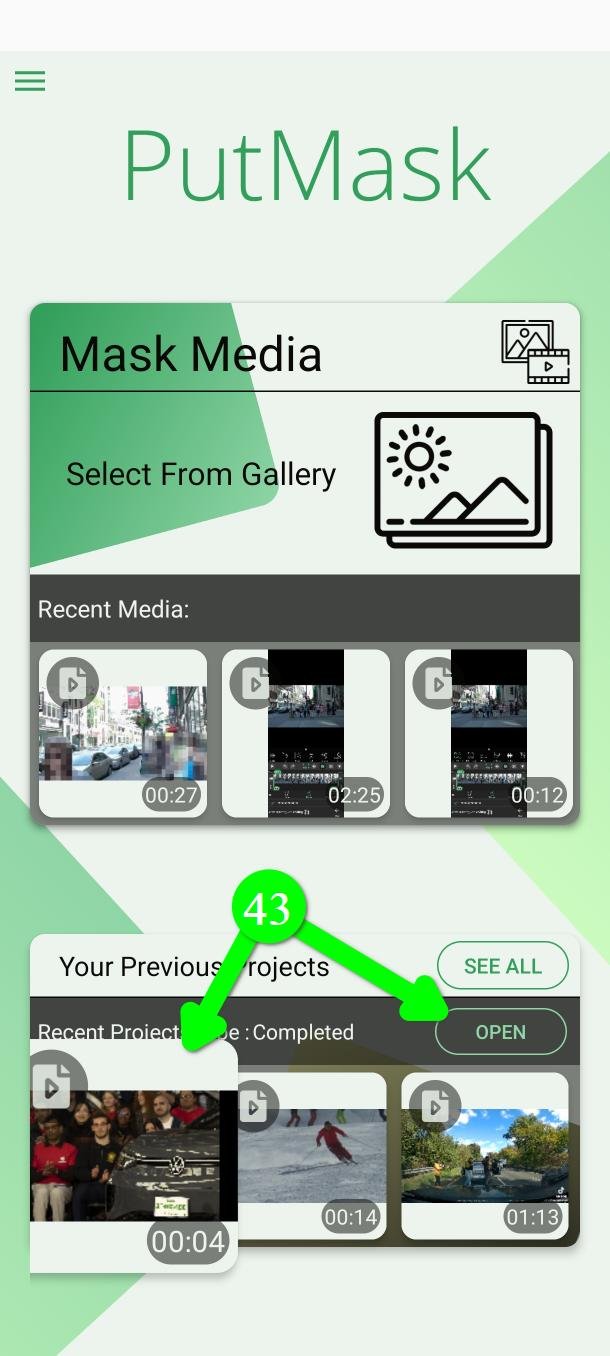
No se pierde nada. Abre Your Previous Projects y toca Open en el proyecto (43). Todo lo que hiciste sigue ahí, y puedes editarlo y volver a exportar.
Preguntas frecuentes
¿PutMask es gratis? ¿Tiene anuncios?
Sí, es gratis y no tiene ningún anuncio. Puedes difuminar caras, matrículas y personas gratis, en vídeos de hasta dos minutos cada vez. Algunos extras —la segmentación de personas, las resoluciones de exportación más altas y la opción de fotogramas por segundo— son para usuarios premium.
¿Mi vídeo se sube a algún sitio?
No. Toda la detección y todo el difuminado ocurren en tu móvil. La aplicación no necesita conexión a internet para censurar tu vídeo.
Tu privacidad es nuestra prioridad. No recogemos ningún dato sobre ti, y esa es también la razón de que no haya anuncios.
La mayoría de las aplicaciones gratuitas se financian con anuncios, y un anuncio necesita tu identificador de publicidad. Ese identificador es lo que permite a las empresas de publicidad seguirte de una aplicación a otra y construir un perfil tuyo. Otras aplicaciones de esta categoría hacen exactamente eso. No quisimos darle a nadie esa información sobre las personas que usan una herramienta de privacidad, así que dejamos fuera los anuncios.
¿Puede difuminar caras en una multitud?
Sí. Encuentra todas las caras que puede, con un filtro para cada una. Si se salta alguna, añádela tú con Detectar, Rastreo de movimiento, Grabar o Fotograma Clave.
¿Puedo difuminar algo que no sea una cara, una matrícula o una persona?
Sí, pero no en este modo. Usa Rastreo de movimiento para seguir cualquier objeto automáticamente, o Grabar y Fotograma Clave para taparlo a mano.
¿Puede alguien quitar el difuminado?
Un mosaico o un desenfoque destruye la imagen en esa zona, pero un mosaico muy suave puede dejar una silueta adivinable. Si el vídeo es delicado, usa Color personalizado (Custom Color): un bloque sólido que no deja nada detrás.
¿Por qué se saltó una cara?
Normalmente por el ángulo, la poca luz, el desenfoque por movimiento, o una cara demasiado pequeña o que solo estuvo un instante en pantalla. Sube la Sensibilidad, baja la Detección por fotograma, y mira siempre el vídeo terminado tú mismo.
¿Necesitas ayuda?
Escribe a Support@putmask.com o deja un mensaje en nuestro canal de Telegram. Cuéntanos qué pasó y lo miraremos.








2 ideas sobre “Cómo difuminar caras, matrículas y personas en un vídeo automáticamente en Android”