
Un visage n'est pas la seule chose qui trahit quelqu'un. Une voix le fait tout aussi bien — et un nom prononcé à voix haute, une adresse ou un numéro de téléphone lu à l'écran aussi.
PutMask peut couper le son, poser un bip sur quelques mots, ou modifier une voix pour qu'elle ne ressemble plus à celle de la personne qui a parlé. C'est une application Android gratuite, elle marche hors ligne, rien n'est envoyé nulle part et il n'y a aucune publicité.
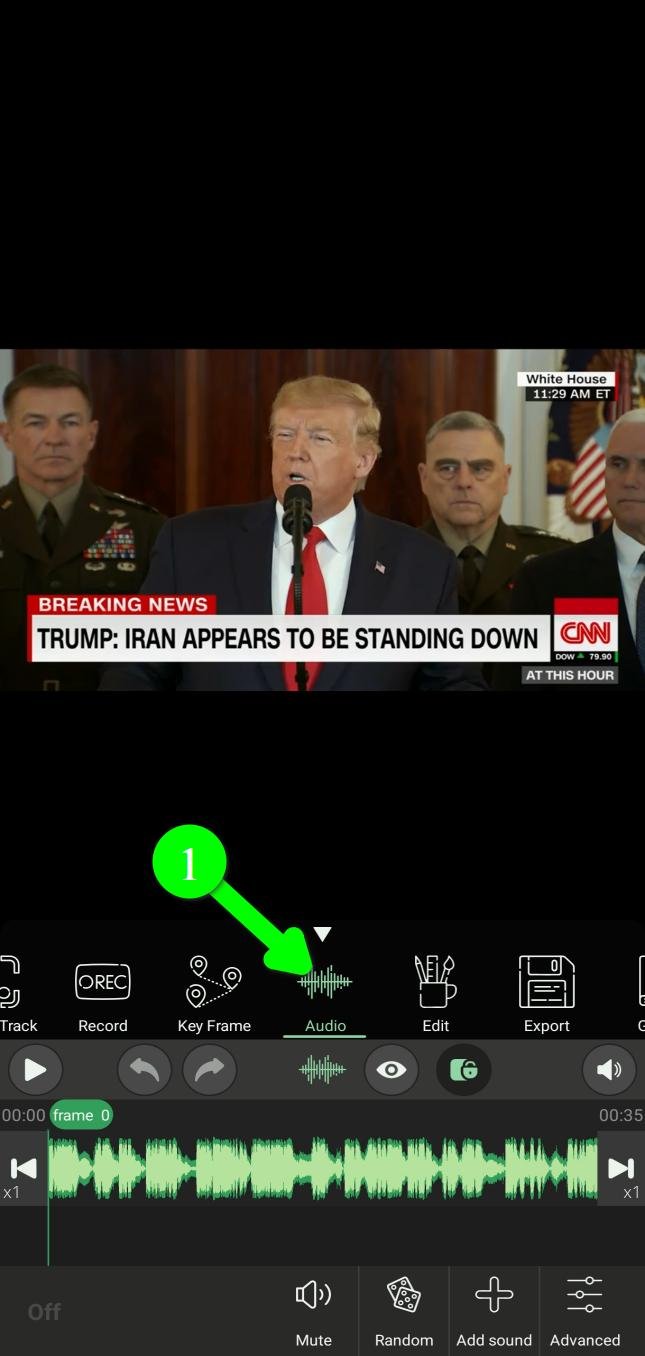
Ouvrez les outils audio
Dans le menu principal, touchez Audio (1).
Le bouton ne fonctionne que si votre vidéo a réellement une piste sonore.
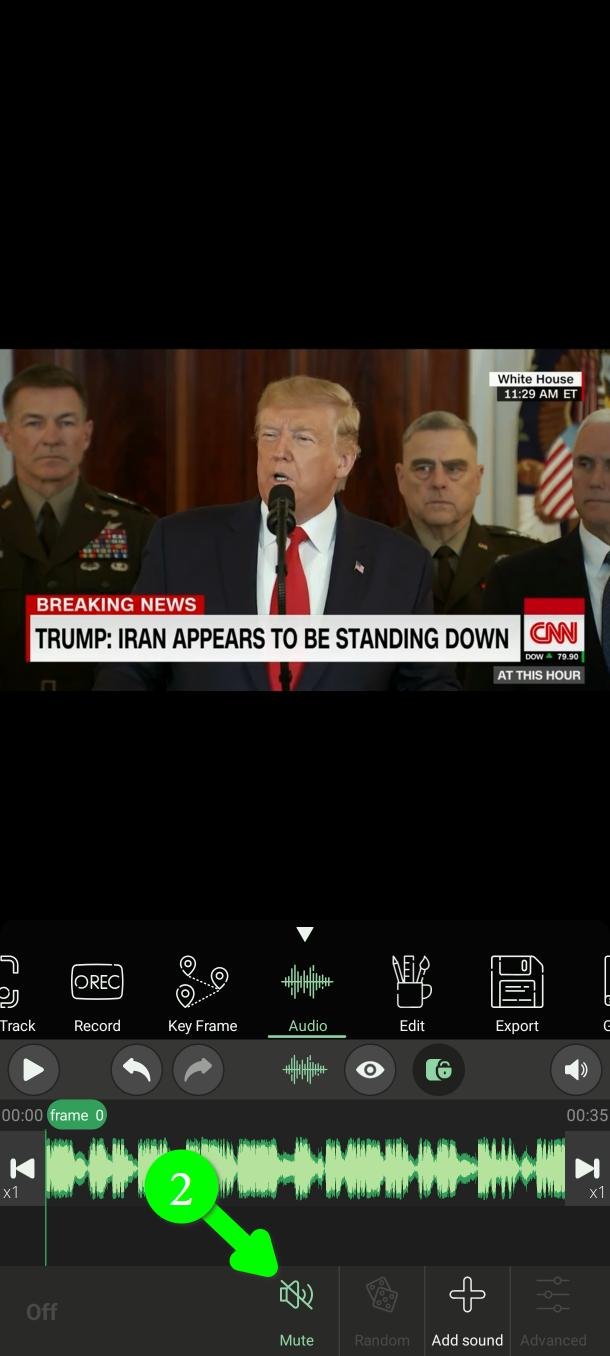
L'option la plus sûre : tout couper
Touchez Muet (Mute) (2) et toute la piste sonore est retirée de la vidéo exportée.
C'est ce qu'il y a de plus radical sur cette page. Il ne reste rien à analyser, donc rien ne peut être récupéré. Si le son ne vous importe pas, arrêtez-vous là.
Couper ou biper une seule portion
En général il suffit de retirer quelques secondes : un nom, une adresse, un numéro. Touchez Ajouter un son (Add sound) (3) et un petit menu apparaît.
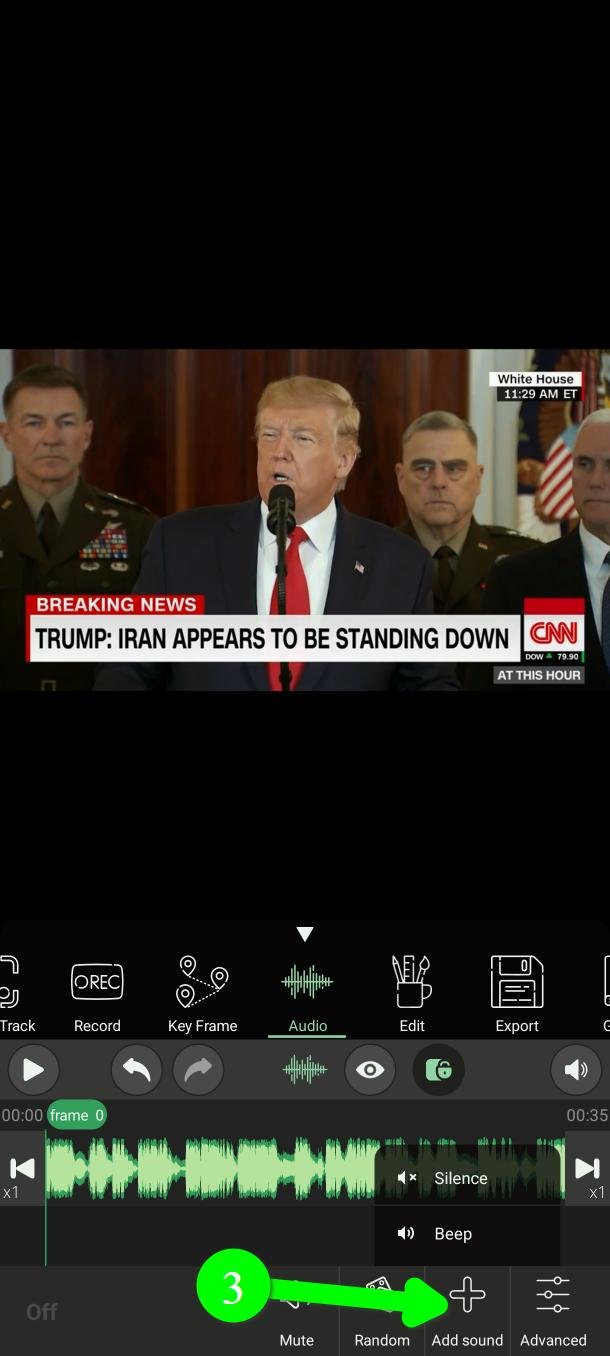
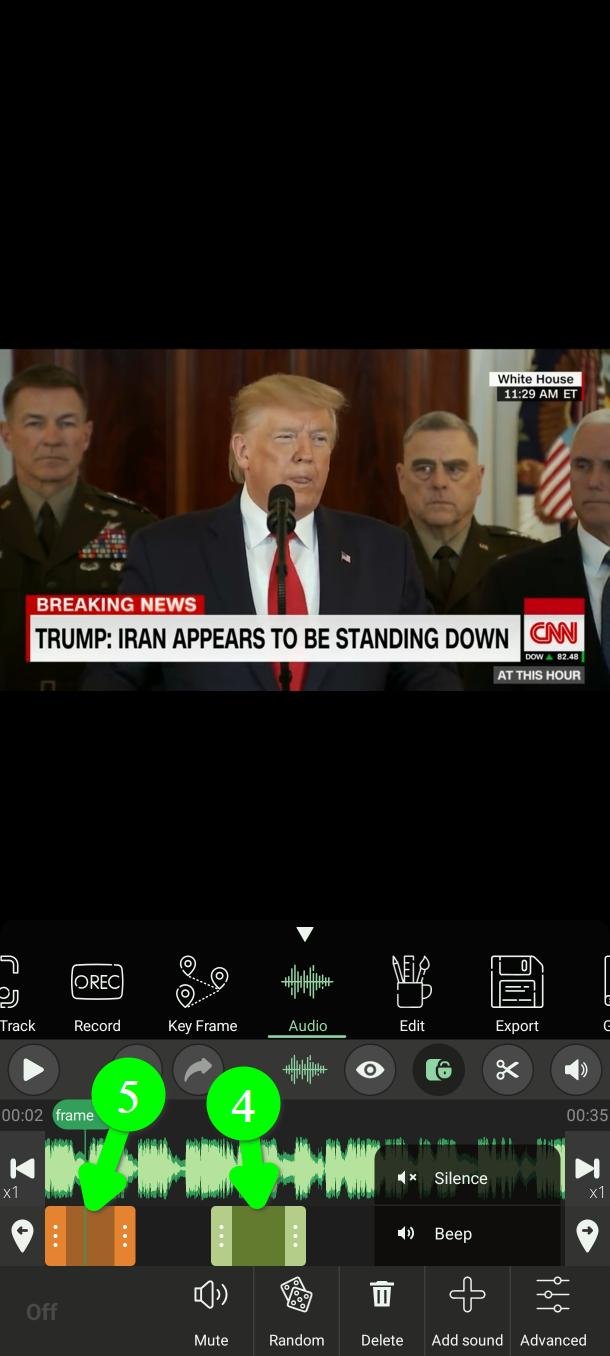
Silence (4) retire le son sur cette portion. Il apparaît comme un bloc vert.
Bip (Beep) (5) joue un bip par-dessus. Il apparaît comme un bloc orange.
Les deux durent 2 secondes au départ. Le bip est utile quand vous voulez que l'auditeur remarque qu'on a retiré quelque chose ; le silence est plus discret.
Placez-le au bon endroit
Définissez maintenant où le bloc commence et se termine. Il y a deux façons.
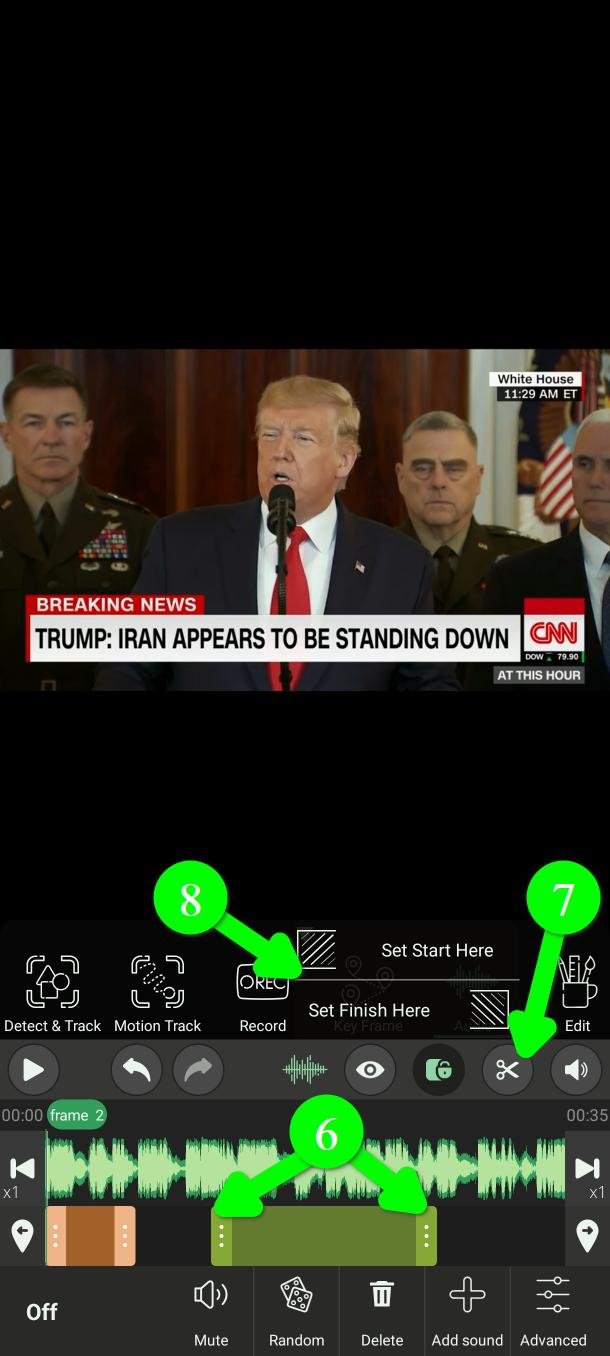
Rapide : faites glisser l'une des extrémités du bloc sur la timeline (6).
Exacte : allez à l'image voulue, touchez le bouton ciseaux (7), puis Définir le Début Ici (Set Start Here) ou Définir la Fin Ici (Set Finish Here) (8). Le bord du bloc saute à l'image où vous êtes.
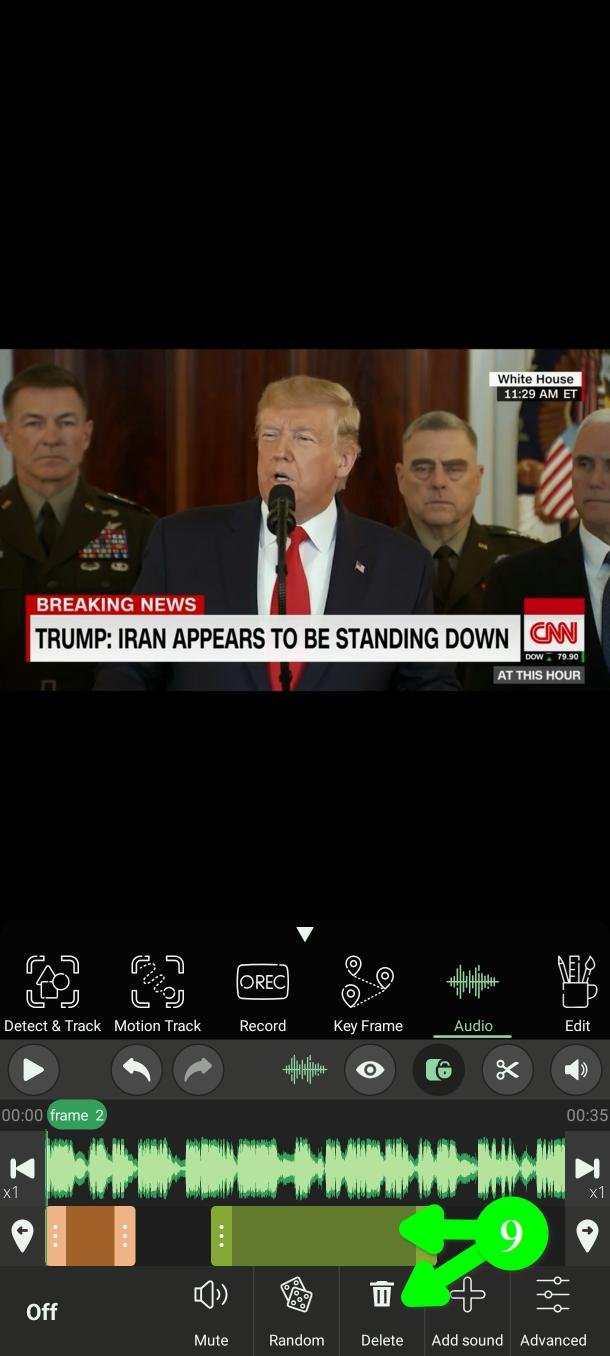
Pour retirer un bloc que vous avez ajouté, touchez-le puis touchez Supprimer (Delete) (9).
Modifiez la voix
Une fois les mots sensibles retirés, vous pouvez aussi modifier la façon dont la voix elle-même sonne.
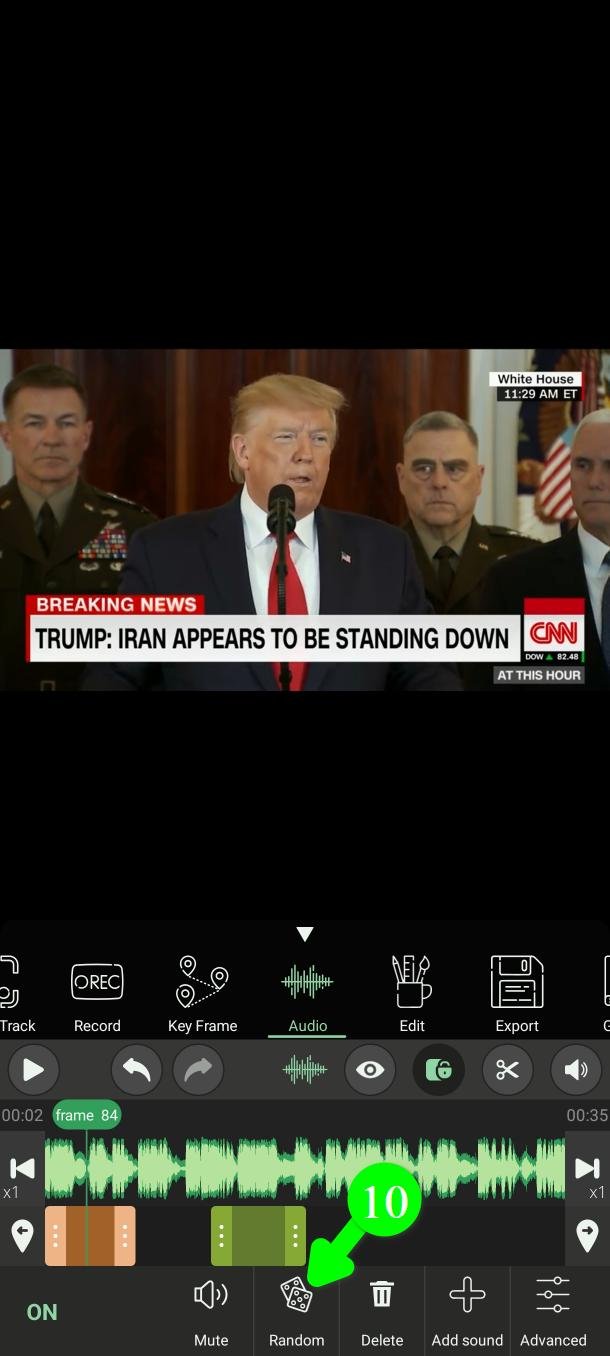
Touchez Aléatoire (Random) (10). PutMask choisit pour vous un nouveau jeu de réglages de voix.
C'est ainsi que nous recommandons de l'utiliser. Un réglage aléatoire que vous n'avez pas choisi est plus difficile à deviner qu'un réglage décidé exprès, et cela prend une seconde au lieu de dix minutes.
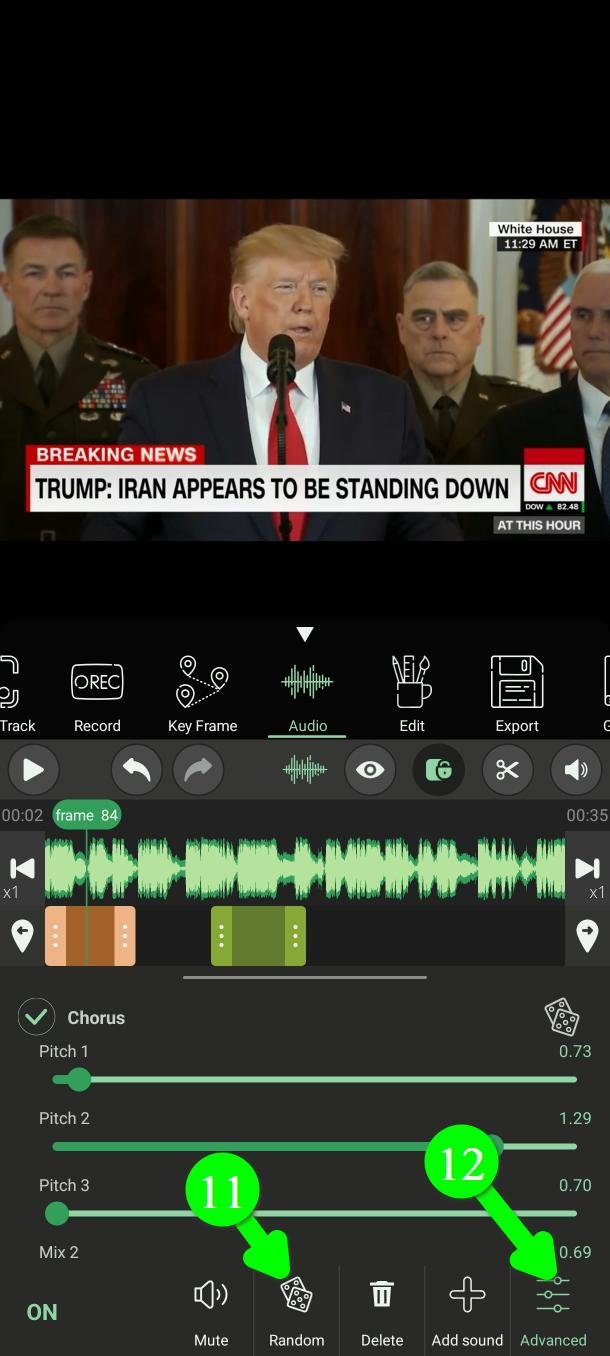
Le résultat ne vous plaît pas ? Deux possibilités : touchez à nouveau Aléatoire (Random) (11) pour un réglage tout neuf, ou touchez Avancé (Advanced) (12) pour tout régler à la main.
Nous conseillons de rester sur Aléatoire. Il donne une variété de réglages plus large que ce que la plupart des gens choisiraient à la main, et plus de variété est plus difficile à défaire.
Écoutez avant et après
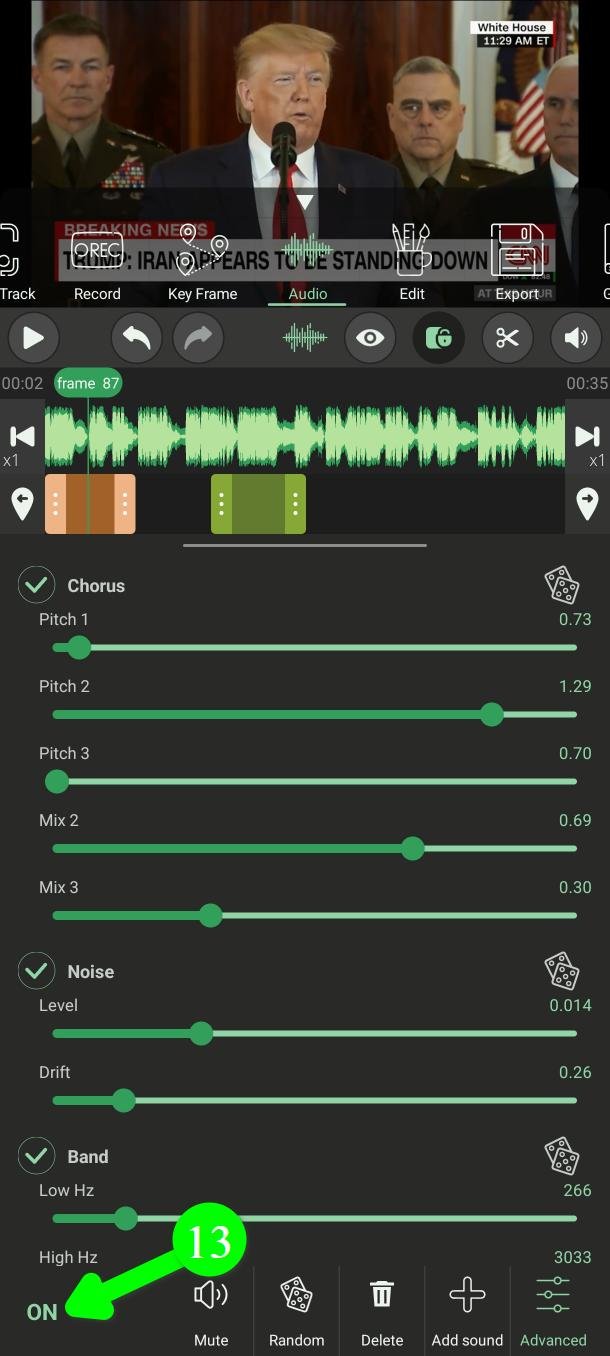
Après toute modification, le bouton en bas à gauche affiche ON au lieu de OFF. Touchez-le (13) pour basculer entre la voix d'origine et la voix modifiée.
Servez-vous-en. Basculer d'une à l'autre est la façon la plus rapide d'entendre à quel point ça a vraiment changé. Si les deux se ressemblent, votre réglage est trop léger.
Les outils avancés, un par un
Vous n'avez besoin de rien de tout cela si vous utilisez Aléatoire. C'est ici pour ceux qui veulent savoir ce que font réellement les curseurs.
D'abord, ce qui rend le déguisement d'une voix plus difficile qu'il n'y paraît. Presque tout le monde croit qu'on reconnaît une voix à sa hauteur, grave ou aiguë. Ce n'est en grande partie pas le cas. Ce qui vous identifie, c'est la forme de votre gorge, de votre bouche et de votre nez : ils renforcent certaines fréquences, et ce motif est votre empreinte. Deux personnes qui chantent la même note sonnent encore comme deux personnes différentes.
C'est pour ça que l'astuce évidente échoue : rendre simplement une voix plus grave ou plus aiguë ne la cache pas. Cela déplace la note mais laisse l'empreinte où elle était, et n'importe qui peut remettre la note en place.
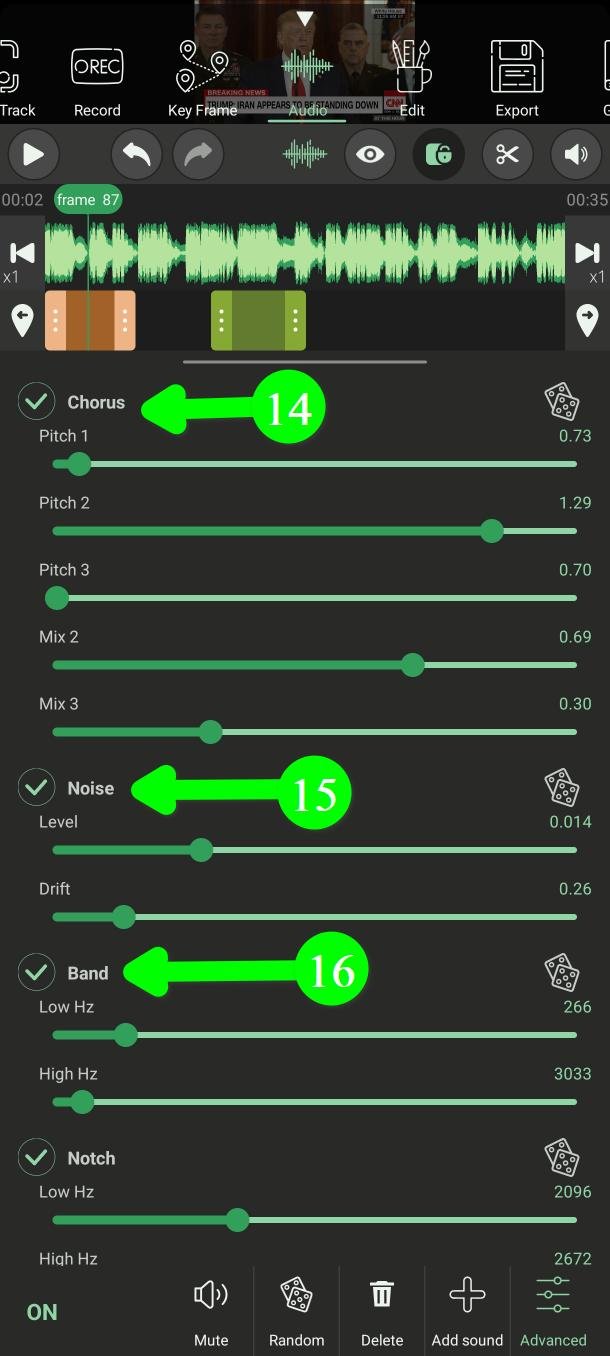
Chorus (14) — celui qui compte vraiment
Fait plusieurs copies de votre voix à des hauteurs légèrement différentes et les joue ensemble comme une seule voix.
Cela fonctionne à cause de la façon dont il change la hauteur : il étire le son, ce qui déplace votre empreinte vocale avec la note au lieu de la laisser derrière. Puis il va plus loin : avec plusieurs copies superposées il ne reste plus une hauteur ni une empreinte unique à trouver, donc rien à remettre en place.
C'est le réglage qui vous protège réellement. Tout ce qui suit est du soutien. À valeurs élevées, le son commence à paraître nettement trafiqué.
Noise (15) — enterre les détails fins
Ajoute un souffle discret, comme un vieil enregistrement ou un enregistrement mal fait.
Le point intéressant : les détails faibles qui passent sous le souffle ne sont pas cachés, ils disparaissent. Les logiciels de réduction de bruit ne peuvent pas les ramener, parce qu'il ne reste rien à récupérer.
Deux choses rendent ce souffle difficile à retirer. Son niveau fluctue à intervalles irréguliers, et son caractère change — tantôt plus sourd, tantôt plus brillant. La réduction de bruit fonctionne en apprenant à quoi ressemble le bruit puis en le soustrayant : un profil appris à un instant est donc faux à l'instant suivant.
Band (16) — rétrécit le canal
Retire les fréquences très graves et très aiguës et garde le milieu, là où vit la parole.
Ces extrêmes portent peu de parole mais beaucoup de détail personnel : la résonance de la poitrine en bas, le souffle et les sifflantes en haut. Cela fait aussi sonner le résultat comme s'il venait d'un téléphone ou d'une radio, ce qui est une chose utilement banale à quoi ressembler. La parole reste claire.
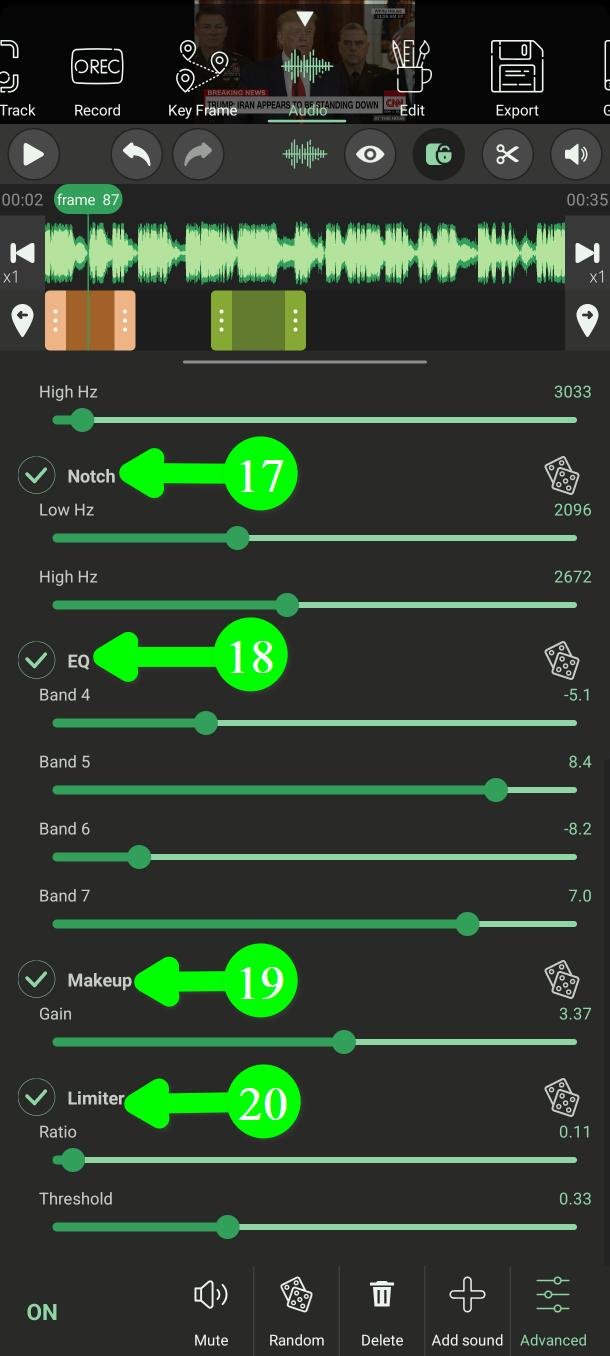
Notch (17) — retire une zone révélatrice
Coupe une seule bande étroite au milieu, en visant une zone très personnelle mais qui n'apporte presque rien à la compréhension des mots. La retirer coûte peu et supprime un indice utile.
EQ (18) — rééquilibre le son
Monte ou baisse quatre plages de fréquences, en changeant où la voix paraît pleine et où elle paraît maigre.
Seul, c'est l'outil le plus faible ici : les changements sont larges et assez faciles à défaire. À côté de Chorus, il ajoute une couche de différence supplémentaire.
Makeup (19) — volume
Ce n'est pas du déguisement. Band retire un peu de volume ; celui-ci le remet. Ajustez-le si le résultat sort trop faible.
Limiter (20) — garde le résultat écoutable
Pas du déguisement non plus. Il empêche les passages les plus forts de saturer et garde le niveau général stable quoi que fassent les autres réglages. Sans lui, certains réglages sortiraient bien plus forts que d'autres. Laissez-le activé.
Les trois petits contrôles
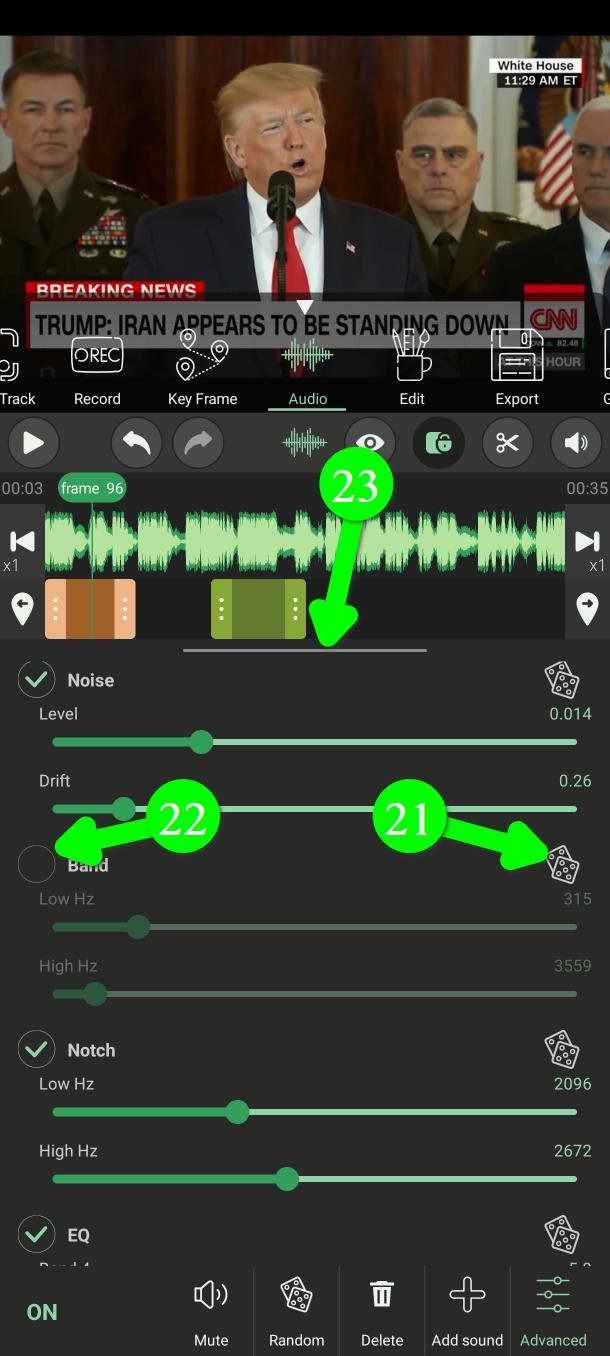
Chaque effet a un bouton dé (21) qui retire au sort uniquement cet effet, pour changer une chose et garder le reste.
La case à côté de chaque nom (22) désactive cet effet. Un effet désactivé laisse passer le son sans y toucher.
Faites glisser la poignée en haut du panneau (23) pour l'agrandir ou le réduire pendant que vous travaillez.
À lire avant de compter dessus
Modifier une voix n'est pas la même chose que la supprimer. Ces outils changent la façon dont une voix sonne, et cela suffit en général pour qu'un auditeur ordinaire ne la reconnaisse pas. Ils ne rendent pas la voix d'origine impossible à récupérer. Seuls Muet (Mute) et Bip (Beep) font cela.
Quelques points à connaître :
- Vos mots restent intacts. Ce que vous dites, les tournures que vous employez, votre accent et les choses que vous seul sauriez sont toujours là. C'est très souvent ainsi qu'on identifie quelqu'un, et aucun outil audio n'y change rien.
- Les sons de fond aident celui qui cherche. Un klaxon, un chien, une sonnette : tout ce qui a un son connu lui donne une référence pour remonter.
- Quiconque possède le fichier d'origine peut comparer les deux et tout apprendre.
- Les réglages légers sont plus faciles à défaire que les réglages forts. Utilisez le bouton ON / OFF et soyez honnête avec vous-même sur la différence réelle.
Pour tout ce qui compte vraiment : coupez le son, mettez un bip, ou réenregistrez les mots vous-même. Traitez le modificateur de voix comme une couche parmi d'autres, pas comme une protection à lui seul.
Questions fréquentes
PutMask est-il gratuit ? Y a-t-il des publicités ?
Oui, c'est gratuit et il n'y a aucune publicité. Certains extras sont réservés aux utilisateurs premium, mais couper le son, biper et modifier une voix n'en font pas partie.
Mon audio est-il envoyé quelque part ?
Non. Tout se passe sur votre téléphone, et l'application n'a besoin d'internet pour rien de tout cela.
Votre vie privée est notre priorité. Nous ne collectons aucune donnée sur vous, et c'est aussi la raison pour laquelle il n'y a pas de publicité. Une publicité a besoin de votre identifiant publicitaire, et c'est cet identifiant qui permet aux régies de vous suivre d'une application à l'autre et de constituer un profil de vous. Nous n'avons pas voulu donner à quiconque ce genre d'information sur les personnes qui utilisent un outil de confidentialité, alors nous avons écarté la publicité.
Puis-je biper un seul mot ?
Oui. Ajoutez un Bip (Beep), puis utilisez le bouton ciseaux avec Définir le Début Ici et Définir la Fin Ici pour placer les deux bords exactement sur les images voulues.
Quelqu'un peut-il défaire la modification de voix ?
Possiblement, avec des efforts — c'est pour cela que nous disons de couper ou de biper tout ce qui compte vraiment. Un réglage léger est bien plus facile à défaire qu'un réglage fort, et quelqu'un qui possède déjà votre enregistrement d'origine peut comparer les deux de toute façon.
Puis-je l'utiliser comme modificateur de voix, juste pour s'amuser ?
Oui. Touchez Aléatoire (Random) jusqu'à en trouver un qui vous plaît, puis exportez.
Le bouton Audio ne fait rien
Votre vidéo n'a pas de piste sonore. Les outils audio en ont besoin d'une pour fonctionner.
Besoin d'aide ?
Écrivez à Support@putmask.com ou laissez un message sur notre canal Telegram.







