
بعد أن يصبح كل شيء مغطى، تحرير (Edit) هو المكان الذي تقرر فيه شكل هذه التغطية فعلاً — فسيفساء أو تمويه أو أبيض وأسود أو لون صلب — وحيث تصحّح ما أخطأت فيه الأدوات التلقائية قليلاً.
وهو أيضاً الوضع الوحيد الذي تكون فيه الفلاتر غير مقفلة، فتستطيع تحريكها وتغيير حجمها بحرية.
PutMask مجاني، يعمل دون إنترنت، ولا يُرفع أي شيء إلى أي مكان، وبلا إعلانات.
افتح التحرير
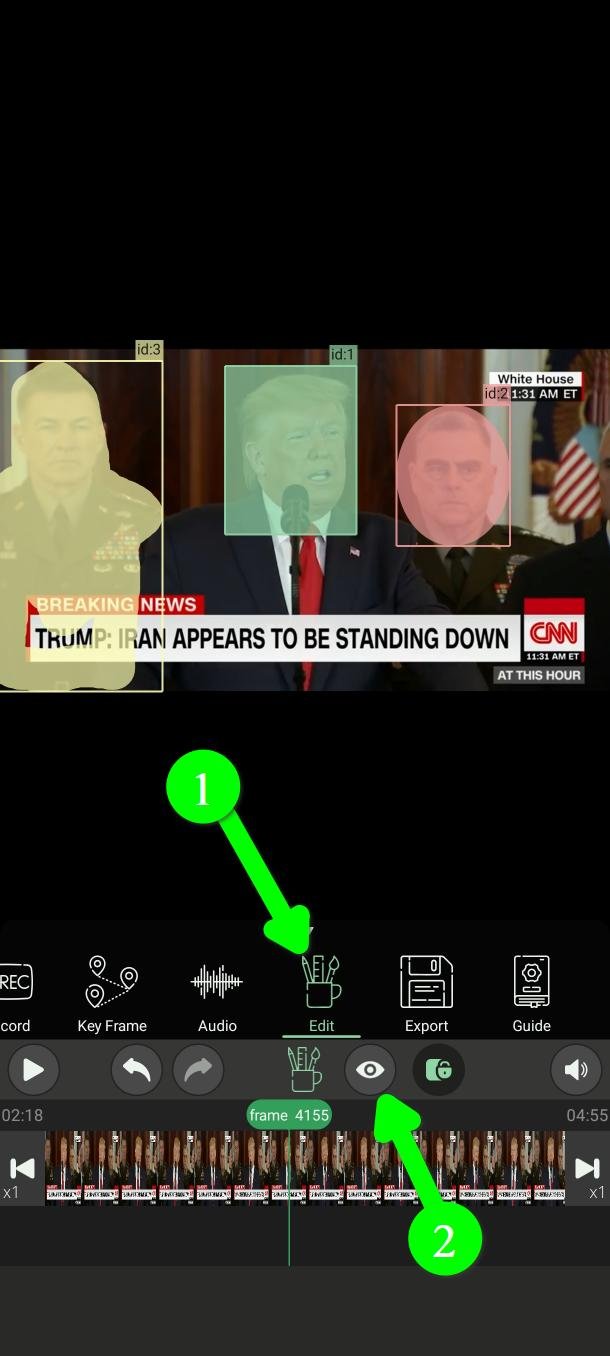
من القائمة الرئيسية اضغط تحرير (Edit) (١).
شاهد النتيجة الحقيقية أثناء العمل
اضغط معاينة (Preview) (٢) فتُرسم الفلاتر كما ستبدو فعلاً، بدل مستطيلات ملوّنة بسيطة.
شغّل هذا. الحكم على الفسيفساء من مستطيل أخضر لا ينفع. لاحظ أن المعاينة تُعرض بدقة 572p، فالتصدير النهائي سيكون أوضح مما تراه هنا.
انظر عن قرب
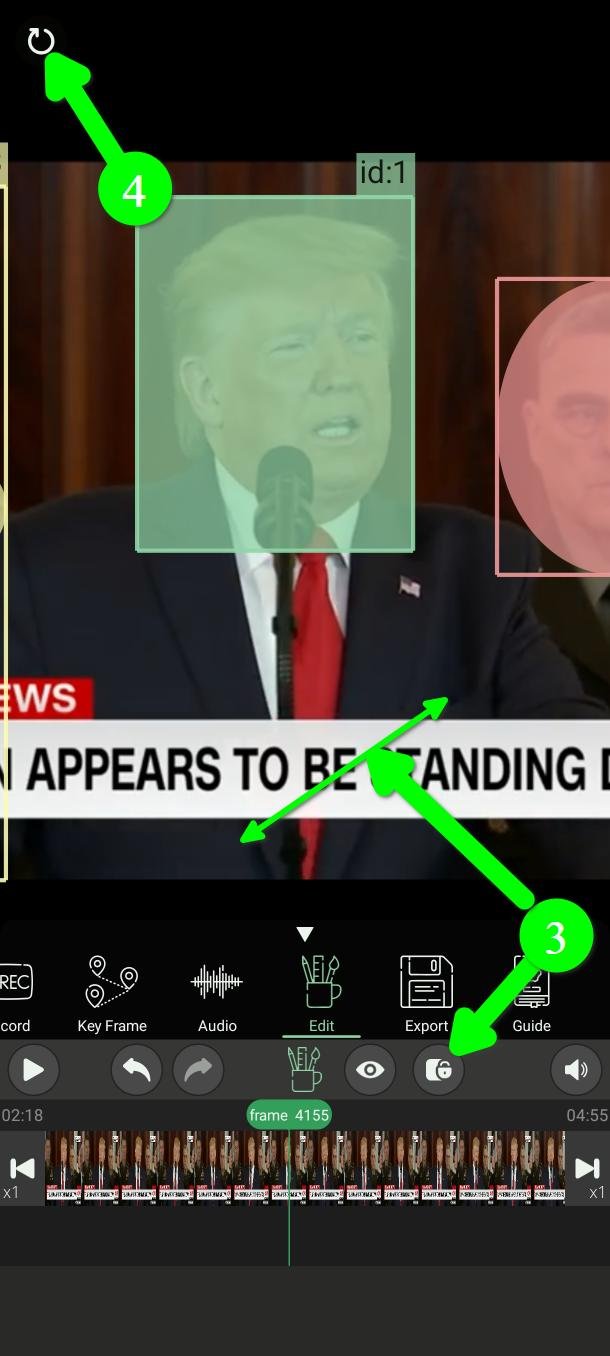
على شاشة صغيرة يصعب معرفة ما إذا كان الفلتر يغطي فعلاً ما ينبغي. اضغط زر قفل الشاشة لفك قفل العرض (٣)، ثم قرّب بإصبعين.
الزر في أعلى اليسار يعيد الفيديو إلى حجمه وموضعه الأصليين (٤).
تنقّل لقطة واحدة في كل مرة
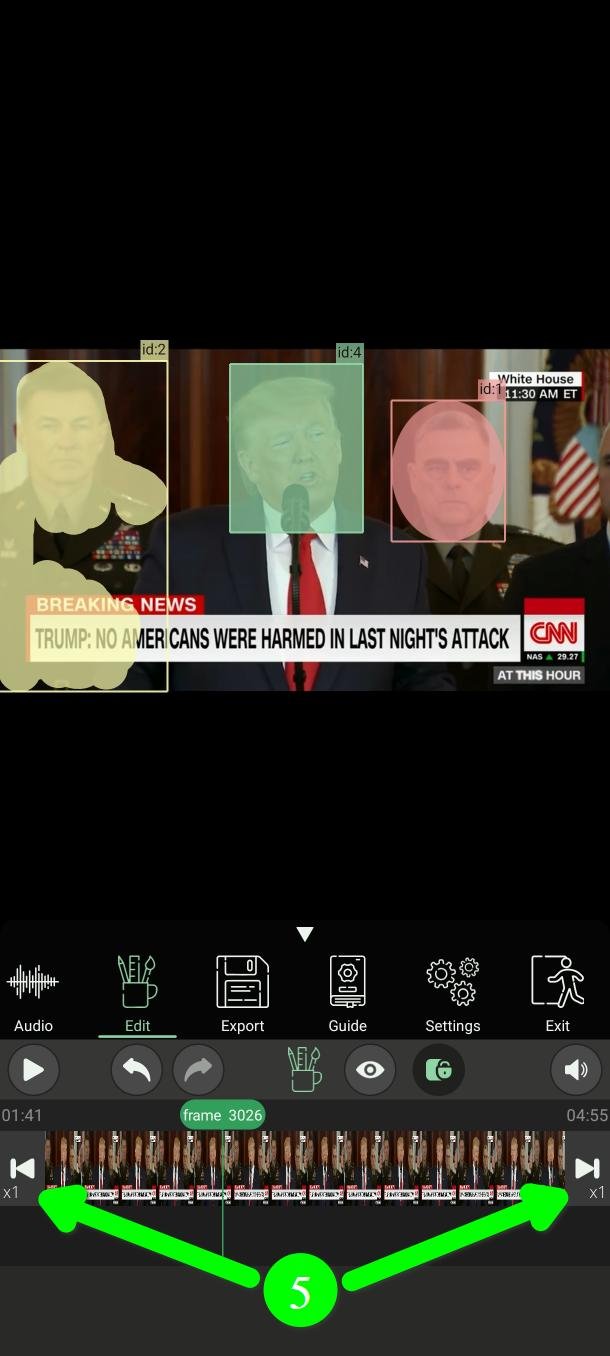
أزرار التنقل بين اللقطات تحرّك الفيديو لقطة واحدة للأمام أو للخلف (٥) — وهي الطريقة الوحيدة للتحقق جيداً من جسم سريع الحركة.
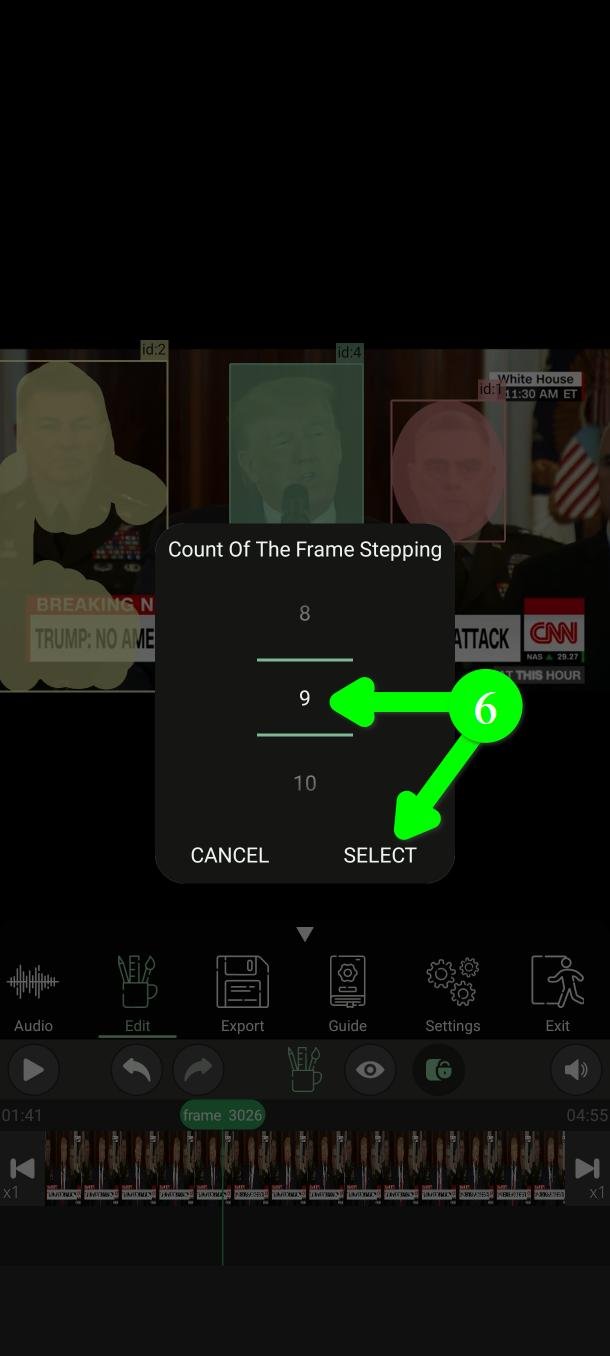
لقطة واحدة في كل مرة بطيء في مقطع طويل. اضغط مطولاً على أحد الأزرار فتظهر لوحة تختار فيها قفزة من ١ إلى ٣٠ لقطة (٦).
هذه الثلاث — المعاينة والتقريب والتنقل بين اللقطات — تعمل في كل الأوضاع، لا في التحرير وحده.
اختر التأثير
اضغط على فلتر لتحديده (٧)، ثم اضغط لون (Color) (٨) لتختار ما يفعله.
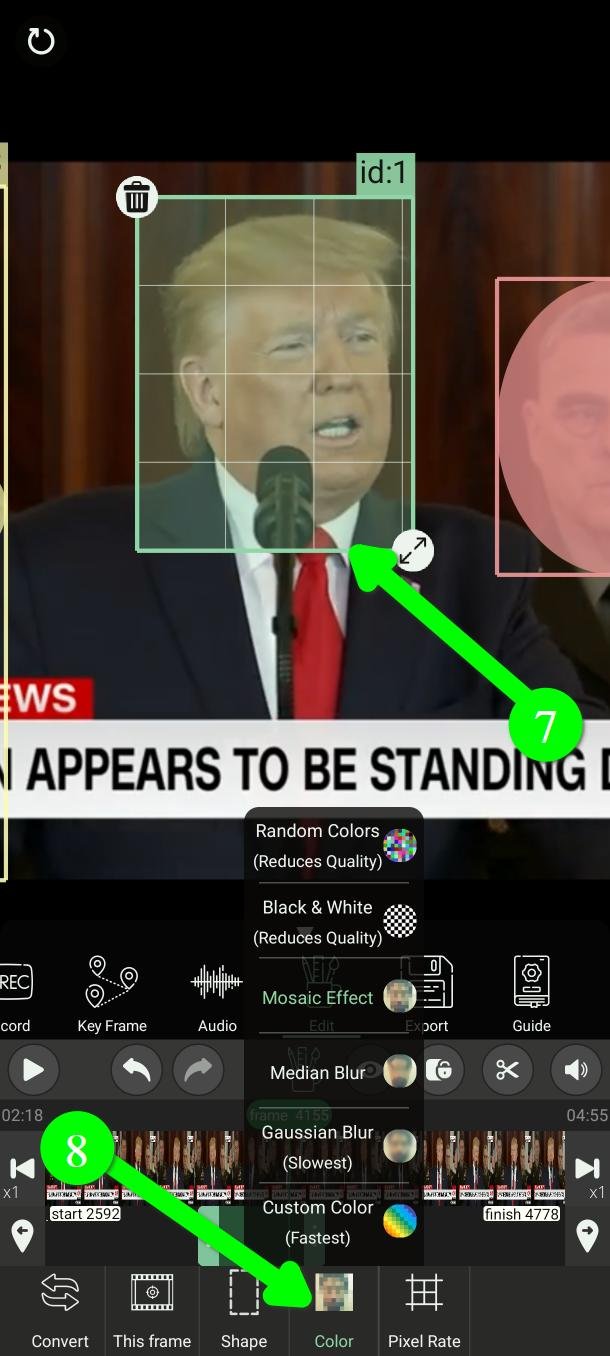
- تأثير الفسيفساء (Mosaic Effect) — كل مربع يأخذ متوسط لون منطقته. البكسلة الكلاسيكية.
- ألوان عشوائية (Random Colors) — كل مربع يأخذ لوناً عشوائياً.
- أبيض وأسود (Black & White) — كل مربع يصبح أبيض أو أسود.
- تمويه غاوسي (Gaussian Blur) — تمويه ناعم ومتساوٍ. وهو الأبطأ في التصدير.
- تمويه الوسيط (Median Blur) — نوع آخر من التمويه، أسرع من الغاوسي.
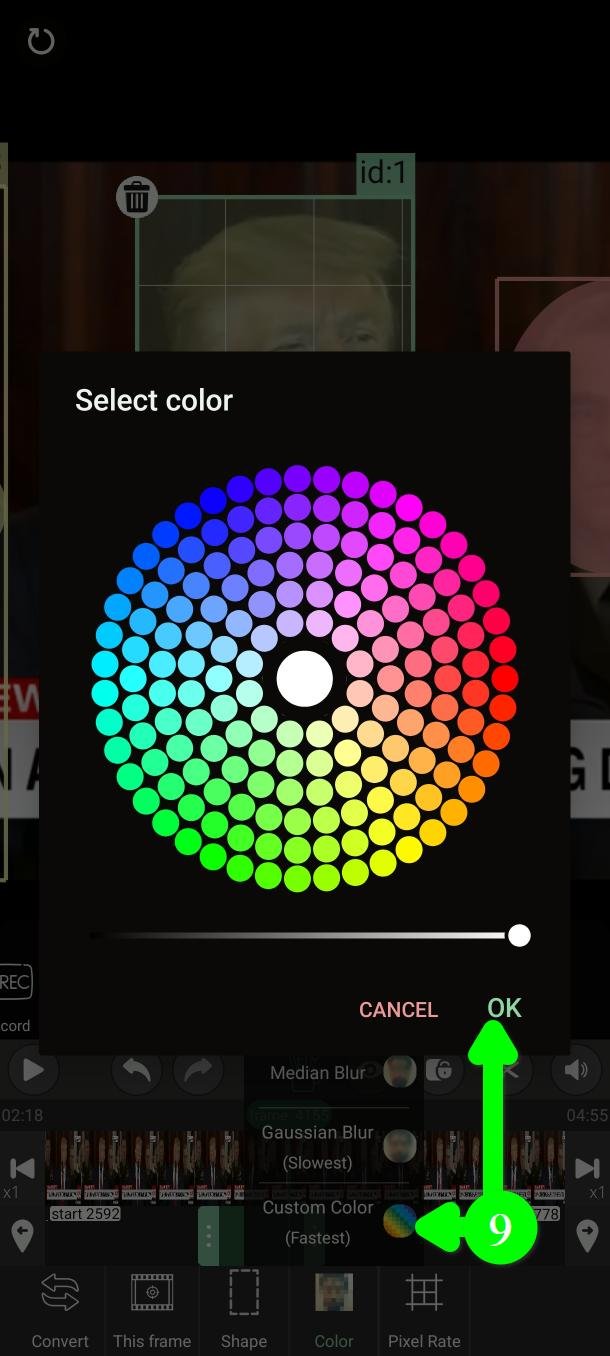
- لون مخصص (Custom Color) — كتلة صلبة من لون تختاره أنت.
إذا كان الأمان أهم من المظهر، فاستخدم اللون المخصص (٩). الكتلة الصلبة لا تترك شيئاً يمكن استرجاعه، وهي أيضاً الأسرع في التصدير. أما بقية الخيارات فتترك أثراً من الصورة الأصلية — وهذا بالضبط ما يجعلها أجمل.
القوة: معدل البكسل والشدة
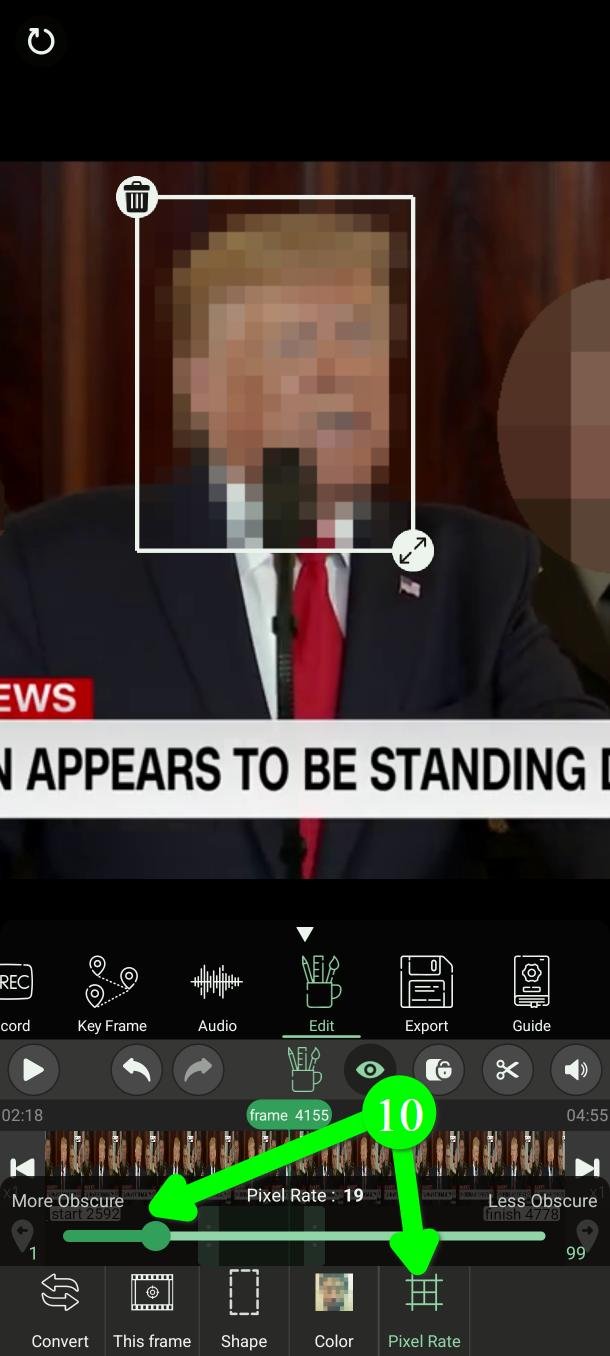
بعد اختيار التأثير، اضبط قوته (١٠).
معدل البكسل (Pixel Rate) يخص الفسيفساء والألوان العشوائية والأبيض والأسود. والشدة (Intensity) تخص التمويه الغاوسي وتمويه الوسيط. أما اللون المخصص فليس فيه أي منهما — فاللون الصلب ليس له قوة تُضبط.
معدل البكسل يعمل عكس ما تتوقع
معدل البكسل هو عدد المربعات التي يُقسَّم إليها كل ضلع من الفلتر. القيمة ٤ تعني ٤ مربعات عرضاً؛ والقيمة ٢٠ تعني عشرين.
أي أن الرقم الأكبر يعني مربعات أصغر، وظهور المزيد من الصورة الأصلية. فانتبه عند رفعه.
٢
مغطى
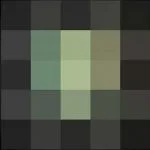
٥
مغطى
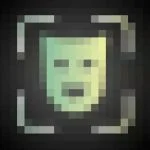
٢٠
بدأ يظهر
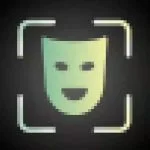
٥٠
يظهر أكثر من اللازم
الشدة تعمل كما تتوقع
في نوعَي التمويه، شدة أعلى تعني تمويهاً أقوى. تجنّب القيم المنخفضة.
الشدة العالية قد تجعل التصدير أبطأ بكثير، خاصة مع التمويه الغاوسي.
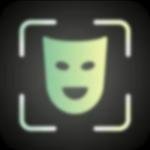
١٠
ضعيف جداً
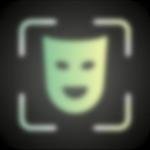
٢٠
لا يزال مقروءاً
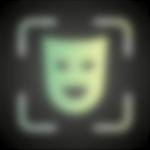
٤٠
جيد
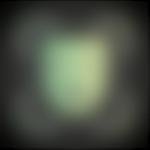
٩٩
الأقوى
الشكل
اضغط الشكل (Shape) (١١) لتبديل الفلتر بين مستطيل وقطع ناقص وخط.
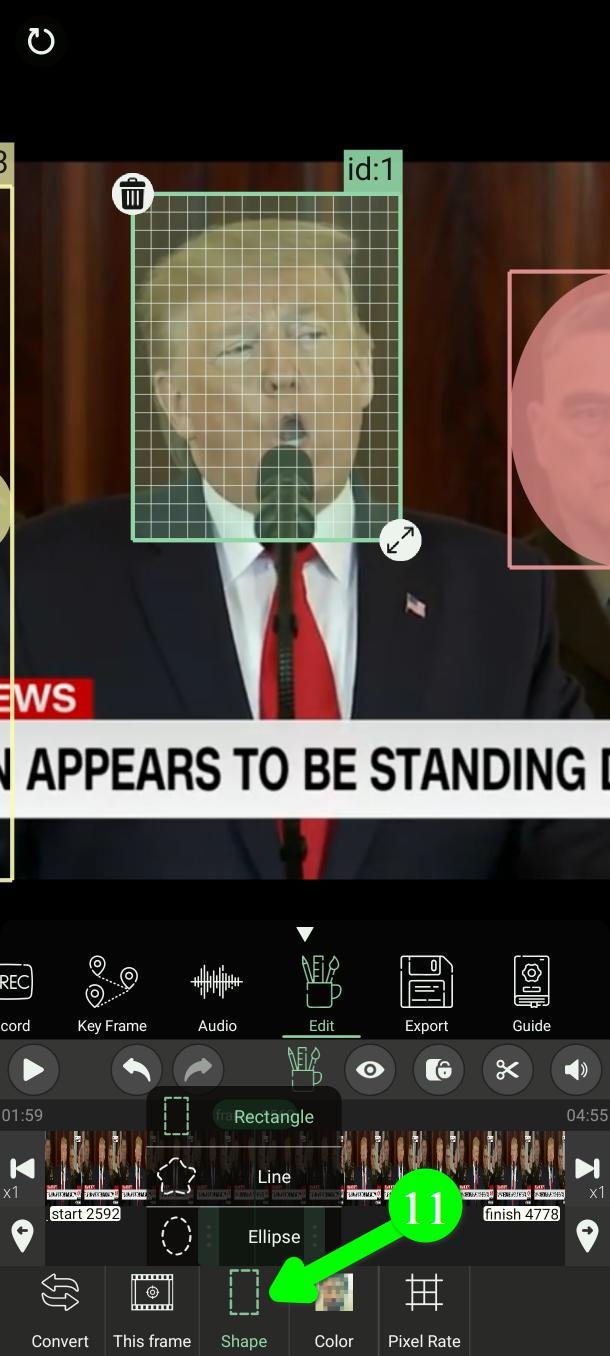
تحريك الفلاتر وتغيير حجمها
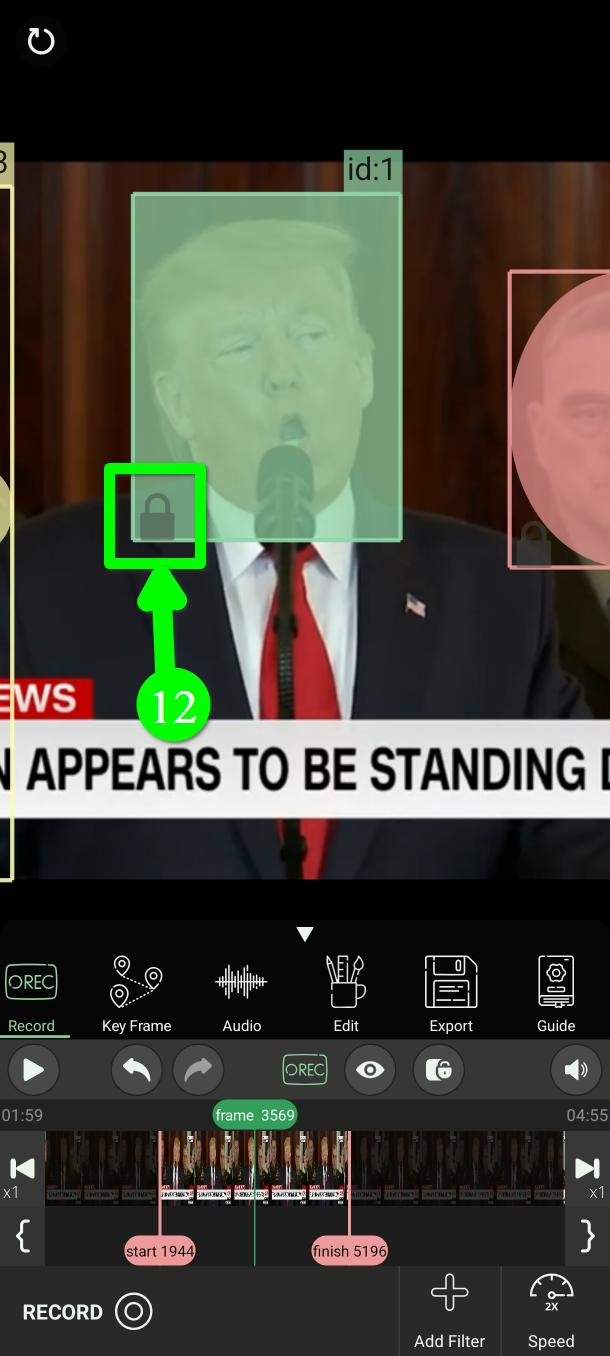
في الأوضاع الأخرى يظهر على كل فلتر قفل صغير في زاويته السفلية اليسرى، أي أنك لا تستطيع تحريكه أو تغيير حجمه. في التحرير لا وجود لهذا القفل (١٢).
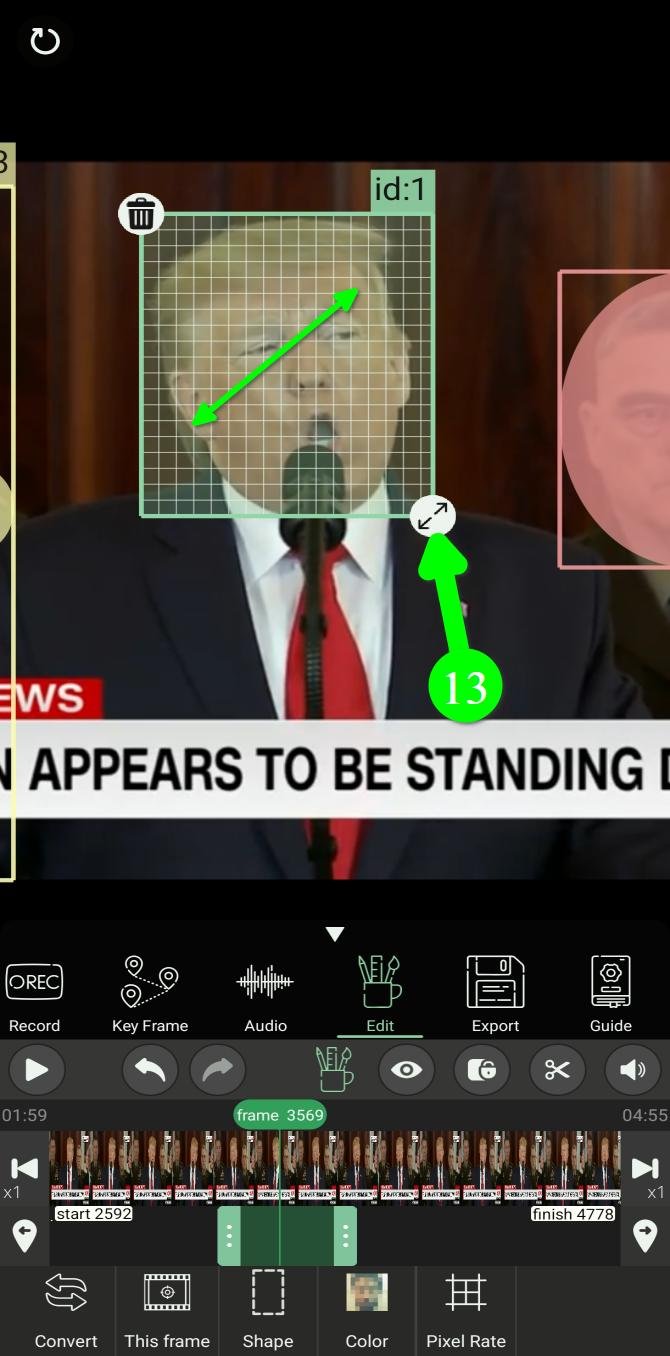
اقرأ هذا قبل أن تسحب أي شيء. تحريك فلتر أو تغيير حجمه في التحرير يغيّره في كل اللقطات التي يظهر فيها (١٣)، لا في اللقطة التي تراها فقط. وقبل الإصدار ٩ كان الأمر معكوساً.
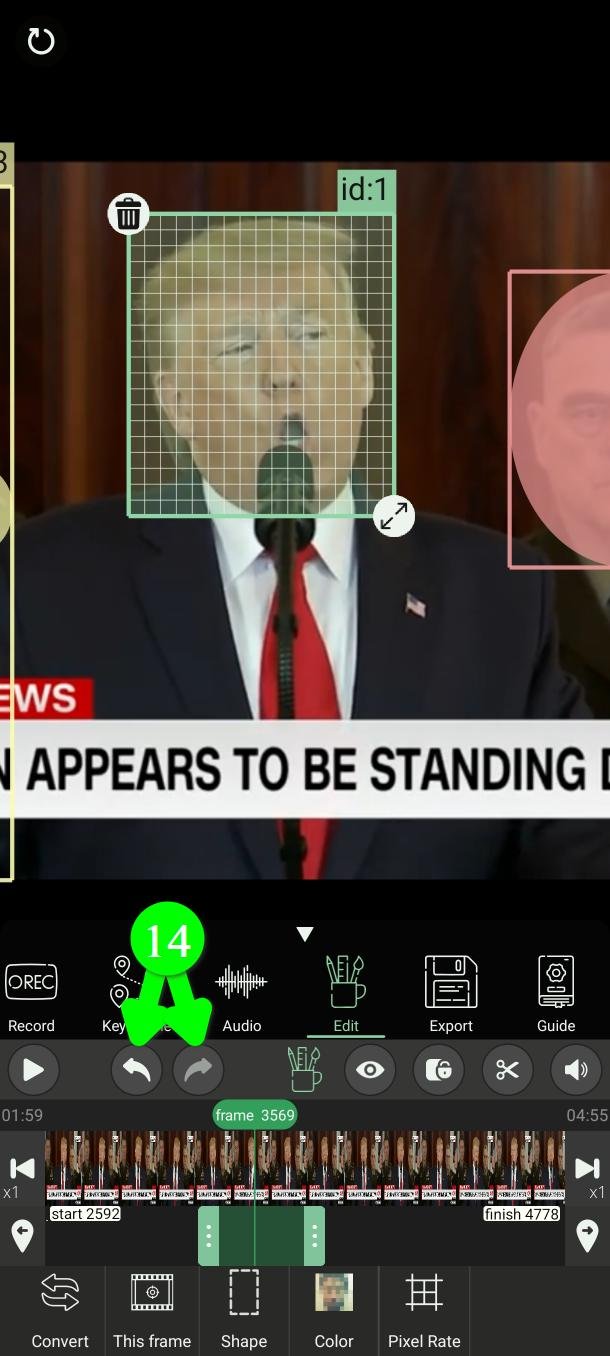
أخطأت؟ تراجع وإعادة (١٤) يستعيدان الوضع.
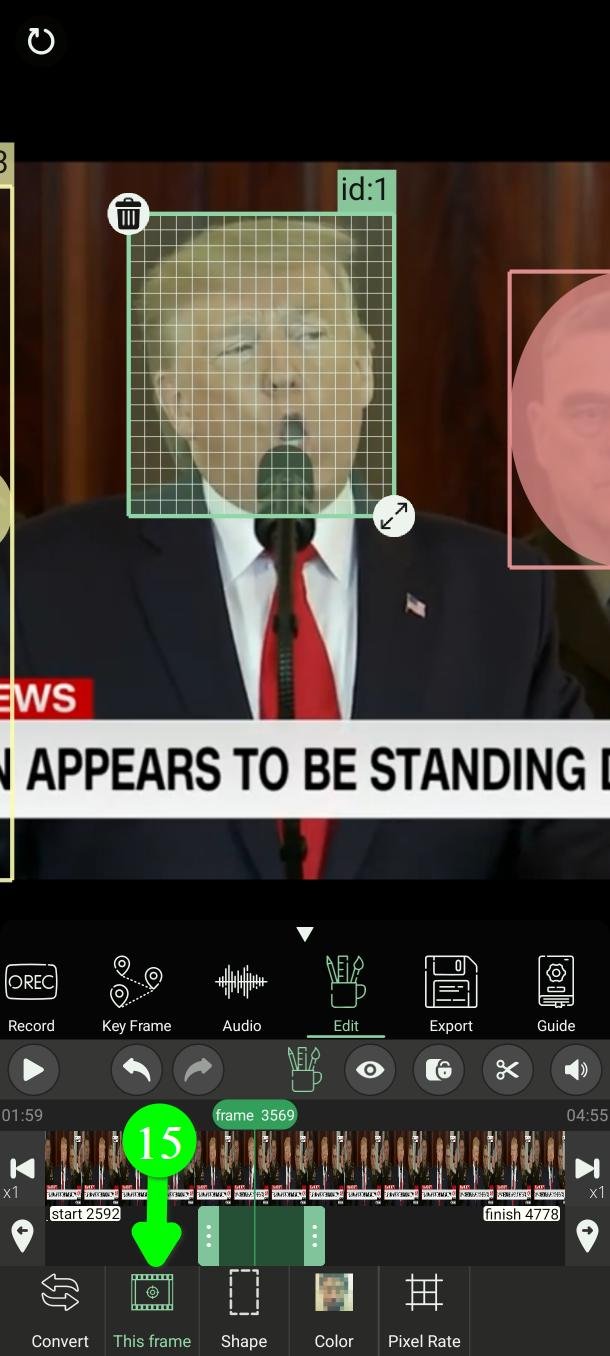
تغيير لقطة واحدة فقط
لتغيير لقطة واحدة وترك البقية كما هي، اضغط هذا الإطار (This Frame) (١٥) قبل أن تلمس الفلتر. وكل ما تفعله بعد ذلك ينطبق على تلك اللقطة وحدها.
كم يدوم الفلتر
طريقتان، كما في بقية أنحاء PutMask.
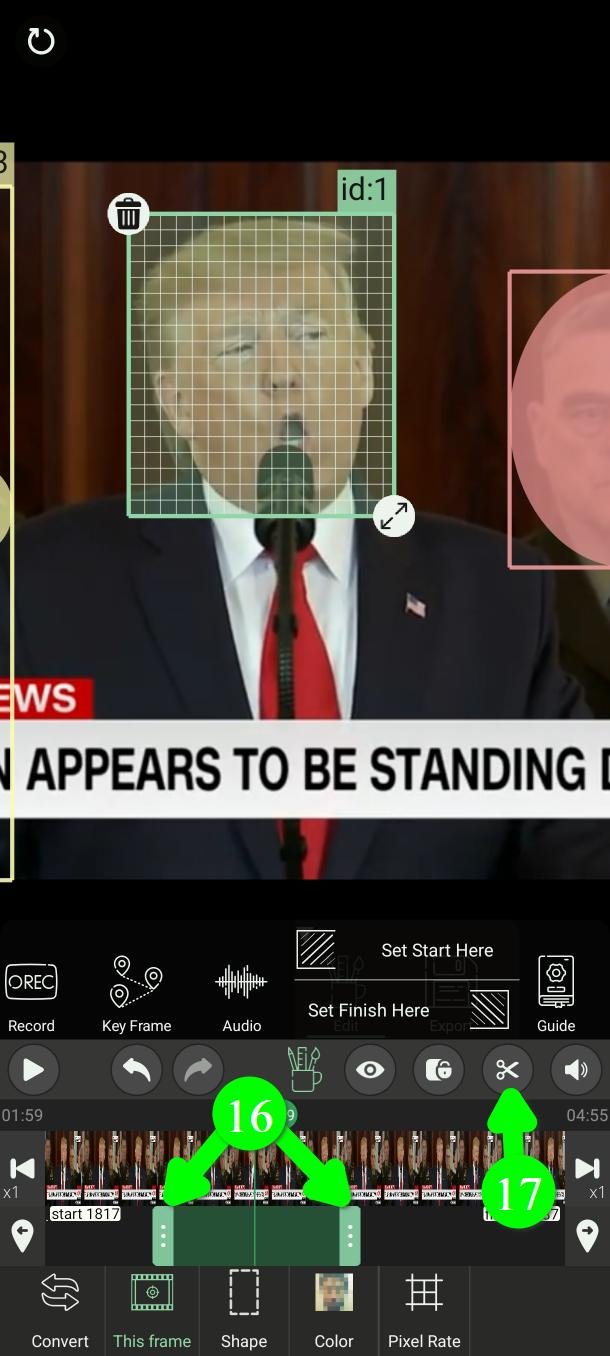
السريعة: اسحب أياً من طرفَي شريط الفلتر على خط الزمن (١٦).
الدقيقة: انتقل إلى اللقطة التي تريدها، اضغط المقص، ثم تعيين البداية هنا أو تعيين النهاية هنا (١٧).
حوّل فلتراً إلى إطارات مفتاحية
الفلاتر الخضراء تأتي من الأدوات التلقائية، والحمراء من التسجيل، والصفراء من الإطار المفتاحي. وفلاتر الإطار المفتاحي هي الأسهل تصحيحاً بفارق كبير — فإذا لم يكن فلتر أخضر أو أحمر مضبوطاً تماماً، حوّله إلى أصفر.
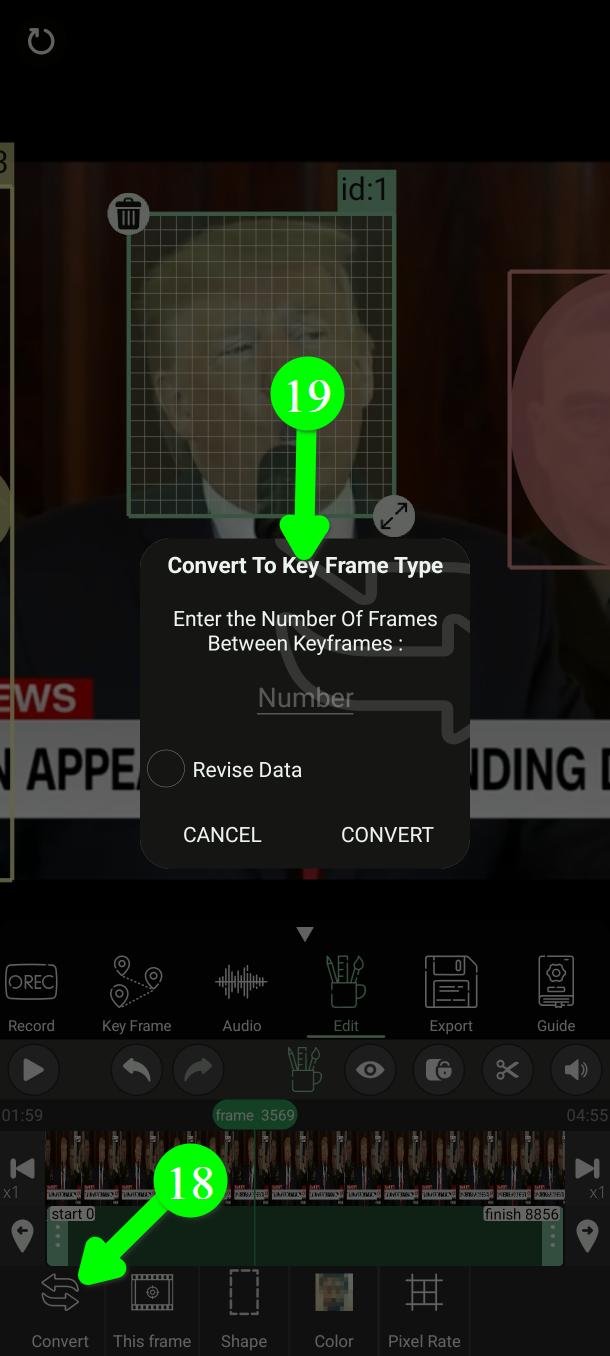
حدّد الفلتر واضغط تحويل (Convert) (١٨).
في الصندوق الذي يفتح، اكتب كم لقطة تفصل بين كل إطارين مفتاحيين (١٩). أدخل ١٠ فتحصل على إطار مفتاحي كل ١٠ لقطات.
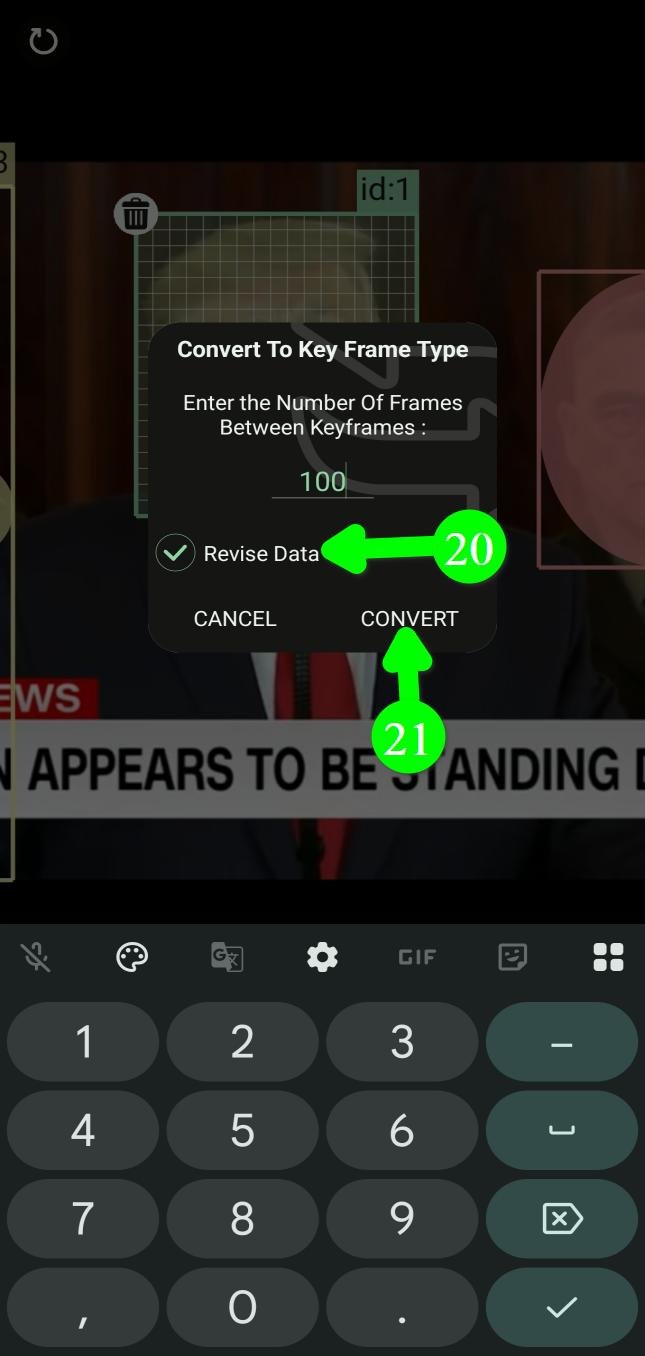
فعّل إعادة بناء المسار (Rebuild Path) (٢٠) فيعيد PutMask بناء الحركة من تلك الإطارات المفتاحية، بحيث يتحرك الفلتر بينها بسرعة ثابتة. واتركه بلا تفعيل فيُحفظ المسار الأصلي.
ثم اضغط تحويل (Convert) (٢١).
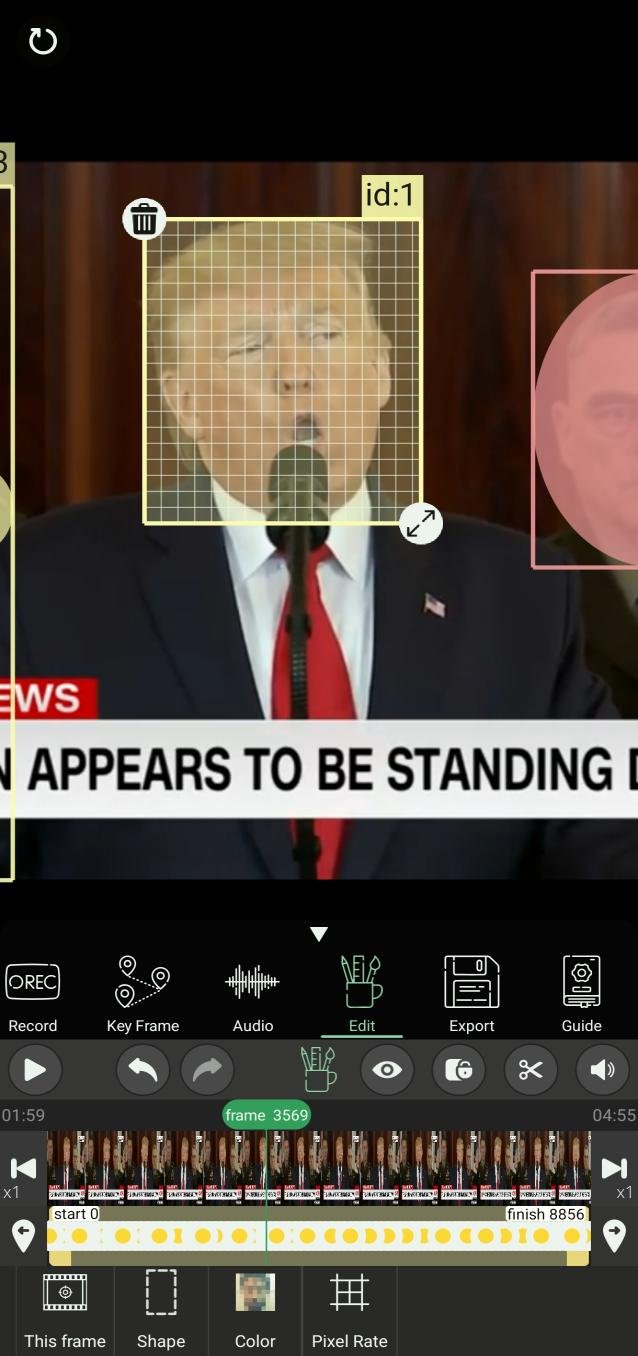
انتقل الآن إلى وضع إطار مفتاحي (Key Frame) لضبطه نقطة بنقطة.
الرسم والمسح على فلتر خطي
عندما تحدد فلتراً خطياً — سواء رسمته بنفسك أو أنشأته تجزئة الشخص — يظهر زران إضافيان.
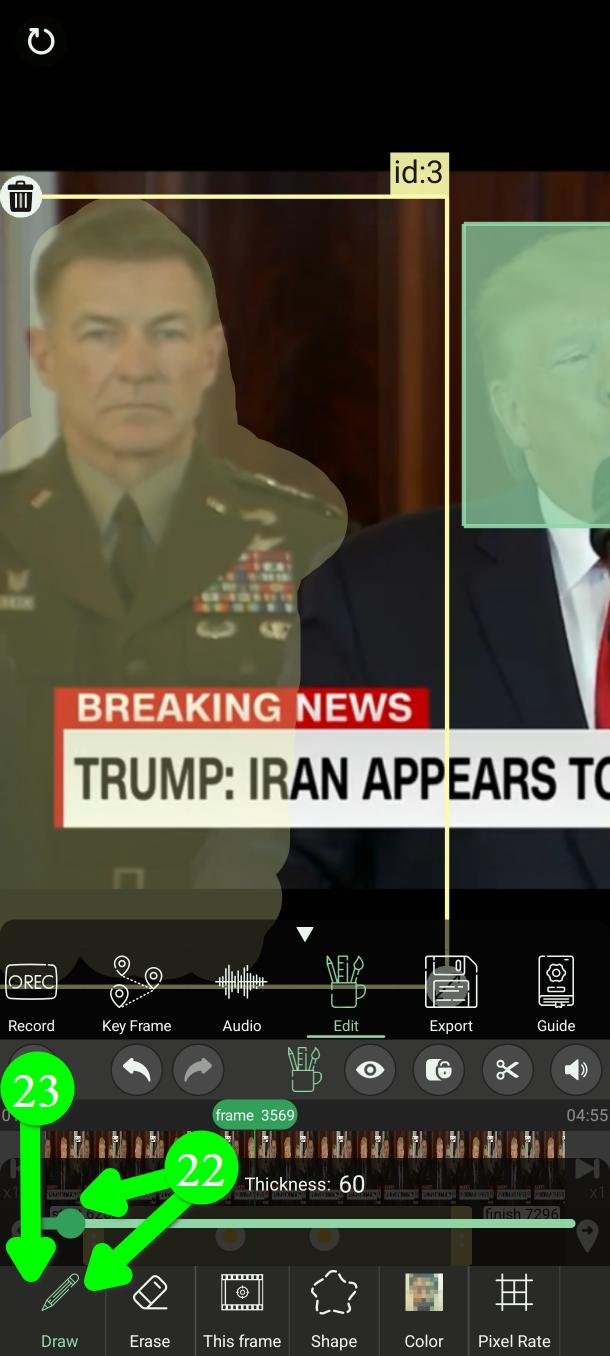
رسم (Draw) (٢٢) يتيح لك الرسم فوق الشكل. اضغط رسم، اختر سماكة، ثم ارسم على الشاشة. واضغط رسم مرة أخرى لإيقافه (٢٣).
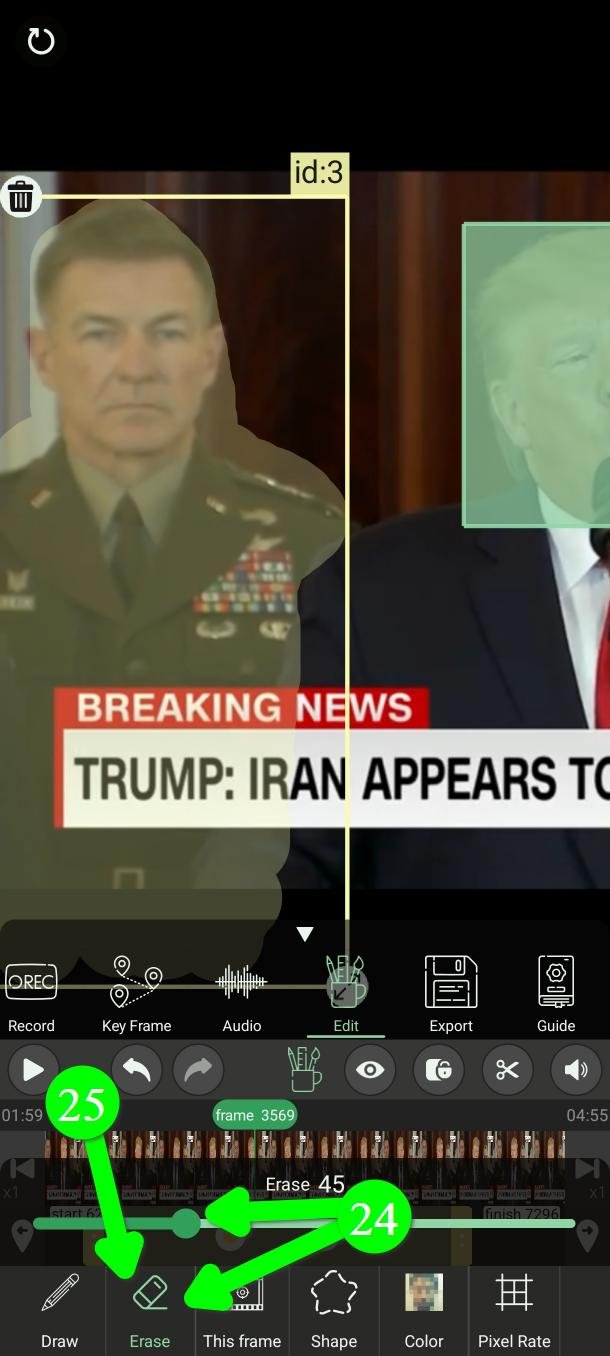
مسح (Erase) (٢٤) يزيل جزءاً من الشكل. اضغط مسح، اختر سماكة، ثم المس الجزء الذي تريد إزالته. واضغط مسح مرة أخرى لإيقافه (٢٥).
المسح ينطبق دائماً على اللقطة الحالية فقط.
اضبط الإعدادات الافتراضية للفلاتر الجديدة
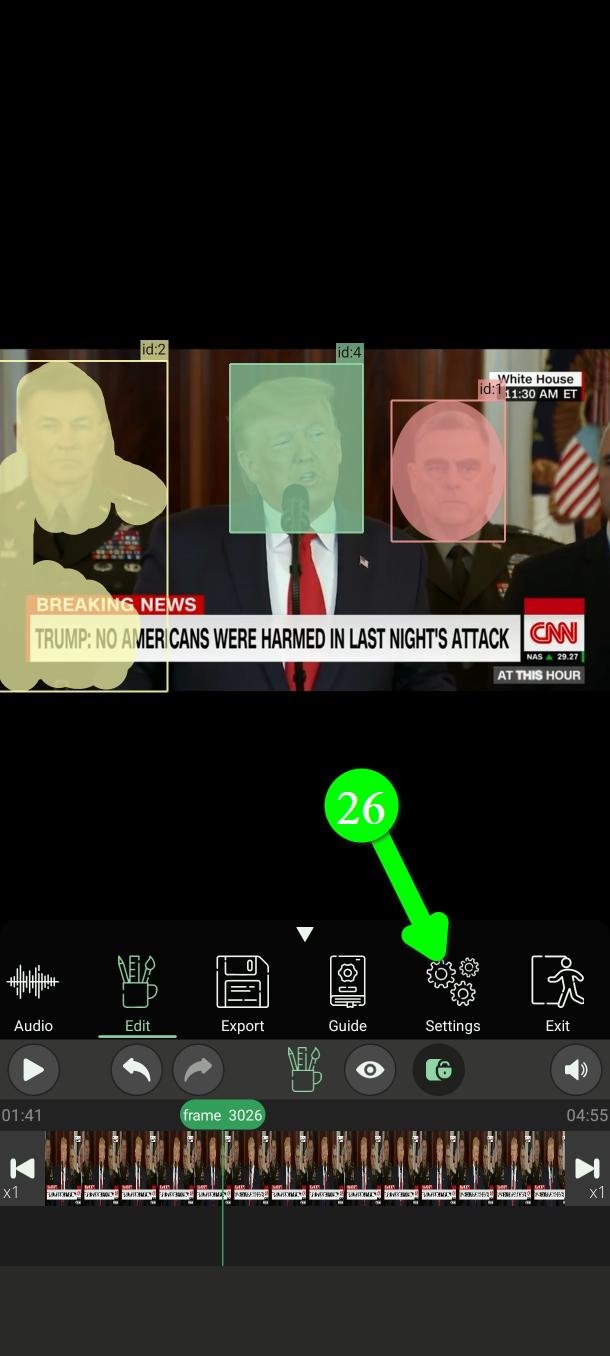
إن كنت تريد اللون والقوة والشكل نفسها دائماً، فاضبطها مرة واحدة. من القائمة الرئيسية اضغط الإعدادات (Settings) (٢٦).
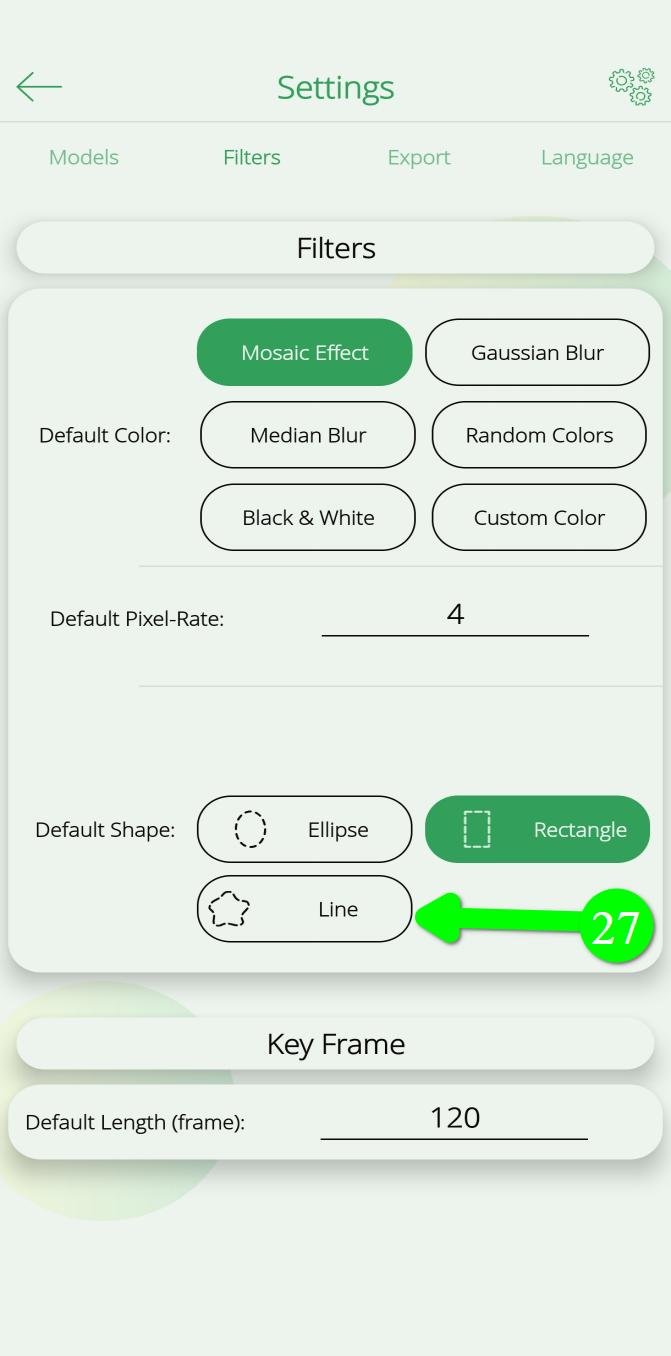
تحت الفلاتر (Filters) يمكنك ضبط اللون الافتراضي، ومعدل البكسل أو الشدة الافتراضية، والشكل الافتراضي.
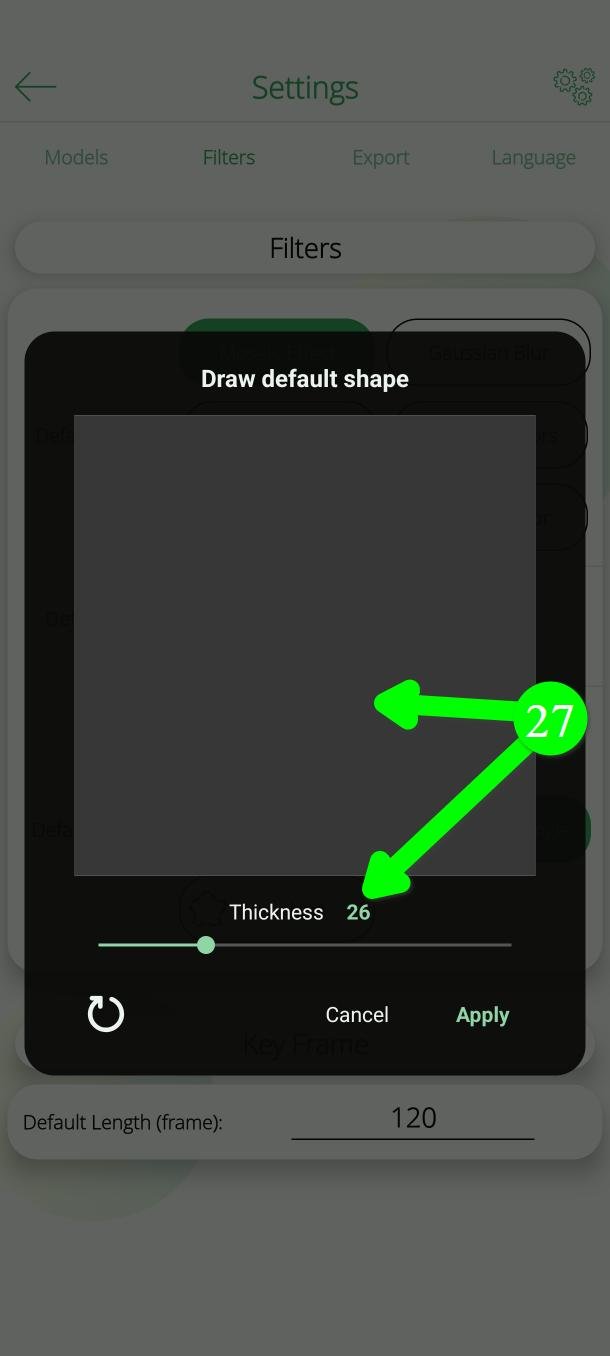
اختر خط (Line) كشكل افتراضي فيُفتح صندوق ترسم فيه الشكل الذي تريده (٢٧).
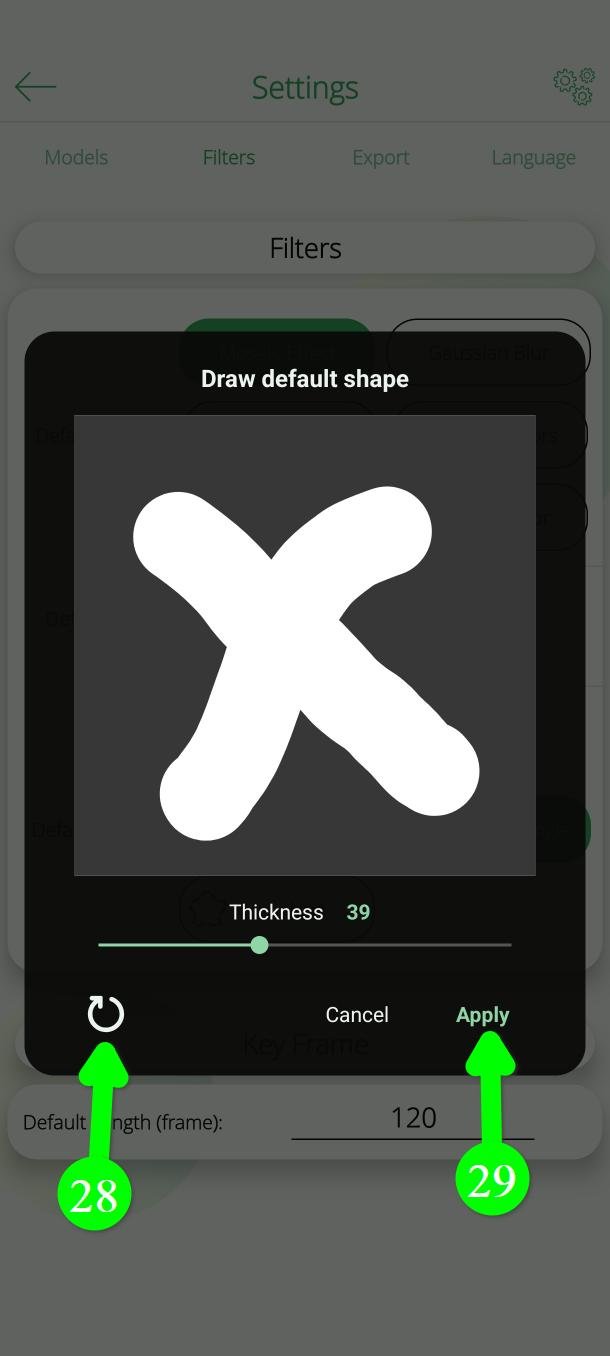
اختر سماكة وارسم. ويمكنك استخدام عدة خطوط منفصلة (٢٨). وللبدء من جديد، اضغط الزر في أسفل اليسار لمسح الرسم (٢٩). وحين ترضى عنه، اضغط تطبيق (Apply).
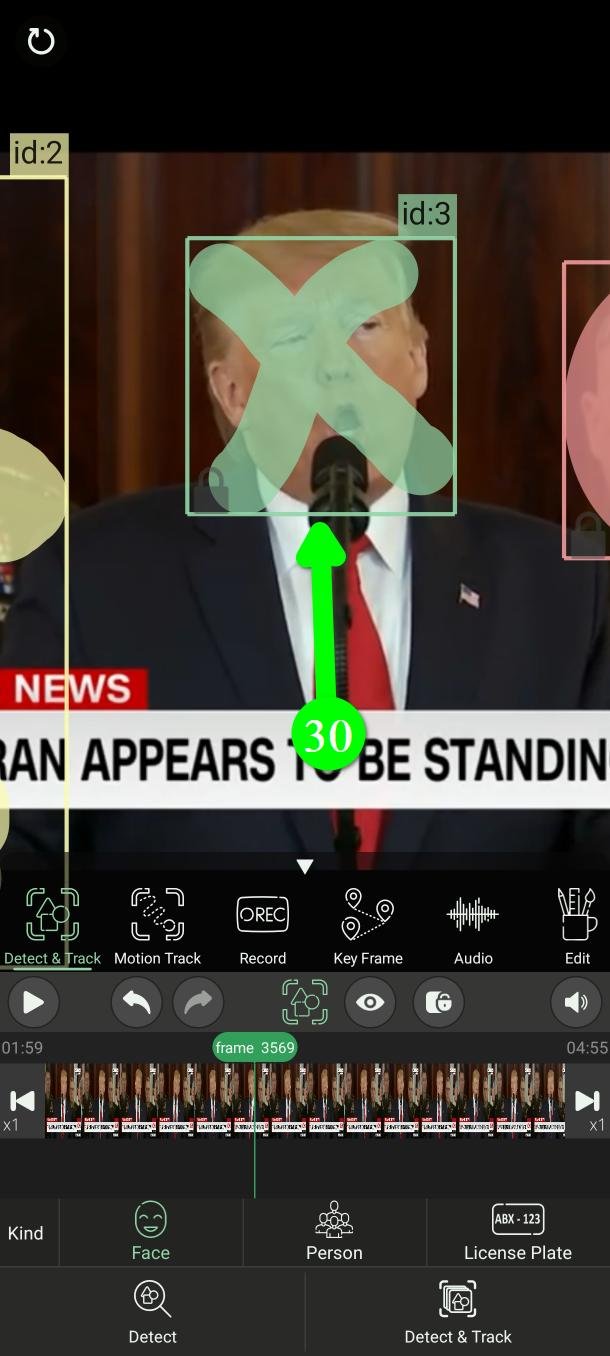
منذ تلك اللحظة، يُنشأ كل فلتر جديد — في الفيديو وفي الصور — بهذه الإعدادات (٣٠).
ماذا تعني ألوان الفلاتر
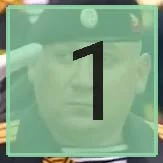
أخضر
اكتشاف وتتبع
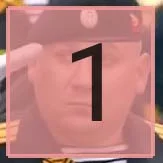
أحمر
تسجيل
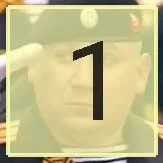
أصفر
إطار مفتاحي
أسئلة شائعة
أي تأثير هو الأكثر أماناً؟
اللون المخصص. الكتلة الصلبة لا تترك شيئاً من الأصل، وهي الأسرع في التصدير. أما الفسيفساء والتمويه فيحتفظان دائماً بأثر ما — ولهذا يبدوان أجمل.
رفعت معدل البكسل والآن أرى الوجه
هكذا يعمل معدل البكسل: رقم أكبر يعني مربعات أكثر وأصغر، فيبقى تفصيل أكثر. خفّضه.
لماذا التصدير بطيء إلى هذا الحد؟
عادةً بسبب التمويه الغاوسي بشدة عالية. جرّب تمويه الوسيط أو الفسيفساء أو اللون المخصص.
حرّكت فلتراً فتحرك في كل اللقطات
هذا هو السلوك الطبيعي في التحرير. اضغط هذا الإطار أولاً إن كنت تريد تغيير لقطة واحدة فقط، واستخدم تراجع لإلغاء ما حدث.
هل PutMask مجاني؟ هل فيه إعلانات؟
نعم، مجاني وليس فيه أي إعلان. بعض الإضافات لمستخدمي النسخة المميزة.
هل يُرفع الفيديو إلى أي مكان؟
لا. كل شيء يجري على هاتفك، ولا يحتاج التطبيق إلى إنترنت.
خصوصيتك أولويتنا. نحن لا نجمع أي بيانات عنك — وهذا نفسه سبب خلو التطبيق من الإعلانات. الإعلان يحتاج إلى معرّف الإعلانات الخاص بك، وهذا المعرّف هو ما يتيح لشركات الإعلانات تتبعك من تطبيق إلى آخر وبناء ملف عنك. لم نرغب في إعطاء أحد هذه المعلومات عن أشخاص يستخدمون أداة خصوصية، فتركنا الإعلانات جانباً.
تحتاج مساعدة؟
راسلنا على Support@putmask.com أو اترك رسالة في قناتنا على تيليجرام.







