
Вы закрыли всё, что хотели скрыть. Последний шаг — сохранить результат, и именно здесь люди чаще всего разочаровываются, потому что видео может получиться заметно хуже исходного.
Так быть не должно. Эта страница объясняет все настройки экспорта в PutMask простыми словами и говорит, какие из них действительно определяют качество.
Перед экспортом просмотрите всё видео один раз. Проверьте, что каждое лицо, номер или деталь закрыты во всех кадрах. Сейчас это исправить куда проще, чем после публикации.
Откройте экран экспорта
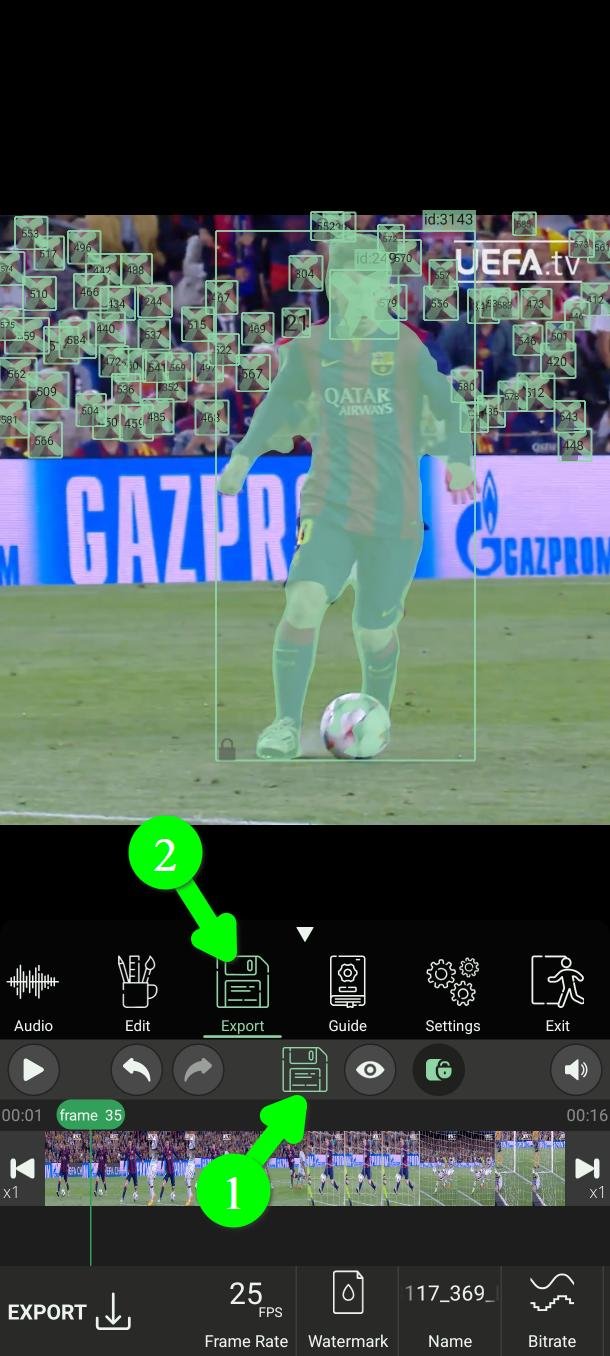
Нажмите значок состояний, чтобы открыть меню (1), затем нажмите Экспорт (Export) (2).
Задайте имя файла
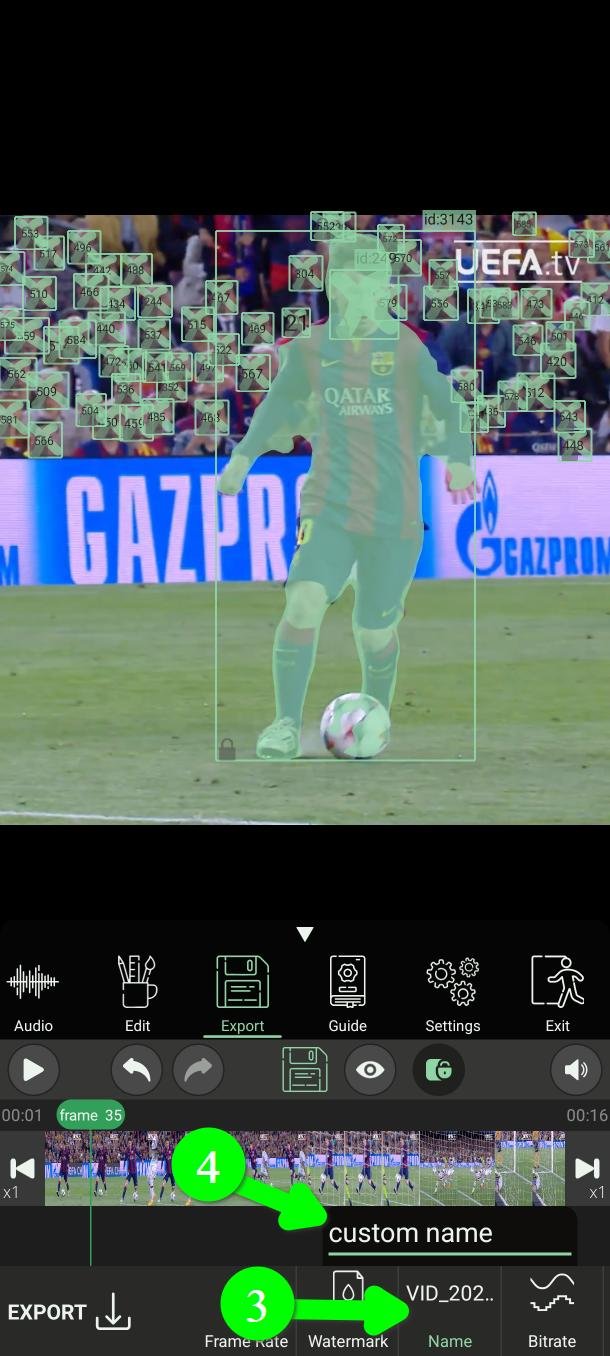
Нажмите Имя (Name) (3) и введите, как должно называться видео (4).
Водяной знак
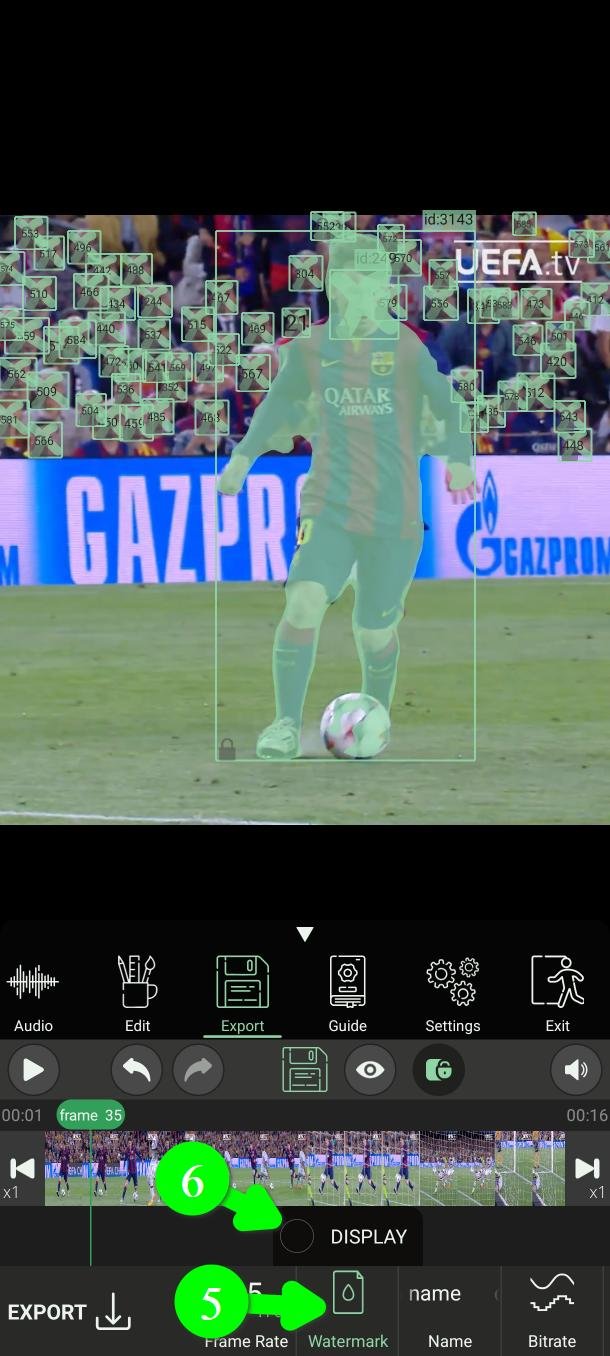
Нажмите Водяной знак (Watermark) (5). Отметьте Display (6), чтобы он показывался, или снимите отметку — тогда в готовом видео водяного знака не будет.
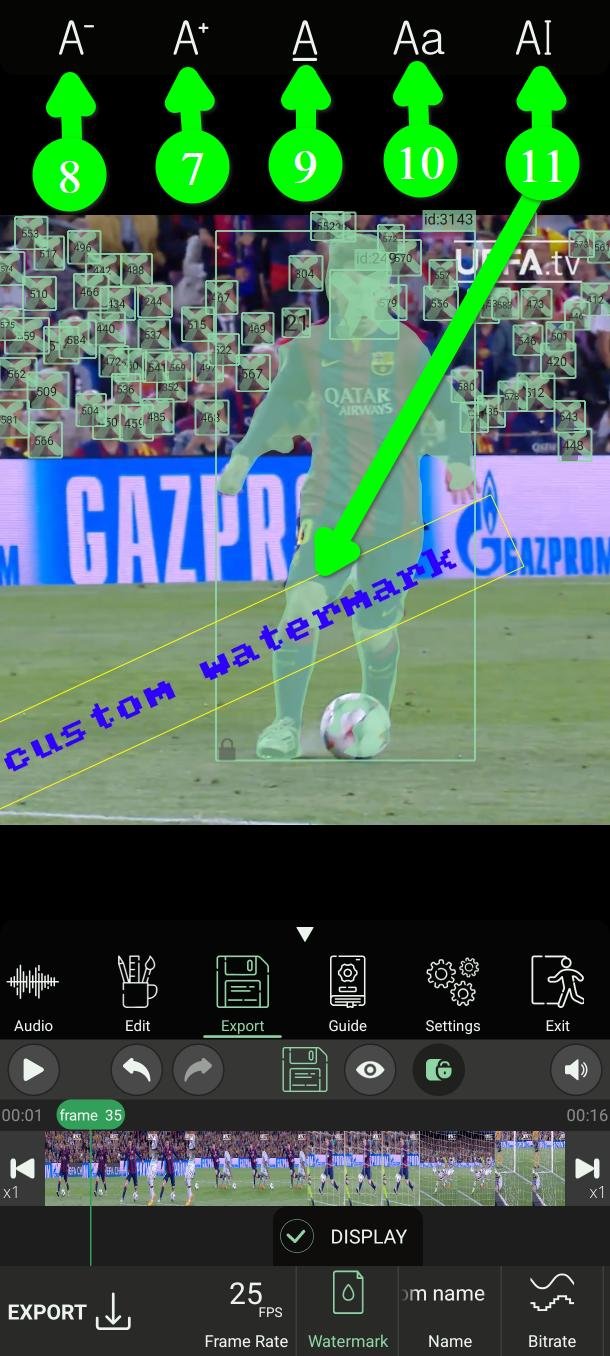
При включённом Display нажмите на водяной знак поверх видео, и его можно двигать куда угодно, как фильтр. Сверху появится небольшое меню: увеличить текст (7) или уменьшить (8), изменить цвет (9) и выбрать шрифт (10).
Чтобы изменить сам текст, дважды нажмите на водяной знак или воспользуйтесь кнопкой смены текста (11).
Разрешение
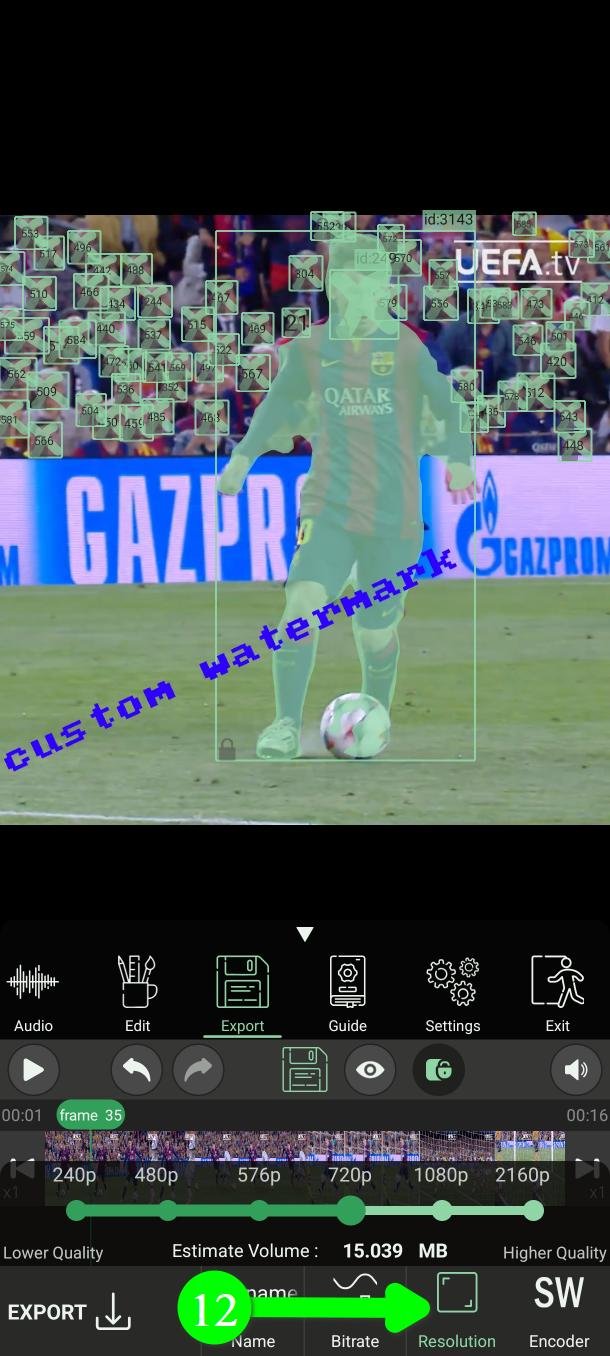
Нажмите разрешение (Resolution) (12), чтобы выбрать размер готового видео: 2160p, 1080p, 720p, 576p, 480p или 240p.
Две вещи стоит знать. 2160p, 1080p и 720p доступны премиум-пользователям. И экспорт никогда не будет чётче исходного видео: экспорт ролика 720p в 2160p просто даст файл побольше с той же картинкой.
Битрейт — настройка, которая на самом деле определяет качество
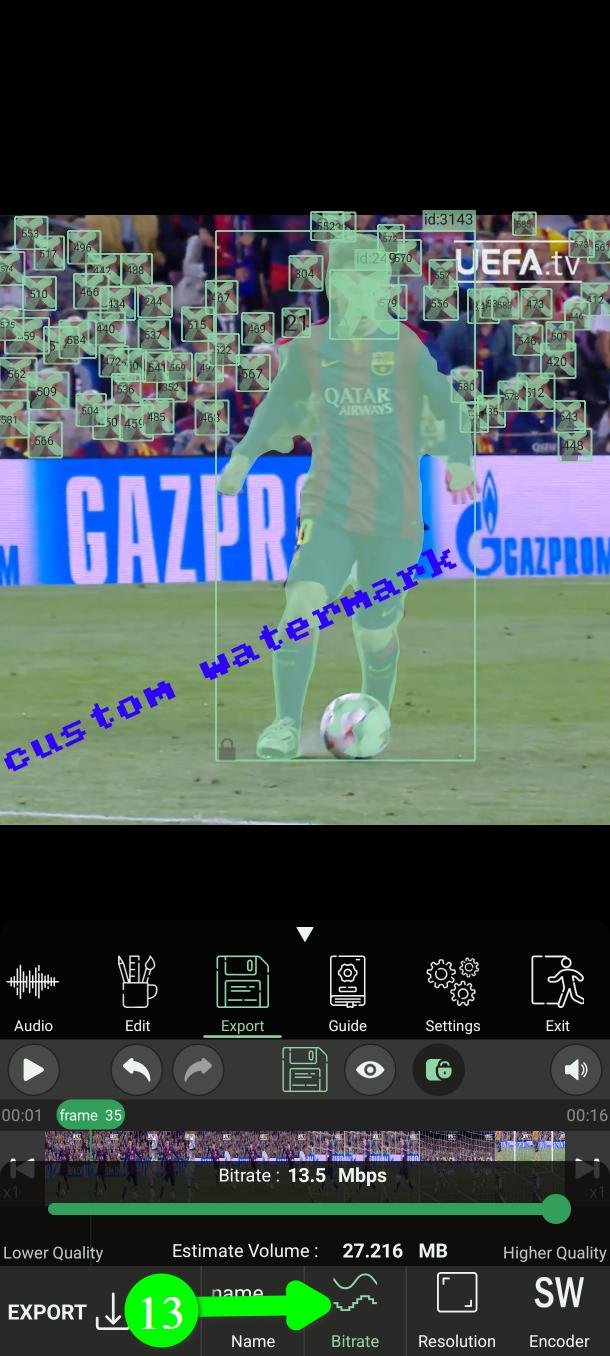
Нажмите Битрейт (Bitrate) (13).
Именно это чаще всего упускают. Выбор высокого разрешения сам по себе не даёт красивого видео. Разрешение — это сколько пикселей; битрейт — сколько деталей в них сохраняется. Экспорт 1080p с низким битрейтом выглядит кубиками и мылом, часто хуже, чем аккуратно сделанный 720p.
Выше битрейт — выше качество и больше файл. Если хотите, чтобы видео выглядело как можно лучше, поставьте максимум.
Частота кадров
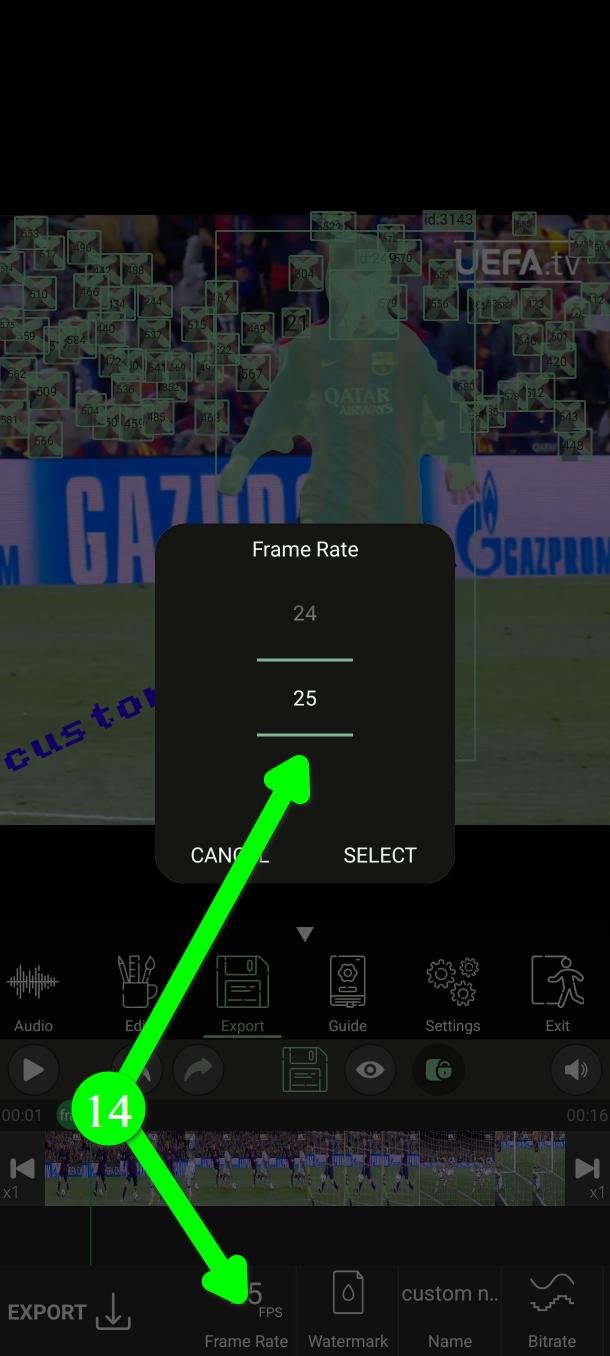
Нажмите Частота кадров (Frame Rate) (14), чтобы выбрать, сколько кадров в секунду будет в готовом видео. Эта настройка для премиум-пользователей.
Кодировщик — аппаратный или программный
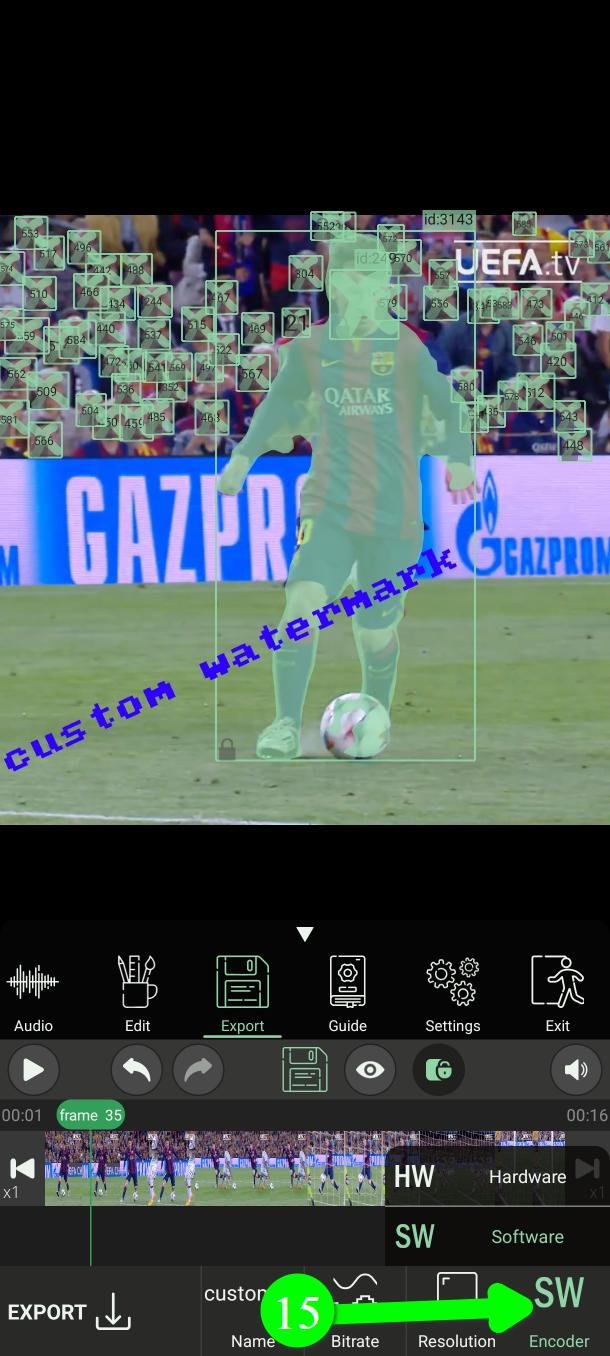
Нажмите Кодировщик (Encoder) (15), и появятся два варианта.
аппаратное обеспечение (Hardware) использует отдельный чип вашего телефона. На современном устройстве это заметно быстрее, и результат обычно лучше.
программное обеспечение (Software) выполняет работу на основном процессоре. Медленнее, но ведёт себя одинаково на любом устройстве.
Начните с аппаратного. Переключитесь на программное, если приложение вылетает во время экспорта или в готовом видео появляются артефакты: у некоторых телефонов аппаратный кодировщик работает ненадёжно, и на них программный — безопасный путь.
Экспорт
Убедитесь, что на телефоне достаточно свободного места, и нажмите Экспорт (Export) (16).
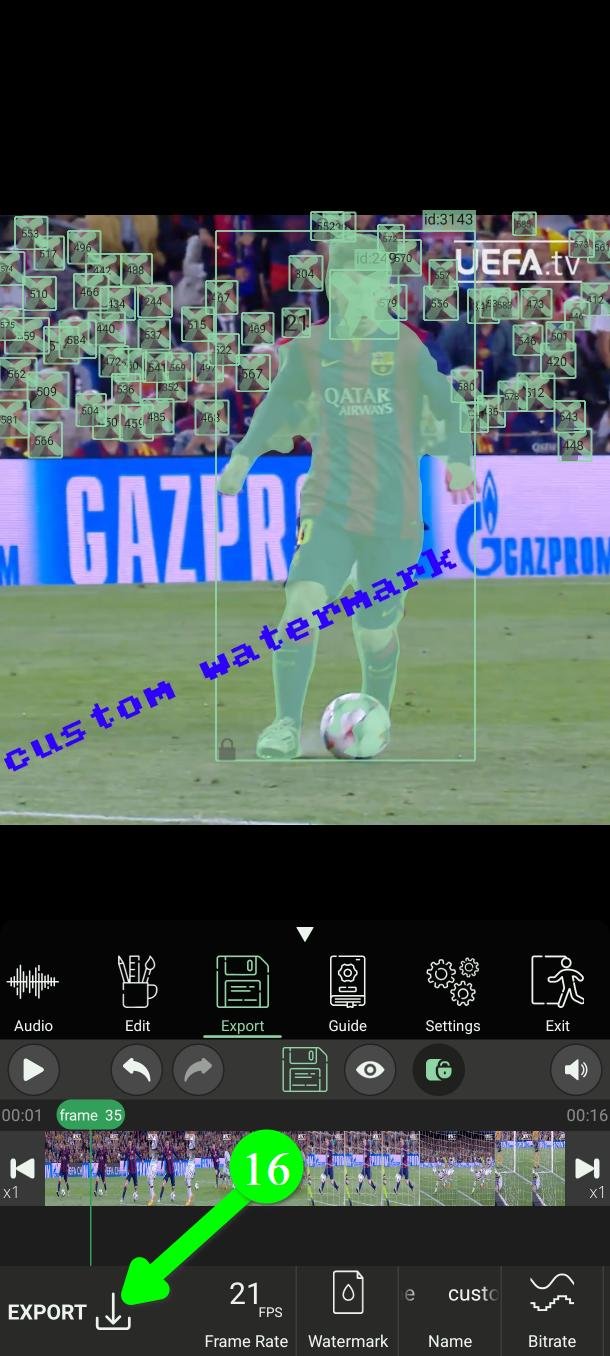
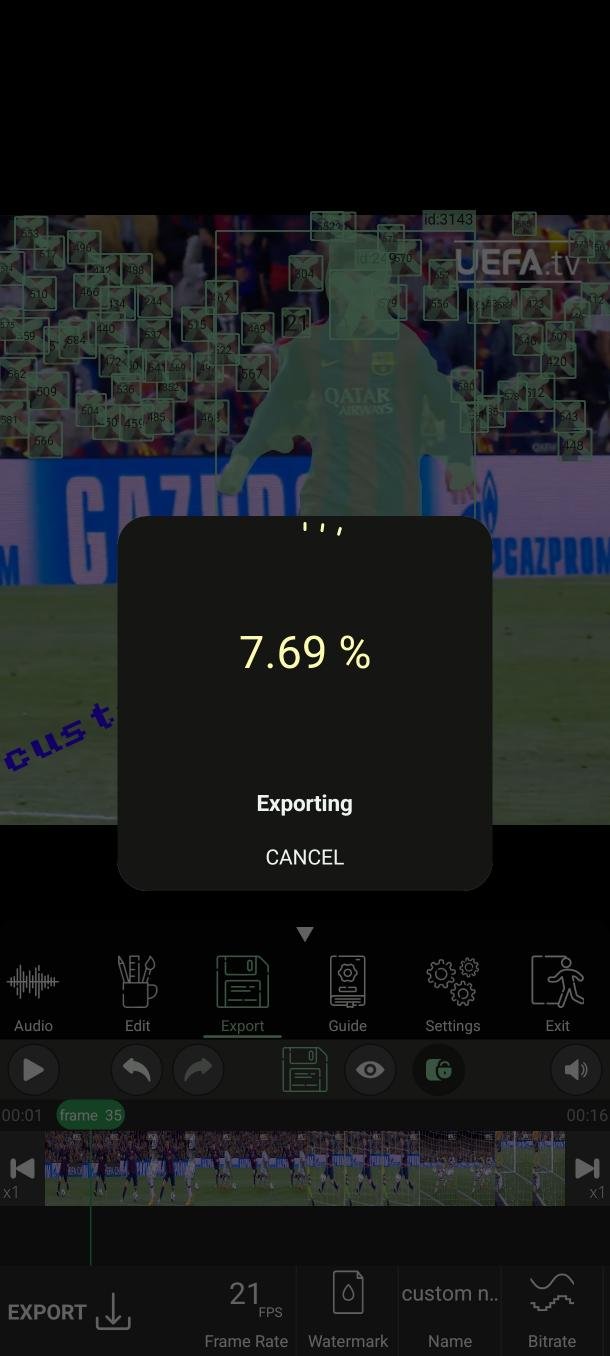
Теперь PutMask записывает новое видео. Ваш исходный файл никогда не изменяется.
Оставайтесь в приложении, пока идёт работа.
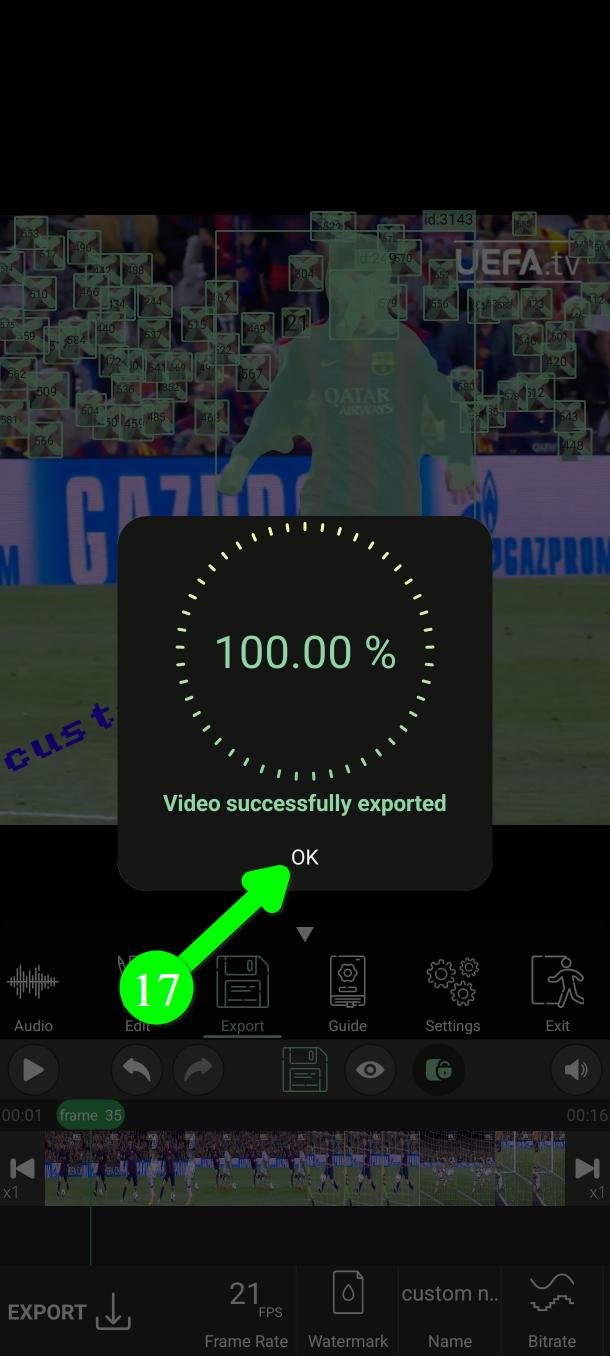
По окончании вы увидите Video successfully exported. Нажмите OK (17), чтобы перейти к странице просмотра.
Проверьте, затем поделитесь
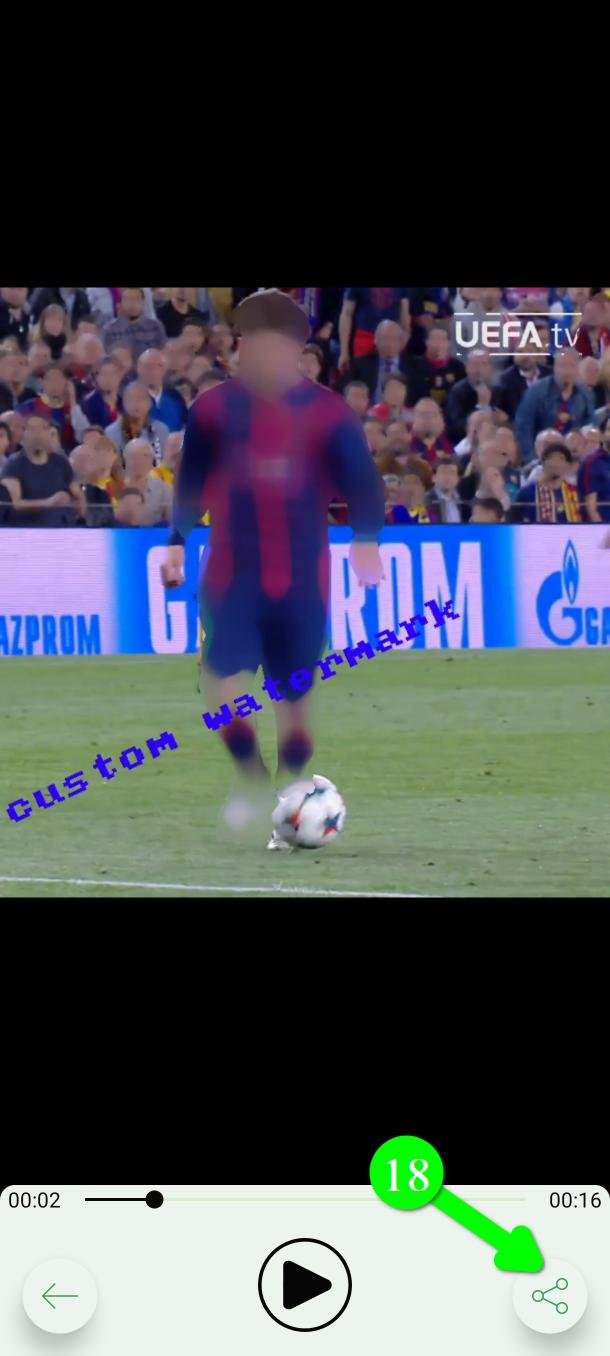
Посмотрите готовое видео здесь. Это последняя возможность что-то заметить.
Довольны? Нажмите Поделиться (Share) (18), чтобы отправить его куда угодно.
Задайте значения по умолчанию один раз
Если вам всегда нужен один и тот же водяной знак и кодировщик, настройте их один раз, а не при каждом экспорте.
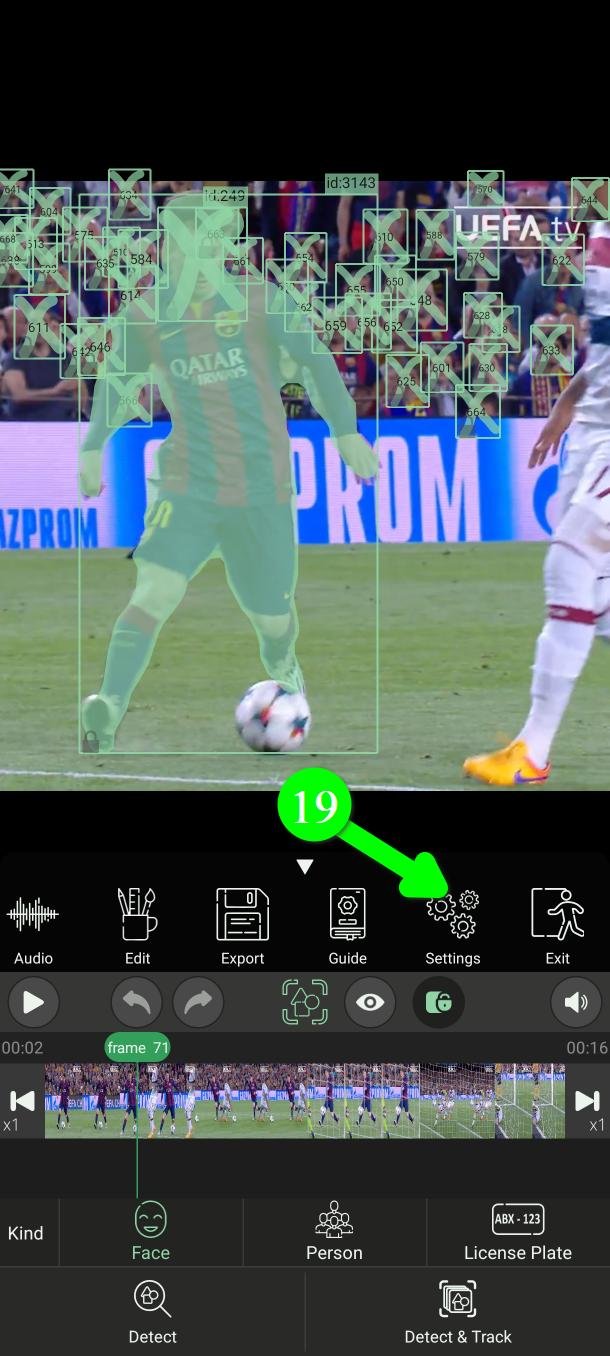
В главном меню нажмите Настройки (Settings) (19).
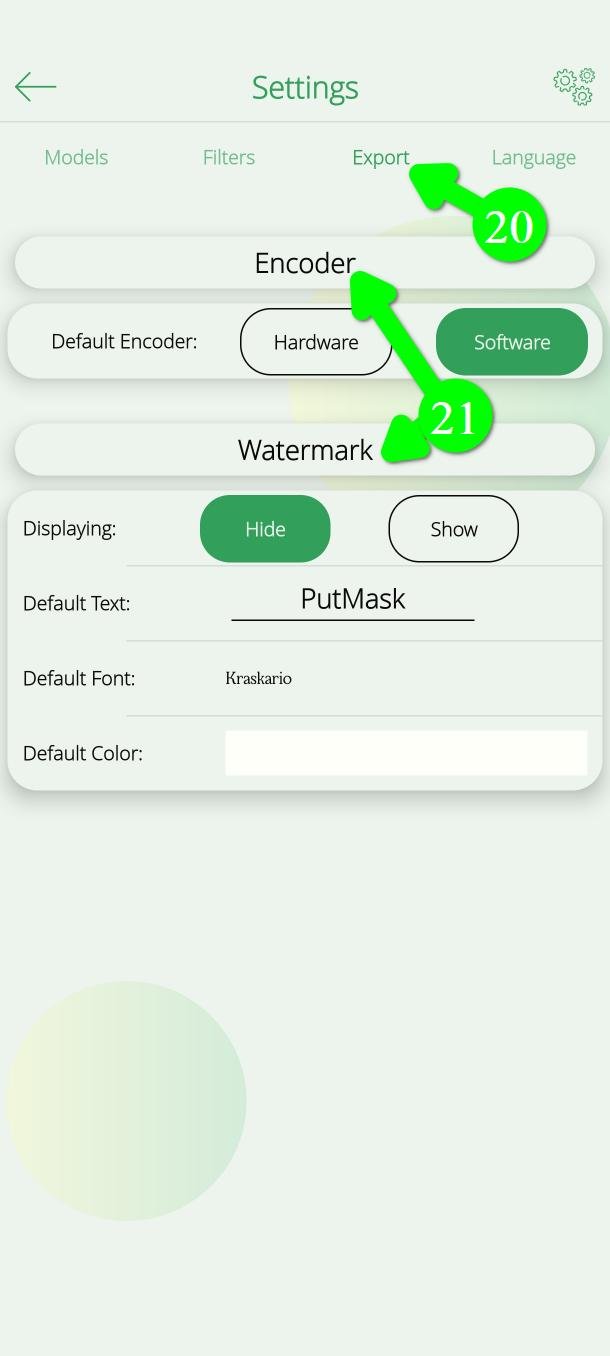
Откройте вкладку Экспорт (Export) (20). Там можно задать кодировщик по умолчанию, а в разделе Водяной знак (Watermark) (21) — текст, шрифт и цвет по умолчанию, включая полное отключение знака.
Передумали после экспорта?
Ничего не потеряно. Каждый проект сохраняется.
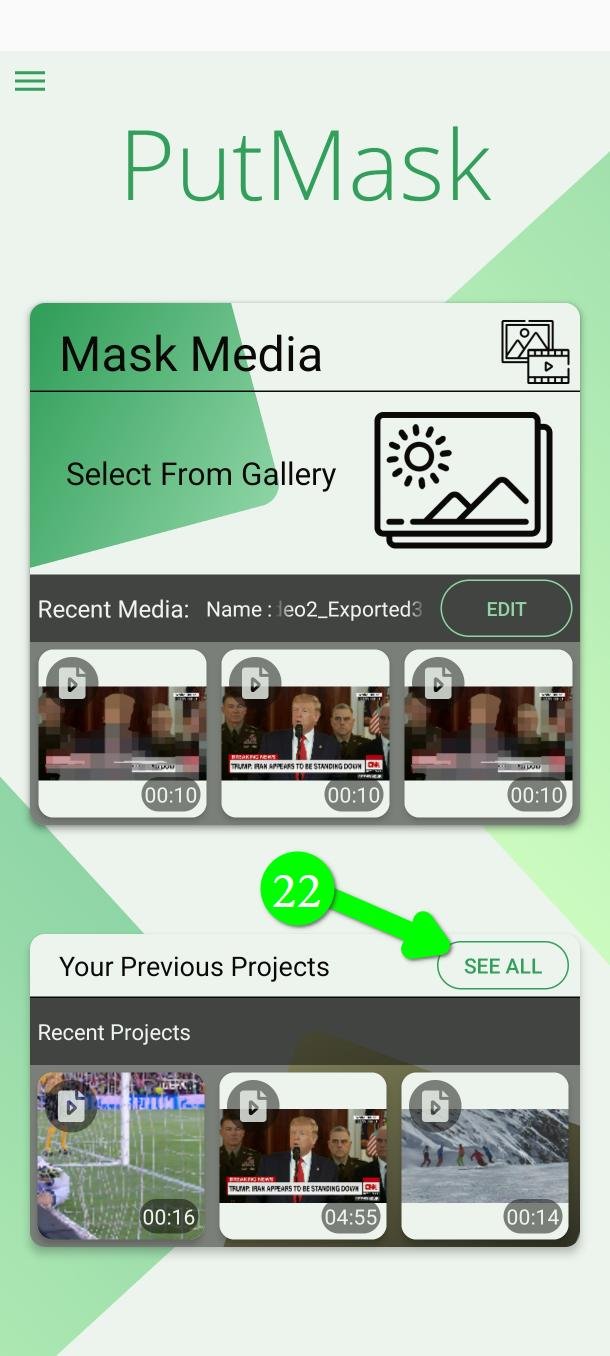
На главном экране нажмите УВИДЕТЬ ВСЕ (See All) (22).
Откройте Completed Projects (23) и выберите нужный.
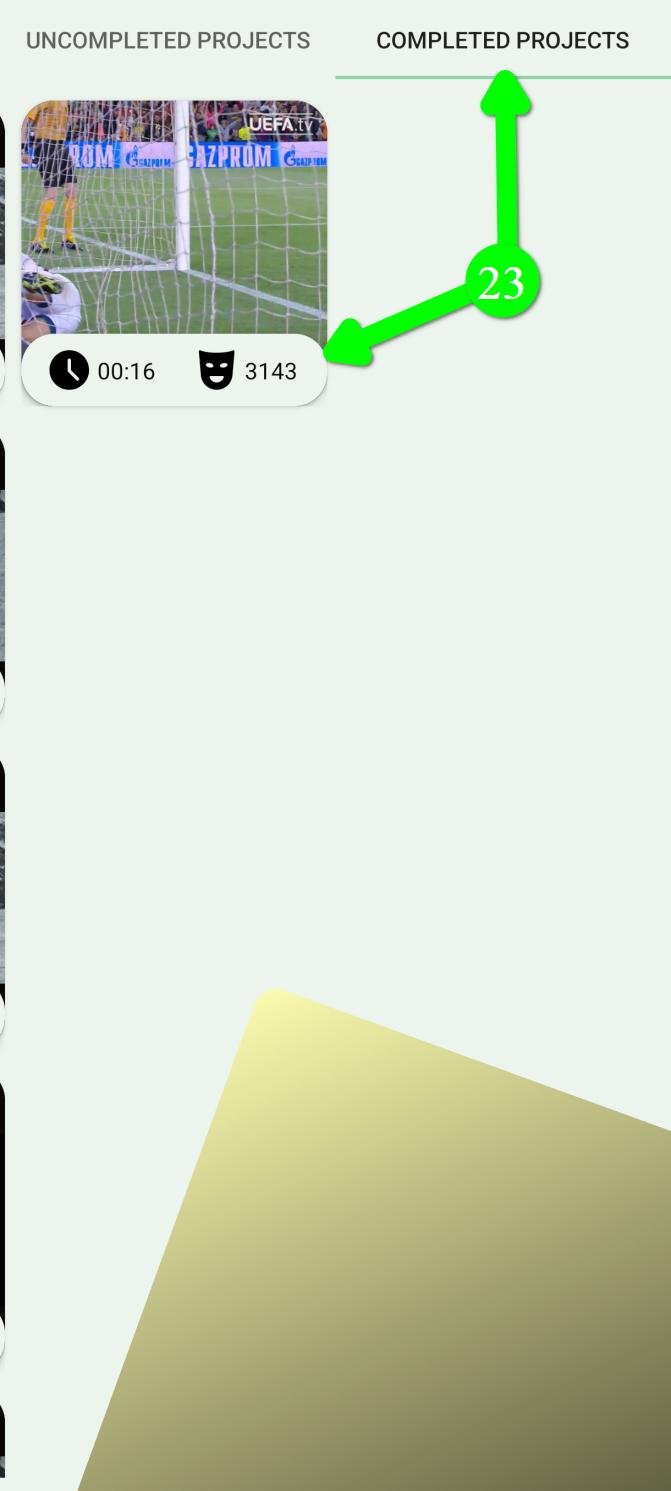
Нажав на него, вы увидите сведения — длительность, сколько фильтров, когда сделан — и сможете открыть его для правки.
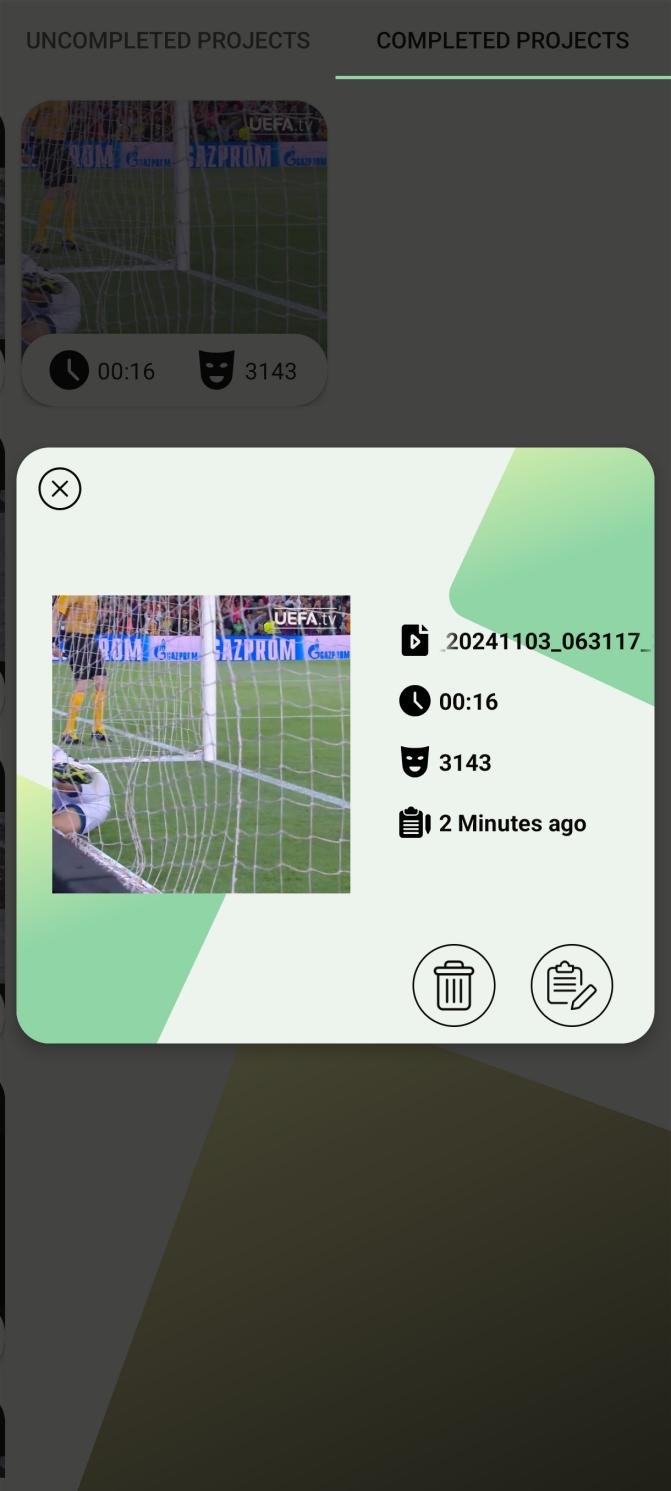
Всё, что вы сделали, на месте. Измените нужное и экспортируйте снова.
Частые вопросы
Моё готовое видео размытое или в кубиках. Почему?
Почти всегда дело в битрейте, а не в разрешении. Экспортируйте заново с битрейтом на максимуме. Проверьте также, что разрешение не выше исходного видео: это добавляет вес, но не детали.
Как убрать водяной знак?
Нажмите Водяной знак (Watermark) и снимите отметку Display. Чтобы он был выключен всегда, отключите его в Настройках на вкладке Экспорт.
Приложение вылетает во время экспорта
Переключите кодировщик с аппаратного на программный и попробуйте снова. У некоторых телефонов аппаратный кодировщик ненадёжен. Проверьте и свободное место.
PutMask бесплатный? Есть ли реклама?
Да, он бесплатный, и рекламы нет совсем. Экспорт в 2160p, 1080p и 720p и настройка частоты кадров — для премиум-пользователей; всё остальное на этой странице бесплатно.
Моё видео куда-нибудь загружается?
Нет. Весь экспорт происходит на вашем телефоне, и интернет для этого приложению не нужен.
Ваша приватность для нас на первом месте. Мы не собираем о вас никаких данных — и именно поэтому в приложении нет рекламы. Рекламе нужен ваш рекламный идентификатор, и именно он позволяет рекламным компаниям следить за вами от приложения к приложению и составлять ваш профиль. Мы не захотели никому давать такие сведения о людях, которые пользуются инструментом приватности, поэтому отказались от рекламы.
Изменится ли моё исходное видео?
Нет. PutMask всегда записывает новый файл и не трогает оригинал.
Нужна помощь?
Напишите на Support@putmask.com или оставьте сообщение в нашем канале Telegram.







