
Иногда автоматические инструменты не помогают. То, что нужно скрыть, меняет форму, исчезает за чем-то или просто не относится к объектам, за которые трекер может зацепиться.
запись (Record) — ответ на это. Вы ставите фильтр на объект, нажимаете запись и держите на нём палец, пока идёт видео. PutMask запоминает, где был ваш палец в каждом кадре. Это бесплатно, работает офлайн, ничего никуда не загружается и рекламы нет.
Какой инструмент выбрать?
В PutMask есть два способа скрыть что-то вручную: запись (Record) и Ключевой кадр (Key Frame). Запись быстрее и ощущается естественнее, потому что вы ведёте объект в реальном времени. Ключевой кадр медленнее, но точнее: вы ставите фильтр в нескольких выбранных кадрах, а PutMask заполняет движение между ними. Берите запись для объекта, за которым успеваете; берите Ключевой кадр, когда нужна точность.
А если скрыть надо лицо, номер или человека, ни один из этих способов не самый быстрый — используйте Обнаружение и отслеживание (Detect & Track).
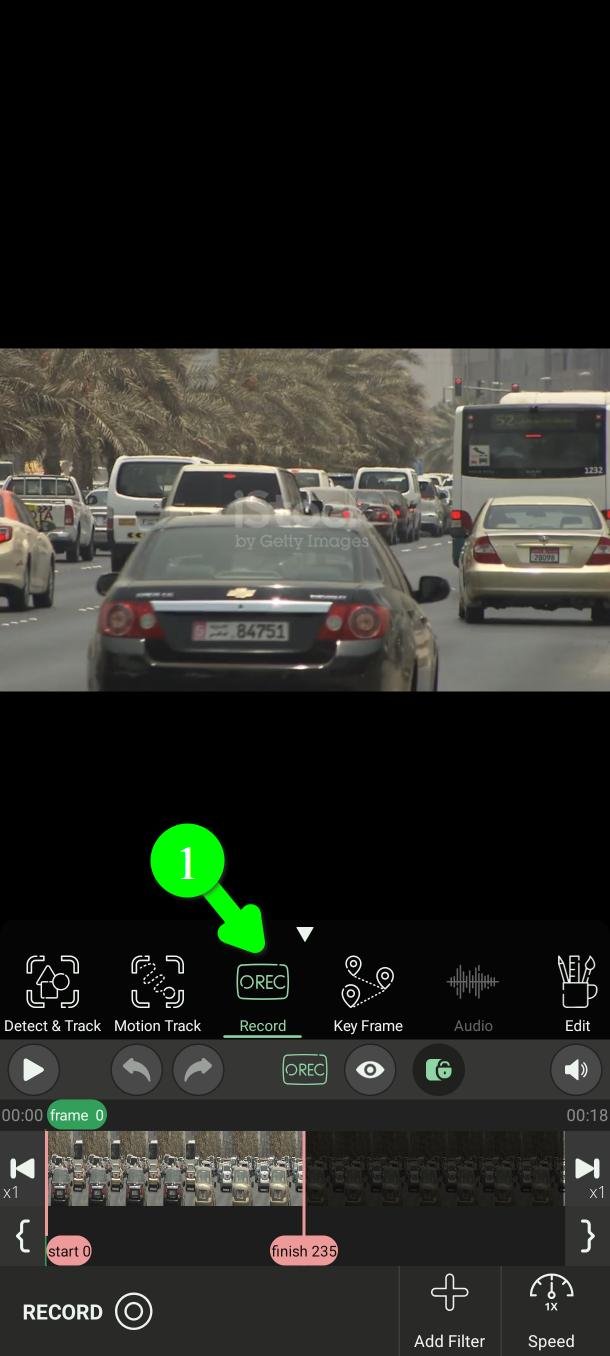
Шаг 1 — Откройте запись
В главном меню нажмите запись (Record) (1).
Шаг 2 — Выберите отрезок видео
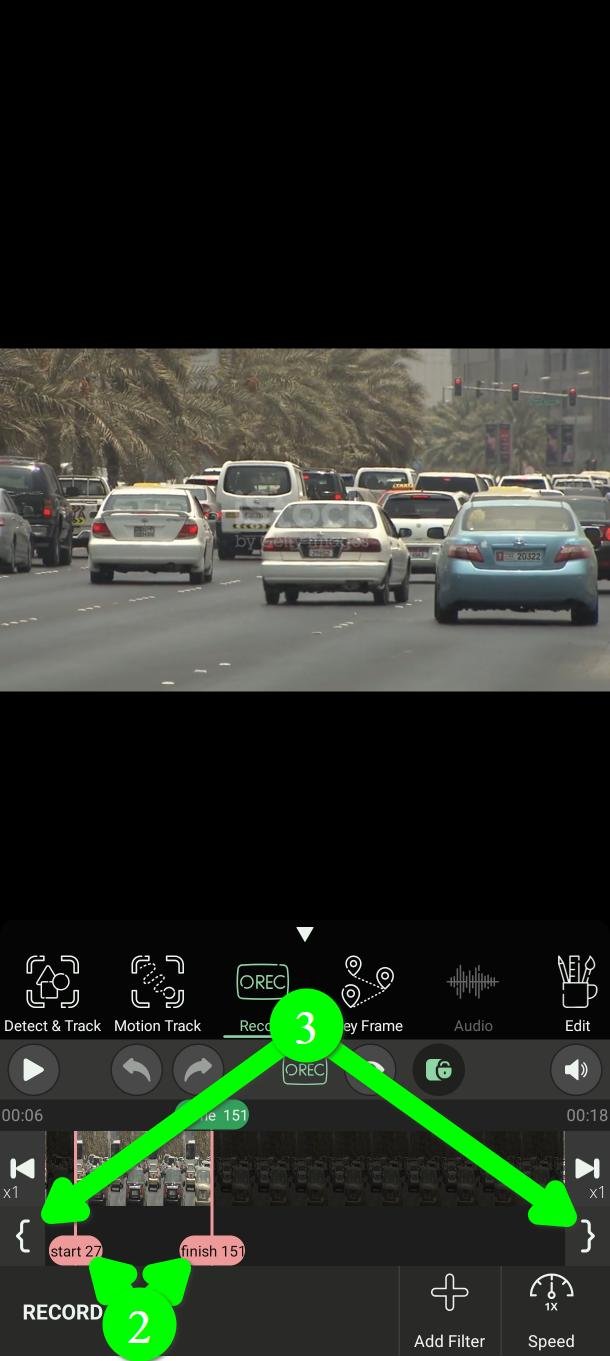
Отметьте, где фильтр должен появиться и исчезнуть, метками start и finish (2).
Перетаскивайте их по шкале времени или используйте две скобочные кнопки по краям (3), чтобы поставить метку ровно на тот кадр, который вы видите.
Шаг 3 — Добавьте фильтр
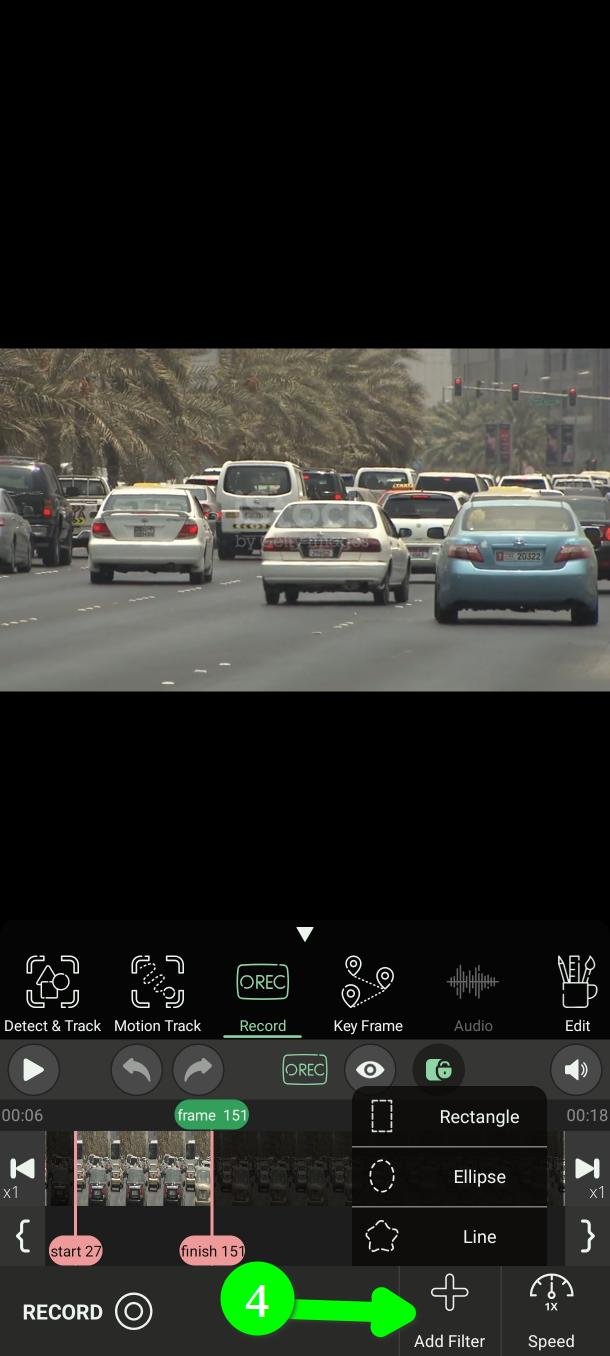
Нажмите Добавить фильтр (Add Filter) (4). В меню будет три формы.
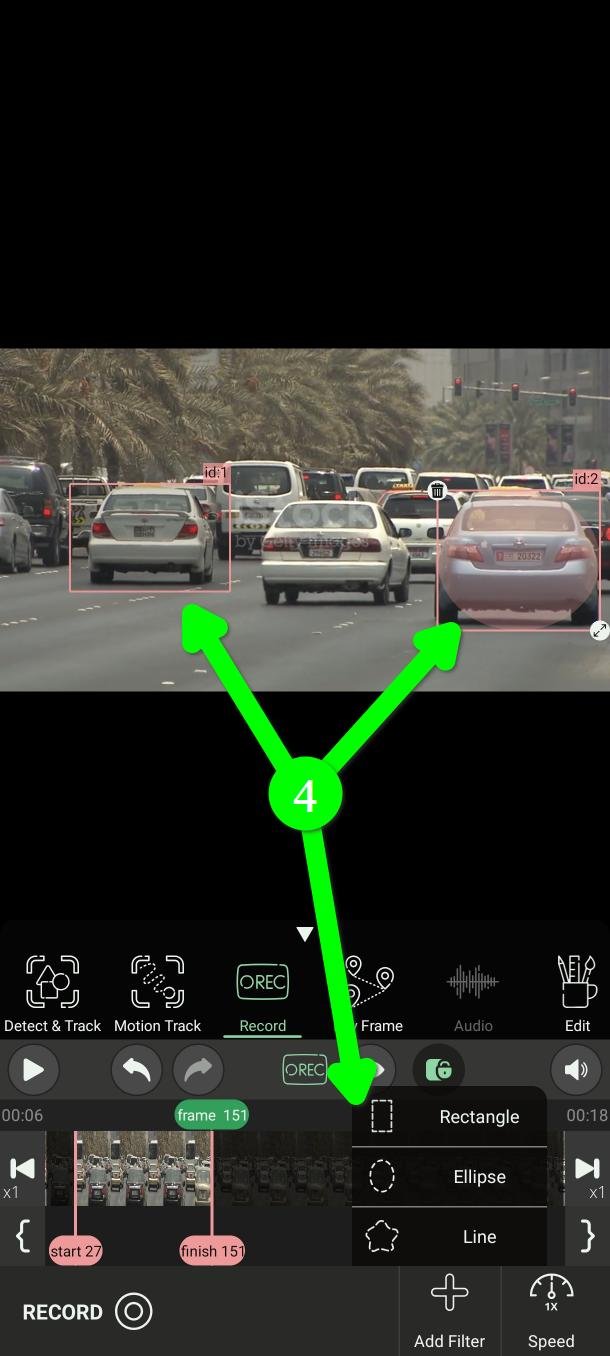
Прямоугольник (Rectangle) или Эллипс (Ellipse) ставят готовую фигуру прямо на видео (4). Передвиньте её и измените размер, чтобы закрыть нужное.
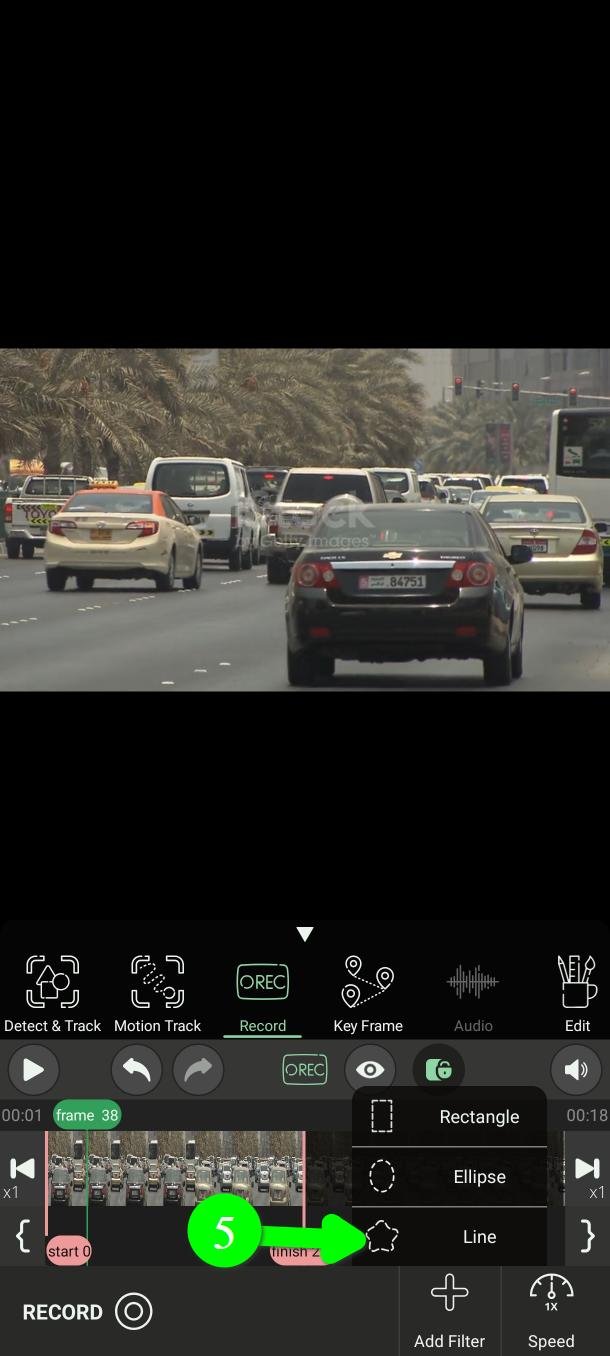
Линия (Line) (5) позволяет нарисовать свою фигуру. Вы увидите сообщение you can paint now.
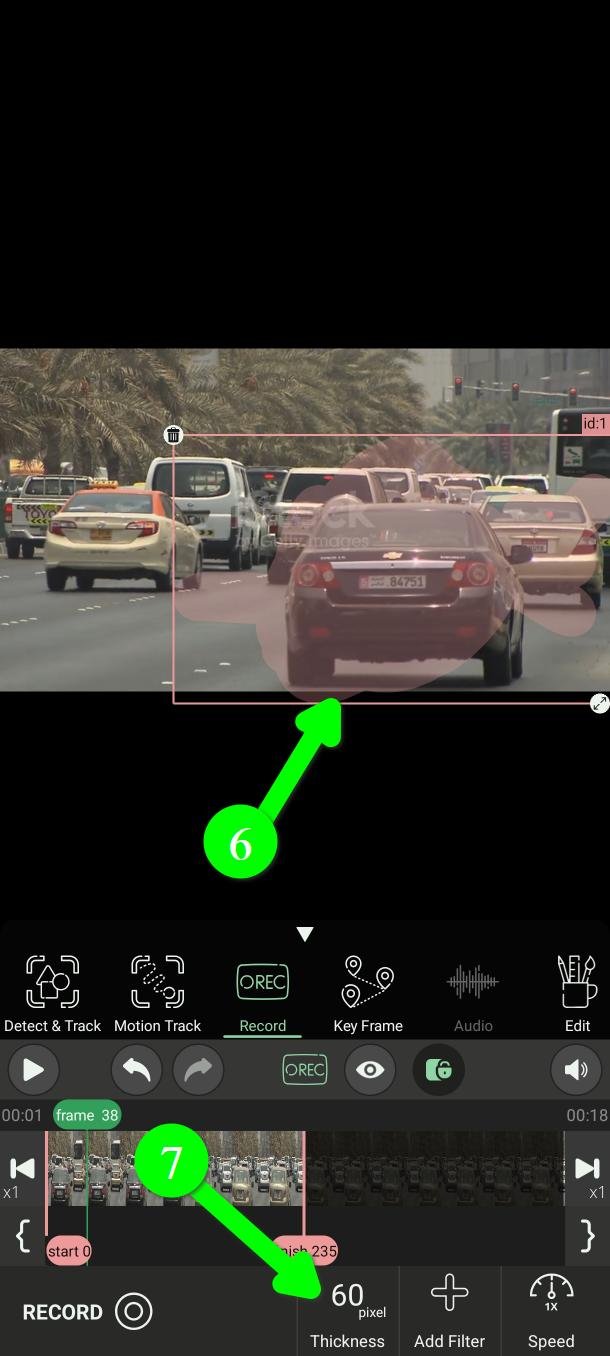
Затем рисуйте пальцем (6). Кнопкой Толщина (Thickness) (7) задайте толщину линии.
Линия стоит лишней минуты, когда скрываемое — не аккуратный прямоугольник: подпись, шрам, логотип неровной формы.
Добавляйте один фильтр, а не несколько. Во время записи у вас свободен только один палец, и вести две фигуры одновременно по-настоящему тяжело. Записывайте их по очереди — каждый проход быстрый.
Фильтры, сделанные записью, красные, чтобы отличать их от зелёных, которые создают автоматические инструменты.
Шаг 4 — Замедлите видео
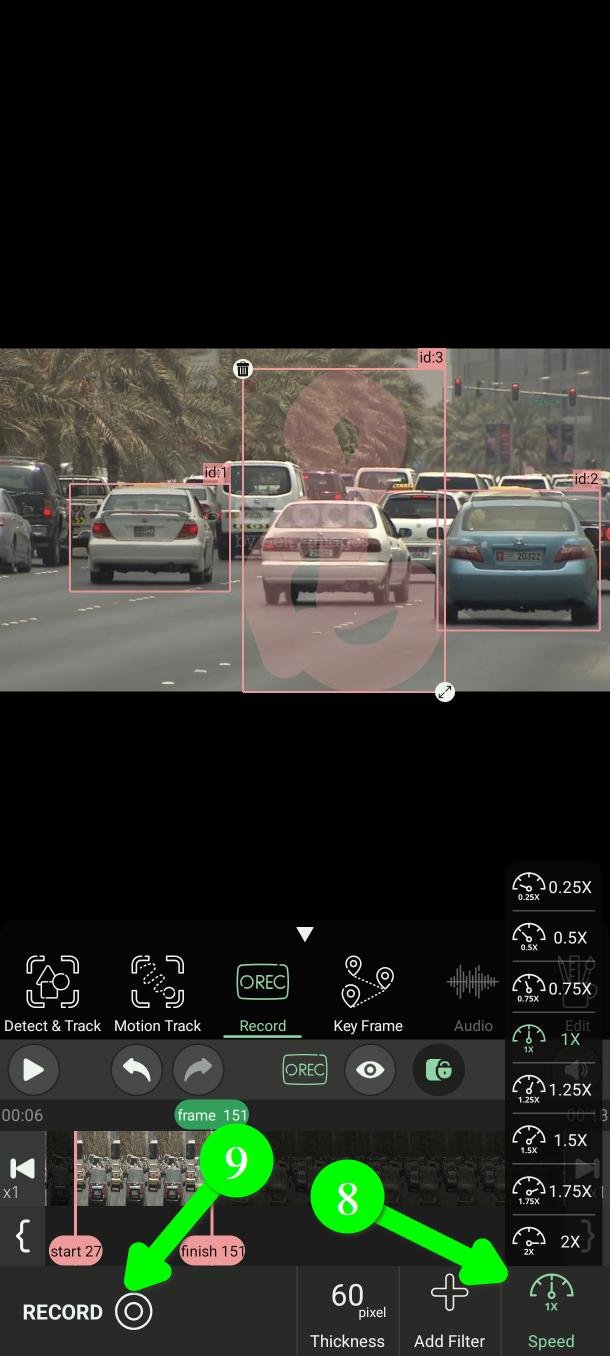
Нажмите Скорость (Speed) (8) и выберите скорость помедленнее — вплоть до 0,25x.
Сделайте это. Именно это сильнее всего улучшает результат. На четверти скорости у вас вчетверо больше времени на реакцию при смене направления, а запись потом воспроизводится на обычной скорости. Никаких минусов у этого нет.
Шаг 5 — Запишите
Когда фильтр на месте и скорость выбрана, нажмите ЗАПИСЬ (RECORD) (9).
У вас будет отсчёт три секунды, чтобы поставить палец на фильтр и приготовиться.
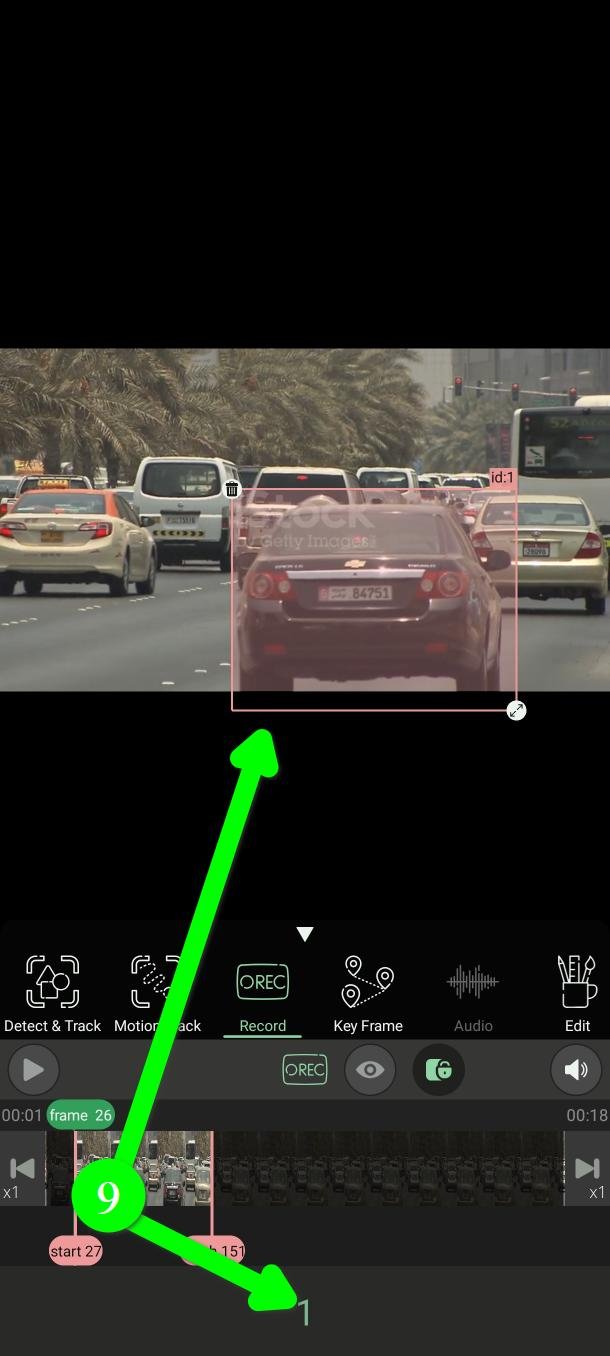
Затем видео пойдёт на выбранной скорости. Держите палец на объекте и ведите фильтр вместе с ним до самого конца.
Не поднимайте палец, чтобы исправить ошибку. Доведите до конца: маленькую неточность потом легко поправить, а провал, где фильтр остановился, — нет.
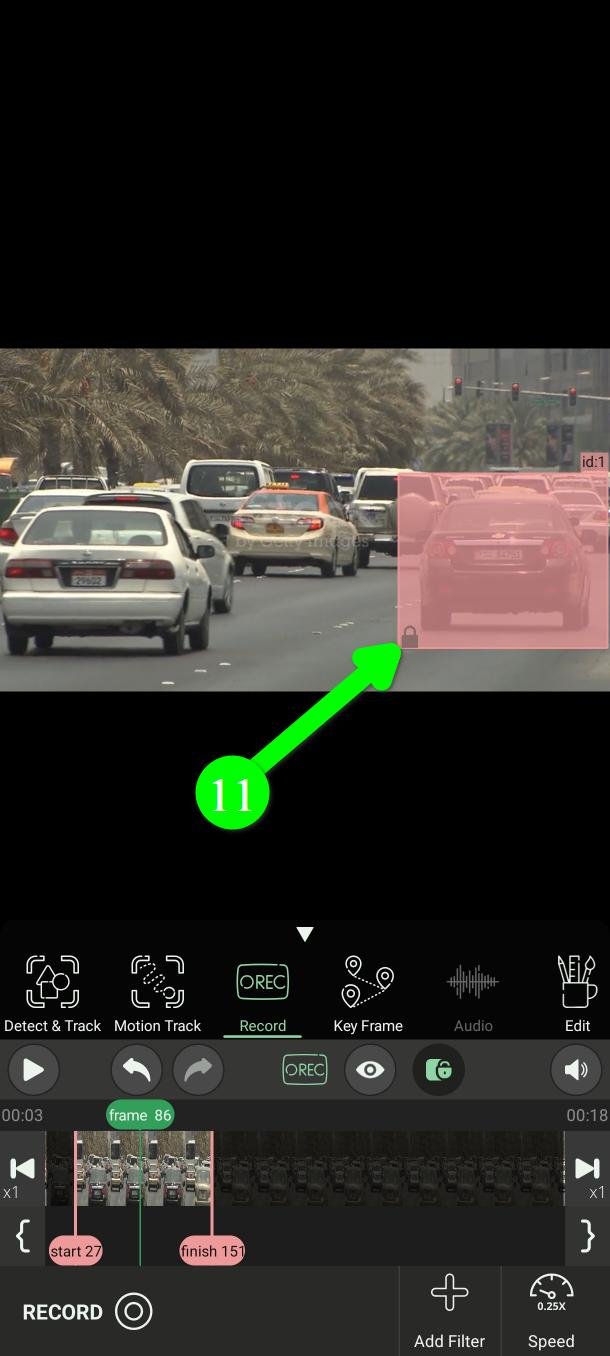
Шаг 6 — Проверьте результат
Ваша работа появится как красный фильтр, повторяющий проведённый вами путь (11).
Посмотрите его перед экспортом.
Если результат вышел недостаточно хорошим
Ничего не потеряно. Исправить можно двумя способами, оба в Редактировать (Edit):
- Поправить покадрово. В Редактировать можно передвинуть фильтр и изменить его размер в любом отдельном кадре.
- Превратить в ключевые кадры. Редактировать умеет превращать красный фильтр записи — или зелёный автоматический — в фильтр Ключевого кадра, и тогда вы правите несколько точек вместо сотен кадров. Обычно это быстрее.
Частые вопросы
PutMask бесплатный? Есть ли реклама?
Да, он бесплатный, и рекламы нет совсем. Бесплатно можно размывать видео длиной до двух минут за раз. Некоторые дополнительные возможности — для премиум-пользователей.
Моё видео куда-нибудь загружается?
Нет. Всё происходит на вашем телефоне, и приложению не нужен интернет, чтобы закрыть ваше видео.
Ваша приватность для нас на первом месте. Мы не собираем о вас никаких данных — и именно поэтому в приложении нет рекламы. Рекламе нужен ваш рекламный идентификатор, и именно он позволяет рекламным компаниям следить за вами от приложения к приложению и составлять ваш профиль. Мы не захотели никому давать такие сведения о людях, которые пользуются инструментом приватности, поэтому отказались от рекламы.
У меня недостаточно твёрдая рука
Сильно замедлите воспроизведение через Скорость (Speed) и сделайте фильтр немного больше того, что скрываете. Фильтр с запасом, который всегда закрывает объект, лучше тесного, который с него соскальзывает.
Можно записать несколько объектов?
Можно, но по очереди. Запишите первый, потом добавьте второй фильтр и запишите снова.
Можно заменить размытие мозаикой или цветом?
Да: форма, цвет и сила настраиваются в Редактировать (Edit).
Нужна помощь?
Напишите на Support@putmask.com или оставьте сообщение в нашем канале Telegram.







