
هر چیزی را که میخواستید پنهان کنید پوشاندهاید. قدم آخر ذخیره کردن نتیجه است — و اینجا همان جایی است که بیشتر آدمها ناامید میشوند، چون ویدیوی خروجی میتواند خیلی بیکیفیتتر از ویدیویی دربیاید که با آن شروع کردهاند.
لازم نیست اینطور باشد. این صفحه همهی تنظیمات خروجی PutMask را به زبان ساده توضیح میدهد و میگوید کدامشان واقعاً کیفیت شما را تعیین میکنند.
پیش از خروجی گرفتن، یک بار کل ویدیو را ببینید. مطمئن شوید هر چهره، پلاک یا جزئیاتی در تمام فریمها پوشانده شده است. الان درست کردنش خیلی راحتتر از بعد از منتشر کردن ویدیوست.
باز کردن صفحه خروجی
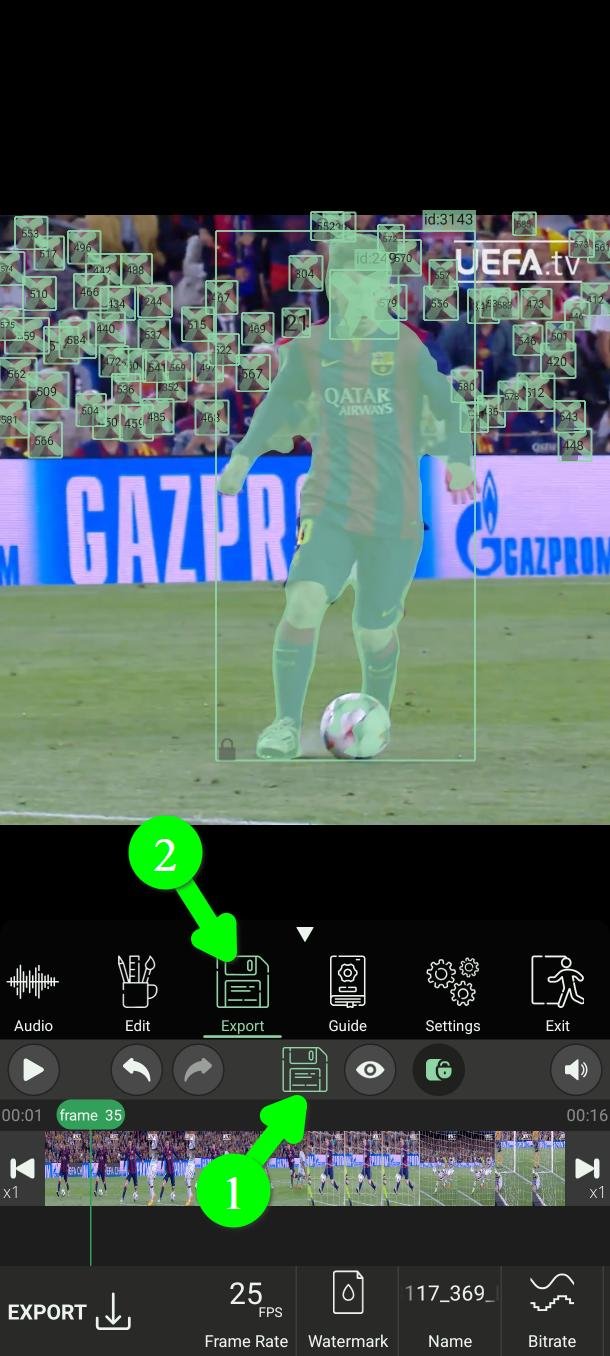
روی آیکن حالتها بزنید تا منو باز شود (۱)، بعد روی خروجی (Export) بزنید (۲).
انتخاب نام فایل
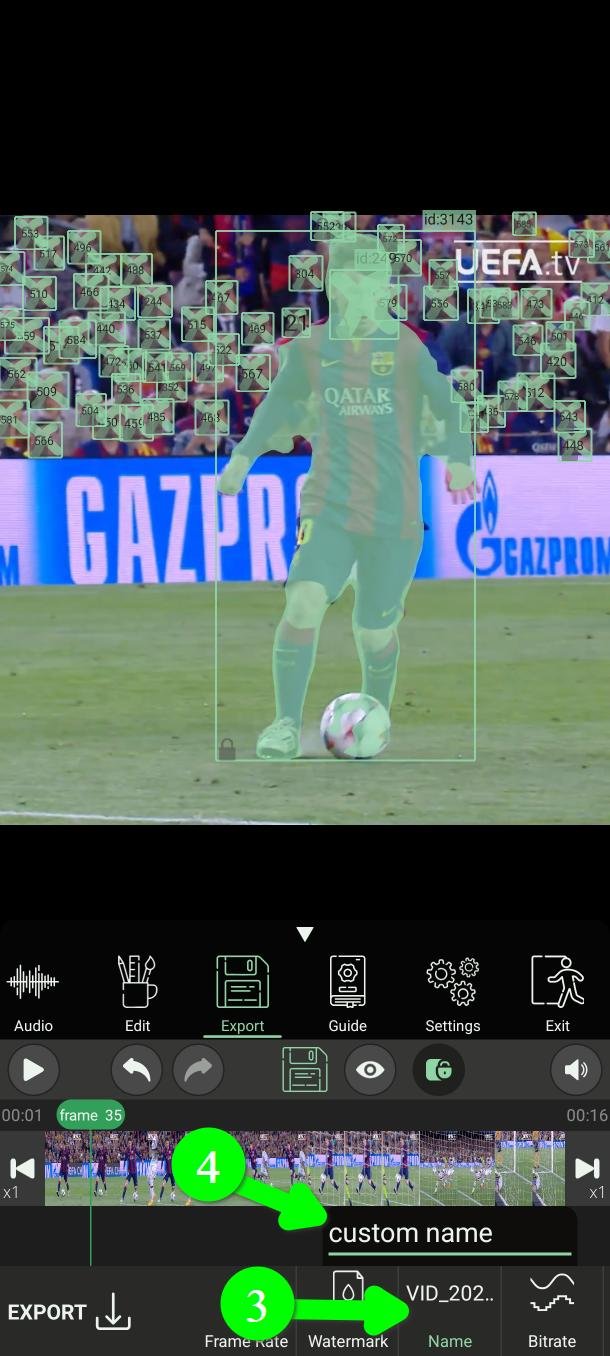
روی نام (Name) بزنید (۳) و اسمی را که میخواهید ویدیو داشته باشد تایپ کنید (۴).
واترمارک
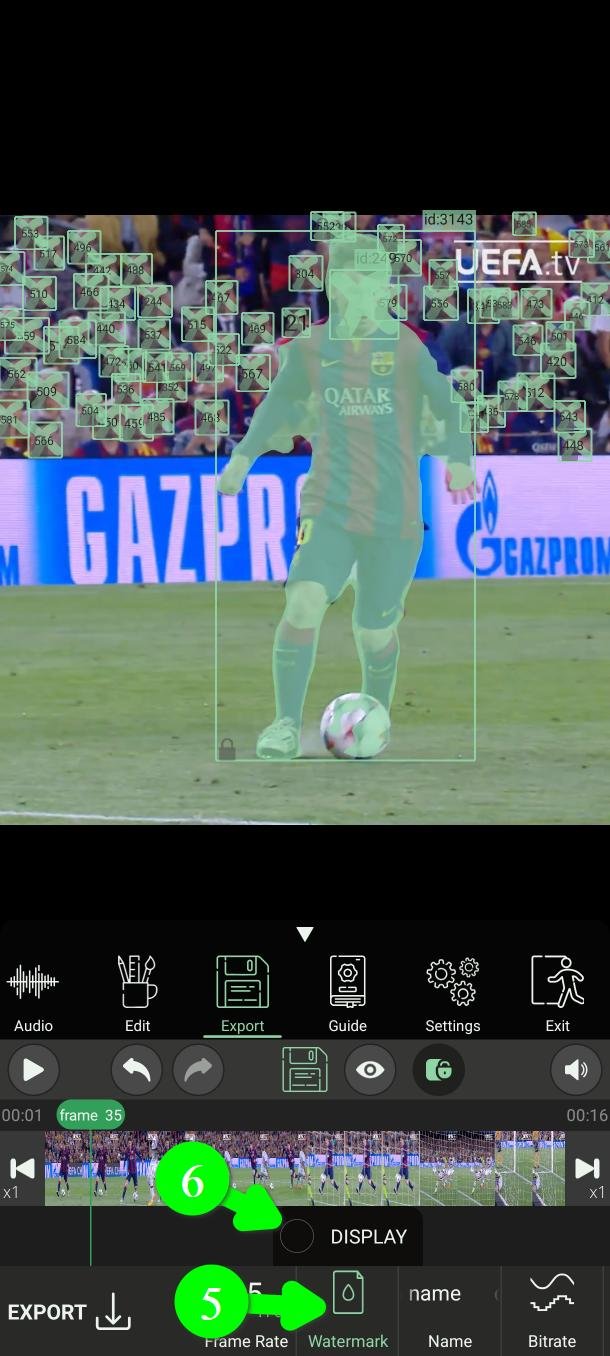
روی واترمارک (Watermark) بزنید (۵). گزینهی نمایش (Display) را تیک بزنید (۶) تا نشان داده شود، یا تیکش را بردارید تا هیچ واترمارکی در ویدیوی خروجی نباشد.
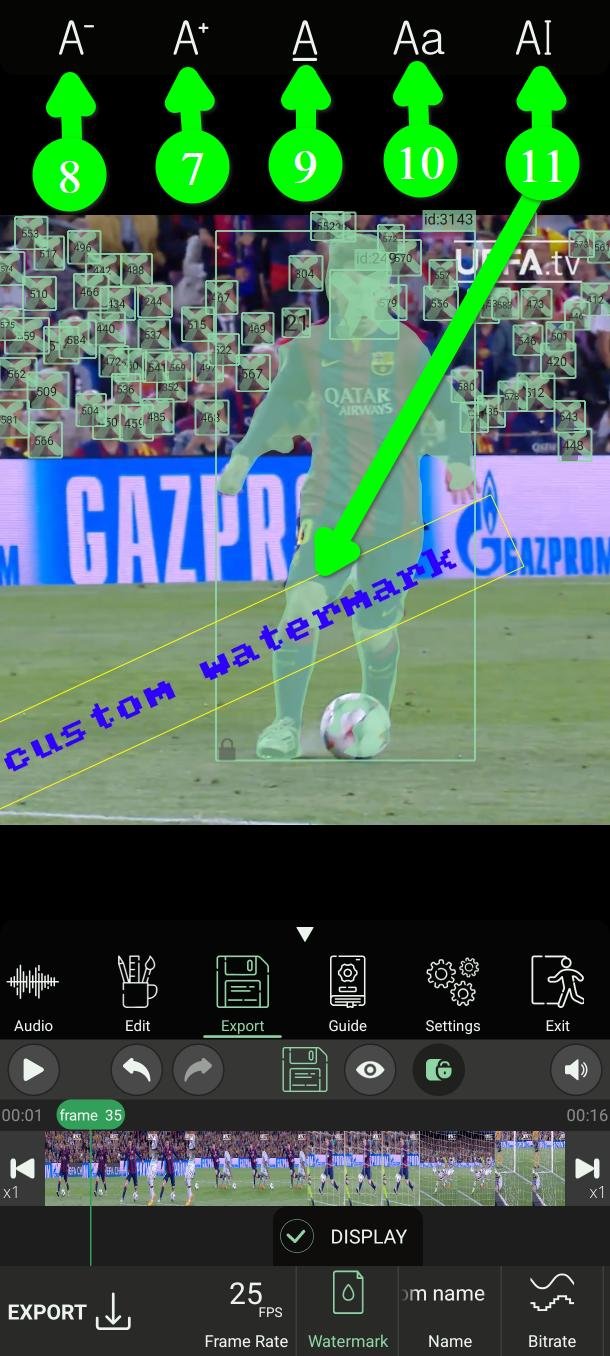
وقتی نمایش روشن است، روی واترمارک روی ویدیو بزنید تا بتوانید مثل یک فیلتر هر جا خواستید ببریدش. منوی کوچکی هم بالای صفحه ظاهر میشود که با آن میتوانید متن را بزرگتر (۷) یا کوچکتر (۸) کنید، رنگش را عوض کنید (۹) و یک فونت انتخاب کنید (۱۰).
برای تغییر خود متن، دو بار روی واترمارک بزنید یا از دکمهی تغییر متن استفاده کنید (۱۱).
رزولوشن
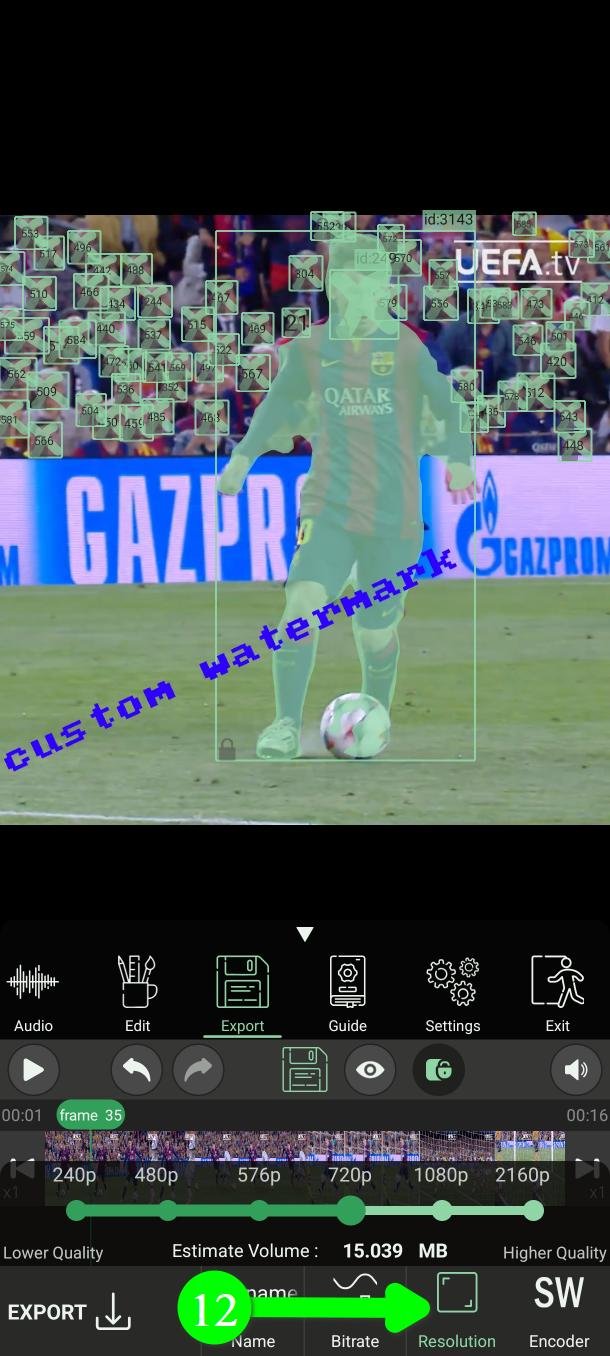
روی رزولوشن (Resolution) بزنید (۱۲) تا اندازهی ویدیوی خروجی را انتخاب کنید: 2160p، 1080p، 720p، 576p، 480p یا 240p.
دو نکته. گزینههای 2160p و 1080p و 720p برای کاربران پرمیوم هستند. و خروجی هیچوقت نمیتواند از ویدیویی که با آن شروع کردهاید باکیفیتتر باشد — خروجی گرفتن از یک کلیپ 720p با 2160p فقط فایل بزرگتری از همان تصویر میسازد.
بیتریت — تنظیمی که واقعاً کیفیت را تعیین میکند
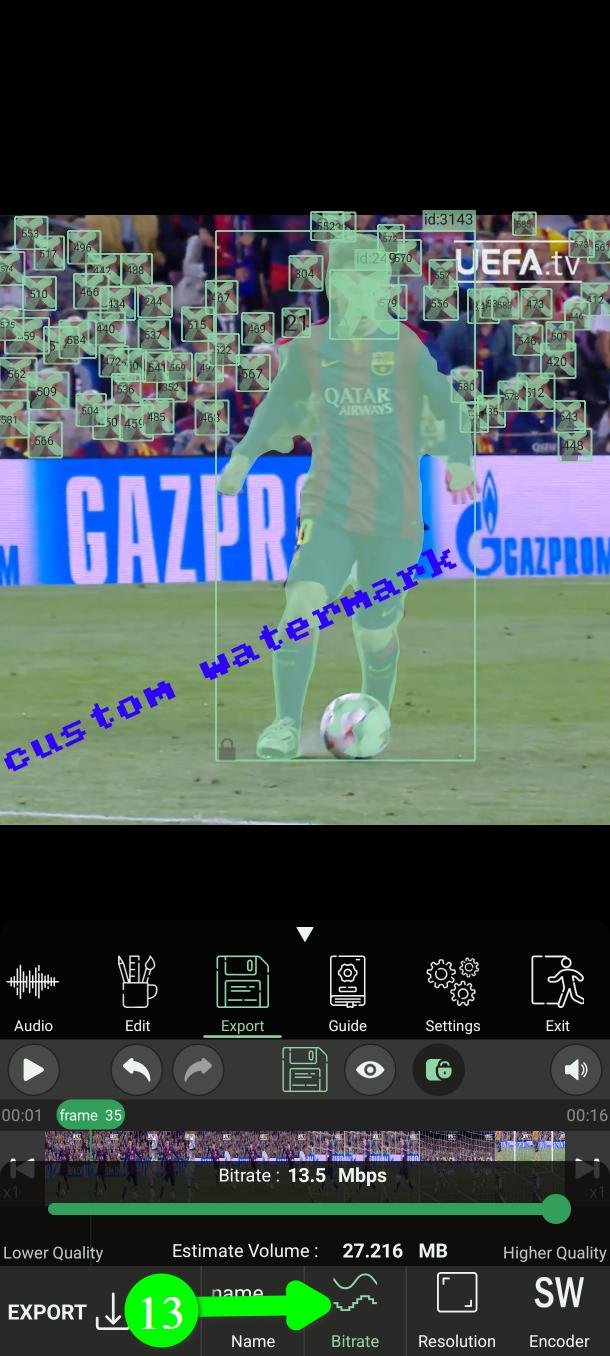
روی بیت ریت (Bitrate) بزنید (۱۳).
این همان چیزی است که اغلب از قلم میافتد. انتخاب رزولوشن بالا بهتنهایی ویدیوی خوشکیفیت به شما نمیدهد. رزولوشن یعنی چند پیکسل وجود دارد؛ بیتریت یعنی چقدر جزئیات در آن پیکسلها نگه داشته میشود. یک خروجی 1080p با بیتریت پایین بلوکی و مات به نظر میرسد — اغلب بدتر از یک 720p که درست انجام شده باشد.
بیتریت بالاتر یعنی کیفیت بهتر و فایل بزرگتر. اگر میخواهید ویدیویتان بهترین حالت را داشته باشد، آن را روی بیشترین مقدار بگذارید.
فریمریت
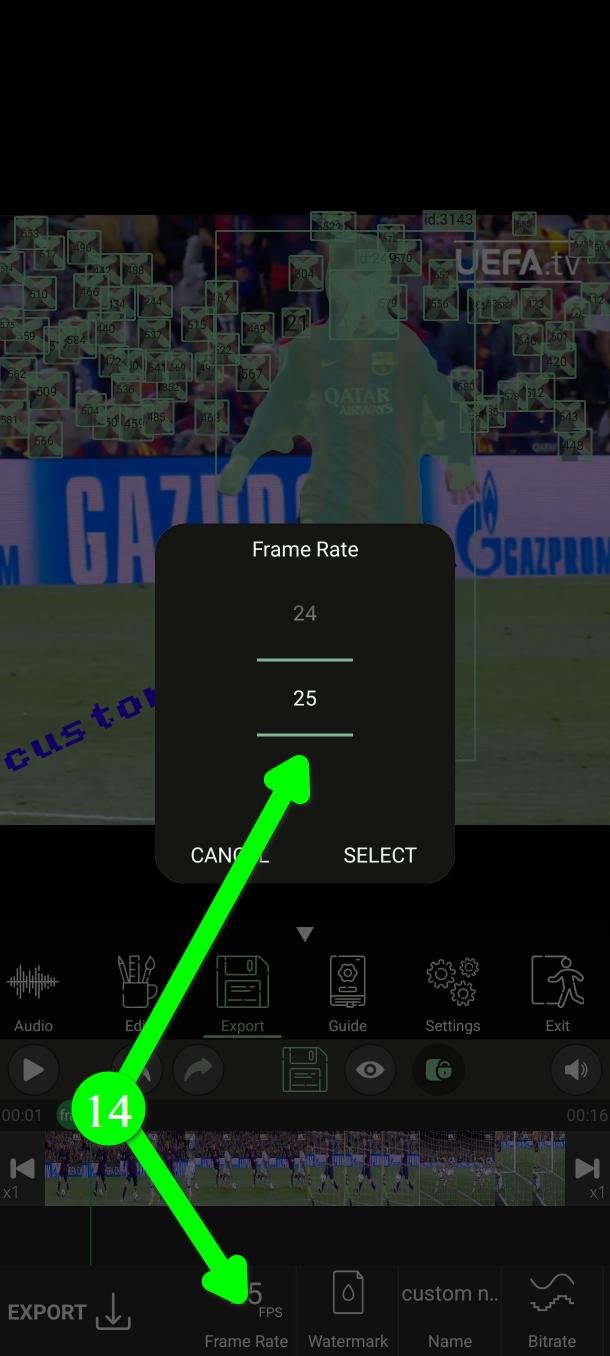
روی فریم ریت (Frame Rate) بزنید (۱۴) تا تعداد فریم در ثانیهی خروجی را انتخاب کنید. این گزینه برای کاربران پرمیوم است.
انکودر — سختافزاری یا نرمافزاری
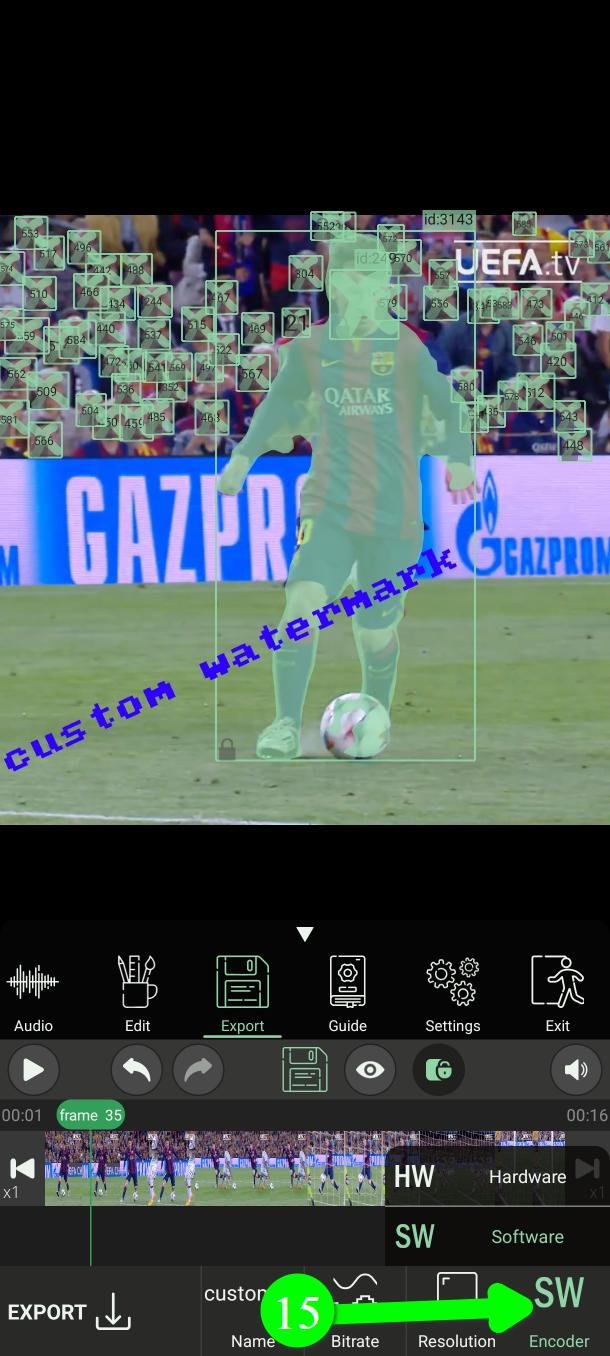
روی انکودر (Encoder) بزنید (۱۵) و دو گزینه میبینید.
سختافزاری (Hardware) از تراشهی اختصاصی گوشی شما استفاده میکند. روی دستگاههای امروزی بسیار سریعتر است و نتیجه هم معمولاً بهتر درمیآید.
نرمافزاری (Software) کار را روی پردازندهی اصلی انجام میدهد. کندتر است، اما روی همهی دستگاهها یکسان رفتار میکند.
با سختافزاری شروع کنید. اگر اپ موقع خروجی گرفتن کرش کرد یا ویدیوی نهایی ایراد داشت، به نرمافزاری تغییرش بدهید؛ انکودر سختافزاری بعضی گوشیها قابل اعتماد نیست و نرمافزاری روی آنها راه امن است.
خروجی گرفتن
مطمئن شوید فضای خالی کافی روی گوشی دارید، بعد روی خروجی (Export) بزنید (۱۶).
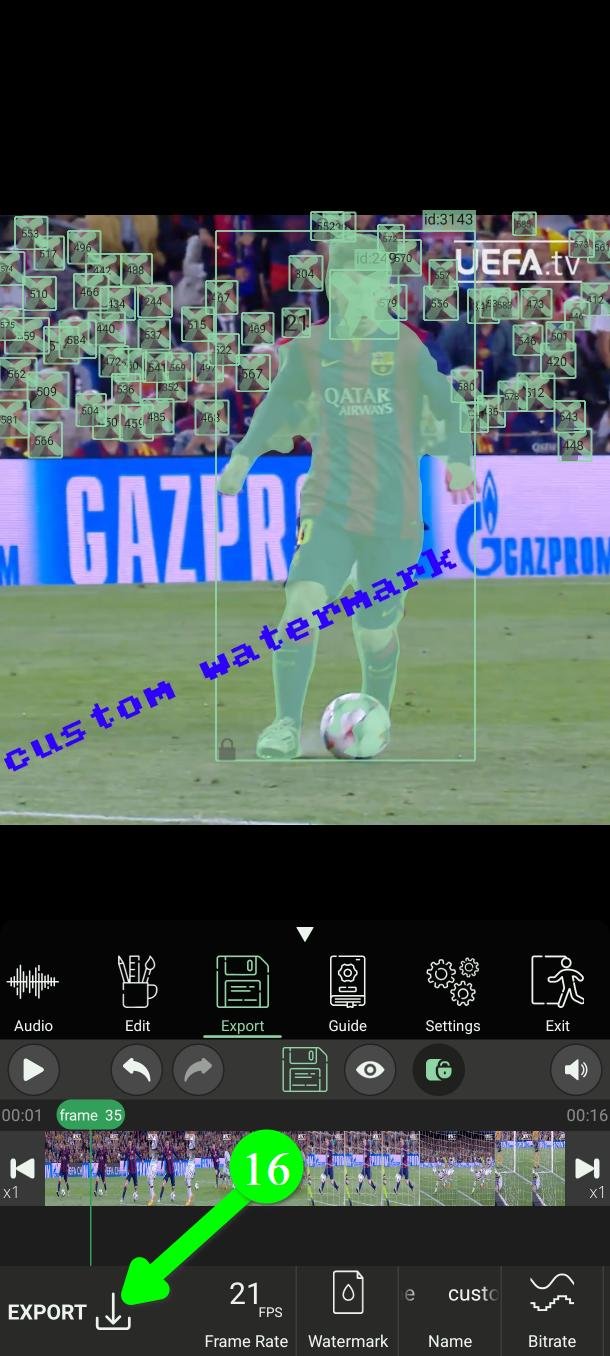
حالا PutMask یک ویدیوی جدید مینویسد. فایل اصلی شما هیچوقت تغییر نمیکند.
تا وقتی کار تمام نشده در اپ بمانید.
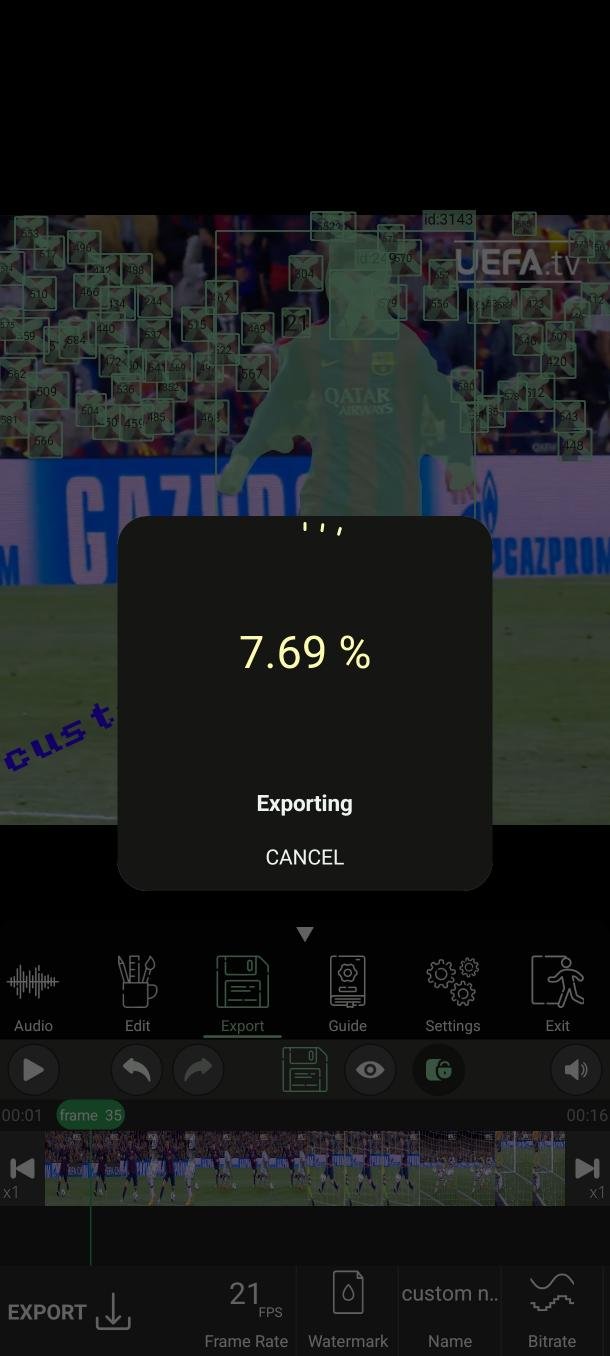
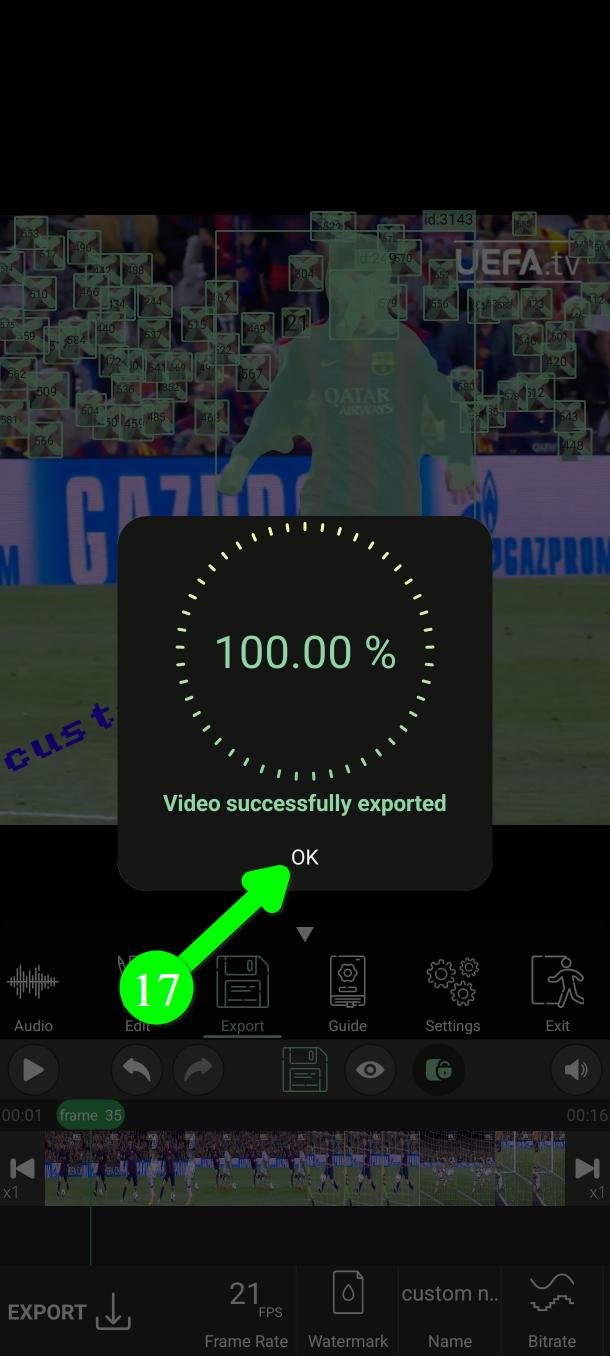
وقتی تمام شد پیام Video successfully exported را میبینید. روی OK بزنید (۱۷) تا به صفحهی بررسی بروید.
ببینیدش، بعد به اشتراک بگذارید
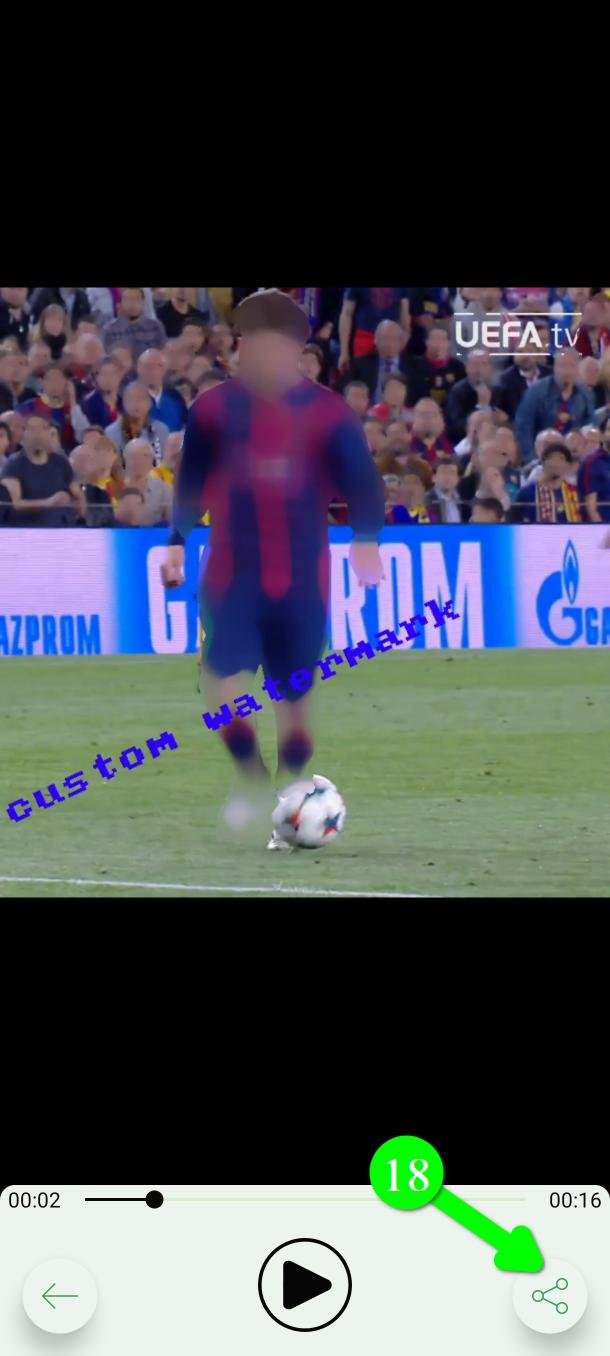
ویدیوی نهایی را همینجا ببینید. این آخرین فرصت شما برای گرفتن یک اشتباه است.
راضی هستید؟ روی اشتراکگذاری (Share) بزنید (۱۸) تا هر جا خواستید بفرستیدش.
یک بار مقادیر پیشفرض را تنظیم کنید
اگر همیشه همان واترمارک و همان انکودر را میخواهید، یک بار تنظیمشان کنید به جای هر بار خروجی گرفتن.
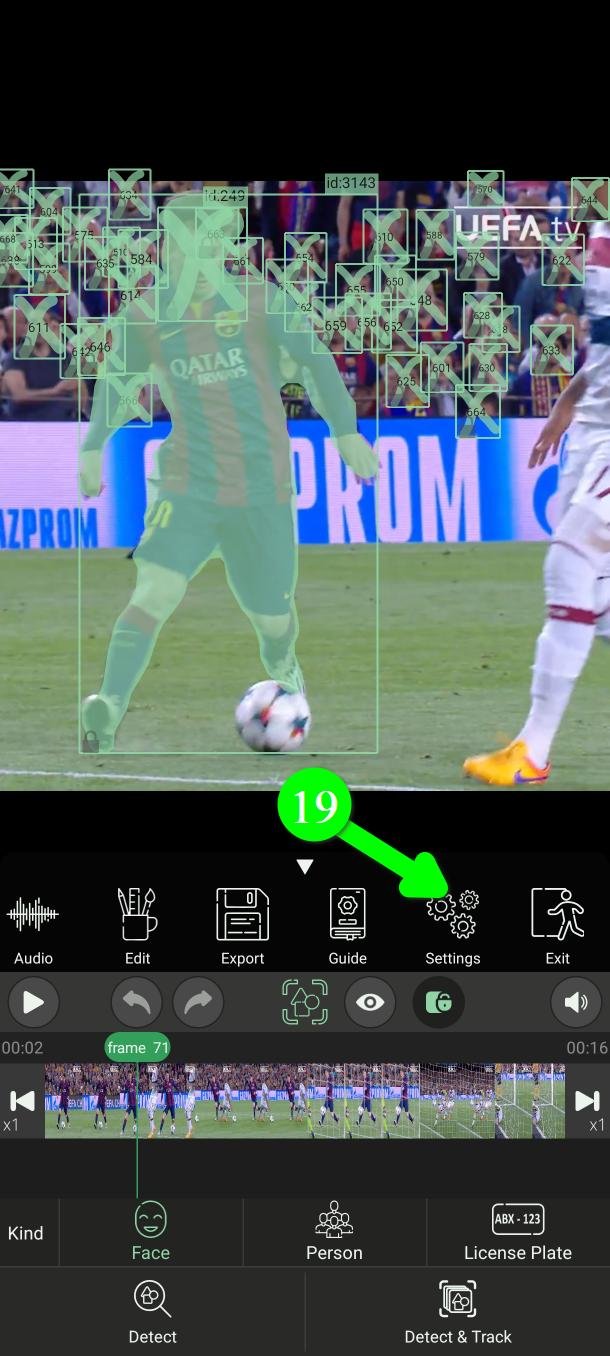
از منوی اصلی روی تنظیمات (Settings) بزنید (۱۹).
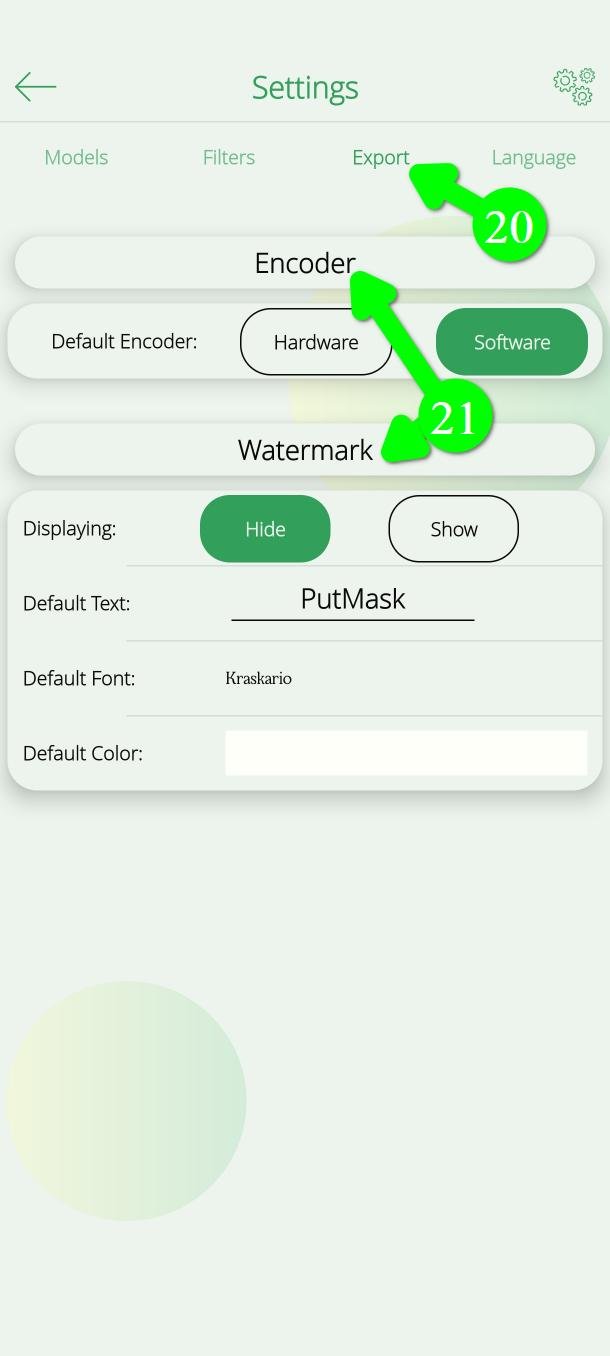
به بخش خروجی (Export) بروید (۲۰). آنجا میتوانید انکودر پیشفرض را تعیین کنید، و زیر واترمارک (Watermark) (۲۱) متن، فونت و رنگ پیشفرض را — از جمله خاموش کردن همیشگی آن.
بعد از خروجی گرفتن نظرتان عوض شد؟
چیزی از دست نرفته. همهی پروژهها ذخیره میشوند.
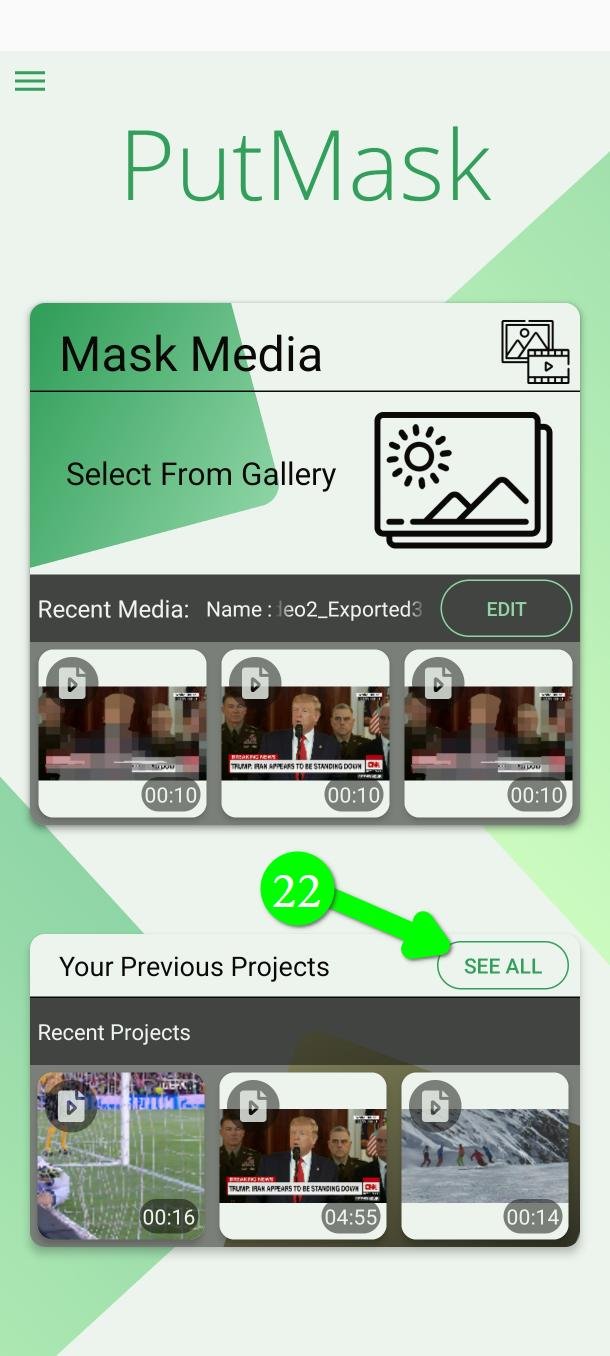
در صفحهی اصلی روی See All بزنید (۲۲).
بخش Completed Projects را باز کنید (۲۳) و پروژهی مورد نظرتان را انتخاب کنید.
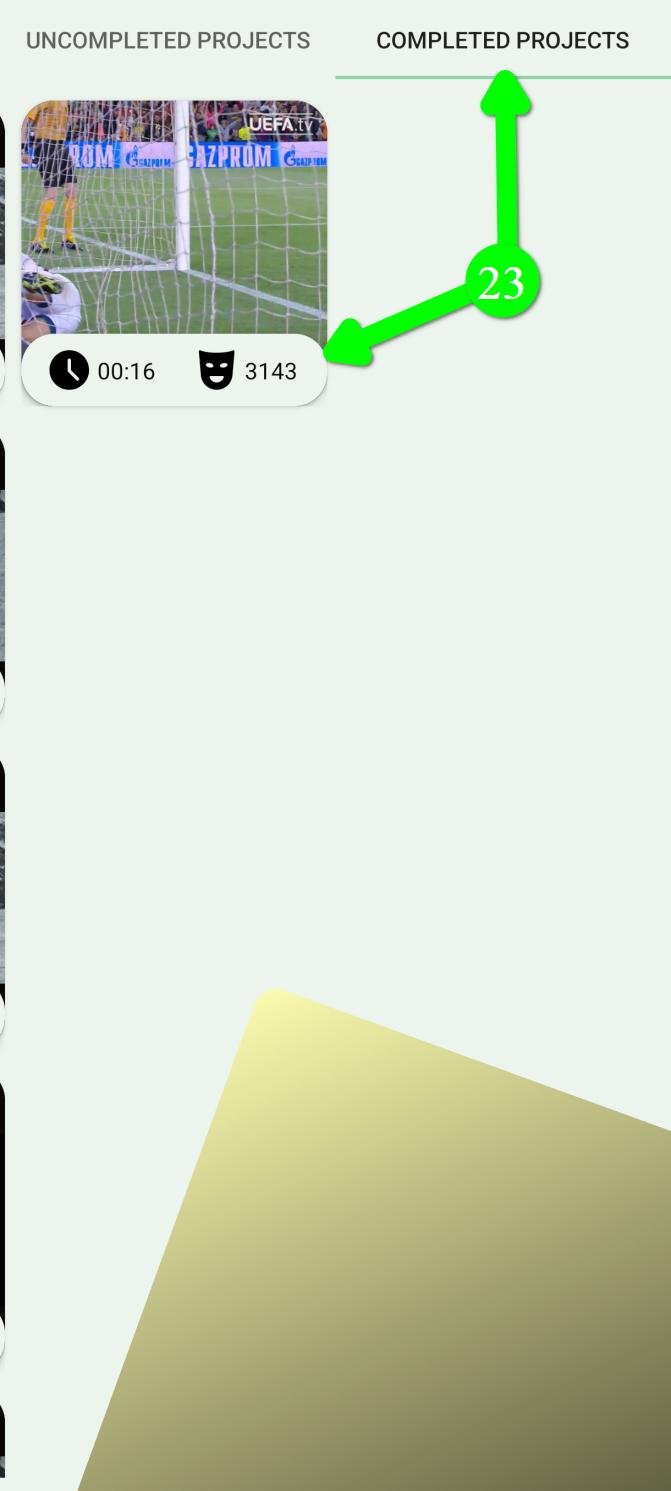
با زدن روی آن میتوانید مشخصاتش را ببینید — طول، تعداد فیلترها، زمان ساختش — و دوباره برای ویرایش بازش کنید.
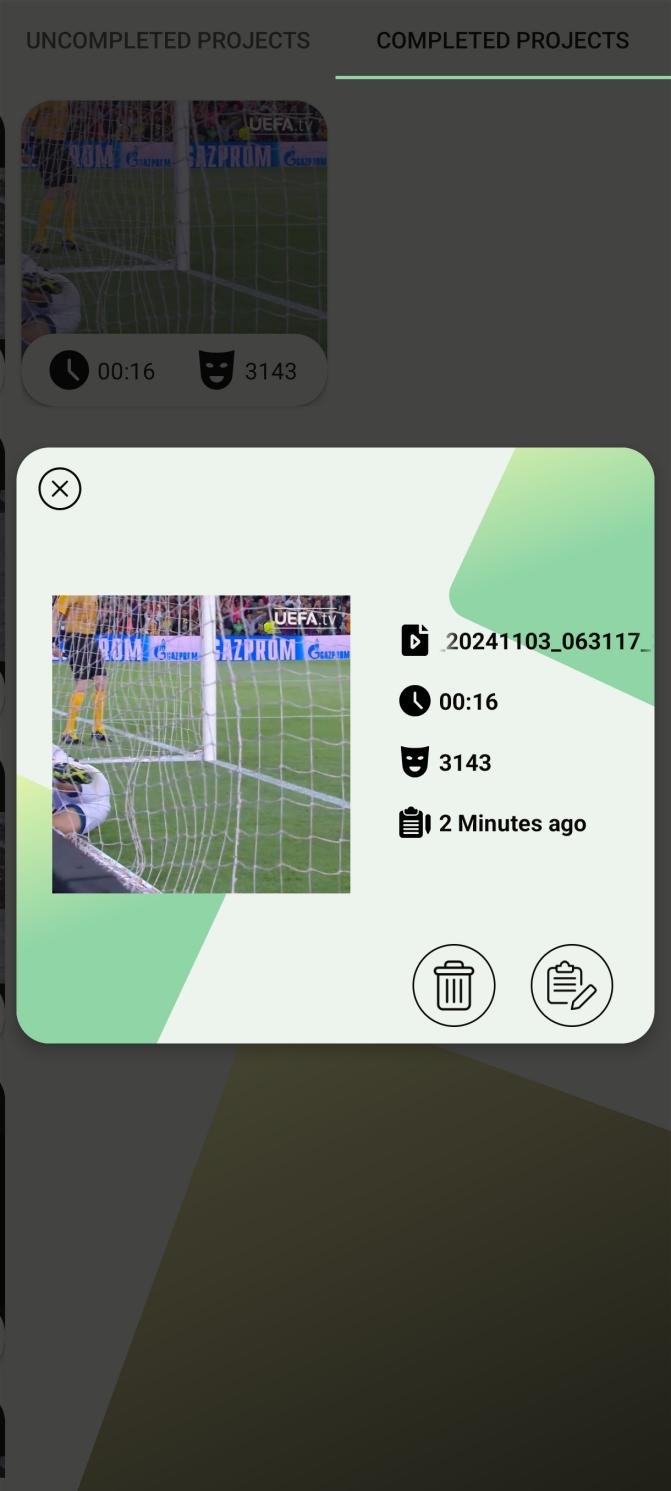
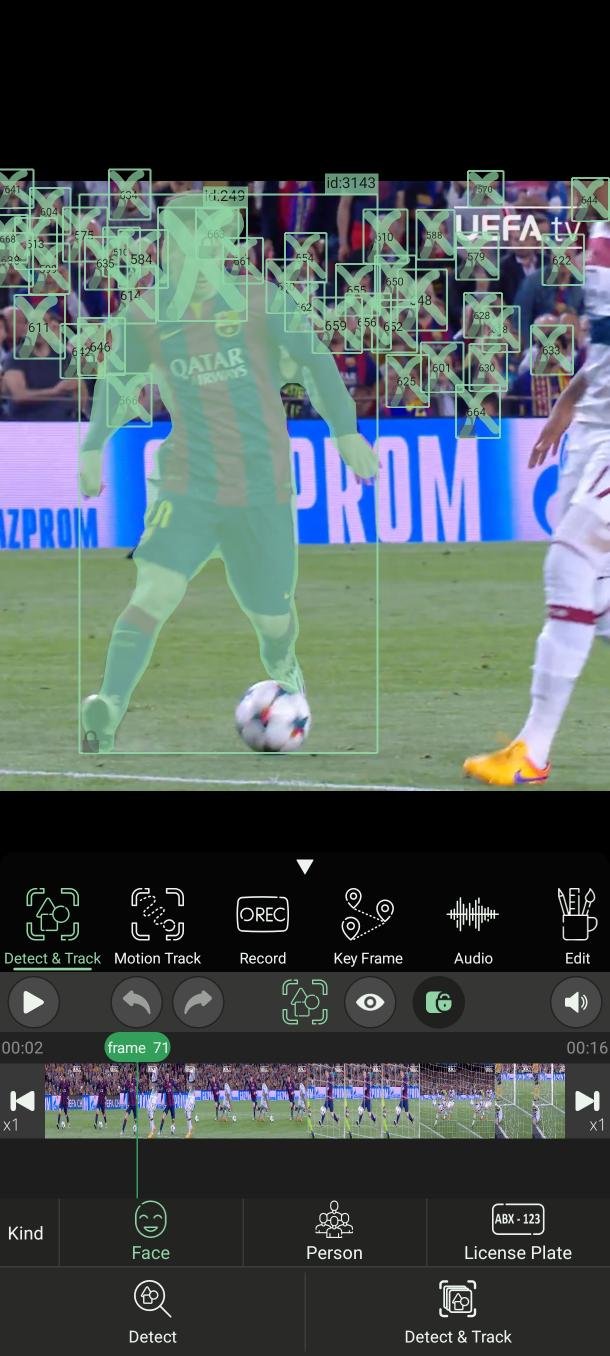
هر کاری کرده بودید هنوز سر جایش است. هر چه لازم است عوض کنید و دوباره خروجی بگیرید.
سؤالهای پرتکرار
ویدیوی خروجی من تار یا بلوکی است. چرا؟
تقریباً همیشه به خاطر بیتریت است، نه رزولوشن. دوباره با بیتریت روی بیشترین مقدار خروجی بگیرید. همچنین مطمئن شوید رزولوشن از ویدیوی اصلی بالاتر نباشد؛ این کار فقط حجم را بیشتر میکند بدون اینکه جزئیاتی اضافه کند.
چطور واترمارک را بردارم؟
روی واترمارک (Watermark) بزنید و تیک نمایش (Display) را بردارید. برای اینکه همیشه خاموش باشد، در تنظیمات و بخش خروجی خاموشش کنید.
اپ موقع خروجی گرفتن کرش میکند
انکودر را از سختافزاری به نرمافزاری تغییر بدهید و دوباره امتحان کنید. انکودر سختافزاری بعضی گوشیها قابل اعتماد نیست. فضای خالی گوشی را هم بررسی کنید.
آیا PutMask رایگان است؟ تبلیغ دارد؟
بله، رایگان است و هیچ تبلیغی ندارد. خروجی 2160p و 1080p و 720p و گزینهی فریمریت برای کاربران پرمیوم هستند؛ بقیهی چیزهای این صفحه رایگان است.
آیا ویدیوی من جایی آپلود میشود؟
نه. تمام فرایند خروجی روی گوشی خودتان انجام میشود و اپ برای این کار به اینترنت نیاز ندارد.
حریم خصوصی شما اولویت ماست. ما هیچ دادهای از شما جمع نمیکنیم — و دلیل نداشتن تبلیغ هم دقیقاً همین است. تبلیغ به شناسهی تبلیغاتی شما نیاز دارد و همان شناسه است که به شرکتهای تبلیغاتی اجازه میدهد شما را از یک اپ به اپ بعدی دنبال کنند و پروفایلی از شما بسازند. ما نخواستیم چنین اطلاعاتی دربارهی کسانی که از یک ابزار حریم خصوصی استفاده میکنند به کسی بدهیم، برای همین تبلیغ را کنار گذاشتیم.
آیا ویدیوی اصلی من تغییر میکند؟
نه. PutMask همیشه یک فایل جدید میسازد و به فایل اصلی دست نمیزند.
کمک لازم دارید؟
به Support@putmask.com ایمیل بزنید، یا در کانال تلگرام ما پیام بگذارید.







