
تريد مشاركة فيديو، لكن فيه وجوهاً. أو لوحة سيارة. أو شخصاً لم يوافق على تصويره. وتمويه كل ذلك يدوياً، لقطة بلقطة، يستغرق ساعات.
PutMask يفعل ذلك عنك. إنه تطبيق مجاني لأندرويد يعثر على الوجوه واللوحات والأشخاص في فيديوك ويغطيها بتمويه أو فسيفساء أو لون صلب. كل شيء يجري على هاتفك. فيديوك لا يُرفع إلى أي مكان أبداً، والتطبيق يعمل دون إنترنت، وبلا إعلانات.
تعرض هذه الصفحة اكتشاف وتتبع (Detect & Track) — الوضع التلقائي، وأسرع طريقة لإخفاء ما في الفيديو.
ما الذي يخفيه PutMask تلقائياً
- الوجوه — كل وجه يستطيع العثور عليه، حتى في زحام.
- لوحات الترخيص — لوحات السيارات.
- الأشخاص — الشخص كاملاً، لا الوجه فقط.
أما أي شيء آخر — رقم منزل، وشم، شاشة، شعار — فاستخدم تتبع الحركة (Motion Track) أو تسجيل (Record) أو إطار مفتاحي (Key Frame). ولكل منها دليله الخاص.
الخطوة ١ — ثبّت PutMask
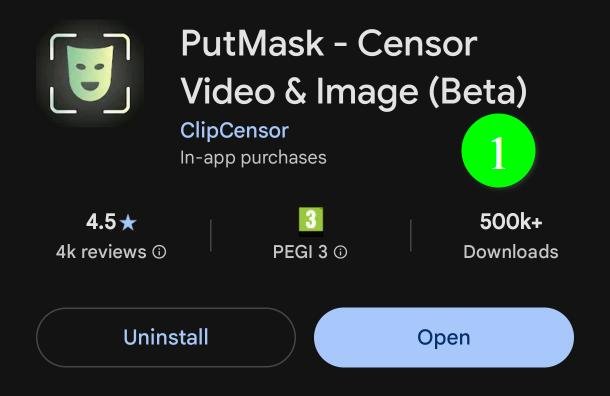
نزّل التطبيق من Google Play Store (١) أو من قناتنا على تيليجرام (٢).
افتحه وامنحه الإذن بالوصول إلى الفيديوهات والصور. يحتاج التطبيق إلى ذلك ليقرأ الفيديو الذي تختاره وليحفظ الفيديو النهائي.
الخطوة ٢ — افتح فيديوك
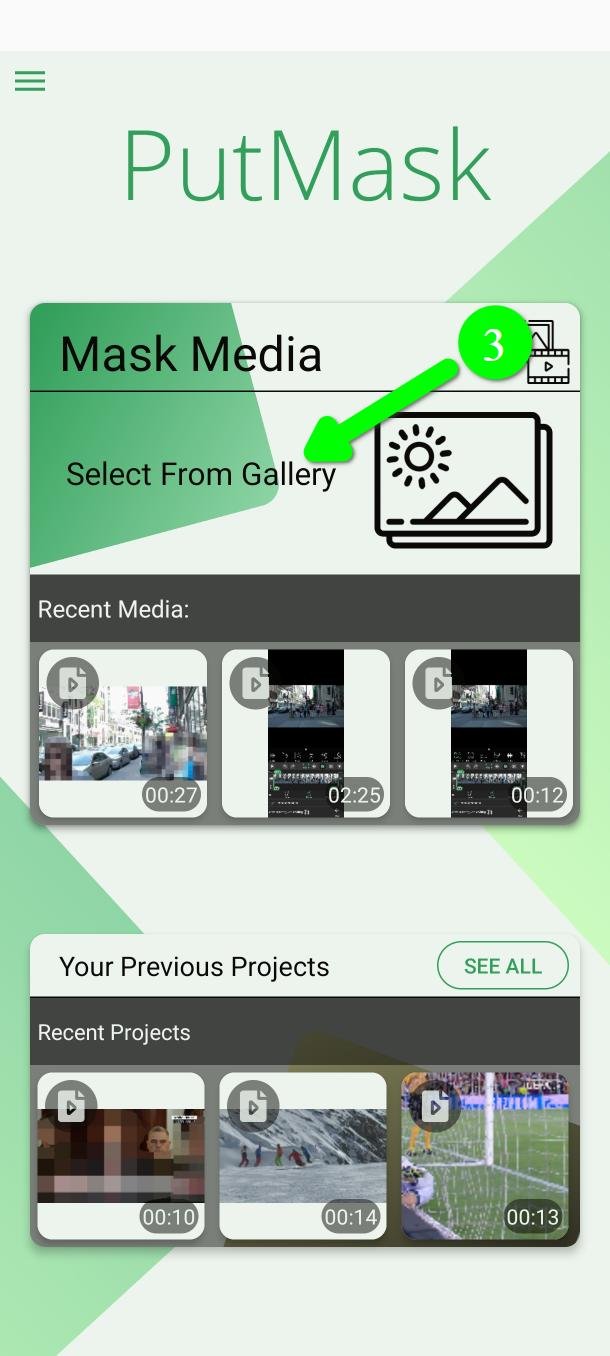
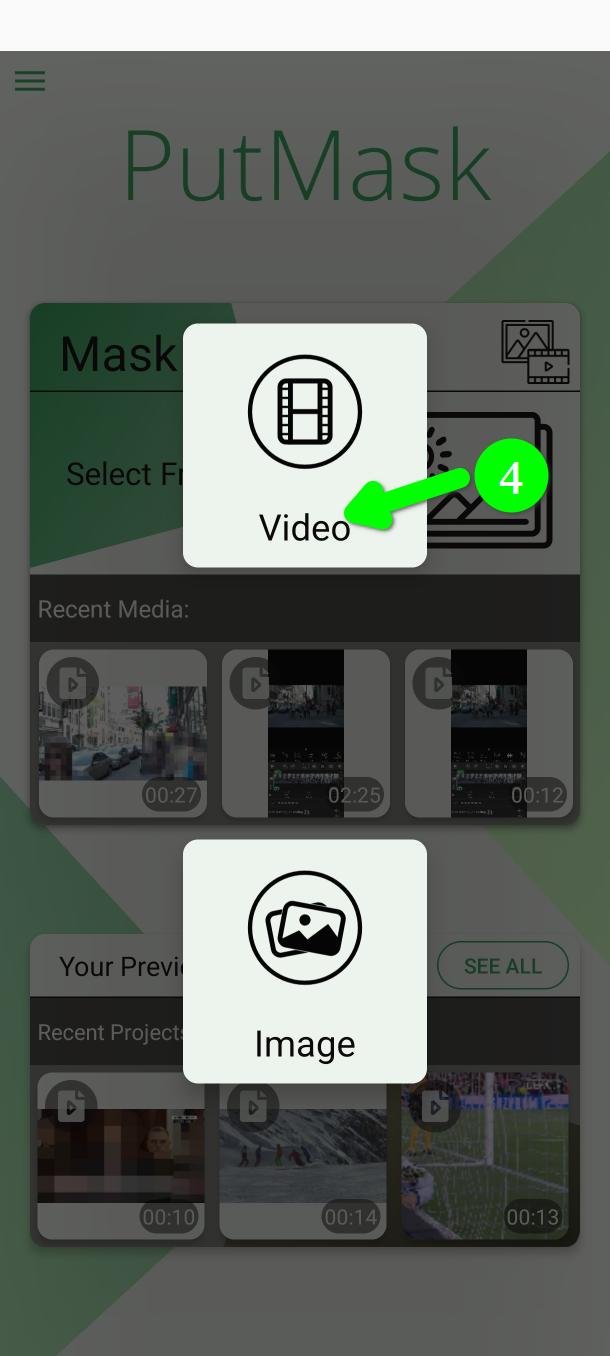
اضغط اختر من المعرض (Select From Gallery) (٣) ثم فيديو (Video) (٤). اختر الفيديو الذي تريد إخفاء ما فيه.
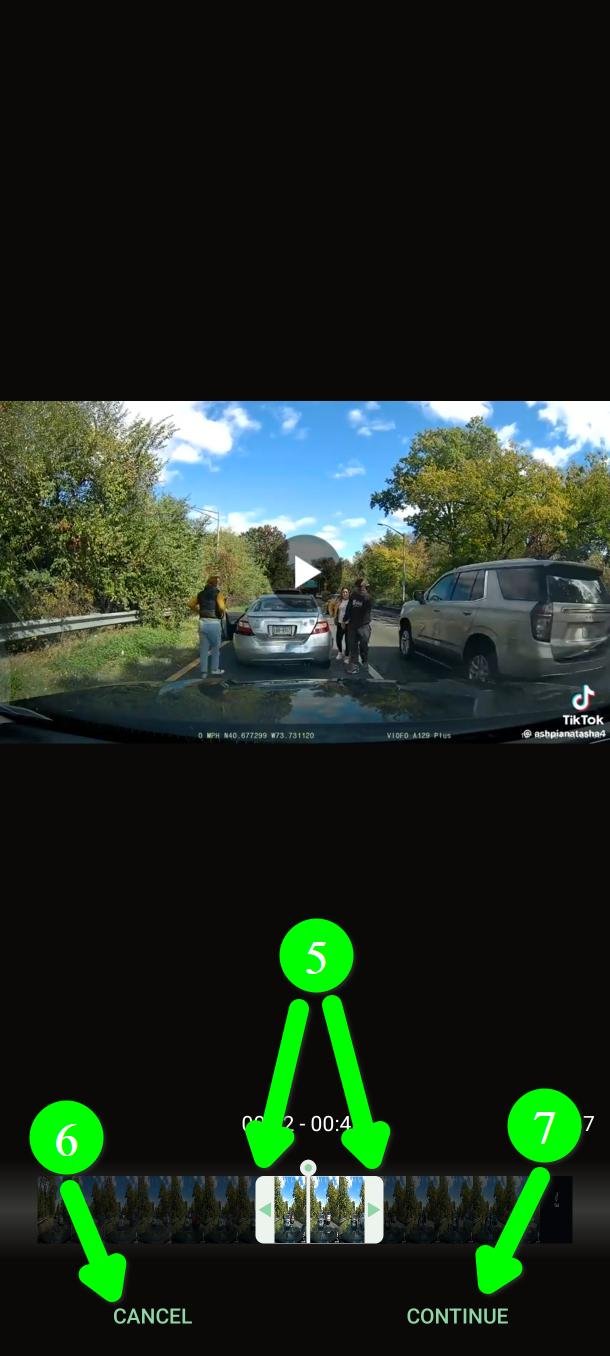
الآن اختر الجزء الذي تريد العمل عليه (٥). اسحب المقبضين لتحديد البداية والنهاية.
في النسخة المجانية يمكنك استخدام حتى دقيقتين من الفيديو في المرة الواحدة.
حين يصبح المقطع مناسباً اضغط متابعة (Continue) (٧). وإن اخترت الفيديو الخطأ فاضغط إلغاء (Cancel) (٦).
الخطوة ٣ — اختر ما تريد إخفاءه
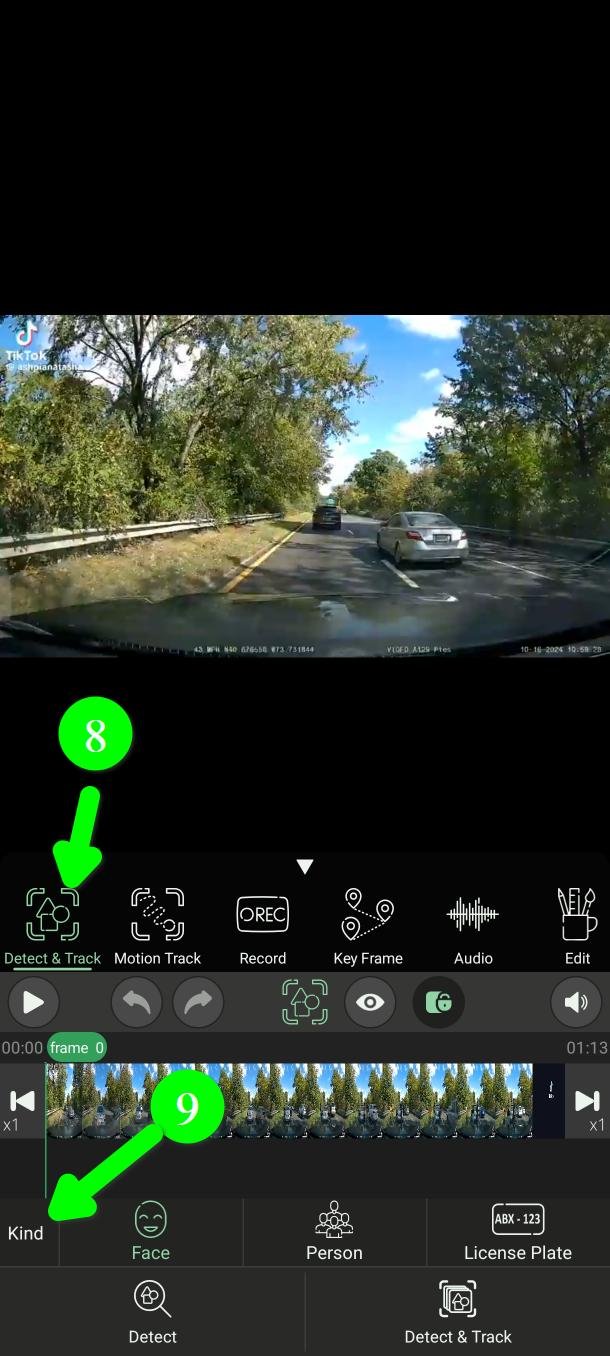
أنت الآن في الشاشة الرئيسية. تأكد أنك في وضع اكتشاف وتتبع (Detect & Track) (٨). يبدأ التطبيق عادةً بهذا الوضع؛ وإن لم يكن كذلك فاضغط عليه.
صف النوع (Kind) (٩) هو المكان الذي تحدد فيه ما الذي يبحث عنه.
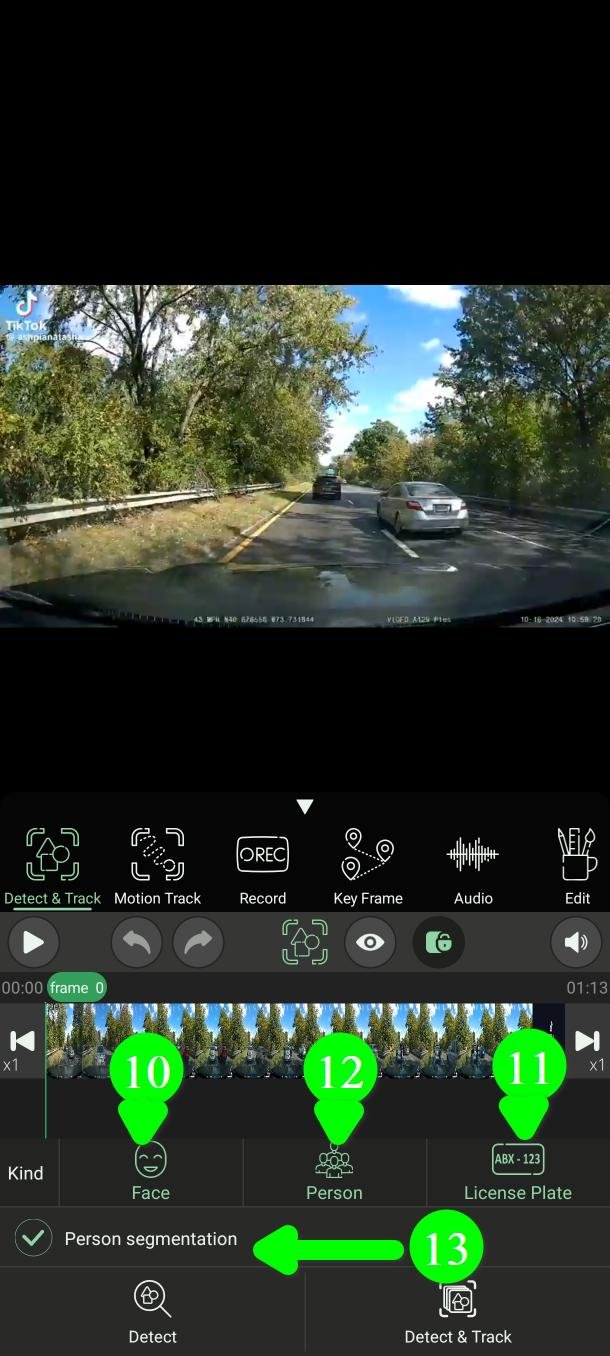
اضغط وجه (Face) (١٠) أو لوحة الترخيص (License Plate) (١١) أو شخص (Person) (١٢). ويمكنك اختيار واحد أو اثنين أو الثلاثة.
اختر ما تحتاجه فقط. كل نوع إضافي يبطئ العمل. فإن كانت الوجوه وحدها تهمك، فاختر الوجه فقط.
الوجه والشخص معاً سيتداخلان كثيراً. استخدمهما معاً فقط حين تريد أقصى درجات الأمان — ونحن ننصح بذلك إن كان الفيديو مهماً.
تجزئة الشخص (النسخة المميزة)
عادةً يُغطى الشخص المكتشَف بمستطيل. فعّل تجزئة الشخص (Person segmentation) (١٣) فيتبع PutMask الحدود الحقيقية للجسم بدلاً من ذلك.
وهذا هو الشخص نفسه في الحالتين:
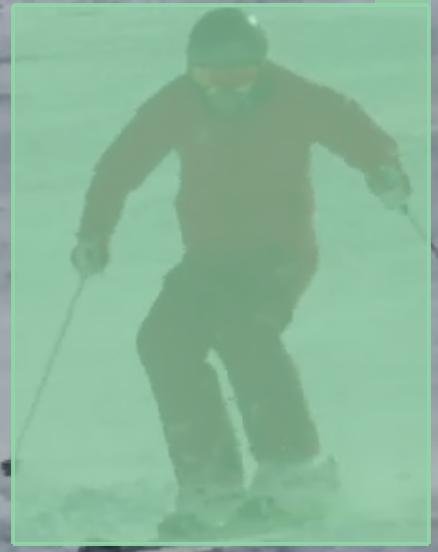
التجزئة مطفأة — مستطيل بسيط يغطي الشخص وشيئاً من الخلفية معه.
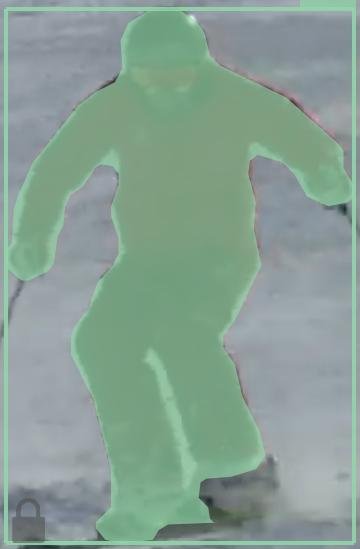
التجزئة مفعّلة — الفلتر يتبع الحدود الحقيقية للجسم.
من فضلك اقرأ هذا قبل استخدامها. في وضع اكتشاف وتتبع، لا تُطبَّق التجزئة إلا على الأشخاص القريبين من الكاميرا والواضحين تماماً. كما أنها ليست مثالية؛ فقد يبقى جزء من الجسم دون تغطية. فإن كان هدفك الأمان لا جمال الفيديو، فاترك هذا الخيار مطفأً واستخدم المستطيل.
الخطوة ٤ — دع التطبيق يجد كل شيء
في الأسفل زران: كشف (Detect) (١٤) واكتشاف وتتبع (Detect & Track) (١٥).
اكتشاف وتتبع يمرّ على المقطع الذي تختاره كله ويجد كل شيء وحده. وهذا هو ما تريده.
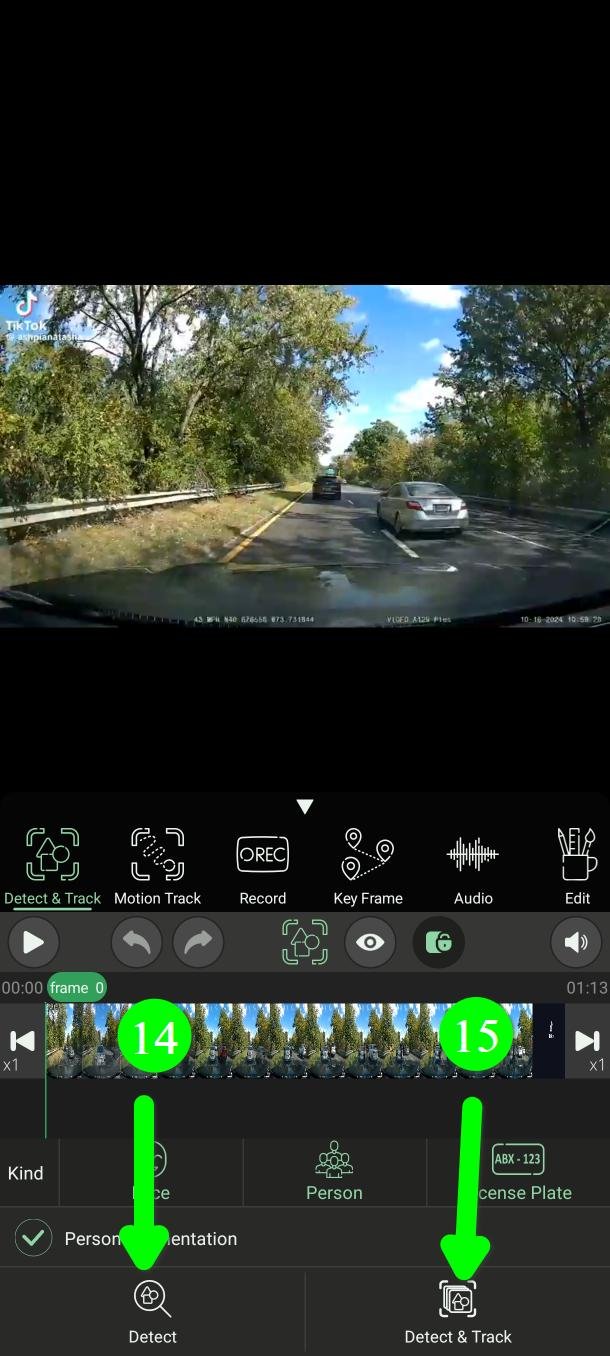
اضغط اكتشاف وتتبع (Detect & Track) (١٦).
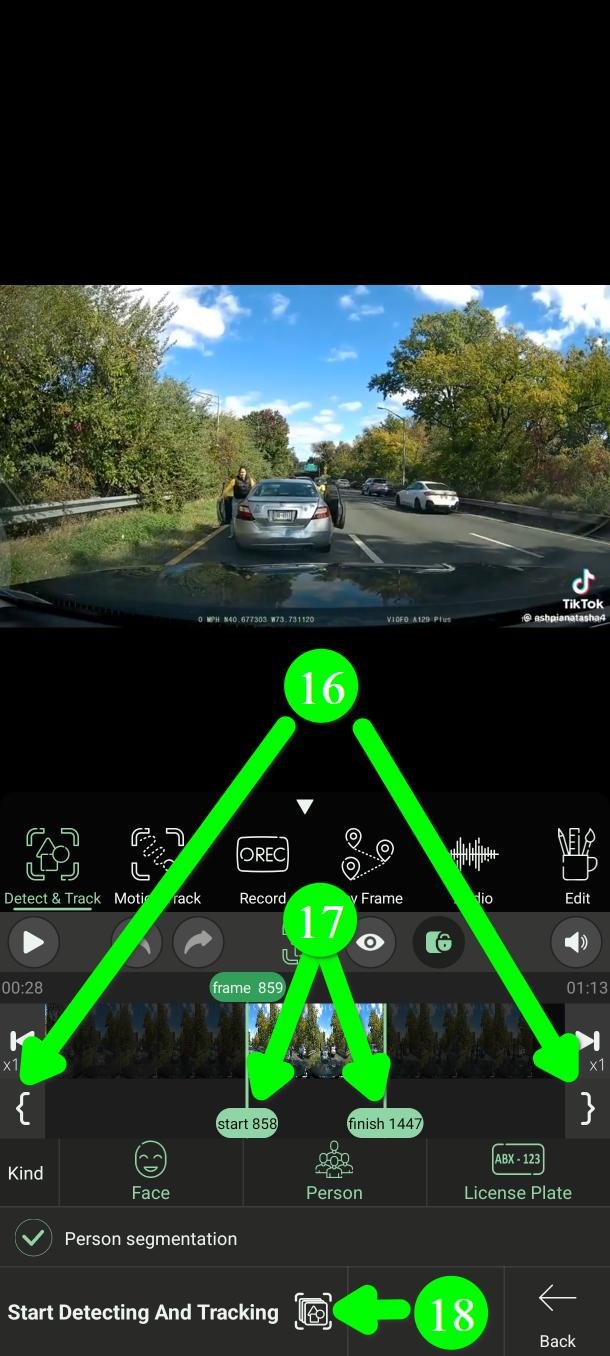
الآن حدّد أين يبدأ العمل وأين ينتهي بالمؤشرين start وfinish (١٧). يمكنك سحبهما، أو استخدام الزرين المجاورين لوضع المؤشر على اللقطة التي تراها تماماً. ولمعالجة الفيديو كله، ضع start في البداية وfinish في النهاية.
ثم اضغط بدء الكشف والتتبع (Start Detecting And Tracking) (١٨).
أثناء العمل يمكنك الضغط على معاينة (Preview) (١٩) لترى ما يجري، أو إلغاء (Cancel) (٢٠) لإيقاف كل شيء.
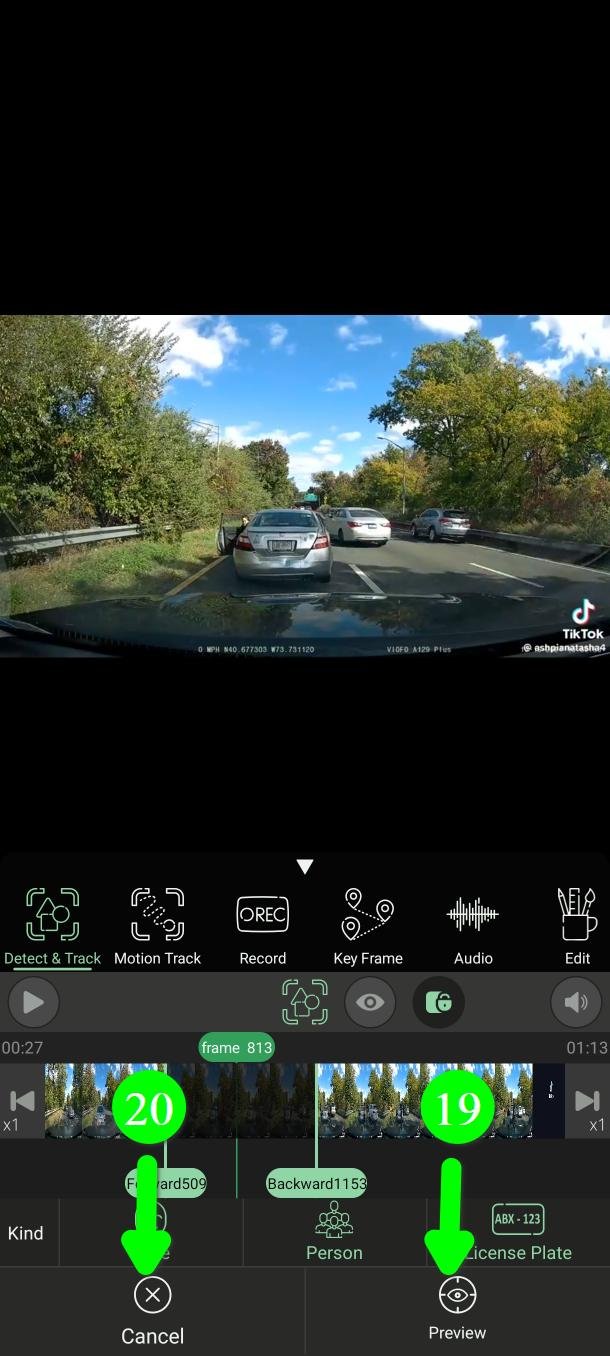
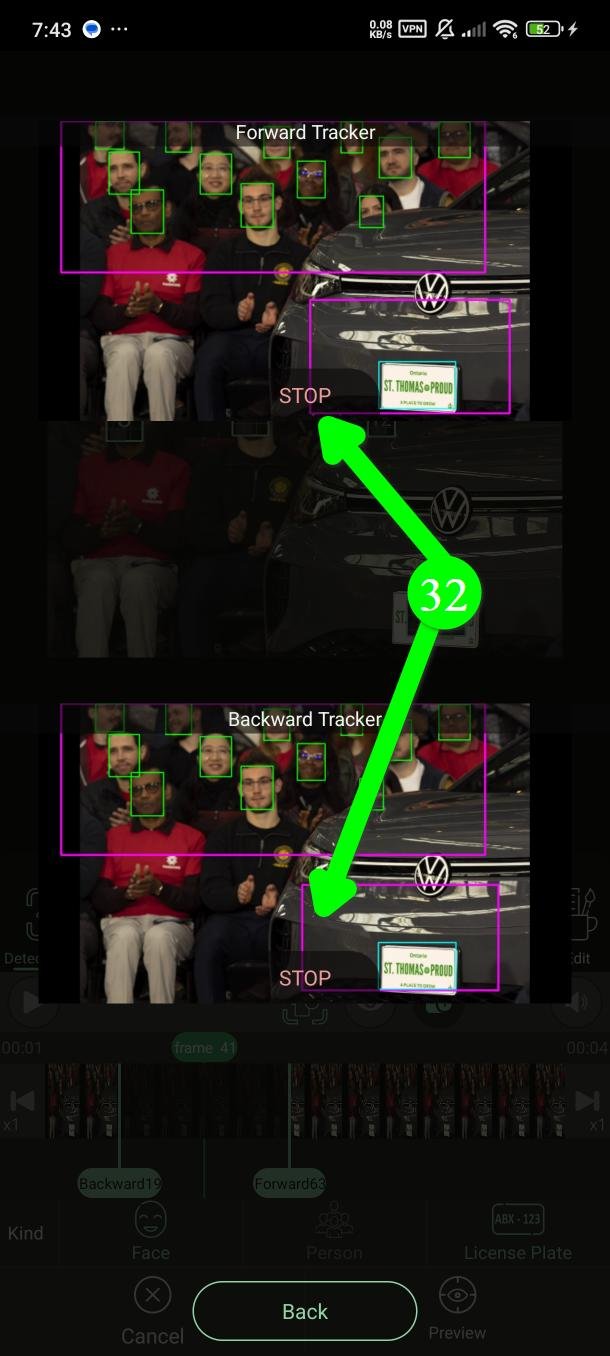
يعمل PutMask للأمام وللخلف في آن واحد. وفي المعاينة ترى الاتجاهين، ويمكنك إيقاف أي منهما وحده (٢١).
مشاهدة المعاينة تبطئ العمل، فشغّلها عند الحاجة فقط.
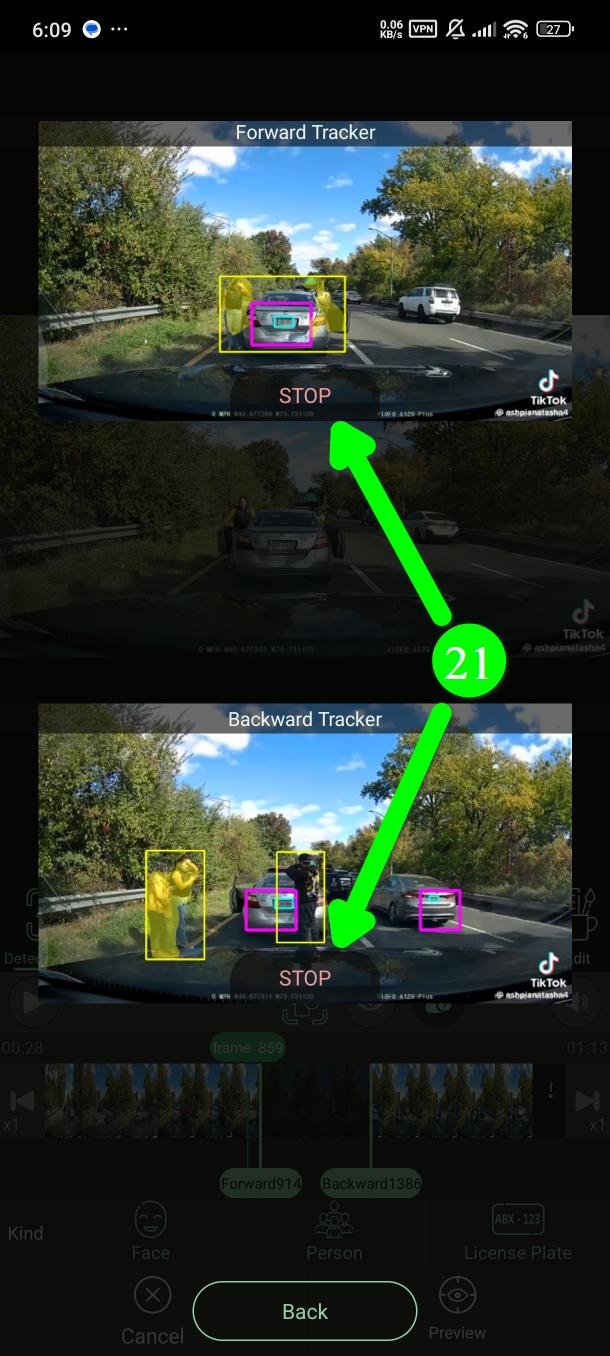
والآن انتظر. المدة تعتمد على هاتفك وعلى النواة الحسابية التي اخترتها.
الخطوة ٥ — تحقّق من النتيجة بنفسك
عند الانتهاء، كل ما وجده PutMask مُعلَّم بإطار أخضر (٢٢).
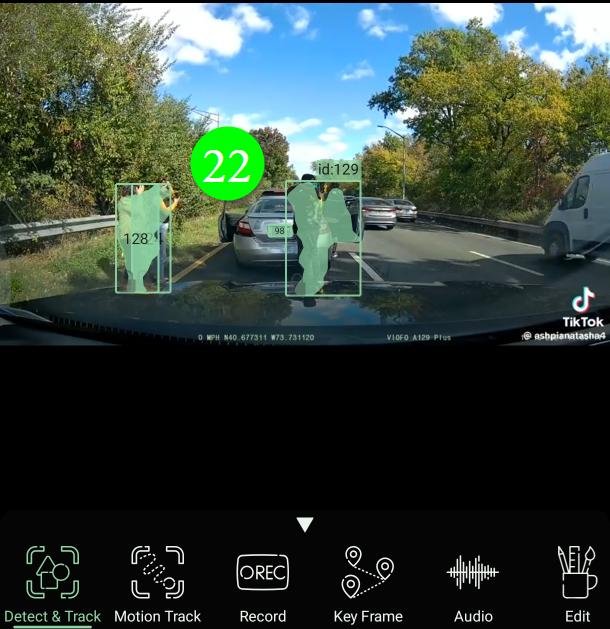
شاهد الفيديو كاملاً مرة واحدة من أوله إلى آخره. هذه الخطوة مهمة.
لا يوجد كشف مثالي. قد يكون الوجه واضحاً تماماً لك ومع ذلك يفوت التطبيق — بسبب الزاوية أو الإضاءة أو التشويش الناتج عن الحركة، أو لأنه ظهر للحظة فقط. ولا شيء يعوّض عينيك هنا.
إن فات شيء، فأمامك ثلاث طرق للإصلاح: تشغيل كشف على تلك اللقطة (في الأسفل)، أو استخدام تتبع الحركة (Motion Track)، أو تغطيته يدوياً بـتسجيل (Record) أو إطار مفتاحي (Key Frame).
الخطوة ٦ — كشف: إصلاح لقطة واحدة يدوياً
كشف (Detect) يبحث في لقطة واحدة بدل الفيديو كله. استخدمه حين تفوت المعالجة التلقائية شيئاً.
انتقل إلى لقطة يظهر فيها الوجه أو اللوحة بوضوح (٢٣)، ثم اضغط كشف (Detect) (٢٤).
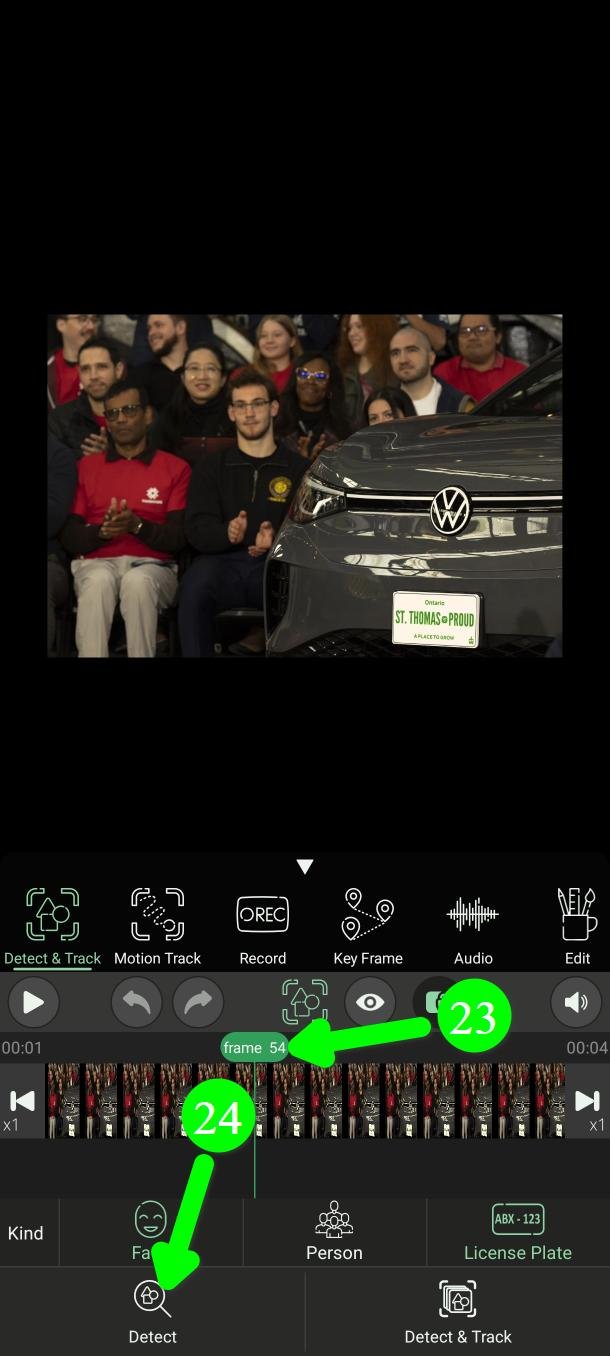
يظهر ما يجده في قائمة بالأسفل (٢٥) وكإطارات على الفيديو (٢٦). اضغط على أي منهما للتحديد.
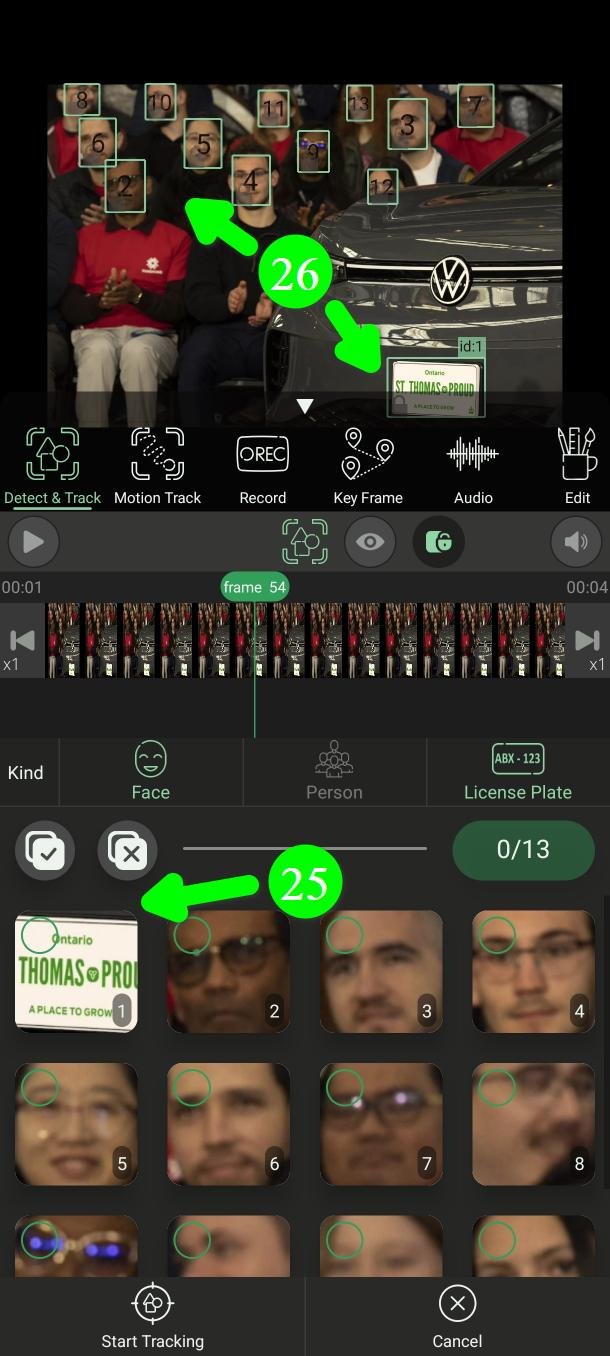
على اليمين ترى كم وُجد وكم حدّدت (٢٧). وعلى اليسار يمكنك تحديد الكل أو إلغاء تحديد الكل دفعة واحدة (٢٨). وإن كانت القائمة صغيرة، فاسحب الشريط لتكبيرها (٢٩).
بعد اختيار ما تريد إخفاءه، اضغط بدء التتبع (Start Tracking) (٣٠).
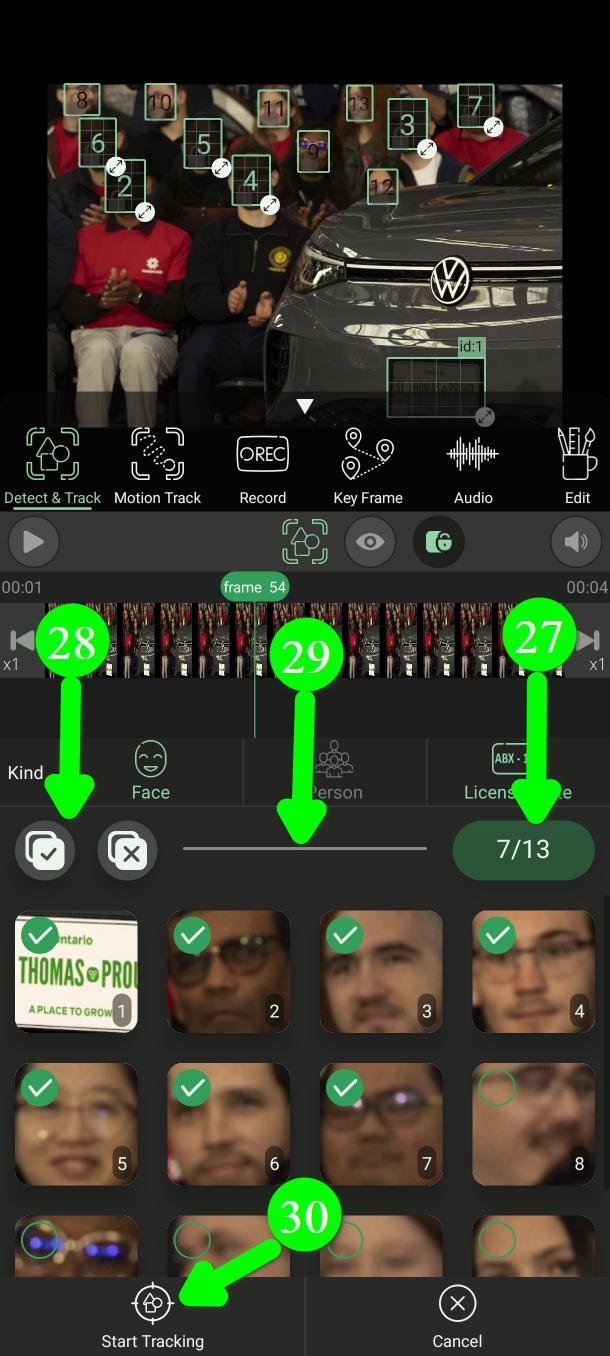
هنا أيضاً يمكنك المتابعة بـمعاينة (Preview) (٣١) والإيقاف متى شئت (٣٢).
يتوقف التتبع من تلقاء نفسه فور أن يصبح الجسم غير قابل للتعرف — حتى لو عاد للظهور لاحقاً في الفيديو.
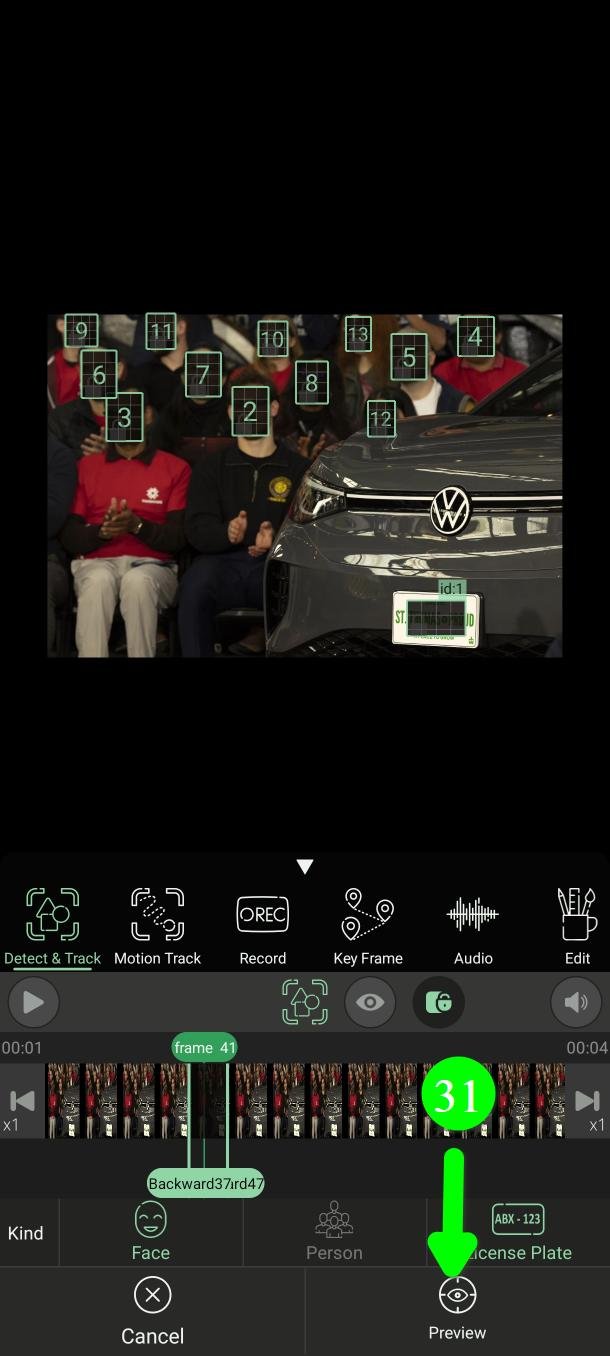
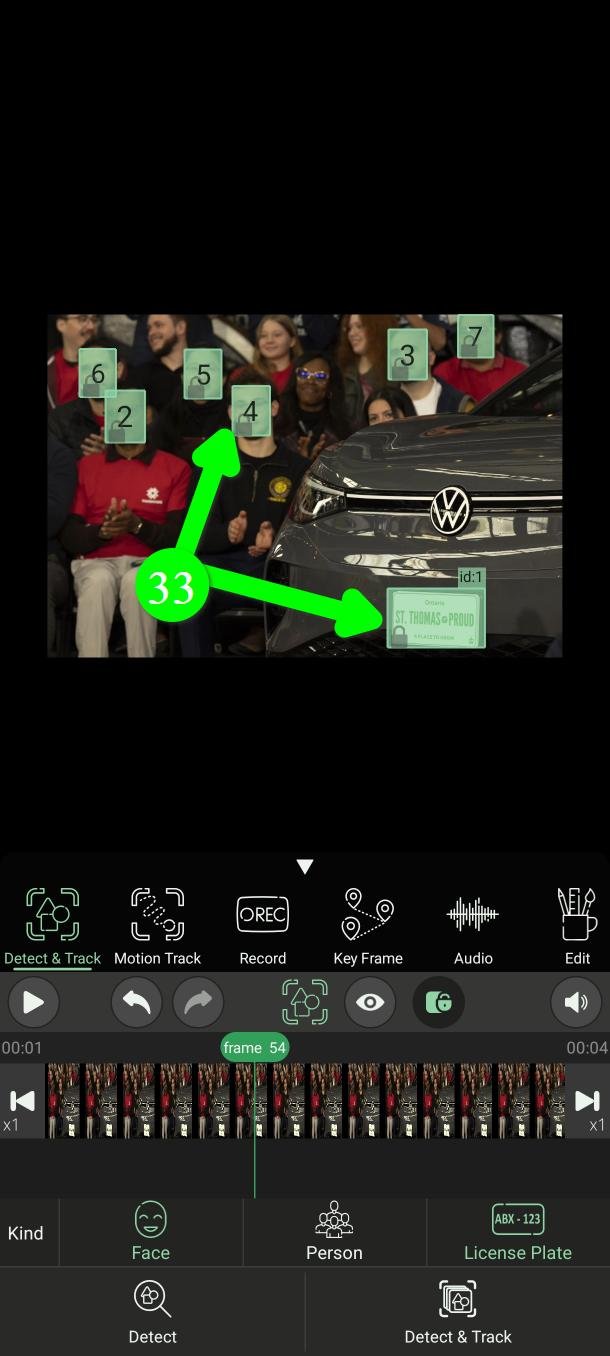
عند الانتهاء، ترى الإطارات الخضراء الجديدة على الفيديو (٣٣).
إعدادات تحسّن الكشف
إن كان PutMask يفوّت أشياء، فافتح الإعدادات (Settings) (٣٤). مرّر القائمة الرئيسية للعثور عليها.
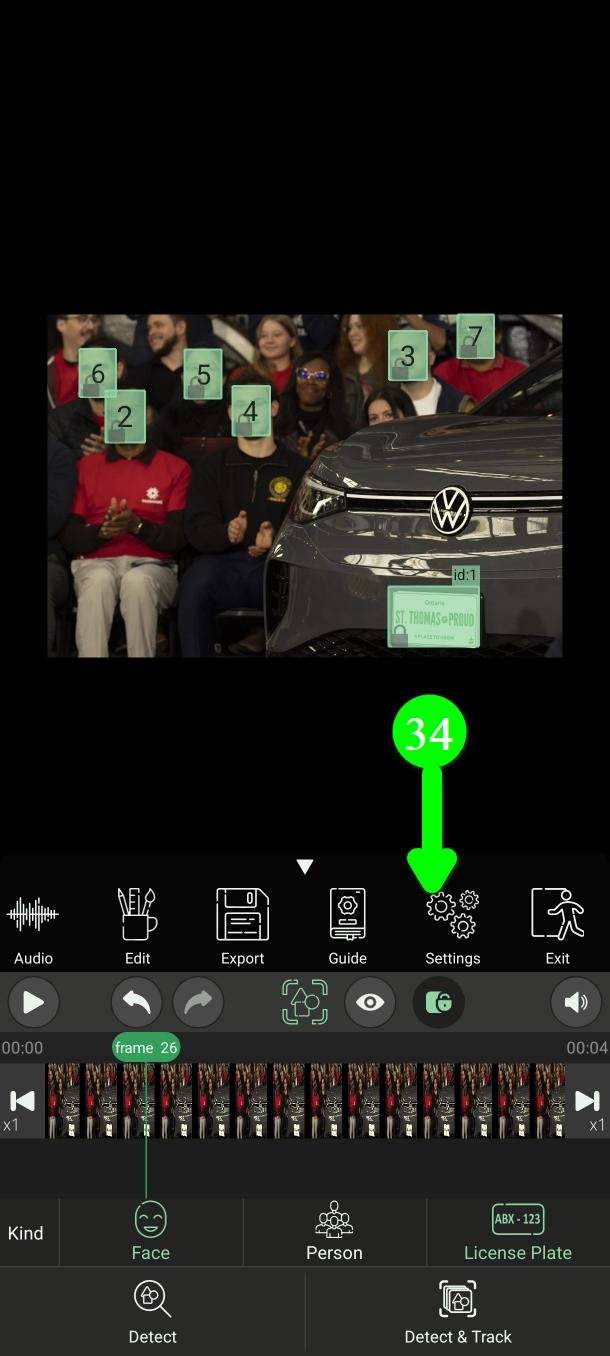
لكل نموذج كشف قسمه الخاص في تبويب Models.
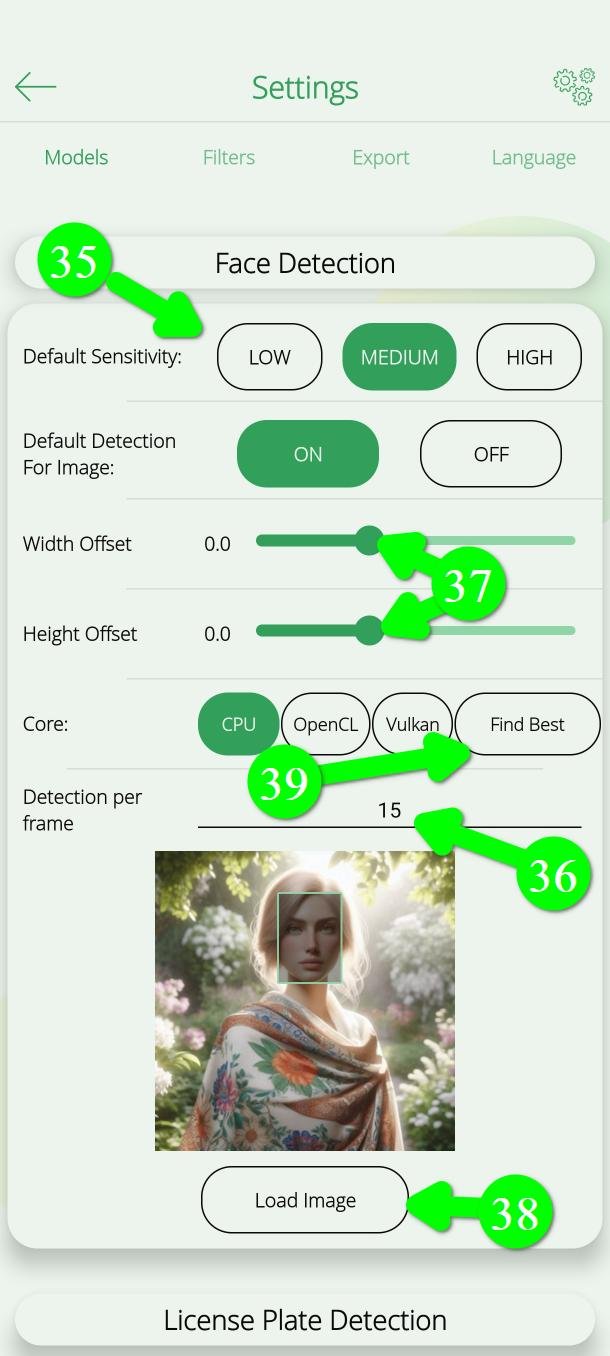
الحساسية (٣٥)
الحساسية الأعلى تجد أكثر لكنها أبطأ. ووضع High للوحات أو الأشخاص يجعل الكشف أبطأ بنحو أربعة أضعاف.
الكشف لكل إطار (٣٦)
هذا هو عدد اللقطات التي يتوقف بعدها PutMask ليبحث عن أجسام جديدة أثناء اكتشاف وتتبع. فإن كان ١٠، يبحث التطبيق كل ١٠ لقطات ويتتبع بينها ما وجده. لذا فأي شيء يظهر ويختفي خلال أقل من ١٠ لقطات قد يفوت.
الرقم الأقل يجد أكثر لكنه أبطأ بكثير. وإن كان مشهدك ثابتاً ولا شيء يتحرك كثيراً، فاتركه كما هو.
إزاحة العرض والارتفاع (٣٧)
إن كانت الإطارات أصغر قليلاً مما ينبغي وما زالت حافة وجه تظهر، فكبّرها من هنا.
تحميل الصورة (٣٨)
جرّب إعداداتك على أي صورة لترى النتيجة فوراً بدل التخمين.
النواة (٣٩)
هي الجزء من هاتفك الذي ينفّذ العمل: CPU أو OpenCL أو Vulkan. اضغط العثور على الأفضل (Find Best) فيختبرها PutMask على جهازك ويخبرك أيها أسرع.
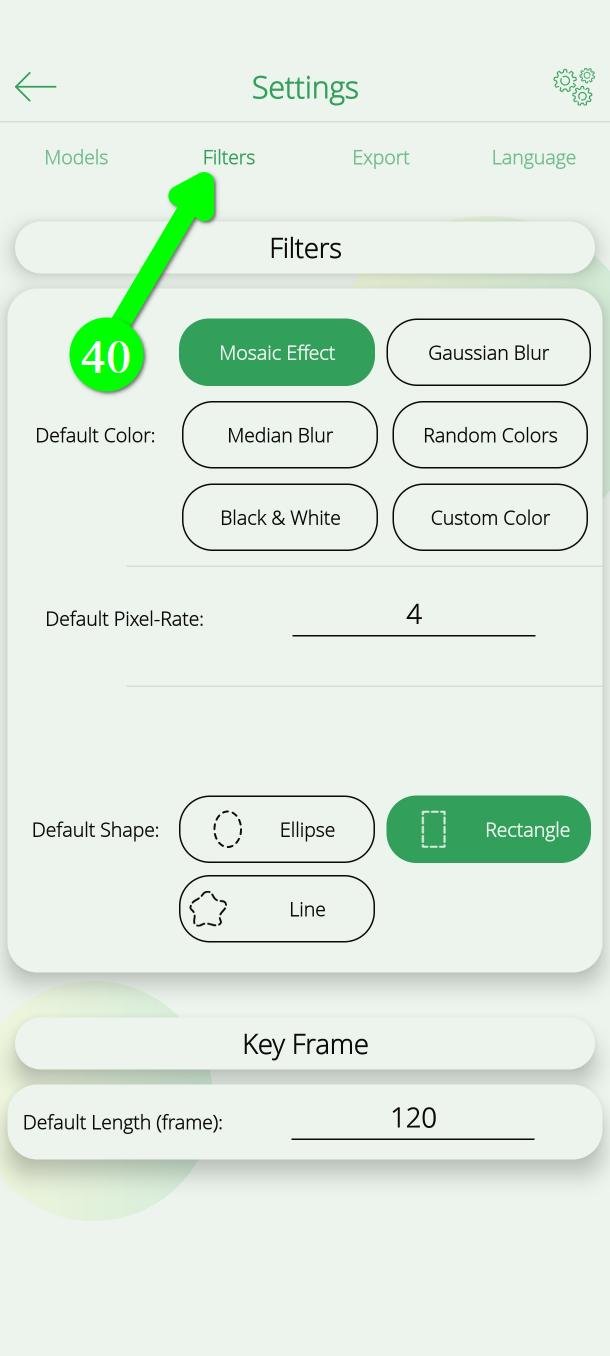
شكل الفلتر
كل كشف جديد يُغطى بمستطيل افتراضياً. ولتغيير ذلك، افتح تبويب الفلاتر (Filters) (٤٠) واختر شكلاً ولوناً آخرين. وينطبق اختيارك على الاكتشافات الجديدة لا على ما صنعته من قبل.
الخطوة ٧ — صدّر فيديوك
حين تطمئن إلى أن كل شيء مغطى، مرّر القائمة الرئيسية واضغط تصدير (Export) (٤١)، ثم زر تصدير في الأسفل.
ابقَ في التطبيق حتى ينتهي.
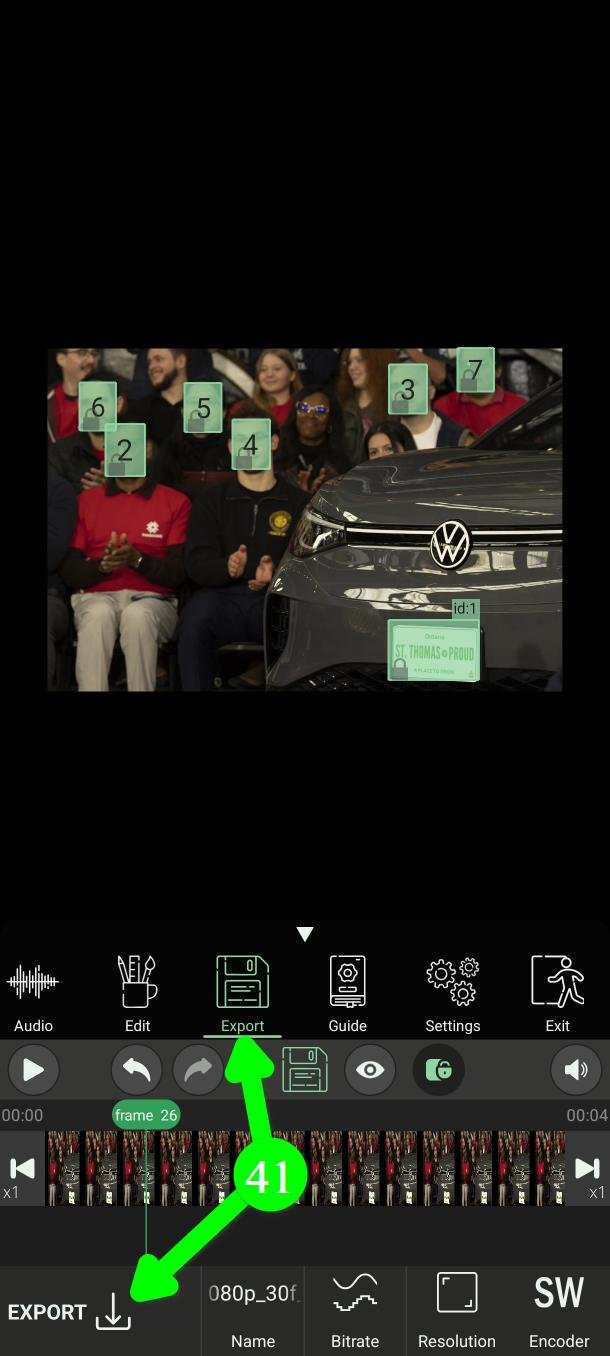
فيديوك الأصلي لا يتغير. ويحفظ PutMask فيديو جديداً.
وإن بدا الفيديو المصدَّر غير واضح أو رديء الجودة، فالمسألة إعدادات: الدقة ومعدل البت. ويشرح ذلك دليل تصدير (Export).
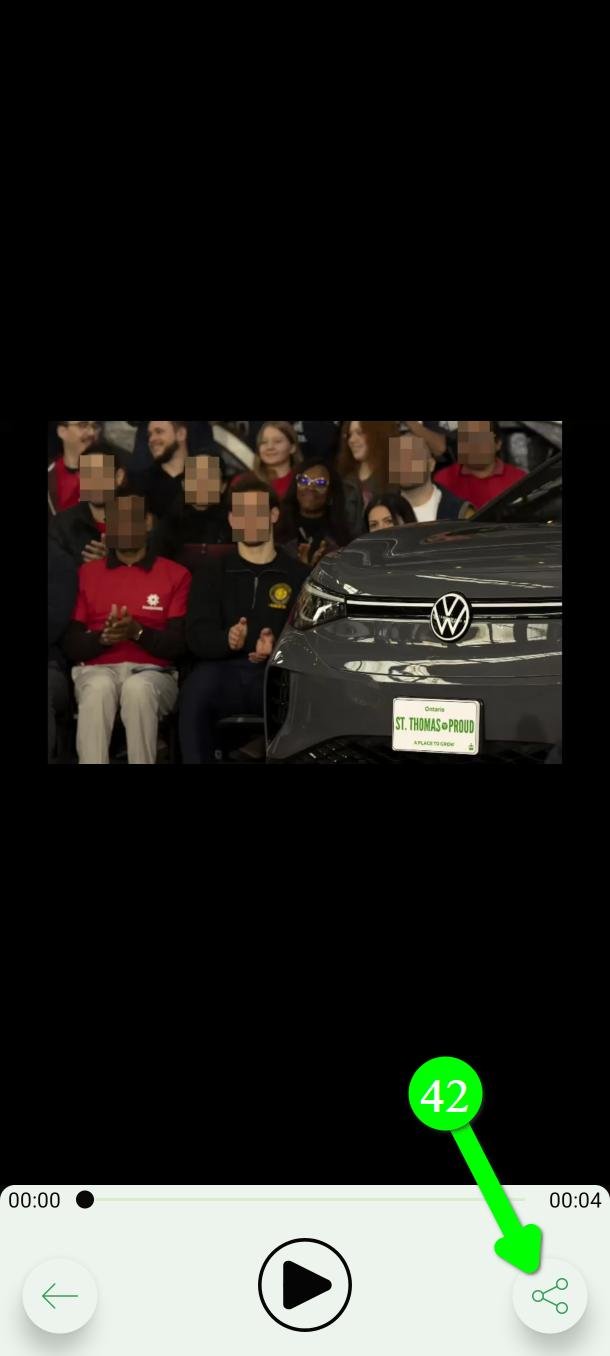
وعند الانتهاء يمكنك مشاهدة النتيجة والضغط على مشاركة (Share) (٤٢) لإرسالها إلى أي مكان.
تغيير شيء لاحقاً
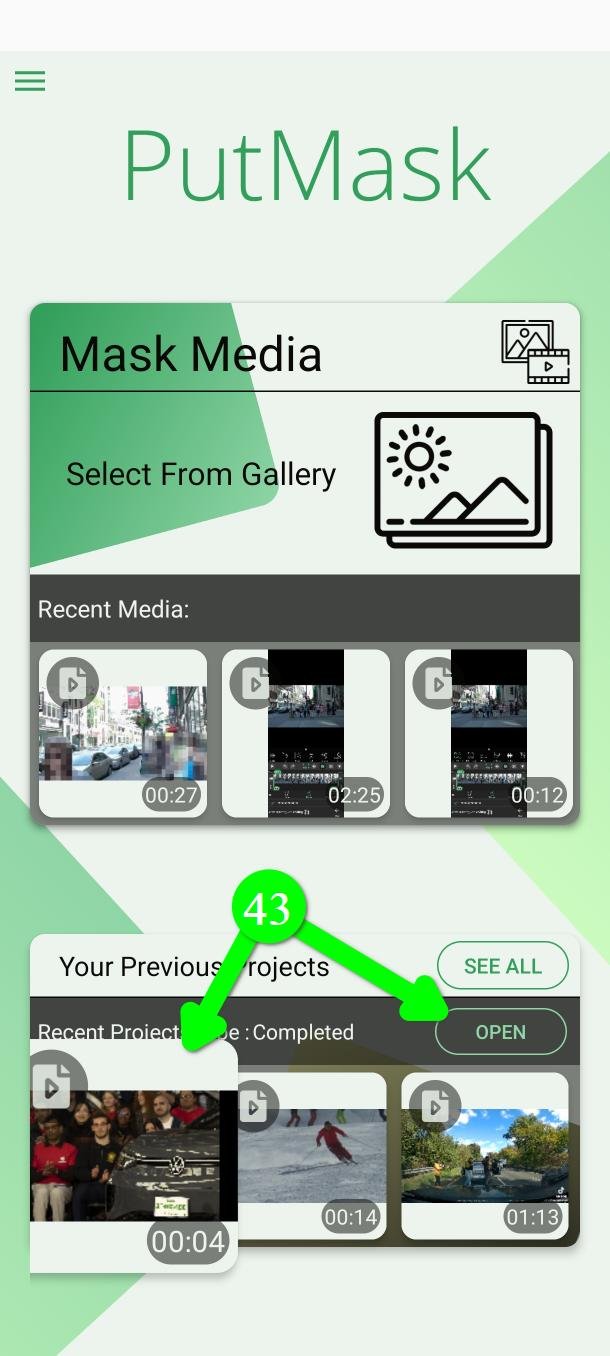
لم يضِع شيء. افتح Your Previous Projects واضغط Open على المشروع (٤٣). كل ما فعلته لا يزال موجوداً، ويمكنك تعديله وتصديره من جديد.
أسئلة شائعة
هل PutMask مجاني؟ هل فيه إعلانات؟
نعم، مجاني وليس فيه أي إعلان. يمكنك تمويه الوجوه واللوحات والأشخاص مجاناً، في فيديوهات حتى دقيقتين في المرة. وبعض الإضافات — تجزئة الشخص ودقات التصدير الأعلى وخيار معدل الإطارات — لمستخدمي النسخة المميزة.
هل يُرفع الفيديو إلى أي مكان؟
لا. كل الكشف وكل التمويه يجري على هاتفك. ولا يحتاج التطبيق إلى إنترنت لإخفاء ما في الفيديو.
خصوصيتك أولويتنا. نحن لا نجمع أي بيانات عنك — وهذا نفسه سبب خلو التطبيق من الإعلانات.
معظم التطبيقات المجانية تعتمد على الإعلانات، والإعلان يحتاج إلى معرّف الإعلانات الخاص بك. وهذا المعرّف هو ما يتيح لشركات الإعلانات تتبعك من تطبيق إلى آخر وبناء ملف عنك. وتطبيقات أخرى في هذا المجال تفعل ذلك تماماً. لم نرغب في إعطاء أحد هذه المعلومات عن أشخاص يستخدمون أداة خصوصية، فتركنا الإعلانات جانباً.
هل يستطيع تمويه الوجوه في زحام؟
نعم. يجد كل الوجوه التي يستطيع، وبفلتر لكل واحد. وإن فاته وجه، فأضفه بنفسك عبر كشف أو تتبع الحركة أو تسجيل أو إطار مفتاحي.
هل أستطيع تمويه شيء ليس وجهاً ولا لوحة ولا شخصاً؟
نعم، لكن ليس في هذا الوضع. استخدم تتبع الحركة لتتبع أي جسم تلقائياً، أو تسجيل وإطار مفتاحي لتغطيته يدوياً.
هل يستطيع أحد إزالة التمويه؟
الفسيفساء أو التمويه يدمّر الصورة في تلك المنطقة، لكن الفسيفساء الخفيفة جداً قد تترك شكلاً يمكن تخمينه. فإن كان الفيديو حساساً، فاستخدم لون مخصص (Custom Color) — كتلة صلبة لا تترك وراءها شيئاً.
لماذا فاته وجه؟
عادةً بسبب الزاوية أو ضعف الإضاءة أو التشويش الناتج عن الحركة، أو وجه صغير جداً أو ظهر للحظة فقط. ارفع الحساسية، واخفض الكشف لكل إطار، وشاهد دائماً الفيديو النهائي بنفسك.
تحتاج مساعدة؟
راسلنا على Support@putmask.com أو اترك رسالة في قناتنا على تيليجرام. أخبرنا بما حدث وسنطّلع عليه.







