
その人が誰かを明かしてしまうのは、顔だけではありません。声も同じくらい多くを語りますし、口に出した名前、住所、画面から読み上げた電話番号も同じです。
PutMaskなら、音を消したり、いくつかの言葉にビープ音をかぶせたり、声を変えて話した本人とは聞こえないようにできます。無料のAndroidアプリで、オフラインで動き、どこにもアップロードされず、広告もありません。
オーディオのツールを開く
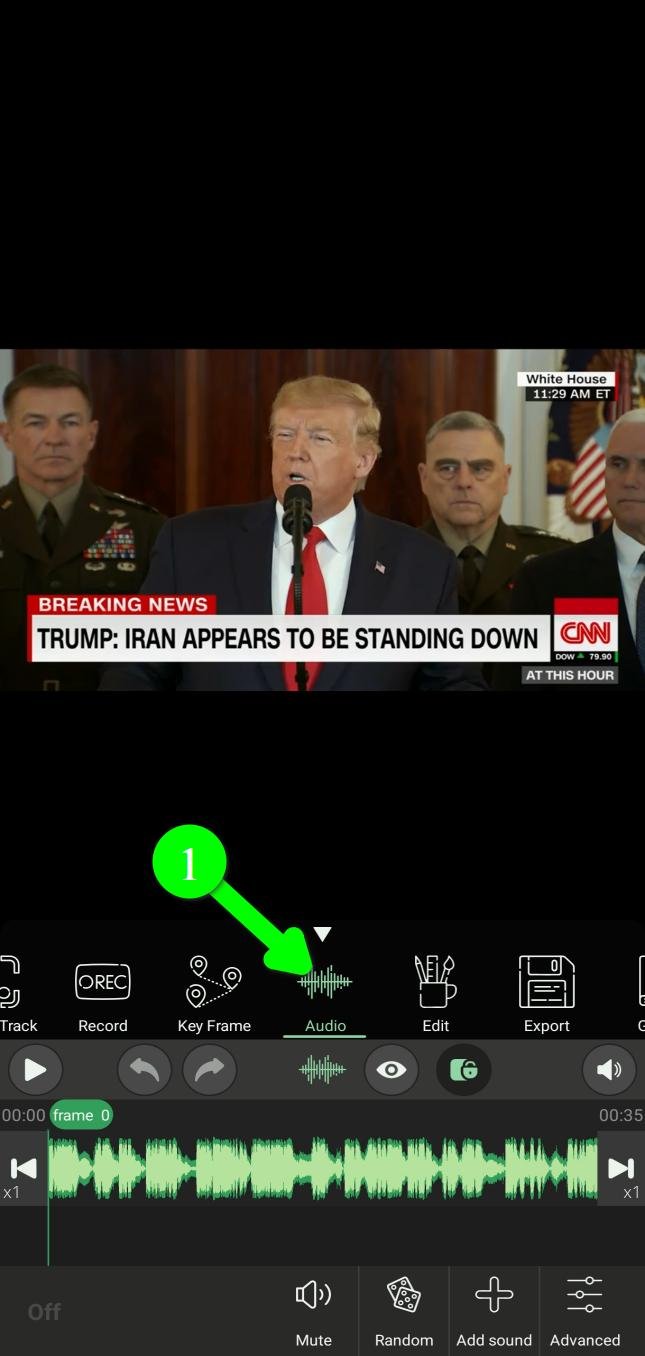
メインメニューでオーディオ(Audio)をタップします(1)。
このボタンは、動画に音声トラックがある場合にだけ動きます。
いちばん安全な方法:すべて消す
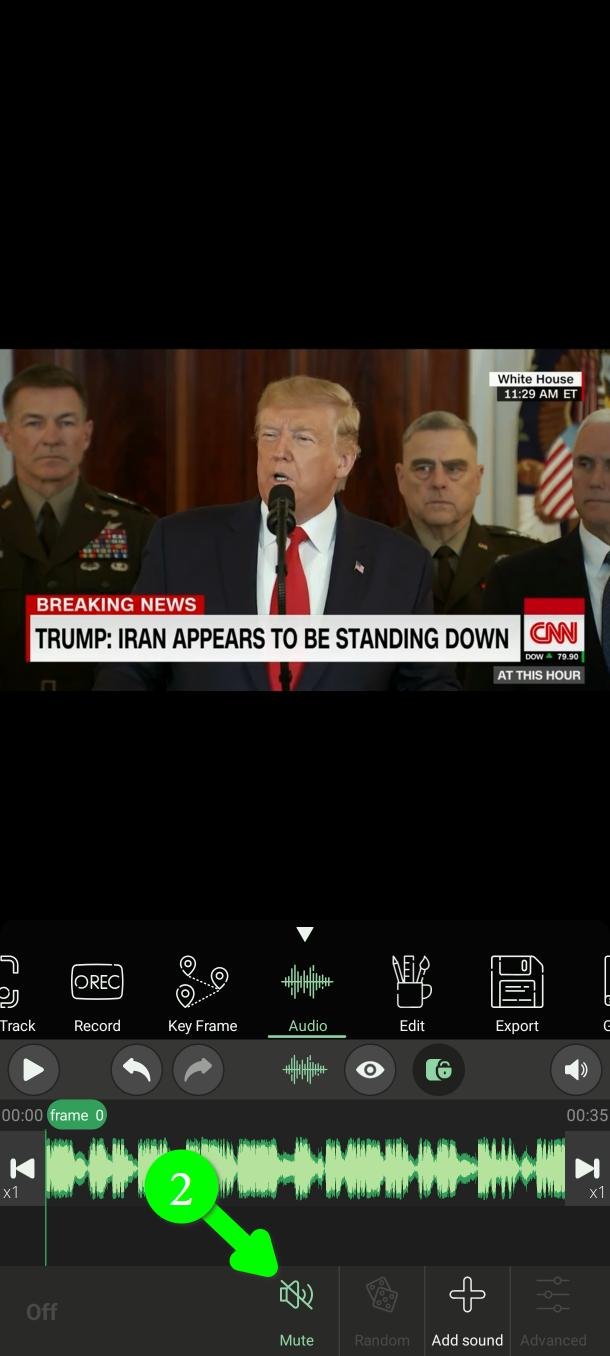
ミュート(Mute)をタップすると(2)、書き出す動画から音声トラック全体が取り除かれます。
このページの中でいちばん強力な方法です。分析する材料が何も残らないので、復元もできません。音が必要ないなら、ここで終わりで大丈夫です。
一部だけ無音にする・ビープ音にする
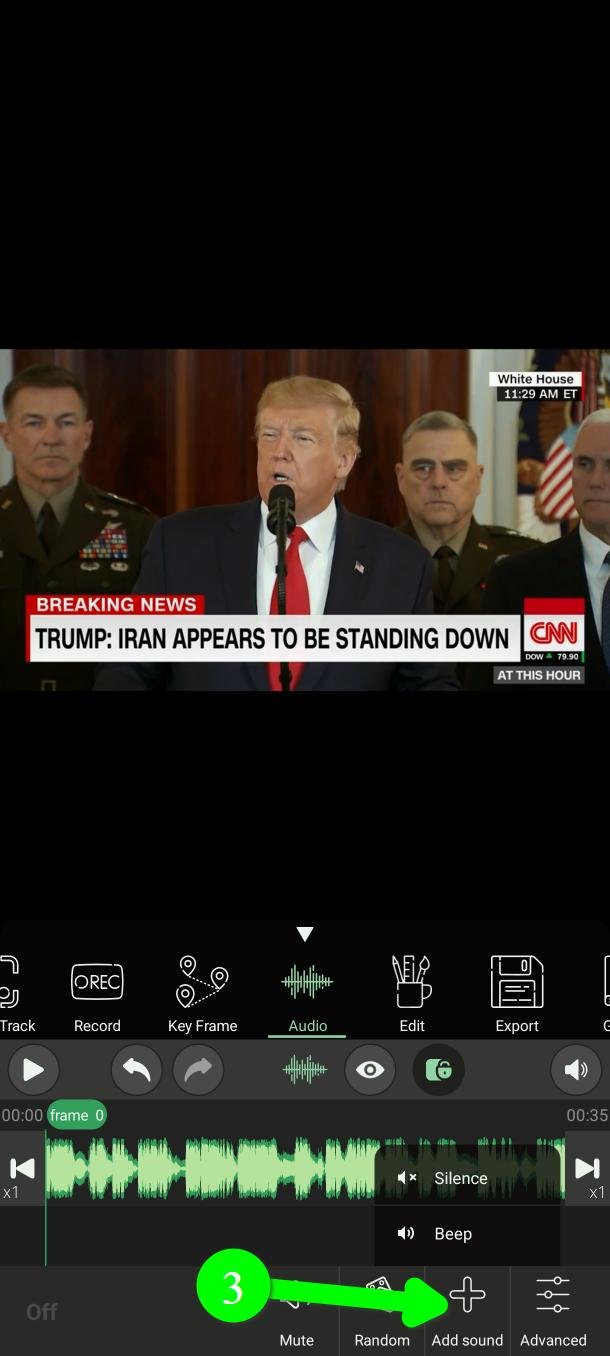
多くの場合、必要なのは数秒だけ消すことです — 名前、住所、番号など。音を追加(Add sound)をタップすると(3)、小さなメニューが出ます。
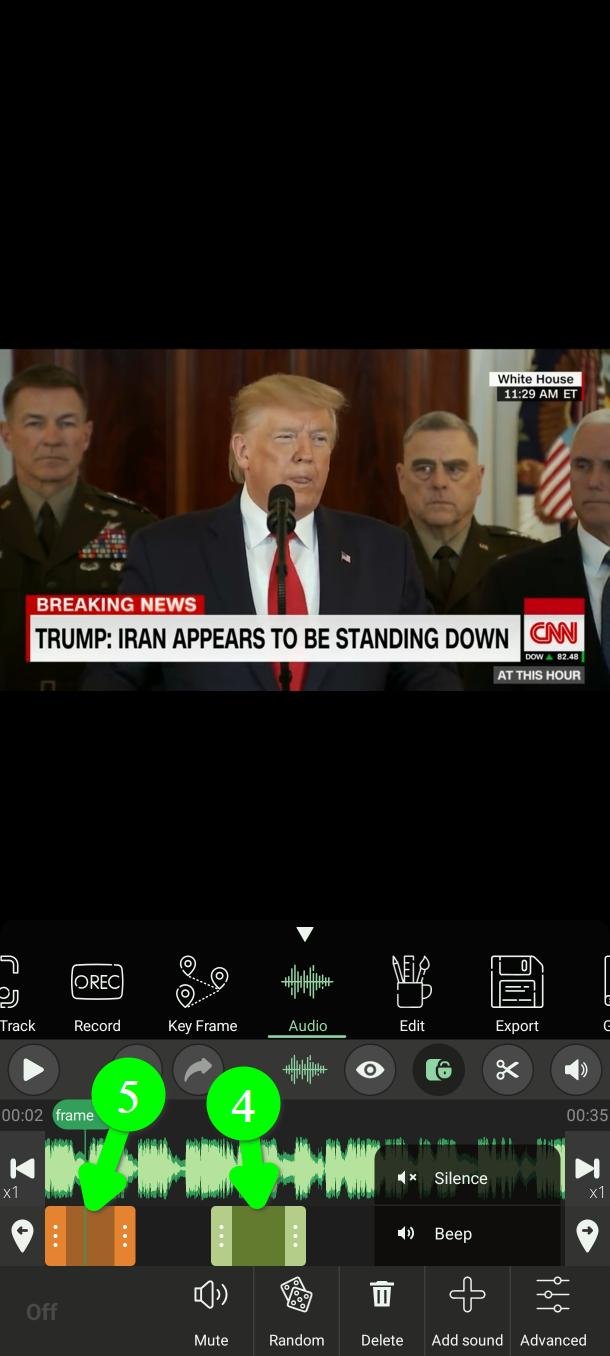
無音(Silence)(4)は、その区間の音を取り除きます。緑のブロックで表示されます。
ビープ(Beep)(5)は、代わりにビープ音をかぶせます。オレンジのブロックで表示されます。
どちらも最初は2秒の長さです。何かが取り除かれたことを聞き手に気づかせたいときはビープが、目立たせたくないときは無音が向いています。
正しい位置に動かす
次に、ブロックの開始と終了を決めます。方法は2つあります。
手早く:タイムライン上でブロックの端をドラッグします(6)。
正確に:目的のフレームに移動し、はさみボタンをタップして(7)、ここから開始設定(Set Start Here)またはここで終了設定(Set Finish Here)をタップします(8)。ブロックの端が、今いるフレームに移動します。
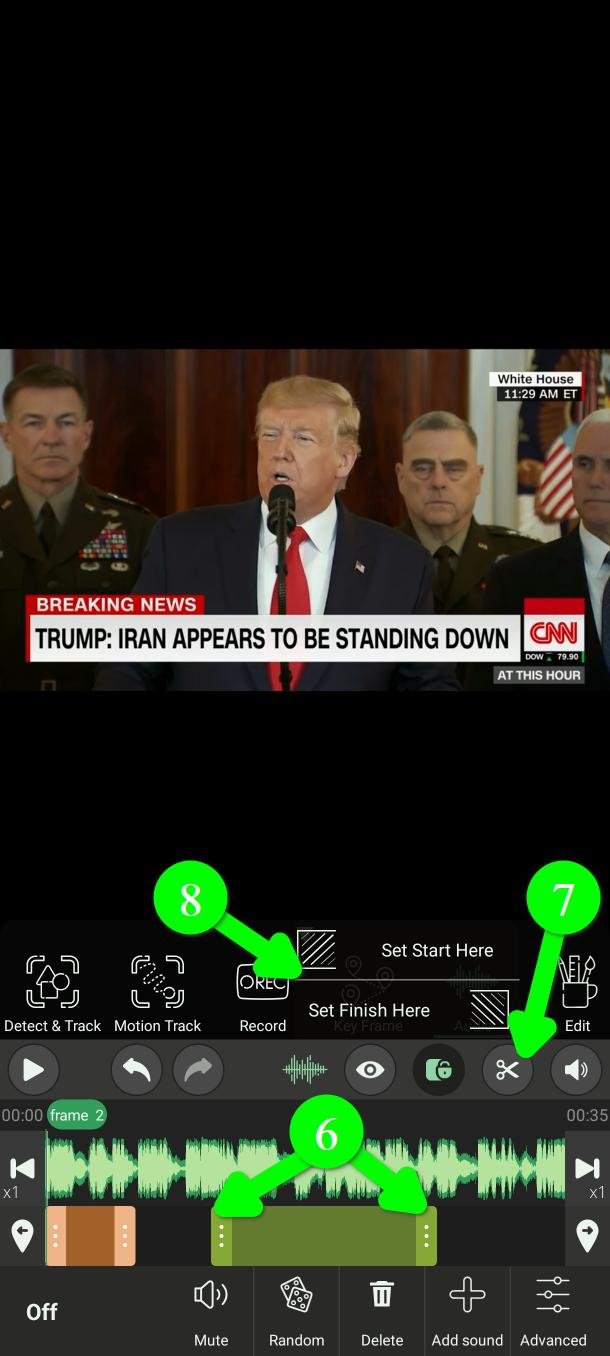
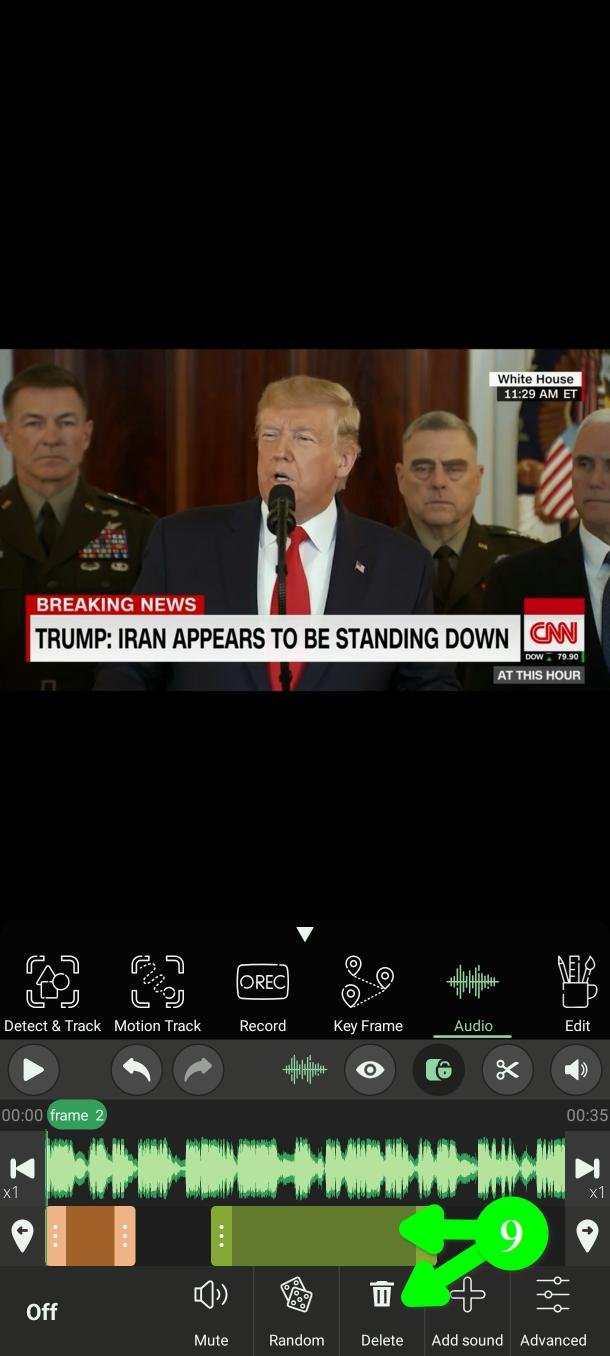
追加したブロックを消すには、それをタップしてから削除(Delete)をタップします(9)。
声を変える
気になる言葉を取り除いたら、声そのものの聞こえ方も変えられます。
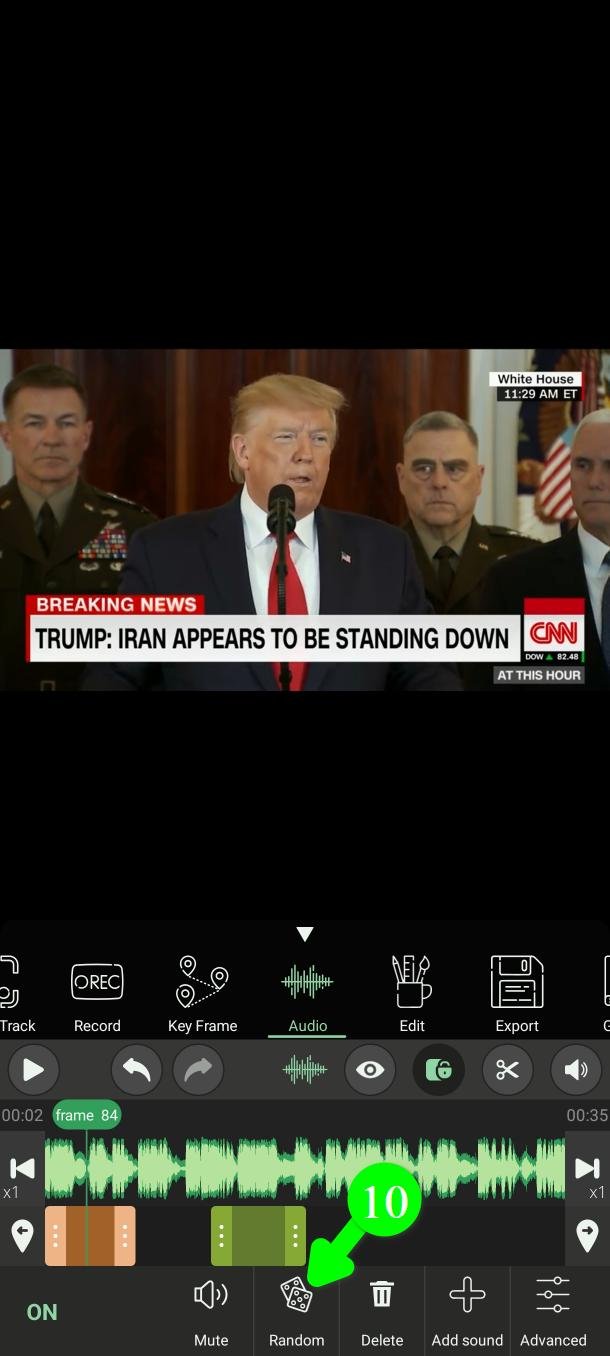
ランダム(Random)をタップします(10)。PutMaskが新しい音声設定の組み合わせを選んでくれます。
おすすめの使い方はこれです。自分で選んでいないランダムな設定は、狙って選んだ設定より他人に読み解かれにくく、しかも10分ではなく1秒で決まります。
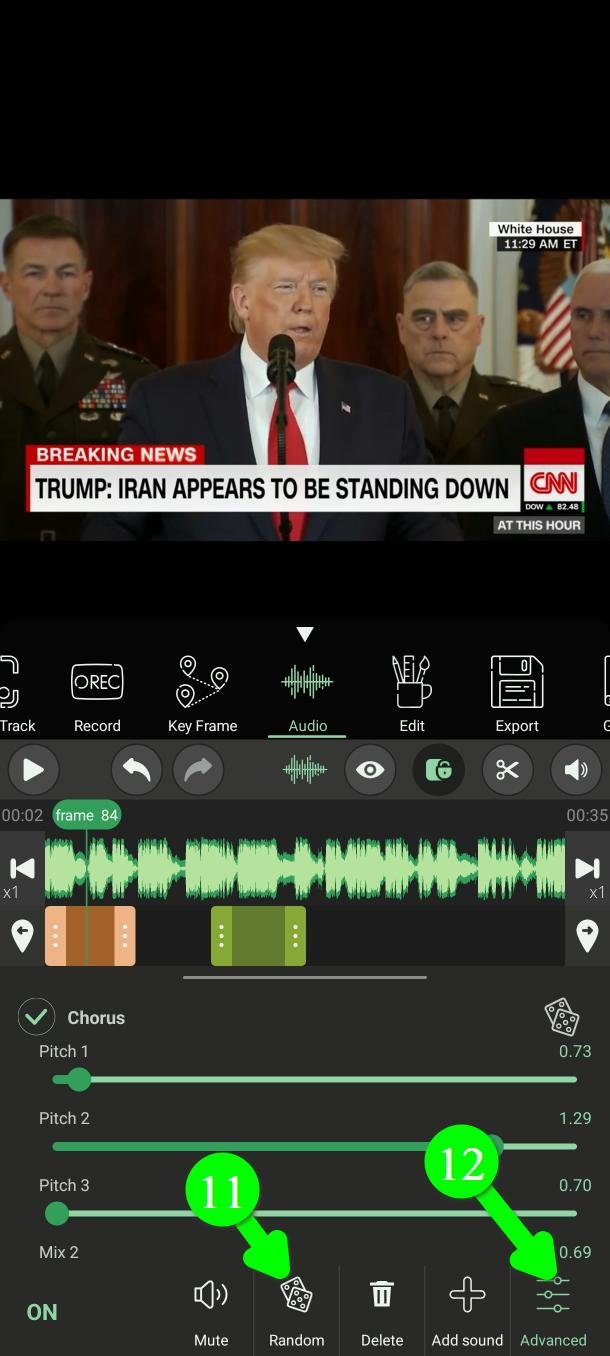
結果が気に入りませんか?選択肢は2つです。もう一度ランダム(Random)をタップして(11)まったく新しいものにするか、詳細(Advanced)をタップして(12)すべて手動で設定するかです。
ランダムのままにしておくことをおすすめします。手動で選ぶよりも幅広い設定になりますし、幅が広いほど元に戻すのは難しくなります。
変える前と後を聞き比べる
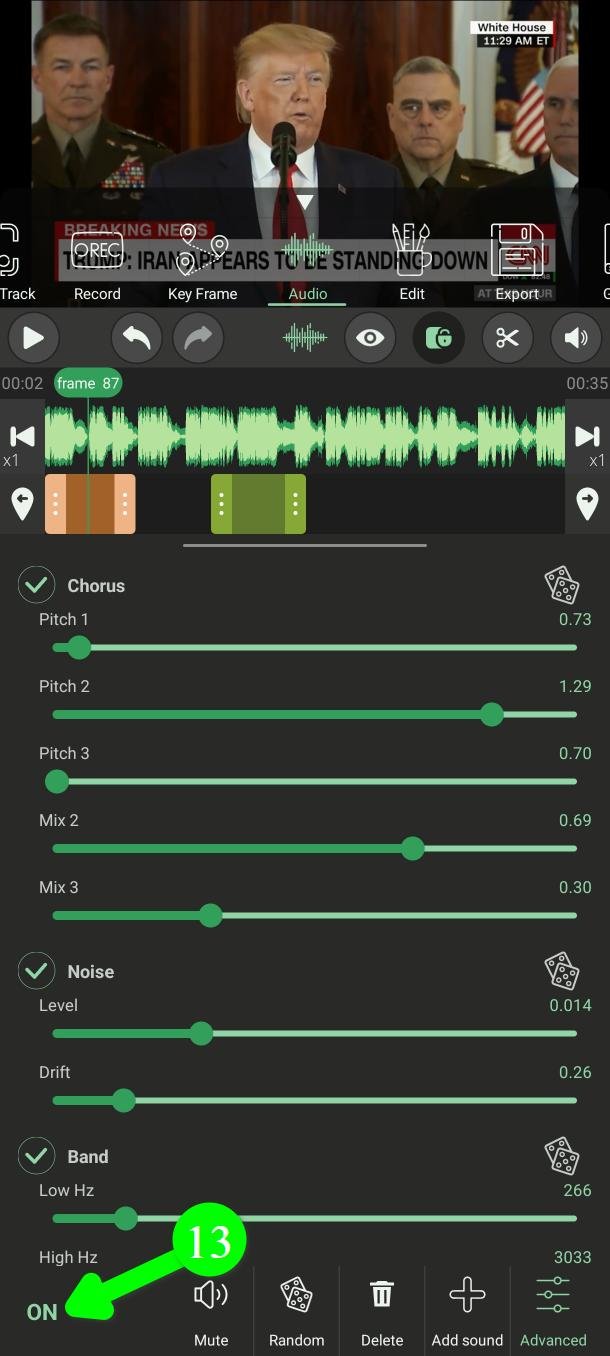
何か変更すると、左下のボタンの表示がOFFからONに変わります。タップすると(13)、元の声と変えた声を切り替えられます。
これは使ってください。行き来して聞き比べるのが、どれだけ変わったかを知るいちばん速い方法です。2つが似て聞こえるなら、設定が弱すぎます。
詳細ツールを1つずつ
ランダムを使うなら、以下は必要ありません。スライダーが実際に何をしているのか知りたい方のための説明です。
まず、声を隠すのが見た目より難しい理由から。多くの人は、声は高いか低いかで見分けられていると思っています。実はほとんどそうではありません。あなたを特定しているのは、のど・口・鼻の形です。それらが特定の周波数を強め、その模様があなたの指紋になります。同じ音程で歌っても、2人の声はやはり違って聞こえます。
だから、いちばん思いつきやすい手はうまくいきません。声を低くしたり甲高くしたりするだけでは隠せません。それは音程を動かすだけで、指紋はその場に残ります。そして音程は誰にでも戻せます。
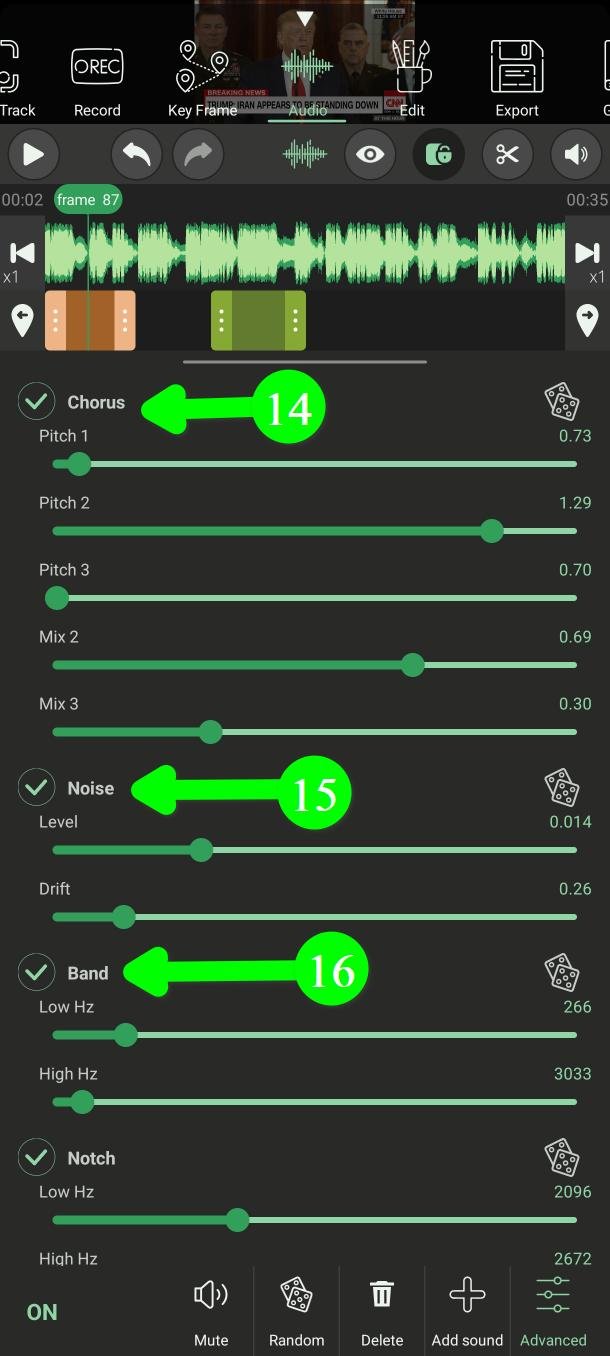
コーラス(14)— いちばん重要なもの
あなたの声のコピーを、少しずつ違う高さでいくつも作り、まとめて1つの声として鳴らします。
効くのは、高さを変えるやり方のためです。音を引き伸ばすので、声の指紋も音程と一緒に動き、その場に取り残されません。さらにその先があります。いくつものコピーが重なることで、探すべき単一の音程も指紋も残らなくなり、戻すべきものがなくなるのです。
本当にあなたを守っているのは、この項目です。以下はすべて補助です。設定を大きくしすぎると、いかにも加工した音に聞こえ始めます。
ノイズ(15)— 細かい情報を埋める
古い録音や質の悪い録音のような、静かなサーッという音を足します。
役に立つのはここです。サーッという音より小さな細部は、隠れるのではなく消えます。ノイズ除去ソフトでも戻せません。復元できるものがもう残っていないからです。
このサーッという音は、2つの理由で取り除きにくくなっています。音量が不規則に揺れることと、質が移り変わることです — こもったり、明るくなったり。ノイズ除去はノイズの特徴を学んで差し引く仕組みなので、ある瞬間に学んだ特徴は、次の瞬間には合わなくなります。
バンド(16)— 通り道を狭める
とても低い音ととても高い音を取り除き、話し声のある真ん中だけを残します。
この両端には話し声はほとんど含まれませんが、個人的な情報はたっぷり含まれます — 下には胸の響き、上には息やサ行の音。おまけに、電話やラジオを通したような音になります。録音がそう聞こえるのは、ちょうどよく平凡なことです。話の内容ははっきりしたまま残ります。
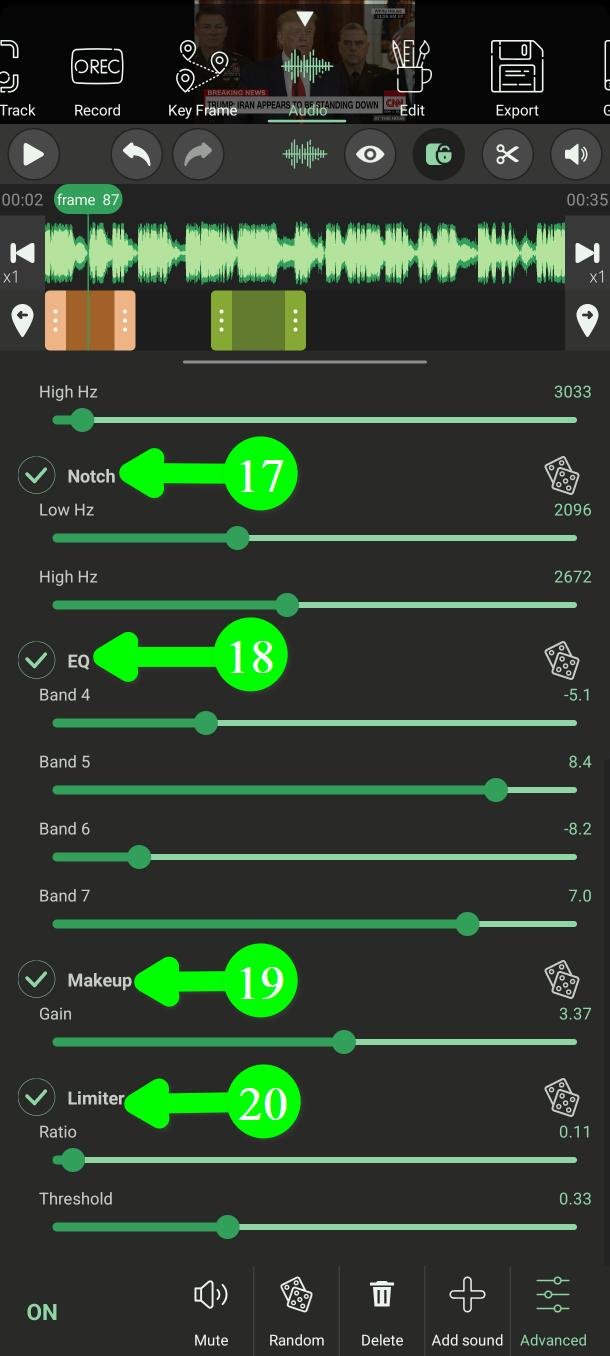
ノッチ(17)— 手がかりになる帯域を1つ取り除く
真ん中から細い帯域を1つだけ切り取ります。狙うのは、強く個人を表すのに、言葉の聞き取りにはほとんど関係しない帯域です。失うものが少なく、有用な手がかりを1つ奪えます。
EQ(18)— バランスを組み替える
4つの周波数帯を上げ下げして、声のどこが豊かに、どこが薄く聞こえるかを変えます。
単独では、ここでいちばん弱いツールです。変化が大まかで、比較的簡単に戻せます。ただしコーラスと組み合わせると、違いの層をもう1つ足せます。
メイクアップ(19)— 音量
これは変装ではありません。バンドで音量が少し下がるので、それを戻すものです。結果が小さすぎるときに調整してください。
リミッター(20)— 聞ける状態を保つ
これも変装ではありません。いちばん大きい部分が歪むのを防ぎ、他の設定が何をしていても全体の音量を一定に保ちます。これがないと、設定によって音量が大きく変わってしまいます。オンのままにしてください。
3つの小さな操作
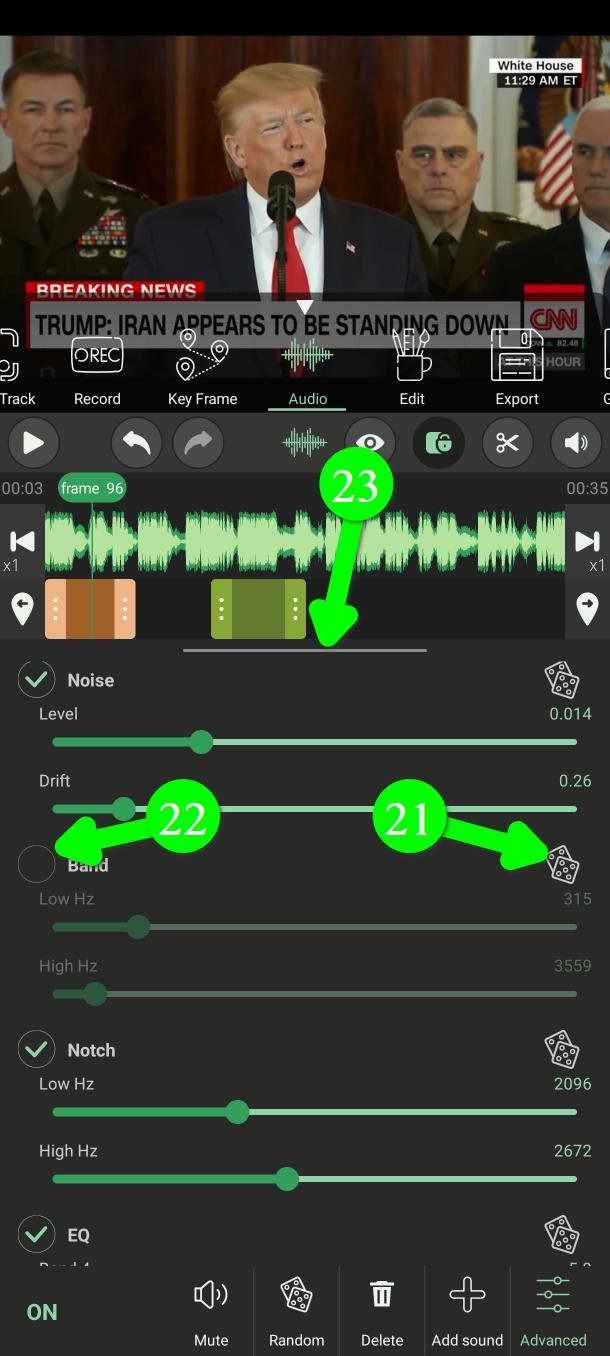
各効果にはサイコロボタンがあり(21)、その効果だけをふり直せます。1つだけ変えて、他はそのままにできます。
名前の横のチェックボックス(22)で、その効果をオフにできます。オフの効果は、音をそのまま通します。
パネル上部のハンドル(23)をドラッグすると、作業中にパネルを高くしたり低くしたりできます。
頼りにする前に、これをお読みください
声を変えることは、声を取り除くことと同じではありません。これらのツールは声の聞こえ方を変えるもので、普通の聞き手に気づかれないようにするにはたいてい十分です。しかし元の声を復元不可能にするものではありません。それができるのはミュートとビープだけです。
知っておくとよいことがいくつかあります。
- 話した言葉はそのままです。何を言ったか、どんな言い回しを使うか、なまり、あなたしか知らないこと — すべて残ります。人が特定される理由はこれであることがとても多く、どんな音声ツールもそこは変えられません。
- 背景の音は攻撃する側を助けます。車のクラクション、犬、玄関のチャイム — 音のわかっているものは、そこから逆算する手がかりになります。
- 元のファイルを持っている人は、2つを比べればすべてを知ることができます。
- 弱い設定は、強い設定より簡単に戻せます。ON / OFFボタンを使って、本当にどれだけ違って聞こえるか、自分に正直になってください。
本当に大事なものについては、消すか、ビープをかぶせるか、自分で言い直して録り直してください。ボイスチェンジャーは、いくつかの層のうちの1つとして扱い、それ単体を守りとは考えないでください。
よくある質問
PutMaskは無料ですか?広告はありますか?
はい、無料で、広告は一切ありません。一部の追加機能はプレミアムユーザー向けですが、ミュート・ビープ・声を変える機能はそこに含まれません。
音声はどこかにアップロードされますか?
いいえ。すべてお使いのスマホの中で行われ、どの処理にもインターネット接続は必要ありません。
プライバシーを最優先に考えています。私たちはあなたのデータを一切収集しません。広告がないのも同じ理由です。広告には広告IDが必要で、その広告IDこそが、広告会社があなたをアプリからアプリへと追跡してプロフィールを作るための手がかりになります。プライバシーのためのツールを使う人について、そんな情報を誰かに渡したくありませんでした。だから広告を入れなかったのです。
1つの言葉だけをビープ音で伏せられますか?
はい。ビープ(Beep)を追加して、はさみボタンとここから開始設定(Set Start Here)・ここで終了設定(Set Finish Here)で、両端を目的のフレームにぴったり合わせてください。
声の変更は他人に元に戻されますか?
手間をかければ、ありえます。だからこそ、本当に大事なものはミュートかビープにしてくださいと申し上げています。弱い設定は強い設定よりずっと簡単に戻せますし、元の録音をすでに持っている人は、いずれにせよ2つを比べられます。
ただ楽しむためのボイスチェンジャーとしても使えますか?
はい。気に入ったものが出るまでランダム(Random)をタップして、書き出してください。
オーディオのボタンを押しても何も起きません
その動画には音声トラックがありません。オーディオのツールは、音声がないと動きません。
サポートが必要ですか?
Support@putmask.comまでメールいただくか、Telegramチャンネルにメッセージを残してください。







