
動画を共有したいけれど、顔が写っている。車のナンバープレートが映っている。撮影に同意していない人がいる。それを1フレームずつ手でぼかしていくと、何時間もかかります。
PutMaskがそれを代わりにやります。動画の中の顔・ナンバープレート・人物を見つけて、ぼかし・モザイク・単色で覆う無料のAndroidアプリです。処理はすべてお使いのスマホの中で行われます。動画がどこかにアップロードされることはなく、オフラインで動き、広告もありません。
このページでは検出&追跡(Detect & Track)を紹介します。自動モードで、動画を加工するいちばん速い方法です。
PutMaskが自動で隠せるもの
- 顔 — 見つけられる顔すべて。人混みの中でも。
- ナンバープレート — 車のナンバープレート。
- 人物 — 顔だけでなく体全体。
それ以外のもの — 家の番地、タトゥー、画面、ロゴなど — にはモーショントラック(Motion Track)、記録(Record)、キーフレーム(Key Frame)を使ってください。それぞれ専用のガイドがあります。
手順1 — PutMaskをインストールする
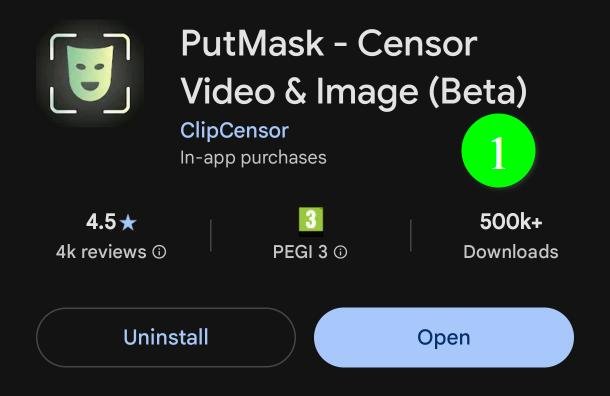
アプリはGoogle Play Store(1)、またはTelegramチャンネル(2)から入手できます。
アプリを開いて、動画と写真へのアクセスを許可してください。選んだ動画を読み込み、できあがった動画を保存するために必要です。
手順2 — 動画を開く
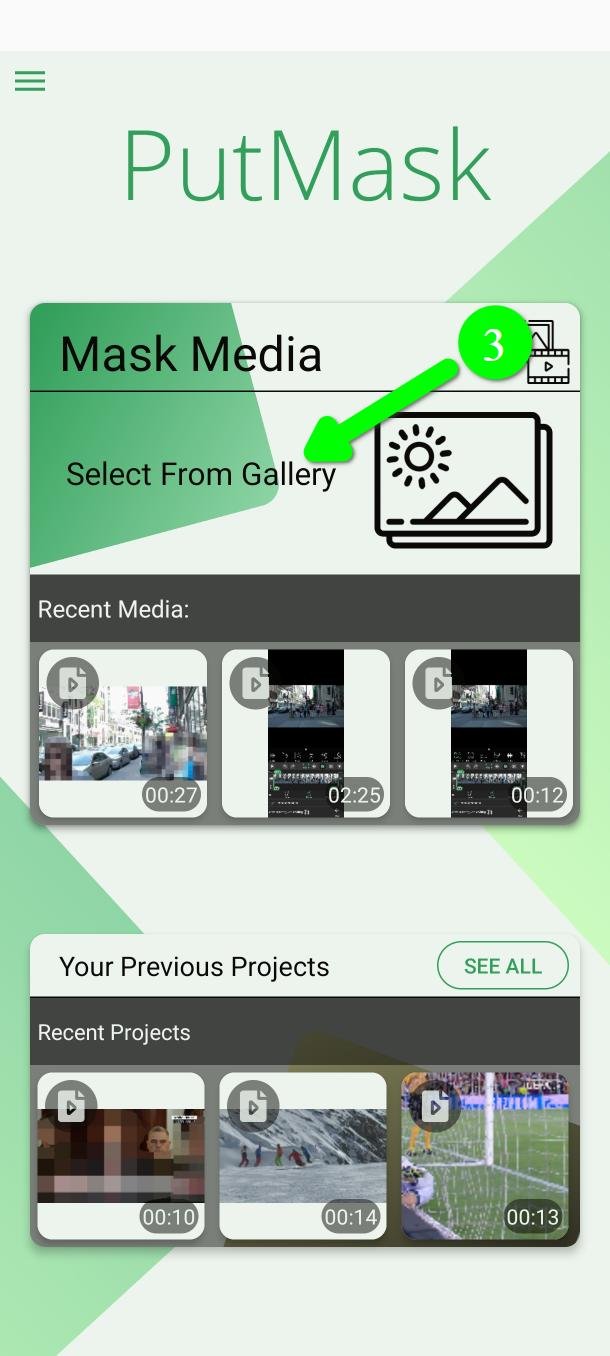
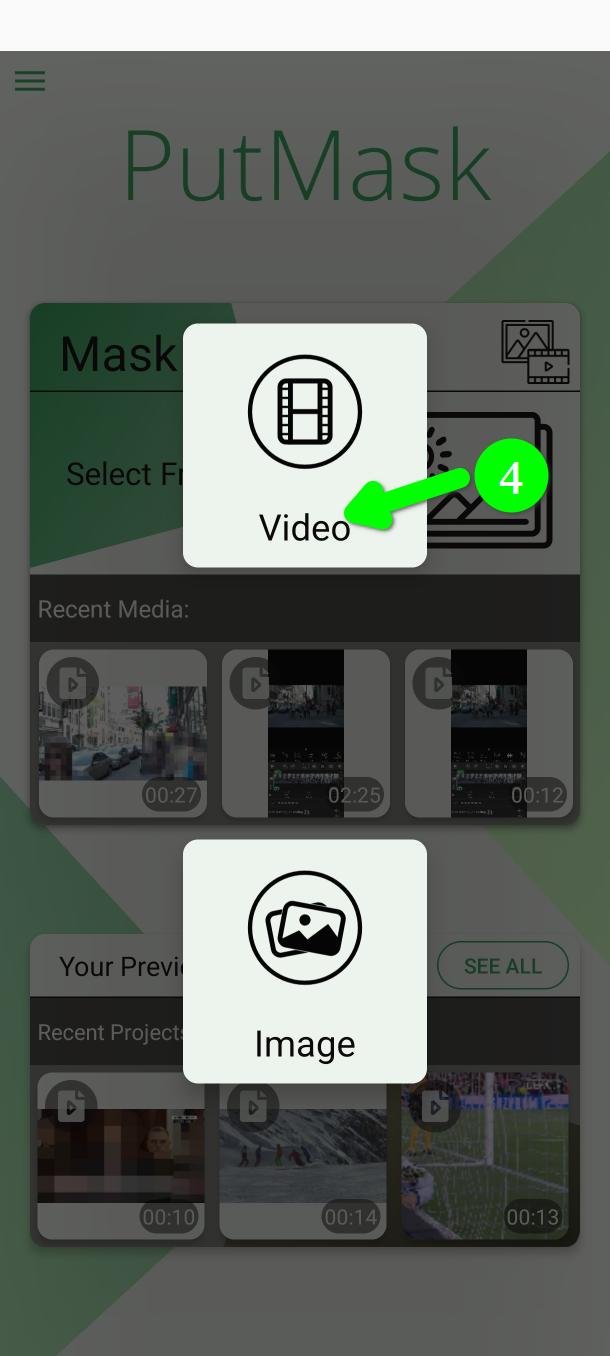
ギャラリーから選択(Select From Gallery)をタップして(3)、Videoをタップします(4)。加工したい動画を選んでください。
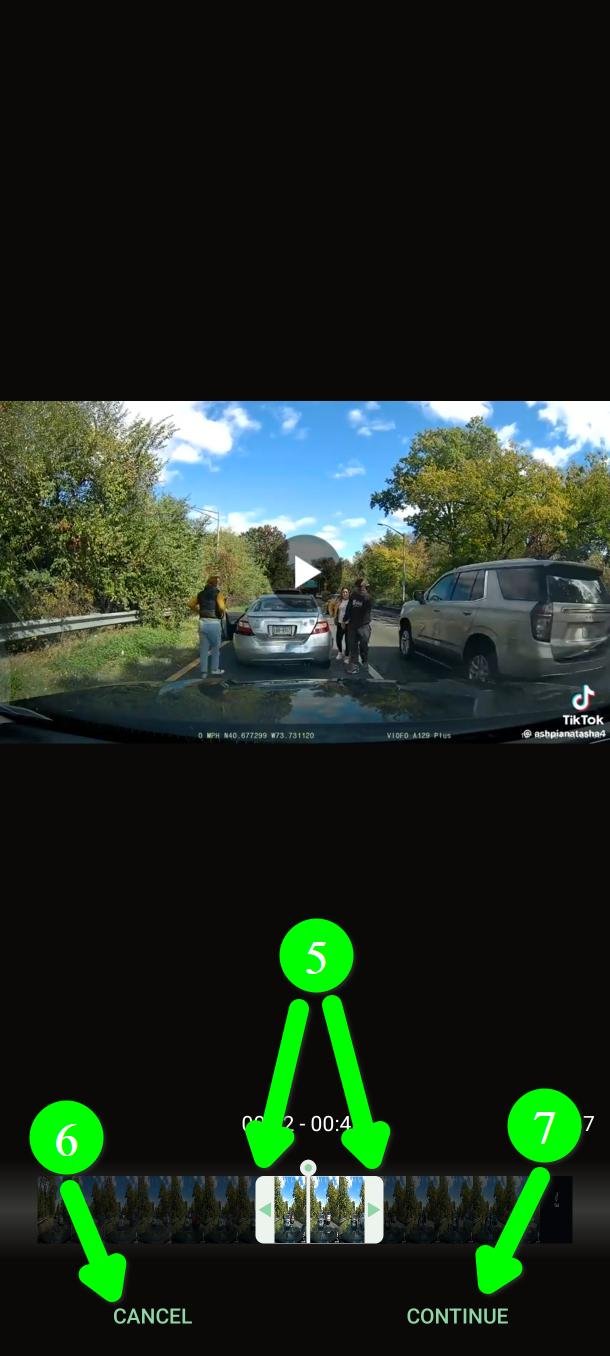
次に、作業したい部分を選びます(5)。2つのハンドルをドラッグして、開始位置と終了位置を決めます。
無料版では、1回につき2分までの動画を扱えます。
範囲が決まったら続行(Continue)をタップします(7)。動画を間違えた場合はキャンセル(Cancel)をタップしてください(6)。
手順3 — 隠したいものを選ぶ
これでメイン画面です。検出&追跡(Detect & Track)モードになっているか確認してください(8)。通常はこのモードで始まります。なっていなければタップします。
種類(Kind)の行(9)で、何を探すかを指定します。
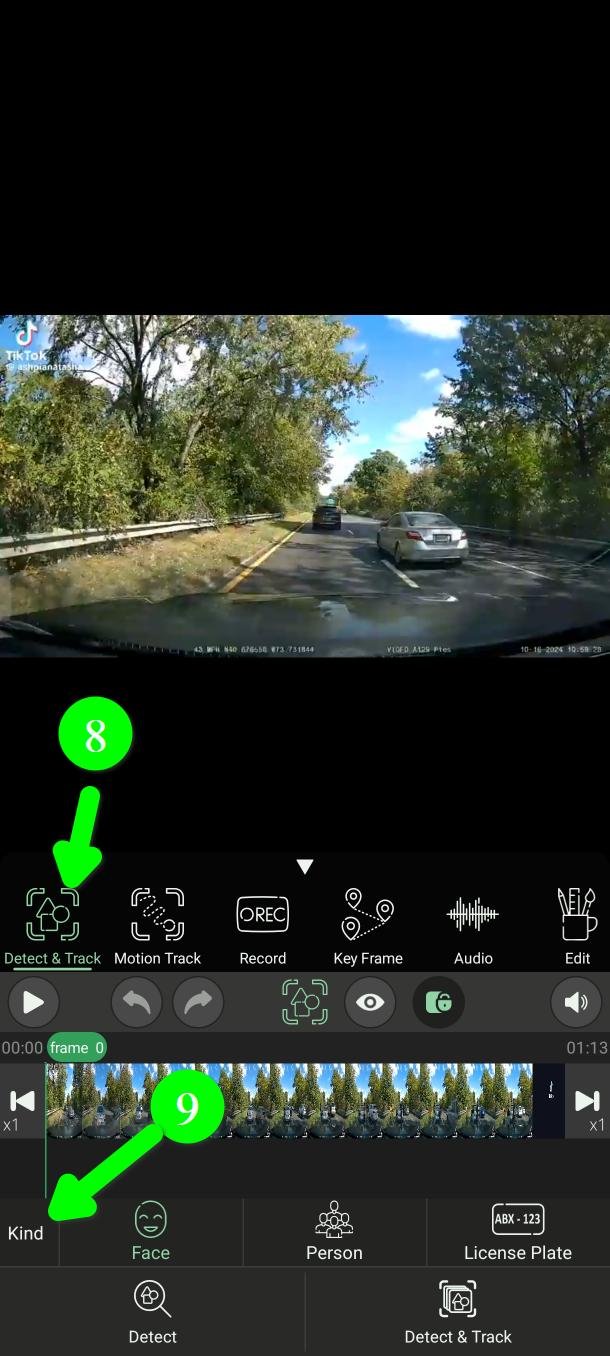
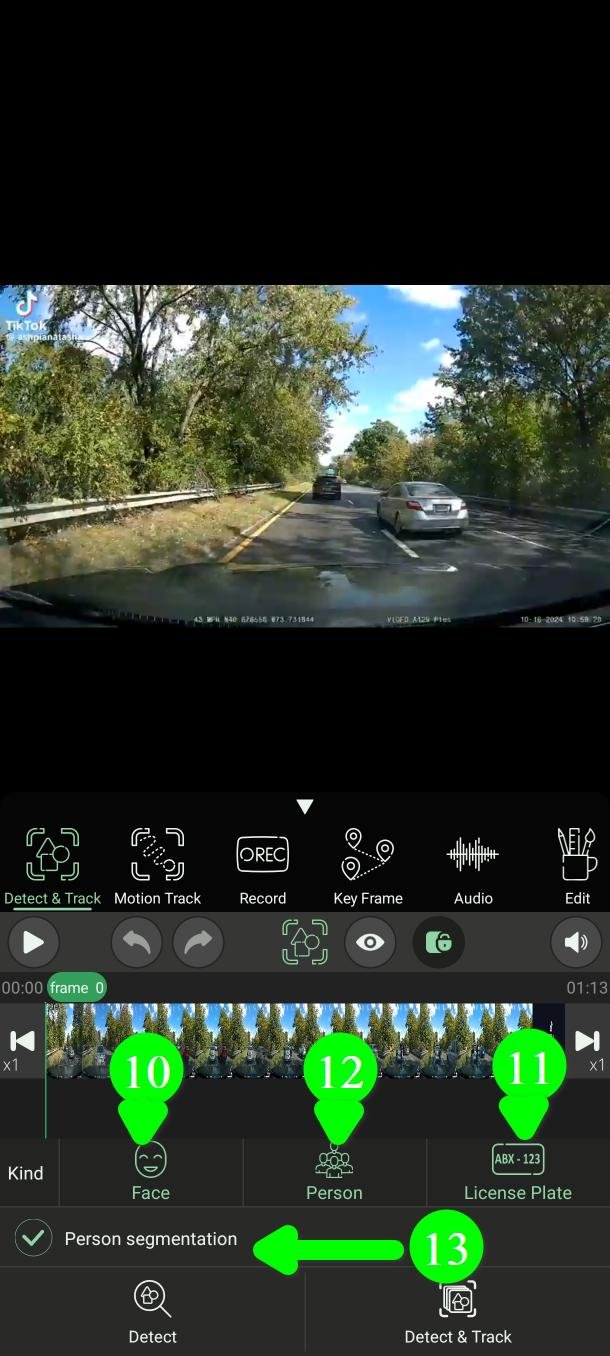
顔(Face)(10)、ナンバープレート(License Plate)(11)、人物(Person)(12)をタップします。1つでも、2つでも、3つ全部でも選べます。
必要なものだけ選んでください。種類が増えるほど処理は遅くなります。顔だけが気になるなら、顔だけを選びましょう。
顔と人物を両方選ぶと、大きく重なります。両方使うのは、できるかぎり安全にしたいときだけにしてください。大事な動画なら、そうすることをおすすめします。
人物セグメンテーション(プレミアム)
通常、検出された人物は長方形で覆われます。人物セグメンテーション(Person segmentation)をオンにすると(13)、PutMaskは体の実際の輪郭に沿って覆います。
同じ人物を両方の方法で見てみましょう。
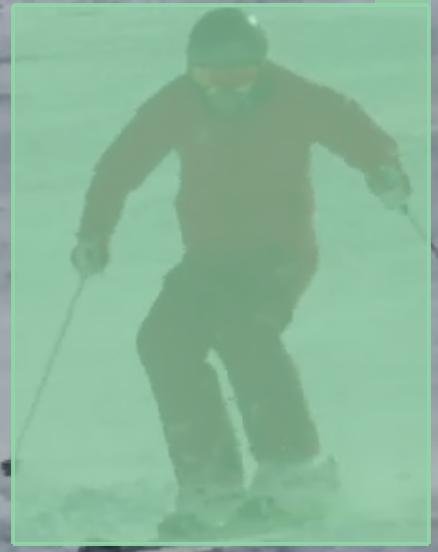
セグメンテーション オフ — 単純な長方形が、人物と一緒に背景の一部も覆います。
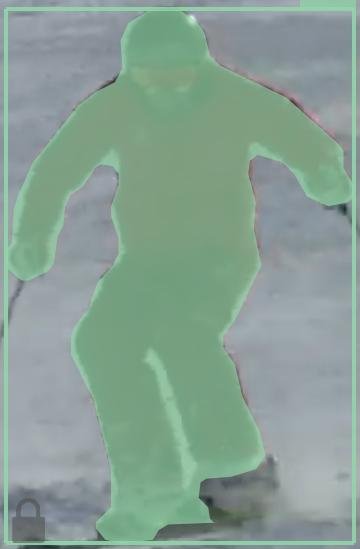
セグメンテーション オン — フィルターが体の実際の輪郭に沿います。
使う前に必ずお読みください。検出&追跡モードでは、セグメンテーションはカメラに近く、はっきり写っている人物にのみ適用されます。また完璧ではなく、体の一部が覆われずに残ることがあります。見た目の美しさより安全性が目的なら、この機能はオフのままにして長方形を使ってください。
手順4 — アプリにすべて見つけてもらう
画面下に2つのボタンがあります。検出(Detect)(14)と検出&追跡(Detect & Track)(15)です。
検出&追跡は、選んだ範囲全体を通して自動ですべてを見つけます。使うのはこちらです。
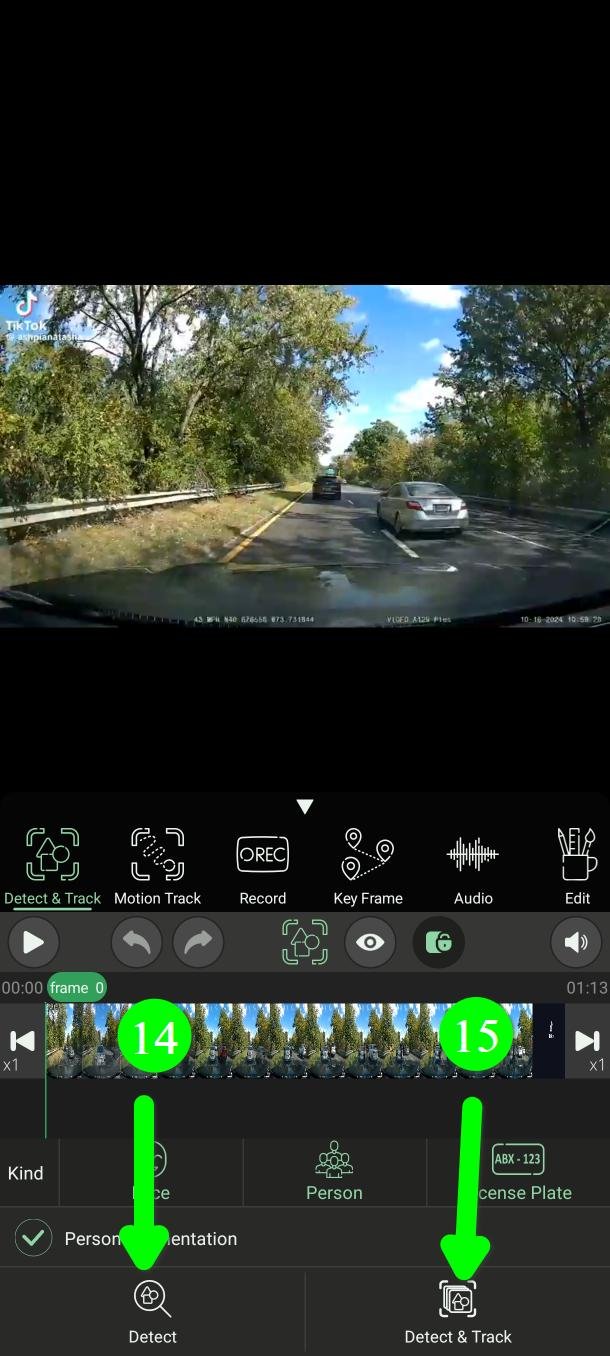
検出&追跡(Detect & Track)をタップします(16)。
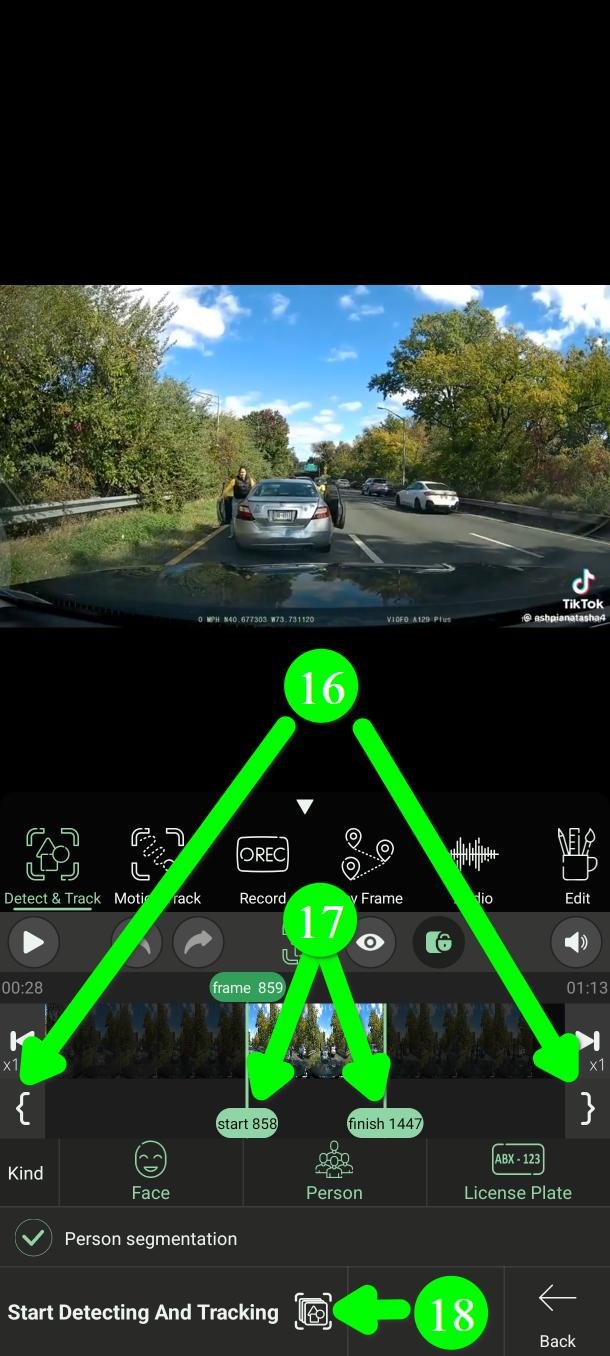
次にstartとfinishのマーカーで、処理の開始位置と終了位置を決めます(17)。ドラッグでも、隣の2つのボタンで今見ているフレームにぴったり合わせることもできます。動画全体を処理するなら、startを先頭に、finishを末尾に置いてください。
そして検出と追跡を開始(Start Detecting And Tracking)をタップします(18)。
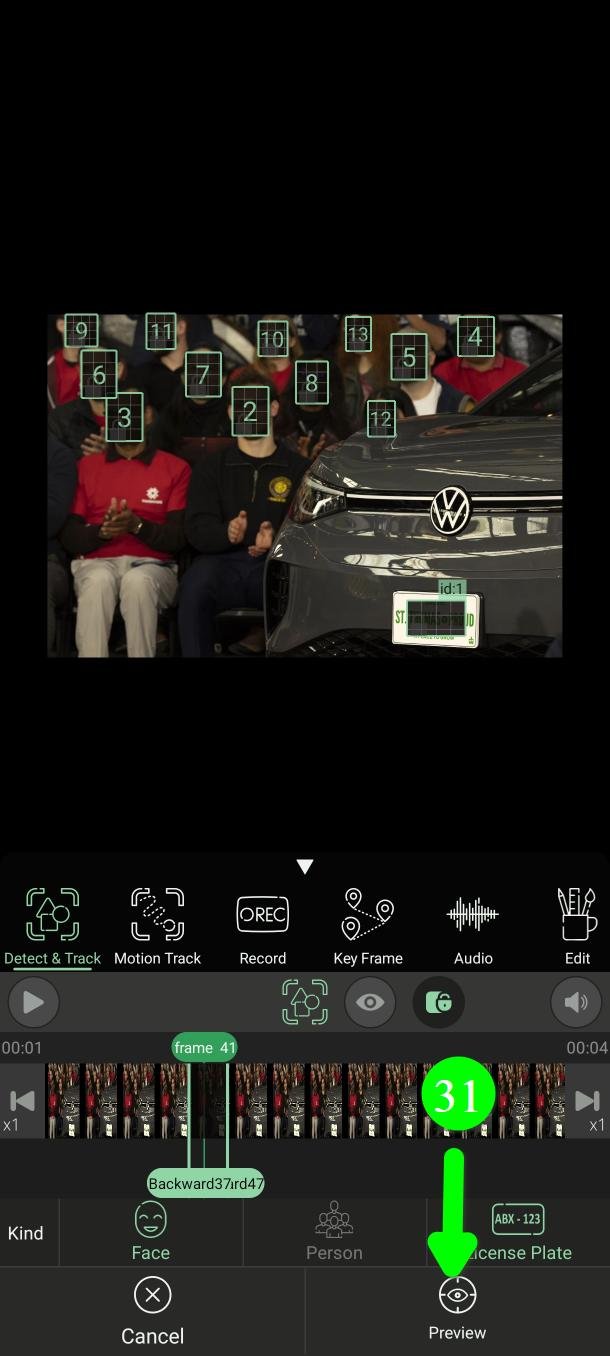
処理中はプレビュー(Preview)をタップして様子を見たり(19)、キャンセル(Cancel)ですべて止めたりできます(20)。
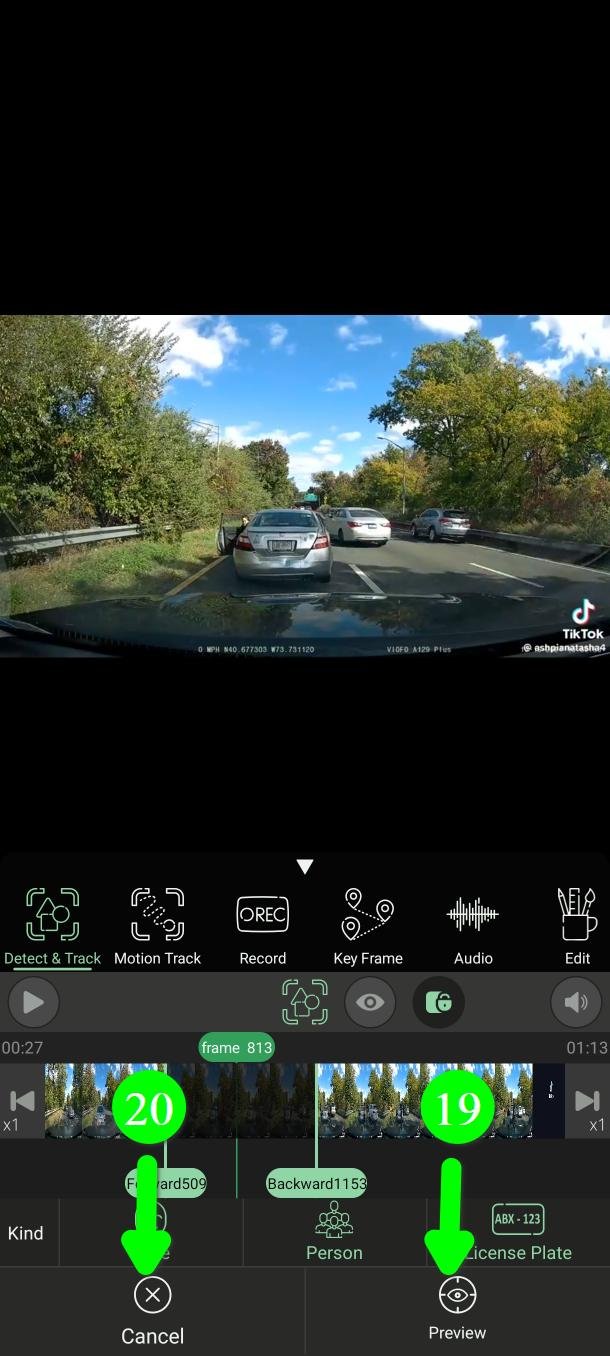
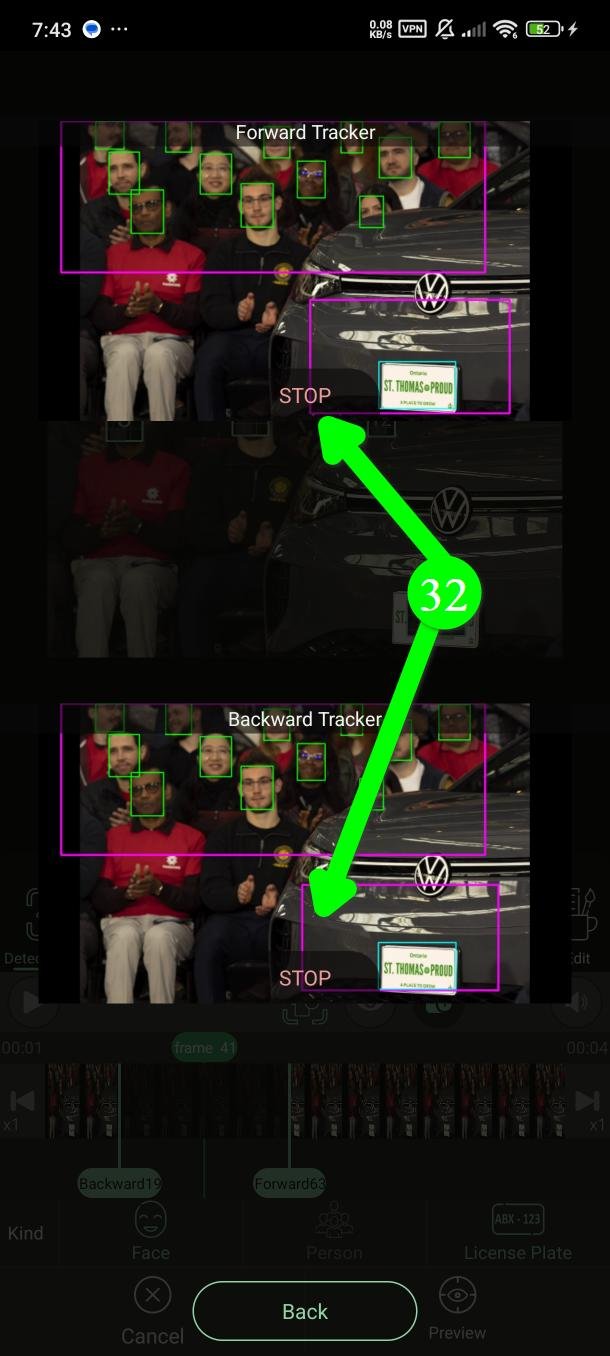
PutMaskは前方向と後ろ方向を同時に処理します。プレビューでは両方が見え、それぞれ個別に止められます(21)。
プレビューを見ていると処理が遅くなるので、必要なときだけ表示してください。
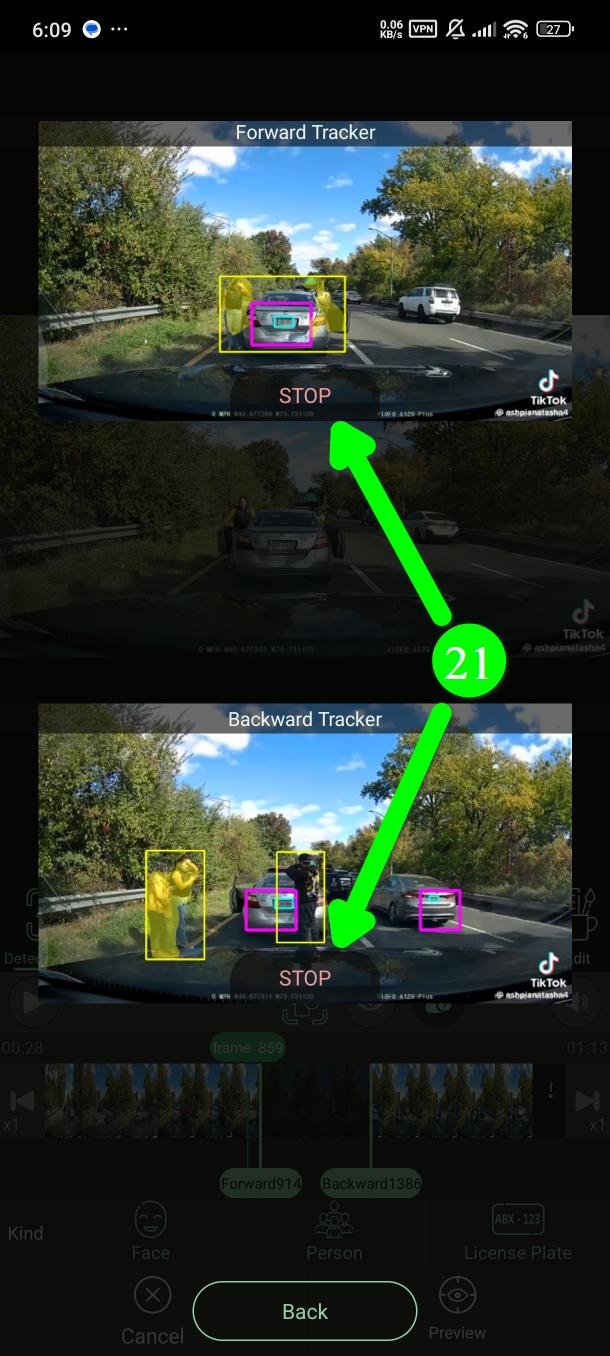
あとは待つだけです。かかる時間は、お使いのスマホと選んだ処理コアによって変わります。
手順5 — 自分の目で結果を確認する
処理が終わると、PutMaskが見つけたものすべてが緑の枠で示されます(22)。
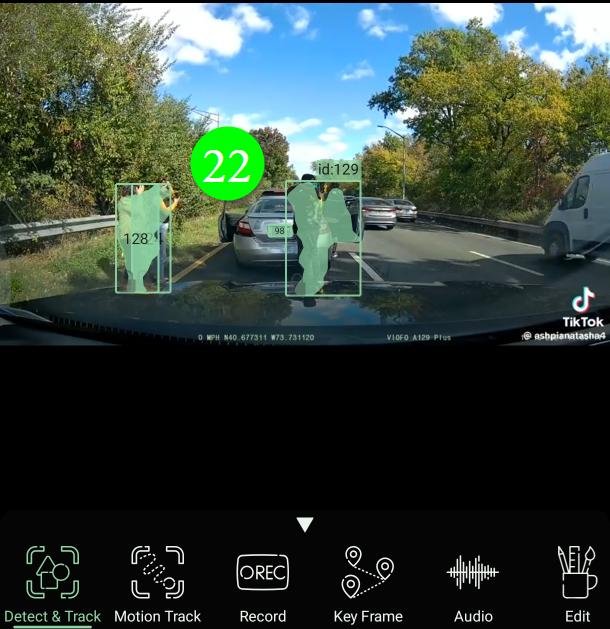
動画を最初から最後まで一度見てください。この手順は大切です。
完璧な検出器はありません。人の目にははっきり見える顔でも、角度・光・ブレ・一瞬しか映っていないなどの理由でアプリが見逃すことがあります。ここばかりは自分の目の代わりになるものがありません。
見逃しがあった場合、直す方法は3つあります。そのフレームで検出(Detect)を実行する(後述)、モーショントラック(Motion Track)を使う、あるいは記録(Record)やキーフレーム(Key Frame)で手動で覆う、です。
手順6 — 検出:1フレームを手動で直す
検出(Detect)は、動画全体ではなく1フレームだけを調べます。自動処理が何かを見逃したときに使ってください。
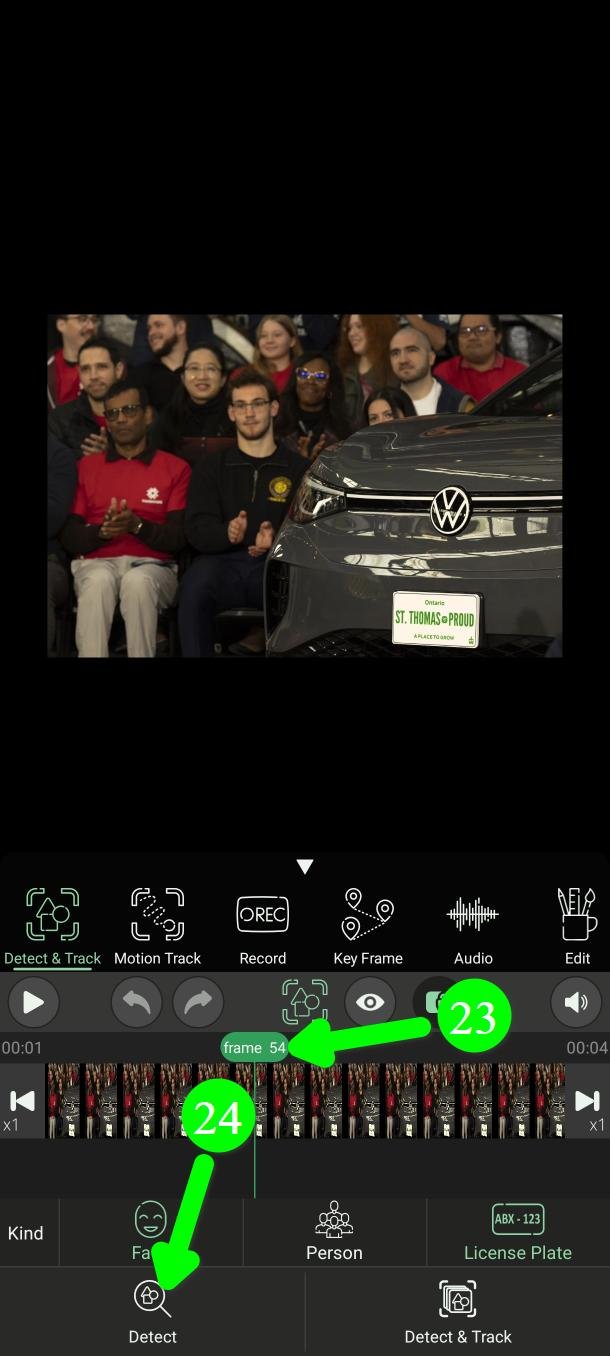
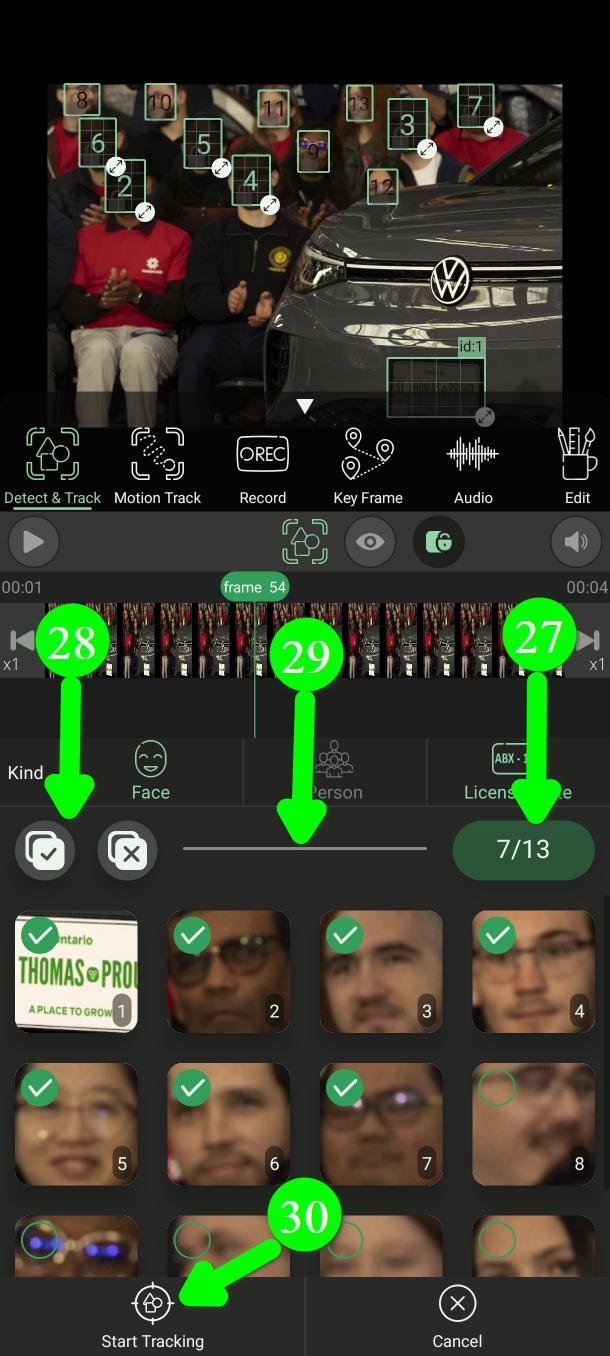
顔やナンバープレートがはっきり見えるフレームに移動して(23)、検出(Detect)をタップします(24)。
見つかったものは画面下のリスト(25)と動画上の枠(26)に表示されます。どちらをタップしても選択できます。
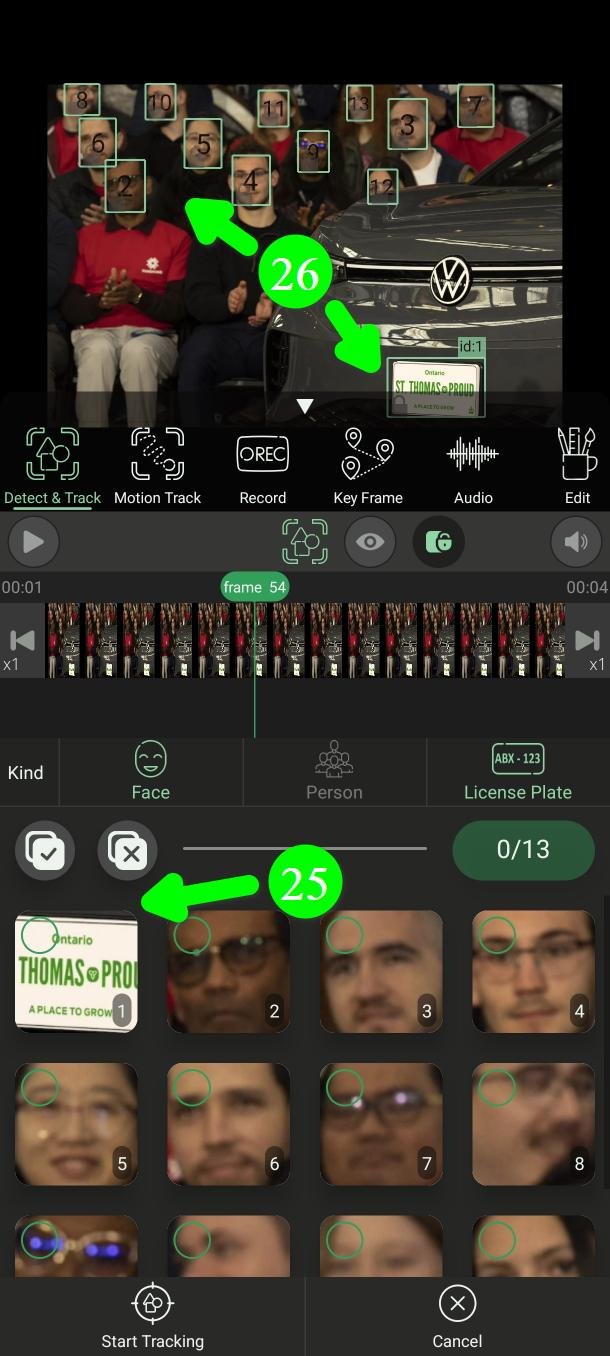
右側には、見つかった数と選択した数が表示されます(27)。左側では、すべてを選択したり解除したりできます(28)。リストが小さすぎるときは、バーをドラッグして広げてください(29)。
隠すものを選んだら、追跡を開始(Start Tracking)をタップします(30)。
ここでもプレビュー(Preview)で様子を見ながら(31)、いつでも止められます(32)。
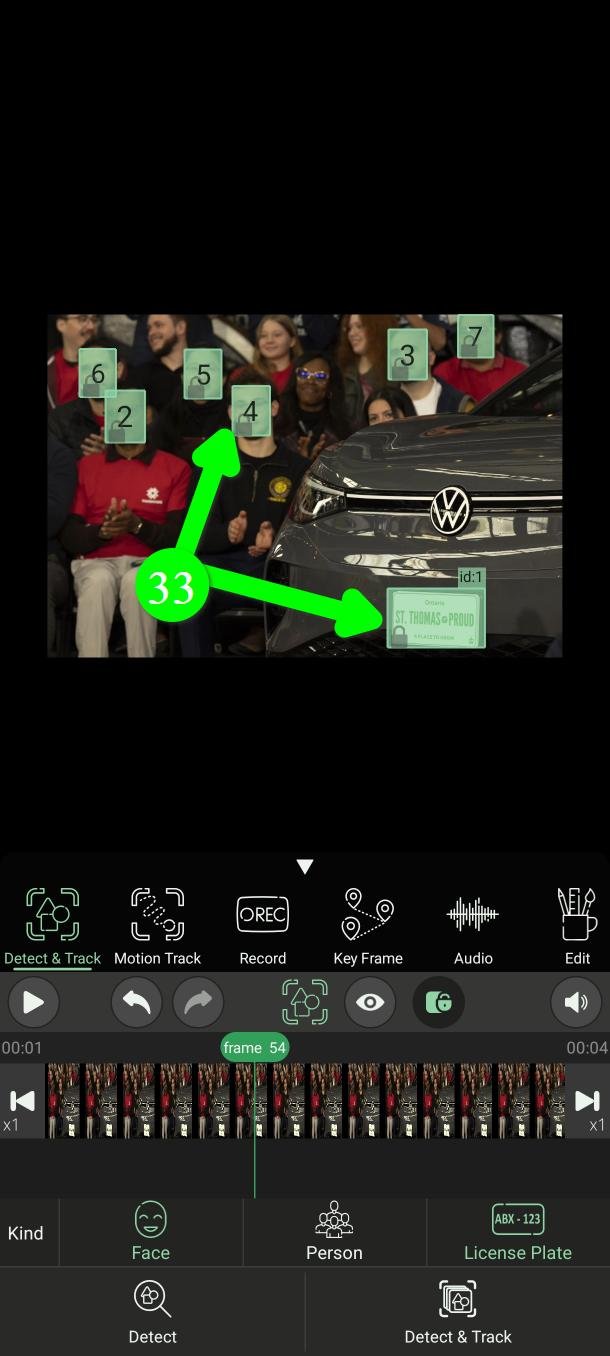
物体が認識できなくなると、追跡はそこで自動的に終わります。そのあと動画に戻ってきても再開はしません。
終わると、動画上に新しい緑の枠が表示されます(33)。
検出をよくする設定
PutMaskが見逃すようなら、設定(Settings)を開いてください(34)。メインメニューをスクロールすると見つかります。
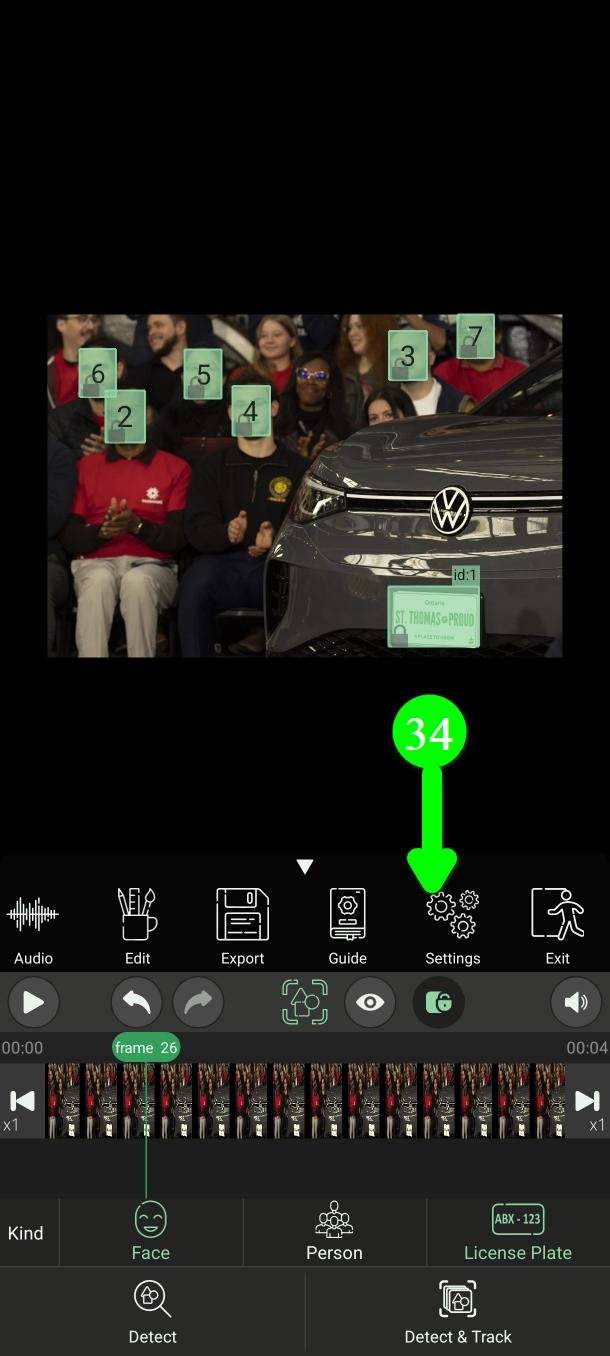
Modelsタブに、検出器ごとのセクションがあります。
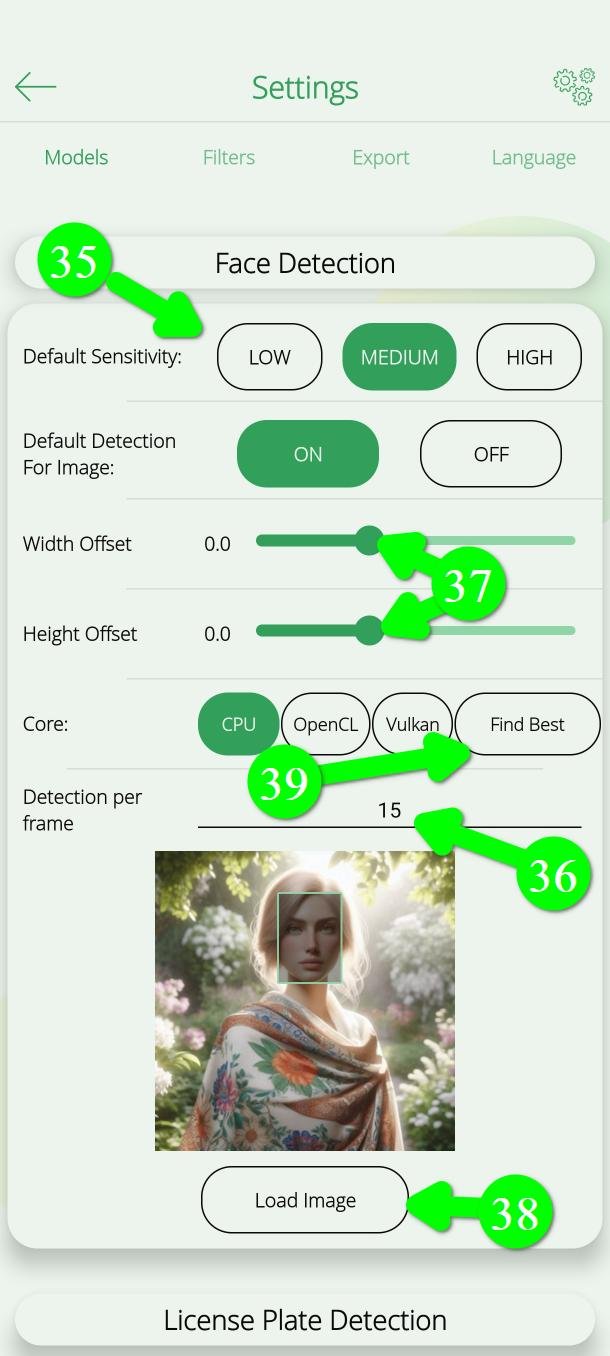
感度(35)
感度を上げるほど多く見つかりますが、処理は遅くなります。ナンバープレートや人物でHighにすると、検出はおよそ4倍遅くなります。
フレームごとの検出(36)
検出&追跡の途中で、PutMaskがどのくらいの間隔で新しい物体を探し直すかの設定です。10なら10フレームごとに探し、その間は見つけたものを追いかけます。つまり、10フレーム以内に現れて消えるものは見逃される可能性があります。
数を小さくすると多く見つかりますが、かなり遅くなります。場面が静かであまり動きがないなら、そのままで大丈夫です。
幅オフセットと高さオフセット(37)
枠が少し小さくて顔の端が見えてしまうときは、ここで大きくしてください。
画像を読み込む(38)
好きな写真で設定を試せます。当てずっぽうではなく、その場で結果を確認できます。
コア(39)
処理を担当するスマホの部分です — CPU、OpenCL、Vulkan。最適を検出(Find Best)をタップすると、PutMaskがお使いの端末で実際に試して、いちばん速いものを教えてくれます。
フィルターの見た目
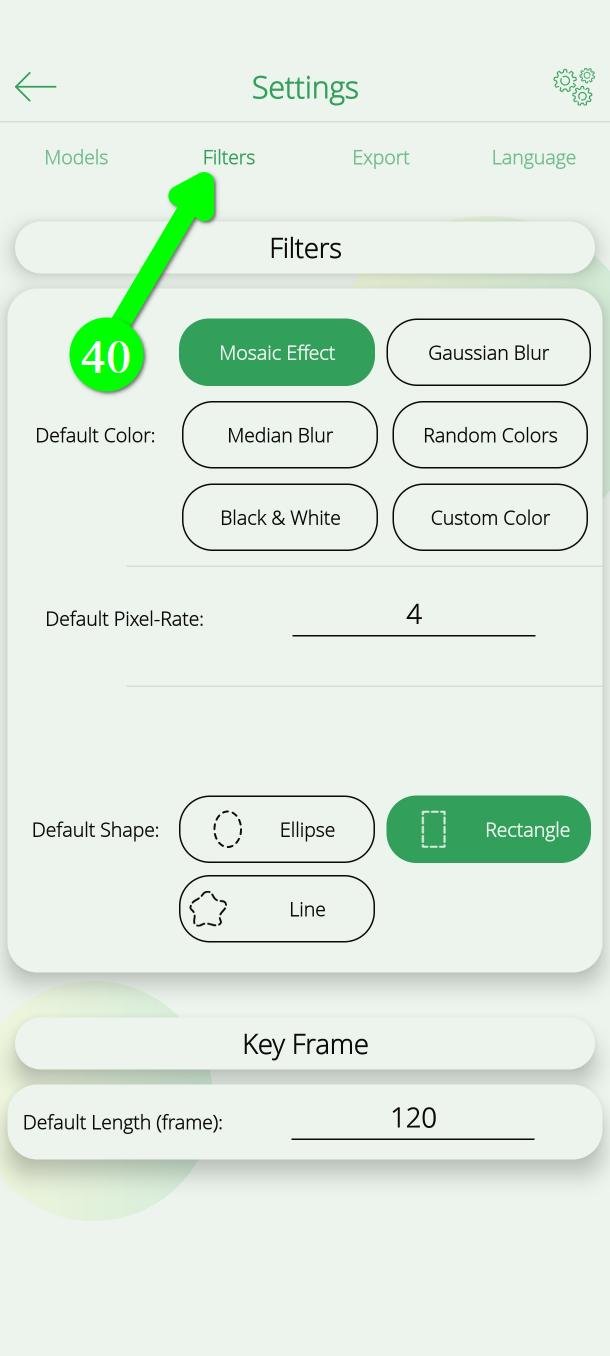
新しく検出されたものは、初期状態では長方形で覆われます。変えるにはフィルター(Filters)タブを開いて(40)、別の形と色を選んでください。この設定は新しい検出に適用され、すでに作ったものは変わりません。
手順7 — 動画を書き出す
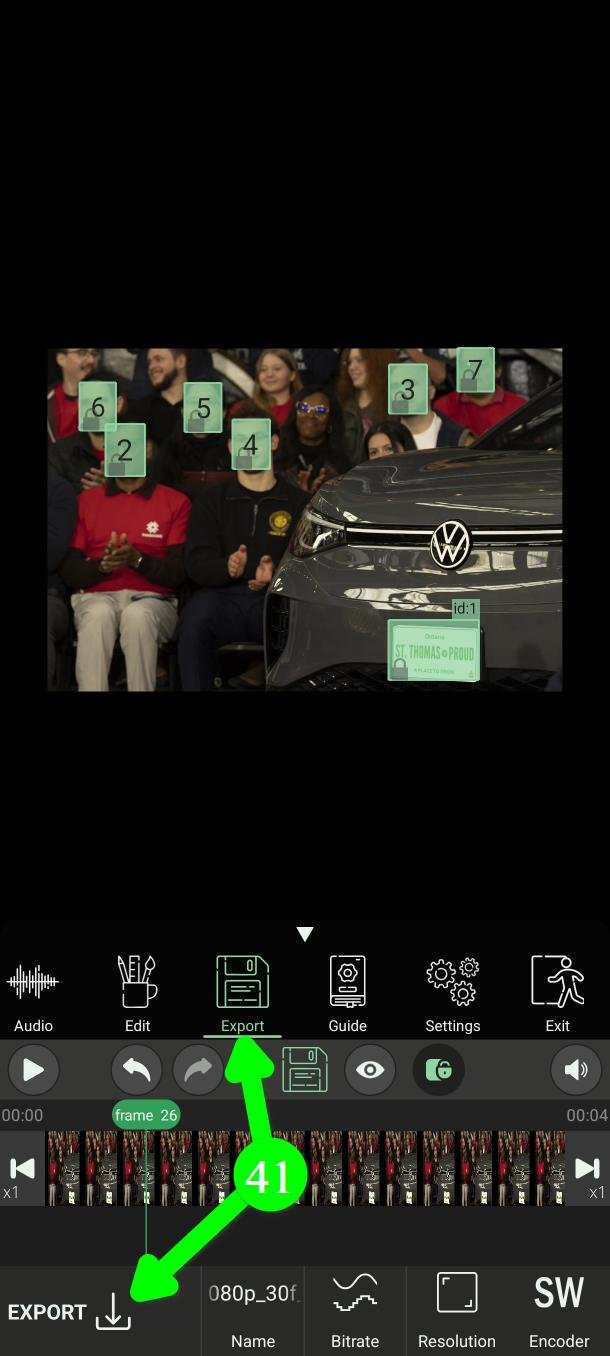
すべて覆えたと確認できたら、メインメニューをスクロールしてエクスポート(Export)をタップし(41)、画面下のエクスポートボタンをタップします。
終わるまでアプリを開いたままにしてください。
元の動画は変わりません。PutMaskは新しい動画を保存します。
書き出した動画が眠く見えたり画質が低いときは、設定の問題です — 解像度とビットレートです。エクスポートのガイドで説明しています。
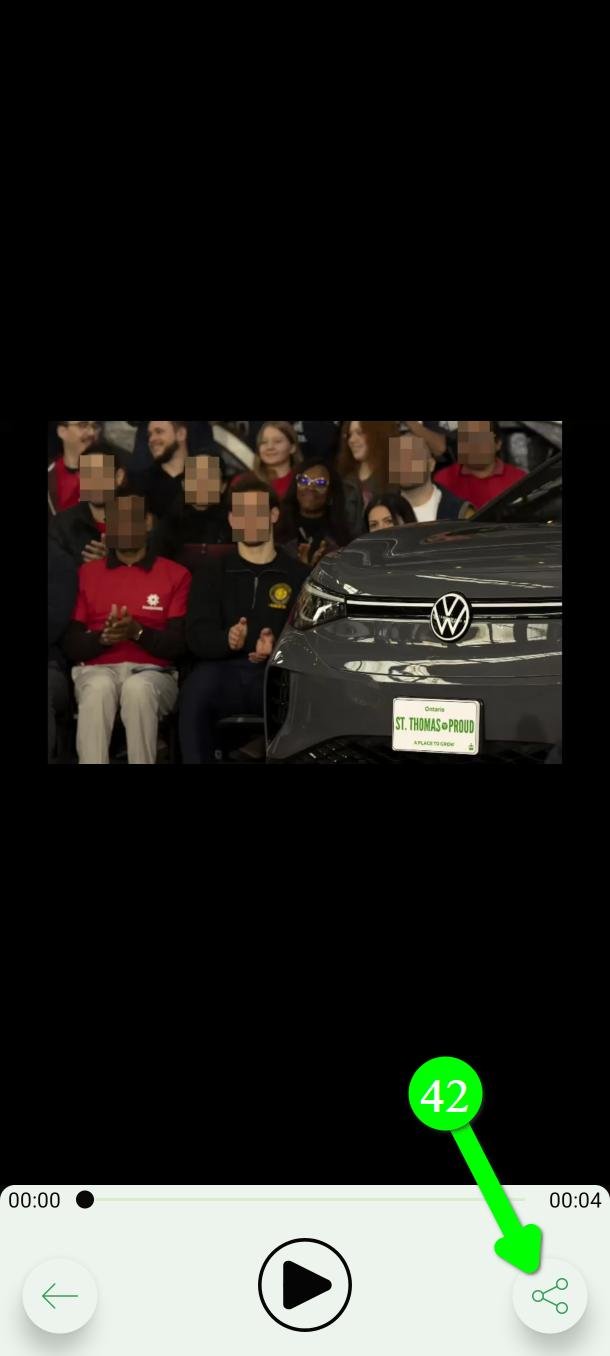
終わったら結果を確認し、共有(Share)をタップして(42)好きな場所へ送れます。
あとから変更したくなったら
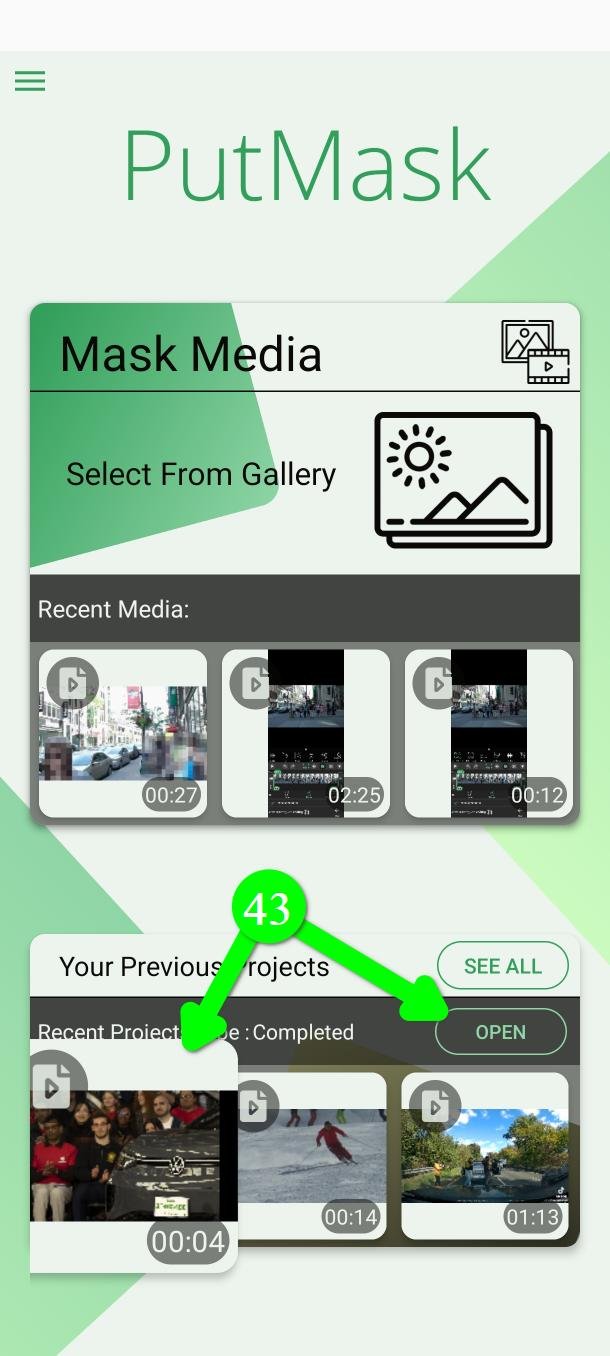
何も失われません。Your Previous Projectsを開いて、そのプロジェクトのOpenをタップします(43)。やったことはすべて残っているので、編集してもう一度書き出せます。
よくある質問
PutMaskは無料ですか?広告はありますか?
はい、無料で、広告は一切ありません。顔・ナンバープレート・人物のぼかしは無料で使え、1回につき2分までの動画に対応します。人物セグメンテーション、より高い書き出し解像度、フレームレートの設定などの一部の機能はプレミアムユーザー向けです。
動画はどこかにアップロードされますか?
いいえ。検出もぼかしも、すべてお使いのスマホの中で行われます。動画を加工するのにインターネット接続は必要ありません。
プライバシーを最優先に考えています。私たちはあなたのデータを一切収集しません。広告がないのも同じ理由です。
多くの無料アプリは広告で運営されていて、広告にはあなたの広告IDが必要です。その広告IDこそが、広告会社があなたをアプリからアプリへと追跡してプロフィールを作るための手がかりになります。同じ分野の他のアプリは、まさにそれをしています。プライバシーのためのツールを使う人について、そんな情報を誰かに渡したくありませんでした。だから広告を入れなかったのです。
人混みの顔もぼかせますか?
はい。見つけられる顔すべてに、1つずつフィルターを付けます。見逃しがあれば、検出(Detect)、モーショントラック(Motion Track)、記録(Record)、キーフレーム(Key Frame)で自分で追加してください。
顔・ナンバープレート・人物以外もぼかせますか?
はい。ただしこのモードではできません。モーショントラック(Motion Track)で物体を自動的に追いかけるか、記録(Record)やキーフレーム(Key Frame)で手動で覆ってください。
ぼかしを他人に解除されることはありますか?
モザイクやぼかしは、その部分の絵を壊します。ただ、モザイクがごく薄いと形が推測できてしまうことがあります。慎重に扱いたい動画なら、カスタムカラー(Custom Color)を使ってください。単色の塊で、何も残しません。
なぜ顔を見逃したのですか?
たいていは角度、暗い照明、ブレ、顔が小さすぎる、一瞬しか映っていない、といった理由です。感度(Sensitivity)を上げ、フレームごとの検出の数を下げ、そして必ずできあがった動画を自分の目で確認してください。
サポートが必要ですか?
Support@putmask.comまでメールいただくか、Telegramチャンネルにメッセージを残してください。状況を教えていただければ確認します。







