
Vous avez couvert tout ce que vous vouliez cacher. La dernière étape est d'enregistrer le résultat — et c'est là que les gens sont le plus souvent déçus, parce que la vidéo peut ressortir bien moins nette que celle du départ.
Ce n'est pas une fatalité. Cette page explique tous les réglages d'export de PutMask en langage simple, et lesquels décident réellement de votre qualité.
Avant d'exporter, regardez la vidéo entière une fois. Vérifiez que chaque visage, plaque ou détail est couvert sur toutes les images. C'est bien plus facile à corriger maintenant qu'après l'avoir partagée.
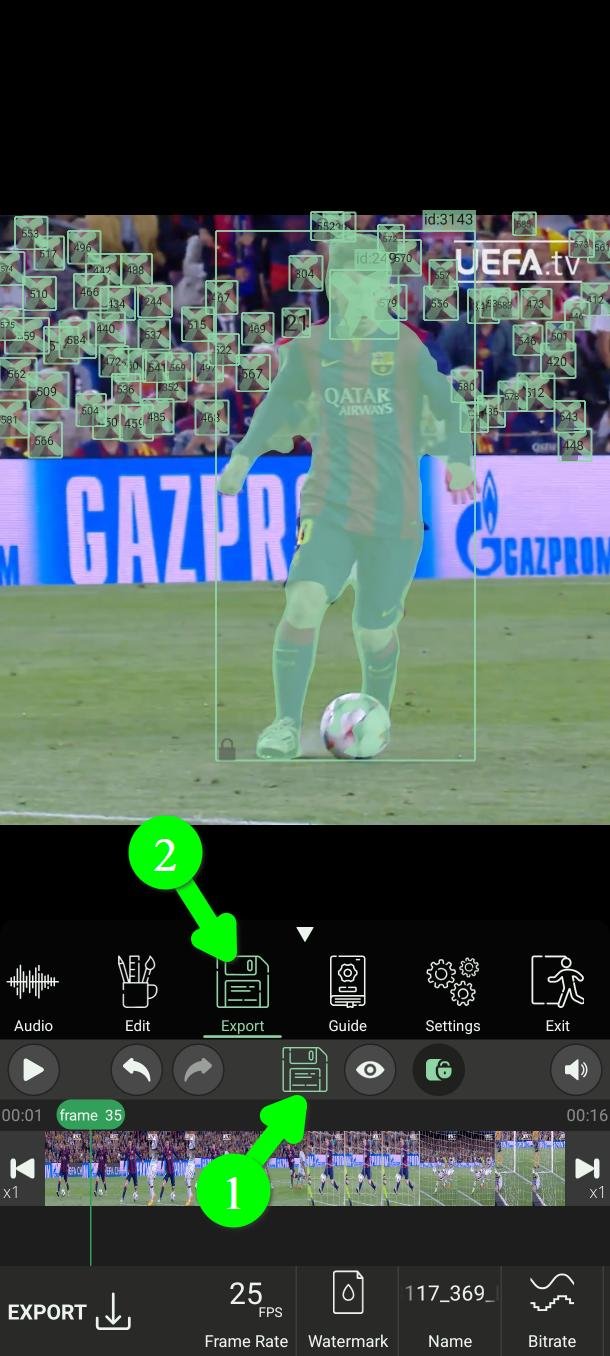
Ouvrez l'écran d'export
Touchez l'icône des états pour ouvrir le menu (1), puis touchez Exporter (Export) (2).
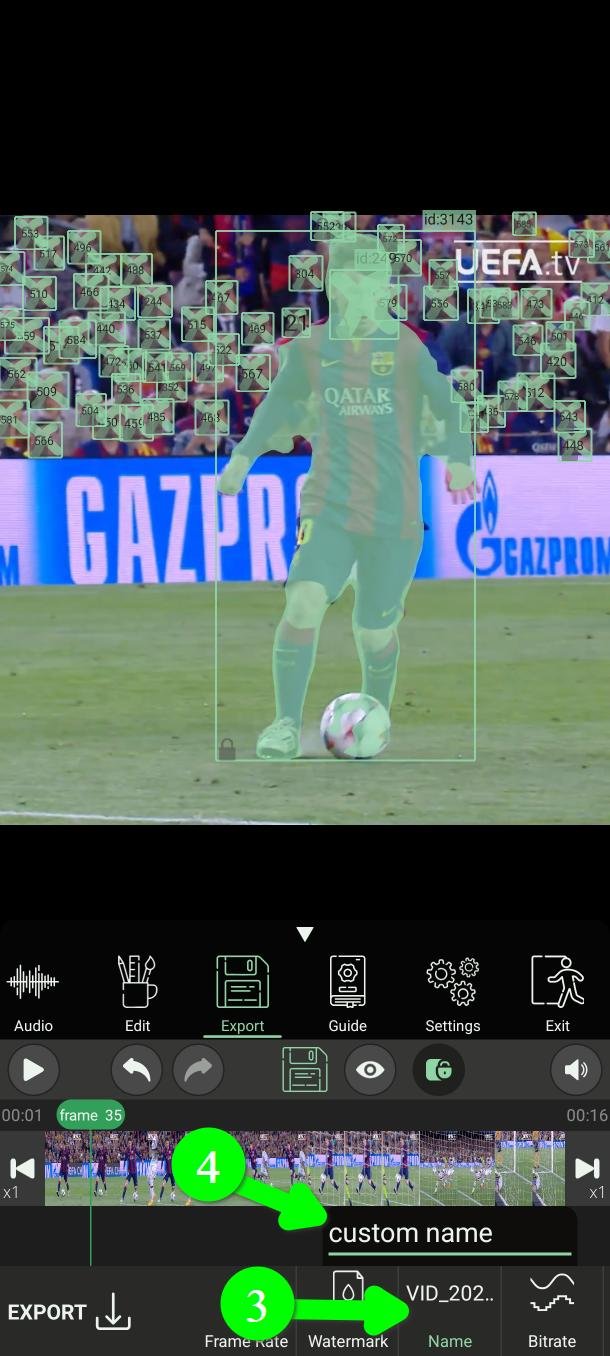
Nommez le fichier
Touchez Nom (Name) (3) et saisissez le nom que vous voulez donner à la vidéo (4).
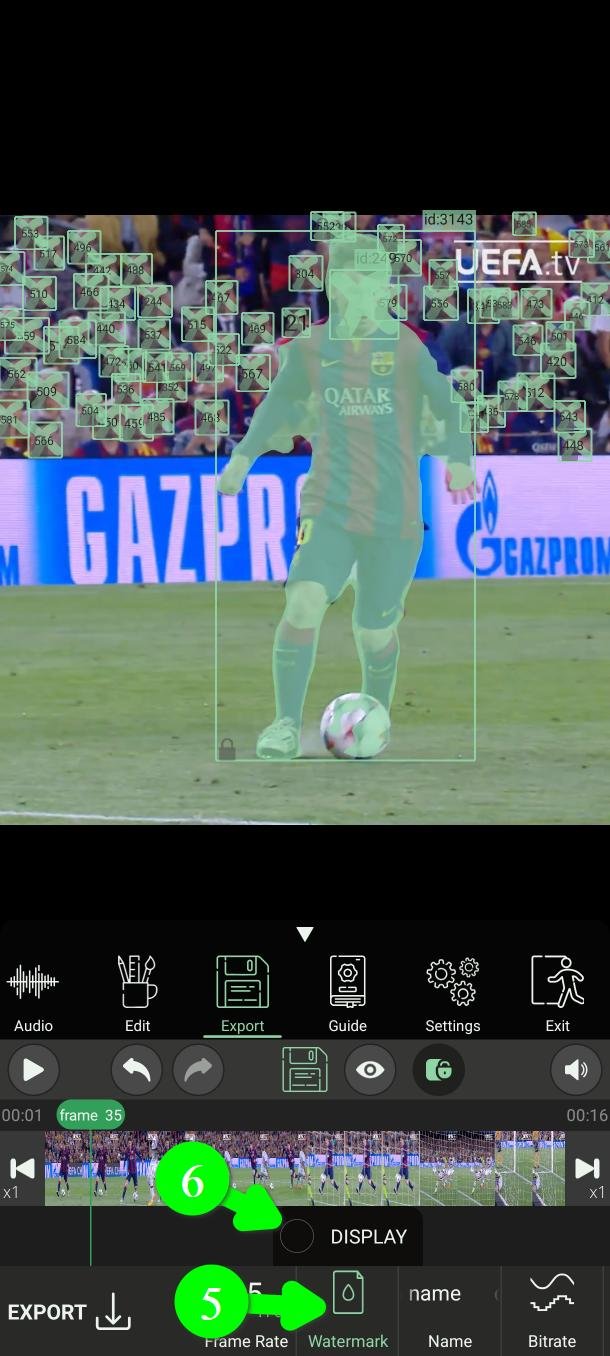
Le filigrane
Touchez Filigrane (Watermark) (5). Cochez Display (6) pour l'afficher, ou décochez et aucun filigrane n'apparaîtra dans la vidéo exportée.
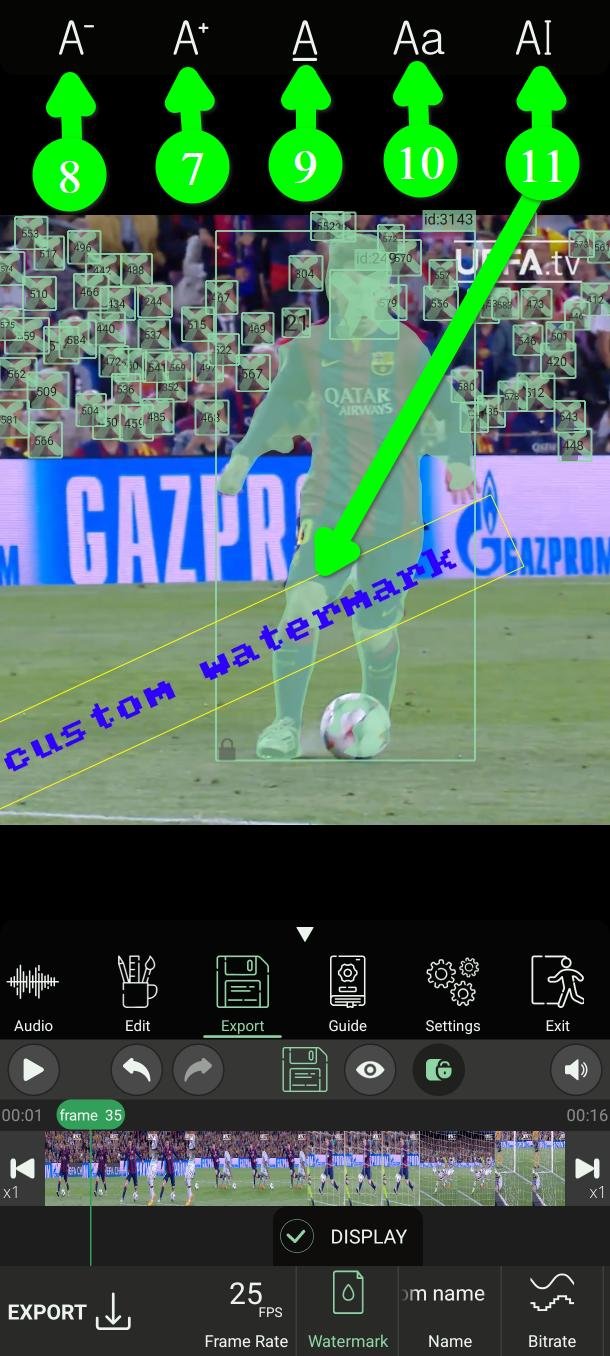
Avec Display activé, touchez le filigrane sur la vidéo et vous pourrez le déplacer où vous voulez, comme un filtre. Un petit menu apparaît en haut pour agrandir le texte (7) ou le réduire (8), changer sa couleur (9) et choisir une police (10).
Pour changer le texte, touchez deux fois le filigrane ou utilisez le bouton de modification du texte (11).
Résolution
Touchez Résolution (Resolution) (12) pour choisir la taille de la vidéo exportée : 2160p, 1080p, 720p, 576p, 480p ou 240p.
Deux choses à savoir. 2160p, 1080p et 720p sont réservés aux utilisateurs premium. Et l'export ne peut jamais être plus net que la vidéo de départ : exporter un clip 720p en 2160p ne fait qu'un fichier plus gros de la même image.
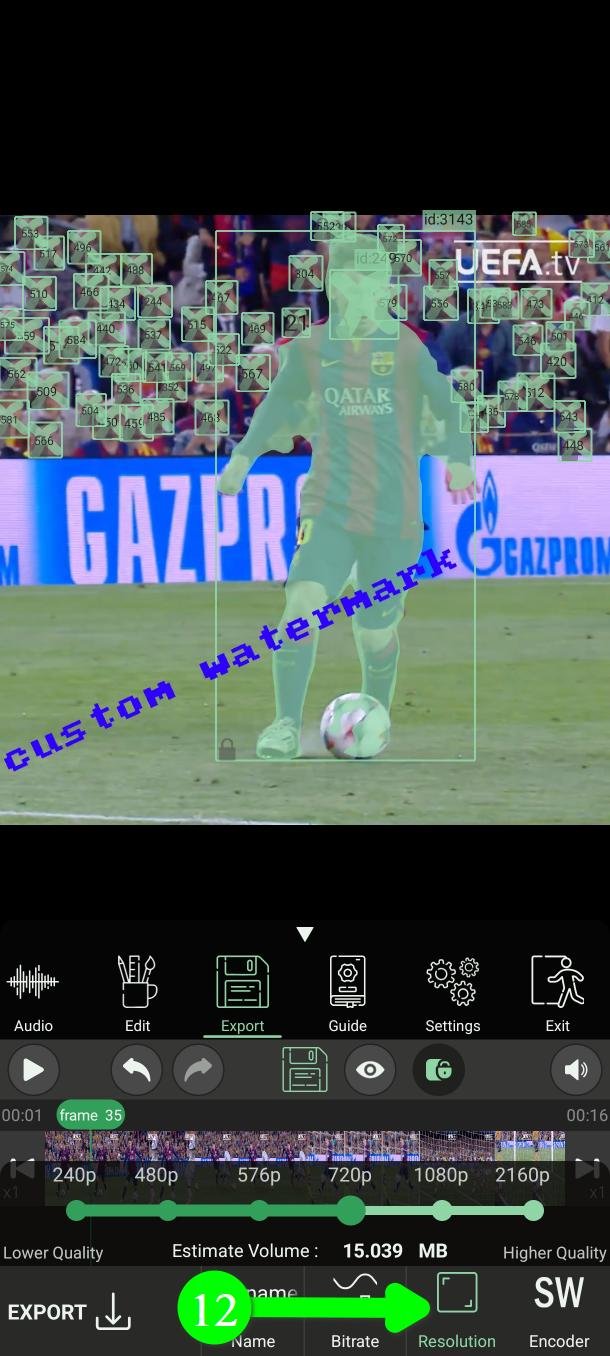
Débit binaire — le réglage qui décide vraiment de la qualité
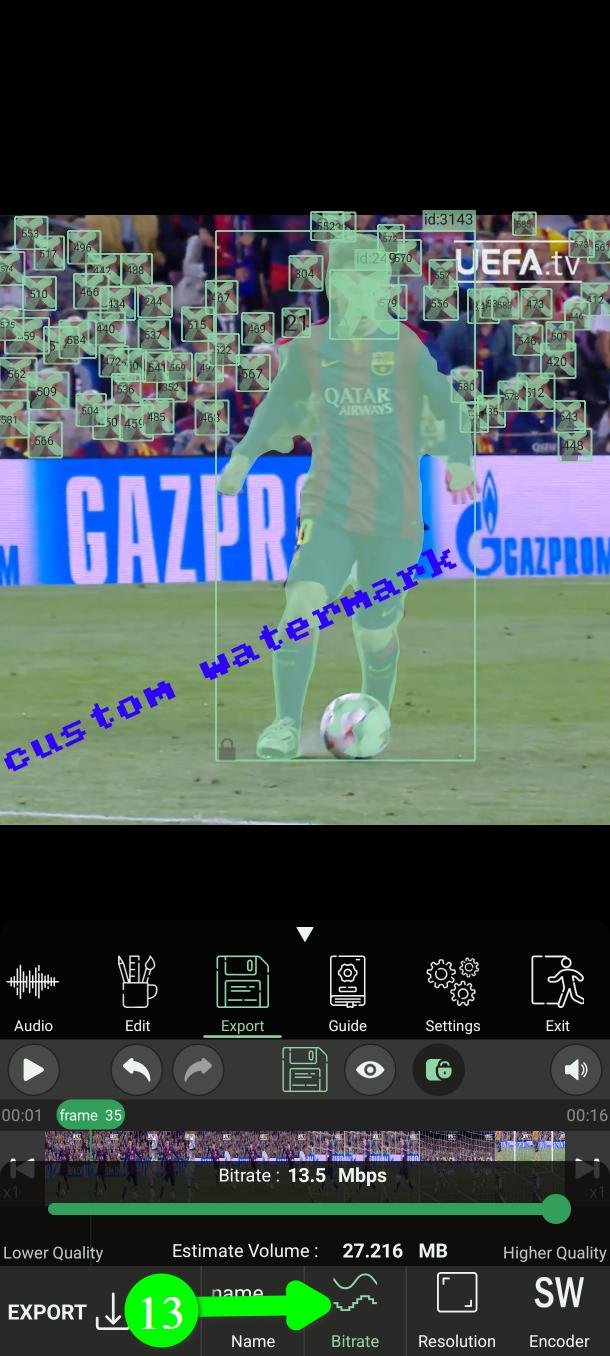
Touchez Débit binaire (Bitrate) (13).
C'est celui que tout le monde oublie. Choisir une haute résolution ne donne pas à lui seul une belle vidéo. La résolution, c'est combien il y a de pixels ; le débit binaire, c'est combien de détail est conservé dedans. Un export 1080p à faible débit paraît pixelisé et baveux — souvent pire qu'un 720p bien fait.
Plus de débit binaire signifie plus de qualité et un fichier plus gros. Si vous voulez que votre vidéo soit au mieux, mettez-le au maximum.
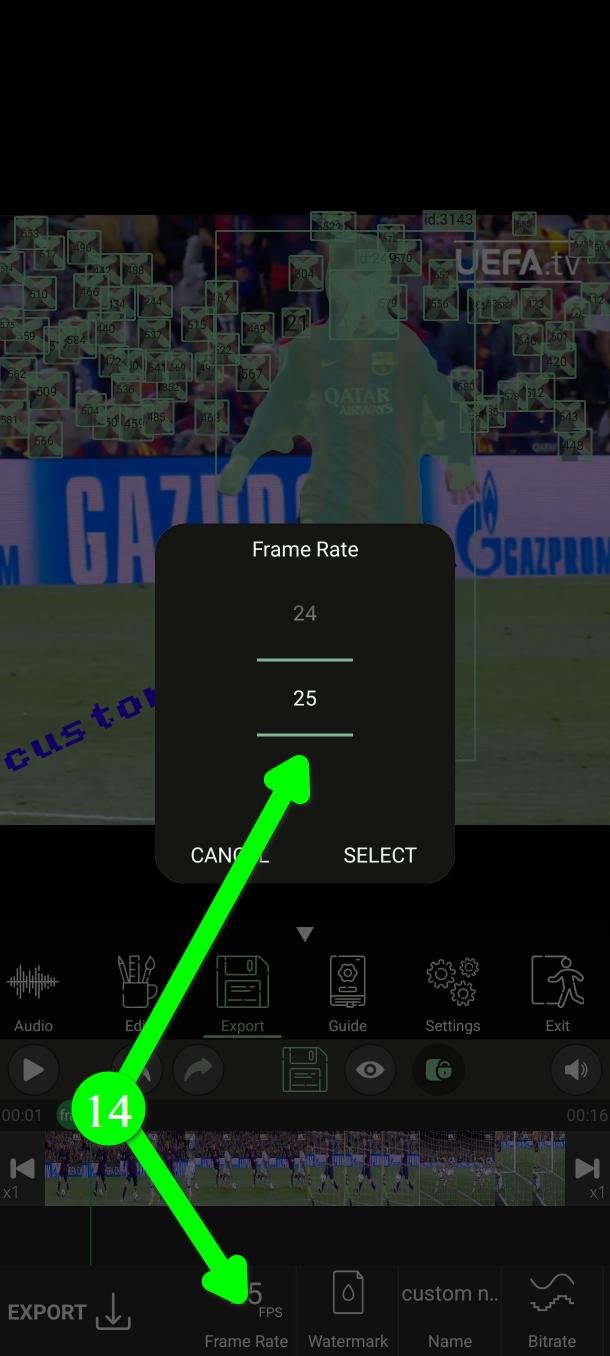
Fréquence d'images
Touchez Fréquence d'images (Frame Rate) (14) pour choisir combien d'images par seconde aura l'export. Cette option est réservée aux utilisateurs premium.
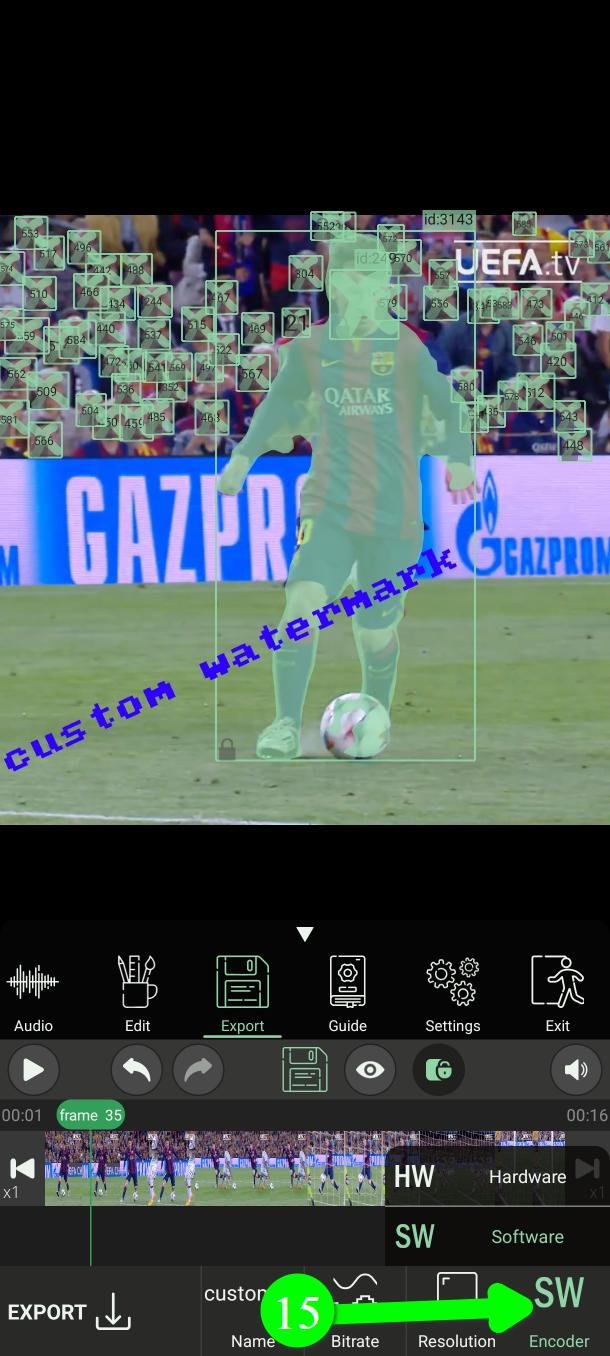
Encodeur — matériel ou logiciel
Touchez Encodeur (Encoder) (15) et vous avez deux choix.
Matériel (Hardware) utilise une puce dédiée de votre téléphone. Sur un appareil récent c'est nettement plus rapide, et le résultat est en général meilleur.
Logiciel (Software) fait le travail sur le processeur principal. C'est plus lent, mais le comportement est identique sur tous les appareils.
Commencez par Matériel. Passez à Logiciel si l'application plante pendant l'export, ou si la vidéo finie présente des défauts : certains téléphones ont des encodeurs matériels peu fiables, et Logiciel est la voie sûre sur ceux-là.
Exporter
Vérifiez que vous avez assez d'espace libre sur le téléphone, puis touchez Exporter (Export) (16).
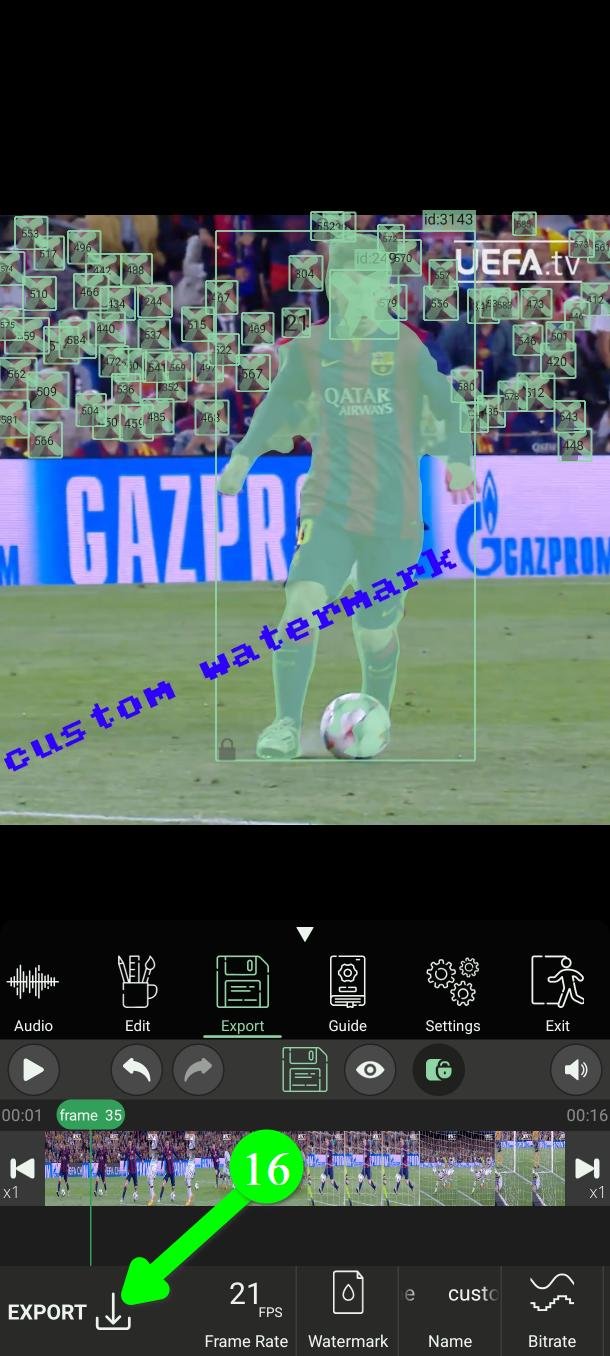
PutMask écrit maintenant une nouvelle vidéo. Votre fichier d'origine n'est jamais modifié.
Restez dans l'application pendant le traitement.
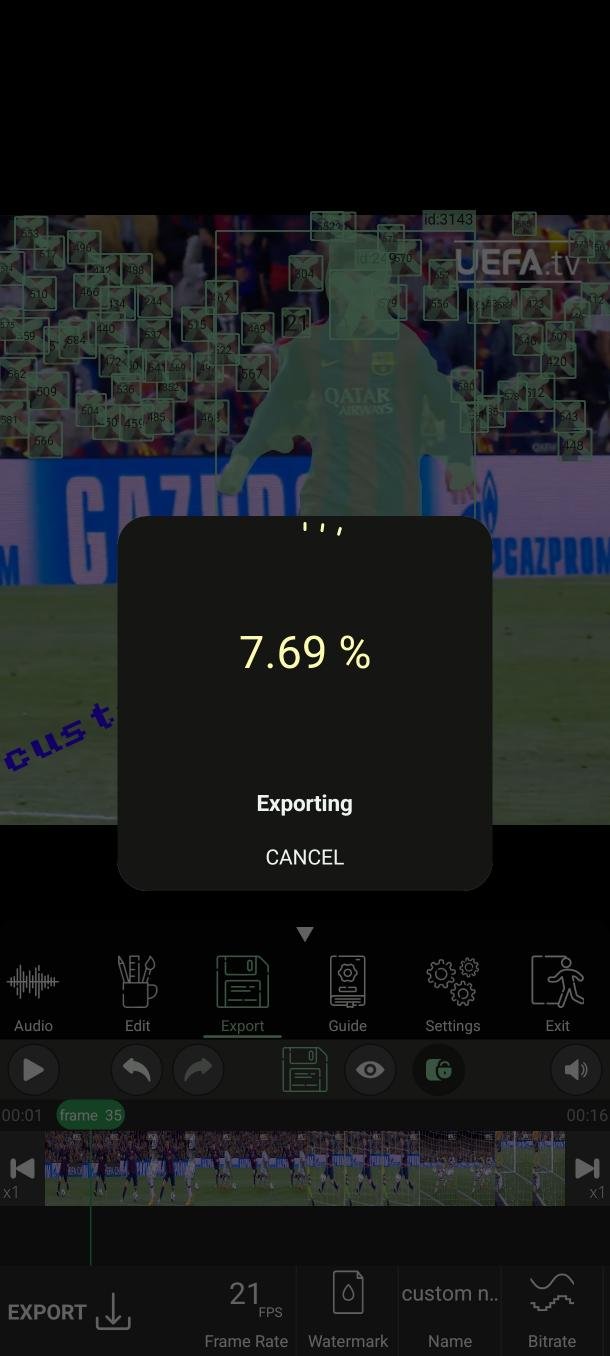
À la fin vous voyez Video successfully exported. Touchez OK (17) pour aller à la page de relecture.
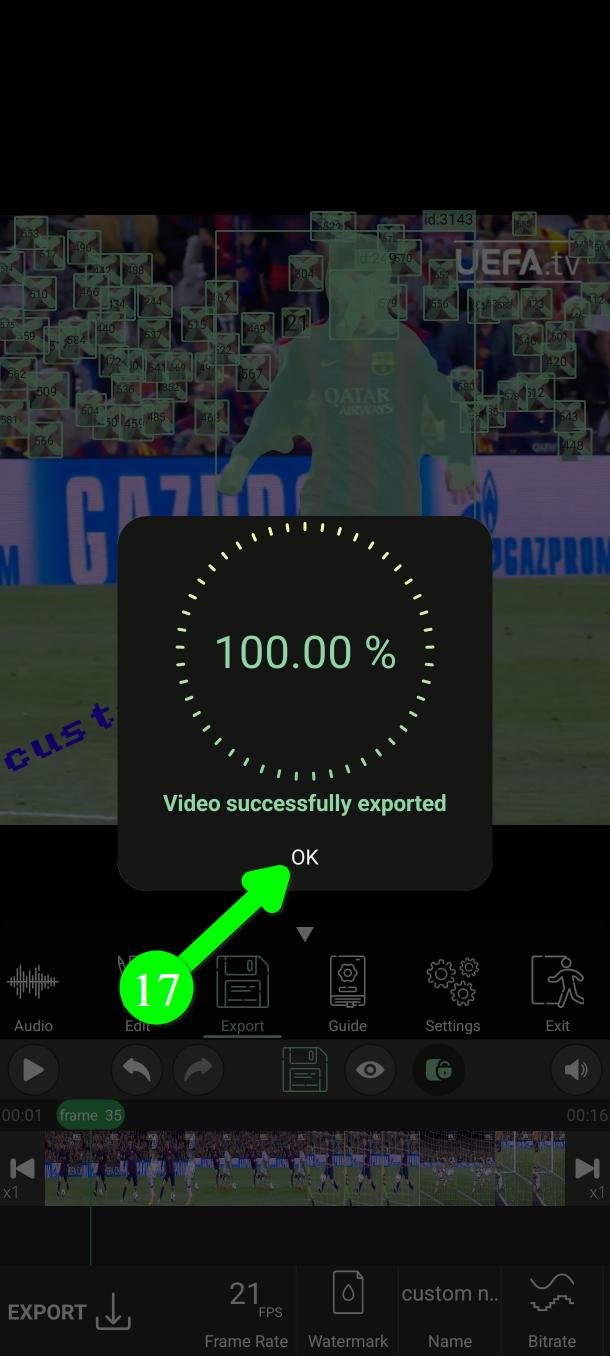
Vérifiez, puis partagez
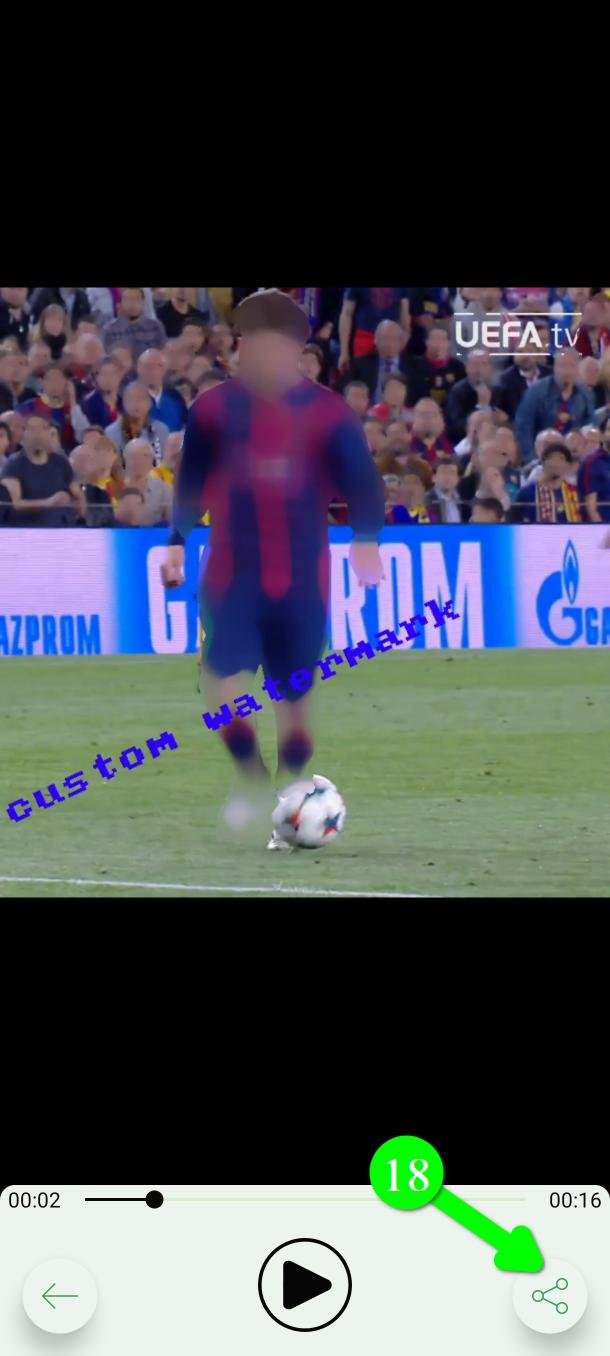
Regardez ici la vidéo finie. C'est votre dernière occasion de repérer quelque chose.
Satisfait ? Touchez Partager (Share) (18) pour l'envoyer où vous voulez.
Réglez vos valeurs par défaut une bonne fois
Si vous voulez toujours le même filigrane et le même encodeur, réglez-les une fois plutôt qu'à chaque export.
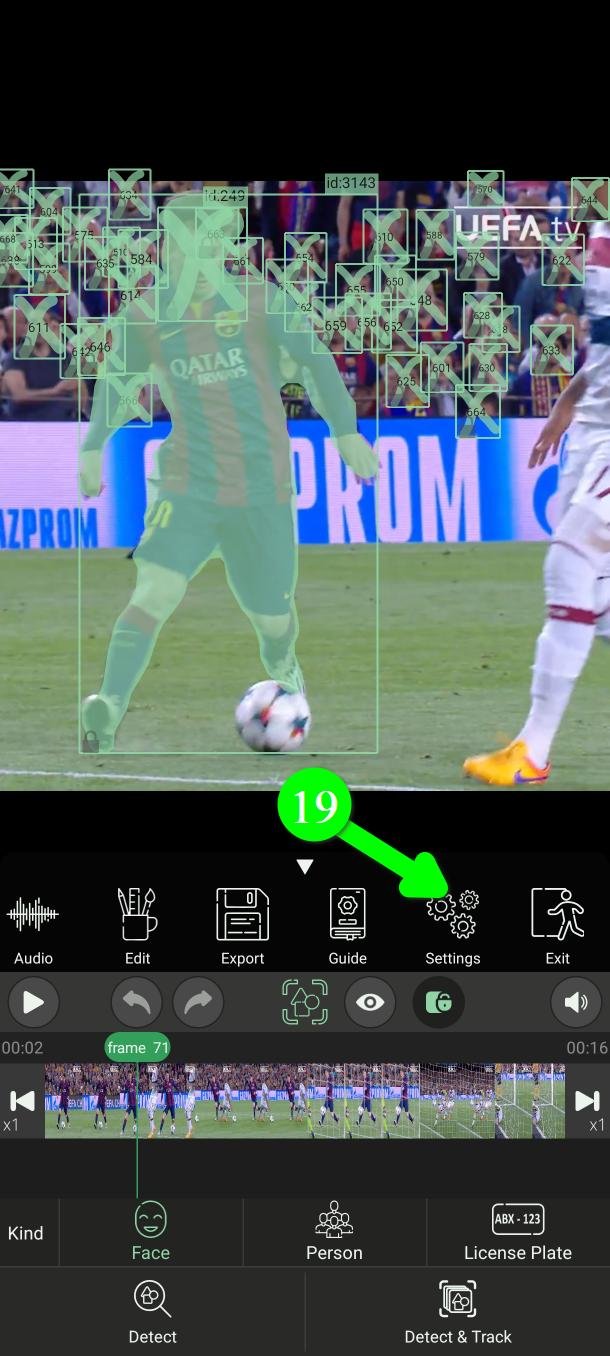
Depuis le menu principal touchez Paramètres (Settings) (19).
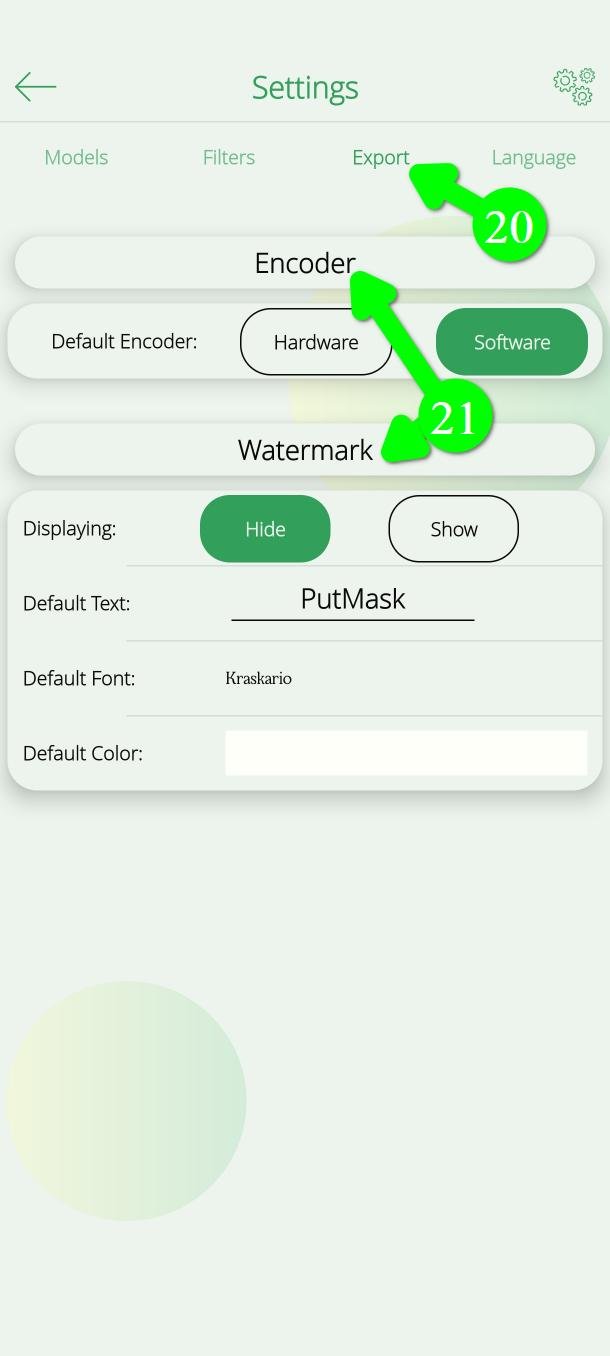
Ouvrez l'onglet Exporter (Export) (20). Vous pouvez y définir l'encodeur par défaut et, sous Filigrane (Watermark) (21), le texte, la police et la couleur par défaut — y compris le masquer par défaut.
Vous avez changé d'avis après l'export ?
Rien n'est perdu. Chaque projet est enregistré.
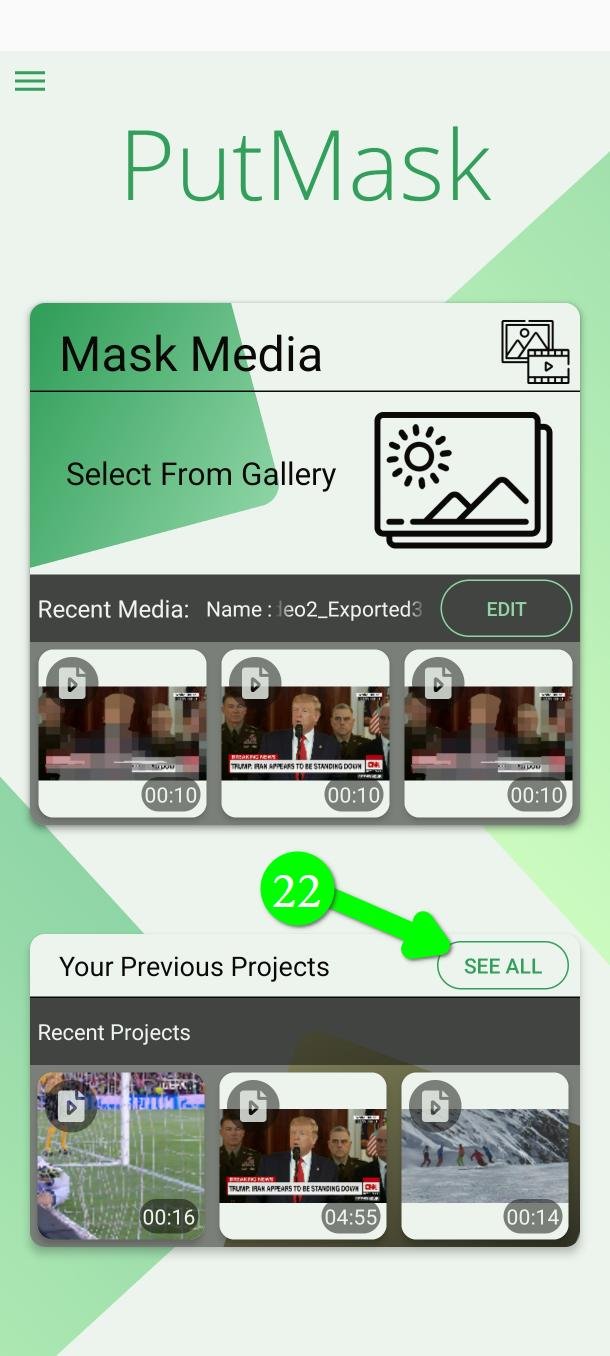
Sur l'écran d'accueil touchez VOIR TOUT (See All) (22).
Ouvrez Completed Projects (23) et choisissez celui que vous voulez.
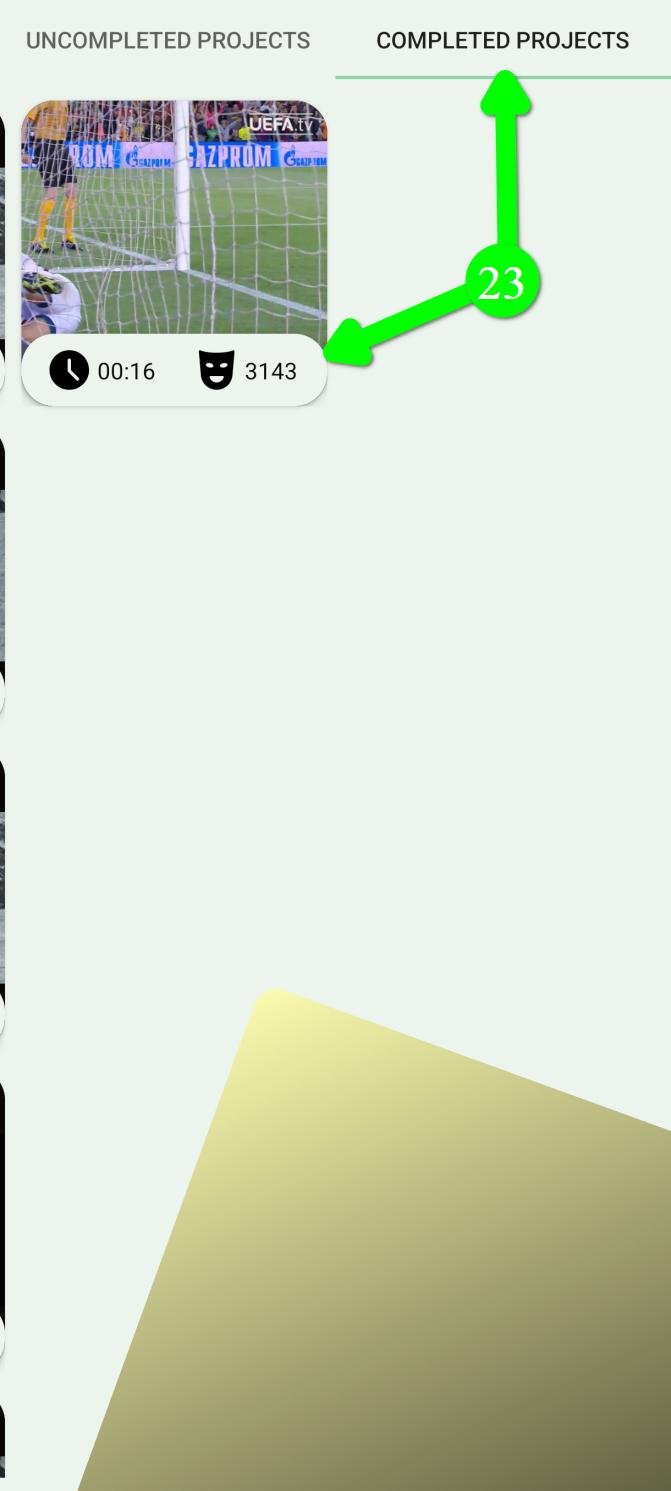
En le touchant vous voyez ses informations — durée, nombre de filtres, date de création — et vous pouvez le rouvrir pour le modifier.
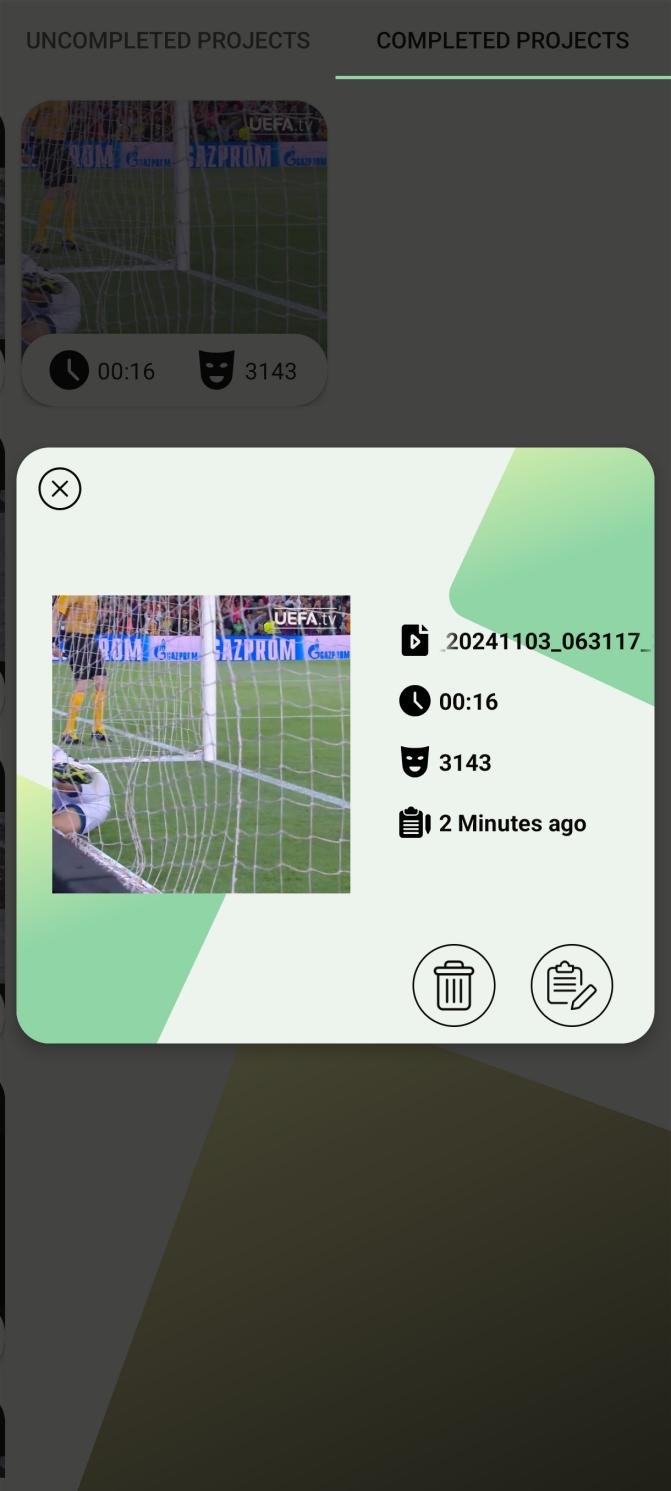
Tout ce que vous aviez fait est toujours là. Changez ce qu'il faut et exportez à nouveau.
Questions fréquentes
Ma vidéo exportée est floue ou pixelisée. Pourquoi ?
C'est presque toujours le débit binaire, pas la résolution. Réexportez avec le débit au maximum. Vérifiez aussi que la résolution n'est pas plus haute que celle de la vidéo d'origine : cela ajoute du poids sans ajouter de détail.
Comment enlever le filigrane ?
Touchez Filigrane (Watermark) et décochez Display. Pour qu'il soit toujours désactivé, désactivez-le dans les Paramètres, onglet Exporter.
L'application plante pendant l'export
Passez l'encodeur de Matériel à Logiciel et réessayez. Certains téléphones ont des encodeurs matériels peu fiables. Vérifiez aussi votre espace libre.
PutMask est-il gratuit ? Y a-t-il des publicités ?
Oui, c'est gratuit et il n'y a aucune publicité. Les exports en 2160p, 1080p et 720p ainsi que l'option de fréquence d'images sont réservés aux utilisateurs premium ; tout le reste de cette page est gratuit.
Ma vidéo est-elle envoyée quelque part ?
Non. Tout l'export se fait sur votre téléphone, et l'application n'a pas besoin d'internet pour ça.
Votre vie privée est notre priorité. Nous ne collectons aucune donnée sur vous, et c'est aussi la raison pour laquelle il n'y a pas de publicité. Une publicité a besoin de votre identifiant publicitaire, et c'est cet identifiant qui permet aux régies de vous suivre d'une application à l'autre et de constituer un profil de vous. Nous n'avons pas voulu donner à quiconque ce genre d'information sur les personnes qui utilisent un outil de confidentialité, alors nous avons écarté la publicité.
Ma vidéo d'origine sera-t-elle modifiée ?
Non. PutMask écrit toujours un nouveau fichier et laisse l'original intact.
Besoin d'aide ?
Écrivez à Support@putmask.com ou laissez un message sur notre canal Telegram.








Commentaire sur “Comment exporter une vidéo censurée en pleine qualité sur Android”