
Parfois les outils automatiques n'aident pas. Ce que vous voulez cacher change de forme, disparaît derrière quelque chose, ou n'est tout simplement pas le genre d'objet auquel un traqueur peut s'accrocher.
Enregistrer (Record) est la réponse à ça. Vous posez un filtre dessus, vous appuyez sur enregistrer, et vous gardez le doigt dessus pendant que la vidéo défile. PutMask retient où était votre doigt sur chaque image. C'est gratuit, ça marche hors ligne, rien n'est envoyé nulle part et il n'y a aucune publicité.
Quel outil choisir ?
PutMask a deux façons de cacher quelque chose à la main : Enregistrer (Record) et Image clé (Key Frame). Enregistrer est plus rapide et plus naturel, parce que vous suivez l'objet en temps réel. Image clé est plus lent mais exact, parce que vous placez le filtre sur quelques images choisies et PutMask comble le mouvement entre elles. Prenez Enregistrer pour un objet que vous pouvez suivre ; prenez Image clé quand il faut de la précision.
Et si ce que vous voulez cacher est un visage, une plaque ou une personne, aucune des deux n'est la voie rapide : utilisez Détecter et suivre (Detect & Track).
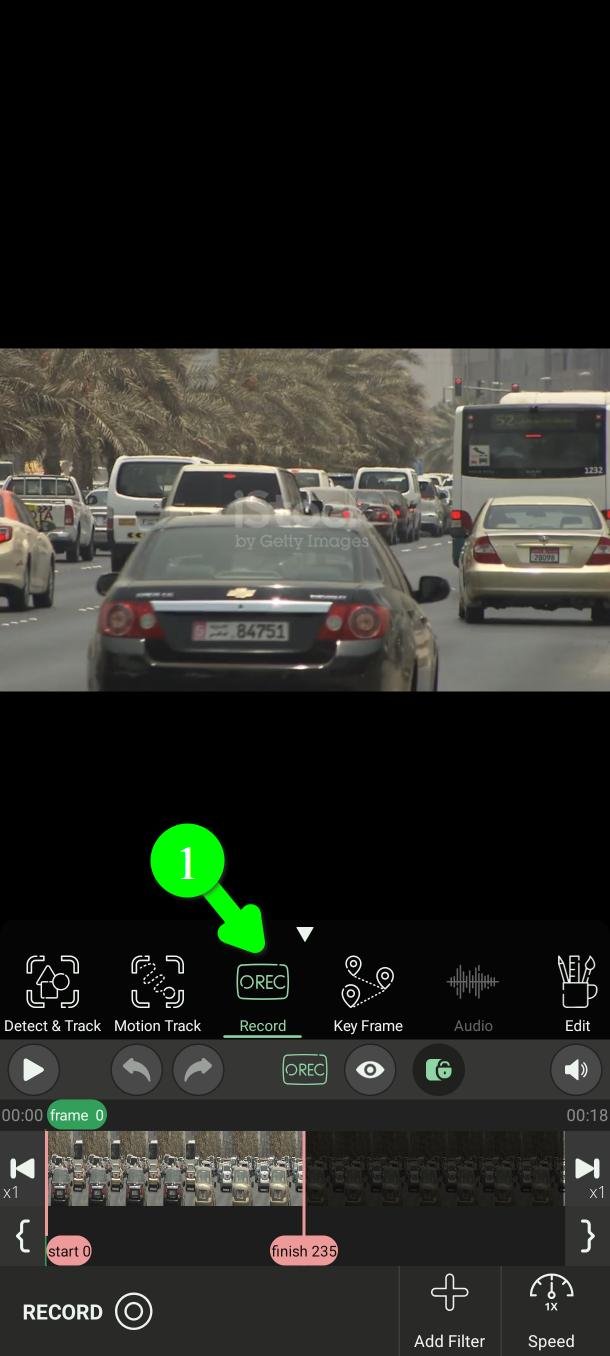
Étape 1 — Ouvrez Enregistrer
Dans le menu principal, touchez Enregistrer (Record) (1).
Étape 2 — Choisissez la portion de vidéo
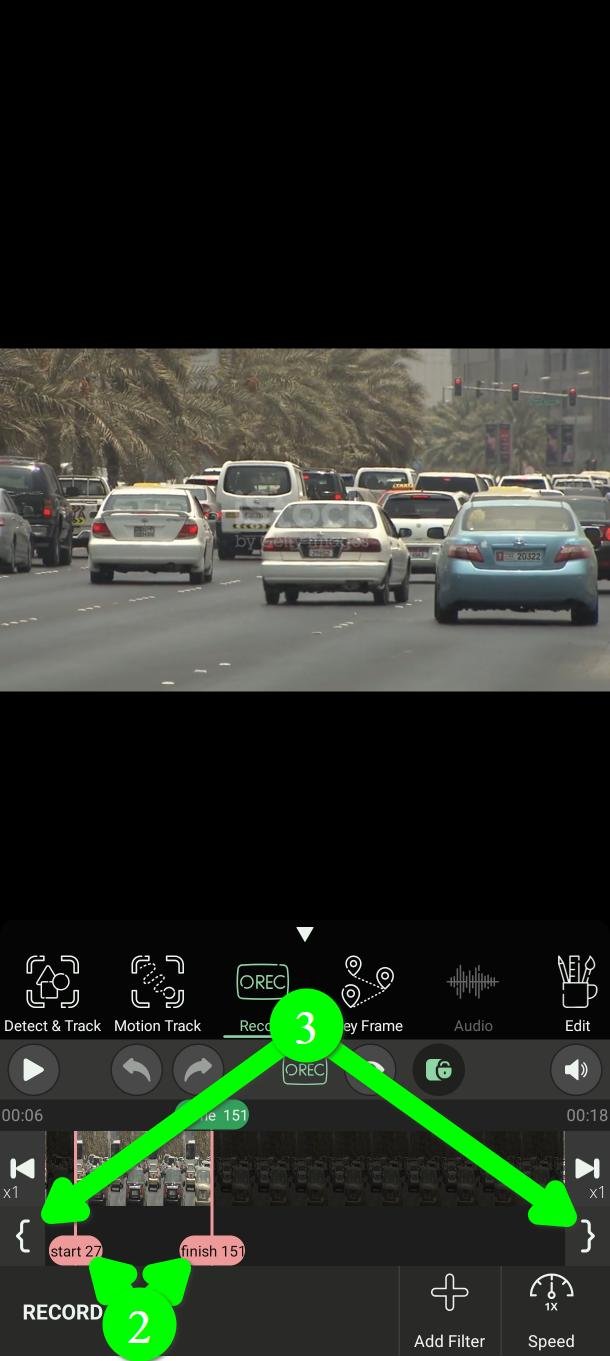
Indiquez où le filtre doit apparaître et disparaître avec les repères start et finish (2).
Faites-les glisser sur la timeline, ou utilisez les deux boutons crochets aux extrémités (3) pour poser un repère exactement sur l'image que vous regardez.
Étape 3 — Ajoutez un filtre
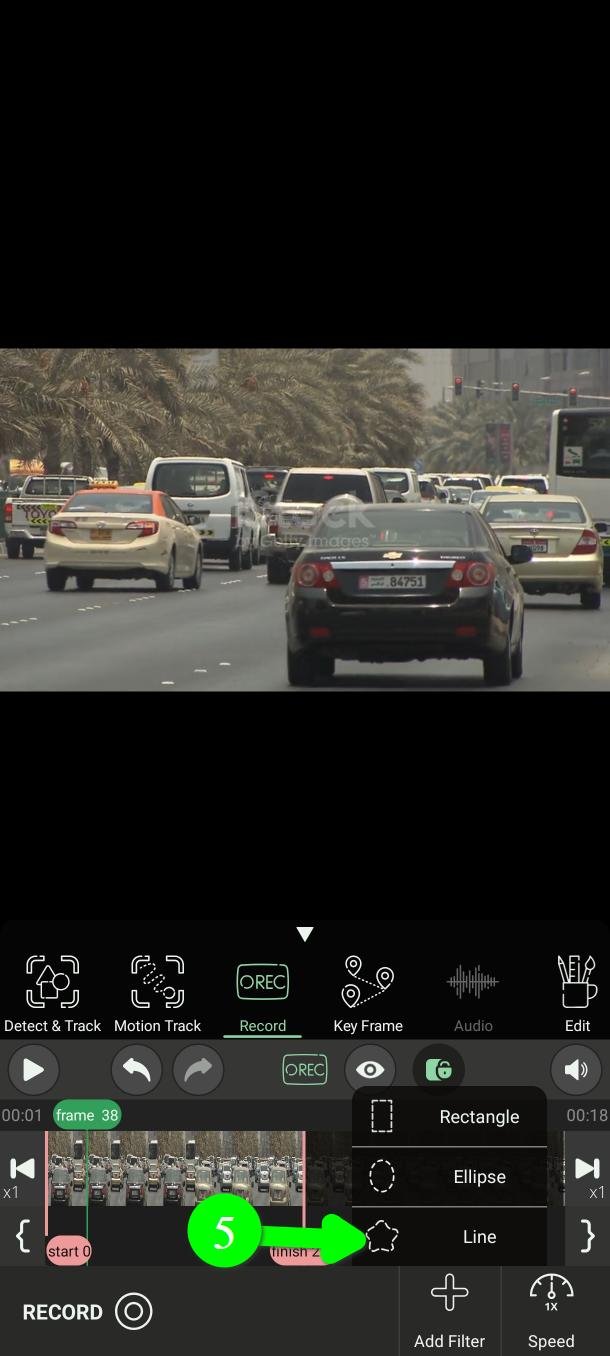
Touchez Ajouter un filtre (Add Filter) (4). Un menu propose trois formes.
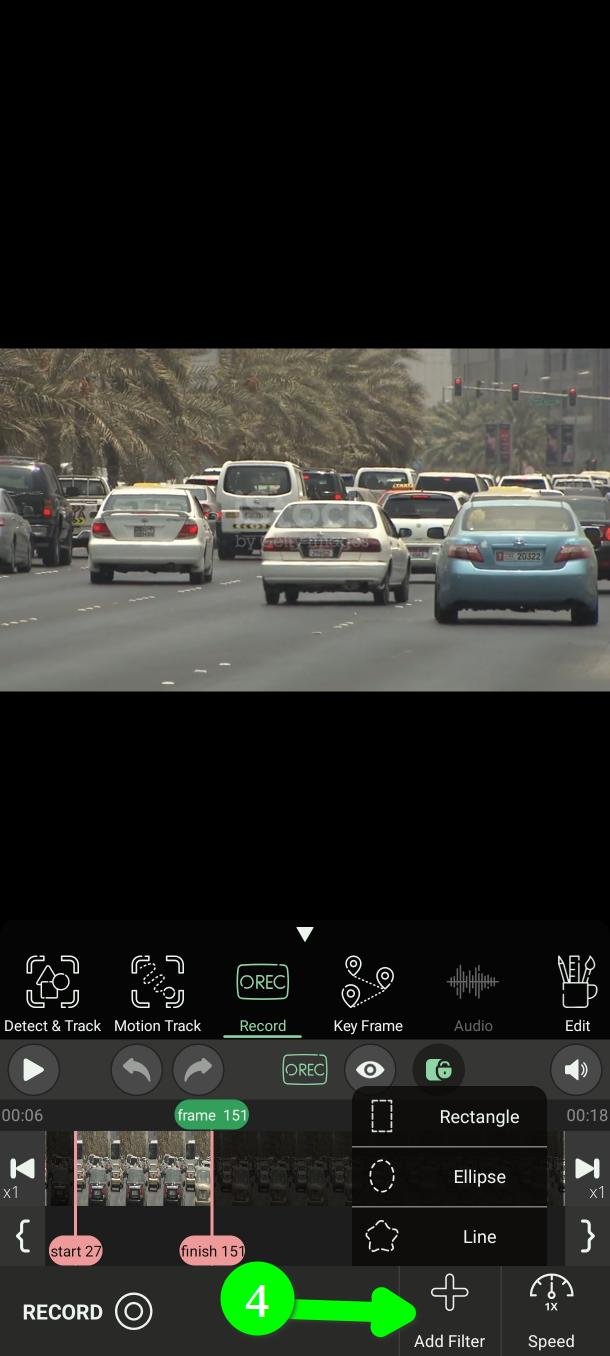
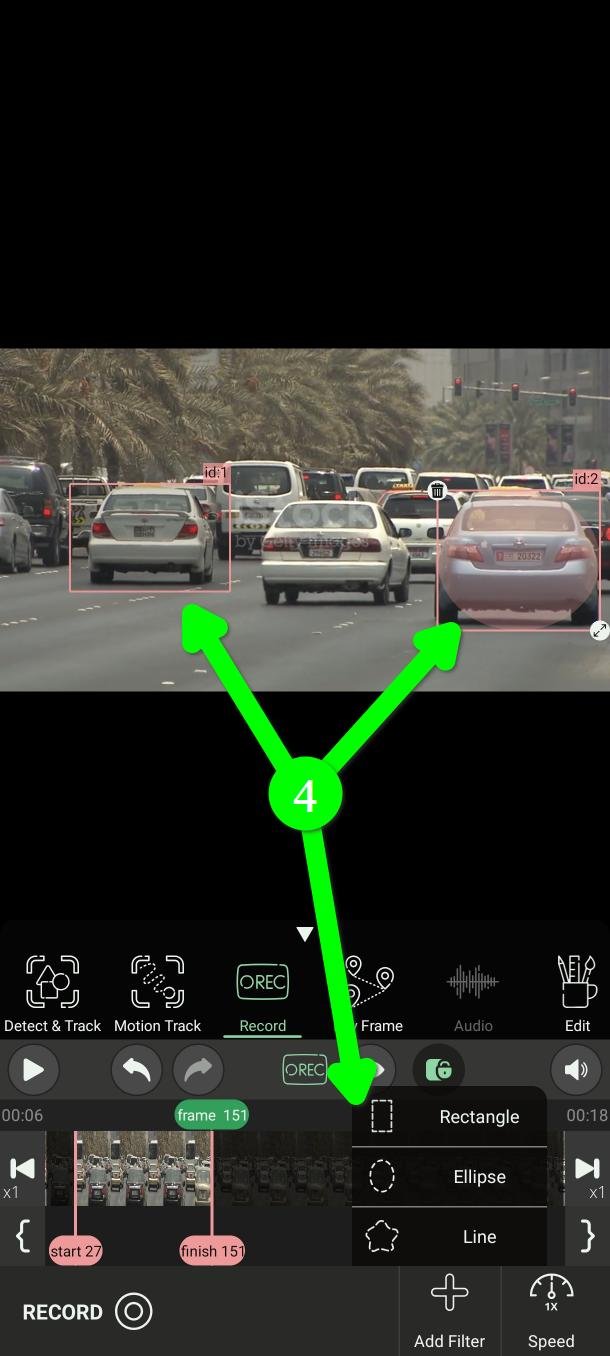
Rectangle ou Ellipse posent une forme toute prête directement sur la vidéo (4). Déplacez-la et redimensionnez-la pour couvrir ce qu'il faut.
Ligne (Line) (5) vous laisse dessiner votre propre forme. Vous verrez le message you can paint now.
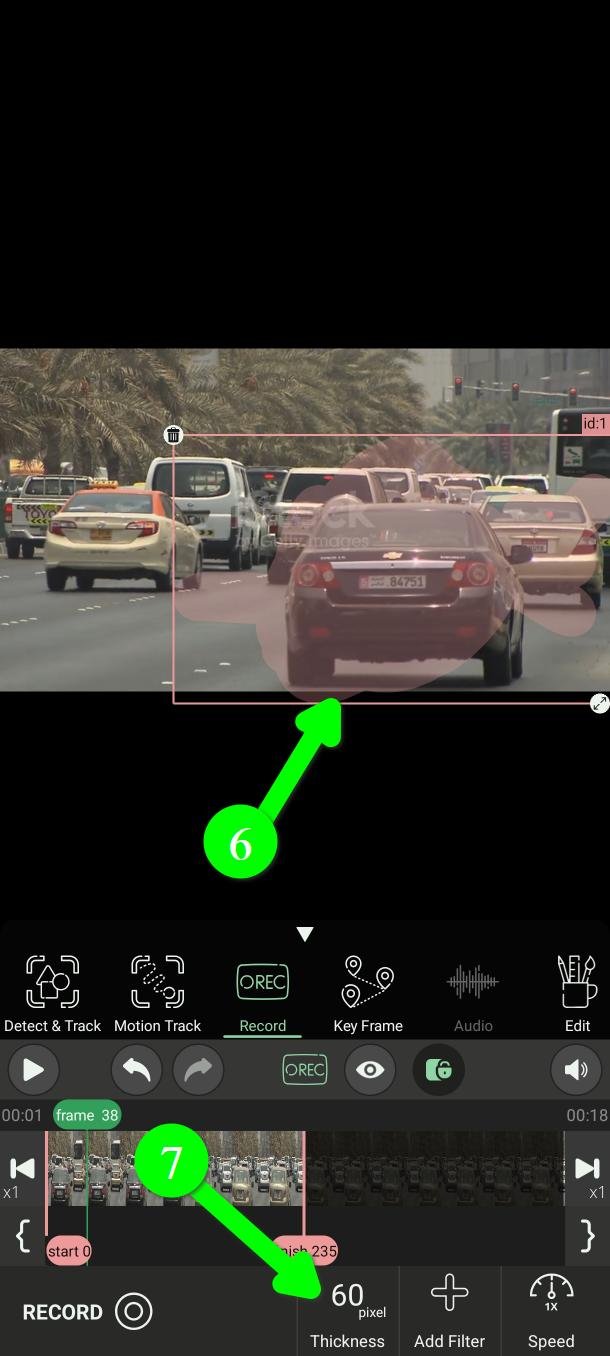
Dessinez ensuite avec le doigt (6). Utilisez le bouton Épaisseur (Thickness) (7) pour régler l'épaisseur du trait.
La ligne vaut ce petit moment de plus quand ce que vous cachez n'est pas un rectangle net : une signature, une cicatrice, un logo de forme irrégulière.
Ajoutez un seul filtre, pas plusieurs. Pendant l'enregistrement vous n'avez qu'un doigt de libre, et diriger deux formes à la fois est vraiment difficile. Enregistrez-les un par un ; chaque passage est rapide.
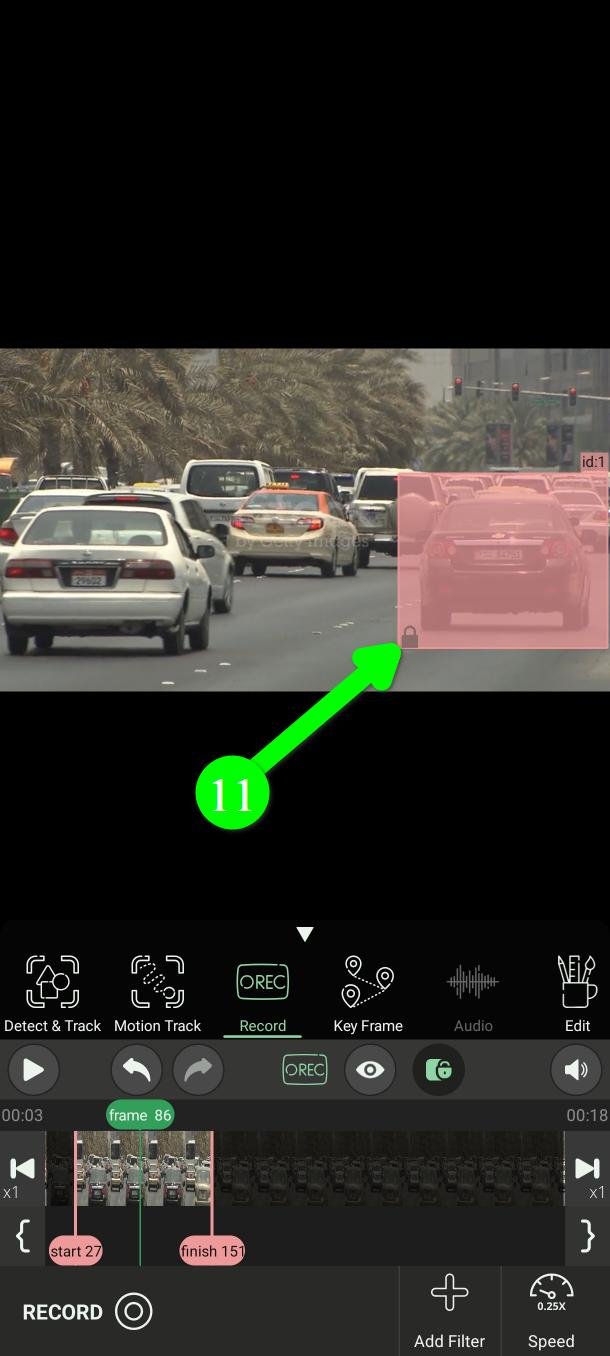
Les filtres faits avec Enregistrer sont rouges, pour les distinguer des verts créés par les outils automatiques.
Étape 4 — Ralentissez la vidéo
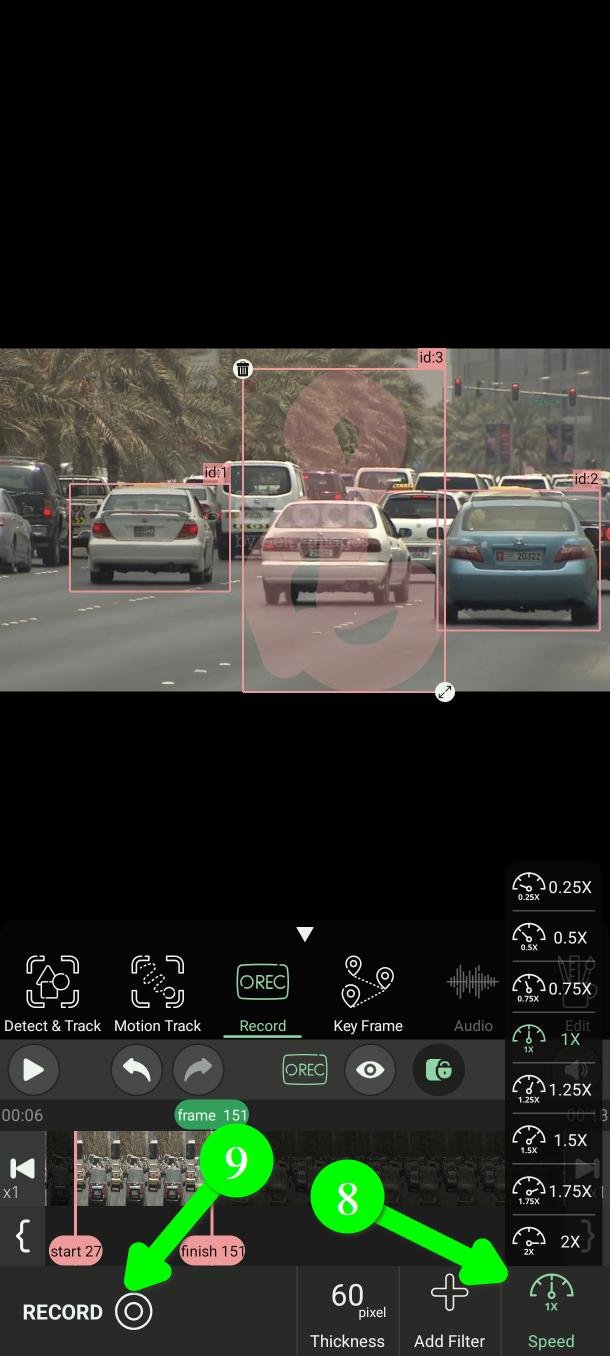
Touchez Vitesse (Speed) (8) et choisissez une vitesse de lecture plus lente, jusqu'à 0,25x.
Faites-le. C'est ce qui améliore le plus le résultat. À un quart de vitesse vous avez quatre fois plus de temps pour réagir à un changement de direction, et l'enregistrement se relit ensuite à vitesse normale. Il n'y a aucun inconvénient.
Étape 5 — Enregistrez
Quand le filtre est en place et la vitesse réglée, touchez ENREGISTRER (RECORD) (9).
Vous avez un compte à rebours de trois secondes pour poser le doigt sur le filtre et vous préparer.
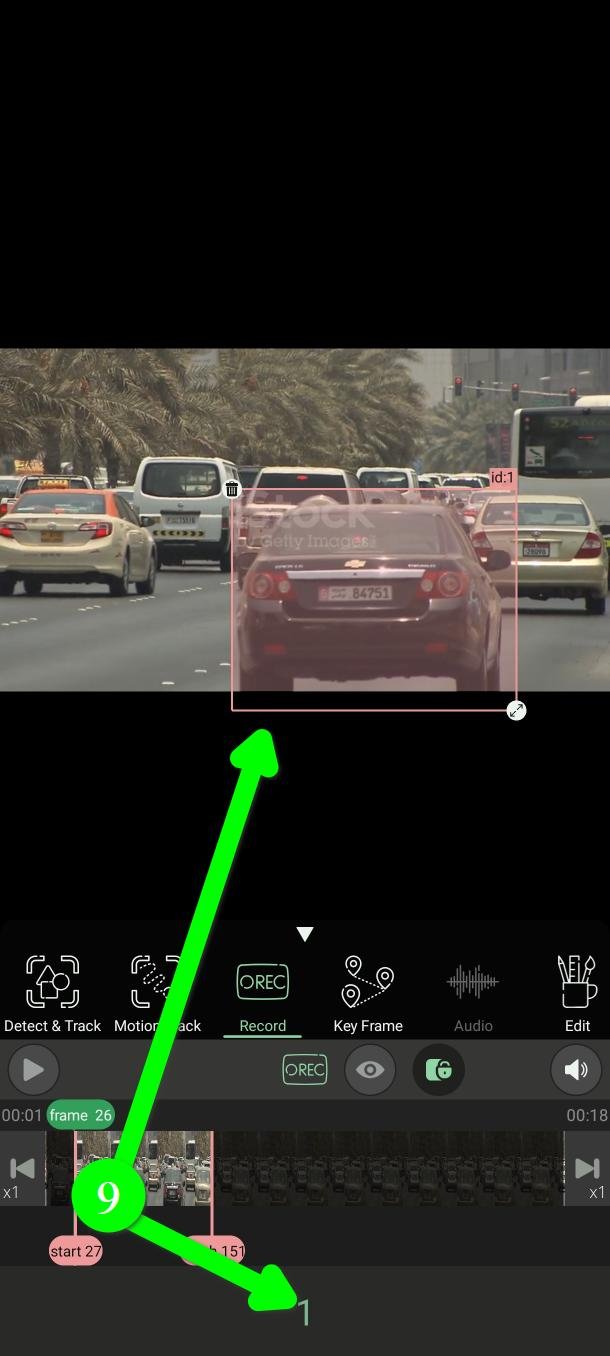
Ensuite la vidéo défile à la vitesse choisie. Gardez le doigt sur l'objet et déplacez le filtre avec lui jusqu'à la fin.
Ne levez pas le doigt pour corriger une erreur. Continuez jusqu'au bout : une petite erreur se rattrape facilement après, mais un trou où le filtre s'est arrêté, non.
Étape 6 — Vérifiez le résultat
Votre travail apparaît comme un filtre rouge qui suit le tracé que vous avez fait (11).
Regardez-le avant d'exporter.
Si le résultat n'est pas assez bon
Rien n'est perdu. Vous avez deux façons de le réparer, les deux dans Éditer (Edit) :
- Corrigez image par image. Dans Éditer vous pouvez déplacer le filtre et le redimensionner sur n'importe quelle image isolée.
- Transformez-le en images clés. Éditer peut convertir un filtre rouge d'Enregistrer — ou un vert automatique — en filtre Image clé, et vous ajustez alors une poignée de points au lieu de centaines d'images. C'est en général la réparation la plus rapide.
Questions fréquentes
PutMask est-il gratuit ? Y a-t-il des publicités ?
Oui, c'est gratuit et il n'y a aucune publicité. Vous pouvez flouter des vidéos jusqu'à deux minutes à la fois gratuitement. Certains extras sont réservés aux utilisateurs premium.
Ma vidéo est-elle envoyée quelque part ?
Non. Tout se passe sur votre téléphone, et l'application n'a pas besoin d'internet pour censurer votre vidéo.
Votre vie privée est notre priorité. Nous ne collectons aucune donnée sur vous, et c'est aussi la raison pour laquelle il n'y a pas de publicité. Une publicité a besoin de votre identifiant publicitaire, et c'est cet identifiant qui permet aux régies de vous suivre d'une application à l'autre et de constituer un profil de vous. Nous n'avons pas voulu donner à quiconque ce genre d'information sur les personnes qui utilisent un outil de confidentialité, alors nous avons écarté la publicité.
Ma main n'est pas assez stable
Ralentissez au maximum la lecture avec Vitesse (Speed), et faites le filtre un peu plus grand que ce que vous cachez. Un filtre large qui couvre toujours l'objet vaut mieux qu'un filtre serré qui lui échappe.
Puis-je enregistrer plusieurs objets ?
Oui, mais un à la fois. Enregistrez le premier, puis ajoutez un deuxième filtre et enregistrez à nouveau.
Puis-je remplacer le flou par une mosaïque ou une couleur ?
Oui : la forme, la couleur et l'intensité se règlent toutes dans Éditer (Edit).
Besoin d'aide ?
Écrivez à Support@putmask.com ou laissez un message sur notre canal Telegram.








Commentaire sur “Comment flouter une partie d’une vidéo à la main avec le doigt sur Android”