
A veces las herramientas automáticas no sirven. Lo que quieres tapar cambia de forma, desaparece detrás de algo, o sencillamente no es el tipo de objeto al que un rastreador se pueda agarrar.
Grabar (Record) es la respuesta a eso. Pones un filtro encima, pulsas grabar y mantienes el dedo sobre él mientras el vídeo se reproduce. PutMask recuerda dónde estaba tu dedo en cada fotograma. Es gratis, funciona sin conexión, no se sube nada a ningún sitio y no hay anuncios.
¿Qué herramienta te conviene?
PutMask tiene dos formas de tapar algo a mano: Grabar (Record) y Fotograma Clave (Key Frame). Grabar es más rápido y más natural, porque sigues el objeto en tiempo real. Fotograma Clave es más lento pero exacto, porque colocas el filtro en unos pocos fotogramas y PutMask rellena el movimiento entre ellos. Usa Grabar para un objeto que puedas seguir; usa Fotograma Clave cuando necesites precisión.
Y si lo que quieres tapar es una cara, una matrícula o una persona, ninguna de las dos es la vía rápida: usa Detectar y rastrear (Detect & Track).
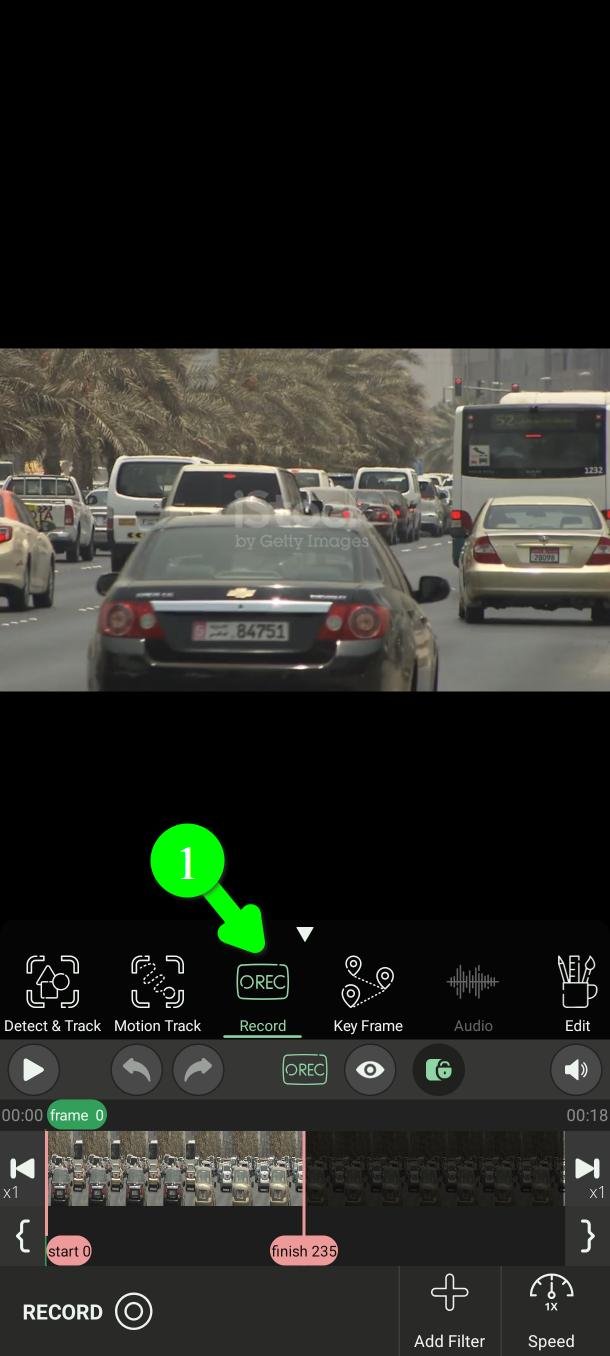
Paso 1 — Abre Grabar
En el menú principal, toca Grabar (Record) (1).
Paso 2 — Elige el tramo de vídeo
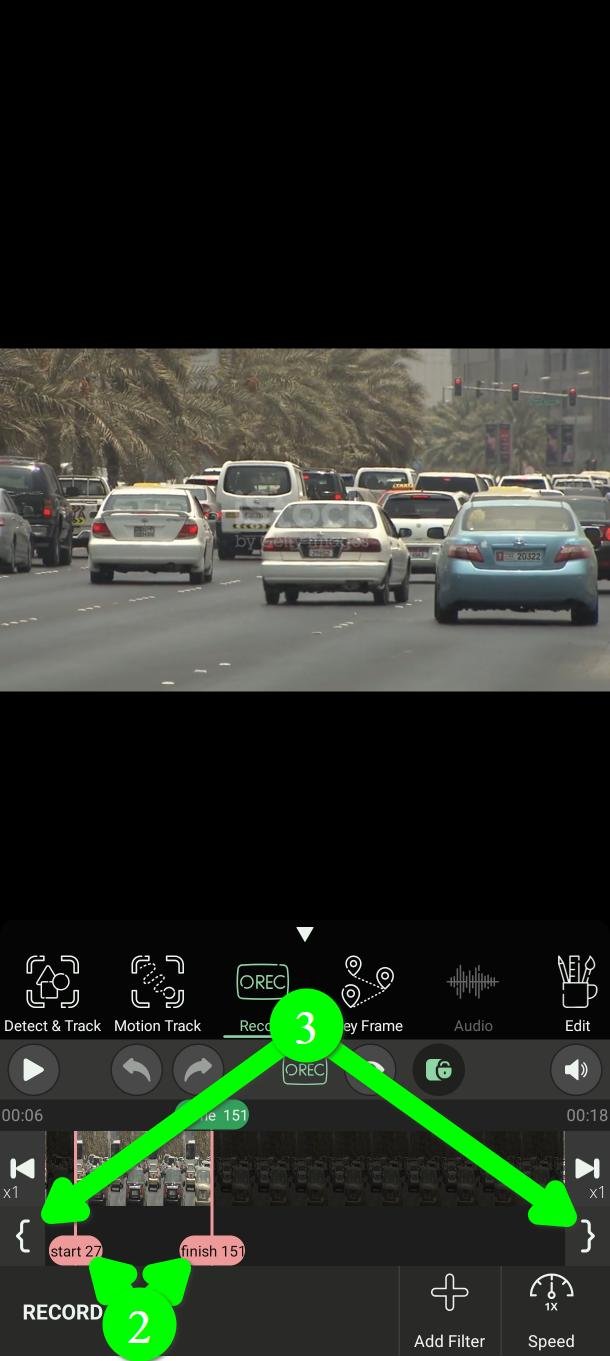
Marca dónde debe aparecer y desaparecer el filtro con los marcadores start y finish (2).
Arrástralos por la línea de tiempo, o usa los dos botones de corchete de cada extremo (3) para colocar un marcador exactamente en el fotograma que estás viendo.
Paso 3 — Añade un filtro
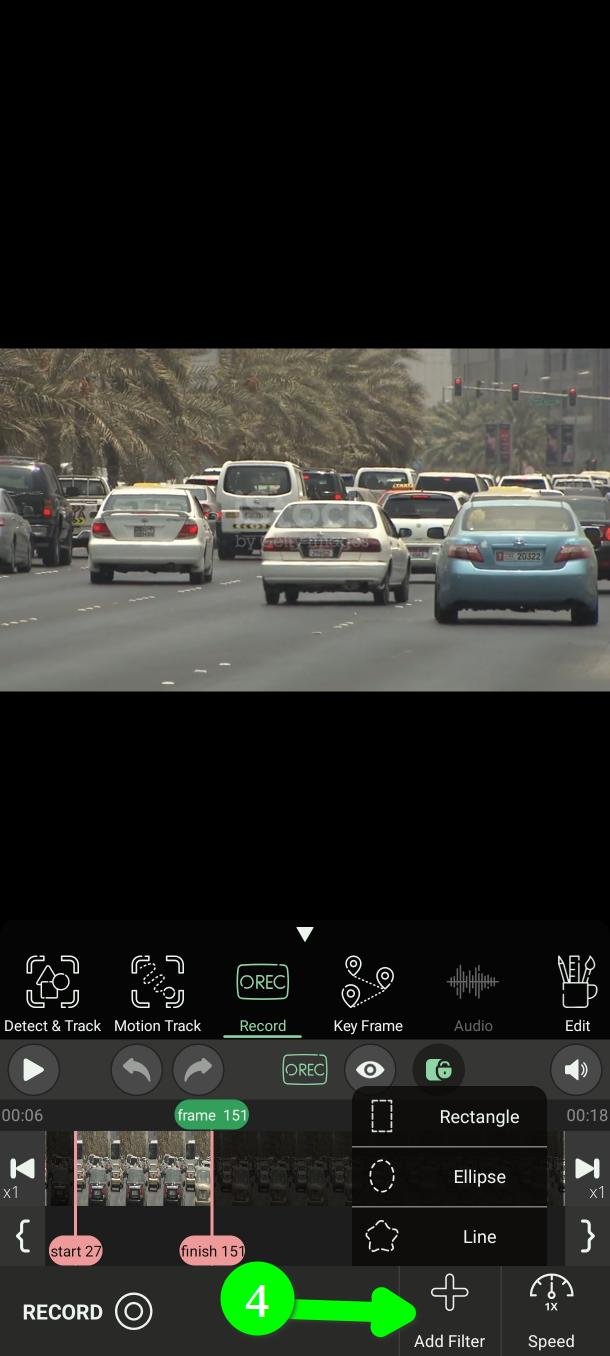
Toca Agregar Filtro (Add Filter) (4). Un menú te ofrece tres formas.
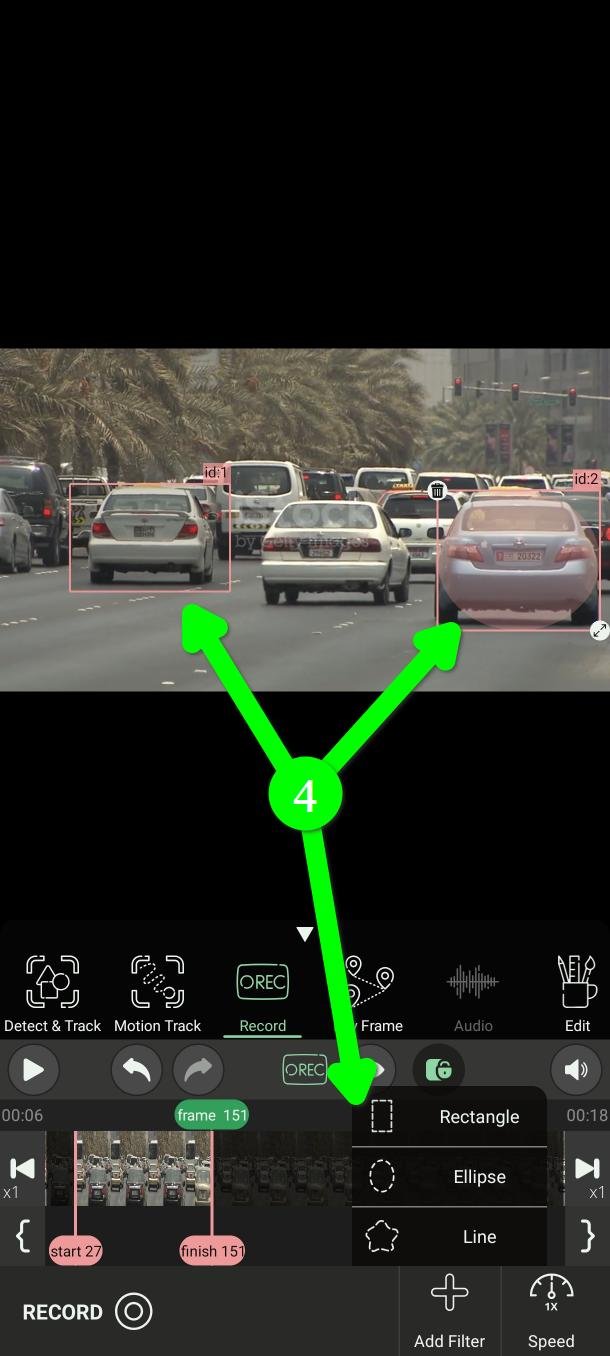
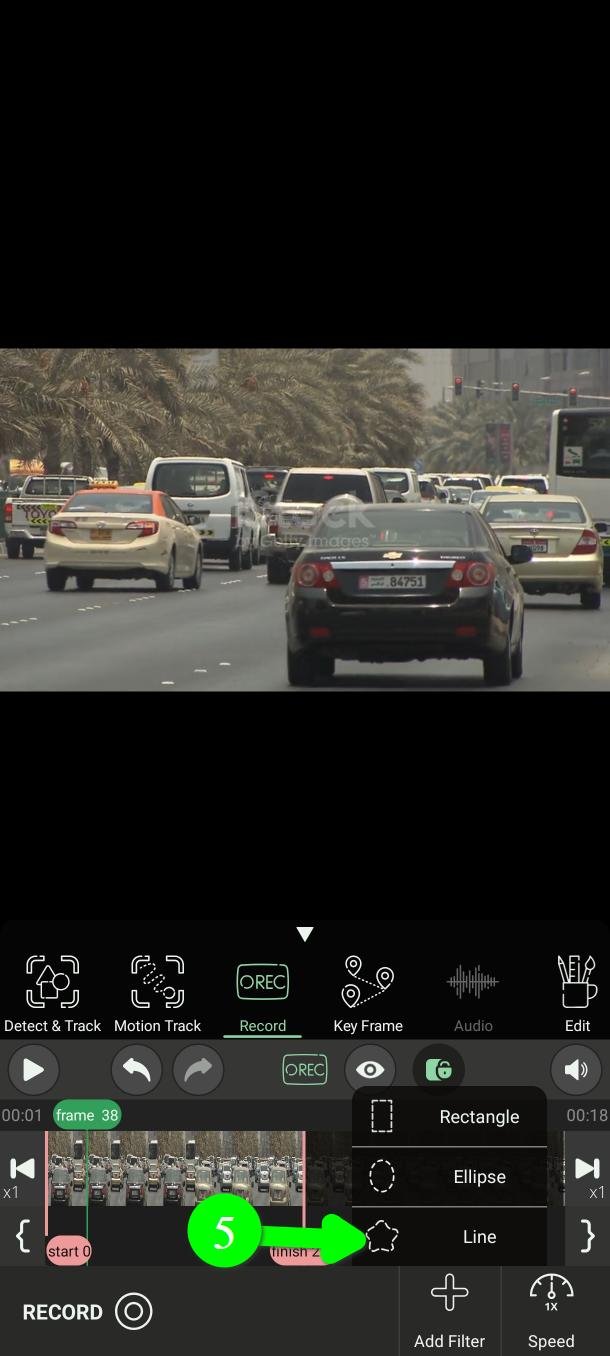
Rectángulo (Rectangle) o Elipse (Ellipse) colocan una forma lista directamente sobre el vídeo (4). Arrástrala y cambia su tamaño para cubrir lo que necesites.
Línea (Line) (5) te deja dibujar tu propia forma. Verás el mensaje you can paint now.
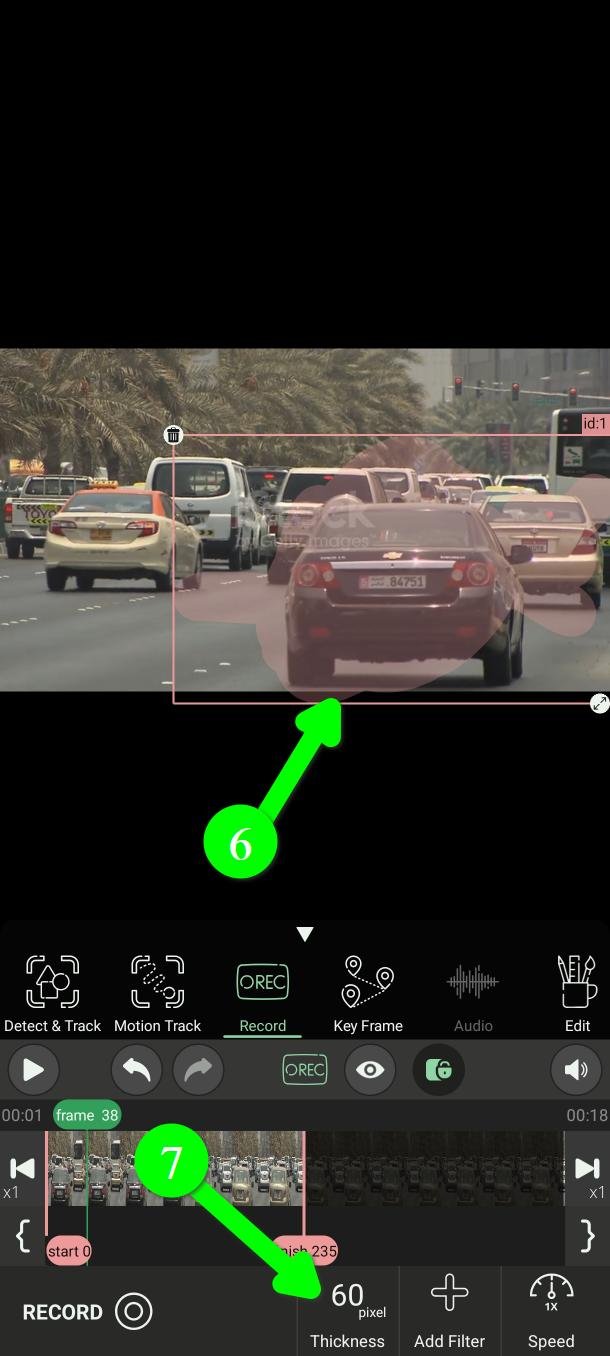
Después dibuja con el dedo (6). Usa el botón Grosor (Thickness) (7) para ajustar el grosor del trazo.
La línea merece ese momento extra cuando lo que tapas no es un rectángulo limpio: una firma, una cicatriz, un logo de forma irregular.
Añade un solo filtro, no varios. Mientras grabas solo tienes un dedo libre, y dirigir dos formas a la vez es realmente difícil. Grábalos de uno en uno; cada pasada es rápida.
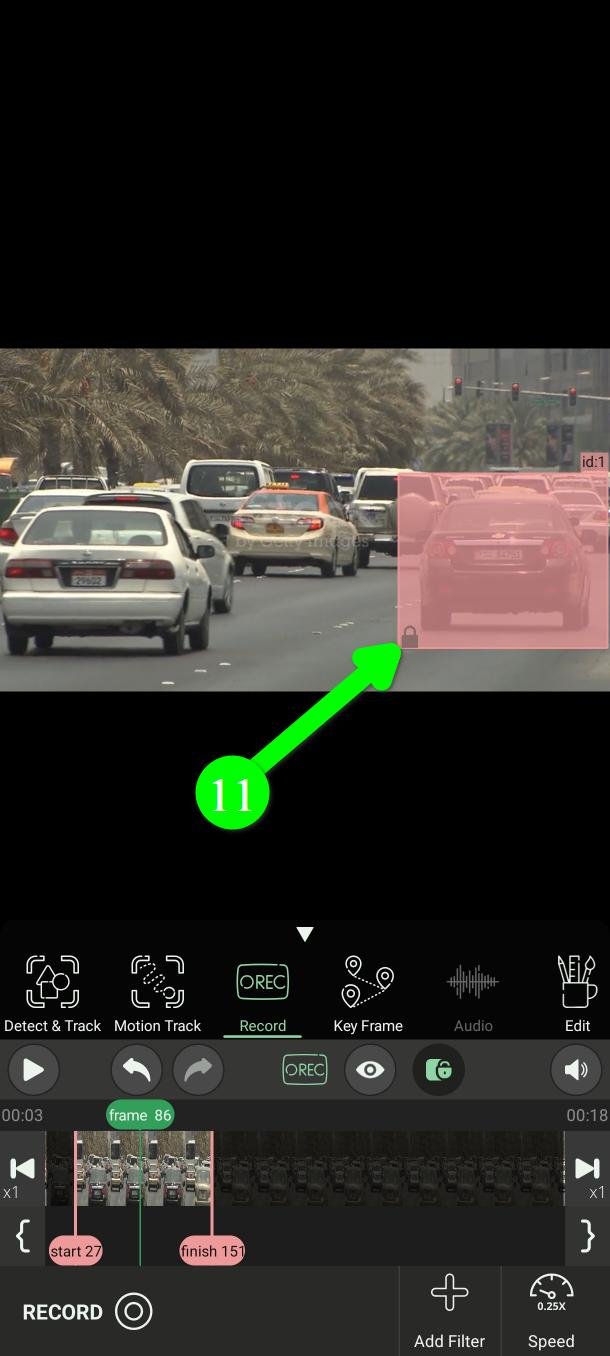
Los filtros hechos con Grabar son rojos, para distinguirlos de los verdes que hacen las herramientas automáticas.
Paso 4 — Baja la velocidad del vídeo
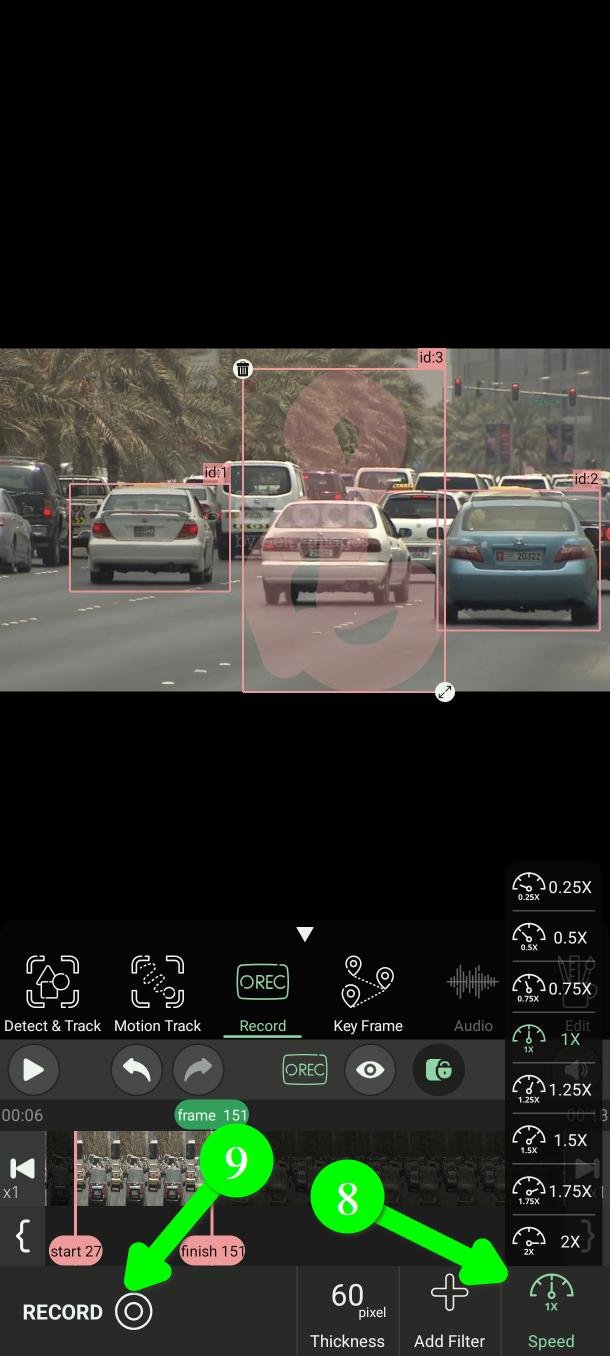
Toca Velocidad (Speed) (8) y elige una velocidad de reproducción más lenta, hasta 0,25x.
Hazlo. Es lo que más mejora el resultado. A un cuarto de velocidad tienes cuatro veces más tiempo para reaccionar a un cambio de dirección, y la grabación se reproduce después a velocidad normal. No tiene ninguna contrapartida.
Paso 5 — Graba
Cuando el filtro esté colocado y la velocidad ajustada, toca GRABAR (RECORD) (9).
Tienes una cuenta atrás de tres segundos para poner el dedo sobre el filtro y prepararte.
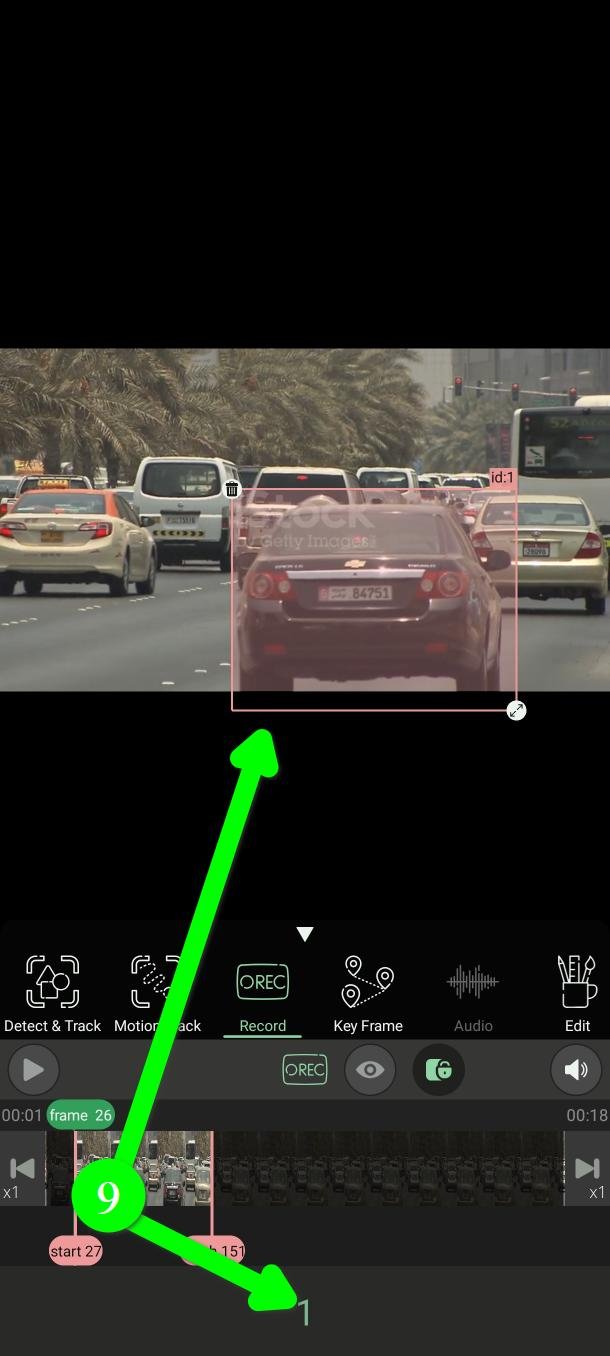
Después el vídeo se reproduce a la velocidad que elegiste. Mantén el dedo sobre el objeto y mueve el filtro con él hasta llegar al final.
No levantes el dedo para corregir un error. Sigue hasta el final: un fallo pequeño se arregla fácil después, pero un hueco donde el filtro se quedó parado no.
Paso 6 — Revisa el resultado
Tu trabajo aparece como un filtro rojo que sigue el recorrido que trazaste (11).
Míralo antes de exportar.
Si el resultado no es lo bastante bueno
No se pierde nada. Tienes dos formas de arreglarlo, las dos en Editar (Edit):
- Arréglalo fotograma a fotograma. En Editar puedes mover el filtro y cambiar su tamaño en cualquier fotograma suelto.
- Conviértelo en fotogramas clave. Editar puede convertir un filtro rojo de Grabar —o uno verde automático— en un filtro de Fotograma Clave, y entonces ajustas un puñado de puntos en vez de cientos de fotogramas. Suele ser el arreglo más rápido.
Preguntas frecuentes
¿PutMask es gratis? ¿Tiene anuncios?
Sí, es gratis y no tiene ningún anuncio. Puedes difuminar vídeos de hasta dos minutos cada vez de forma gratuita. Algunos extras son para usuarios premium.
¿Mi vídeo se sube a algún sitio?
No. Todo ocurre en tu móvil, y la aplicación no necesita conexión a internet para censurar tu vídeo.
Tu privacidad es nuestra prioridad. No recogemos ningún dato sobre ti, y esa es también la razón de que no haya anuncios. Un anuncio necesita tu identificador de publicidad, y ese identificador es lo que permite a las empresas de publicidad seguirte de una aplicación a otra y construir un perfil tuyo. No quisimos darle a nadie esa información sobre las personas que usan una herramienta de privacidad, así que dejamos fuera los anuncios.
No tengo el pulso lo bastante firme
Baja del todo la velocidad de reproducción con Velocidad (Speed) y haz el filtro un poco más grande que lo que estás tapando. Un filtro generoso que siempre cubre el objeto es mejor que uno ajustado que se le escapa.
¿Puedo grabar más de un objeto?
Sí, pero de uno en uno. Graba el primero, luego añade un segundo filtro y vuelve a grabar.
¿Puedo cambiar el difuminado por un mosaico o un color?
Sí: la forma, el color y la intensidad se ajustan todos en Editar (Edit).
¿Necesitas ayuda?
Escribe a Support@putmask.com o deja un mensaje en nuestro canal de Telegram.








Una idea sobre “Cómo difuminar parte de un vídeo a mano con el dedo en Android”