
동영상을 공유하고 싶은데 얼굴이 담겨 있습니다. 아니면 자동차 번호판이. 아니면 촬영에 동의하지 않은 사람이. 그걸 프레임마다 손으로 흐리게 하면 몇 시간이 걸립니다.
PutMask가 대신해 드립니다. 동영상 속 얼굴, 번호판, 사람을 찾아 흐림, 모자이크, 단색으로 덮어 주는 무료 안드로이드 앱입니다. 모든 처리는 휴대폰 안에서 이루어집니다. 동영상이 어디로도 업로드되지 않고, 오프라인에서 동작하며, 광고도 없습니다.
이 페이지에서는 감지 & 추적(Detect & Track)을 소개합니다. 자동 모드이며, 동영상을 가리는 가장 빠른 방법입니다.
PutMask가 자동으로 가릴 수 있는 것
- 얼굴 — 찾을 수 있는 모든 얼굴. 사람이 많은 곳에서도.
- 번호판 — 자동차 번호판.
- 사람 — 얼굴만이 아니라 사람 전체.
그 밖의 것 — 집 번지수, 문신, 화면, 로고 등 — 에는 모션 트랙(Motion Track), 기록(Record), 키 프레임(Key Frame)을 쓰세요. 각각 따로 안내가 있습니다.
1단계 — PutMask 설치하기
앱은 구글 플레이 스토어 (1)나 저희 텔레그램 채널 (2)에서 받을 수 있습니다.
앱을 열고 동영상과 사진 접근을 허용하세요. 고른 동영상을 읽고 완성된 영상을 저장하려면 필요합니다.
2단계 — 동영상 열기
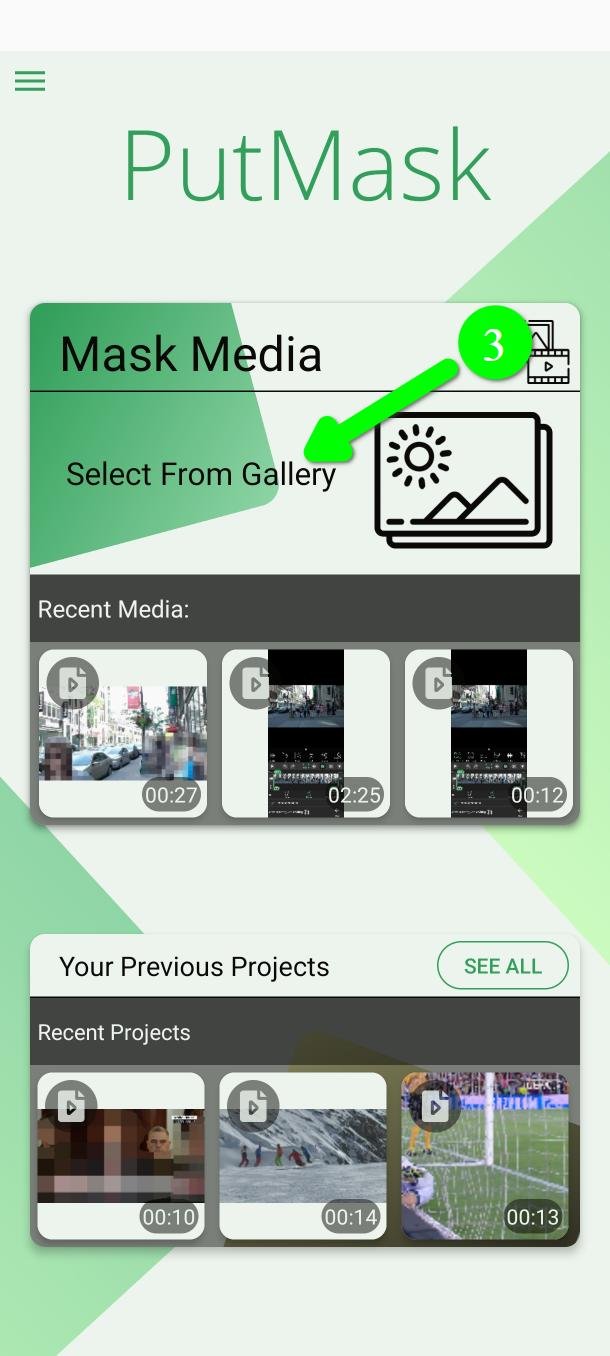
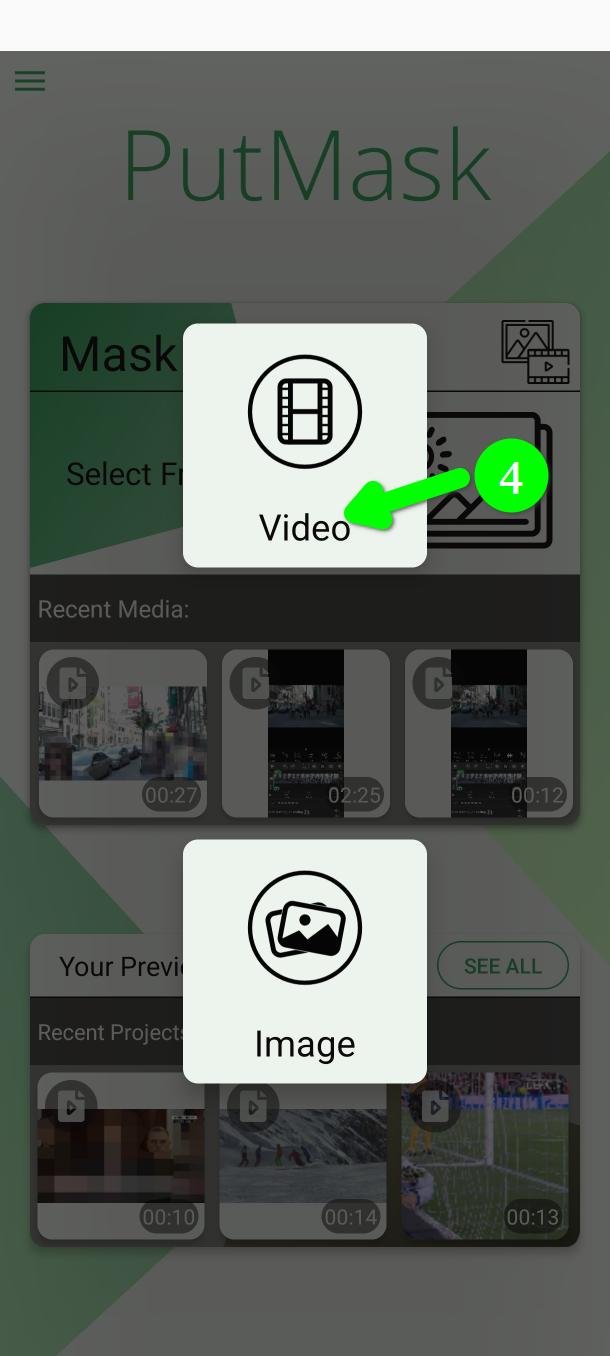
갤러리에서 선택(Select From Gallery)을 누르고 (3), Video를 누릅니다 (4). 가리고 싶은 동영상을 고르세요.
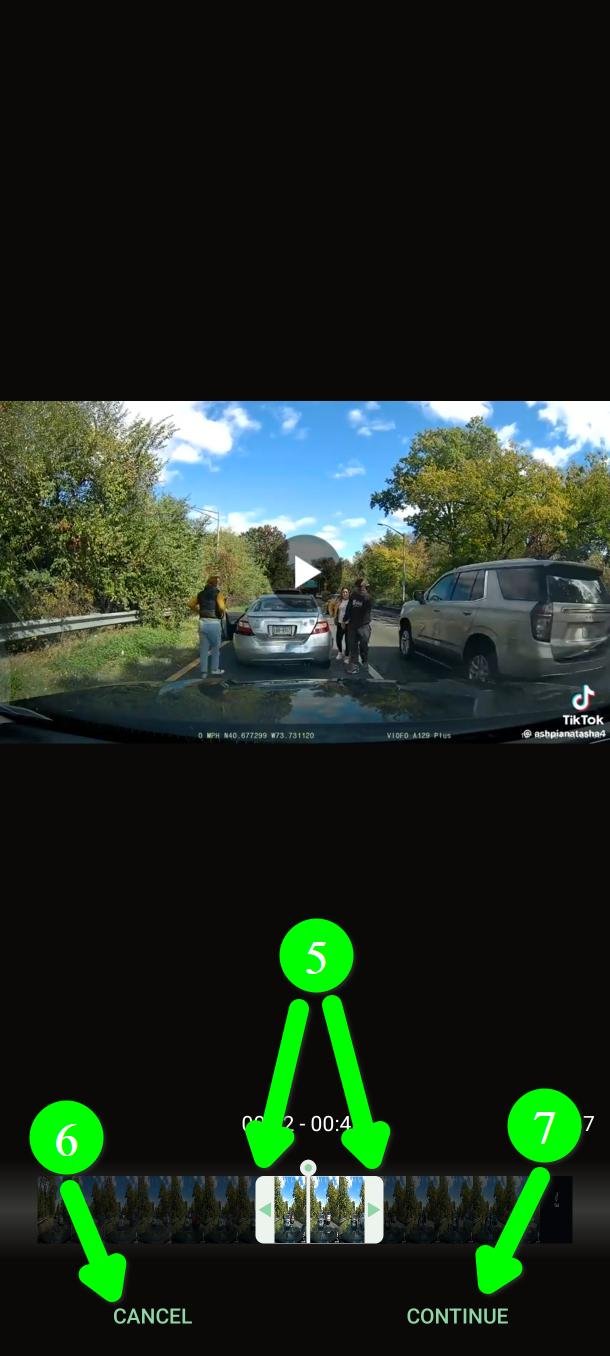
이제 작업할 부분을 고릅니다 (5). 손잡이 두 개를 끌어 시작과 끝을 정하세요.
무료 버전에서는 한 번에 2분까지의 동영상을 쓸 수 있습니다.
구간이 맞으면 계속(Continue)을 누릅니다 (7). 동영상을 잘못 골랐다면 취소(Cancel)를 누르세요 (6).
3단계 — 가릴 것 고르기
이제 메인 화면입니다. 감지 & 추적(Detect & Track) 모드인지 확인하세요 (8). 보통 이 모드로 시작합니다. 아니라면 눌러서 바꾸세요.
종류(Kind) 줄 (9)에서 무엇을 찾을지 지정합니다.
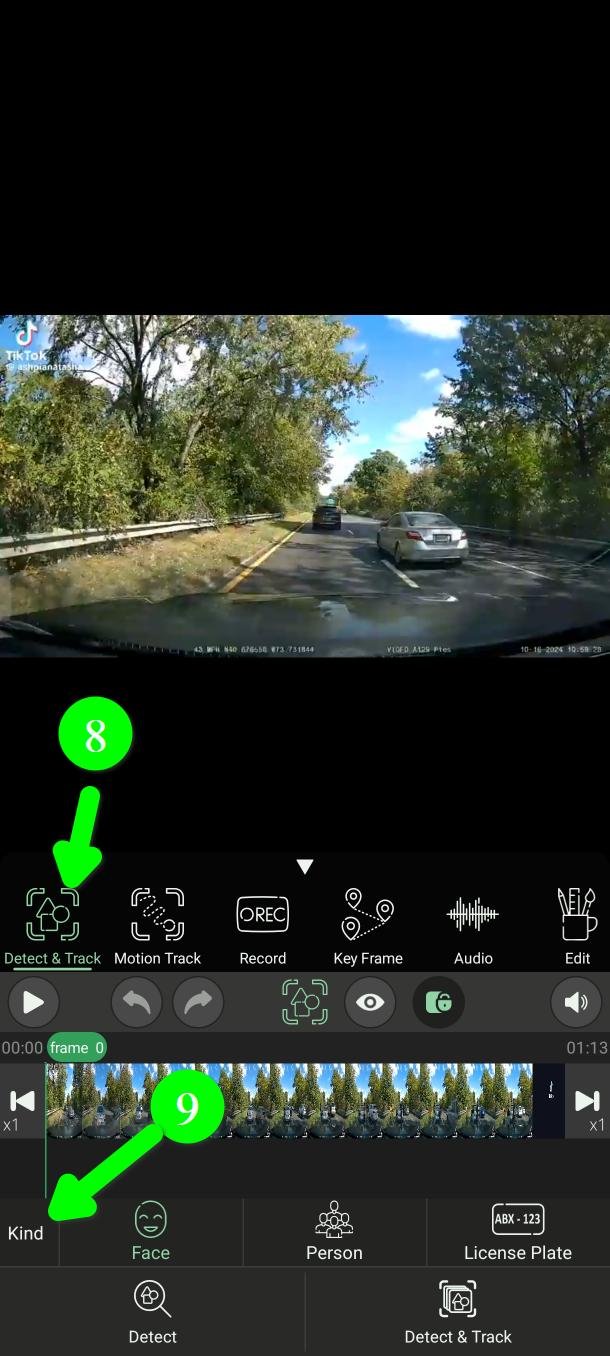
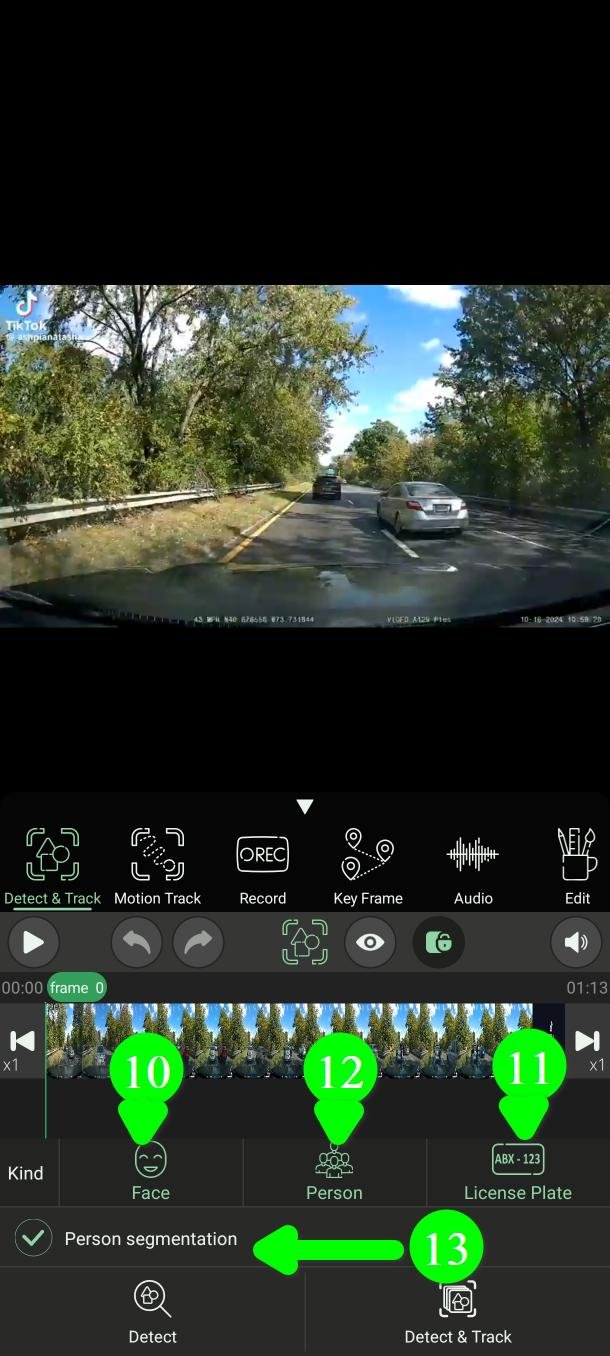
얼굴(Face) (10), 번호판(License Plate) (11), 사람(Person) (12)을 누르세요. 하나만, 둘만, 또는 셋 다 고를 수 있습니다.
필요한 것만 고르세요. 종류가 늘어날수록 작업이 느려집니다. 얼굴만 신경 쓴다면 얼굴만 고르세요.
얼굴과 사람을 함께 고르면 많이 겹칩니다. 가능한 한 안전하게 하고 싶을 때만 둘 다 쓰세요. 중요한 영상이라면 그렇게 하시길 권합니다.
사람 세그멘테이션 (프리미엄)
보통 감지된 사람은 사각형으로 덮입니다. 사람 세그멘테이션(Person segmentation)을 켜면 (13) PutMask가 몸의 실제 윤곽을 따라갑니다.
같은 사람을 두 가지 방식으로 보면 이렇습니다.
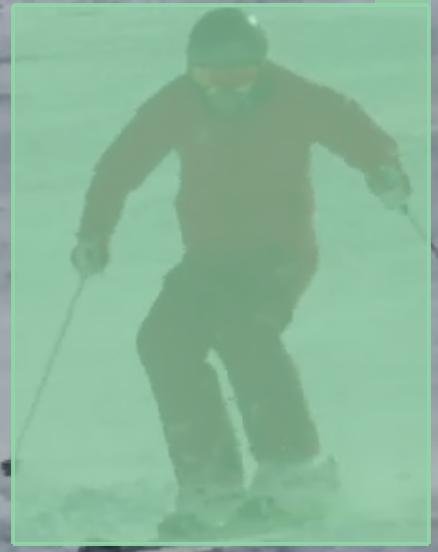
세그멘테이션 끔 — 단순한 사각형이 사람과 함께 배경 일부도 덮습니다.
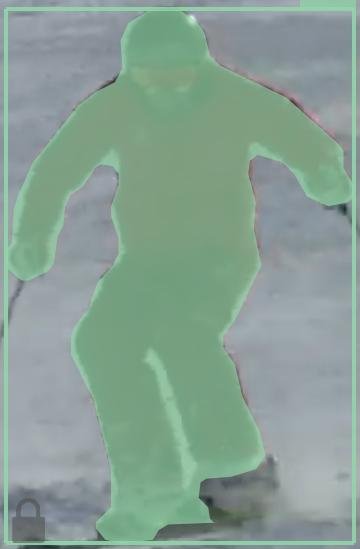
세그멘테이션 켬 — 필터가 몸의 실제 윤곽을 따라갑니다.
쓰기 전에 꼭 읽어 주세요. 감지 & 추적 모드에서 세그멘테이션은 카메라에 가깝고 또렷하게 보이는 사람에게만 적용됩니다. 또한 완벽하지 않아서 몸의 일부가 덮이지 않을 수 있습니다. 보기 좋은 영상보다 안전이 목적이라면, 이 항목은 끄고 사각형을 쓰세요.
4단계 — 앱이 모두 찾게 하기
아래쪽에 버튼이 두 개 있습니다. 감지(Detect) (14)와 감지 & 추적(Detect & Track) (15)입니다.
감지 & 추적은 고른 구간 전체를 훑으며 알아서 모두 찾아냅니다. 이걸 쓰시면 됩니다.
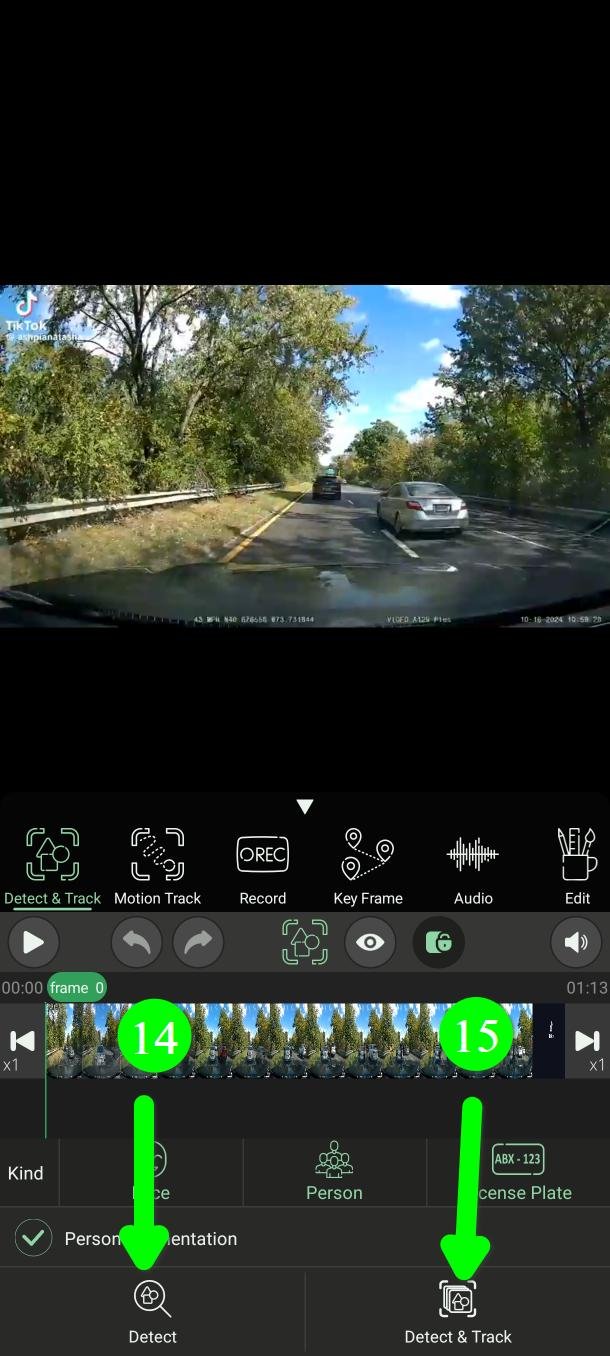
감지 & 추적(Detect & Track)을 누릅니다 (16).
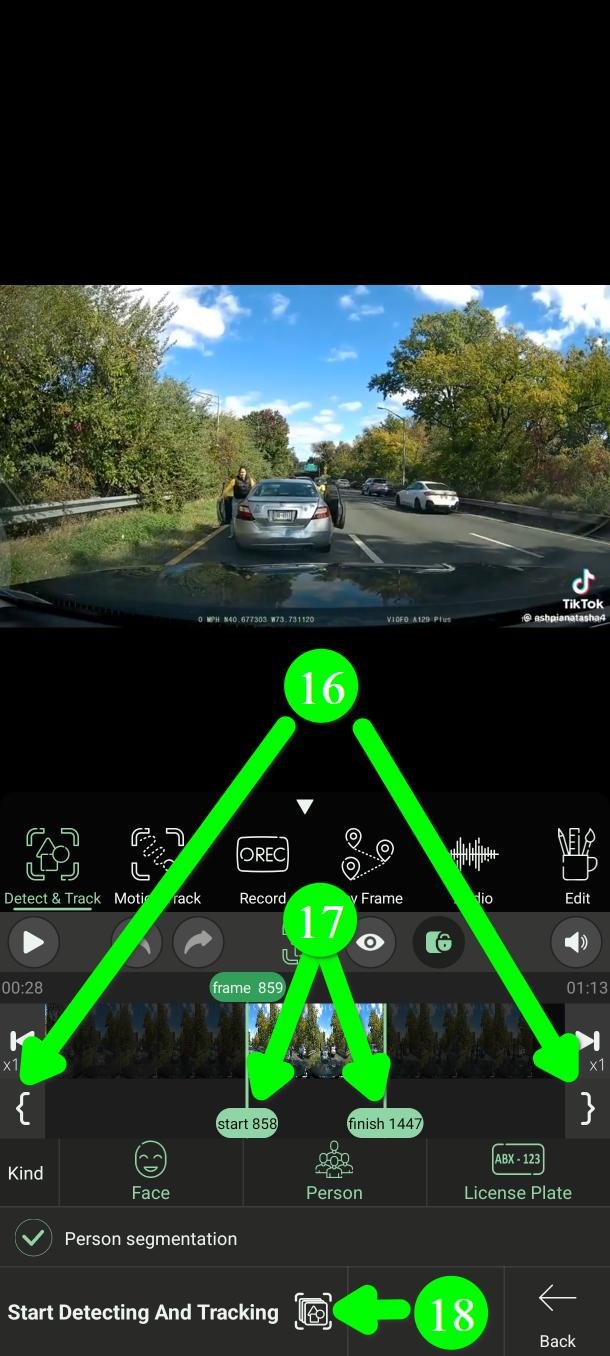
이제 start와 finish 표시로 작업이 시작되고 끝나는 지점을 정합니다 (17). 끌어 옮기거나, 옆의 버튼 두 개로 지금 보고 있는 프레임에 정확히 맞출 수 있습니다. 동영상 전체를 하려면 start를 맨 앞에, finish를 맨 뒤에 두세요.
그런 다음 감지 및 추적 시작(Start Detecting And Tracking)을 누릅니다 (18).
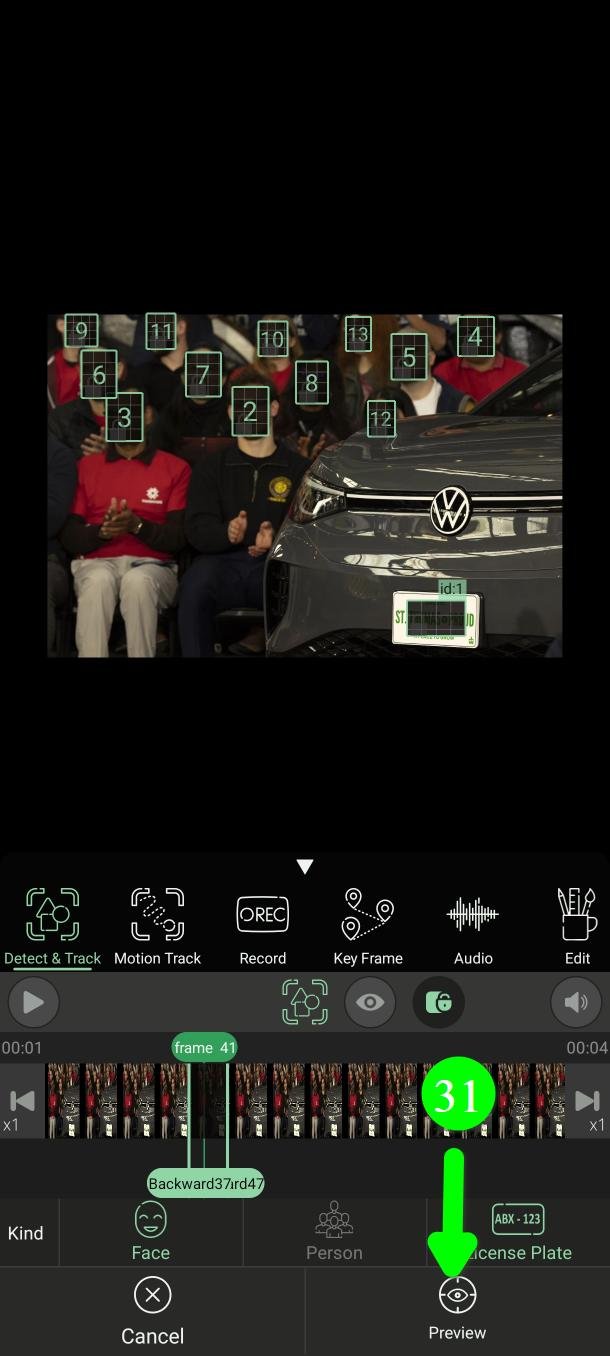
작업 중에는 미리보기(Preview)를 눌러 (19) 진행 상황을 보거나, 취소(Cancel)로 (20) 전부 멈출 수 있습니다.
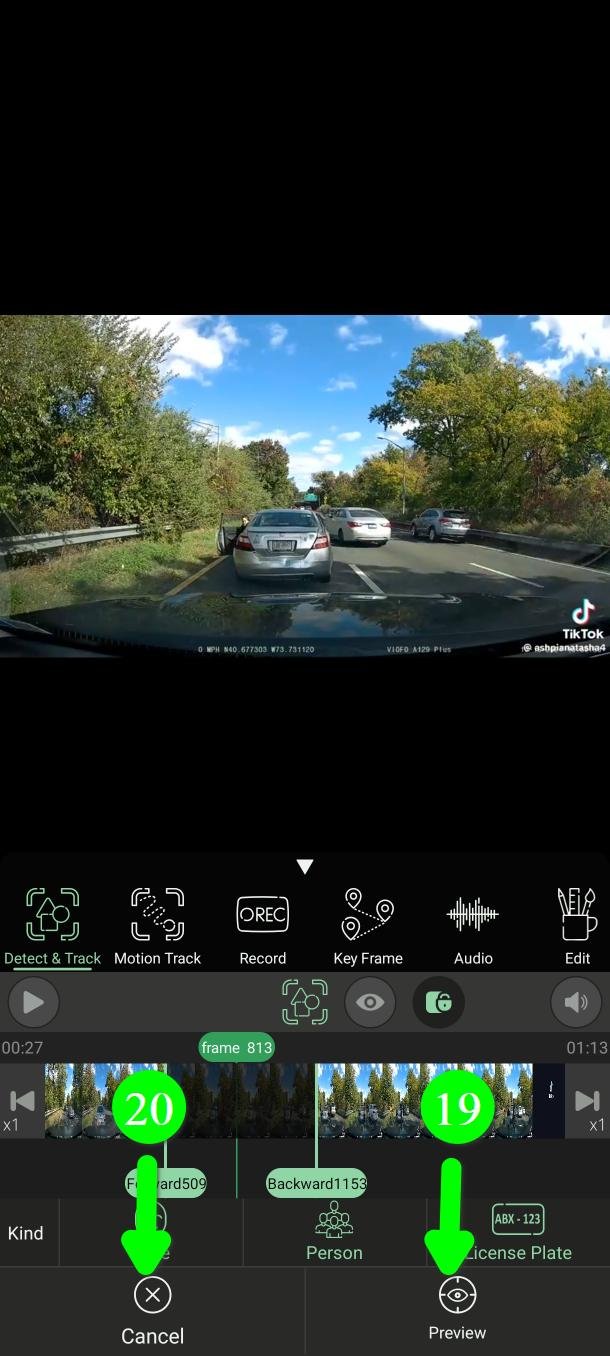
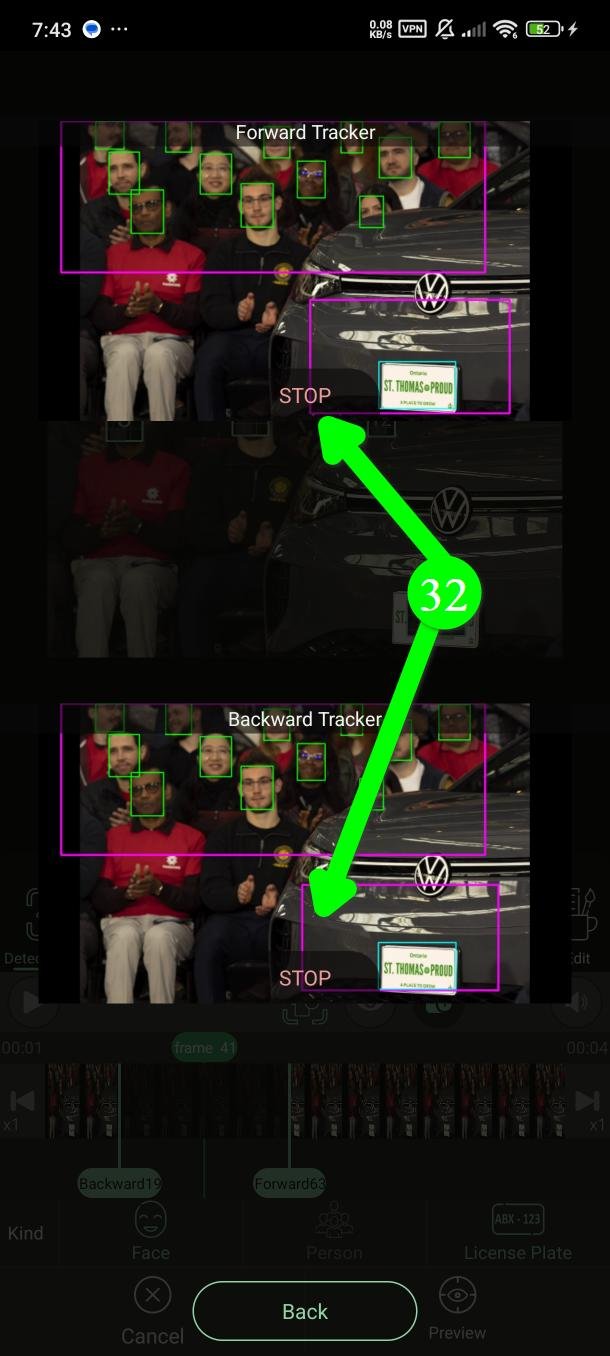
PutMask는 앞뒤 방향을 동시에 처리합니다. 미리보기에서 둘 다 보이고, 각각 따로 멈출 수 있습니다 (21).
미리보기를 켜 두면 작업이 느려지니, 필요할 때만 켜세요.
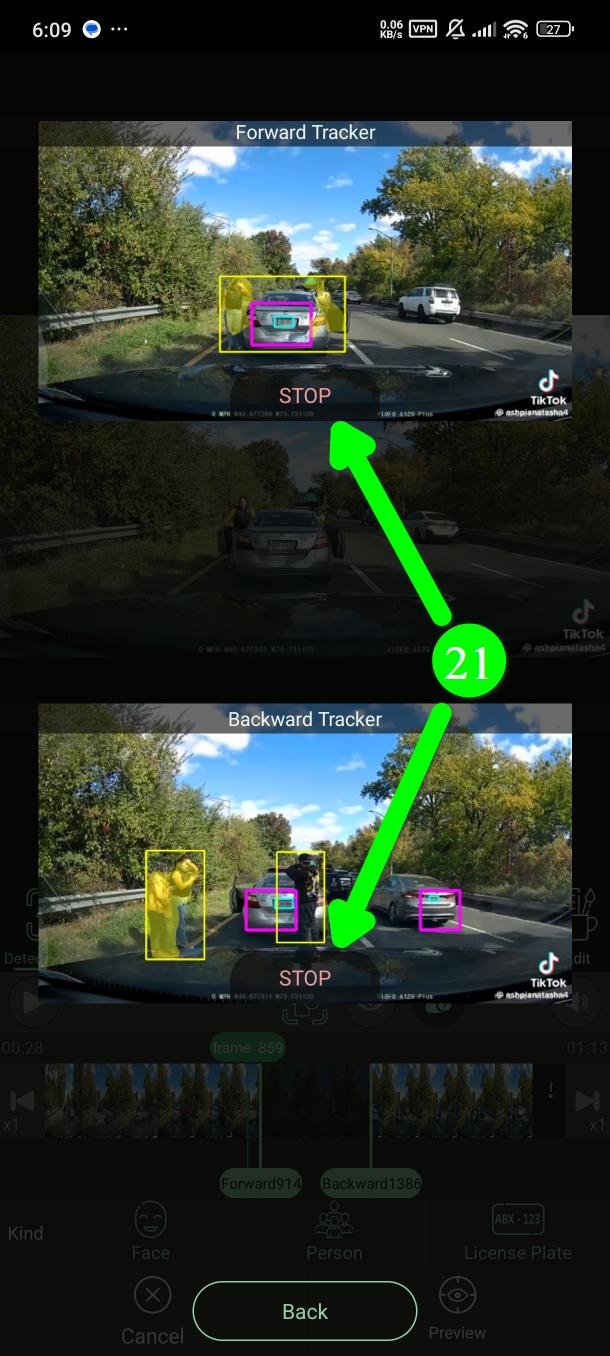
이제 기다리면 됩니다. 걸리는 시간은 휴대폰과 고른 처리 코어에 따라 다릅니다.
5단계 — 직접 결과 확인하기
끝나면 PutMask가 찾은 것이 모두 초록색 상자로 표시됩니다 (22).
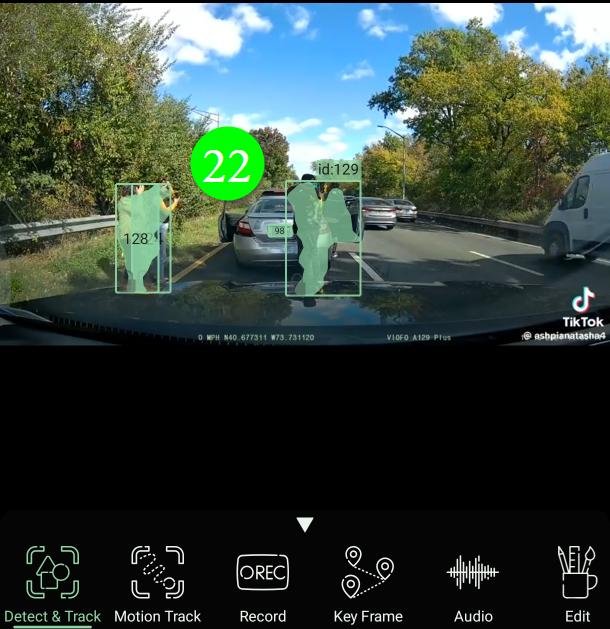
처음부터 끝까지 동영상을 한 번 보세요. 이 단계는 중요합니다.
완벽한 감지기는 없습니다. 사람 눈에는 또렷한 얼굴도 각도, 조명, 흔들림 때문에, 또는 잠깐만 화면에 있었기 때문에 앱이 놓칠 수 있습니다. 여기서는 직접 보는 눈을 대신할 것이 없습니다.
놓친 것이 있다면 고치는 방법이 세 가지 있습니다. 그 프레임에서 감지(Detect)를 실행하거나(아래 설명), 모션 트랙(Motion Track)을 쓰거나, 기록(Record)이나 키 프레임(Key Frame)으로 직접 덮는 것입니다.
6단계 — 감지: 한 프레임을 직접 고치기
감지(Detect)는 동영상 전체가 아니라 한 프레임만 살펴봅니다. 자동 처리가 무언가를 놓쳤을 때 쓰세요.
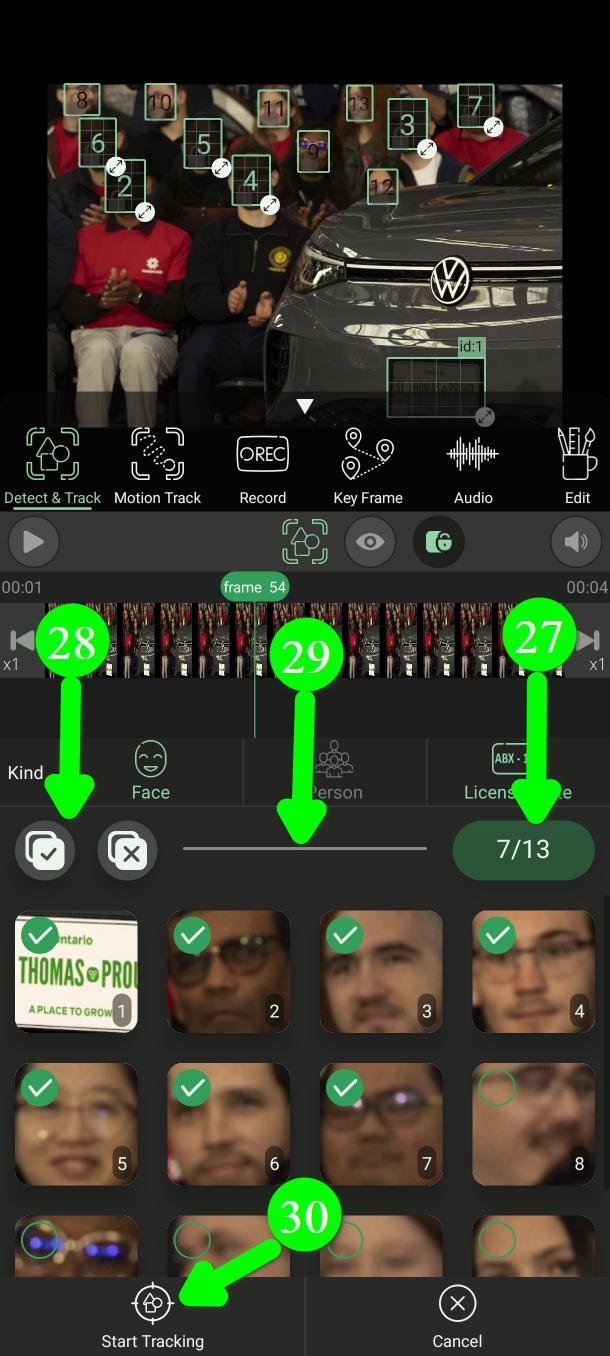
얼굴이나 번호판이 또렷하게 보이는 프레임으로 가서 (23) 감지(Detect)를 누릅니다 (24).
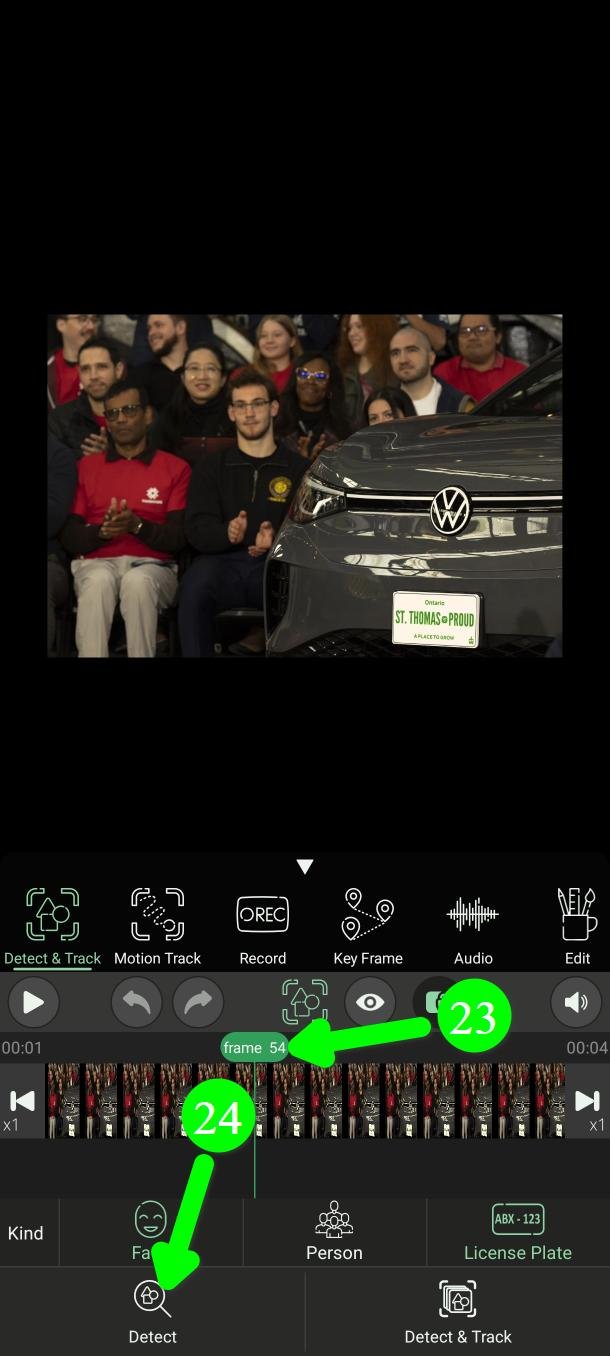
찾아낸 것은 아래쪽 목록 (25)과 동영상 위의 상자 (26)로 나타납니다. 둘 중 아무거나 눌러 고를 수 있습니다.
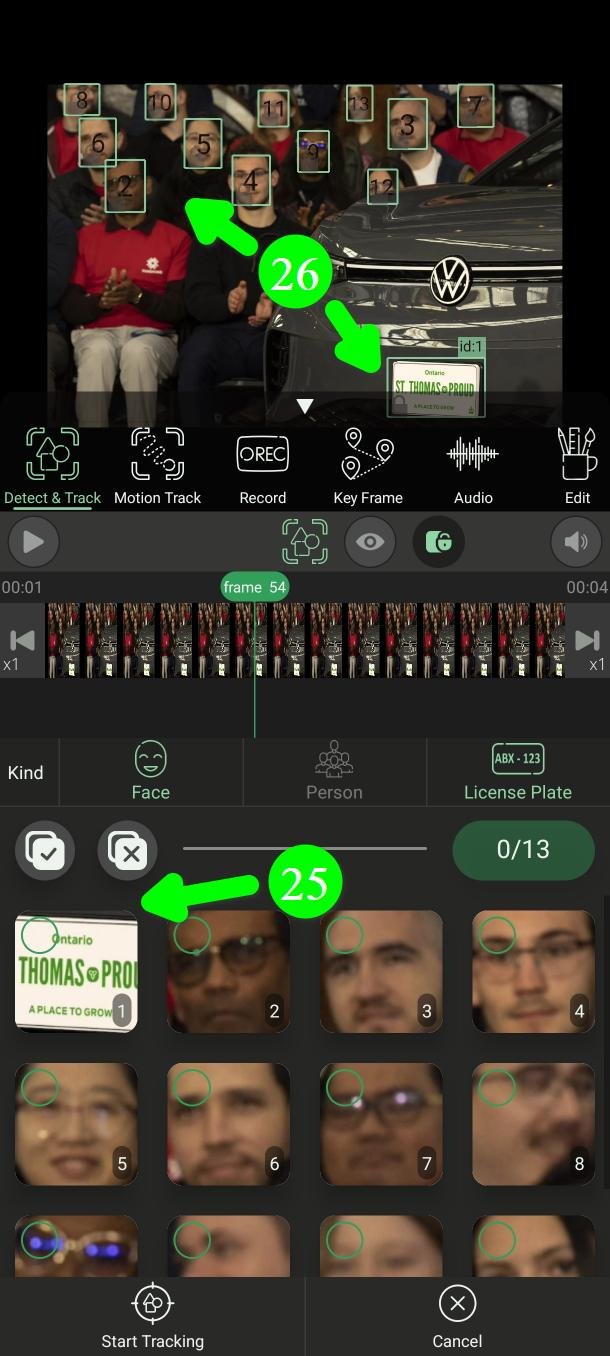
오른쪽에는 몇 개를 찾았고 몇 개를 골랐는지 나옵니다 (27). 왼쪽에서는 한 번에 전부 고르거나 해제할 수 있습니다 (28). 목록이 너무 작으면 막대를 끌어 넓히세요 (29).
가릴 것을 골랐으면 추적 시작(Start Tracking)을 누릅니다 (30).
여기서도 미리보기(Preview)로 (31) 보면서 언제든 멈출 수 있습니다 (32).
물체를 더 이상 알아볼 수 없게 되면 추적은 스스로 멈춥니다. 나중에 다시 화면에 나타나도 이어지지 않습니다.
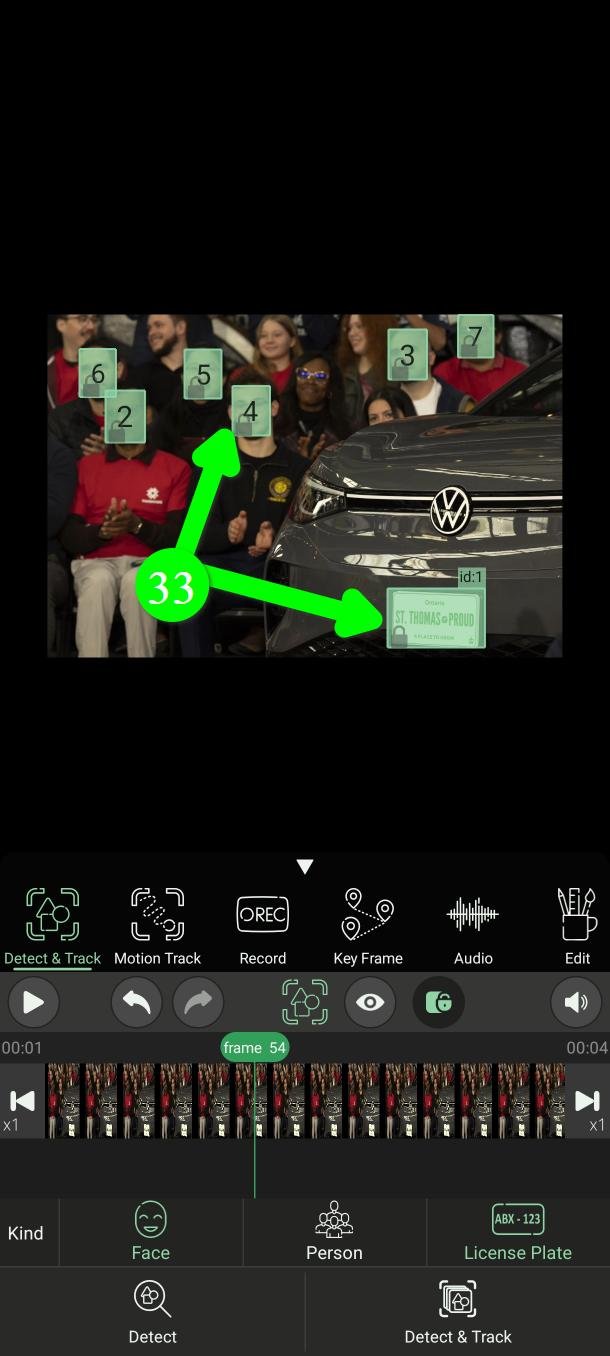
끝나면 동영상 위에 새 초록색 상자가 보입니다 (33).
감지를 더 잘되게 하는 설정
PutMask가 무언가를 놓친다면 설정(Settings)을 여세요 (34). 메인 메뉴를 넘기면 찾을 수 있습니다.
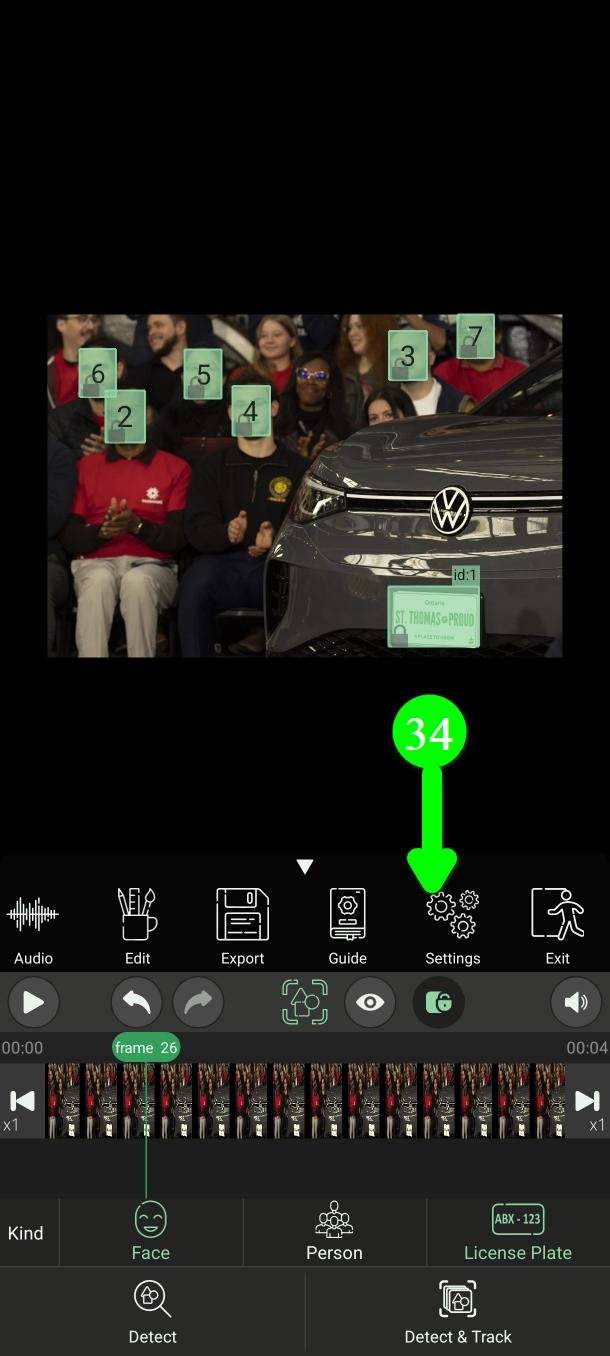
모델(Models) 탭에 감지기별 항목이 있습니다.
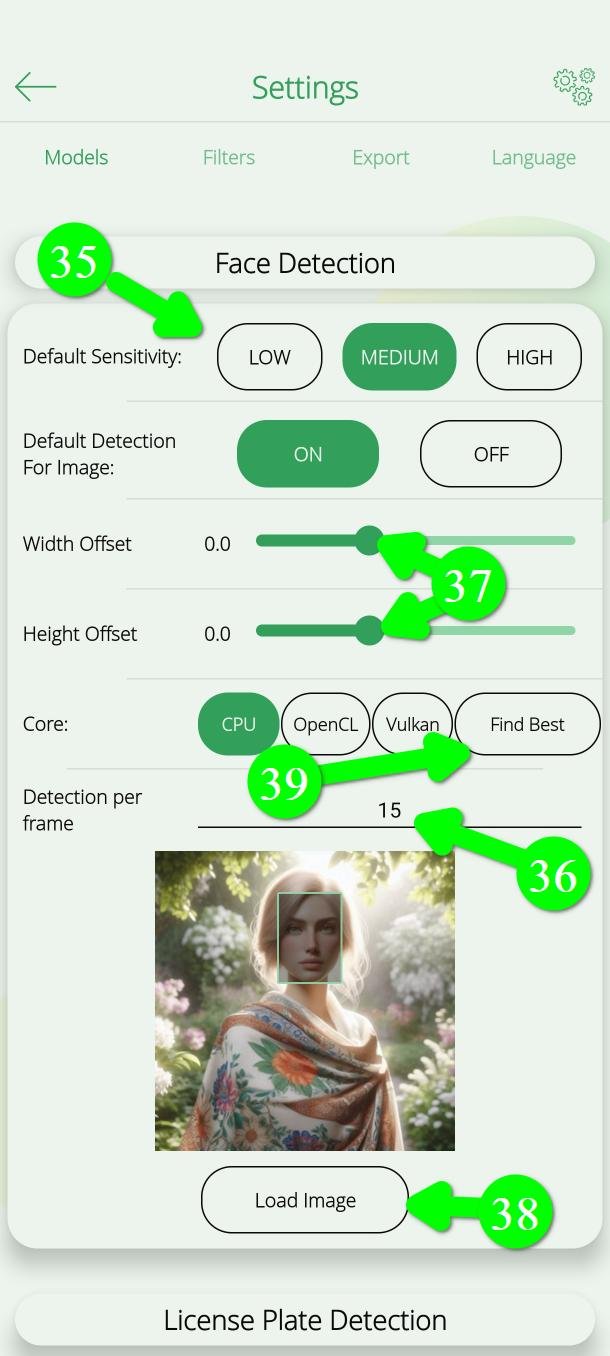
민감도 (35)
민감도가 높을수록 더 많이 찾지만 느려집니다. 번호판이나 사람에 High로 두면 감지가 약 네 배 느려집니다.
프레임당 감지 (36)
감지 & 추적 도중에 PutMask가 얼마나 자주 새 물체를 다시 찾을지 정하는 값입니다. 10이면 10프레임마다 찾고, 그 사이에는 찾은 것을 따라갑니다. 즉 10프레임 안에 나타났다 사라지는 것은 놓칠 수 있습니다.
숫자를 낮추면 더 많이 찾지만 훨씬 느려집니다. 장면이 정적이고 움직임이 적다면 그대로 두세요.
너비 오프셋과 높이 오프셋 (37)
상자가 조금 작아서 얼굴 가장자리가 보인다면 여기서 키우세요.
이미지 로드 (38)
아무 사진에나 설정을 시험해 볼 수 있어, 짐작하는 대신 바로 결과를 확인할 수 있습니다.
코어 (39)
작업을 맡는 휴대폰의 부분입니다 — CPU, OpenCL, Vulkan. 최적 찾기(Find Best)를 누르면 PutMask가 실제 기기에서 시험해 어느 쪽이 가장 빠른지 알려 줍니다.
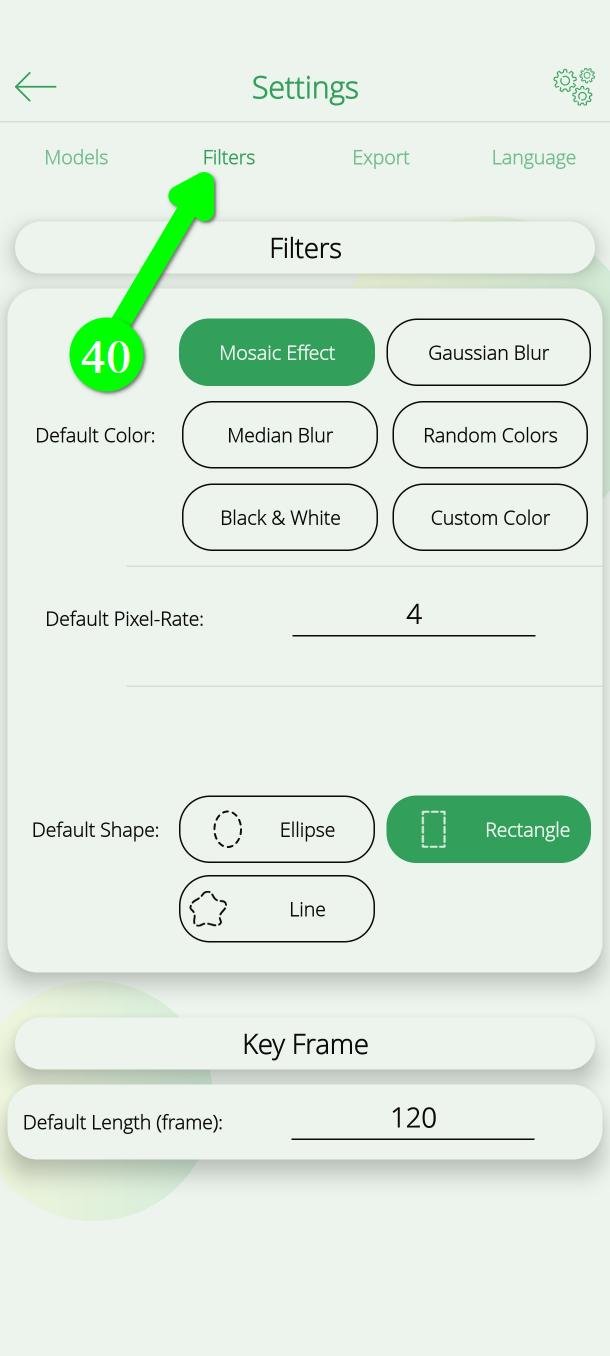
필터 모습
새로 감지된 것은 기본적으로 사각형으로 덮입니다. 바꾸려면 필터(Filters) 탭을 열고 (40) 다른 모양과 색을 고르세요. 이 설정은 새 감지에 적용되고, 이미 만든 것은 바뀌지 않습니다.
7단계 — 동영상 내보내기
모두 덮였다고 확인했다면 메인 메뉴를 넘겨 내보내기(Export)를 누르고 (41), 아래쪽의 내보내기 버튼을 누르세요.
끝날 때까지 앱에 머물러 주세요.
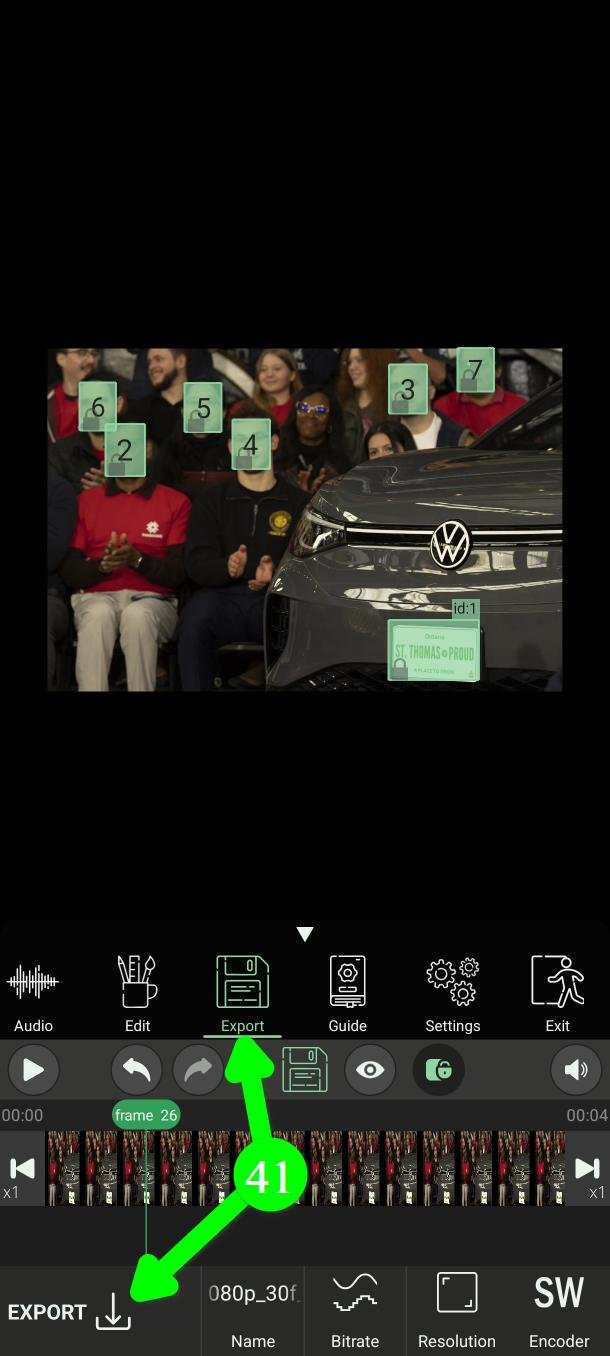
원본 동영상은 바뀌지 않습니다. PutMask는 새 영상을 저장합니다.
내보낸 영상이 흐릿하거나 화질이 낮다면 설정 문제입니다 — 해상도와 비트 전송률이요. 내보내기 안내에서 설명합니다.
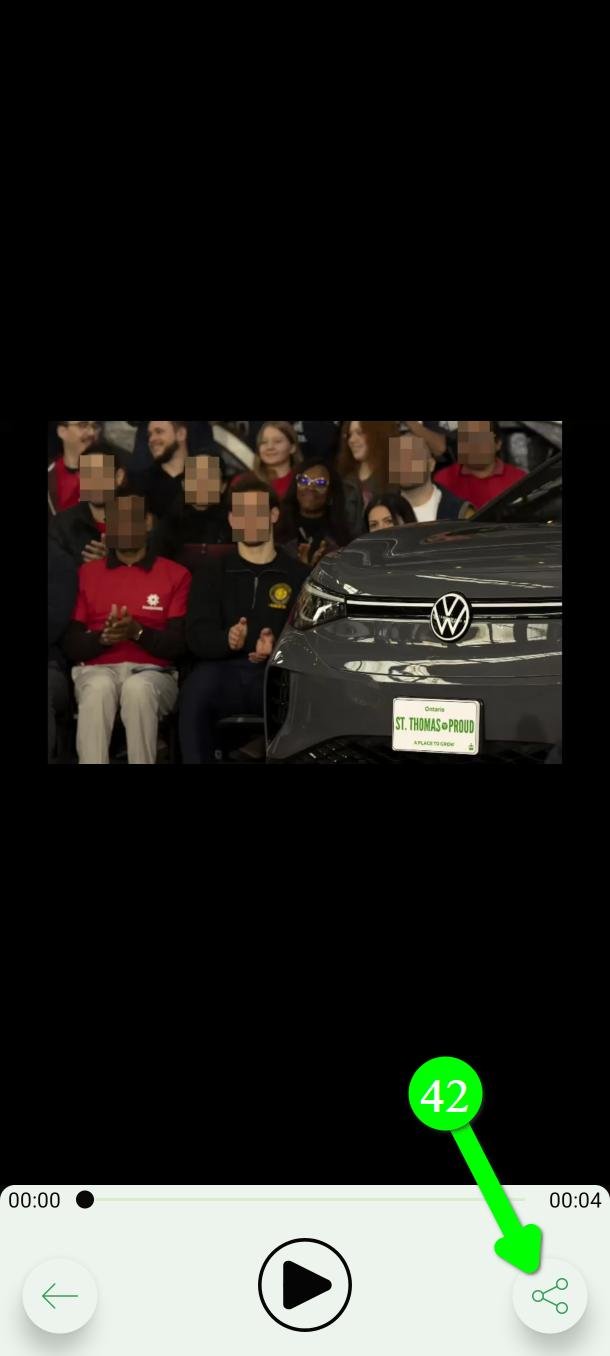
끝나면 결과를 보고 공유(Share)를 눌러 (42) 어디로든 보낼 수 있습니다.
나중에 무언가 바꾸고 싶다면
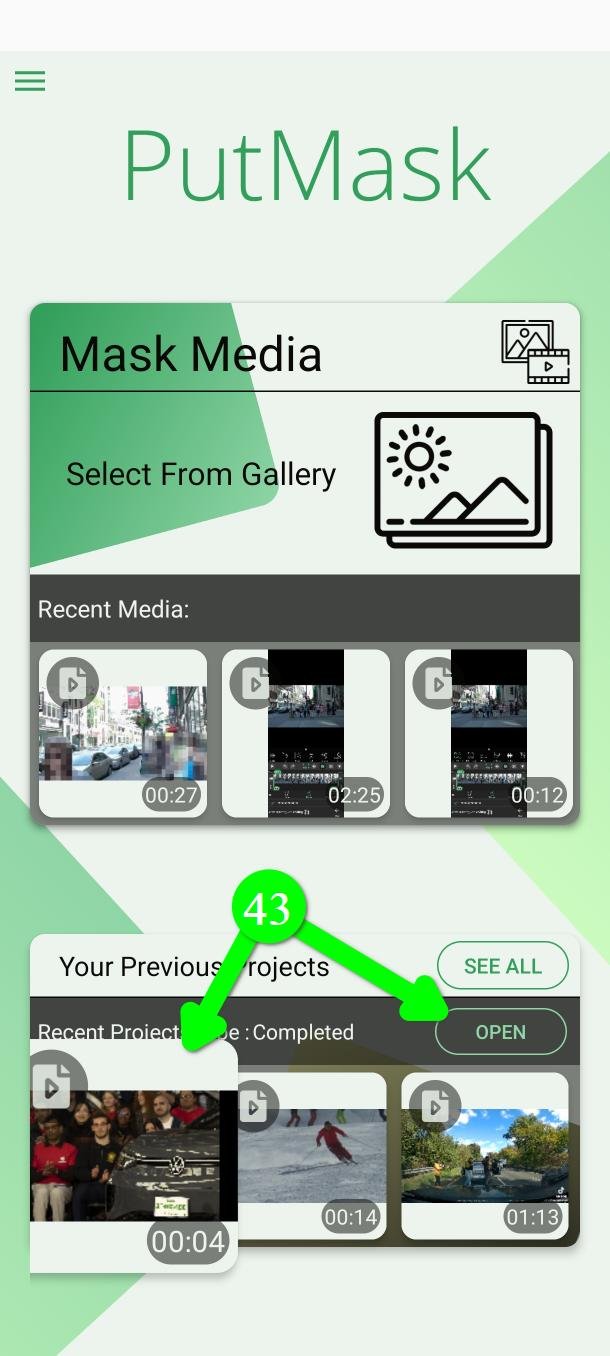
잃어버린 것은 없습니다. Your Previous Projects를 열고 해당 프로젝트에서 Open을 누르세요 (43). 했던 작업이 그대로 있어서 편집하고 다시 내보낼 수 있습니다.
자주 묻는 질문
PutMask는 무료인가요? 광고가 있나요?
네, 무료이고 광고는 전혀 없습니다. 얼굴, 번호판, 사람을 한 번에 2분까지의 동영상에서 무료로 흐리게 할 수 있습니다. 사람 세그멘테이션, 더 높은 내보내기 해상도, 프레임 속도 설정 같은 일부 기능은 프리미엄 사용자용입니다.
제 동영상이 어딘가로 업로드되나요?
아니요. 감지도 흐림 처리도 모두 휴대폰 안에서 이루어집니다. 동영상을 가리는 데 인터넷 연결은 필요하지 않습니다.
저희는 개인정보 보호를 최우선으로 생각합니다. 저희는 사용자에 대한 어떤 데이터도 수집하지 않습니다. 광고가 없는 이유도 같습니다.
대부분의 무료 앱은 광고로 운영되고, 광고에는 사용자의 광고 ID가 필요합니다. 그 ID야말로 광고 회사가 앱에서 앱으로 사용자를 따라다니며 프로필을 만드는 수단입니다. 같은 분야의 다른 앱들이 바로 그렇게 합니다. 개인정보 보호 도구를 쓰는 사람들에 대한 그런 정보를 누구에게도 넘기고 싶지 않아서 광고를 넣지 않았습니다.
사람이 많은 곳의 얼굴도 흐리게 할 수 있나요?
네. 찾을 수 있는 모든 얼굴에 하나씩 필터를 붙입니다. 놓친 것이 있다면 감지(Detect), 모션 트랙(Motion Track), 기록(Record), 키 프레임(Key Frame)으로 직접 추가하세요.
얼굴, 번호판, 사람이 아닌 것도 흐리게 할 수 있나요?
네, 다만 이 모드에서는 안 됩니다. 모션 트랙(Motion Track)으로 물체를 자동으로 따라가거나, 기록(Record)과 키 프레임(Key Frame)으로 직접 덮으세요.
다른 사람이 흐림을 되돌릴 수 있나요?
모자이크나 흐림은 그 부분의 그림을 망가뜨립니다. 다만 아주 옅은 모자이크는 형체를 짐작할 여지를 남길 수 있습니다. 민감한 영상이라면 사용자 정의 색상(Custom Color)을 쓰세요. 아무것도 남기지 않는 단색 덩어리입니다.
왜 얼굴을 놓쳤나요?
보통은 각도, 어두운 조명, 흔들림, 너무 작은 얼굴, 또는 잠깐만 화면에 있었기 때문입니다. 민감도(Sensitivity)를 높이고 프레임당 감지 값을 낮추세요. 그리고 완성된 영상은 언제나 직접 확인하세요.
도움이 필요하신가요?
Support@putmask.com으로 메일을 보내시거나, 텔레그램 채널에 메시지를 남겨 주세요. 무슨 일이 있었는지 알려 주시면 살펴보겠습니다.







