
隠したいものはすべて覆えました。最後は結果を保存する作業です。そしてここが、いちばんがっかりしやすいところでもあります。元の動画よりずっと眠い映りになって出てくることがあるからです。
でも、そうなる必要はありません。このページではPutMaskの書き出し設定をすべてやさしい言葉で説明し、どれが本当に画質を決めるのかをお伝えします。
書き出す前に、動画を一度最後まで見てください。すべての顔・ナンバープレート・細部が、すべてのフレームで覆われているか確認します。共有したあとより、今直すほうがはるかに簡単です。
エクスポート画面を開く
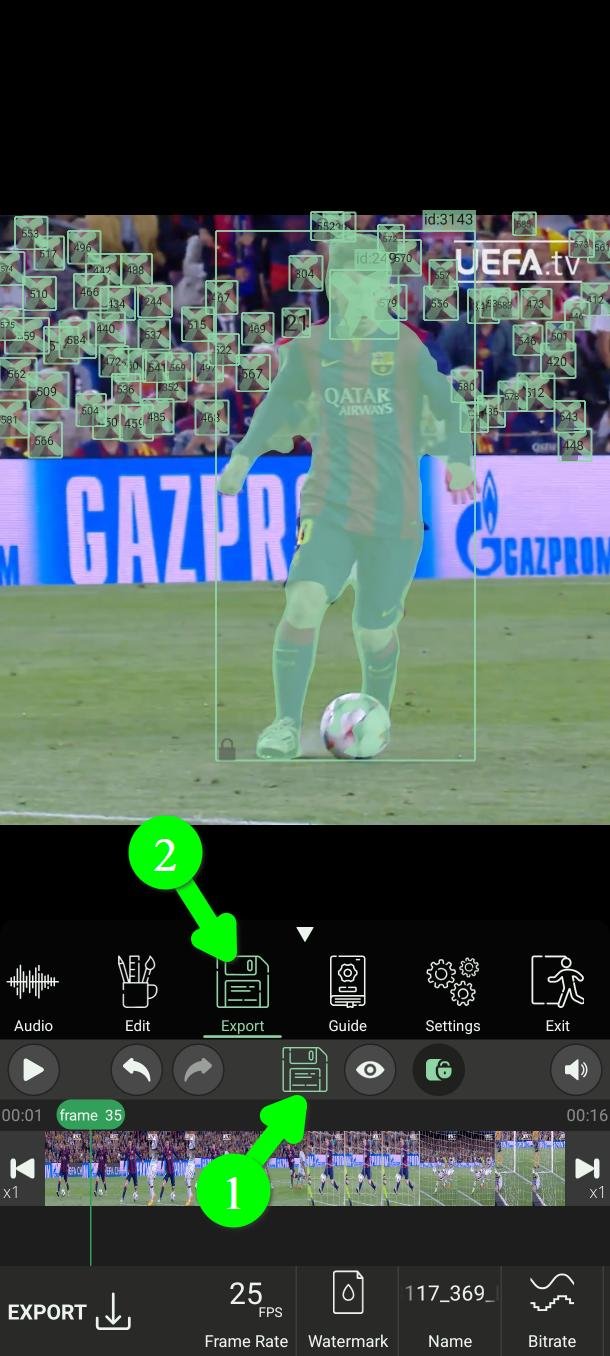
状態アイコンをタップしてメニューを開き(1)、エクスポート(Export)をタップします(2)。
ファイル名を付ける
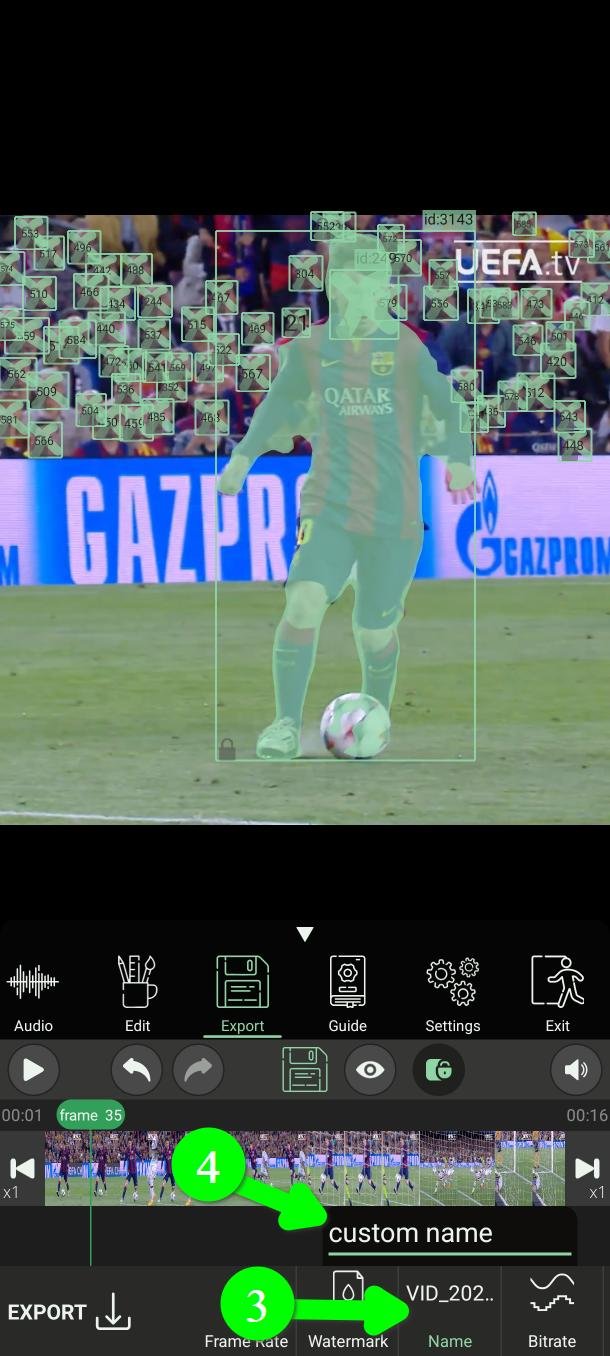
名前(Name)をタップして(3)、動画に付けたい名前を入力します(4)。
透かし
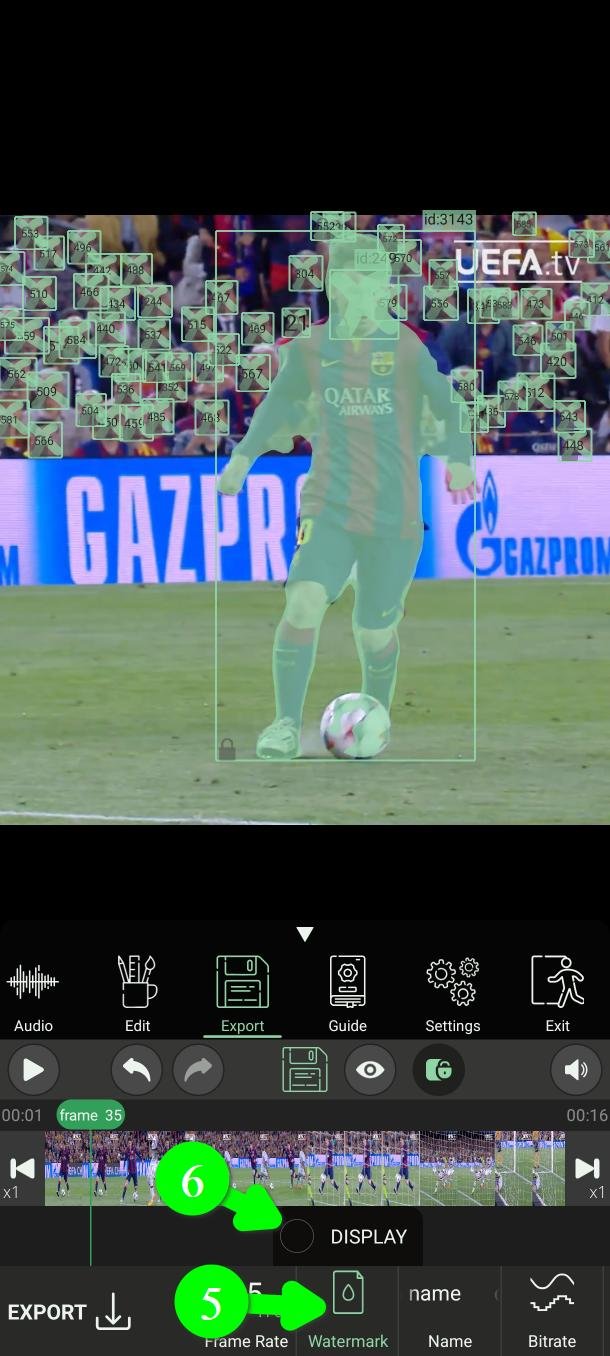
透かし(Watermark)をタップします(5)。Displayにチェックを入れると表示され(6)、外すと書き出した動画に透かしは入りません。
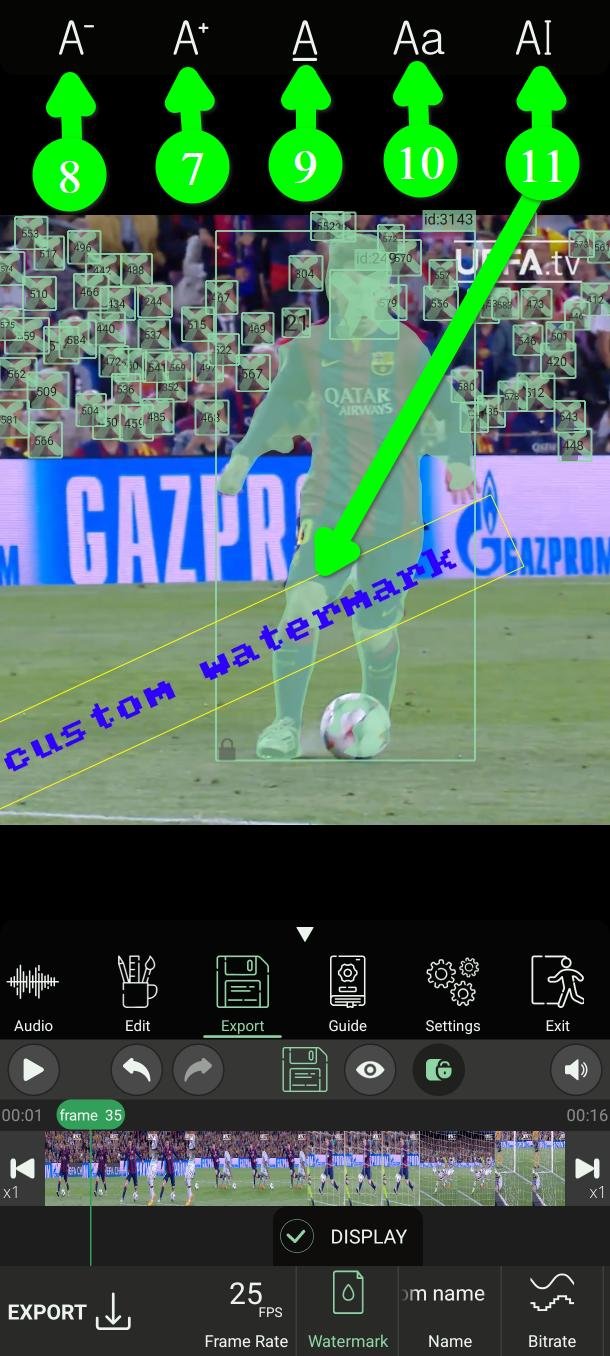
Displayが有効なとき、動画の上の透かしをタップすると、フィルターと同じように好きな場所へドラッグできます。上に小さなメニューが出て、文字を大きく(7)・小さく(8)したり、色を変えたり(9)、フォントを選んだり(10)できます。
文字そのものを変えるには、透かしをダブルタップするか、文字変更ボタンを使います(11)。
解像度
解像度(Resolution)をタップして(12)、書き出す動画の大きさを選びます。2160p、1080p、720p、576p、480p、240pから選べます。
知っておきたいことが2つ。2160p・1080p・720pはプレミアムユーザー向けです。そして書き出した動画が元の動画より鮮明になることは決してありません。720pの映像を2160pで書き出しても、同じ絵のファイルが大きくなるだけです。
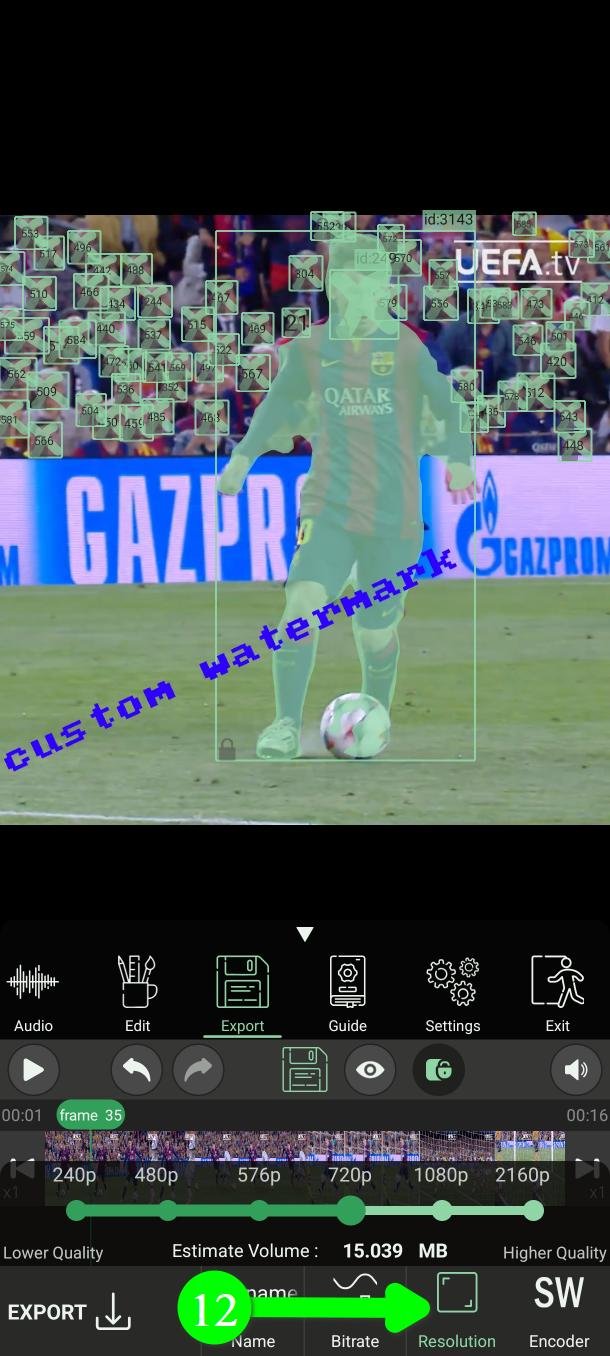
ビットレート — 本当に画質を決める設定
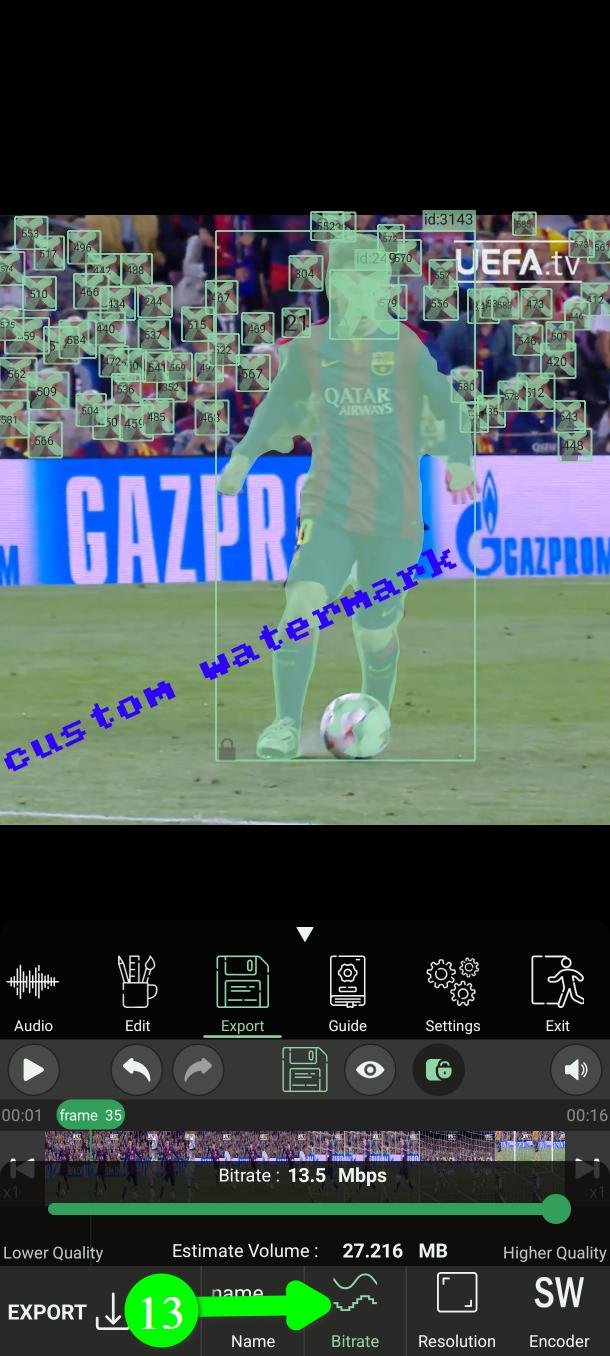
ビットレート(Bitrate)をタップします(13)。
ここを見落とす人がとても多いです。高い解像度を選ぶだけでは、きれいな動画にはなりません。解像度はピクセルの数、ビットレートはその中にどれだけ情報を残すかです。ビットレートの低い1080pは、ブロックだらけでにじんだ映りになります。きちんと作った720pより悪くなることもよくあります。
ビットレートが高いほど画質は良く、ファイルは大きくなります。いちばんきれいに仕上げたいなら、最大にしてください。
フレームレート
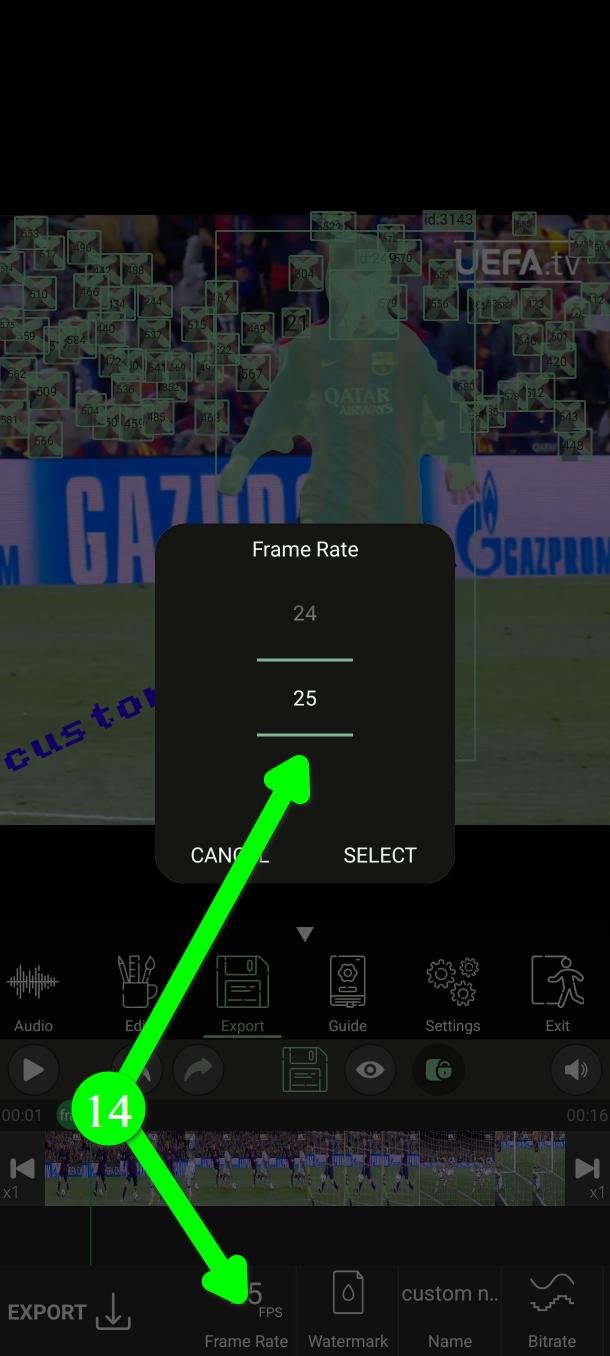
フレームレート(Frame Rate)をタップして(14)、書き出す動画の1秒あたりのフレーム数を選びます。この項目はプレミアムユーザー向けです。
エンコーダ — ハードウェアかソフトウェアか
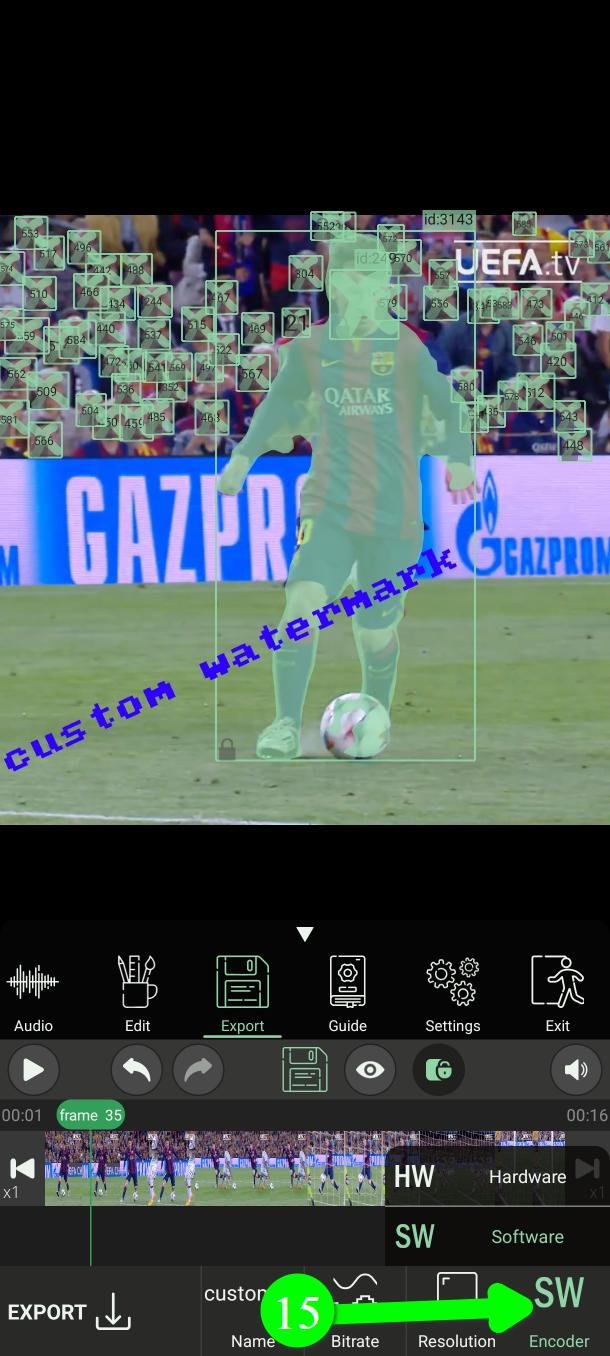
エンコーダ(Encoder)をタップすると(15)、2つの選択肢が出ます。
ハードウェア(Hardware)は、スマホの専用チップを使います。最近の端末ならかなり速く、結果もたいてい良好です。
ソフトウェア(Software)は、メインのプロセッサで処理します。遅いですが、どの端末でも同じように動きます。
まずはハードウェアから試してください。書き出し中にアプリが落ちる場合や、できあがった動画に乱れがある場合はソフトウェアに切り替えます。ハードウェアエンコーダが不安定な機種もあり、そういう端末ではソフトウェアが安全です。
書き出す
スマホの空き容量が十分にあるか確認してから、エクスポート(Export)をタップします(16)。
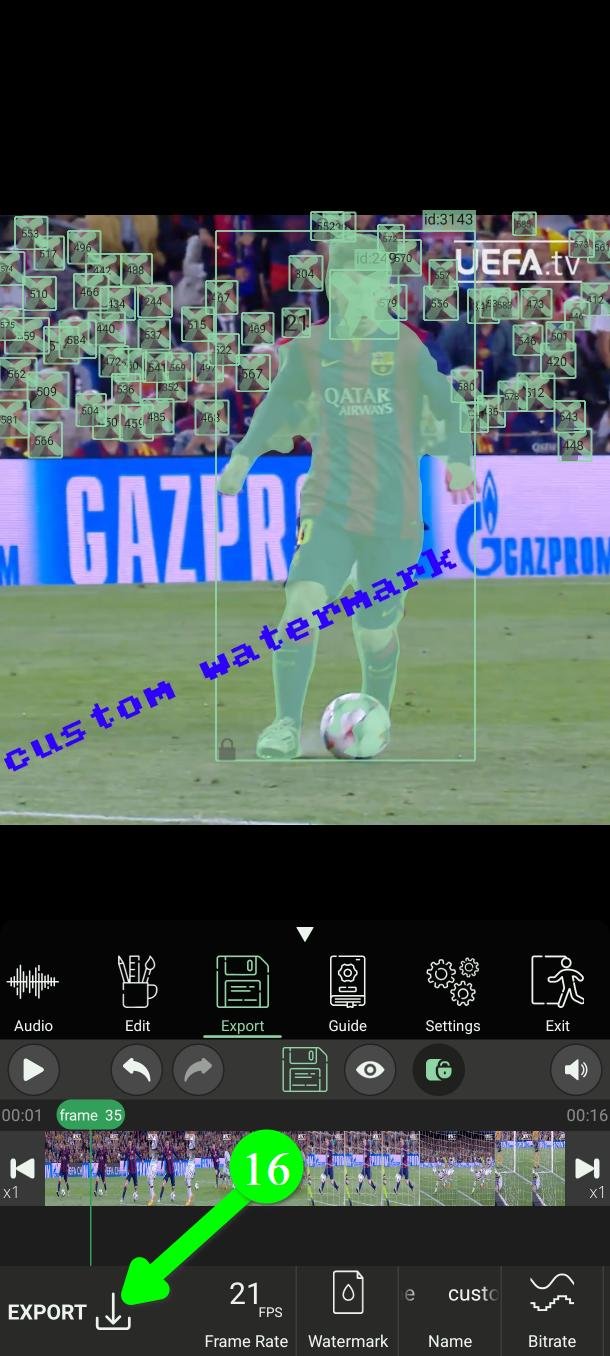
PutMaskが新しい動画を書き出します。元のファイルは決して変わりません。
処理中はアプリを開いたままにしてください。
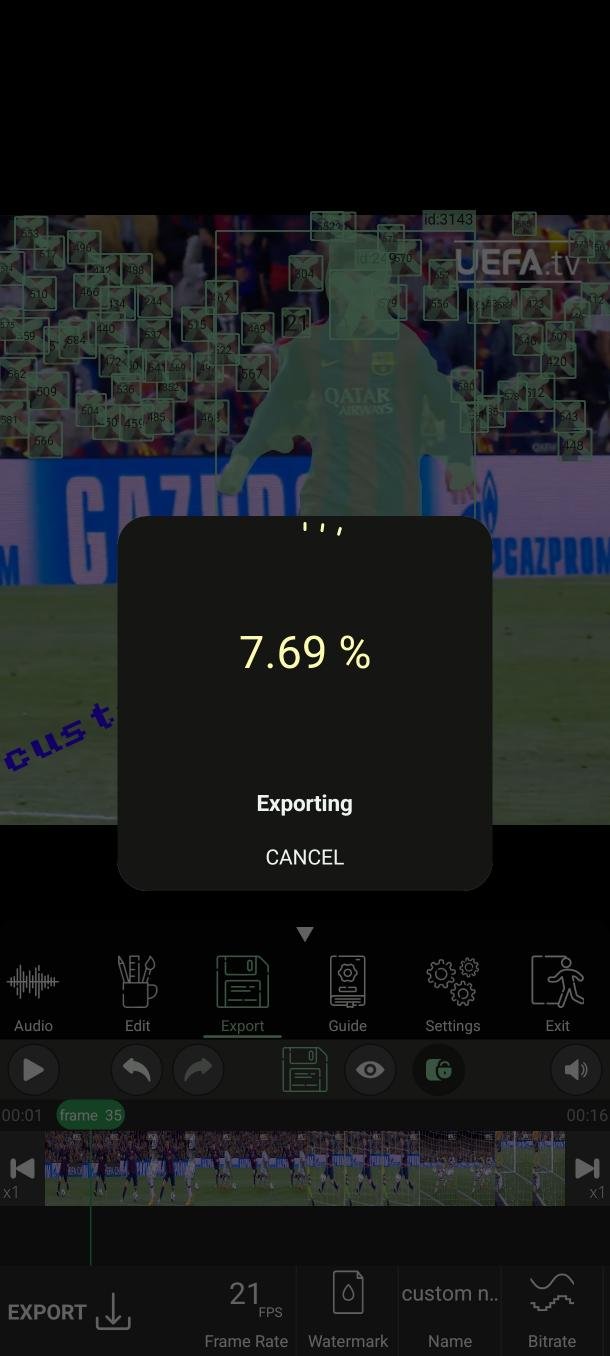
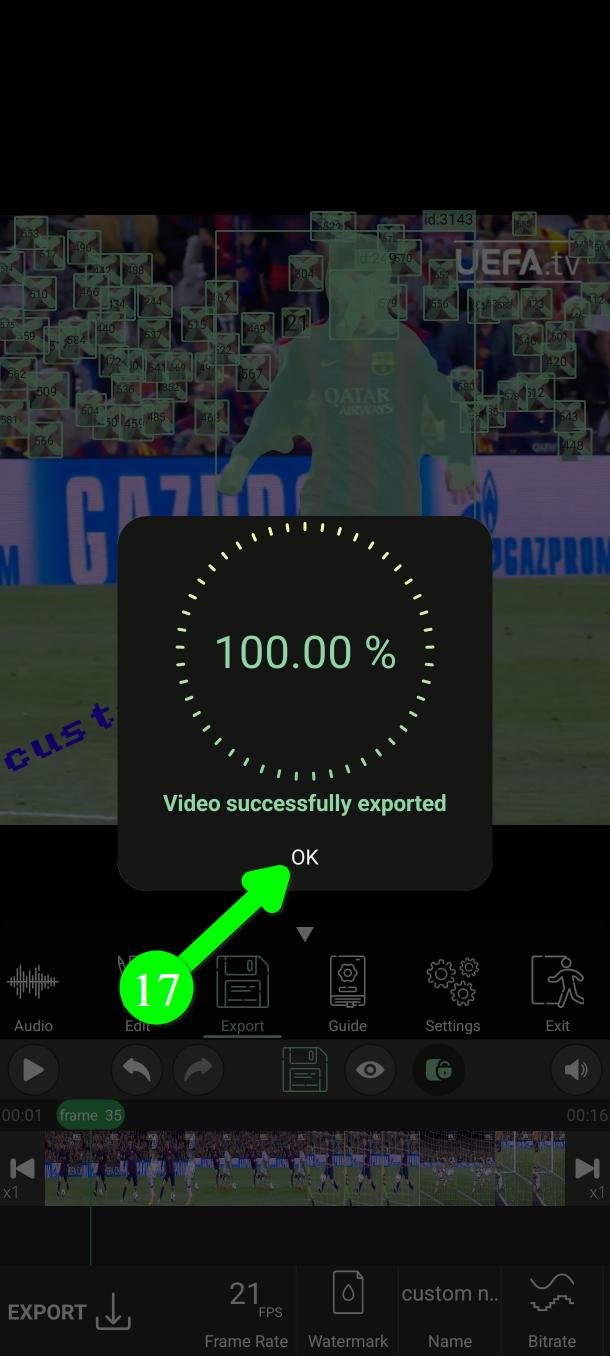
終わると Video successfully exported と表示されます。OKをタップすると(17)、確認ページに進みます。
確認してから共有する
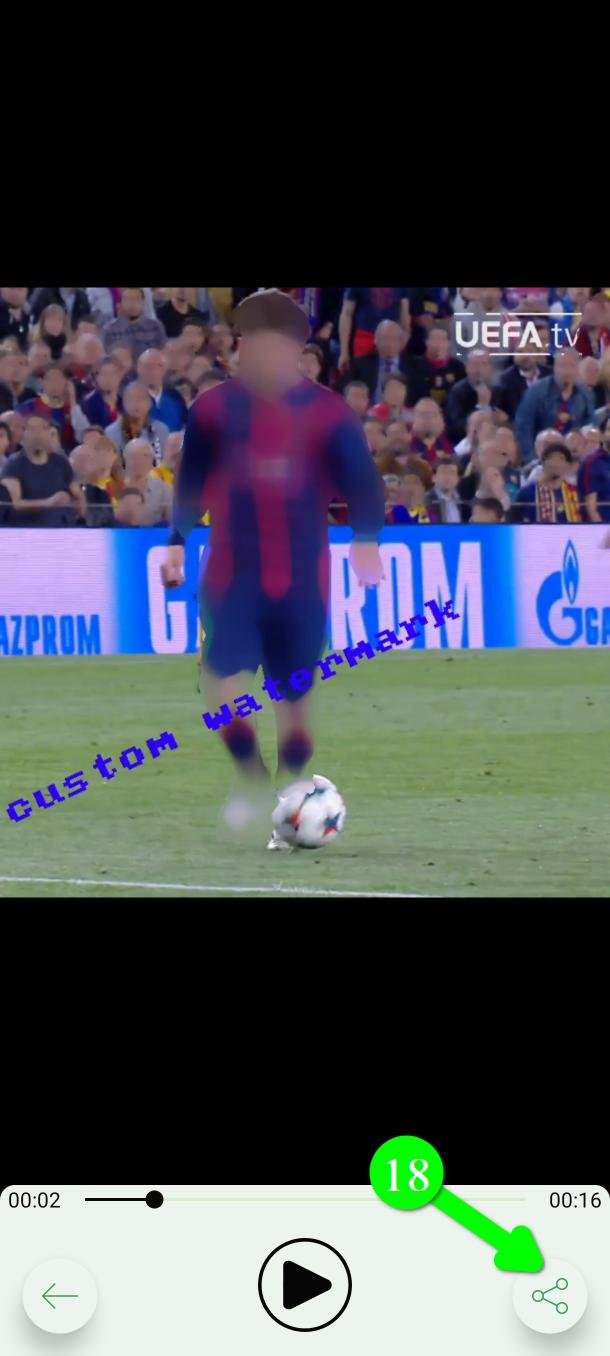
ここで完成した動画を見ます。見落としに気づける最後の機会です。
問題なければ、共有(Share)をタップして(18)好きな場所へ送ってください。
初期値は一度だけ決めておく
透かしとエンコーダをいつも同じにしたいなら、書き出しのたびに設定せず、一度決めてしまいましょう。
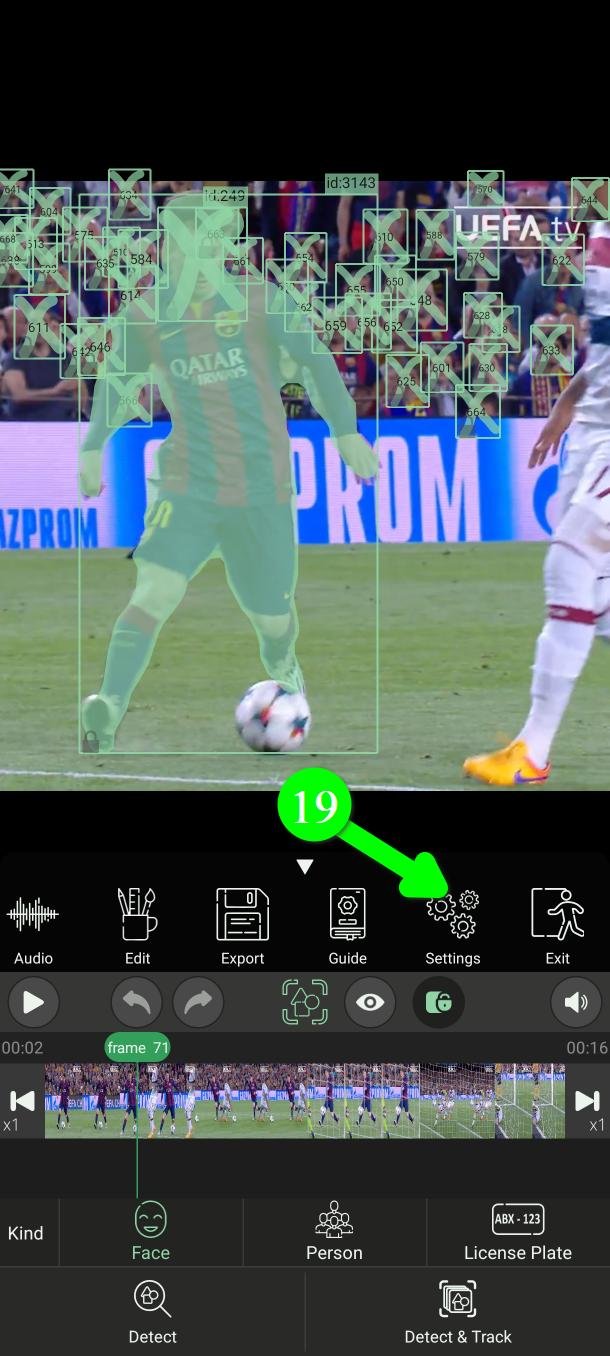
メインメニューで設定(Settings)をタップします(19)。
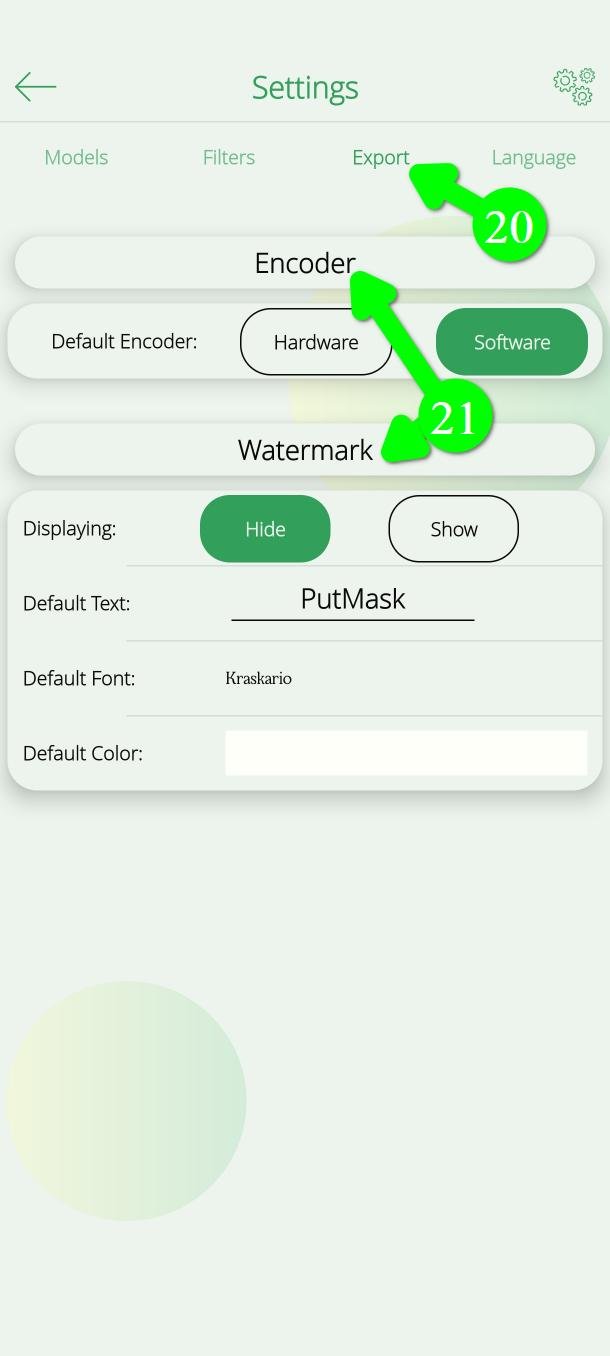
エクスポート(Export)タブを開きます(20)。ここで初期のエンコーダを設定でき、透かし(Watermark)(21)の下では初期の文字・フォント・色を、透かしを常に非表示にする設定も含めて決められます。
書き出したあとに気が変わったら?
何も失われません。プロジェクトはすべて保存されています。
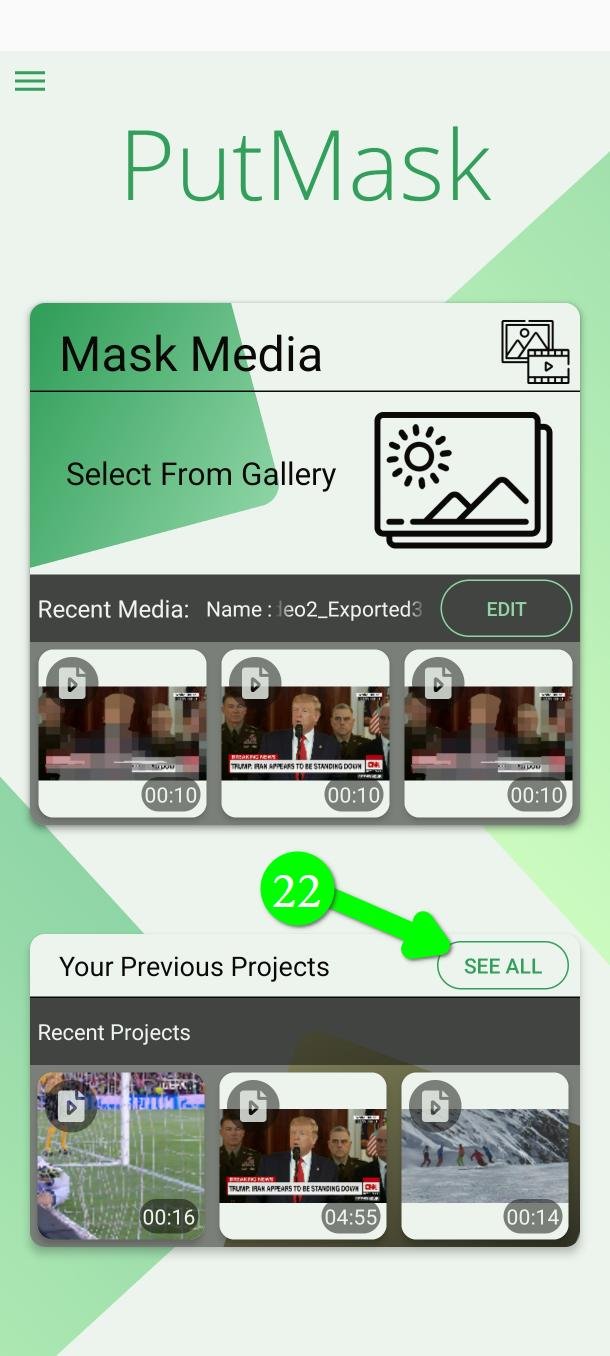
ホーム画面ですべて表示(See All)をタップします(22)。
Completed Projectsを開いて(23)、目的のプロジェクトを選びます。
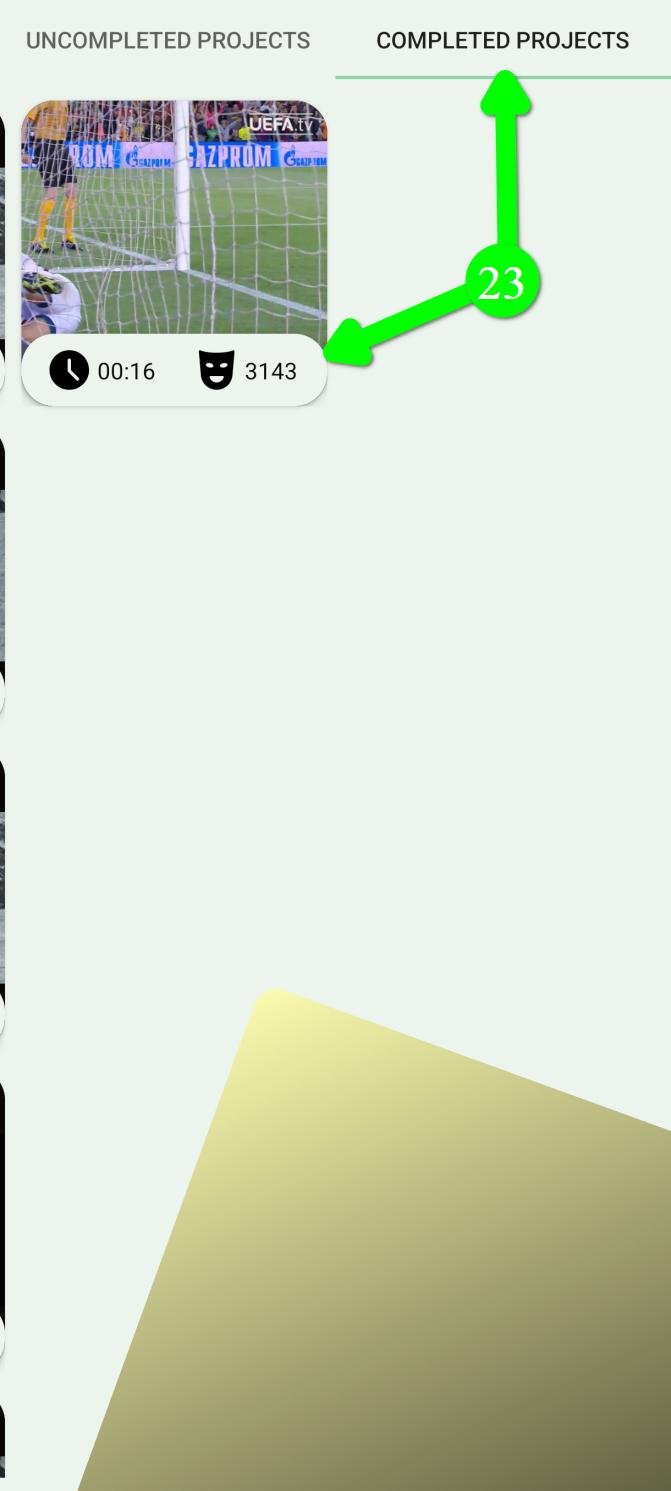
タップすると、長さ・フィルターの数・作成日時などの詳細が見られ、編集のために開き直すこともできます。
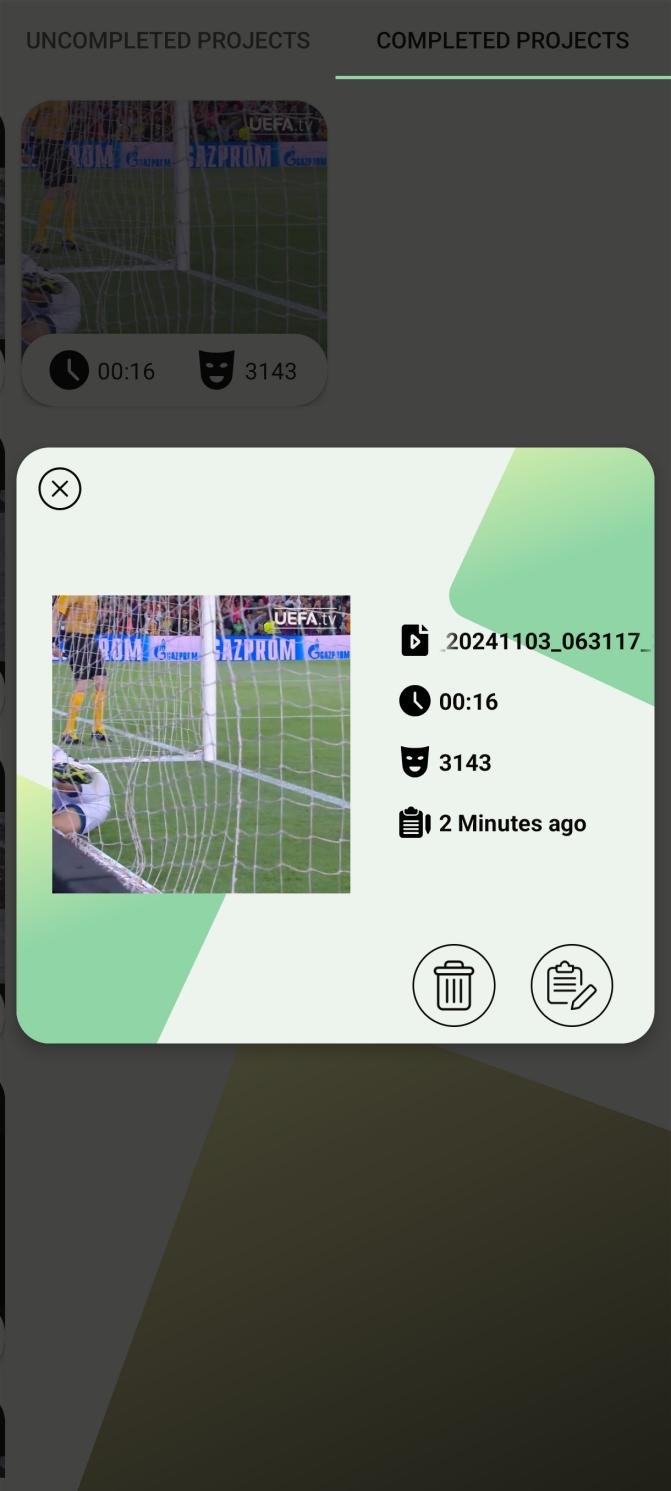
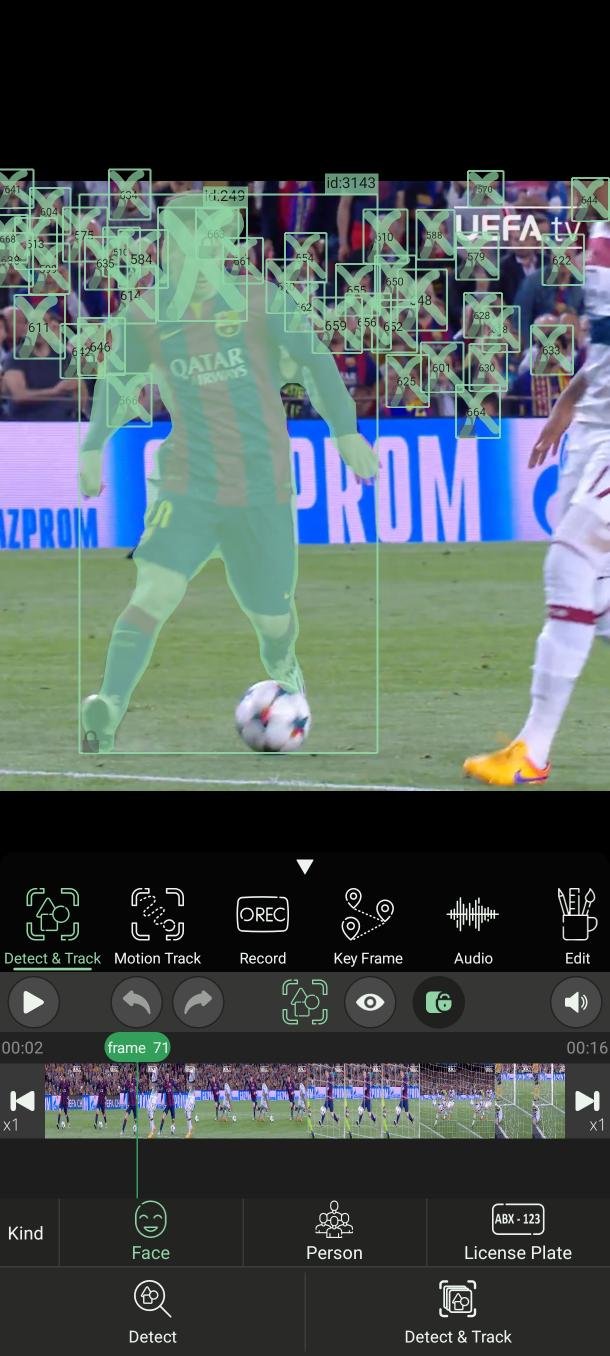
やったことはすべて残っています。必要なところを変えて、もう一度書き出してください。
よくある質問
書き出した動画がぼやけたりブロックだらけになります。なぜ?
ほとんどの場合、解像度ではなくビットレートが原因です。ビットレートを最大にしてもう一度書き出してください。解像度が元の動画より高くなっていないかも確認しましょう。高くしてもファイルが大きくなるだけで、情報は増えません。
透かしを消すには?
透かし(Watermark)をタップしてDisplayのチェックを外します。毎回消しておきたい場合は、設定のエクスポートタブでオフにしてください。
書き出し中にアプリが落ちます
エンコーダをハードウェアからソフトウェアに切り替えて、もう一度試してください。ハードウェアエンコーダが不安定な機種があります。空き容量も確認しましょう。
PutMaskは無料ですか?広告はありますか?
はい、無料で、広告は一切ありません。2160p・1080p・720pでの書き出しとフレームレートの設定はプレミアムユーザー向けです。このページのそれ以外はすべて無料です。
動画はどこかにアップロードされますか?
いいえ。書き出しはすべてお使いのスマホの中で行われ、そのためにインターネット接続は必要ありません。
プライバシーを最優先に考えています。私たちはあなたのデータを一切収集しません。広告がないのも同じ理由です。広告には広告IDが必要で、その広告IDこそが、広告会社があなたをアプリからアプリへと追跡してプロフィールを作るための手がかりになります。プライバシーのためのツールを使う人について、そんな情報を誰かに渡したくありませんでした。だから広告を入れなかったのです。
元の動画は変わってしまいますか?
いいえ。PutMaskは必ず新しいファイルを作り、元のファイルはそのままにします。
サポートが必要ですか?
Support@putmask.comまでメールいただくか、Telegramチャンネルにメッセージを残してください。







